




إذا كنت تقرأ هذا المنشور، فإما أنك تريد استخدام جهاز DroiX® الخاص بك كخادم NAS، أو ربما تريد التأكد من قدرة Kodi على الكتابة إلى أجهزة التخزين المتصلة لديك. إذا كان الأمر كذلك، فمرّر للأسفل للاطلاع على التفاصيل…
لقد أدرجنا لقطات شاشة ذات صلة لتوضيح الخطوات المطلوبة. إذا لم تكن متأكدًا من كيفية المتابعة، فيرجى مراسلتنا.

أولاً، ستحتاج إلى تسجيل الدخول إلى متجر Google Play إن لم تكن قد فعلت ذلك بالفعل. يرجى الاطلاع على https://droix.net/first-run-of-googles-play-store لمزيد من التفاصيل إذا لم تكن متأكدًا من كيفية القيام بذلك.
بمجرد تسجيل الدخول، يرجى التحقق من أن جميع التطبيقات محدّثة. انقر على زر القائمة في أعلى يسار الشاشة، ثم على إدخال تطبيقاتك & الألعاب. إذا كانت هناك تحديثات متاحة، فاسمح بمعالجتها.

الآن انقر على شريط البحث في الأعلى واكتب sambadroid
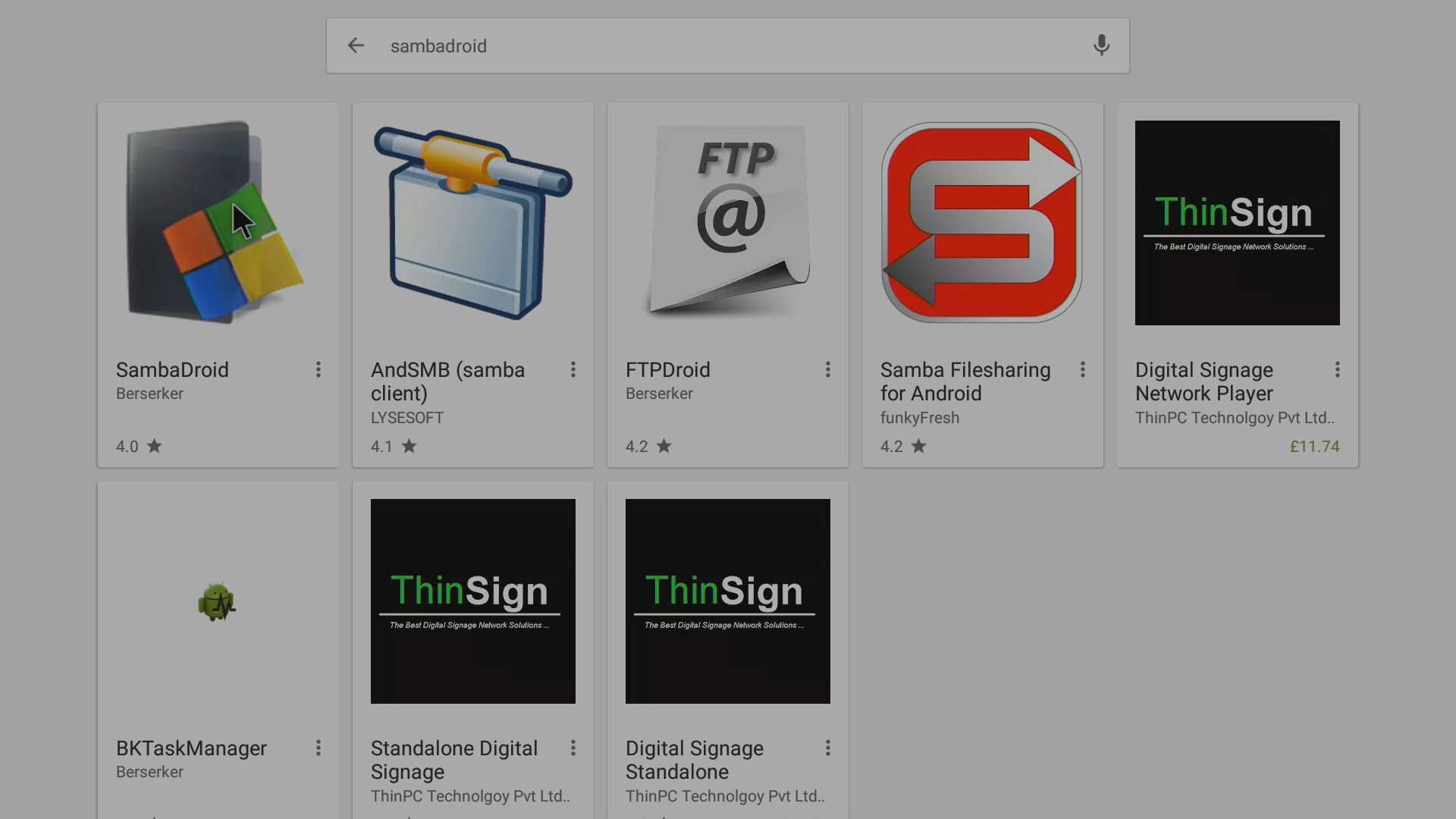
بمجرد أن يبحث متجر Play، يجب أن ترى إدخال SambaDroid، يرجى النقر عليه


الآن اختر زر التثبيت وانتظر حتى يتم تنزيل التطبيق وتثبيته

انقر على زر فتح
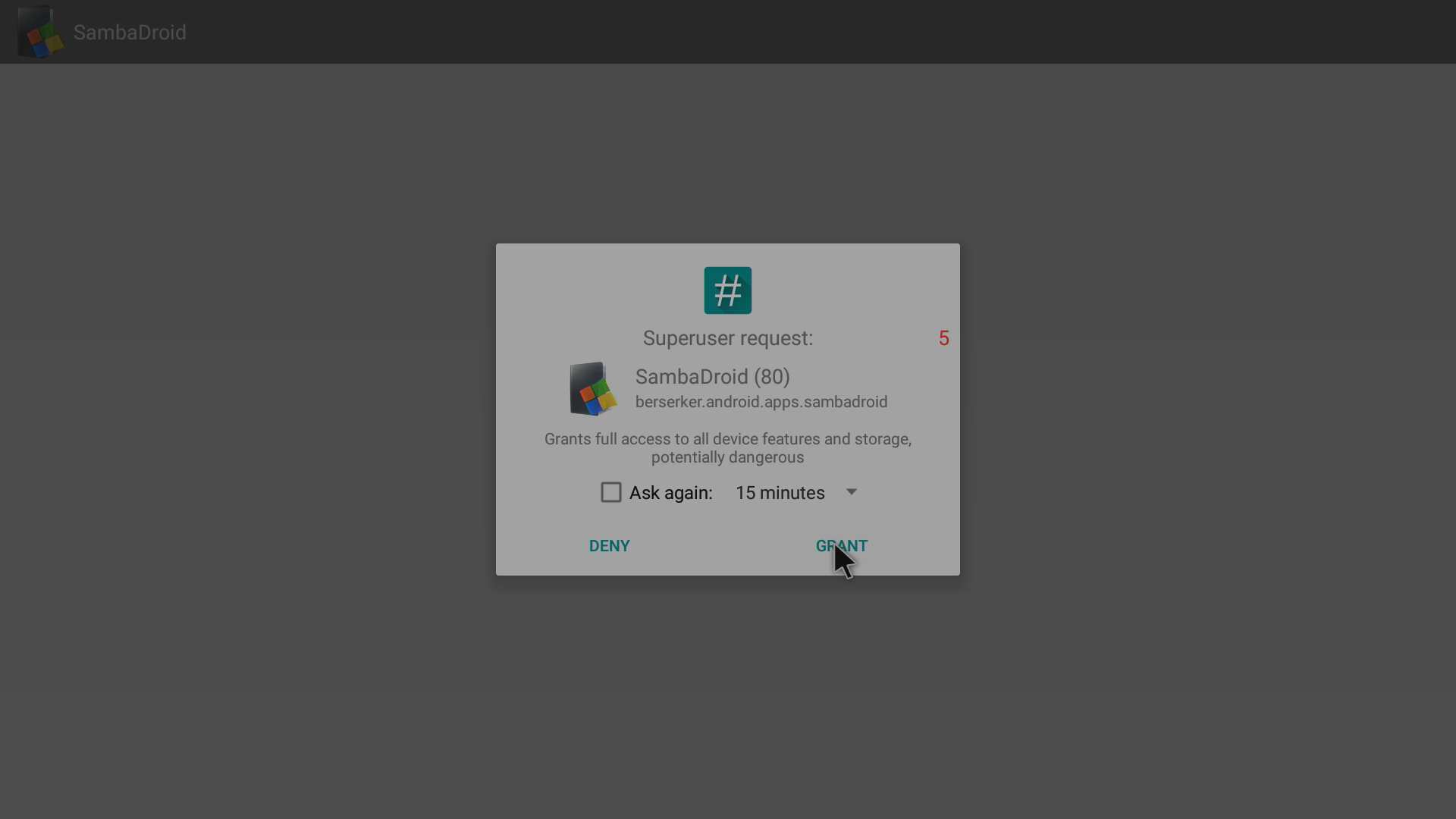
عندما يُطلب منك ذلك، انقر على زر منح

دوّن ملاحظة بالمساعدة المعروضة عند التشغيل الأول
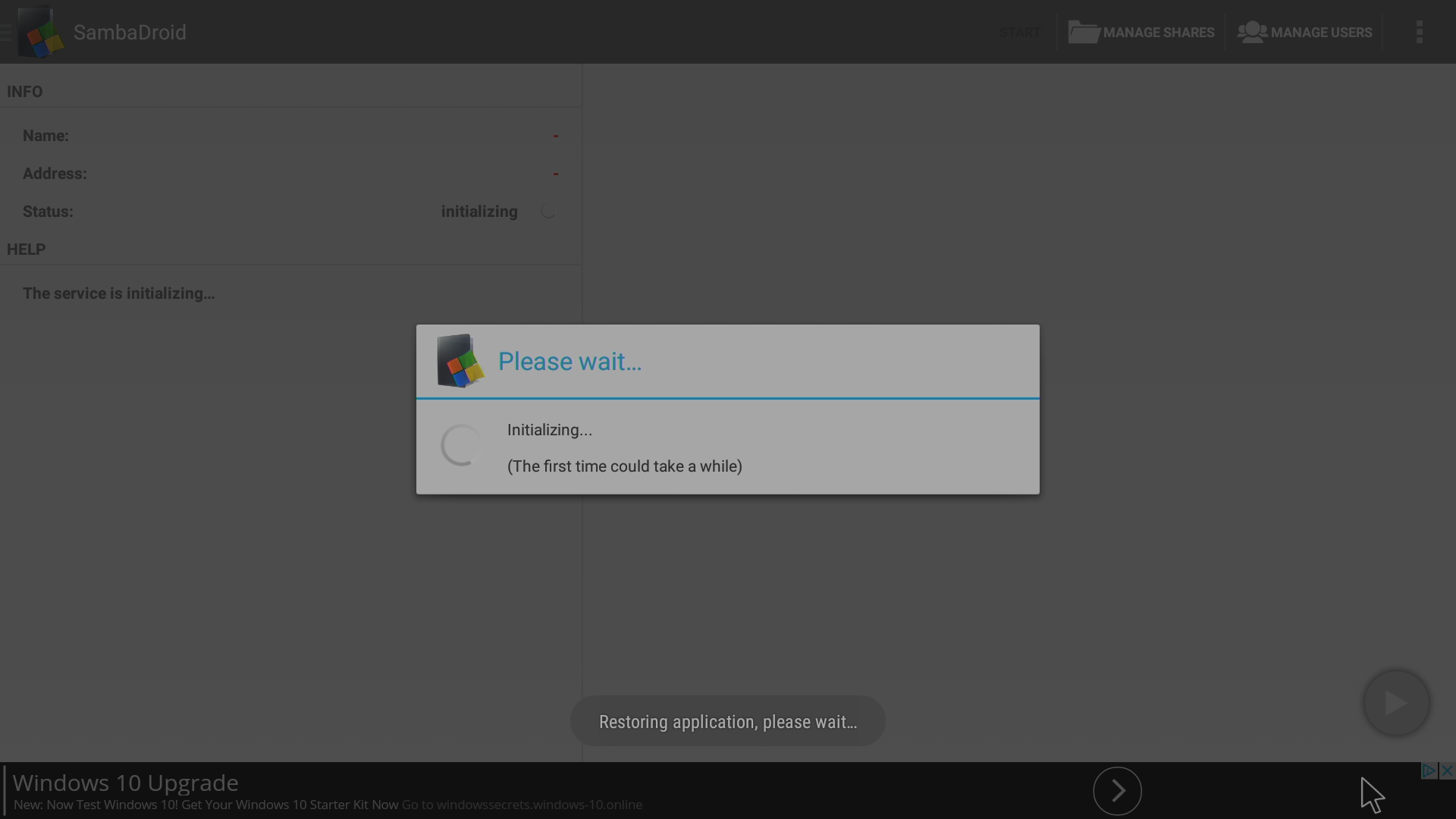

انقر على زر إيقاف
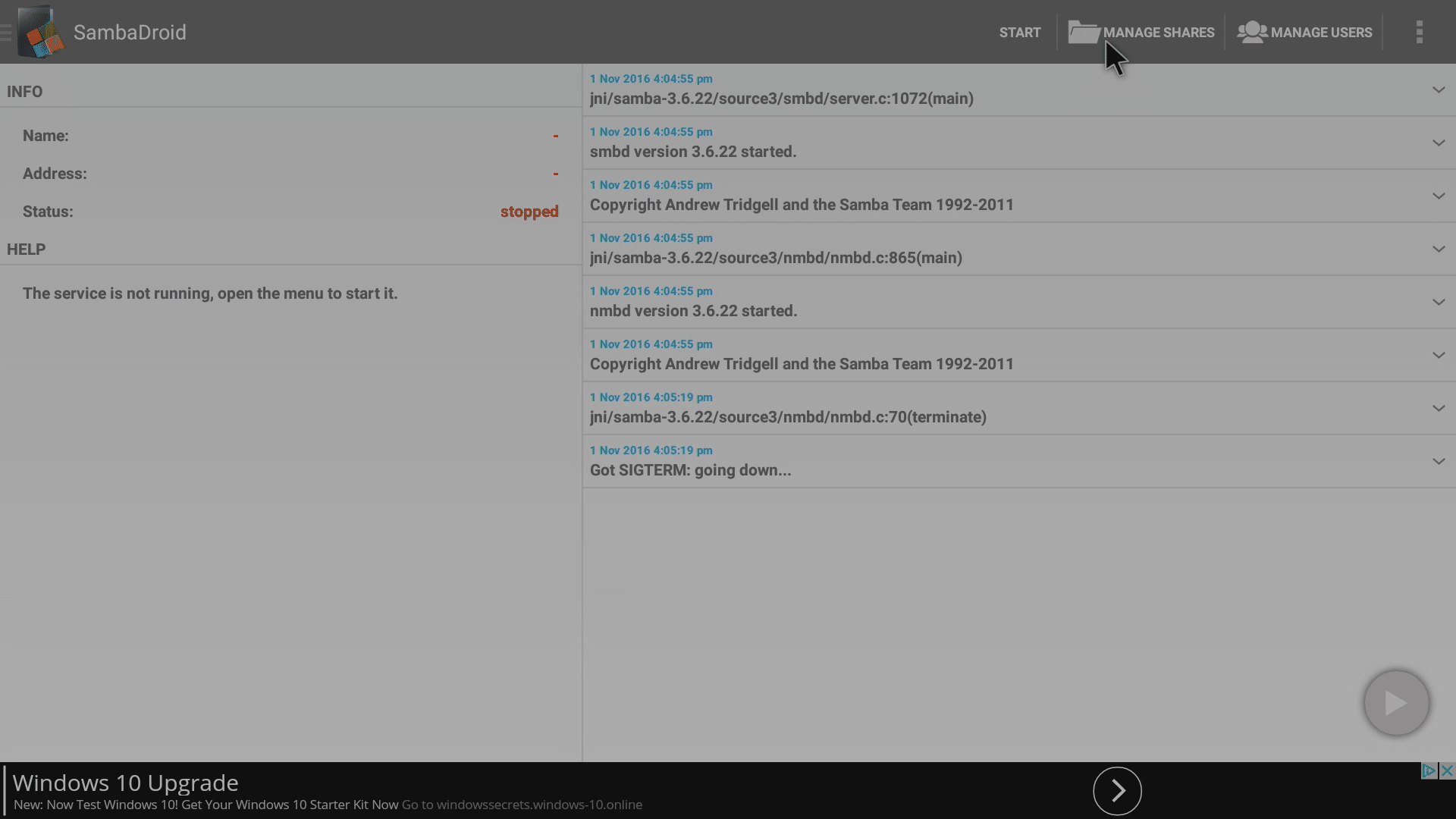
الآن انتقل إلى إدارة المشاركات، حيث سنحتاج إلى إعادة تكوينها قليلاً
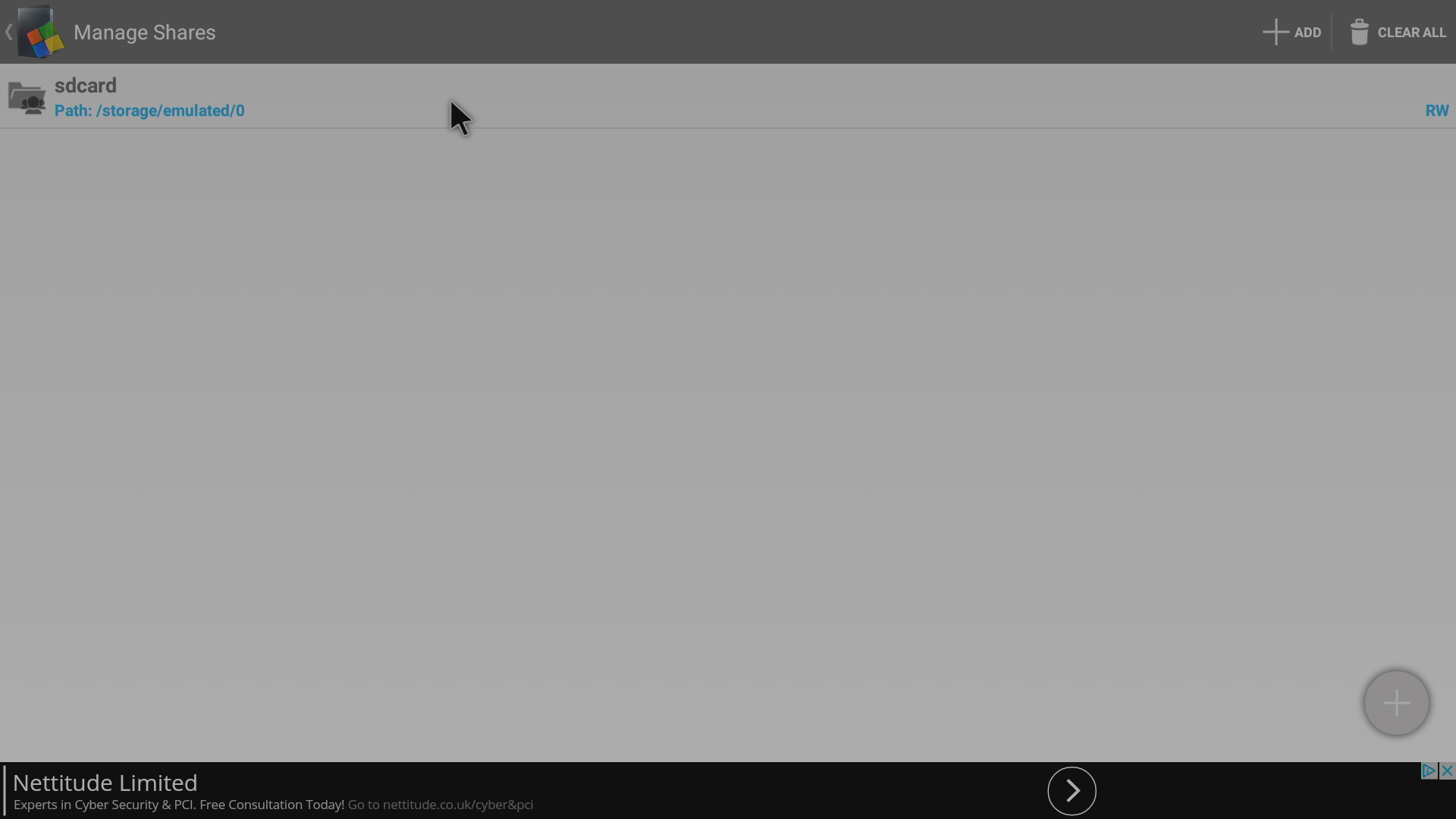
انقر على الإدخال في الأعلى
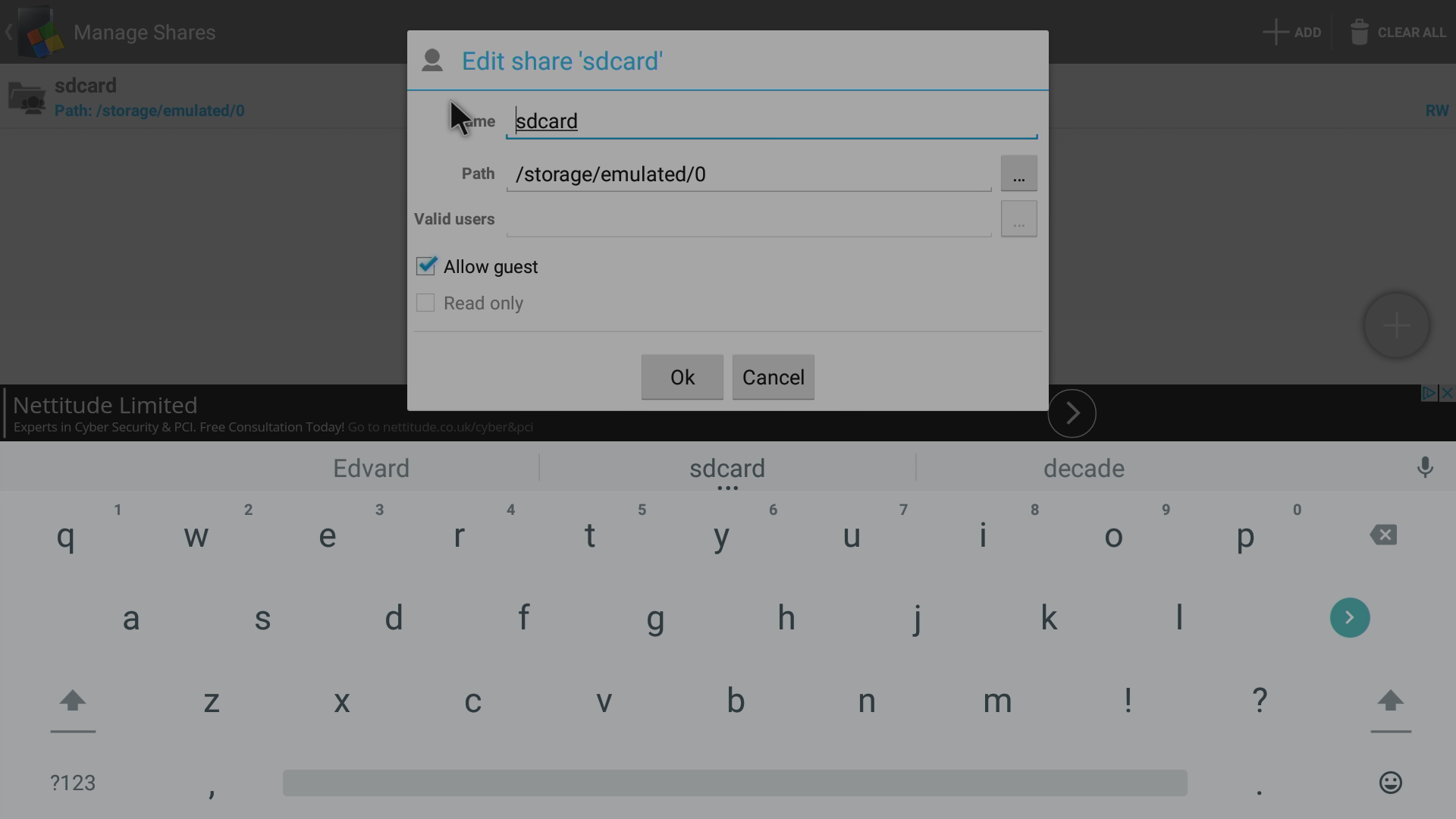
يمكنك ترك الاسم كـ sdcard إن أردت، لكن في هذا المثال سنعيد تسميته إلى AllStorage
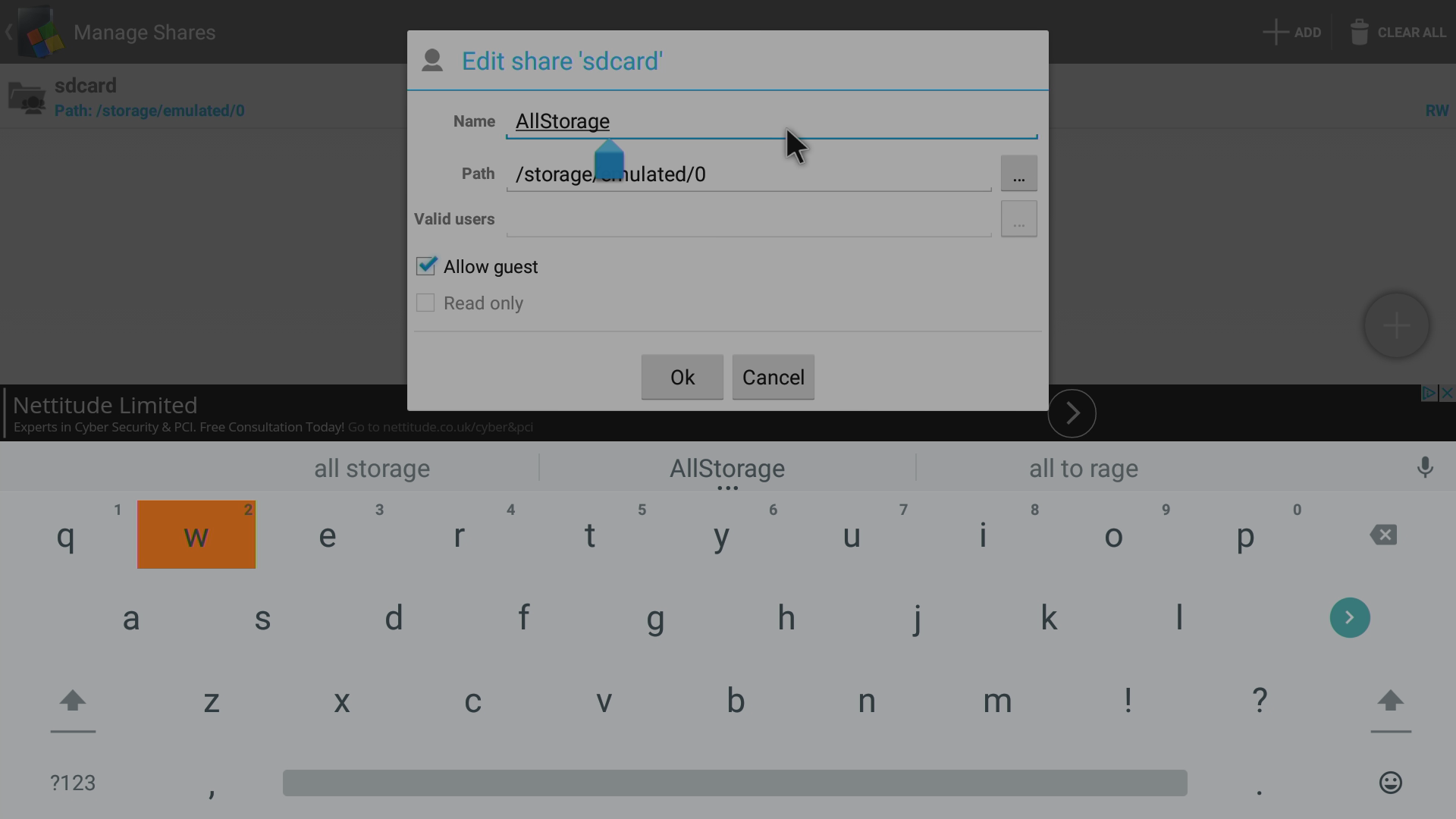
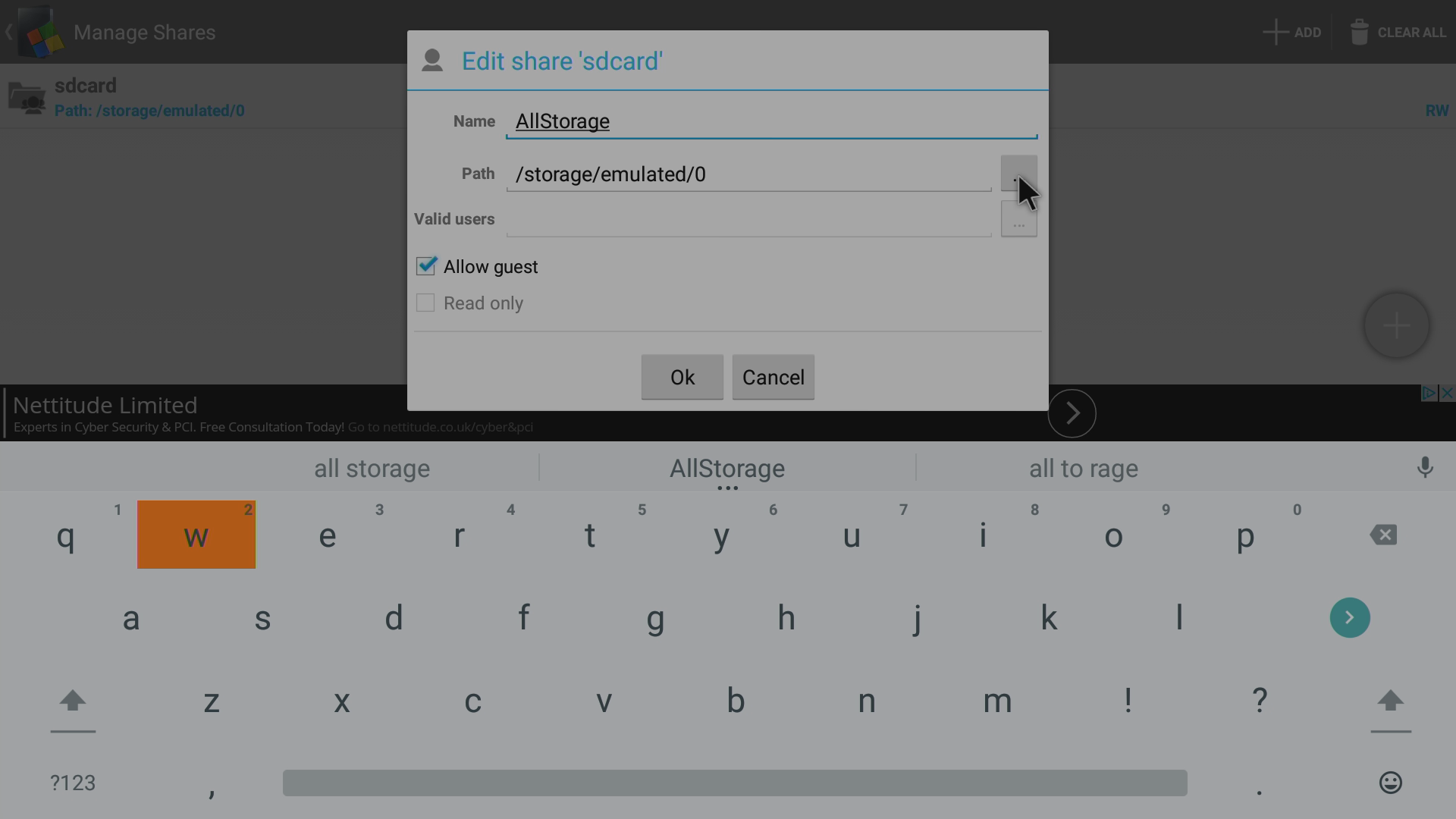
انقر على أيقونة النقاط الثلاث في سطر المسار
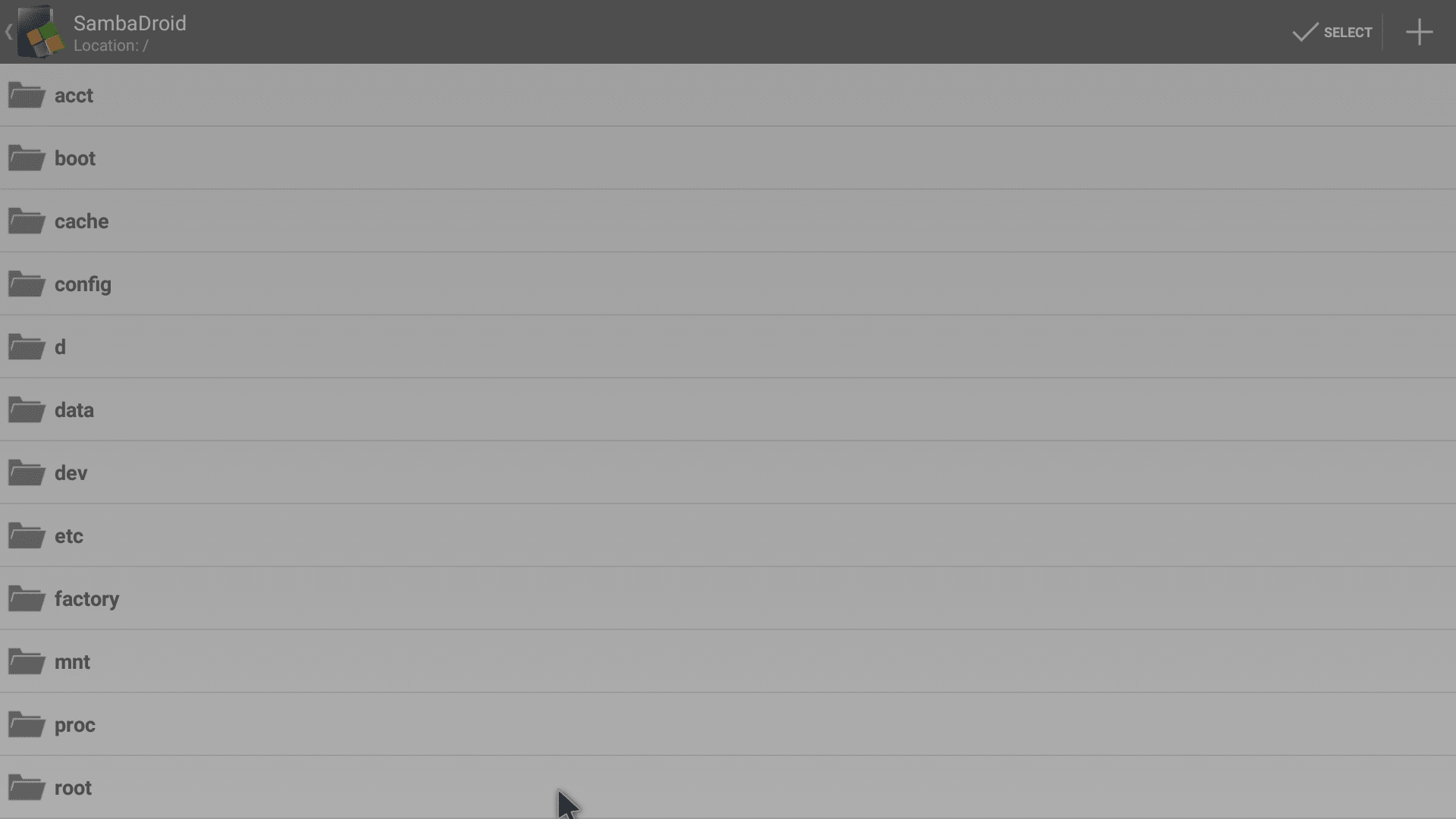
ستظهر لك شاشة تعرض المجلدات في جذر جهازك، مرّر للأسفل واختر المجلد /storage/
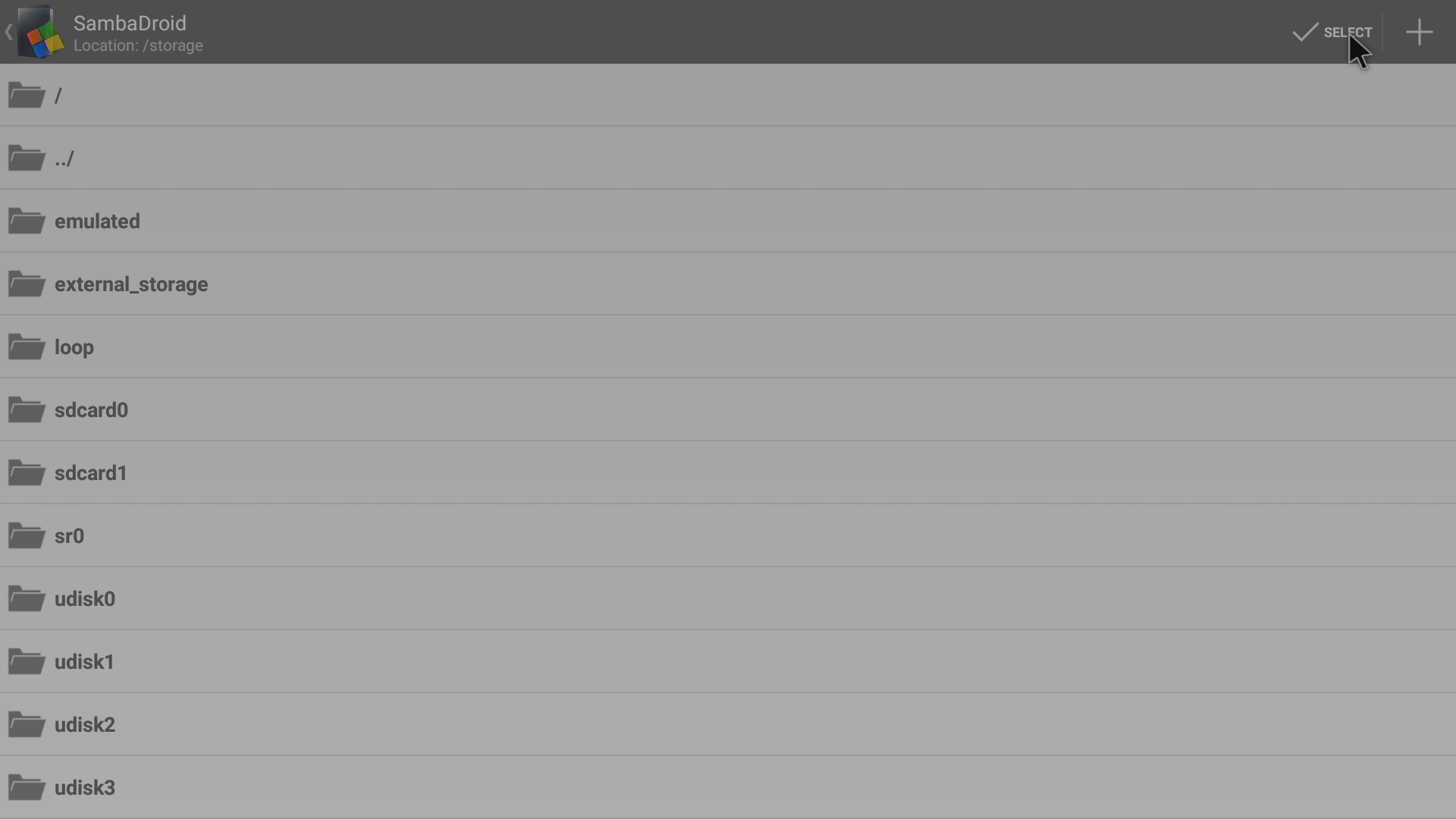
انقر على زر “تحديد” مع علامة صح في أعلى شاشتك

بافتراض أن التغييرات لا تزال معروضة، انقر على زر موافق
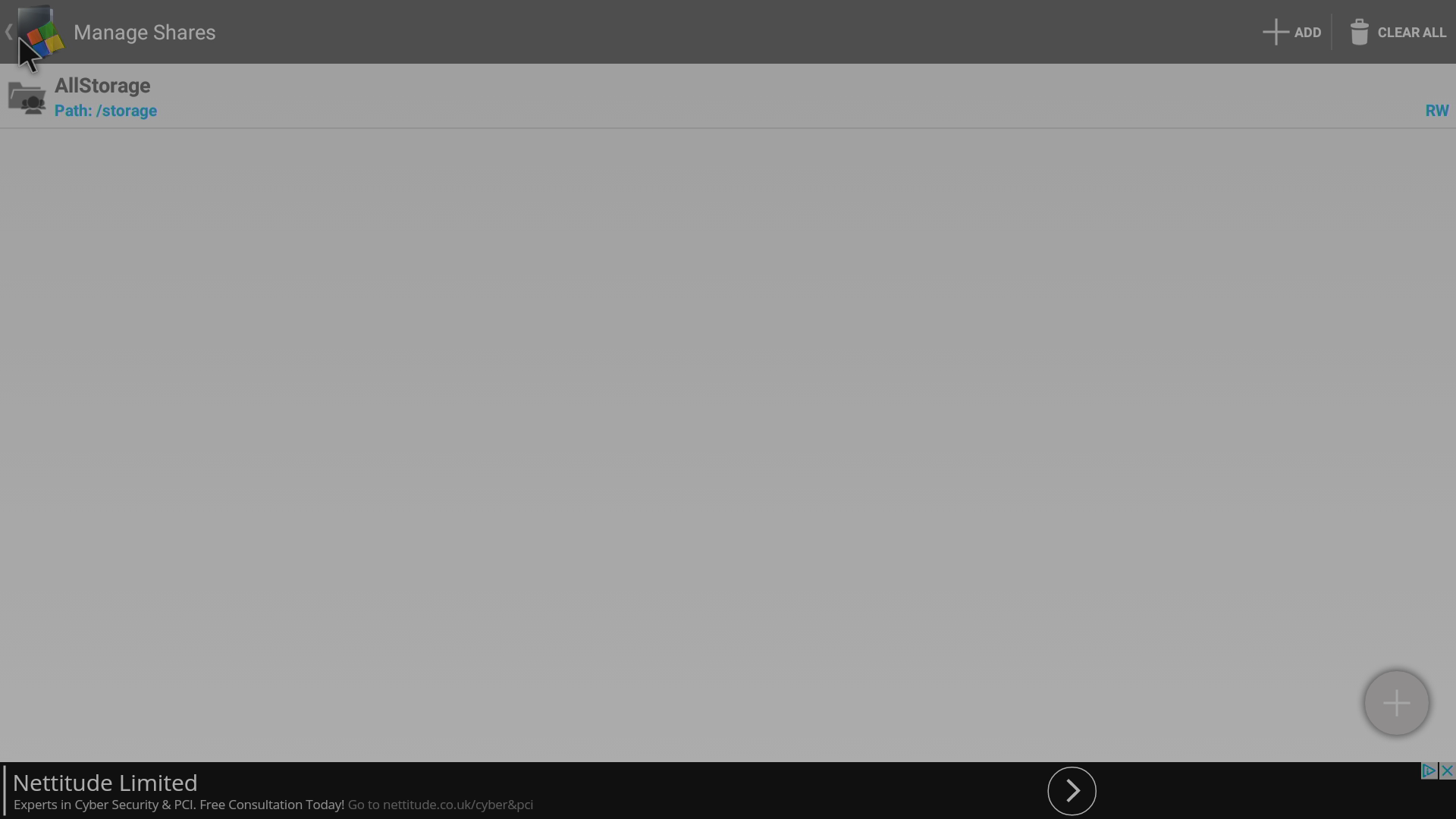
ارجع شاشة واحدة للخلف، إما بزر الرجوع على جهاز التحكم عن بُعد، أو بالشعار والسهم المعروضين في أعلى اليسار
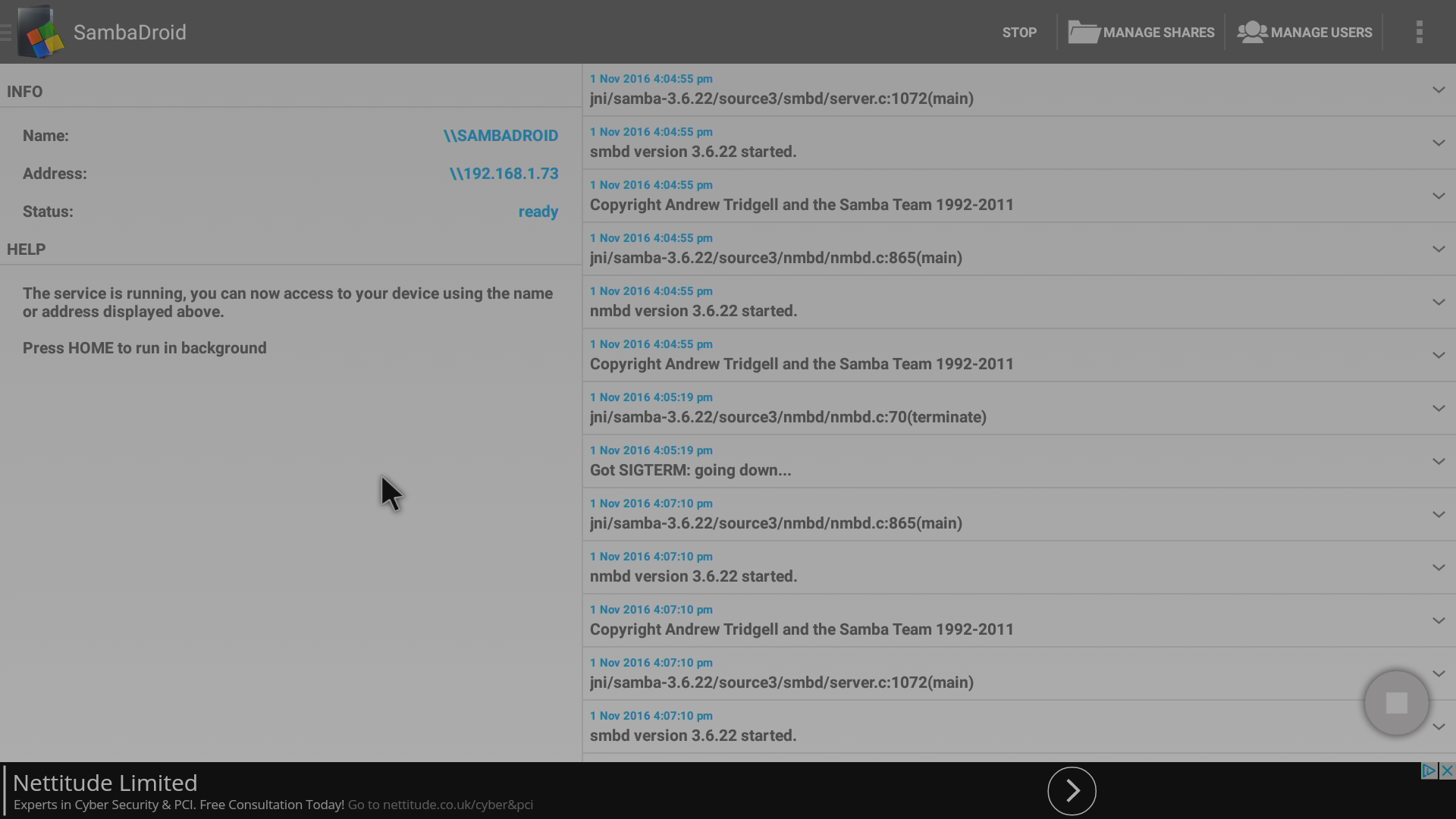
يجب أن تعيد الخدمة تشغيل نفسها، وإن لم تفعل فانقر على زر بدء
ما يلي مخصص فقط للأشخاص الذين يريدون استخدام Sambadroid دون أجهزة أخرى على شبكتهم. إذا كنت تستخدم هذا التطبيق لمشاركة الملفات مع أجهزة أخرى، فيرجى النقر هنا لتخطي القسم أدناه.
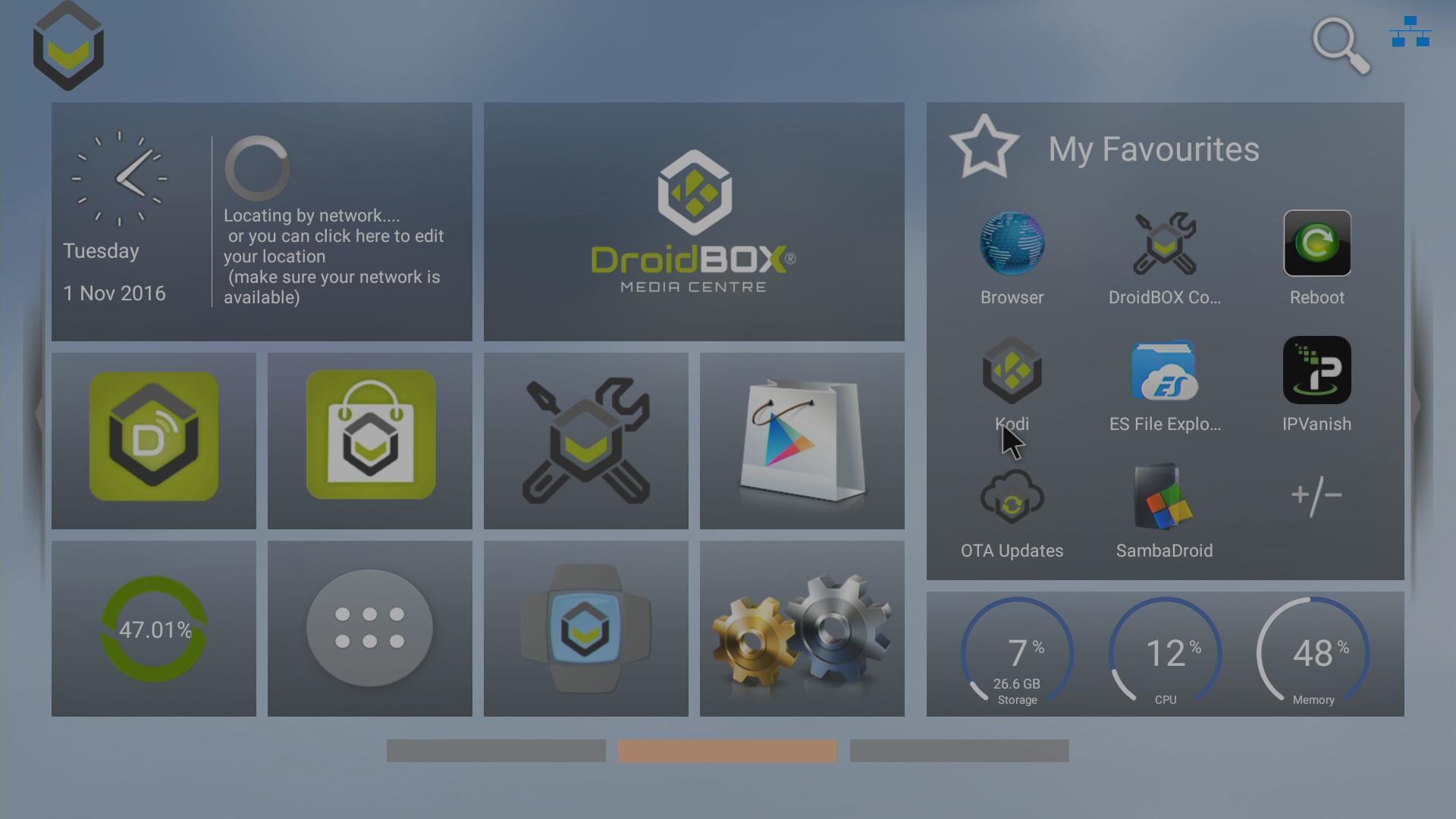
بعد ذلك، افتح Kodi أو DroidBOX Media Centre (أيهما تستخدم عادةً) لاختبار عمل النظام

تعتمد الشاشة الدقيقة على ما تستخدم جهاز التخزين من أجله، لكن عادةً سيكون لديك زر تصفح للنقر عليه

اختر إدخال شبكة Windows (SMB) إن وُجد، أو إدخال إضافة موقع شبكة
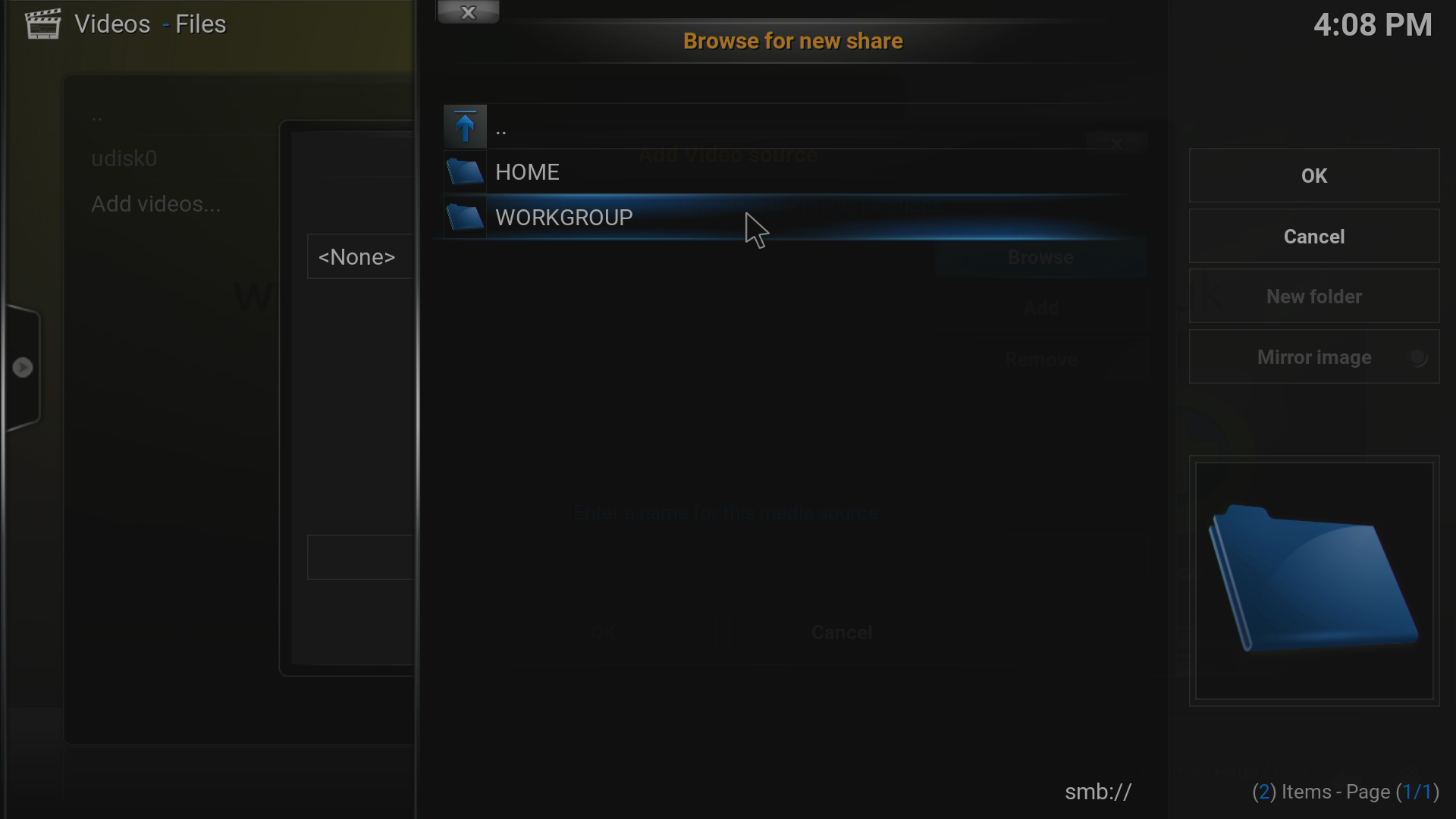
اختر اسم مجموعة العمل الصحيح (سيعتمد هذا على نظام التشغيل/تكوين الشبكة لديك)
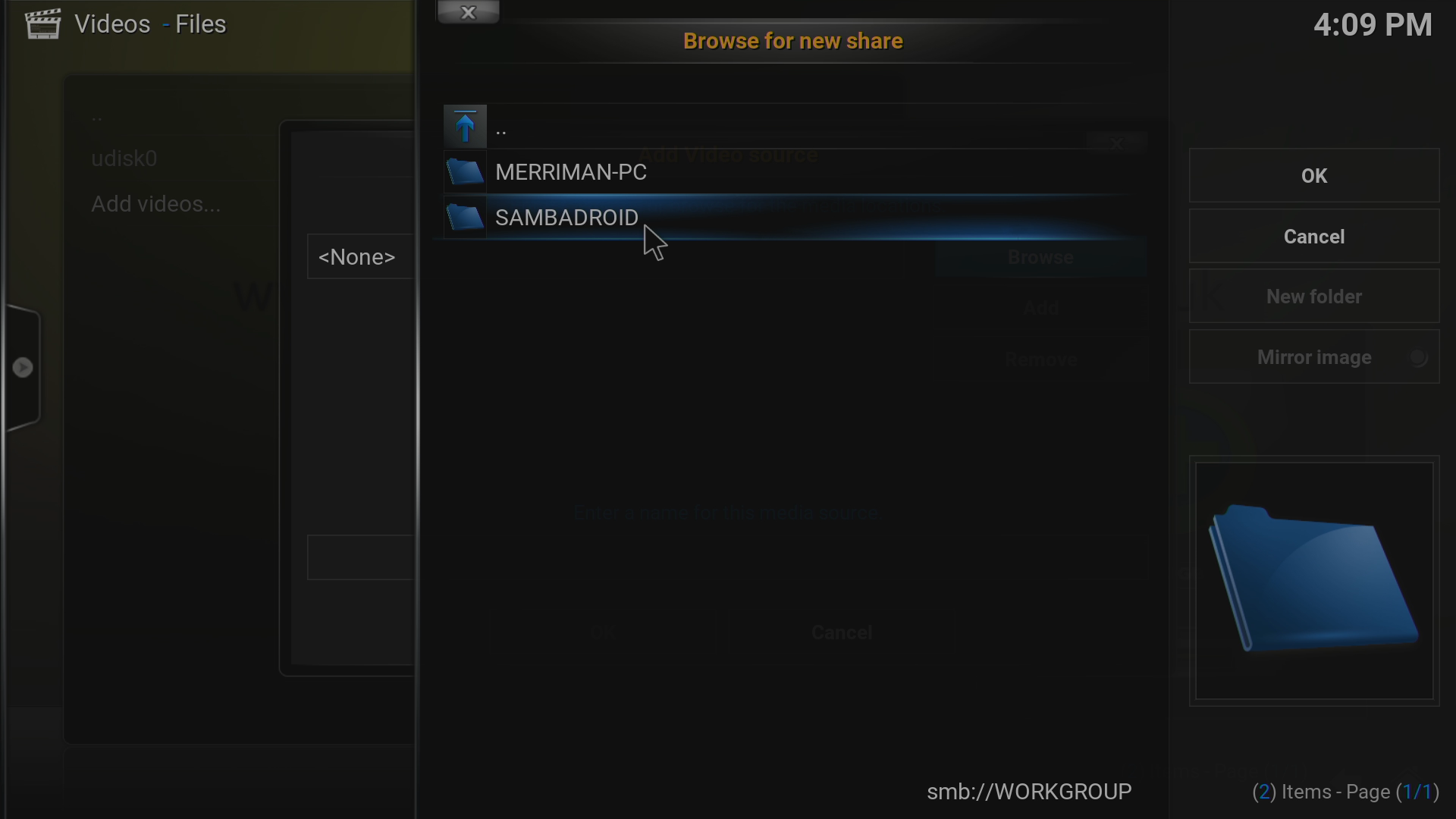
ما لم تكن قد غيّرت بالفعل اسم الشبكة الممنوح لجهاز DroidBOX الخاص بك، فستحتاج إلى النقر على SAMBADROID هنا
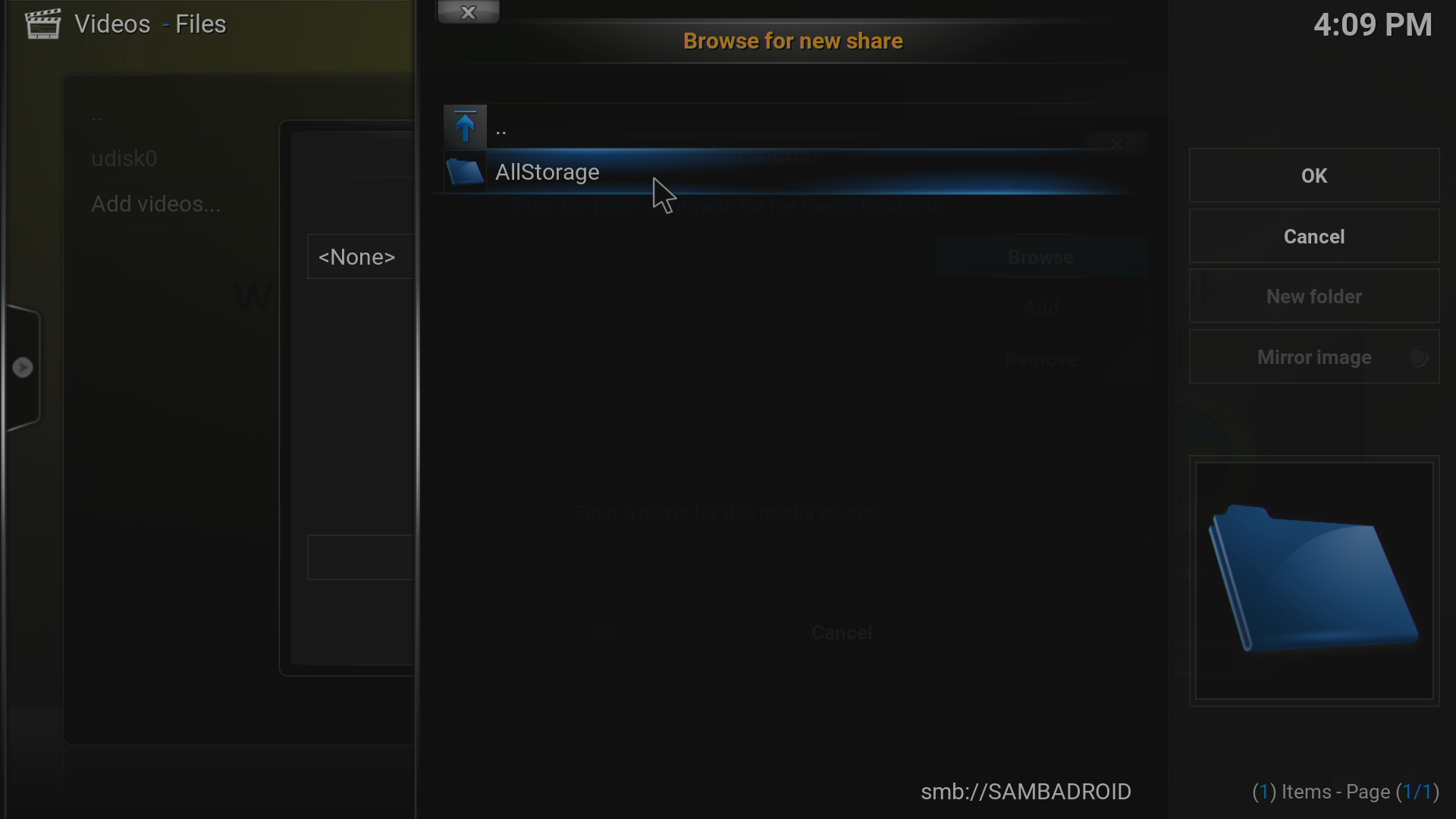
كما في بعض الخطوات الأخرى، سيعتمد الاسم الذي تنقر عليه هنا على ما أدخلته سابقًا. هنا سنختار إدخال AllStorage
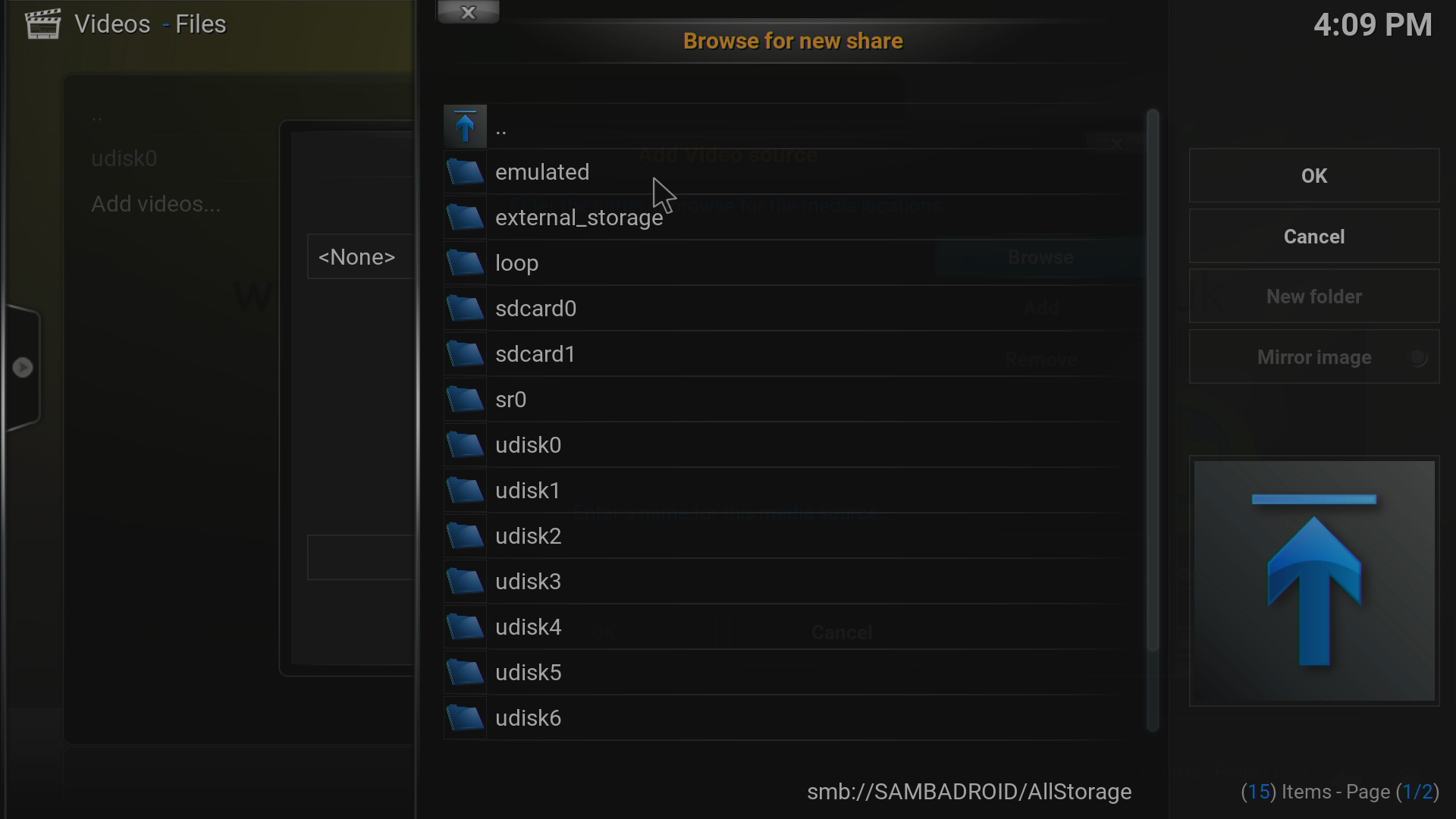
من هنا، انتقل إلى الجهاز والمجلد المحددين الذين تريد أن يستخدمهما Kodi أو DBMC. بمجرد الضبط، تأكد من قدرتك على القراءة/الكتابة إلى الموقع
.
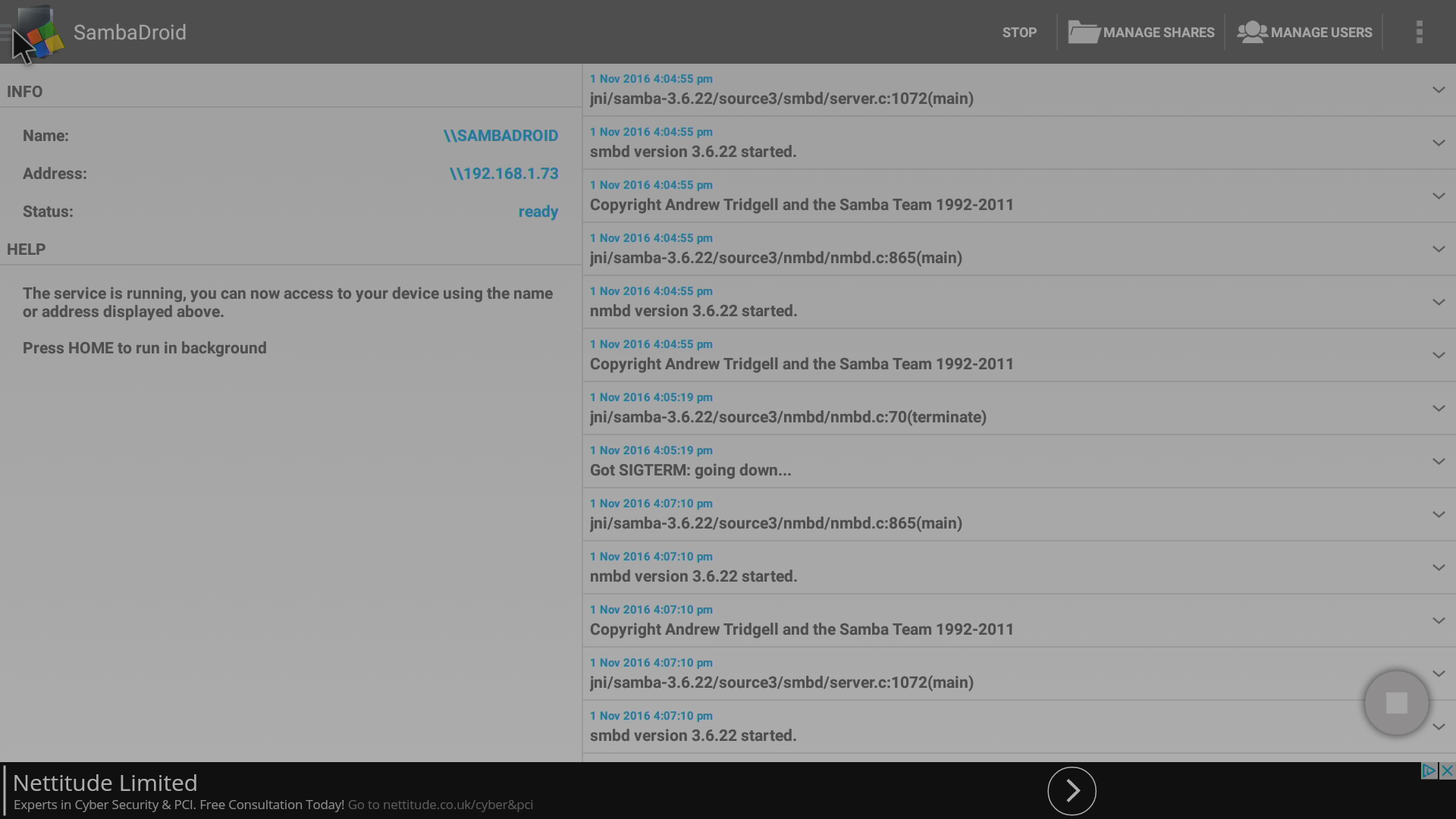
إذا كان النظام يعمل، فارجع إلى تطبيق SambaDroid، وانقر على الزاوية العلوية اليسرى لتنزلق القائمة
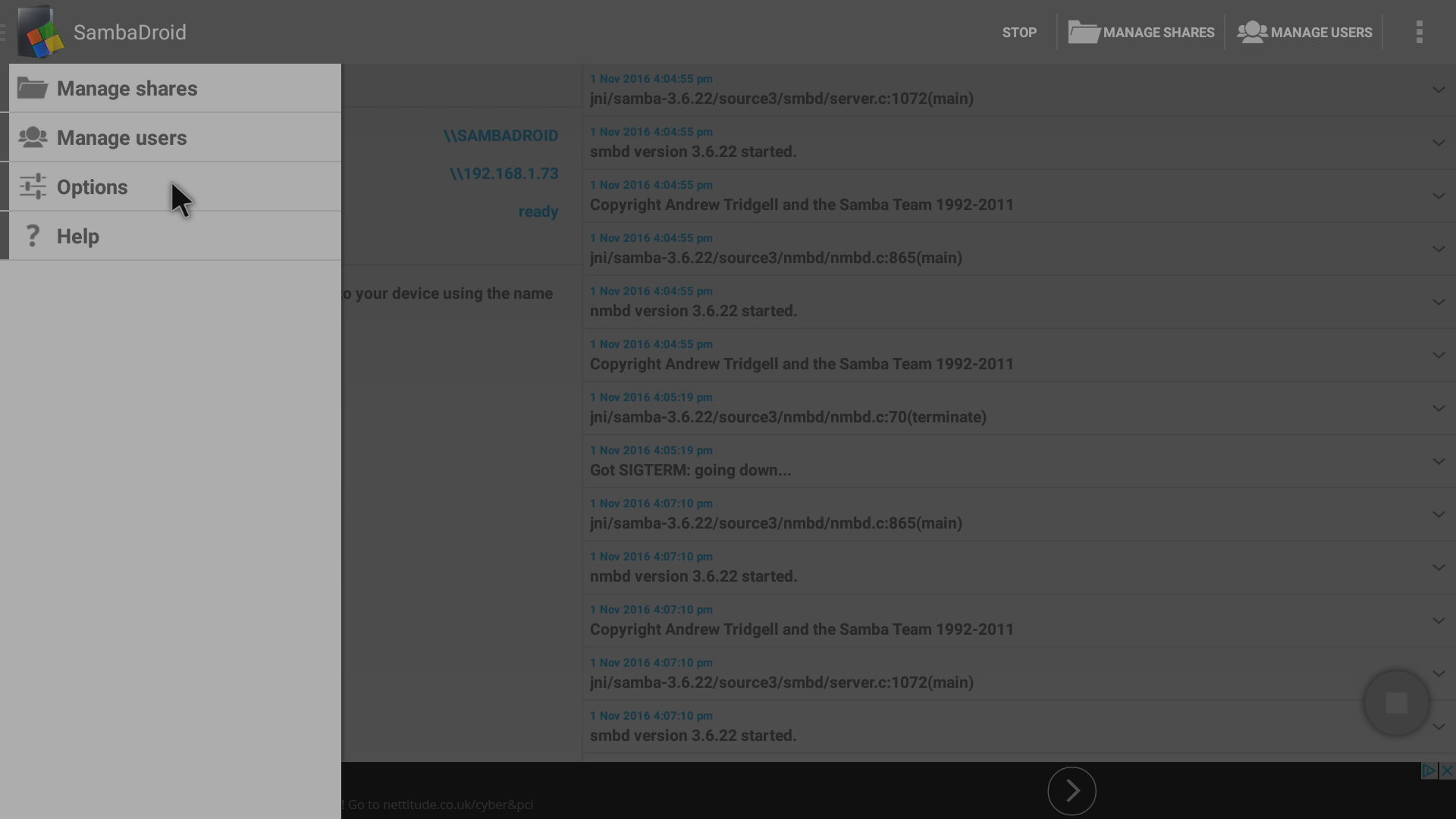
انقر على إدخال الخيارات
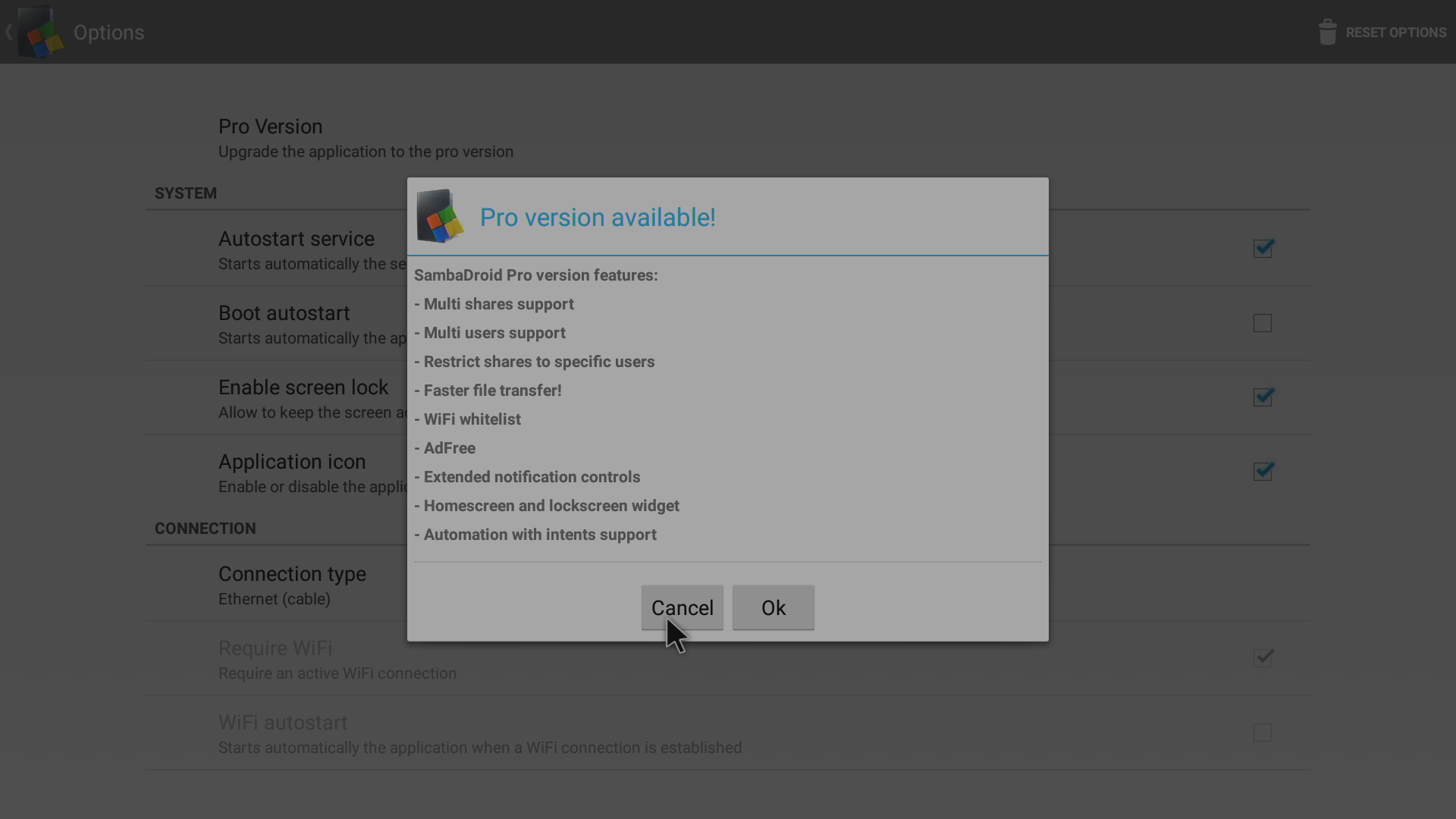
فكّر في شراء التطبيق (نسخة “Pro”) إذا كنت تريد دعم مؤلف التطبيق، أو كنت ستستفيد من الميزات الإضافية الموجودة في نسخته المميزة
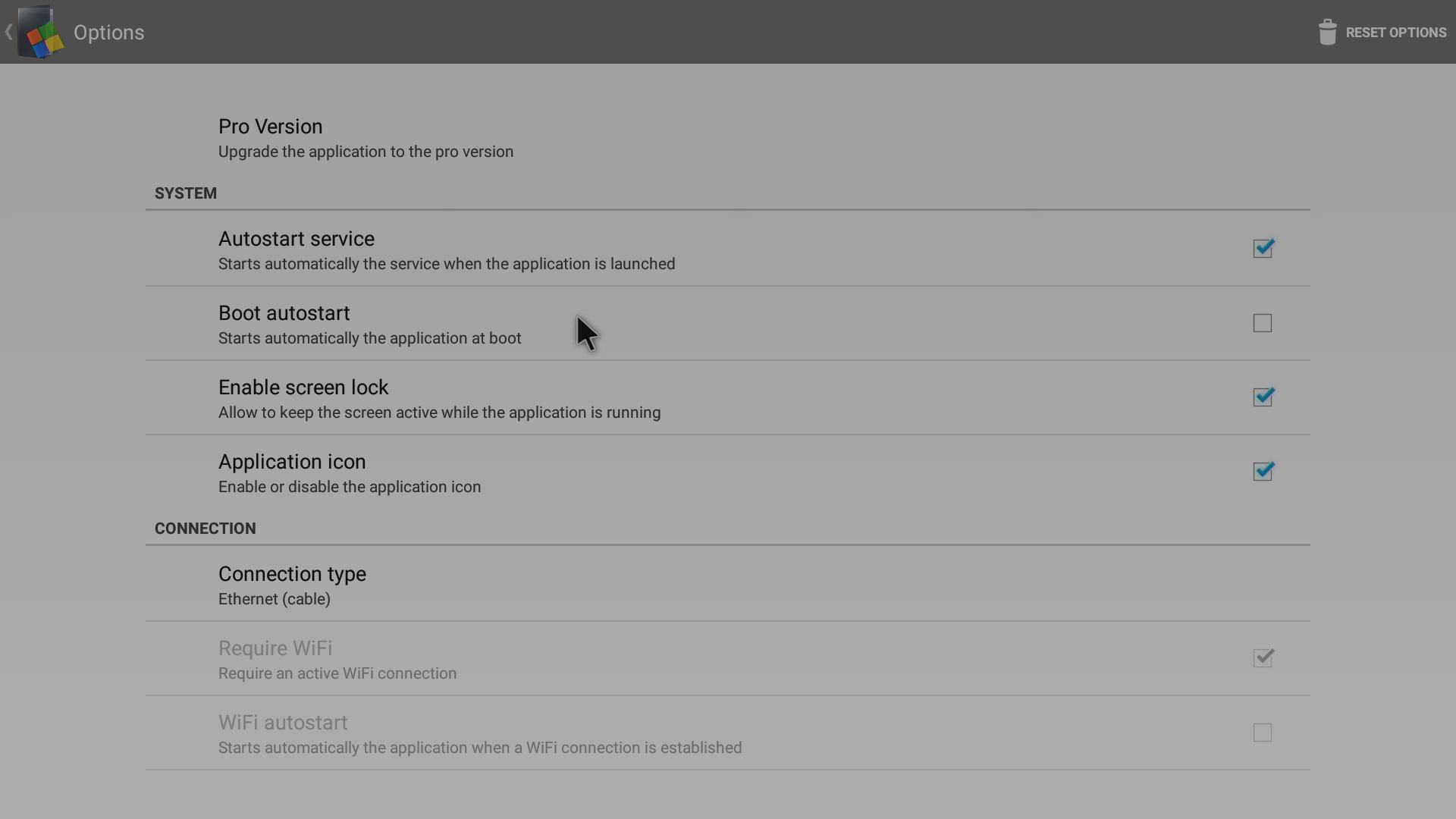
هنا يمكنك رؤية الخيارات في حالتها الافتراضية

حدّد إدخال “التشغيل التلقائي عند الإقلاع”
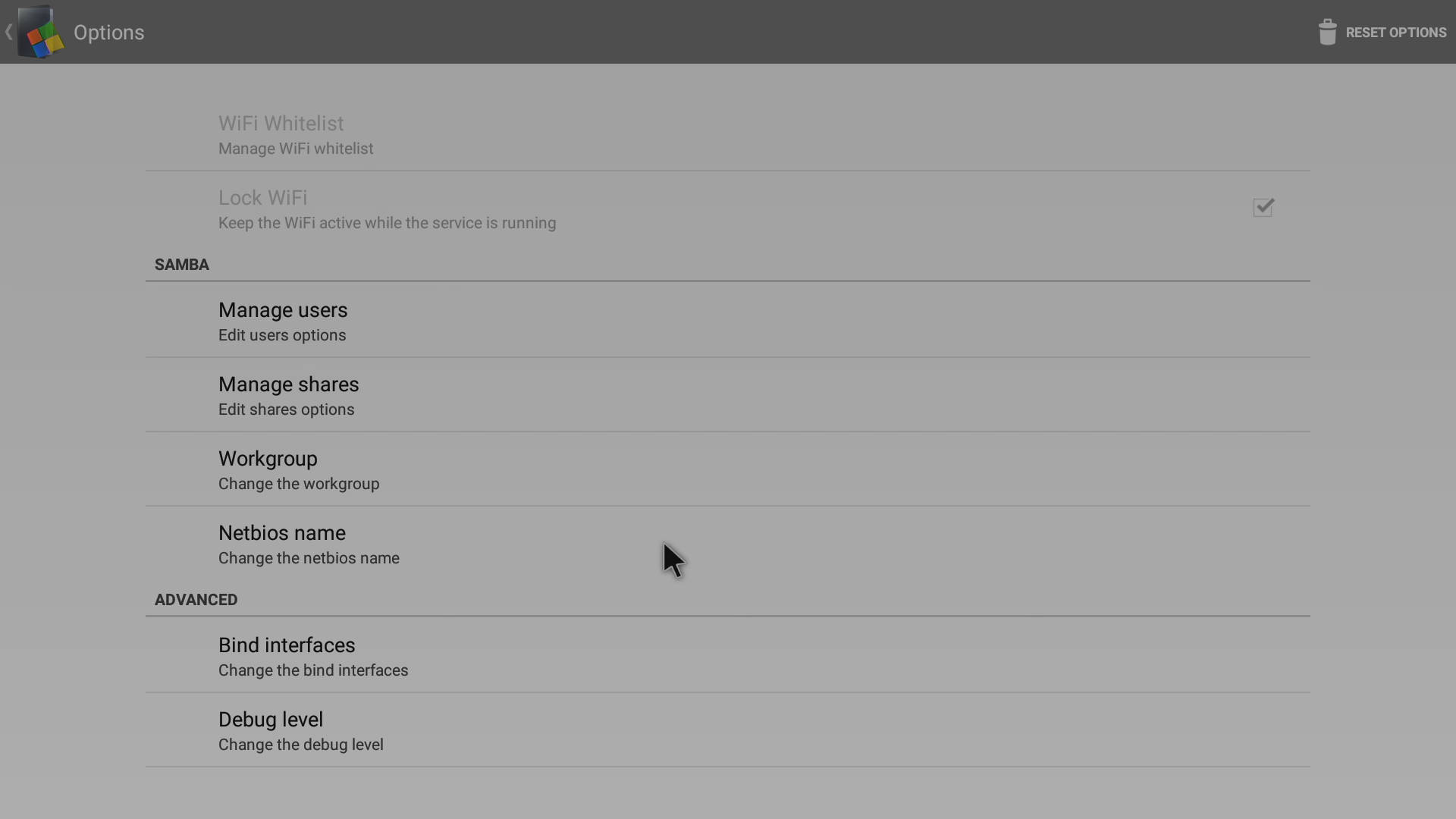
ستجد أيضًا إدخالات أخرى في هذه القائمة قد تهمك (لتغيير اسم شبكة DroiX من SambaDroid على سبيل المثال)
الاختبار الأخير هو إعادة تشغيل جهازك الآن (لا تنسَ التأكد من إغلاق Kodi أو DBMC بشكل صحيح أولاً)، ثم أعد التحقق من أن Kodi أو DBMC و SambaDroid لا يزالان يعملان معًا بسلاسة.
أسئلة وأجوبة