




Η Ενημέρωση 10ης Επετείου των Windows φέρνει μερικά ενδιαφέροντα χαρακτηριστικά και βελτιώσεις στο λειτουργικό σύστημα Windows 10 Home που βρίσκεται στις πρόσφατες συσκευές μας που βασίζονται σε Windows.
Τι πρέπει να κάνετε εάν αυτή η ενημέρωση αποτύχει ή δεν είστε σίγουροι αν έχει εφαρμοστεί ακόμα;
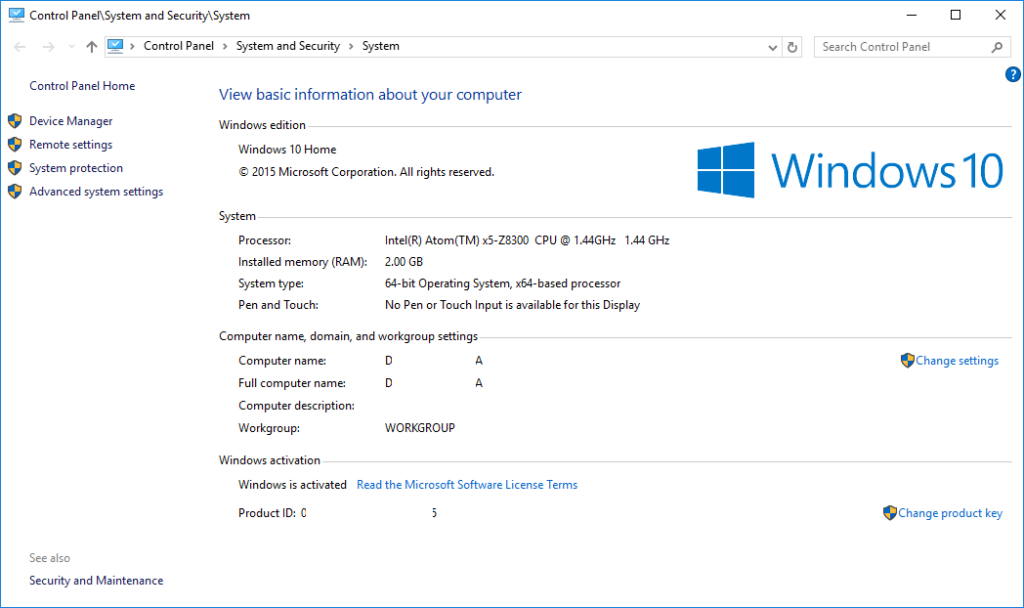
Εάν η Ενημέρωση Επετείου δεν έχει εγκατασταθεί ακόμα, τα Πνευματικά Δικαιώματα που εμφανίζονται θα δείχνουν 2015. Κρατήστε πατημένο το πλήκτρο Σημαίας των Windows στο πληκτρολόγιο/χειριστήριό σας, και μετά πατήστε το πλήκτρο Pause/Break (σε ορισμένα χειριστήρια θα χρειαστεί να κρατήσετε πατημένο και ένα πλήκτρο FN ή παρόμοιο τροποποιητή για το Pause/Break). Μπορείτε να τα αφήσετε και τα δύο τώρα. Ελέγξτε την ημερομηνία © μέσα στην “έκδοση Windows”. Εάν δεν έχετε τύχη με αυτόν τον συνδυασμό πλήκτρων, μπορείτε να κάνετε δεξί κλικ στο “Αυτός ο υπολογιστής” στην Εξερεύνηση των Windows, και να επιλέξετε ιδιότητες, ή να αποκτήσετε πρόσβαση μέσω του Πίνακα Ελέγχου.
Χρειάζεται ακόμα να συνεχίσετε;
Πρώτα εκτελέστε την Ενημέρωση των Windows (κάντε κλικ στο κουμπί Έναρξη και μετά πληκτρολογήστε UPDATE , θα βρείτε την καταχώρηση Έλεγχος για Ενημερώσεις εκεί, και βεβαιωθείτε ότι όλες οι διαθέσιμες ενημερώσεις έχουν εγκατασταθεί. Τώρα ελευθερώστε τουλάχιστον 8Gb ελεύθερου χώρου στη μονάδα C σας. Εάν δεν είστε σίγουροι πόσο χώρο σας απομένει, κρατήστε πατημένο το πλήκτρο Σημαίας των Windows στο χειριστήριό σας, και μετά πατήστε το πλήκτρο E. Μπορείτε να τα αφήσετε και τα δύο τώρα. Μετακινηθείτε προς τα κάτω και κάντε κλικ στο “Αυτός ο υπολογιστής”. Θα πρέπει να δείτε τον διαθέσιμο χώρο αποθήκευσης για κάθε μονάδα. Εάν έχετε αλλάξει από την προεπιλεγμένη προβολή, κάντε δεξί κλικ στη μονάδα C: και επιλέξτε Ιδιότητες.
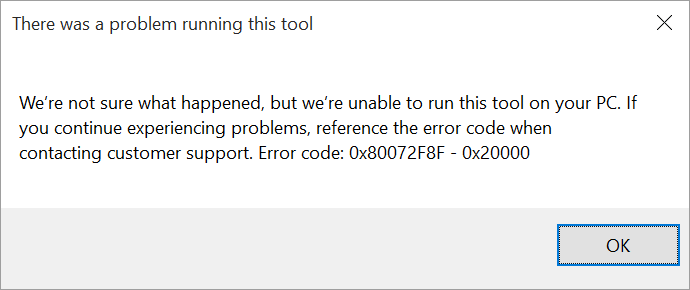
Εάν είναι κάτω από 8Gb (8192Mb), θα λάβετε ένα σφάλμα παρόμοιο με αυτό που φαίνεται παραπάνω. Βρείτε μερικές λήψεις που μπορείτε να διαγράψετε ή να μετακινήσετε σε εξωτερικό αποθηκευτικό χώρο. Το CCleaner ( https://www.piriform.com/ccleaner/download/standard ) μπορεί να σας βοηθήσει να καθαρίσετε προσωρινά αρχεία και άλλα δεδομένα που δεν χρειάζονται μόνιμα.
T11 – εάν έχετε έναν σκληρό δίσκο 2,5″ (είτε είναι συμβατικός περιστρεφόμενος δίσκος είτε SSD) ύψους 9,5mm ή λιγότερο, εγκαταστήστε τον στη συσκευή σας
Όλα τα μοντέλα – χρησιμοποιήστε μια κάρτα μνήμης ή συσκευή αποθήκευσης των USB (ένα USB stick, εξωτερικός σκληρός δίσκος κ.λπ.) και αντιγράψτε το παρακάτω αρχείο σε αυτήν πριν την εκτέλεση
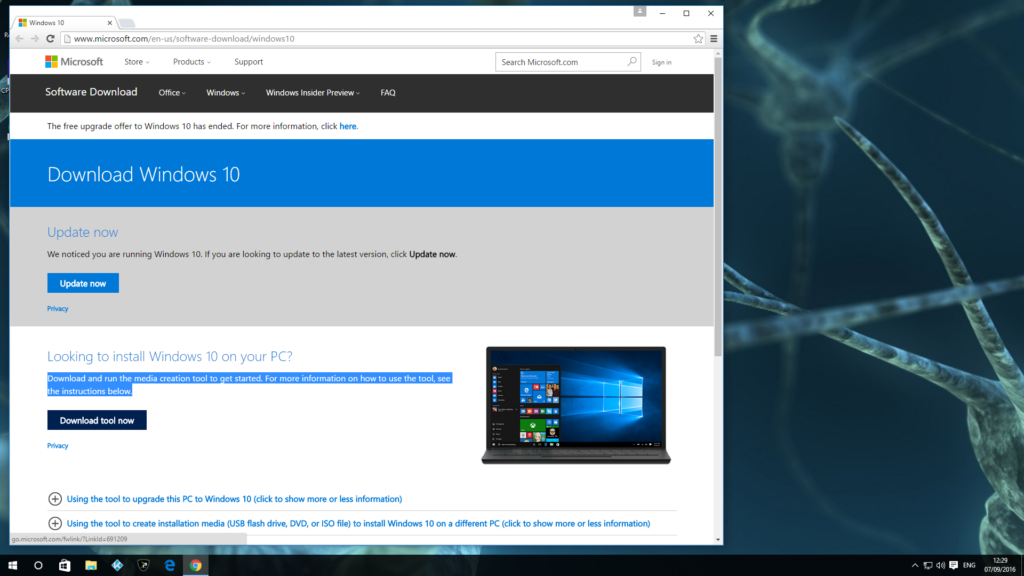
Κάντε κλικ στο κουμπί “Λήψη εργαλείου τώρα” εκεί στο http://microsoft.com/en-us/software-download/windows10
Μόλις ολοκληρωθεί η λήψη, ανοίξτε/εκτελέστε την εφαρμογή.
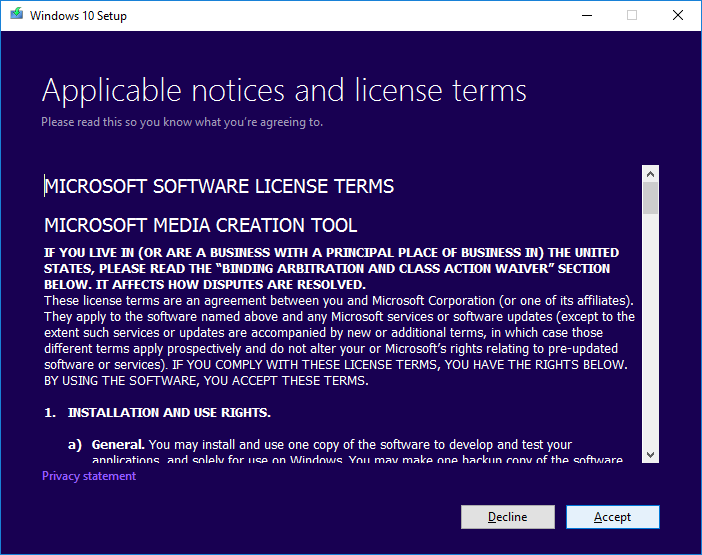
Περιμένετε να εξαφανιστεί το μήνυμα “Γίνεται προετοιμασία μερικών πραγμάτων”, και μετά κάντε κλικ στο κουμπί “Αποδοχή” (αφού διαβάσετε τους Όρους & Χρήσης.
Και πάλι περιμένετε να εξαφανιστεί αυτό το νέο μήνυμα “Γίνεται προετοιμασία μερικών πραγμάτων”
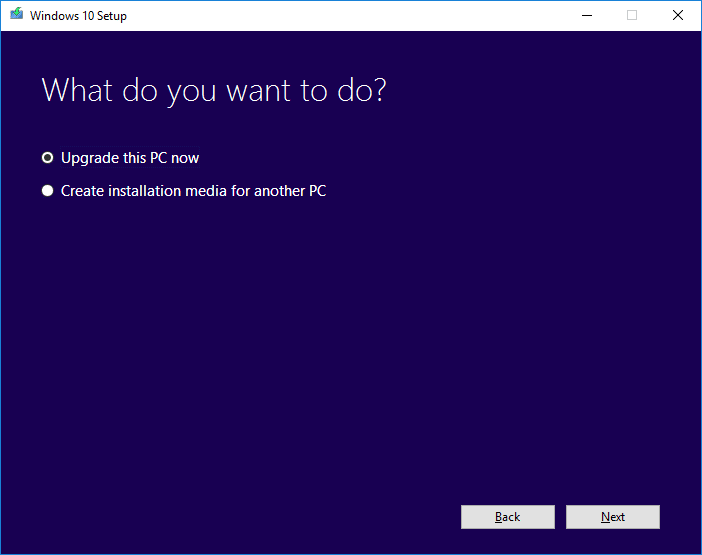
Κρατήστε το στο “Αναβάθμιση αυτού του υπολογιστή τώρα” και κάντε κλικ στο κουμπί “Επόμενο”. Το πρόγραμμα θα συνεχίσει, κατεβάζοντας και εγκαθιστώντας την ενημέρωση 10ης Επετείου των Windows.
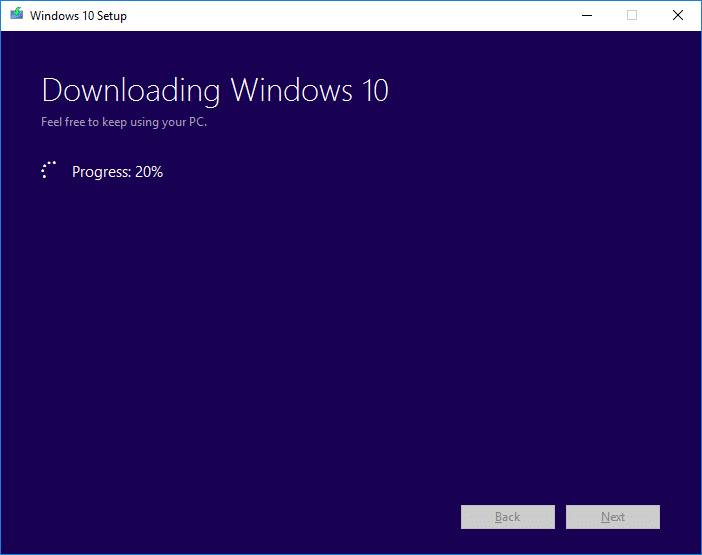
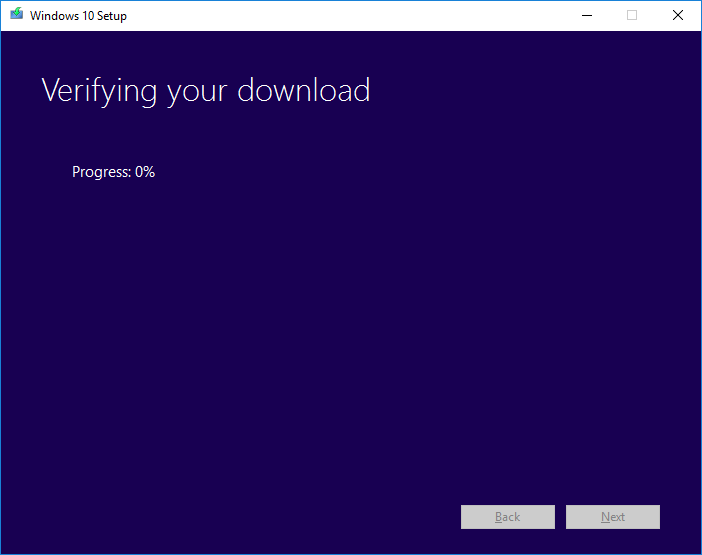
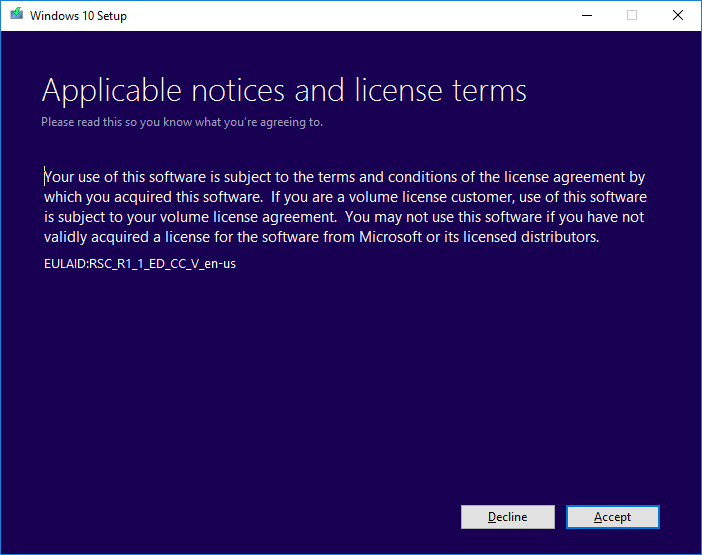
Θα σας ζητηθεί και πάλι να συμφωνήσετε με τους όρους άδειας χρήσης της Microsoft.
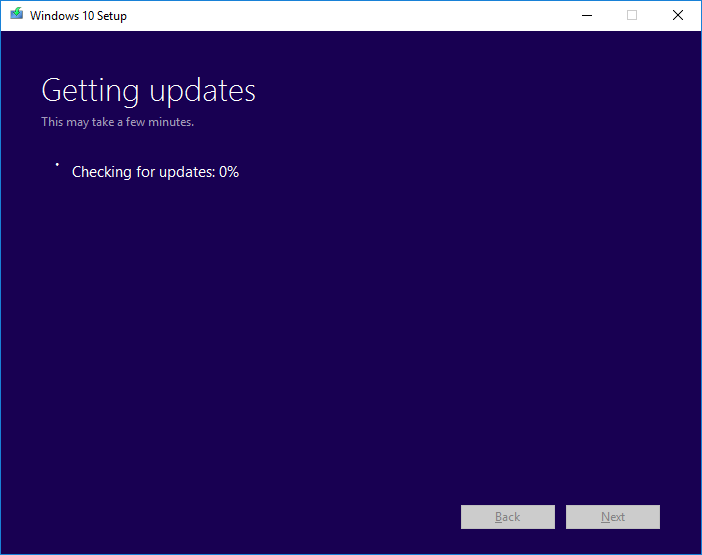
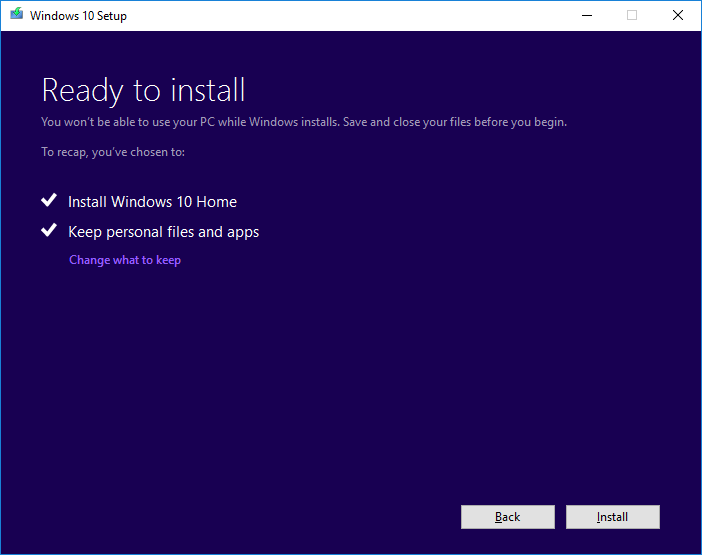
Συνιστούμε να αφήσετε τις επιλογές εδώ στις προεπιλεγμένες ρυθμίσεις, εκτός εάν θέλετε να χάσετε τυχόν ληφθέντα αρχεία και προγράμματα που έχετε εγκαταστήσει.
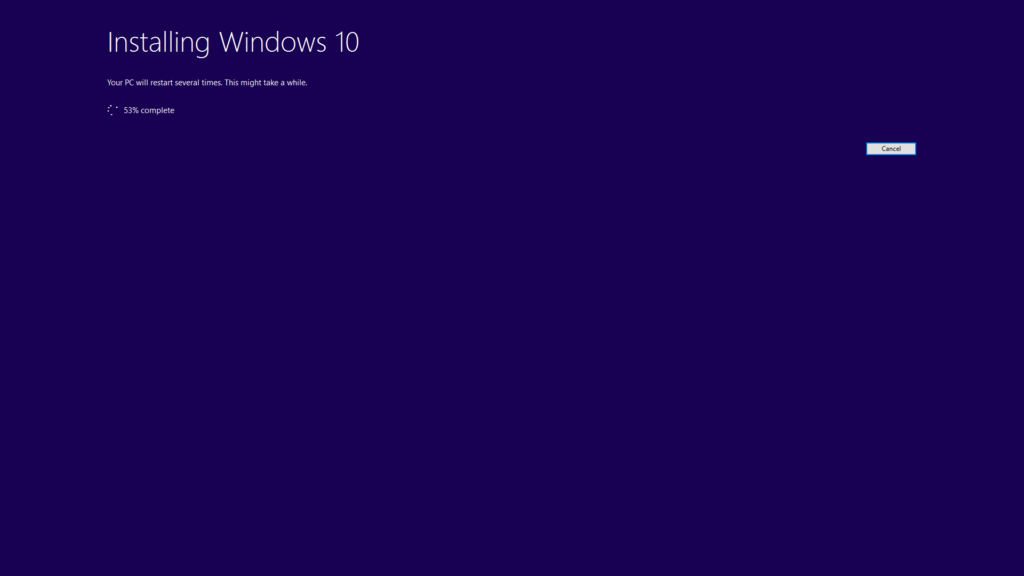
Μετά από αρκετό χρόνο και μερικές επανεκκινήσεις, το σύστημά σας θα πρέπει τώρα να έχει ενημερωθεί. Για να επιβεβαιώσετε διπλά ότι η ενημέρωση έχει όντως επεξεργαστεί σωστά, επιστρέψτε στις Ιδιότητες Συστήματος. Ο γρηγορότερος τρόπος για να φτάσετε εκεί είναι να κρατήσετε πατημένο το πλήκτρο Windows Flag στο πληκτρολόγιό σας και, στη συνέχεια, να πατήσετε το πλήκτρο Pause/Break (μπορείτε στη συνέχεια να απελευθερώσετε και τα δύο πλήκτρα).
Εάν το πληκτρολόγιό σας δεν διαθέτει ένα από αυτά τα κουμπιά (αναζητήστε συνδυασμούς Fn σε μειωμένου μεγέθους χειριστήρια), ανοίξτε αντ’ αυτού την Windows Explorer και, στη συνέχεια, μετακινηθείτε προς τα κάτω στην καταχώριση «This PC». Κάντε δεξί κλικ σε αυτήν και επιλέξτε Ιδιότητες.
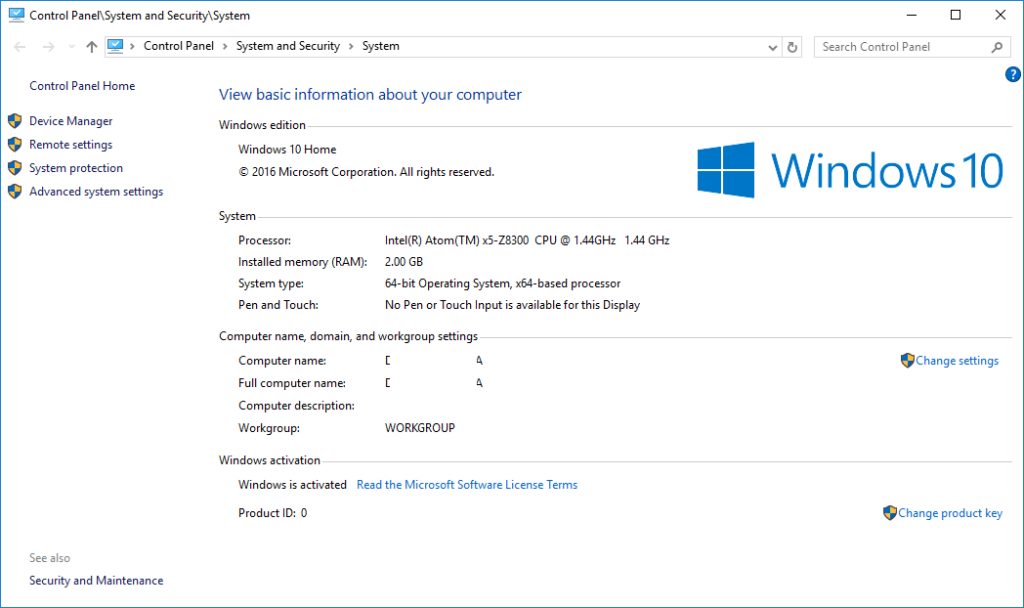
Εάν εξακολουθείτε να βλέπετε Windows 10 Home με ένα ©2015 Microsoft… μήνυμα (αντί για 2016), κάτι πήγε στραβά. Επανεκκινήστε τη συσκευή σας, εκτελέστε ξανά το πρόγραμμα και προσέξτε για τυχόν μηνύματα σφάλματος ή ερωτήσεις που μπορεί να χάσατε κατά την πρώτη προσπάθεια.
Εάν αποτύχει ξανά, σημειώστε ακριβώς πόσο ελεύθερο χώρο στο δίσκο έχετε και συμπεριλάβετε το στο e-mail αιτήματος υποστήριξης, μαζί με το DroiX αναγνωριστικό παραγγελίας σας.
[Update]
Εάν δεν σας έχει προσφερθεί ακόμη η Ενημέρωση Επετείου, η Microsoft την κυκλοφορεί σταδιακά σε διάστημα αρκετών μηνών. Μπορείτε ωστόσο να χρησιμοποιήσετε τη μέθοδο παραπάνω για να λάβετε την ενημέρωση. Ανατρέξτε στο http://www.zdnet.com/article/windows-10-anniversary-update-rollout-may-not-be-done-until-early-november/ για περισσότερες πληροφορίες.
Ερωτήσεις & απαντήσεις