




Aktualizácia Windows 10 Anniversary Update prináša niekoľko zaujímavých funkcií a vylepšení operačného systému Windows 10 Home, ktorý sa nachádza na našich nedávnych zariadeniach založených na Windows.
Čo by ste mali urobiť, ak táto aktualizácia zlyhá alebo si nie ste istí, či je už nainštalovaná?
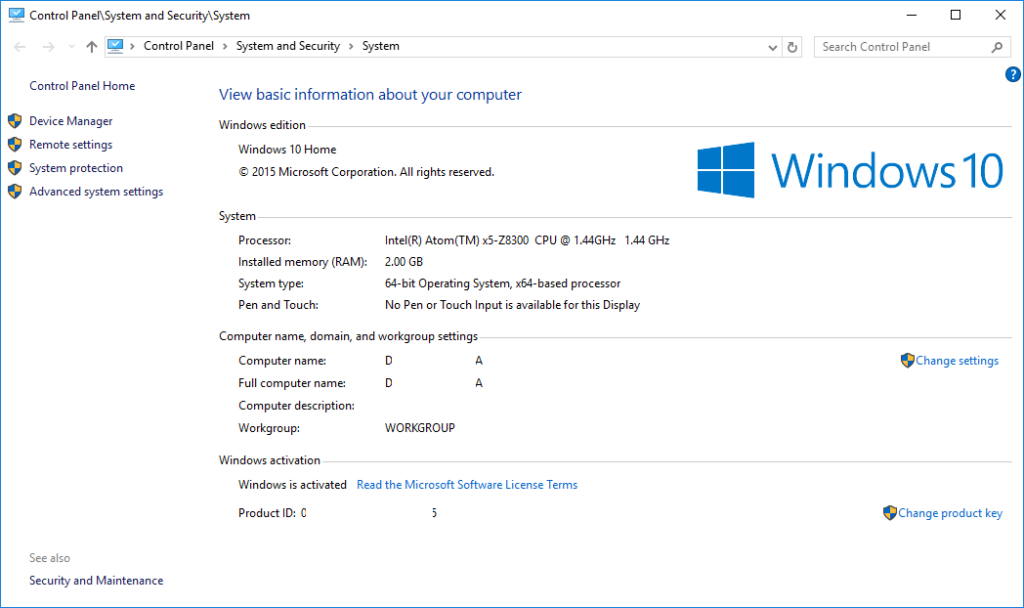
Ak aktualizácia Anniversary Update ešte nebola nainštalovaná, zobrazené Copyright bude uvádzať rok 2015. Podržte kláves Windows Flag na klávesnici/ovládači a potom stlačte kláves Pause/Break (na niektorých ovládačoch budete musieť zároveň podržať kláves FN alebo podobný modifikátor pre Pause/Break). Teraz môžete oba uvoľniť. Skontrolujte dátum © v časti „Windows edition“. Ak s touto kombináciou klávesov neuspejete, môžete kliknúť pravým tlačidlom myši na „This Computer“ v prieskumníkovi Windows a vybrať vlastnosti, alebo k nemu pristúpiť cez ovládací panel.
Potrebujete ešte pokračovať?
Najprv spustite Windows Update (kliknite na tlačidlo Štart a potom zadajte UPDATE , nájdete tam položku Check for Updates a uistite sa, že všetky dostupné aktualizácie boli nainštalované. Teraz uvoľnite aspoň 8 Gb voľného miesta na disku C. Ak si nie ste istí, koľko miesta vám zostáva, podržte kláves Windows Flag na ovládači a potom stlačte kláves E. Teraz môžete oba uvoľniť. Posuňte sa nadol a kliknite na „This PC“. Mali by ste vidieť dostupné úložné miesto pre každý disk. Ak ste zmenili predvolené zobrazenie, kliknite pravým tlačidlom myši na disk C: a vyberte Vlastnosti.
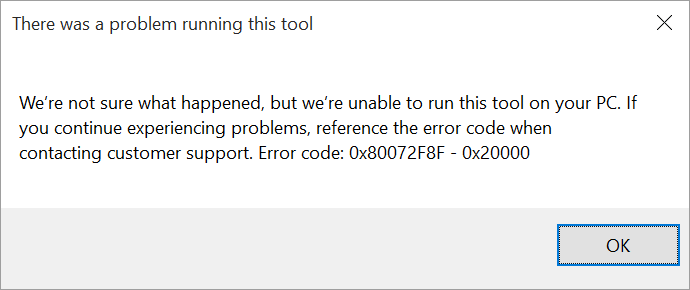
Ak je pod 8 Gb (8192 Mb), zobrazí sa chyba podobná tej, ktorá je zobrazená vyššie. Nájdite nejaké stiahnuté súbory, ktoré môžete odstrániť alebo presunúť do externého úložiska. CCleaner ( https://www.piriform.com/ccleaner/download/standard ) vám môže pomôcť vyčistiť dočasné súbory a ďalšie údaje, ktoré nie sú potrebné trvalo.
T11 – ak máte 2,5″ pevný disk (či už konvenčný rotačný disk alebo SSD) s výškou 9,5 mm alebo menej, nainštalujte ho do svojho zariadenia
Všetky modely – použite pamäťovú kartu alebo úložné zariadenie USB (USB kľúč, externý pevný disk atď.) a pred spustením naň skopírujte súbor uvedený nižšie
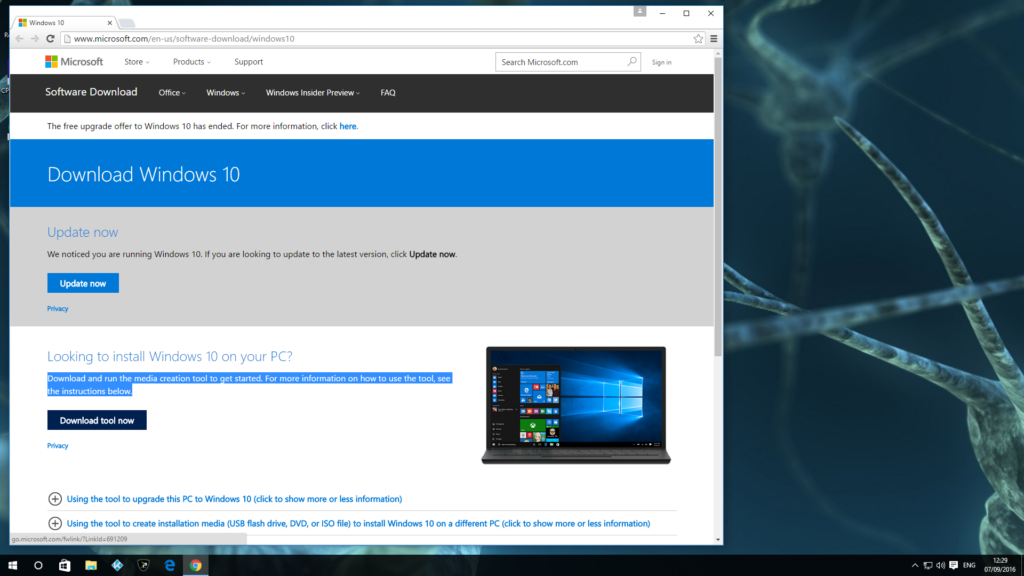
Kliknite na tlačidlo „Download tool now“ na adrese http://microsoft.com/en-us/software-download/windows10
Po dokončení sťahovania otvorte/spustite aplikáciu.
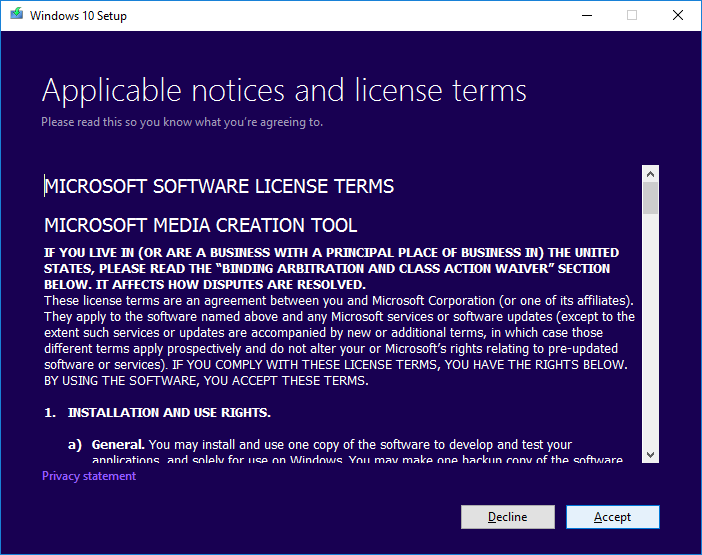
Počkajte, kým zmizne hlásenie „Getting a few things ready“, a potom kliknite na tlačidlo „Accept“ (po prečítaní licenčných & podmienok.
Opäť počkajte, kým zmizne toto nové hlásenie „Getting a few things ready“
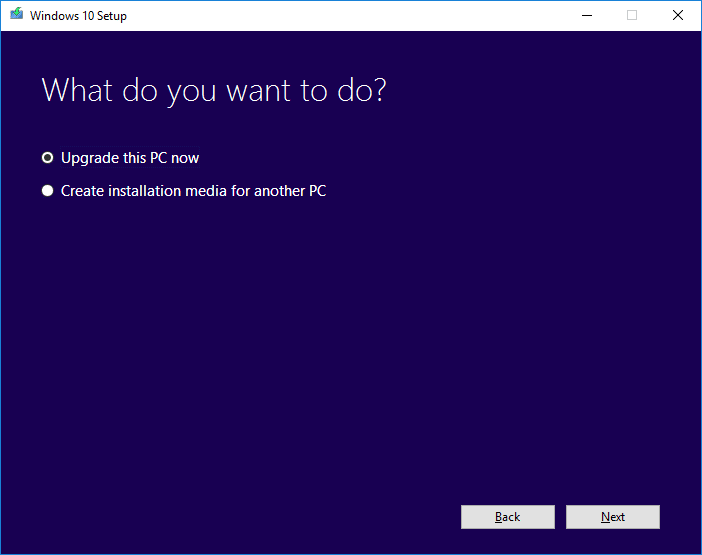
Ponechajte možnosť „Upgrade this PC now“ a kliknite na tlačidlo „Next“. Program bude pokračovať, stiahne a nainštaluje aktualizáciu Windows 10 Anniversary.
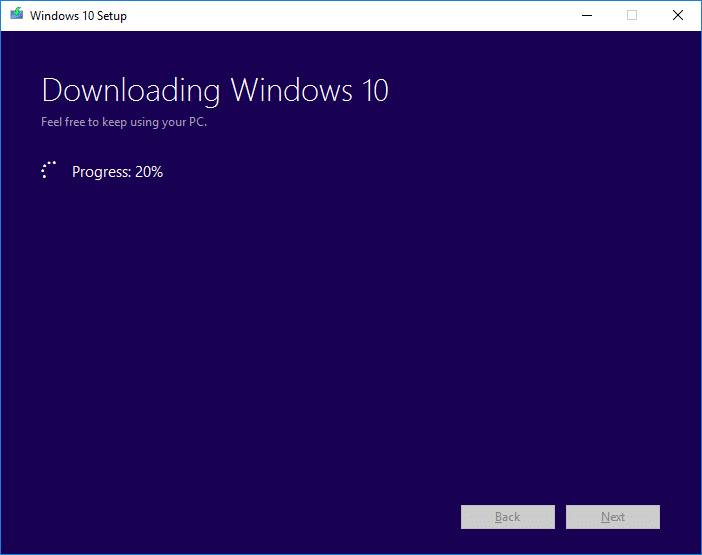
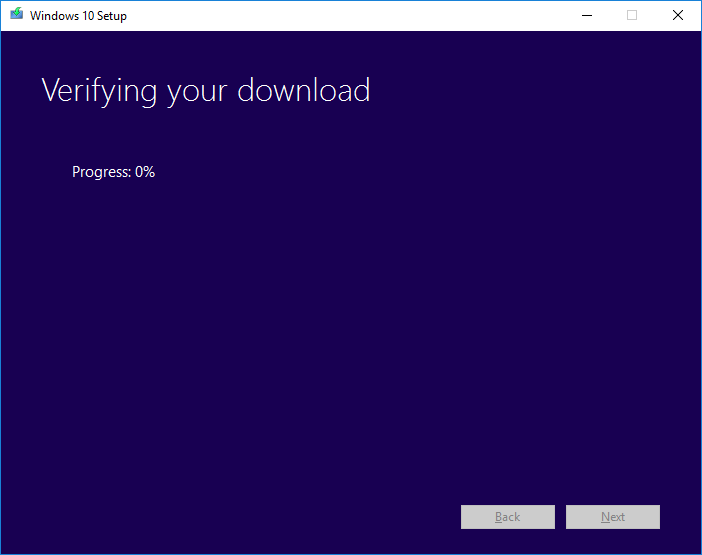
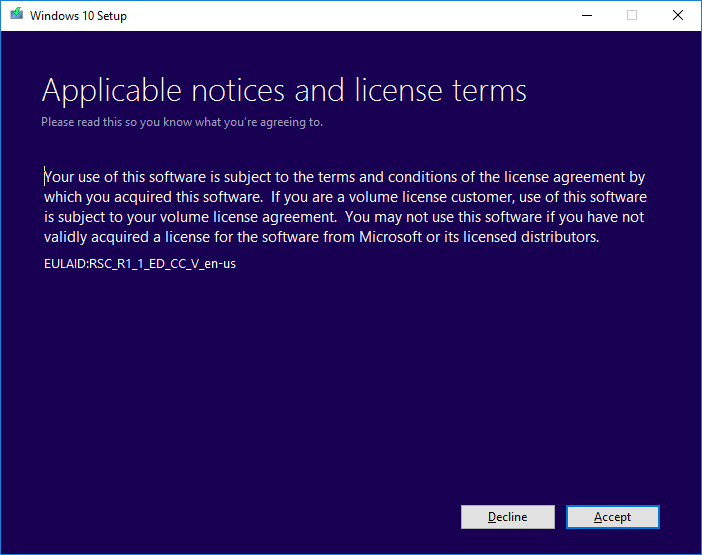
Opäť budete vyzvaní, aby ste súhlasili s licenčnými podmienkami spoločnosti Microsoft.
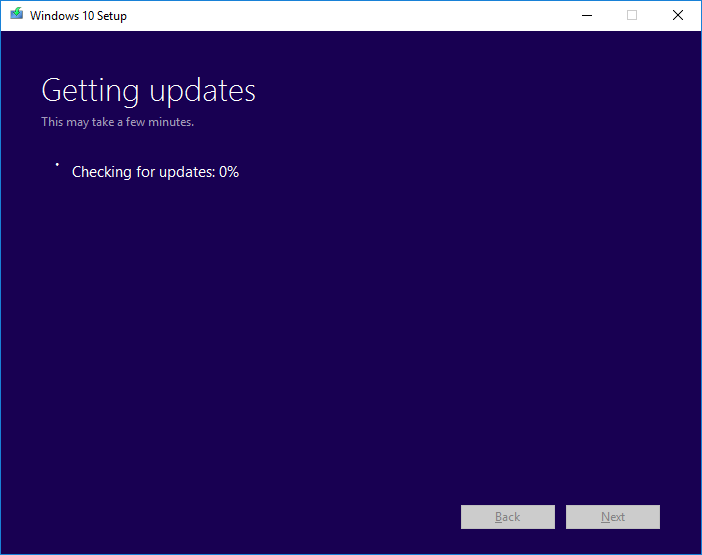
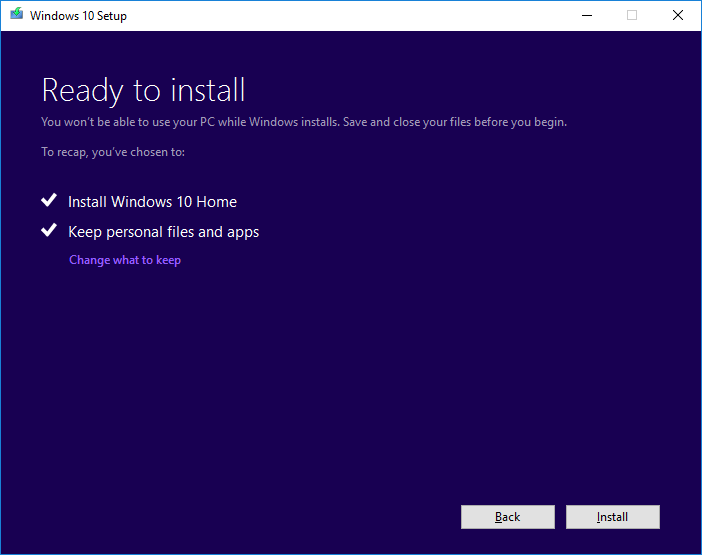
Odporúčame ponechať tu možnosti v predvolenom nastavení, pokiaľ nechcete prísť o stiahnuté súbory a nainštalované programy.
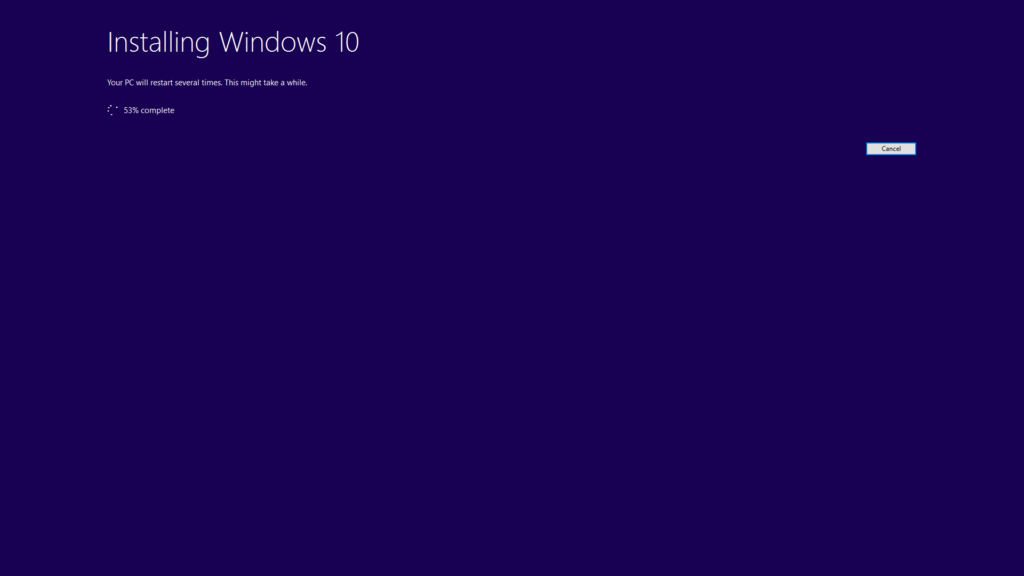
Po pomerne dlhom čase a niekoľkých reštartoch by mal byť váš systém teraz aktualizovaný. Ak chcete znova skontrolovať, či bola aktualizácia skutočne správne spracovaná, vráťte sa do Systémových vlastností. Najrýchlejší spôsob, ako sa tam dostať, je podržať kláves Windows Flag na klávesnici a potom stlačiť kláves Pause/Break (potom môžete oba klávesy uvoľniť).
Ak vaša klávesnica nemá jedno z týchto tlačidiel (hľadajte kombinácie Fn na zmenšených ovládačoch), otvorte namiesto toho Prieskumník Windows a potom prejdite nadol na položku „Tento počítač“. Kliknite naň pravým tlačidlom myši a vyberte možnosť Vlastnosti.
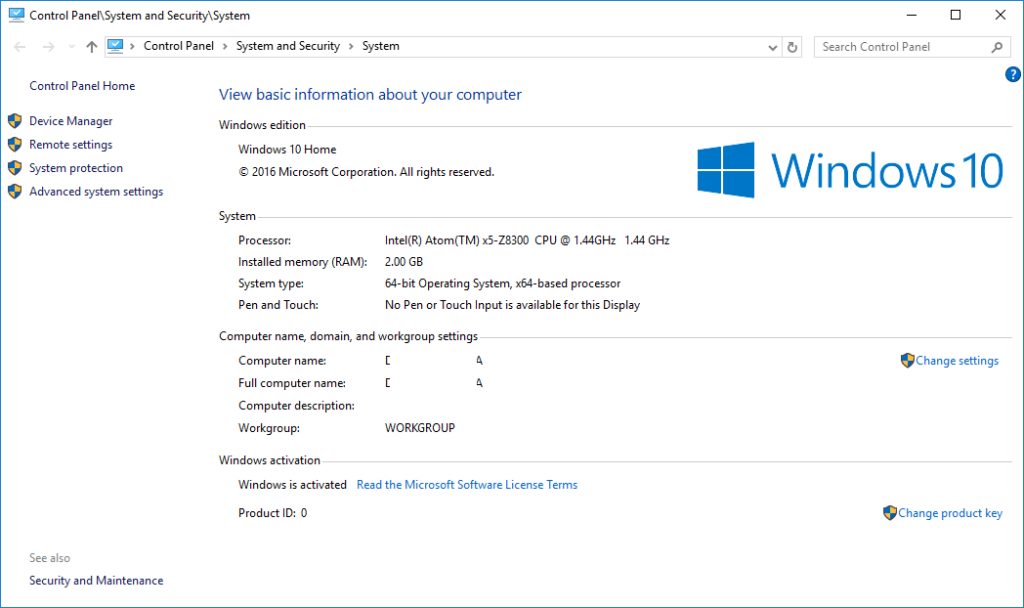
Ak stále vidíte Windows 10 Home s ©2015 Microsoft… správou (namiesto 2016), niečo sa pokazilo. Reštartujte zariadenie, spustite program ešte raz a dávajte pozor na akékoľvek chybové hlásenia alebo otázky, ktoré ste mohli počas prvého pokusu prehliadnuť.
Ak sa to nepodarí znova, poznamenajte si presne, koľko voľného miesta na disku máte, a uveďte to vo svojom e-maile so žiadosťou o podporuspolu s ID objednávky DroiX.
[Update]
Ak vám ešte nebola ponúknutá aktualizácia Anniversary Update, spoločnosť Microsoft ju zavádza počas niekoľkých mesiacov. Aktualizáciu však stále môžete získať pomocou vyššie uvedeného postupu. Ďalšie informácie nájdete na http://www.zdnet.com/article/windows-10-anniversary-update-rollout-may-not-be-done-until-early-november/ .
Latest from the blog
Visit the blog EPOMAKER HE65 V2 TMR – pregled: 8K brezžična hitrost in hibridna stikala za kompaktno igranje
19. októbra 2026
EPOMAKER HE65 V2 TMR – pregled: 8K brezžična hitrost in hibridna stikala za kompaktno igranje
19. októbra 2026
 Pregled ONEXPLAYER 3 – 8,8-palčni AMOLED zaslon za igranje, modularne kontrole in presenetljiva vzdržljivost baterije
14. októbra 2026
Pregled ONEXPLAYER 3 – 8,8-palčni AMOLED zaslon za igranje, modularne kontrole in presenetljiva vzdržljivost baterije
14. októbra 2026
 Predstavený KONKR Pocket BLOCK: Malý vertikálny Android handheld s 4:3 obrazovkou
1. októbra 2026
Predstavený KONKR Pocket BLOCK: Malý vertikálny Android handheld s 4:3 obrazovkou
1. októbra 2026
 Recenzia KONKR Pocket ADVANCE – vrecková Android herná konzola zameraná na GBA
24. septembra 2026
Recenzia KONKR Pocket ADVANCE – vrecková Android herná konzola zameraná na GBA
24. septembra 2026
Otázky a odpovede