




Windows 10 gadu jubilejas atjauninājums piedāvā dažas interesantas funkcijas un uzlabojumus Windows 10 Home operētājsistēmā, kas atrodama mūsu nesenajās Windows balstītajās ierīcēs.
Kas jums jādara, ja šis atjauninājums neizdodas vai neesat pārliecināts, vai tas jau ir instalēts?
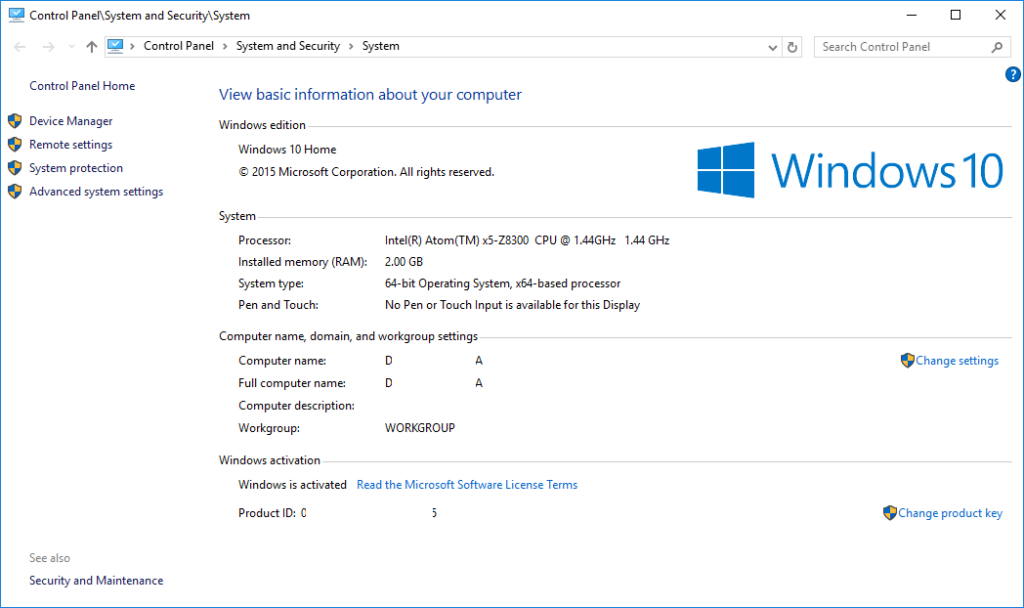
Ja jubilejas atjauninājums vēl nav instalēts, redzamais autortiesību paziņojums norādīs 2015. Turiet nospiestu Windows karodziņa taustiņu uz tastatūras/ kontroliera, pēc tam piesitiet Pause/Break taustiņu (dažiem kontrolieriem Pause/Break taustiņam būs jātur nospiests arī FN vai līdzīgs modificētājtaustiņš). Tagad varat atlaist abus. Pārbaudiet © datumu sadaļā “Windows edition”. Ja šī tastatūras kombinācija nepalīdz, varat ar peles labo pogu noklikšķināt uz “This Computer” Windows Explorer, un izvēlēties properties, vai arī piekļūt tam caur Control Panel.
Vai joprojām jāturpina?
Vispirms palaidiet Windows Update (noklikšķiniet uz Start pogas, pēc tam ierakstiet UPDATE , tur atradīsiet ierakstu Check for Updates , un pārliecinieties, ka visi pieejamie atjauninājumi ir instalēti. Tagad atbrīvojiet vismaz 8 GB brīvas vietas savā C diskā. Ja neesat pārliecināts, cik daudz vietas jums ir atlicis, turiet nospiestu Windows karodziņa taustiņu uz kontroliera, pēc tam piesitiet E taustiņu. Tagad varat atlaist abus. Ritiniet uz leju un noklikšķiniet uz “This PC”. Jums vajadzētu redzēt pieejamo krātuves vietu katram diskam. Ja esat mainījis noklusējuma skatu, ar peles labo pogu noklikšķiniet uz C: diska un izvēlieties Properties.
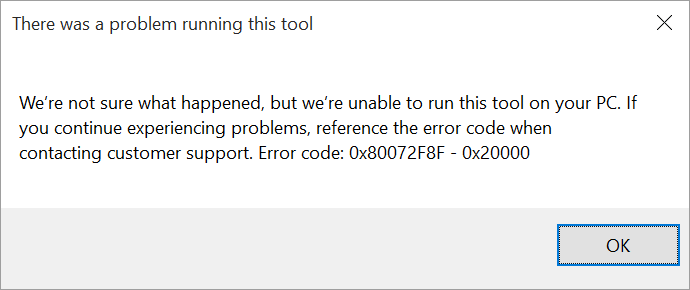
Ja tas ir zem 8 GB (8192 MB), jūs saņemsiet kļūdu, kas līdzīga iepriekš parādītajai. Atrodiet dažas lejupielādes, ko varat izdzēst vai pārvietot uz ārējo krātuvi. CCleaner ( https://www.piriform.com/ccleaner/download/standard ) var palīdzēt notīrīt pagaidu failus un citus datus, kas nav pastāvīgi nepieciešami.
T11 – ja jums ir 2,5″ cietais disks (vai tas būtu parastais griešanās disks vai SSD), kura augstums ir 9,5 mm vai mazāks, instalējiet to savā ierīcē
Visi modeļi – izmantojiet atmiņas karti vai USB krātuves ierīci (zibatmiņas disku, ārējo cieto disku utt.) un pirms palaišanas nokopējiet tajā zemāk esošo failu
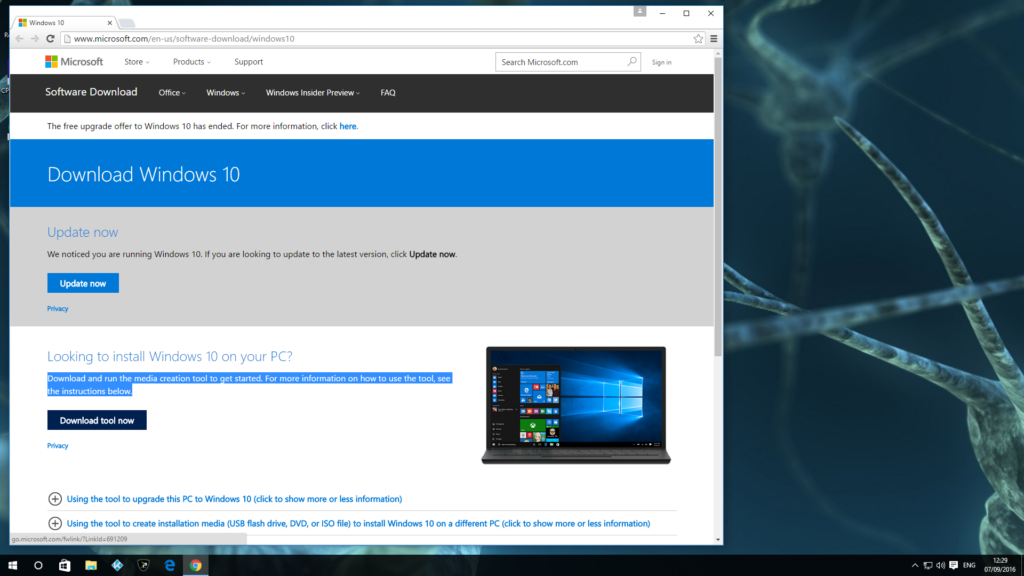
Noklikšķiniet uz pogas “Download tool now” vietnē http://microsoft.com/en-us/software-download/windows10
Kad lejupielāde ir pabeigta, atveriet/palaidiet lietojumprogrammu.
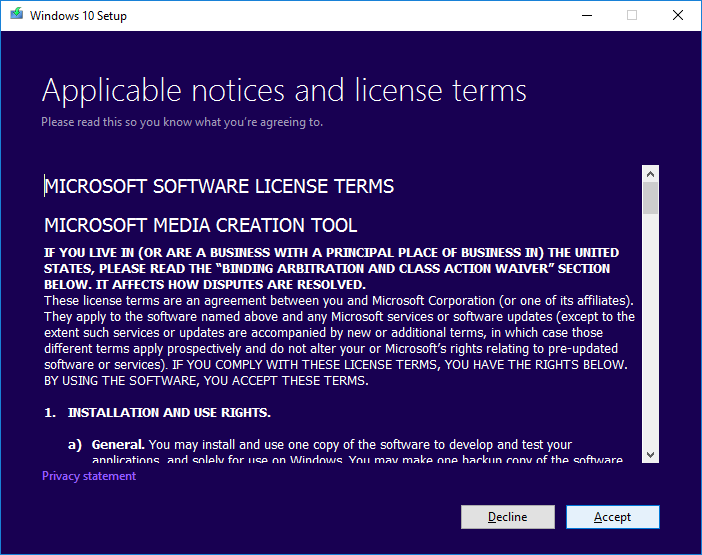
Pagaidiet, līdz pazūd ziņojums “Getting a few things ready”, pēc tam noklikšķiniet uz pogas “Accept” (kad esat izlasījis Noteikumus & Nosacījumus.
Atkal pagaidiet, līdz pazūd šis jaunais ziņojums “Getting a few things ready”
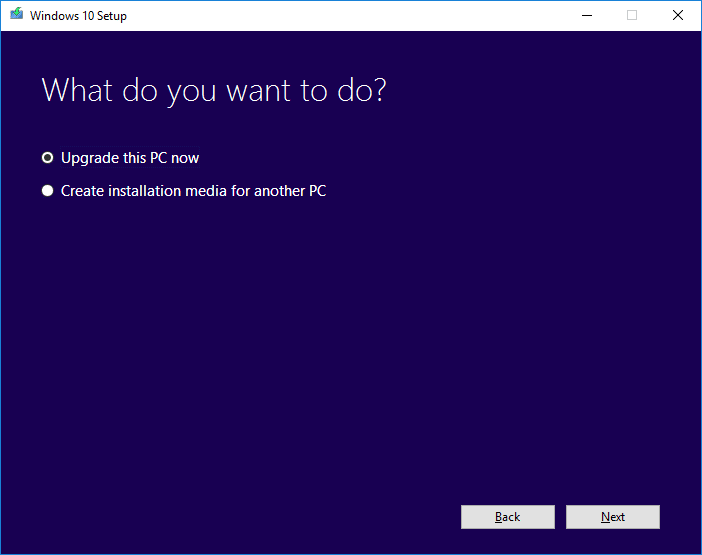
Atstājiet izvēlētu “Upgrade this PC now” un noklikšķiniet uz pogas “Next”. Programma turpinās, lejupielādējot un instalējot Windows 10 Anniversary atjauninājumu.
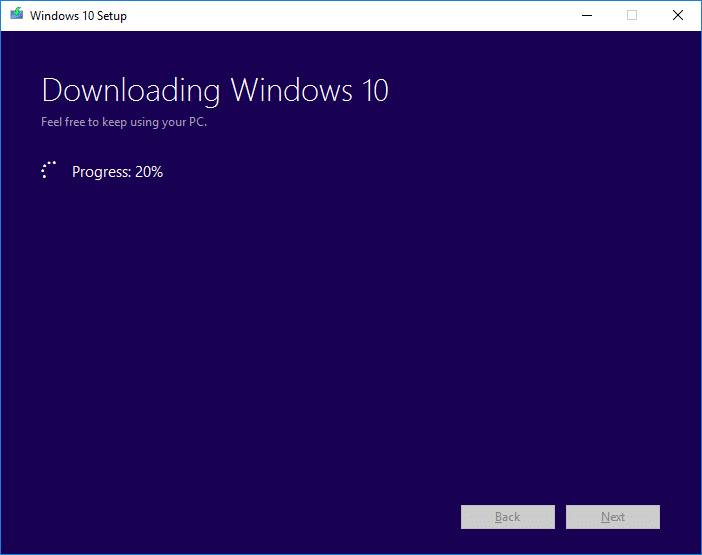
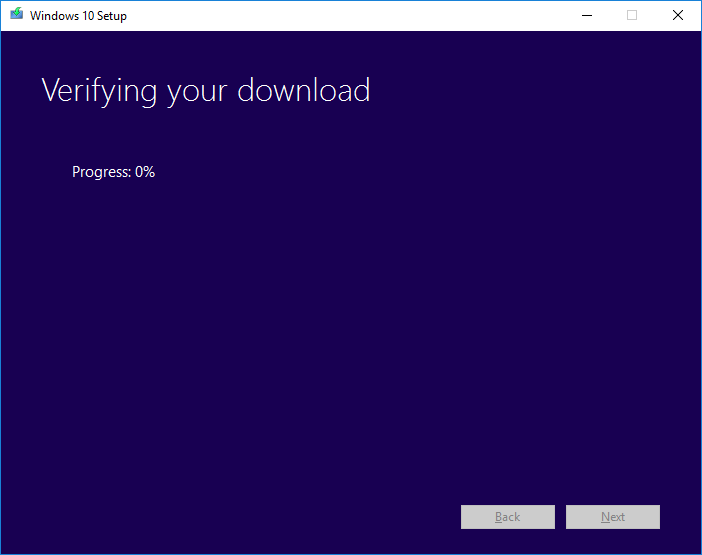
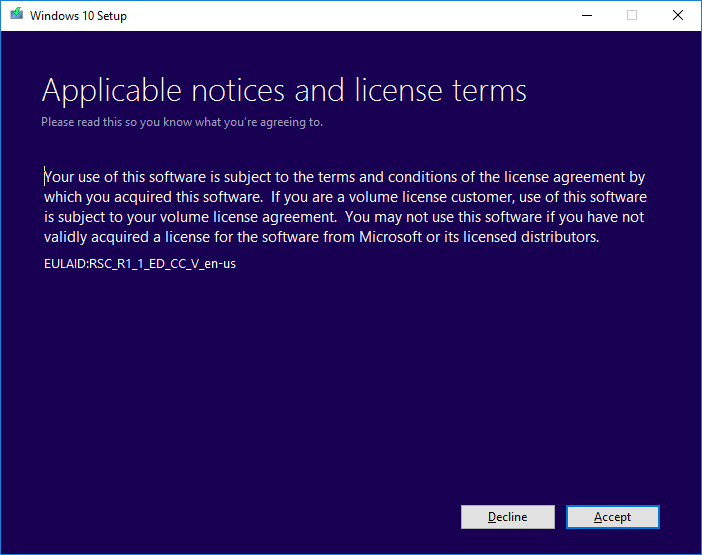
Jums atkal tiks lūgts piekrist Microsoft licences noteikumiem.
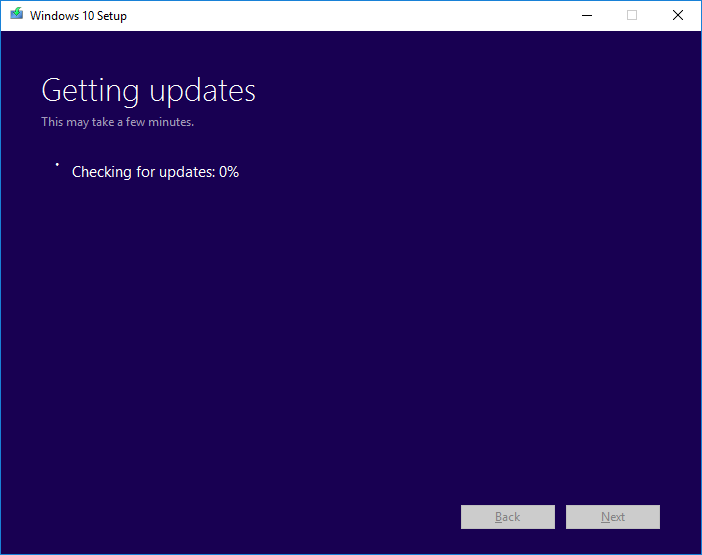
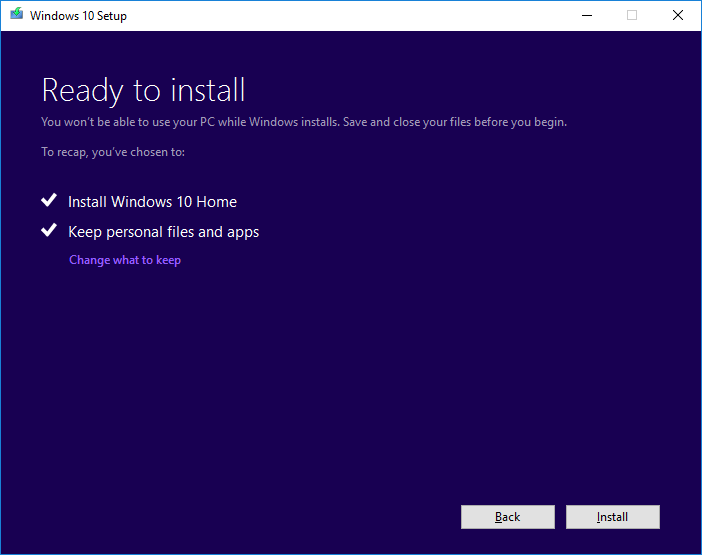
Mēs iesakām atstāt šeit esošās opcijas noklusējuma stāvoklī, ja vien nevēlaties zaudēt lejupielādētos failus un instalētās programmas.
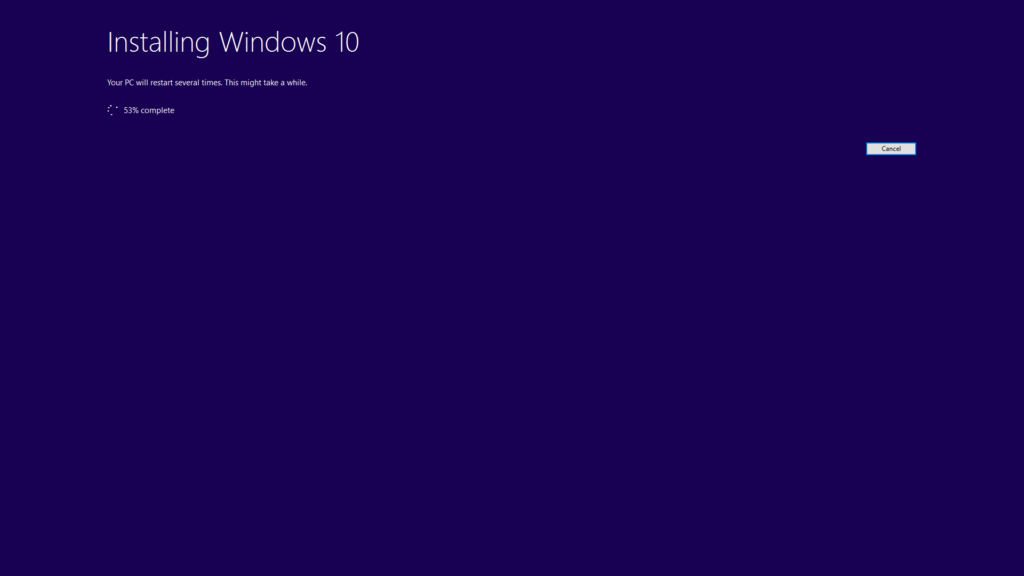
Pēc diezgan ilga laika un dažām pārstartēšanām jūsu sistēma tagad ir jāatjaunina. Lai vēlreiz pārbaudītu, vai atjauninājums patiešām ir apstrādāts pareizi, atgriezieties pie System Properties. Ātrākais veids, kā tur nokļūt, ir turēt nospiestu Windows karodziņa taustiņu uz tastatūras un pēc tam piesist Pause/Break taustiņu (pēc tam varat atlaist abus taustiņus).
Ja jūsu tastatūrai nav viena no šiem taustiņiem (meklējiet Fn kombinācijas uz samazināta izmēra kontrolieriem), tā vietā atveriet Windows Explorer, pēc tam ritiniet uz leju līdz ierakstam “This PC”. Ar peles labo pogu noklikšķiniet uz tā un izvēlieties properties.
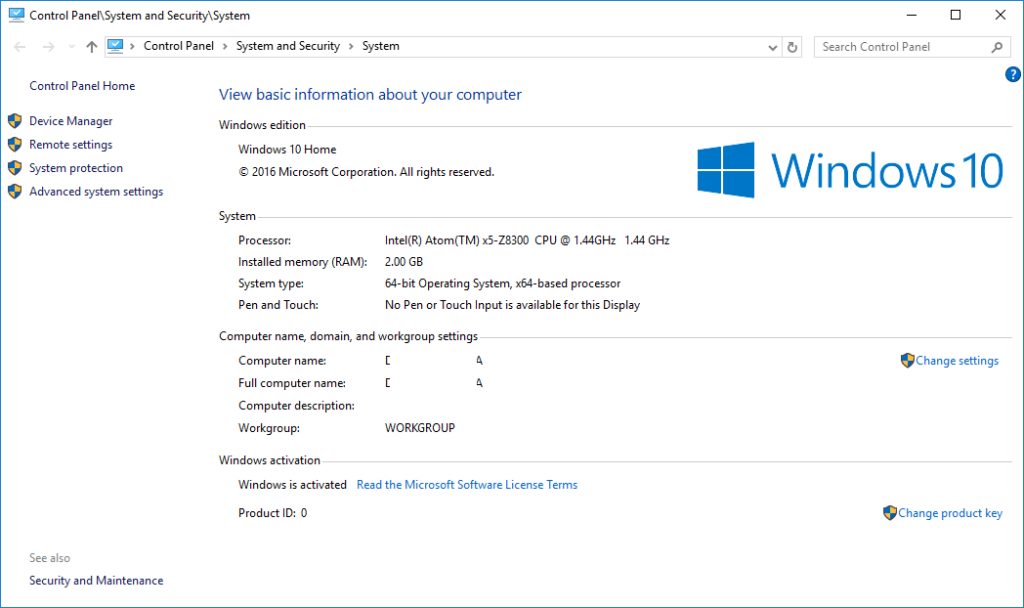
Ja joprojām redzat Windows 10 Home ar ziņojumu ©2015 Microsoft… (nevis 2016), kaut kas nogāja greizi. Pārstartējiet ierīci, palaidiet programmu vēlreiz un sekojiet līdzi jebkuriem kļūdu ziņojumiem vai jautājumiem, ko, iespējams, esat palaidis garām pirmajā mēģinājumā.
Ja tas atkal neizdodas, lūdzu, pierakstiet precīzi, cik daudz brīvas diska vietas jums ir, un iekļaujiet to savā e-pastā, pieprasot atbalstu, kopā ar jūsu DroiX pasūtījuma ID.
[Update]
Ja jums vēl nav piedāvāts Anniversary Update, Microsoft to izplata vairāku mēnešu laikā. Tomēr jūs joprojām varat izmantot iepriekš minēto metodi, lai iegūtu atjauninājumu. Lūdzu, skatiet http://www.zdnet.com/article/windows-10-anniversary-update-rollout-may-not-be-done-until-early-november/, lai iegūtu vairāk informācijas.
Latest from the blog
Visit the blog EPOMAKER HE65 V2 TMR apskats – 8K bezvadu ātrums un hibrīda slēdži kompaktai spēļu klaviatūrai
19 October 2026
EPOMAKER HE65 V2 TMR apskats – 8K bezvadu ātrums un hibrīda slēdži kompaktai spēļu klaviatūrai
19 October 2026
 ONEXPLAYER 3 apskats – 8,8 collu AMOLED spēles, modulāras vadības un pārsteidzošs akumulatora darbības laiks
14 October 2026
ONEXPLAYER 3 apskats – 8,8 collu AMOLED spēles, modulāras vadības un pārsteidzošs akumulatora darbības laiks
14 October 2026
 Paziņots KONKR Pocket BLOCK: maza vertikāla Android rokas konsole ar 4:3 ekrānu
1 October 2026
Paziņots KONKR Pocket BLOCK: maza vertikāla Android rokas konsole ar 4:3 ekrānu
1 October 2026
 KONKR Pocket ADVANCE apskats — kabatas izmēra Android spēļu pārnēsājamā ierīce ar GBA fokusu
24 September 2026
KONKR Pocket ADVANCE apskats — kabatas izmēra Android spēļu pārnēsājamā ierīce ar GBA fokusu
24 September 2026
Jautājumi & atbildes