




A Windows 10 Anniversary Update néhány érdekes funkciót és fejlesztést hoz a legutóbbi Windows alapú eszközeinken található Windows 10 Home operációs rendszerbe.
Mit tegyen, ha ez a frissítés sikertelen, vagy nem biztos benne, hogy már telepítve van?
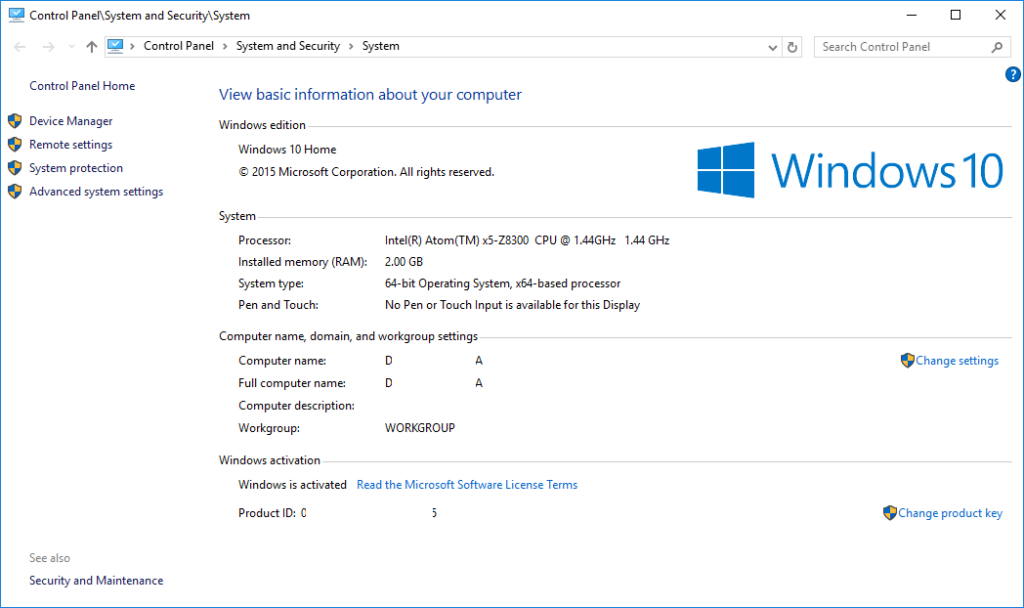
Ha az Anniversary Update még nincs telepítve, a megjelenített Copyright 2015-öt fog mutatni. Tartsa lenyomva a Windows Flag billentyűt a billentyűzetén/vezérlőjén, majd üsse le a Pause/Break billentyűt (egyes vezérlőknél a Pause/Break eléréséhez egy FN vagy hasonló módosító billentyűt is lenyomva kell tartania). Most már elengedheti mindkettőt. Ellenőrizze a © dátumot a „Windows edition” részen belül. Ha nem jár sikerrel ezzel a billentyűkombinációval, jobb gombbal kattinthat a „This Computer” elemre a Windows Explorerben, és kiválaszthatja a properties opciót, vagy elérheti a Vezérlőpulton keresztül.
Továbbra is folytatni szeretné?
Először futtassa a Windows Update-et (kattintson a Start gombra, majd írja be, hogy UPDATE, ott megtalálja a Check for Updates bejegyzést, és győződjön meg arról, hogy minden elérhető frissítés telepítve van. Most szabadítson fel legalább 8 GB szabad helyet a C meghajtón. Ha nem biztos benne, mennyi hely maradt, tartsa lenyomva a Windows Flag billentyűt a vezérlőjén, majd üsse le az E billentyűt. Most már elengedheti mindkettőt. Görgessen le, és kattintson a „This PC” elemre. Látnia kell az egyes meghajtók rendelkezésre álló tárhelyét. Ha eltért az alapértelmezett nézettől, jobb gombbal kattintson a C: meghajtóra, és válassza a Properties opciót.
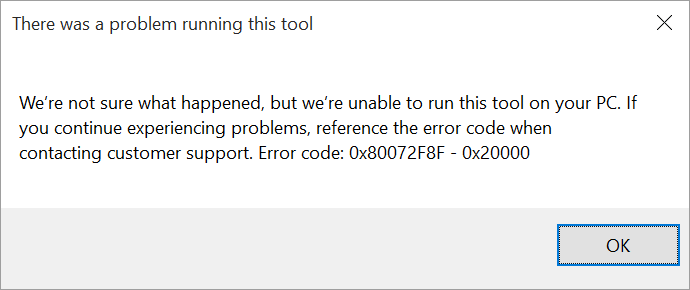
Ha ez 8 GB (8192 MB) alatt van, a fent láthatóhoz hasonló hibát fog kapni. Keressen olyan letöltéseket, amelyeket törölhet vagy külső tárhelyre helyezhet át. A CCleaner ( https://www.piriform.com/ccleaner/download/standard ) segíthet eltávolítani az ideiglenes fájlokat és egyéb, tartósan nem szükséges adatokat.
T11 – ha 9,5 mm vagy annál kisebb magasságú 2,5”-os merevlemeze van (akár hagyományos forgólemez, akár SSD), telepítse azt az eszközébe
Minden modell – használjon memóriakártyát vagy USB tárolóeszközt (pendrive, külső merevlemez stb.), és másolja rá az alábbi fájlt, mielőtt futtatná
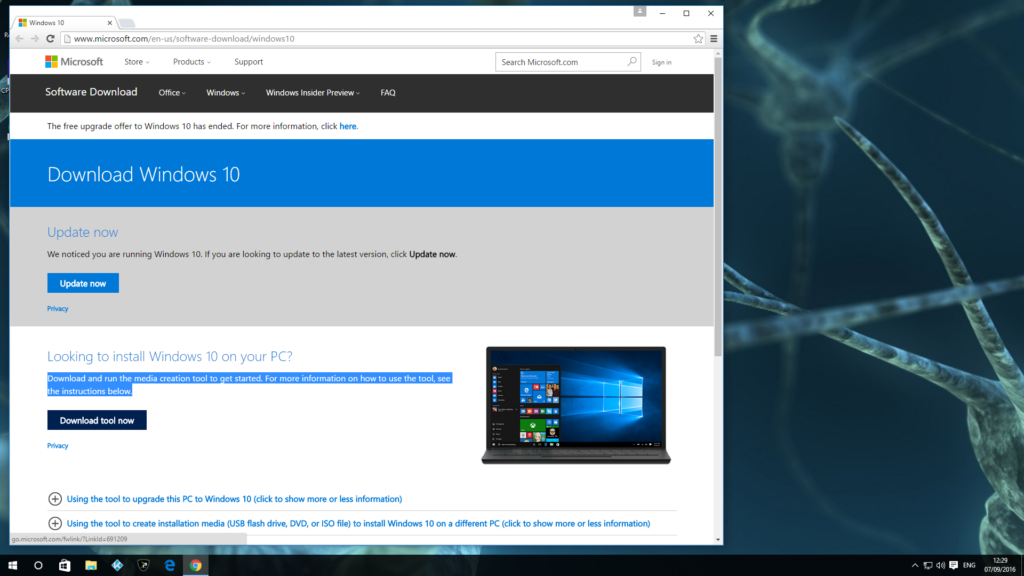
Kattintson a „Download tool now” gombra itt: http://microsoft.com/en-us/software-download/windows10
Miután a letöltés befejeződött, nyissa meg/futtassa az alkalmazást.
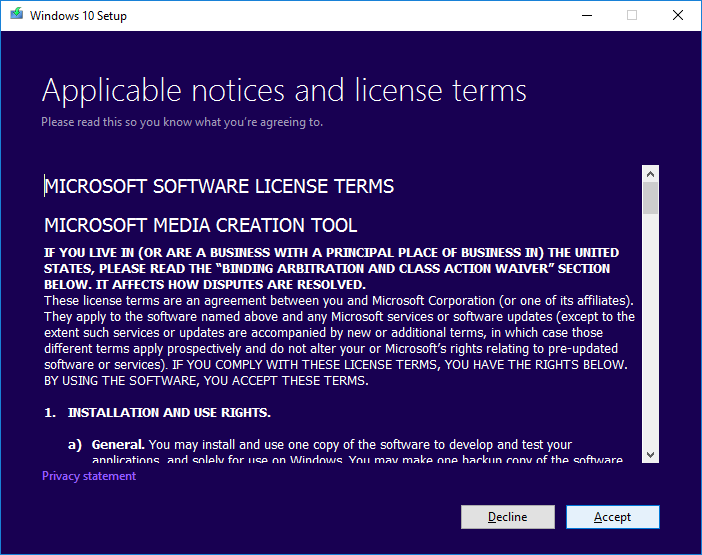
Várja meg, amíg a „Getting a few things ready” üzenet eltűnik, majd kattintson az „Accept” gombra (miután elolvasta a Terms & Conditions feltételeit.
Ismét várja meg, amíg ez az új „Getting a few things ready” üzenet eltűnik
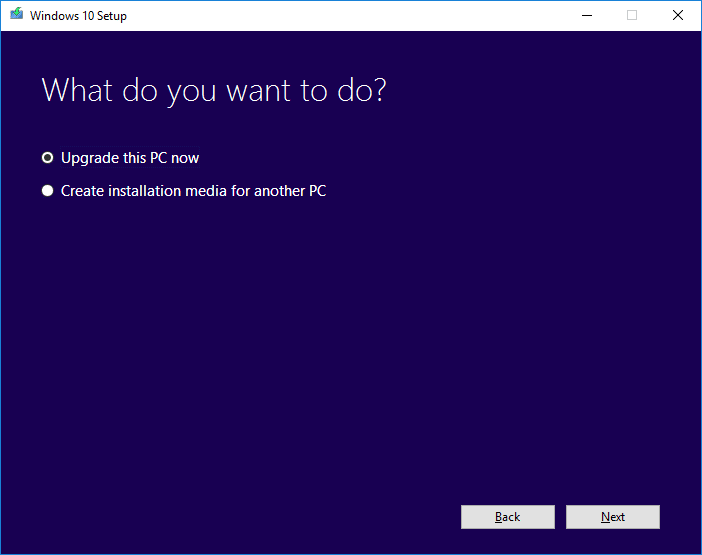
Hagyja az „Upgrade this PC now” beállításon, és kattintson a „Next” gombra. A program folytatódik, letölti és telepíti a Windows 10 Anniversary frissítést.
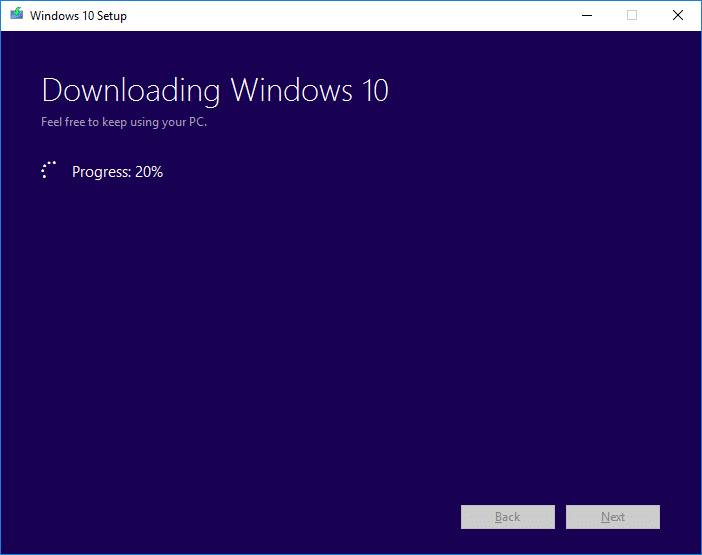
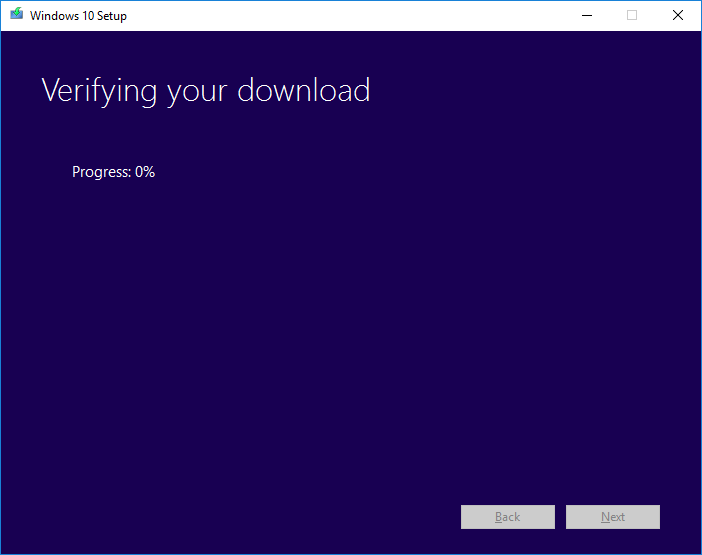
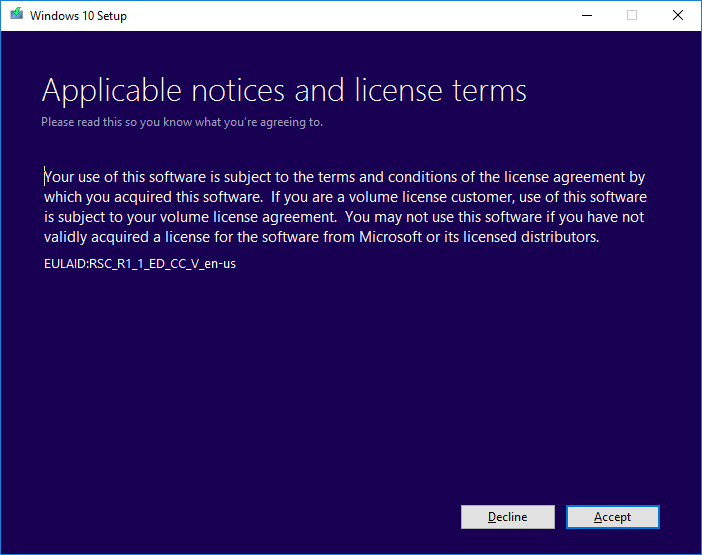
Ismét felkérést kap a Microsoft licencfeltételeinek elfogadására.
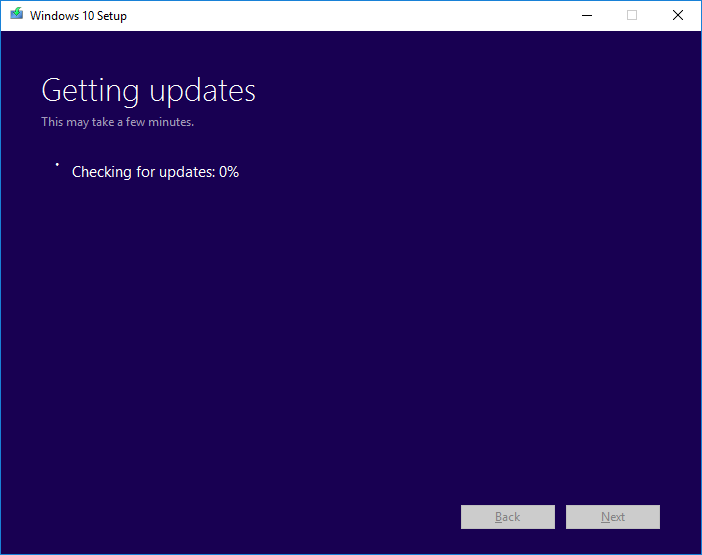
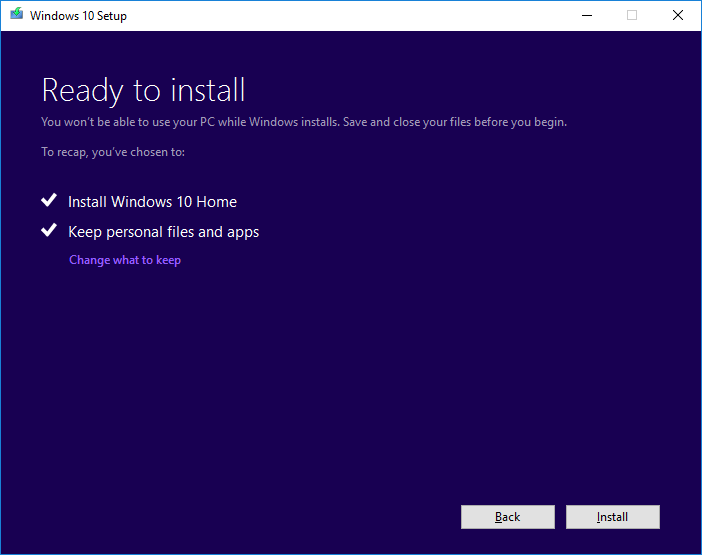
Javasoljuk, hogy hagyja az itteni beállításokat az alapértelmezett értéken, kivéve, ha el akarja veszíteni a letöltött fájlokat és a telepített programokat.
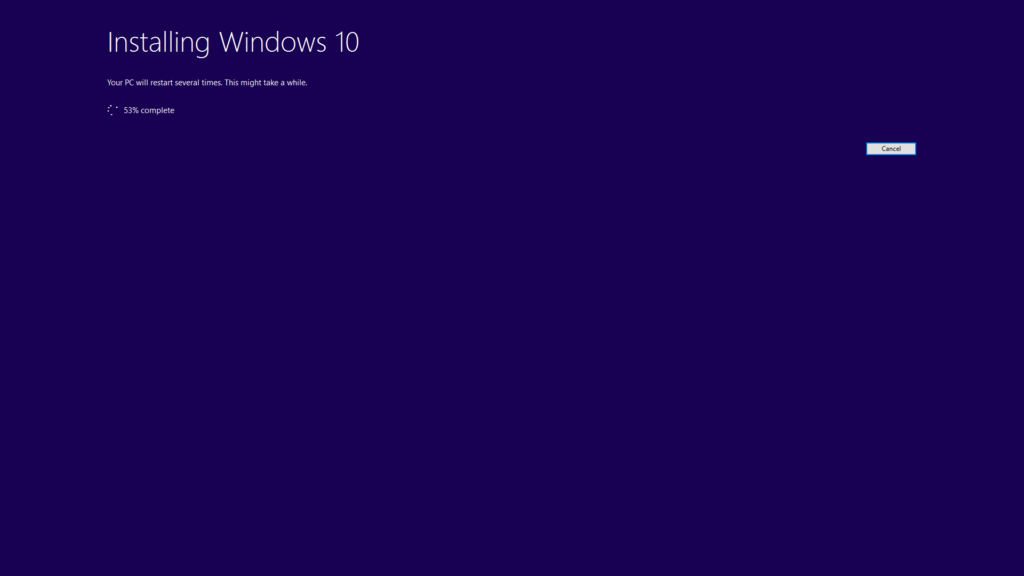
Meglehetősen hosszú idő és néhány újraindítás után a rendszerének most frissítve kell lennie. Annak ellenőrzéséhez, hogy a frissítés valóban megfelelően megtörtént-e, térjen vissza a System Properties ablakhoz. A leggyorsabb módja, ha lenyomva tartja a Windows Flag billentyűt a billentyűzetén, majd leüti a Pause/Break billentyűt (ezután elengedheti mindkét billentyűt).
Ha a billentyűzetén nincs ilyen gomb (kisebb méretű vezérlőknél keresse az Fn kombinációkat), nyissa meg helyette a Windows Explorert, majd görgessen le a „This PC” bejegyzéshez. Kattintson rá jobb gombbal, és válassza a properties opciót.
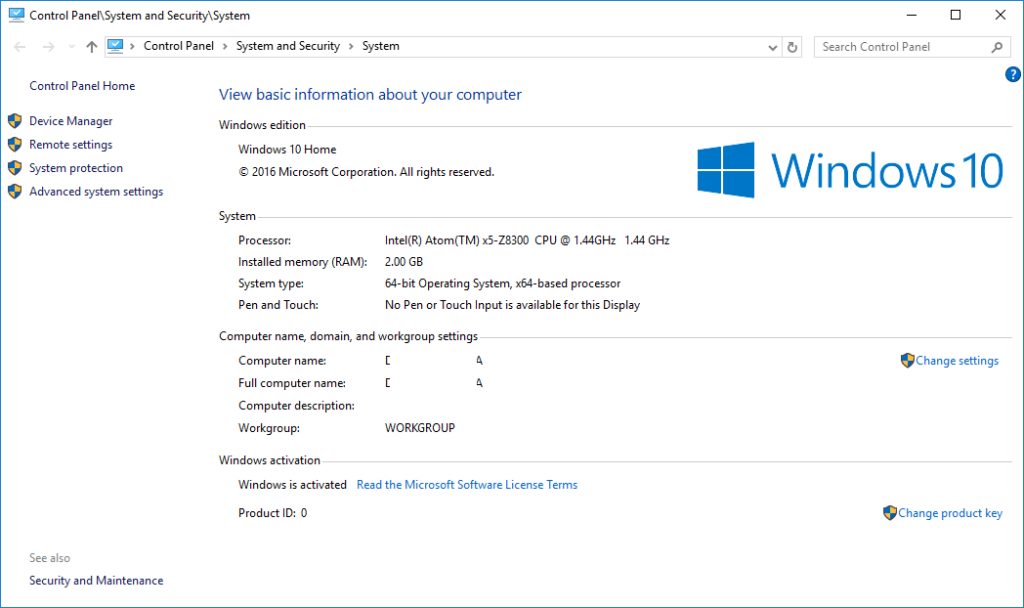
Ha továbbra is a Windows 10 Home rendszert látja ©2015 Microsoft… üzenettel (201 helyett6), valami hiba történt. Indítsa újra a készülékét, futtassa le ismét a programot, és figyeljen oda minden olyan hibaüzenetre vagy kérdésre, amelyet az első próbálkozás során esetleg figyelmen kívül hagyott.
Ha ismét sikertelen, kérjük, jegyezze fel pontosan, mennyi szabad lemezterülettel rendelkezik, és foglalja bele a támogatást kérő e-mailjébe, a DroiX rendelési azonosítójával együtt.
[Update]
Ha még nem ajánlották fel Önnek az Anniversary Update frissítést, a Microsoft több hónapon keresztül fokozatosan teríti azt. A fenti módszerrel azonban így is megszerezheti a frissítést. További információért kérjük, tekintse meg a http://www.zdnet.com/article/windows-10-anniversary-update-rollout-may-not-be-done-until-early-november/ oldalt.
Latest from the blog
Visit the blog EPOMAKER HE65 V2 TMR teszt – 8K vezeték nélküli sebesség és hibrid kapcsolók kompakt játékhoz
2026.10.19.
EPOMAKER HE65 V2 TMR teszt – 8K vezeték nélküli sebesség és hibrid kapcsolók kompakt játékhoz
2026.10.19.
 ONEXPLAYER 3 teszt – 8,8 hüvelykes AMOLED kijelző, moduláris vezérlés és meglepően jó akkumulátoridő
2026.10.14.
ONEXPLAYER 3 teszt – 8,8 hüvelykes AMOLED kijelző, moduláris vezérlés és meglepően jó akkumulátoridő
2026.10.14.
 KONKR Pocket BLOCK bejelentve: egy apró, vertikális Android kézikonzol 4:3-as kijelzővel
2026.10.01.
KONKR Pocket BLOCK bejelentve: egy apró, vertikális Android kézikonzol 4:3-as kijelzővel
2026.10.01.
 KONKR Pocket ADVANCE teszt – Egy zsebméretű, GBA-központú Android játék-kézikonzol
2026.09.24.
KONKR Pocket ADVANCE teszt – Egy zsebméretű, GBA-központú Android játék-kézikonzol
2026.09.24.
Kérdések és válaszok