




Windows 10 metų jubiliejaus naujinimas suteikia keletą įdomių funkcijų ir patobulinimų Windows 10 Home operacinėje sistemoje, esančioje mūsų naujausiuose Windows pagrįstuose įrenginiuose.
Ką daryti, jei šis naujinimas nepavyksta arba nesate tikri, ar jis jau įdiegtas?
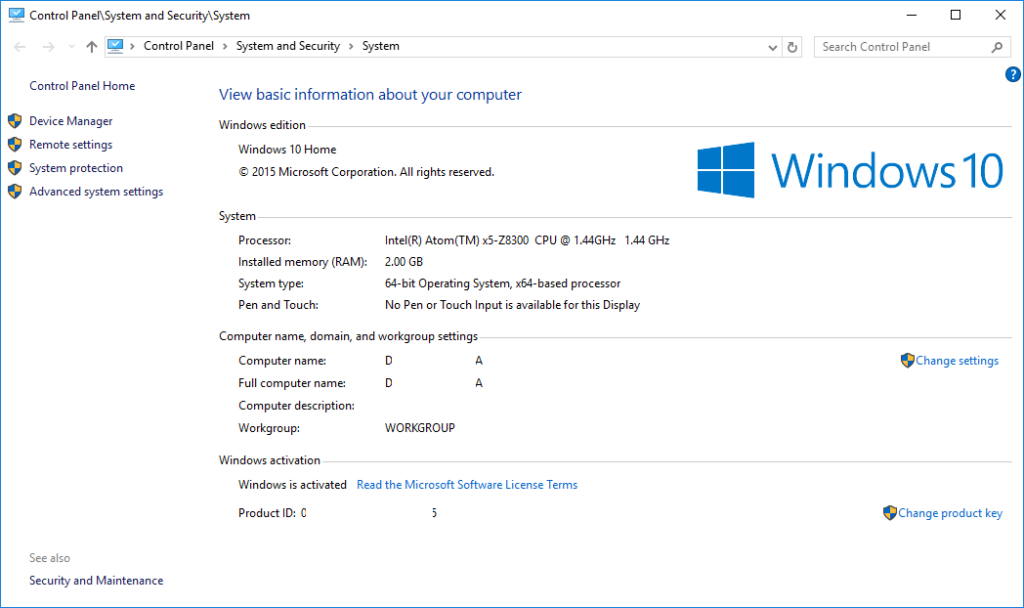
Jei jubiliejaus naujinimas dar neįdiegtas, rodoma autorių teisių data bus 2015. Palaikykite nuspaudę Windows vėliavėlės klavišą klaviatūroje / valdiklyje, tada bakstelėkite Pause/Break klavišą (kai kuriuose valdikliuose taip pat reikės palaikyti nuspaudę FN ar panašų modifikatorių, kad veiktų Pause/Break). Dabar galite atleisti abu. Patikrinkite © datą „Windows edition“ lange. Jei šis klaviatūros derinys neveikia, galite dešiniuoju pelės klavišu spustelėti „This Computer“ Windows Explorer lange ir pasirinkti properties, arba pasiekti tai per Control Panel.
Vis dar reikia tęsti?
Pirmiausia paleiskite Windows Update (spustelėkite Start mygtuką, tada įveskite UPDATE, ten rasite Check for Updates įrašą, ir įsitikinkite, kad visi galimi naujinimai yra įdiegti. Dabar atlaisvinkite bent 8 Gb laisvos vietos C diske. Jei nesate tikri, kiek vietos liko, palaikykite nuspaudę Windows vėliavėlės klavišą valdiklyje, tada bakstelėkite E klavišą. Dabar galite atleisti abu. Slinkite žemyn ir spustelėkite „This PC“. Turėtumėte matyti kiekvieno disko galimą saugyklos vietą. Jei pakeitėte numatytąjį rodinį, dešiniuoju pelės klavišu spustelėkite C: diską ir pasirinkite Properties.
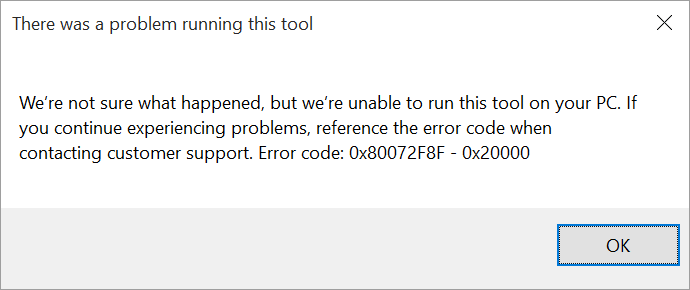
Jei ji mažesnė nei 8 Gb (8192 Mb), gausite klaidą, panašią į parodytą aukščiau. Raskite atsisiuntimų, kuriuos galite ištrinti arba perkelti į išorinę saugyklą. CCleaner ( https://www.piriform.com/ccleaner/download/standard ) gali padėti išvalyti laikinuosius failus ir kitus duomenis, kurių nereikia nuolat.
T11 – jei turite 2,5″ standųjį diską (nesvarbu, ar įprastą sukimosi diską, ar SSD), kurio aukštis 9,5 mm ar mažesnis, įdiekite jį į savo įrenginį
Visi modeliai – prieš paleisdami naudokite atminties kortelę arba USB saugojimo įrenginį ( atmintinę, išorinį standųjį diską ir pan.) ir nukopijuokite žemiau esantį failą į jį
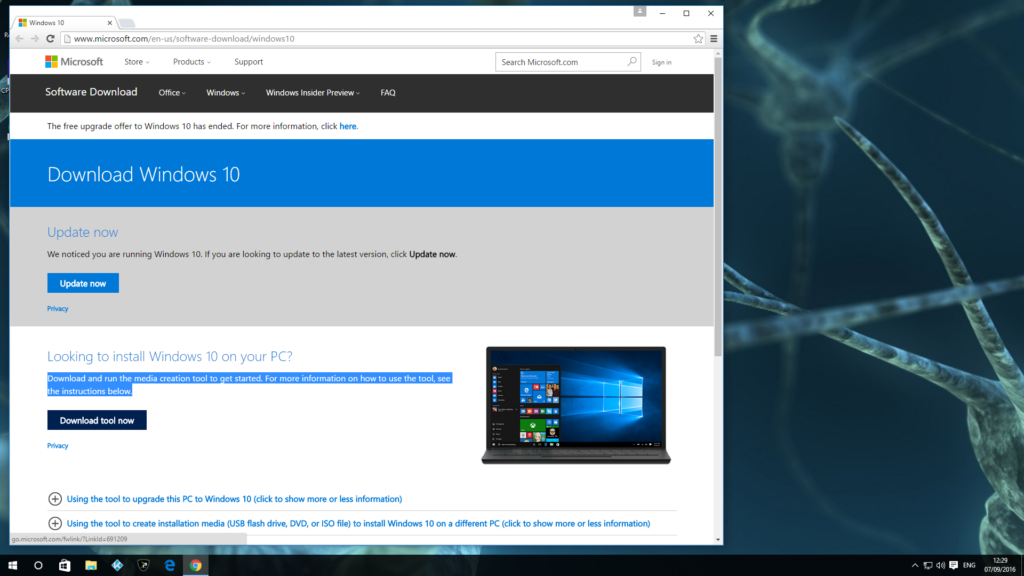
Spustelėkite mygtuką „Download tool now“ adresu http://microsoft.com/en-us/software-download/windows10
Kai atsisiuntimas bus baigtas, atidarykite / paleiskite programą.
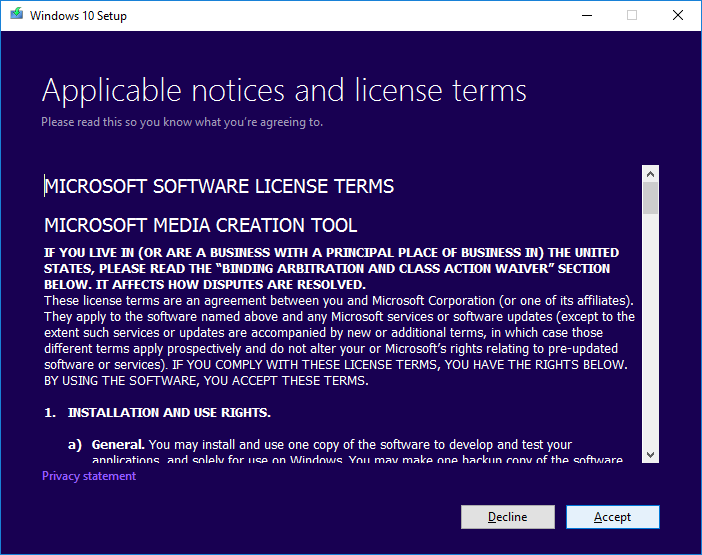
Palaukite, kol išnyks pranešimas „Getting a few things ready“, tada spustelėkite mygtuką „Accept“ (kai perskaitysite Terms & Conditions.
Vėl palaukite, kol išnyks šis naujas pranešimas „Getting a few things ready“
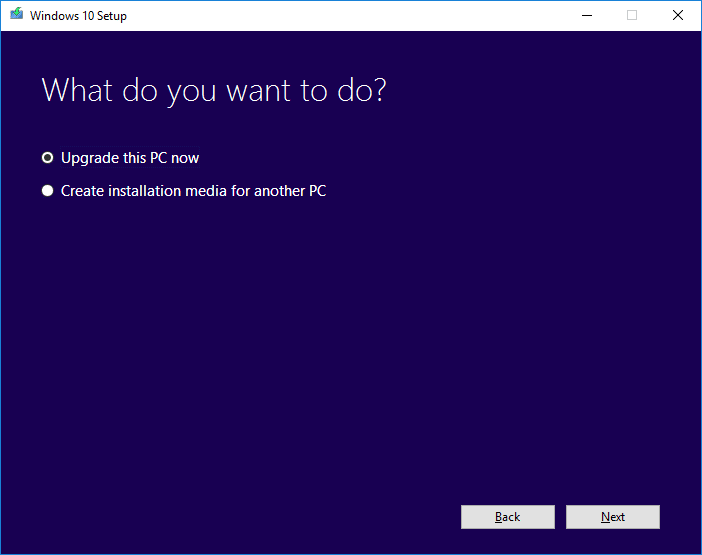
Palikite parinktį „Upgrade this PC now“ ir spustelėkite mygtuką „Next“. Programa tęs darbą, atsisiųsdama ir įdiegdama Windows 10 jubiliejaus naujinimą.
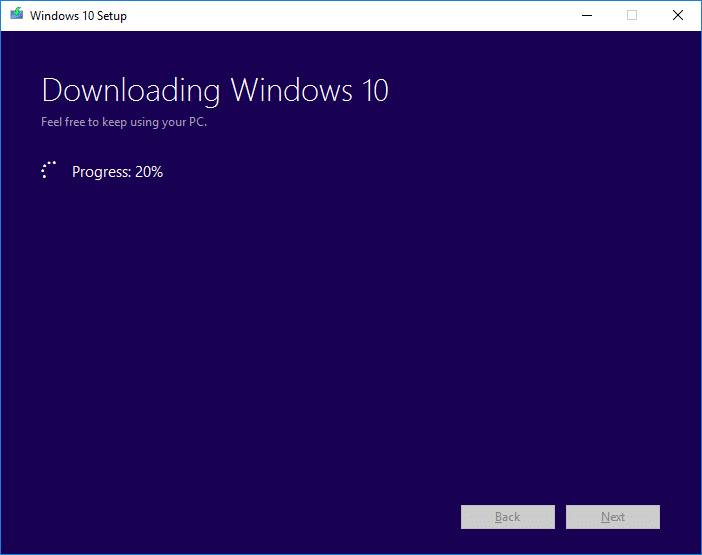
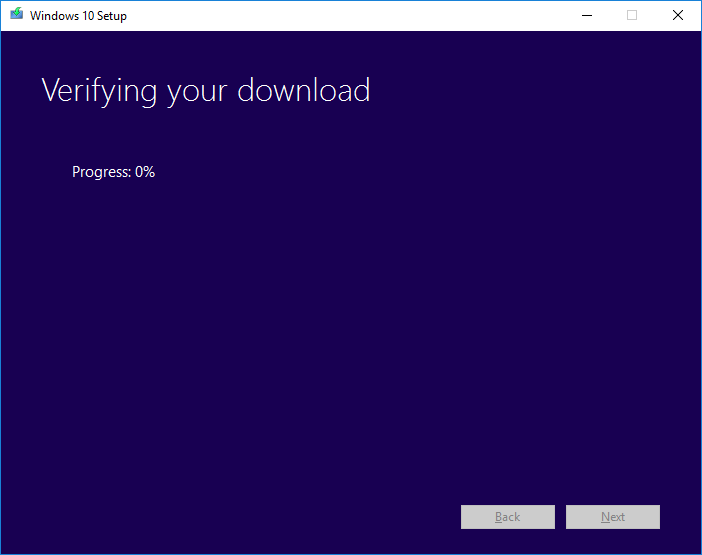
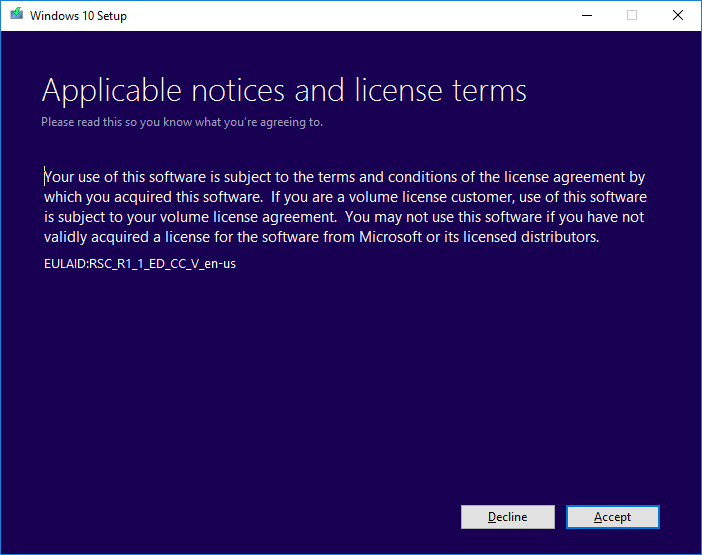
Vėl būsite paprašyti sutikti su Microsoft licencijos sąlygomis.
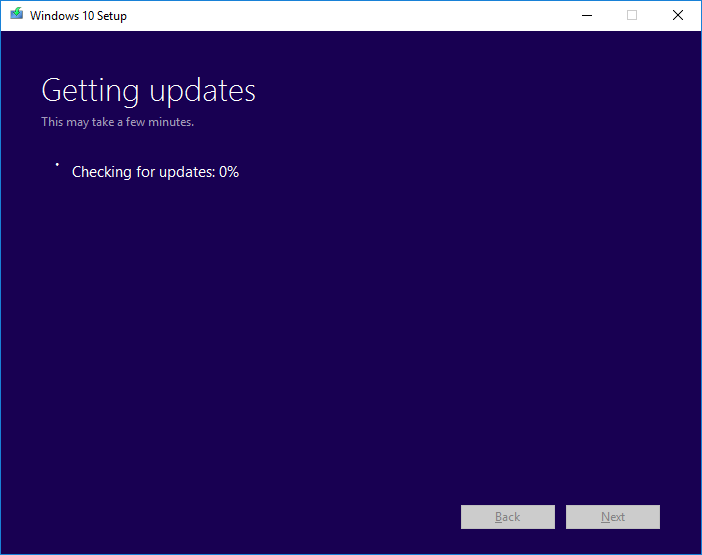
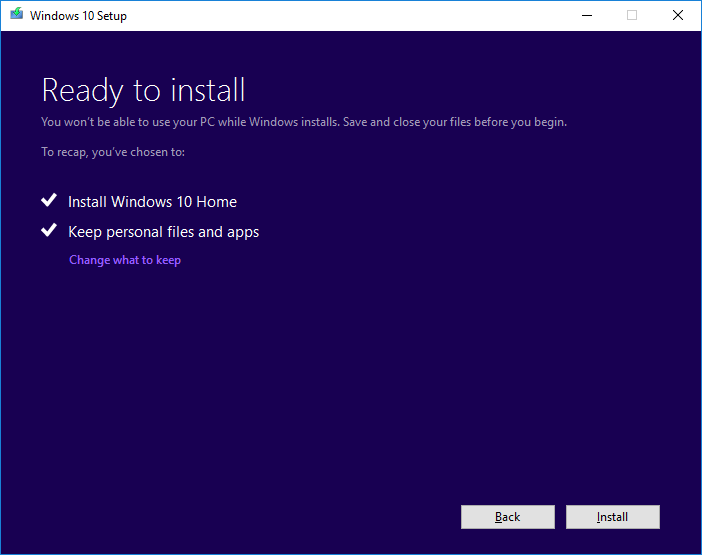
Rekomenduojame palikti čia esančias parinktis numatytąsias, nebent norite prarasti visus atsisiųstus failus ir įdiegtas programas.
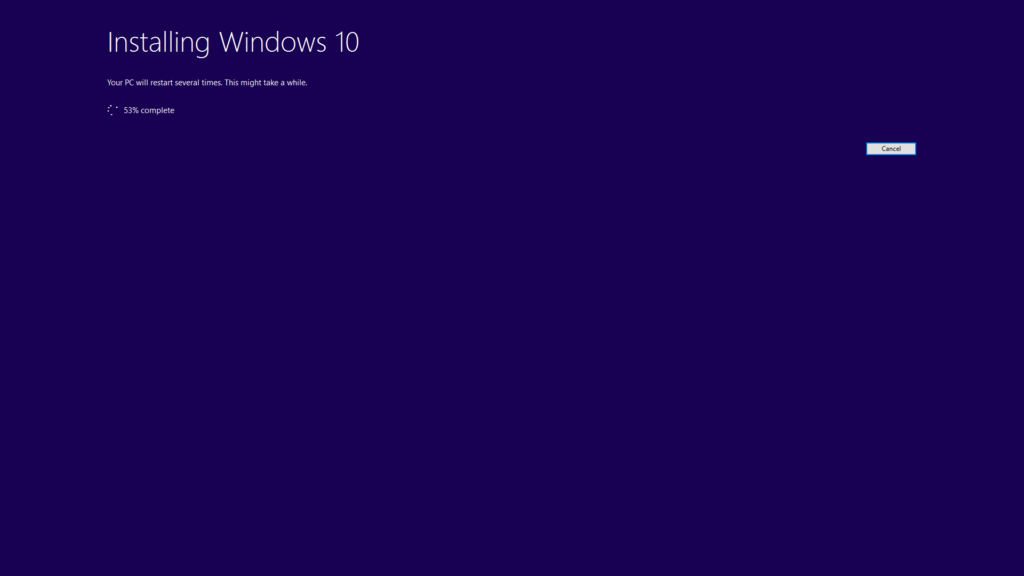
Po gana ilgo laiko ir kelių paleidimų iš naujo jūsų sistema dabar turėtų būti atnaujinta. Norėdami dar kartą patikrinti, ar naujinimas tikrai buvo tinkamai apdorotas, grįžkite į System Properties. Greičiausias būdas tai padaryti – palaikyti nuspaudę Windows vėliavėlės klavišą klaviatūroje, o tada bakstelėti Pause/Break klavišą (tada galite atleisti abu klavišus).
Jei jūsų klaviatūra neturi vieno iš tų mygtukų (ieškokite Fn derinių sumažintuose valdikliuose), atidarykite Windows Explorer, tada slinkite žemyn iki įrašo „This PC“. Dešiniuoju pelės klavišu spustelėkite jį ir pasirinkite properties.
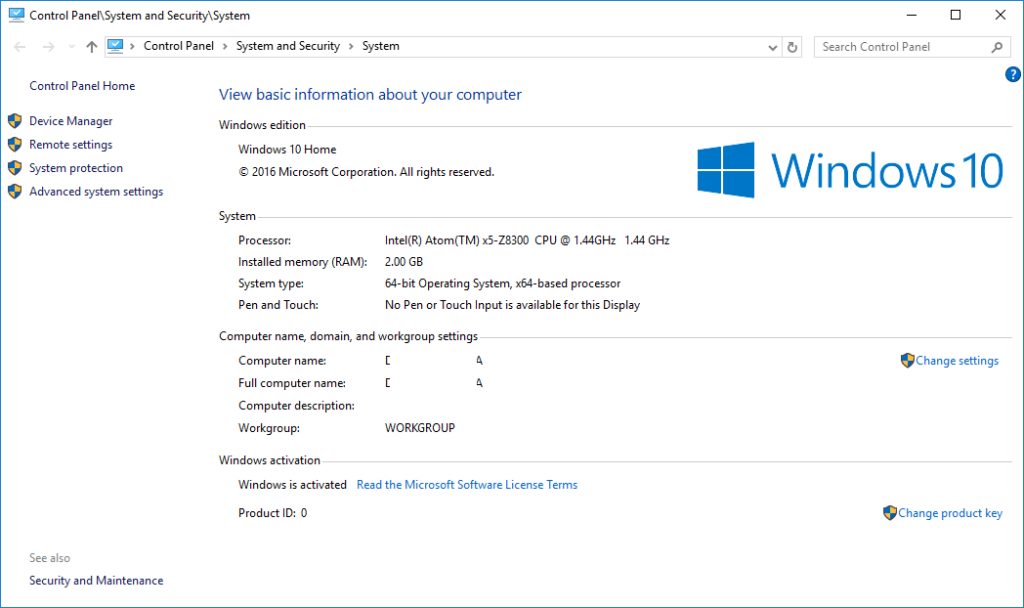
Jei vis dar matote Windows 10 Home su pranešimu ©2015 Microsoft… (o ne 2016), kažkas nepavyko. Paleiskite įrenginį iš naujo, dar kartą paleiskite programą ir atkreipkite dėmesį į bet kokius klaidų pranešimus ar klausimus, kuriuos galėjote praleisti per pirmąjį bandymą.
Jei tai vėl nepavyksta, užsirašykite, kiek tiksliai turite laisvos disko vietos, ir nurodykite tai savo e-mail requesting support, kartu su savo DroiX užsakymo ID.
[Update]
Jei jubiliejaus naujinimas jums dar nebuvo pasiūlytas, Microsoft jį diegia per kelis mėnesius. Vis dėlto galite naudoti aukščiau aprašytą metodą naujinimui gauti. Žr. http://www.zdnet.com/article/windows-10-anniversary-update-rollout-may-not-be-done-until-early-november/ dėl daugiau informacijos.
Latest from the blog
Visit the blog EPOMAKER HE65 V2 TMR apžvalga – 8K belaidis greitis ir hibridiniai jungikliai kompaktiškam žaidimui
2026 19 spalio
EPOMAKER HE65 V2 TMR apžvalga – 8K belaidis greitis ir hibridiniai jungikliai kompaktiškam žaidimui
2026 19 spalio
 ONEXPLAYER 3 apžvalga – 8,8 colio AMOLED žaidimai, moduliniai valdikliai ir stebinantis baterijos veikimo laikas
2026 14 spalio
ONEXPLAYER 3 apžvalga – 8,8 colio AMOLED žaidimai, moduliniai valdikliai ir stebinantis baterijos veikimo laikas
2026 14 spalio
 Paskelbtas KONKR Pocket BLOCK: mažytis vertikalus Android delninis įrenginys su 4:3 ekranu
2026 1 spalio
Paskelbtas KONKR Pocket BLOCK: mažytis vertikalus Android delninis įrenginys su 4:3 ekranu
2026 1 spalio
 KONKR Pocket ADVANCE apžvalga – į GBA orientuotas kišeninio dydžio „Android“ žaidimų delninis kompiuteris
2026 24 rugsėjo
KONKR Pocket ADVANCE apžvalga – į GBA orientuotas kišeninio dydžio „Android“ žaidimų delninis kompiuteris
2026 24 rugsėjo
Klausimai ir atsakymai