




يجلب Windows 10 Anniversary Update بعض الميزات والتحسينات المثيرة للاهتمام إلى نظام التشغيل Windows 10 Home الموجود على أجهزتنا الحديثة القائمة على Windows.
ماذا يجب أن تفعل إذا فشل هذا التحديث أو لم تكن متأكدًا مما إذا كان قد تم تطبيقه بعد؟
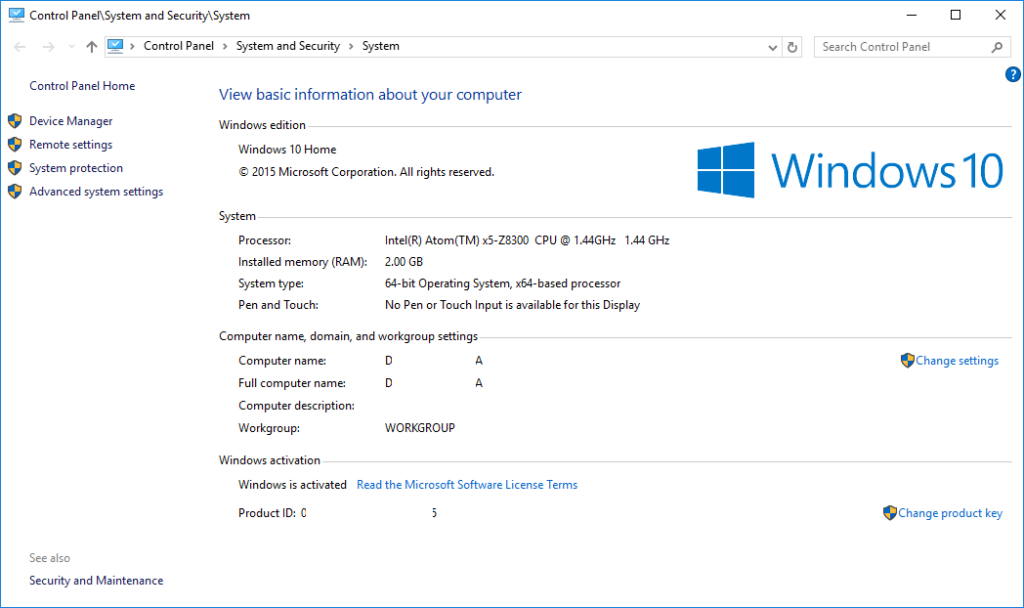
إذا لم يتم تثبيت Anniversary Update بعد، فسيشير حقوق النشر المعروضة إلى 2015. اضغط باستمرار على مفتاح علم Windows على لوحة المفاتيح/وحدة التحكم، ثم اضغط على مفتاح Pause/Break (على بعض وحدات التحكم ستحتاج أيضًا إلى الضغط باستمرار على FN أو معدل مشابه لـ Pause/Break). يمكنك تحرير كليهما الآن. تحقق من تاريخ © داخل “إصدار Windows”. إذا لم تنجح مع هذه المجموعة من المفاتيح، يمكنك النقر بزر الماوس الأيمن على “This Computer” في Windows Explorer، واختيار خصائص، أو الوصول إليه عبر لوحة التحكم.
هل لا تزال بحاجة إلى المتابعة؟
قم أولاً بتشغيل Windows Update (انقر على زر ابدأ ثم اكتب UPDATE، ستجد إدخال Check for Updates هناك، وتأكد من تثبيت جميع التحديثات المتاحة. الآن قم بمسح ما لا يقل عن 8 جيجابايت من المساحة الحرة على محرك الأقراص C. إذا لم تكن متأكدًا من مقدار المساحة المتبقية لديك، اضغط باستمرار على مفتاح علم Windows على وحدة التحكم، ثم اضغط على مفتاح E. يمكنك تحرير كليهما الآن. قم بالتمرير لأسفل وانقر على “This PC”. يجب أن ترى مساحة التخزين المتاحة لكل محرك أقراص. إذا قمت بتغيير العرض الافتراضي، انقر بزر الماوس الأيمن على محرك الأقراص C: واختر خصائص.
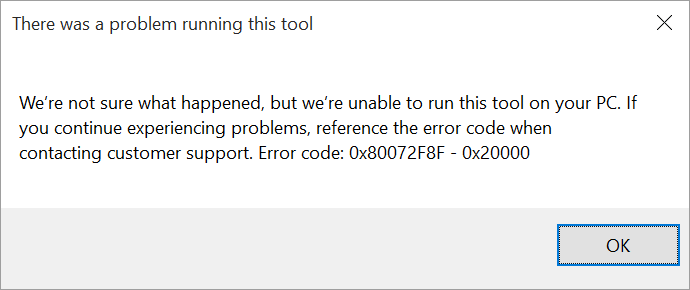
إذا كانت أقل من 8 جيجابايت (8192 ميجابايت)، فستحصل على خطأ مشابه للخطأ الموضح أعلاه. ابحث عن بعض التنزيلات التي يمكنك حذفها أو نقلها إلى تخزين خارجي. CCleaner ( https://www.piriform.com/ccleaner/download/standard ) يمكن أن يساعدك في مسح الملفات المؤقتة والبيانات الأخرى غير المطلوبة بشكل دائم.
T11 – إذا كان لديك قرص صلب 2.5 بوصة (سواء كان محرك أقراص دوار تقليدي أو SSD) بارتفاع 9.5 مم أو أقل، قم بتثبيته في جهازك
جميع الطرازات – استخدم بطاقة ذاكرة أو جهاز تخزين USB (محرك أقراص USB، قرص صلب خارجي، إلخ) وانسخ الملف أدناه عليه قبل التشغيل
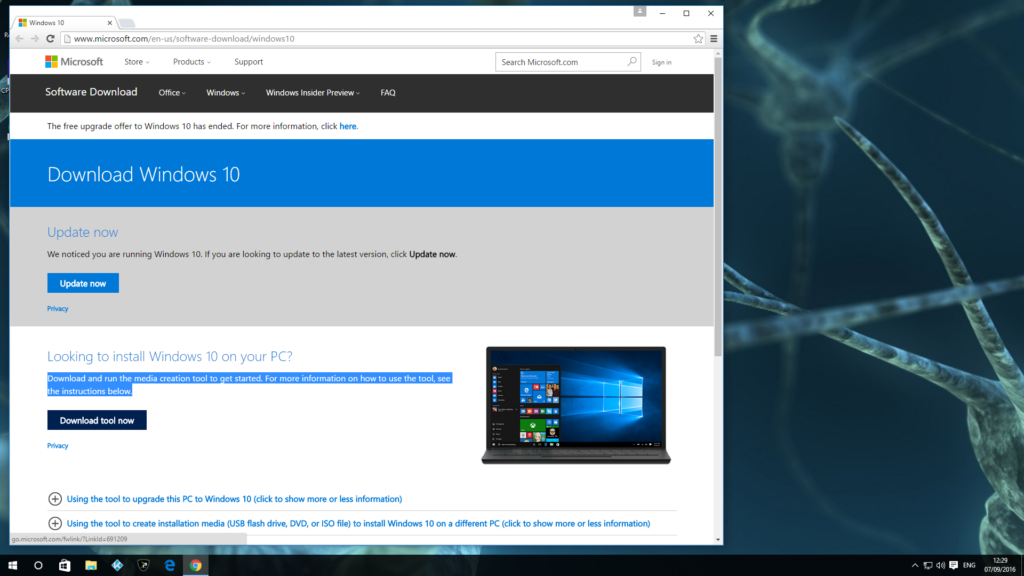
انقر على زر “Download tool now” على http://microsoft.com/en-us/software-download/windows10
بمجرد اكتمال التنزيل، افتح/شغّل التطبيق.
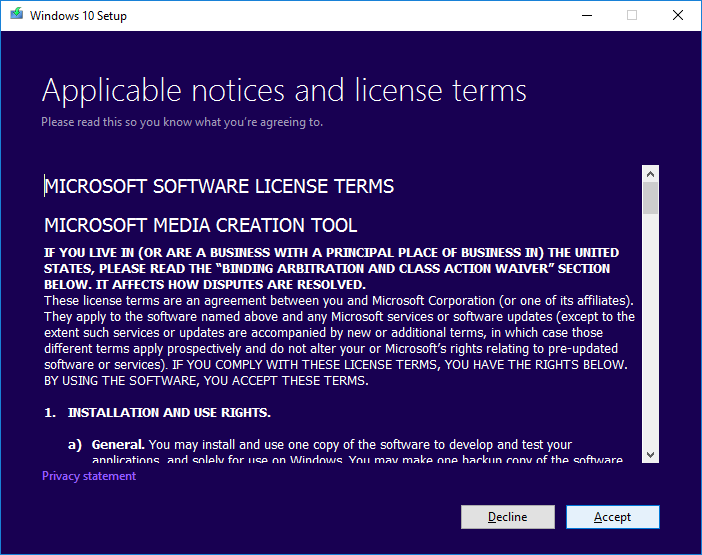
انتظر حتى تختفي رسالة “Getting a few things ready”، ثم انقر على زر “Accept” (بعد قراءة الشروط & الأحكام.
انتظر مرة أخرى حتى تختفي رسالة “Getting a few things ready” الجديدة هذه
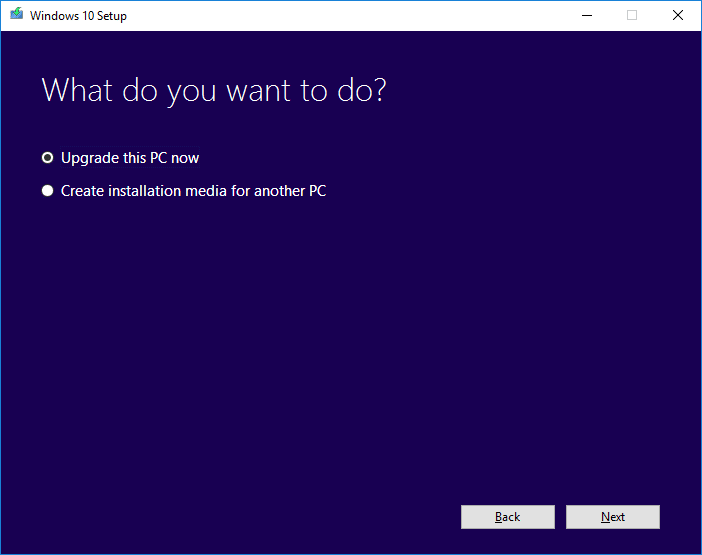
اتركه على “Upgrade this PC now” وانقر على زر “Next”. سيستمر البرنامج، بتنزيل وتثبيت تحديث Windows 10 Anniversary.
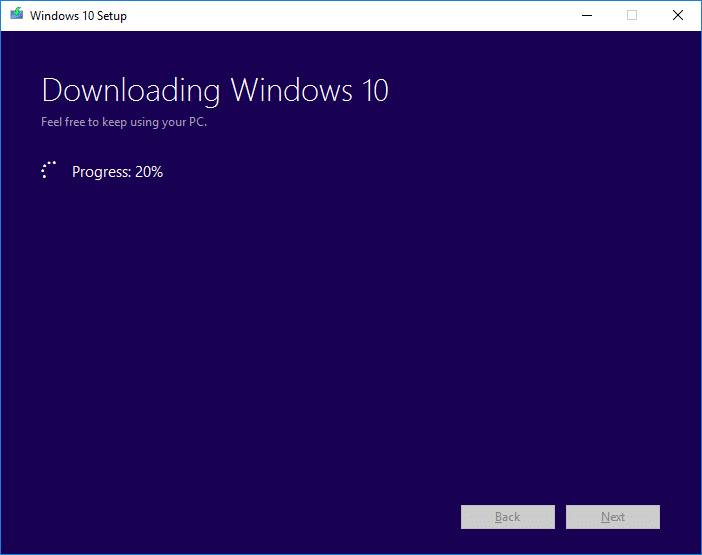
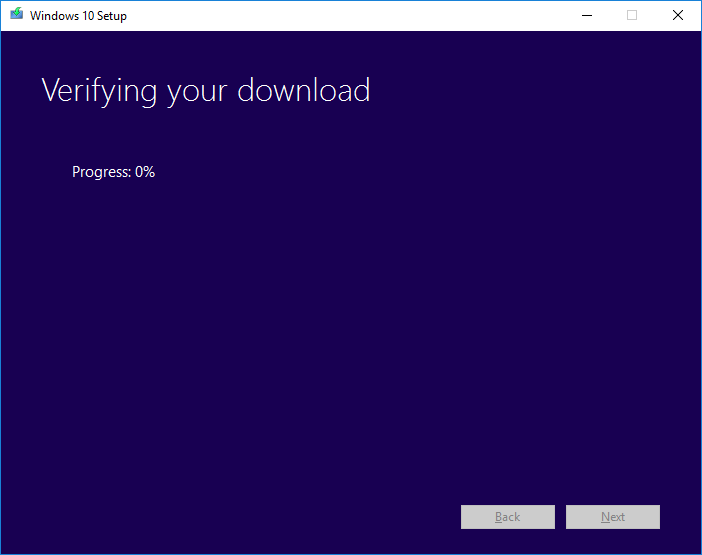
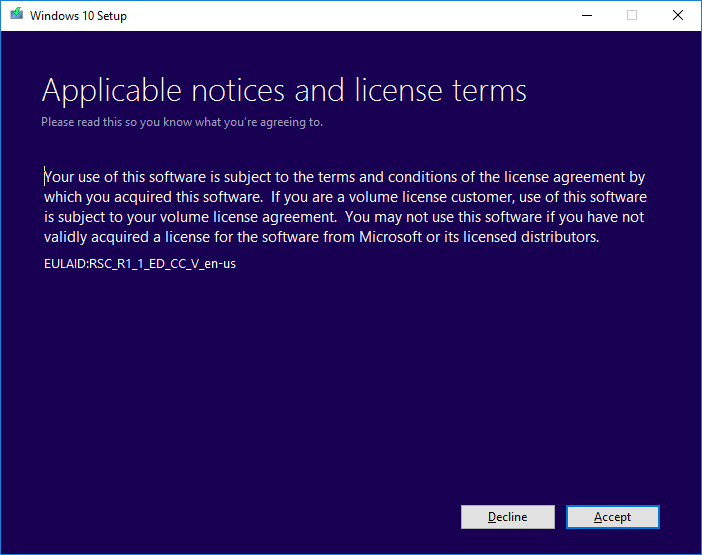
سيُطلب منك مرة أخرى الموافقة على شروط ترخيص Microsoft.
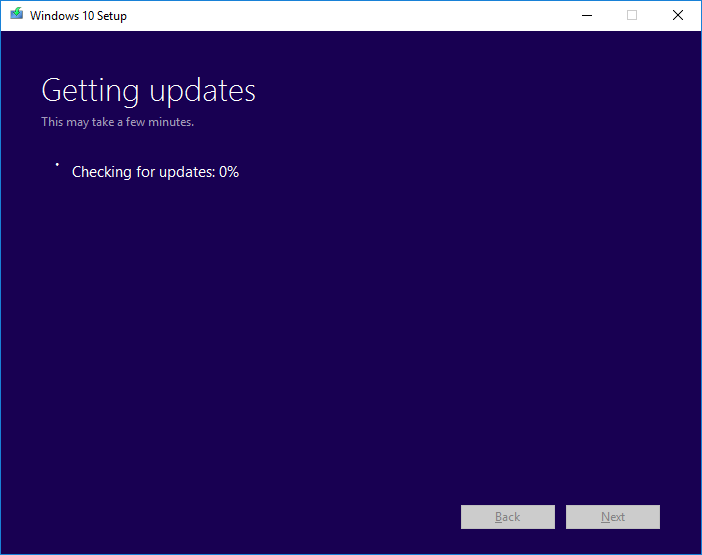
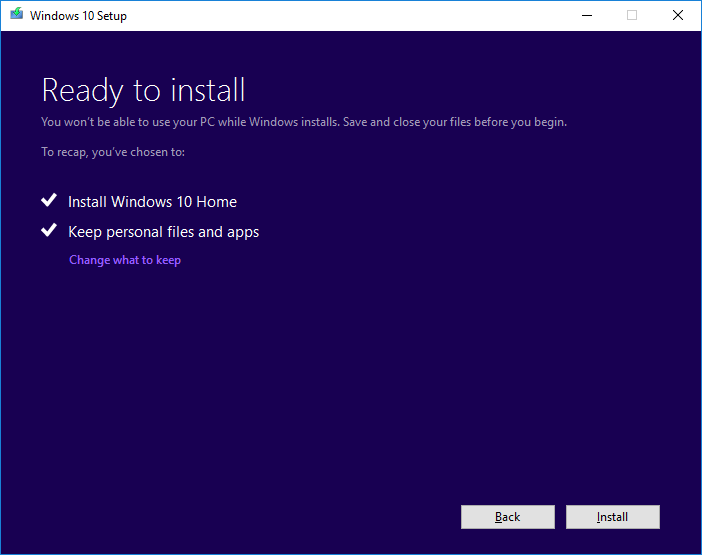
نوصي بترك الخيارات هنا على الوضع الافتراضي، إلا إذا كنت ترغب في فقدان أي ملفات تم تنزيلها وبرامج قمت بتثبيتها.
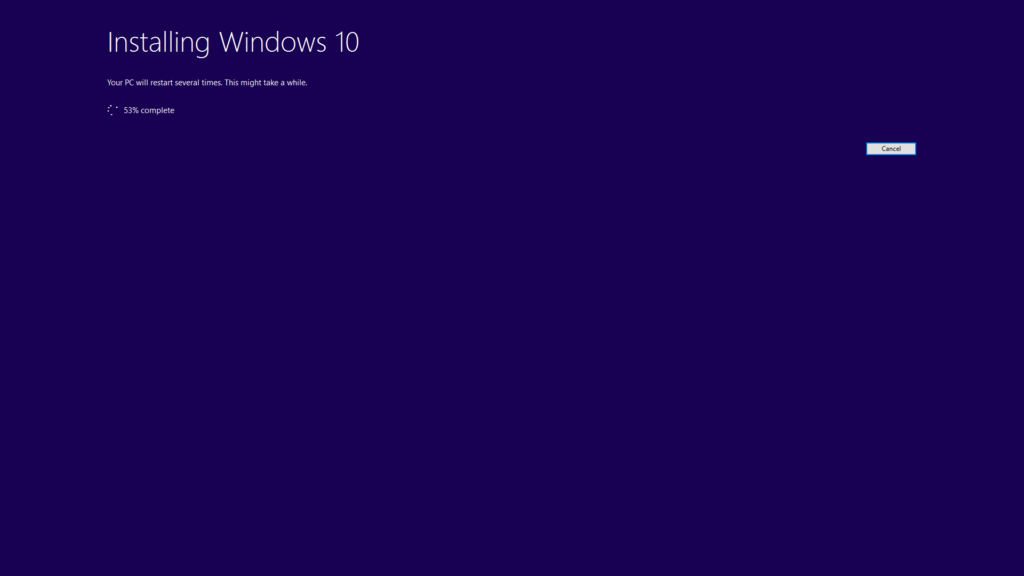
بعد وقت طويل جدًا وبعض عمليات إعادة التشغيل، يجب أن يكون نظامك الآن محدثًا. للتحقق مرة أخرى مما إذا كان التحديث قد تمت معالجته بشكل صحيح، عد إلى خصائص النظام. أسرع طريقة للوصول إلى هناك هي الضغط باستمرار على مفتاح علم Windows على لوحة المفاتيح، ثم الضغط على مفتاح Pause/Break (يمكنك بعد ذلك تحرير كلا المفتاحين).
إذا لم يكن لوحة المفاتيح الخاصة بك تحتوي على أحد هذه الأزرار (ابحث عن مجموعات Fn على وحدات التحكم ذات الحجم المصغر)، فافتح Windows Explorer بدلاً من ذلك، ثم قم بالتمرير لأسفل إلى إدخال “This PC”. انقر بزر الماوس الأيمن عليه، واختر خصائص.
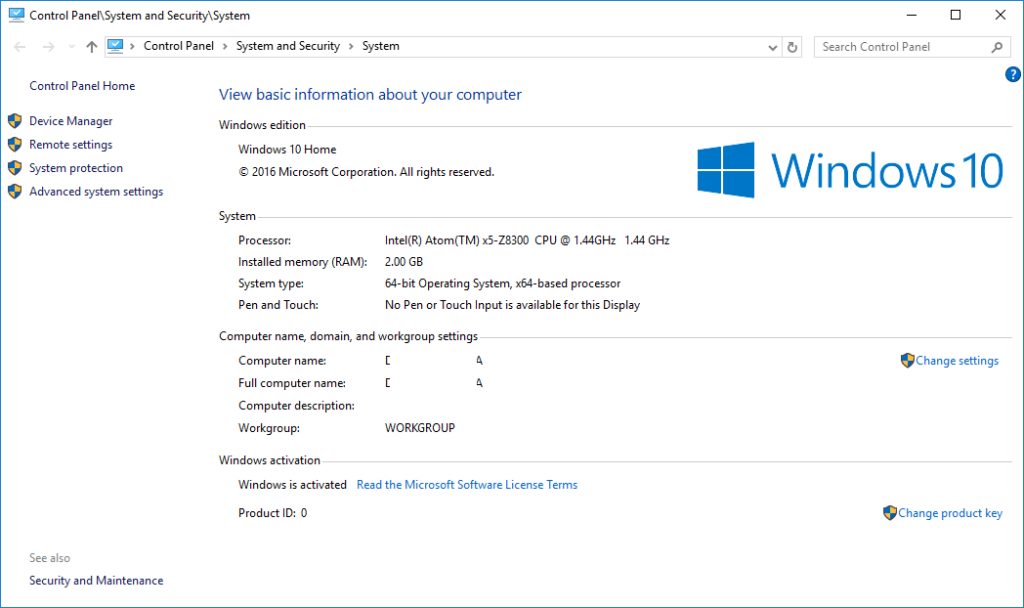
إذا كنت لا تزال ترى Windows 10 Home مع رسالة ©2015 Microsoft… (بدلاً من 2016)، فهذا يعني أن شيئًا ما حدث خطأ. أعد تشغيل جهازك، وقم بتشغيل البرنامج مرة أخرى، وترقب أي رسائل خطأ أو أسئلة ربما فاتتك خلال المحاولة الأولى.
إذا فشل مرة أخرى، يرجى تدوين مقدار المساحة الحرة على القرص لديك بالضبط، وتضمينها في البريد الإلكتروني الذي يطلب الدعم، إلى جانب معرّف طلبك DroiX.
[Update]
إذا لم يتم تقديم Anniversary Update لك بعد، فإن Microsoft تطرحه على مدى عدة أشهر. لا يزال بإمكانك استخدام الطريقة أعلاه للحصول على التحديث. يرجى الاطلاع على http://www.zdnet.com/article/windows-10-anniversary-update-rollout-may-not-be-done-until-early-november/ لمزيد من المعلومات.
Latest from the blog
Visit the blog مراجعة EPOMAKER HE65 V2 TMR – سرعة لاسلكية 8K ومفاتيح هجينة للألعاب المدمجة
19 أكتوبر، 2026
مراجعة EPOMAKER HE65 V2 TMR – سرعة لاسلكية 8K ومفاتيح هجينة للألعاب المدمجة
19 أكتوبر، 2026
 مراجعة ONEXPLAYER 3 – شاشة AMOLED للألعاب بحجم 8.8 بوصة، وأدوات تحكم معيارية، وعمر بطارية مفاجئ
14 أكتوبر، 2026
مراجعة ONEXPLAYER 3 – شاشة AMOLED للألعاب بحجم 8.8 بوصة، وأدوات تحكم معيارية، وعمر بطارية مفاجئ
14 أكتوبر، 2026
 تم الإعلان عن KONKR Pocket BLOCK: جهاز أندرويد محمول عمودي صغير بشاشة 4:3
1 أكتوبر، 2026
تم الإعلان عن KONKR Pocket BLOCK: جهاز أندرويد محمول عمودي صغير بشاشة 4:3
1 أكتوبر، 2026
 مراجعة KONKR Pocket ADVANCE – جهاز ألعاب أندرويد محمول بحجم الجيب يركز على GBA
24 سبتمبر، 2026
مراجعة KONKR Pocket ADVANCE – جهاز ألعاب أندرويد محمول بحجم الجيب يركز على GBA
24 سبتمبر، 2026
أسئلة وأجوبة