




Windows 10 기념 업데이트는 최근 Windows 기반 기기에 설치된 Windows 10 Home 운영 체제에 몇 가지 흥미로운 기능과 개선 사항을 제공합니다.
이 업데이트가 실패하거나 아직 적용되었는지 확실하지 않은 경우 어떻게 해야 합니까?
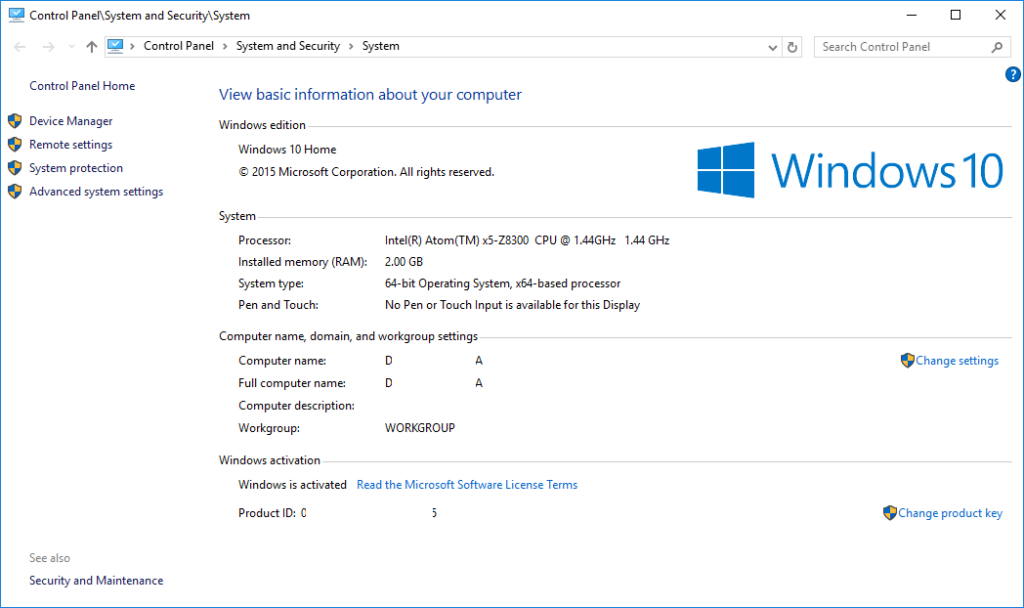
기념 업데이트가 아직 설치되지 않은 경우 표시되는 Copyright는 2015를 나타냅니다. 키보드/컨트롤러에서 Windows 플래그 키를 누른 상태에서 Pause/Break 키를 누릅니다(일부 컨트롤러에서는 Pause/Break를 위해 FN 또는 유사한 보조 키도 함께 눌러야 합니다). 이제 두 키를 모두 놓아도 됩니다. “Windows edition” 내의 © 날짜를 확인하십시오. 이 키보드 조합이 작동하지 않으면 Windows Explorer에서 “This Computer”를 마우스 오른쪽 버튼으로 클릭하고 속성을 선택하거나 제어판을 통해 액세스할 수 있습니다.
계속 진행해야 합니까?
먼저 Windows 업데이트를 실행하십시오(시작 버튼을 클릭한 다음 UPDATE를 입력하면 Check for Updates 항목이 나타납니다). 사용 가능한 모든 업데이트가 설치되었는지 확인하십시오. 이제 C 드라이브에 최소 8Gb의 여유 공간을 확보하십시오. 남은 공간이 얼마인지 확실하지 않은 경우 컨트롤러에서 Windows 플래그 키를 누른 상태에서 E 키를 누릅니다. 이제 두 키를 모두 놓아도 됩니다. 아래로 스크롤하여 “This PC”를 클릭하십시오. 각 드라이브에 사용 가능한 저장 공간이 표시됩니다. 기본 보기에서 변경한 경우 C: 드라이브를 마우스 오른쪽 버튼으로 클릭하고 속성을 선택하십시오.
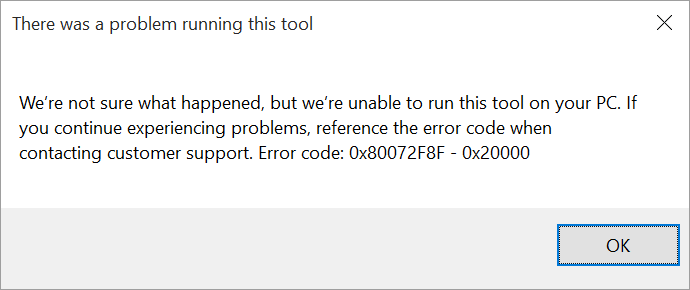
8Gb(8192Mb) 미만인 경우 위에 표시된 것과 유사한 오류가 발생합니다. 삭제하거나 외부 저장소로 이동할 수 있는 다운로드 항목을 찾으십시오. CCleaner ( https://www.piriform.com/ccleaner/download/standard )는 임시 파일 및 영구적으로 필요하지 않은 기타 데이터를 정리하는 데 도움이 될 수 있습니다.
T11 – 높이가 9.5mm 이하인 2.5″ 하드 드라이브(기존 회전식 드라이브 또는 SSD)가 있는 경우 기기에 설치하십시오
모든 모델 – 메모리 카드 또는 USB 저장 장치( 드라이브, 외장 하드 드라이브 등)를 사용하여 실행하기 전에 아래 파일을 해당 장치에 복사하십시오
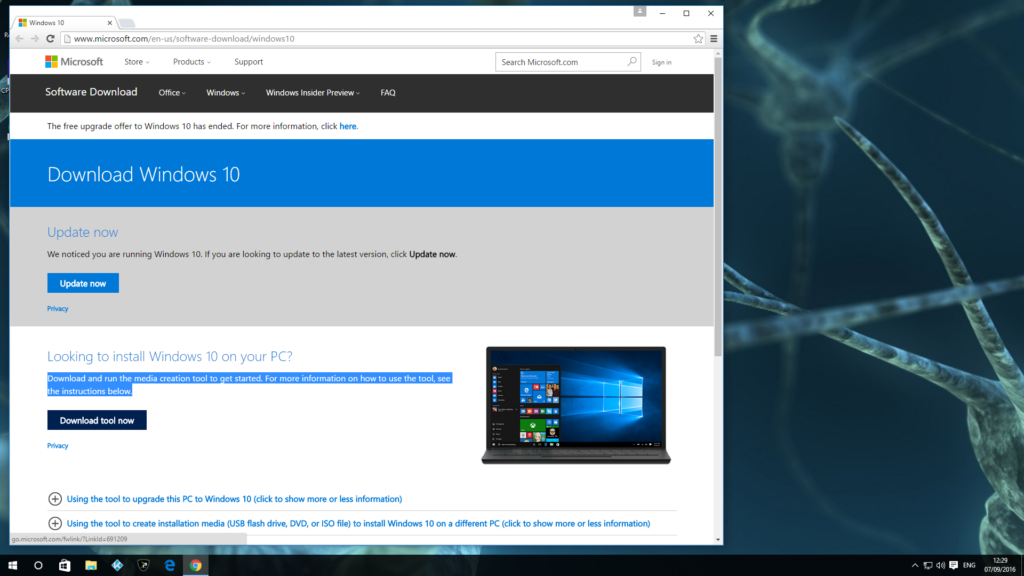
http://microsoft.com/en-us/software-download/windows10에서 “Download tool now” 버튼을 클릭하십시오
다운로드가 완료되면 응용 프로그램을 열거나 실행하십시오.
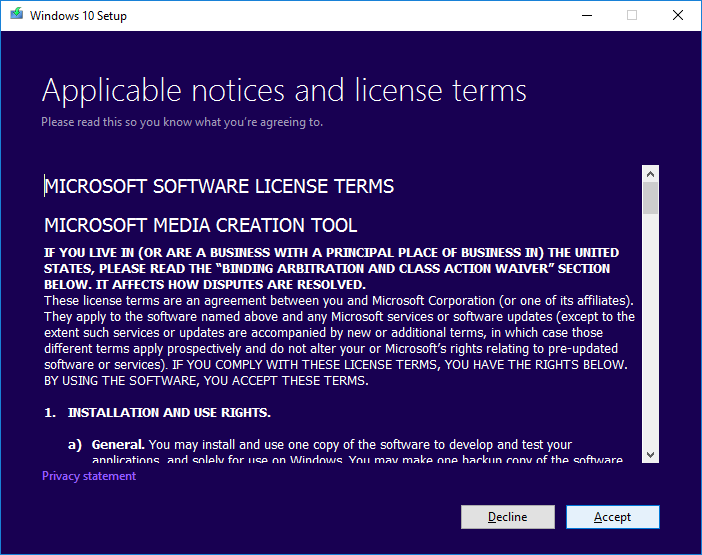
“Getting a few things ready” 메시지가 사라질 때까지 기다린 다음 “Accept” 버튼을 클릭하십시오(약관 & 조건을 읽은 후).
다시 이 새로운 “Getting a few things ready” 메시지가 사라질 때까지 기다리십시오
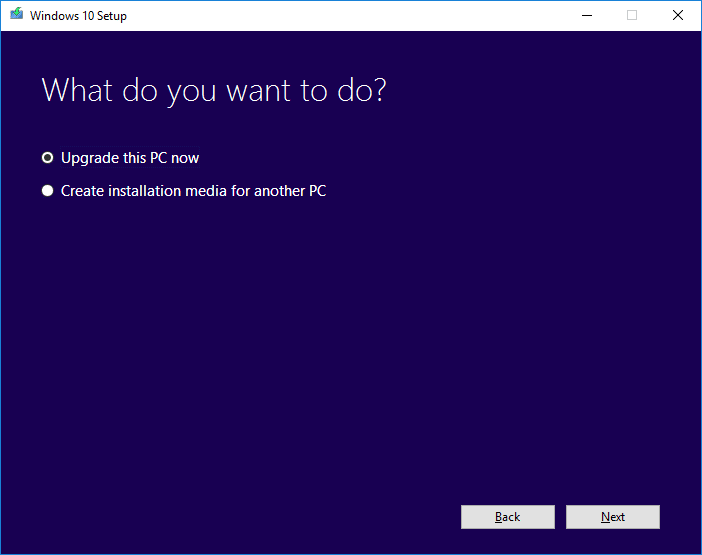
“Upgrade this PC now”로 유지하고 “Next” 버튼을 클릭하십시오. 프로그램이 계속되어 Windows 10 기념 업데이트를 다운로드하고 설치합니다.
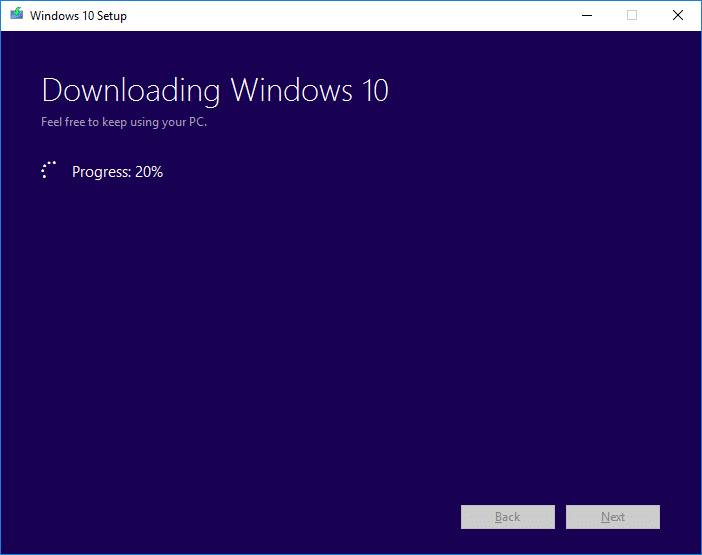
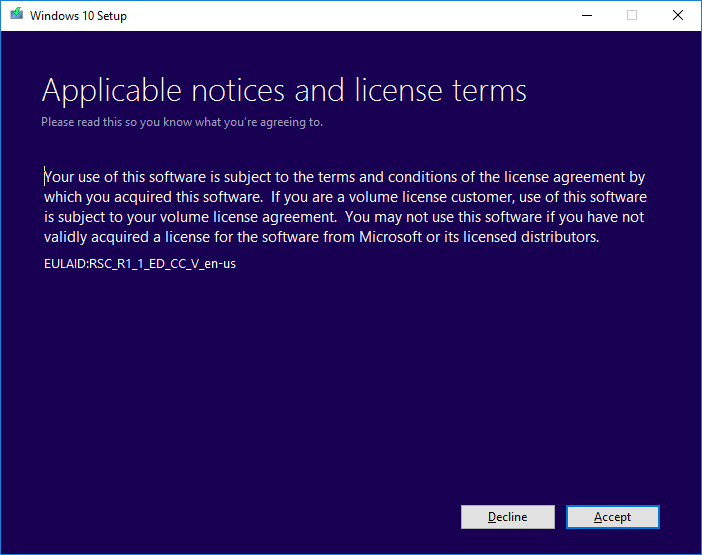
다시 Microsoft 라이선스 약관에 동의하라는 메시지가 표시됩니다.
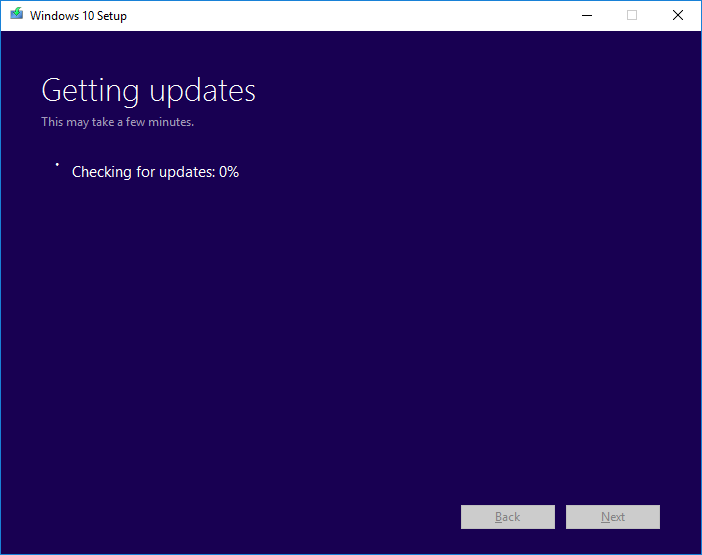
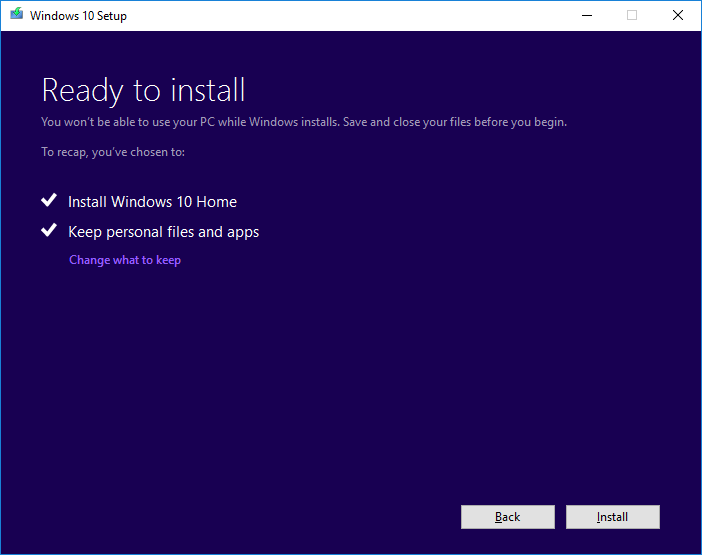
다운로드한 파일과 설치한 프로그램을 잃어도 괜찮지 않다면 여기의 옵션을 기본값으로 두는 것이 좋습니다.
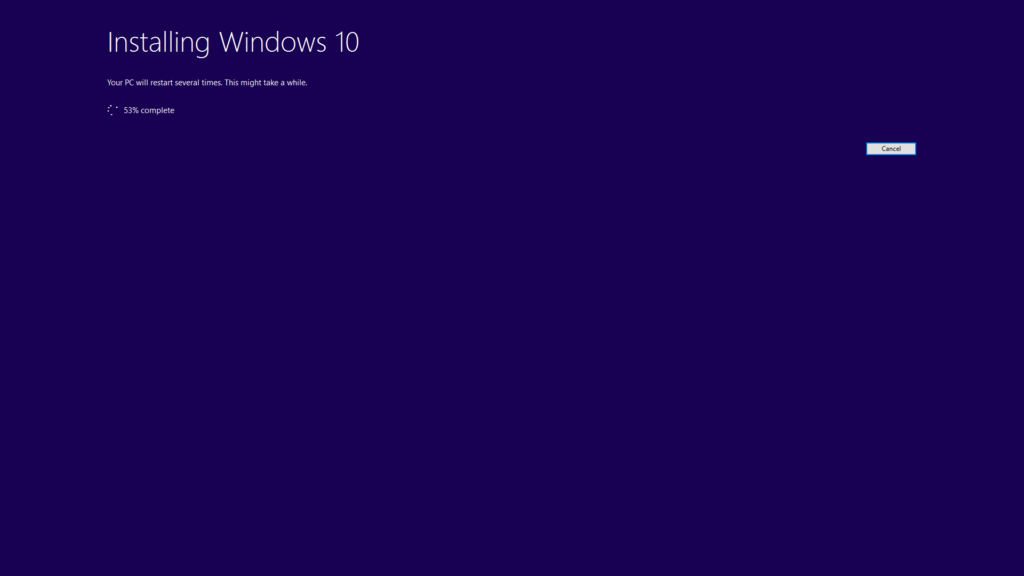
상당한 시간과 몇 번의 재부팅 후에 시스템이 업데이트됩니다. 업데이트가 올바르게 처리되었는지 다시 확인하려면 시스템 속성으로 돌아가십시오. 가장 빠른 방법은 키보드에서 Windows 플래그 키를 누른 상태에서 Pause/Break 키를 누르는 것입니다(그런 다음 두 키를 모두 놓을 수 있습니다).
키보드에 해당 버튼이 없는 경우(축소된 컨트롤러의 Fn 조합 확인) 대신 Windows Explorer를 열고 “This PC” 항목으로 스크롤하십시오. 마우스 오른쪽 버튼으로 클릭하고 속성을 선택하십시오.
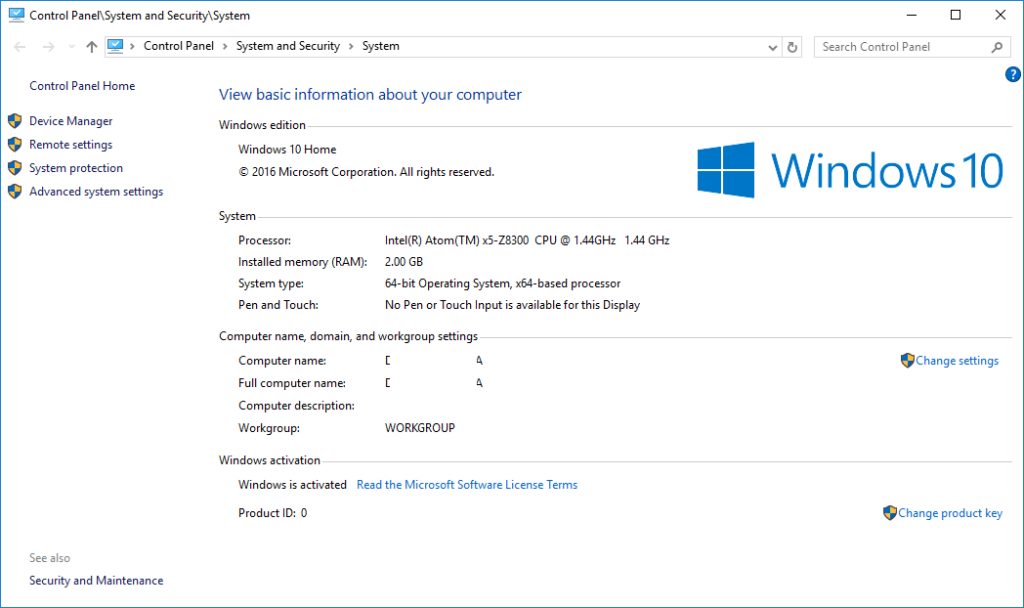
여전히 Windows 10 Home과 ©2015 Microsoft… 메시지(2016 대신)가 표시되면 문제가 발생한 것입니다. 기기를 재부팅하고 프로그램을 다시 실행한 후 첫 시도에서 놓쳤을 수 있는 오류 메시지나 질문을 주의 깊게 살펴보십시오.
다시 실패하면 정확히 얼마나 많은 여유 디스크 공간이 있는지 기록하고 지원을 요청하는 이메일에 포함하십시오, 그리고 DroiX 주문 ID를 함께 보내주십시오.
[Update]
아직 기념 업데이트가 제공되지 않은 경우 Microsoft는 몇 달에 걸쳐 배포하고 있습니다. 그래도 위의 방법을 사용하여 업데이트를 받을 수 있습니다. http://www.zdnet.com/article/windows-10-anniversary-update-rollout-may-not-be-done-until-early-november/를 참조하십시오에서 자세한 정보를 확인하십시오.




질문과 답변