




Windows 10 Anniversary Update toob meie hiljutistele Windows-põhistele seadmetele mõningaid huvitavaid funktsioone ja täiustusi operatsioonisüsteemile Windows 10 Home.
Mida peaksite tegema, kui see värskendus ebaõnnestub või te pole kindel, kas see on juba rakendatud?
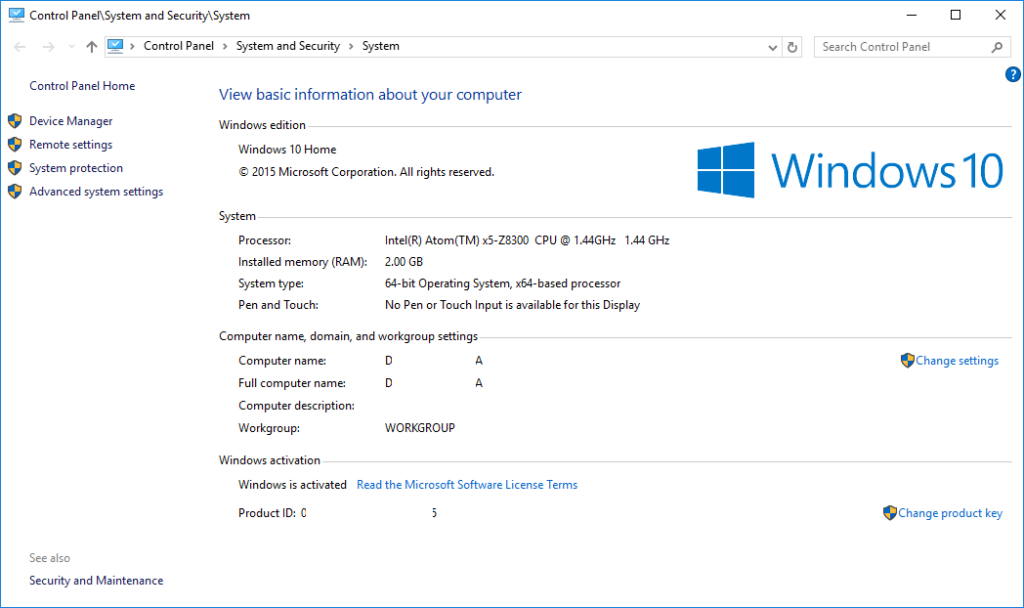
Kui Anniversary Update’i pole veel installitud, näitab kuvatav autoriõigus 2015. Hoidke all oma klaviatuuri/konrolleri Windows lipuklahvi, seejärel vajutage Pause/Break klahvi (mõnel konrolleril peate Pause/Breaki jaoks hoidma all ka FN- või sarnast modifikaatorit). Nüüd võite mõlemad vabastada. Kontrollige © kuupäeva jaotises “Windows edition”. Kui see klahvikombinatsioon ei aita, võite paremklõpsata Windows Exploreris valikul “This Computer” ja valida properties, või pääseda sellele juurde Control Paneli kaudu.
Kas on veel vaja jätkata?
Esmalt käivitage Windows Update (klõpsake Start-nuppu, seejärel tippige UPDATE, leiate sealt kirje Check for Updates, ja veenduge, et kõik saadaolevad värskendused on installitud. Nüüd vabastage C-kettal vähemalt 8 Gb vaba ruumi. Kui te pole kindel, kui palju ruumi teil alles on, hoidke all oma konrolleri Windows lipuklahvi, seejärel vajutage E-klahvi. Nüüd võite mõlemad vabastada. Kerige alla ja klõpsake valikul “This PC”. Peaksite nägema iga draivi jaoks saadaolevat salvestusruumi. Kui olete vaikevaatest muutnud, paremklõpsake C:-draivil ja valige Properties.
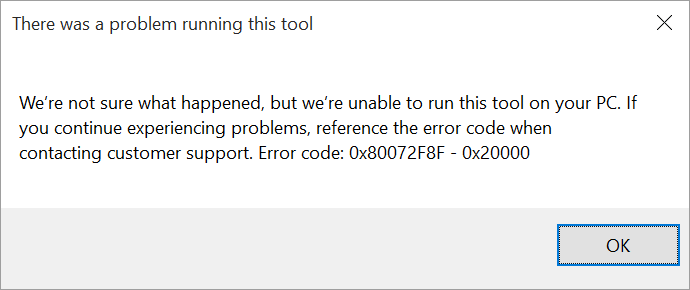
Kui see on alla 8 Gb (8192 Mb), saate veateate, mis sarnaneb ülal näidatule. Leidke allalaaditud faile, mida saate kustutada või välisele salvestusruumile teisaldada. CCleaner ( https://www.piriform.com/ccleaner/download/standard ) aitab teil eemaldada ajutisi faile ja muid andmeid, mida pole jäädavalt vaja.
T11 – kui teil on 2,5″ kõvaketas (olgu see tavaline pöörlev ketas või SSD) kõrgusega 9,5 mm või vähem, paigaldage see oma seadmesse
Kõik mudelid – kasutage mälukaarti või USB salvestusseadet (mälupulk, väline kõvaketas jne) ja kopeerige allolev fail sellele enne käivitamist
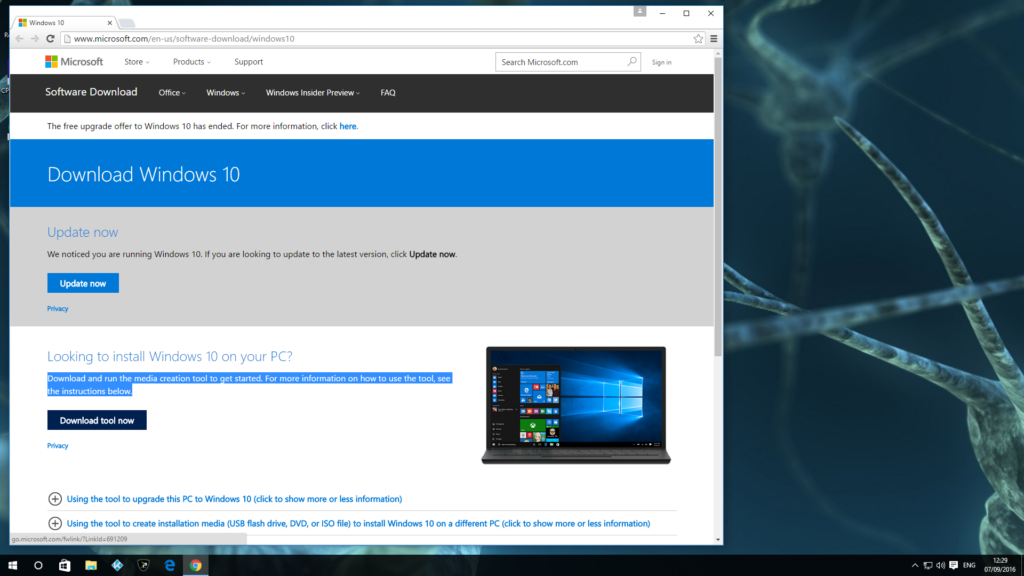
Klõpsake nuppu “Download tool now” aadressil http://microsoft.com/en-us/software-download/windows10
Kui allalaadimine on lõppenud, avage/käivitage rakendus.
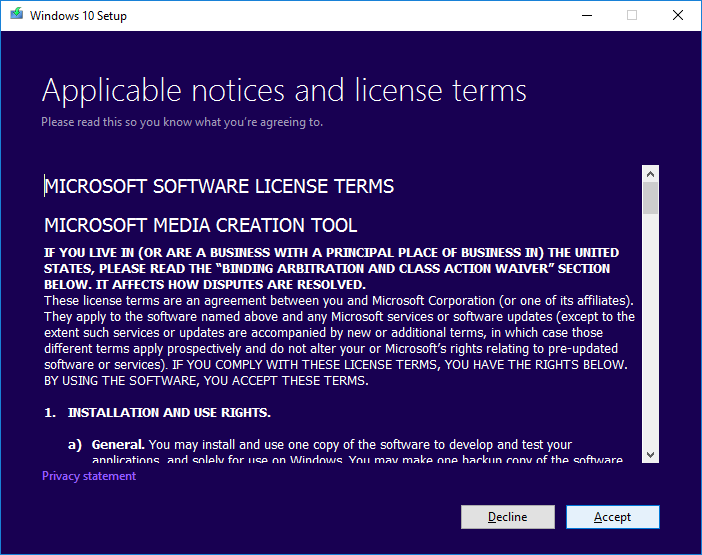
Oodake, kuni teade “Getting a few things ready” kaob, seejärel klõpsake nuppu “Accept” (kui olete lisanud Terms & Conditions.
Oodake taas, kuni see uus teade “Getting a few things ready” kaob
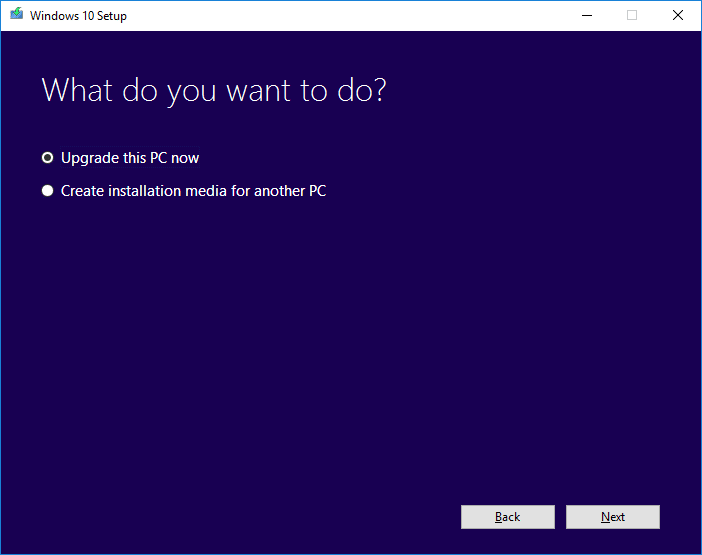
Jätke valik “Upgrade this PC now” ja klõpsake nuppu “Next”. Programm jätkab Windows 10 Anniversary värskenduse allalaadimist ja installimist.
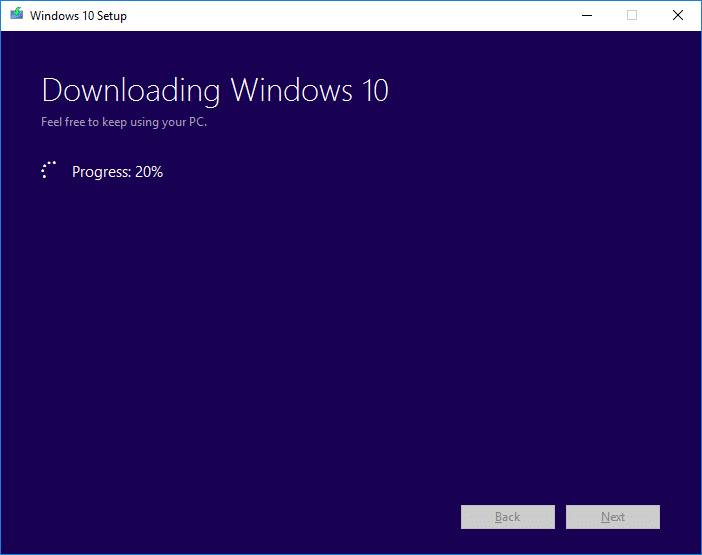
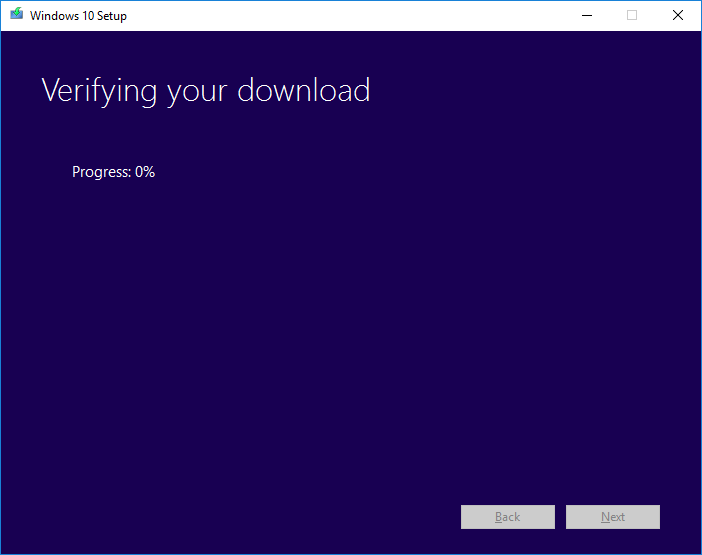
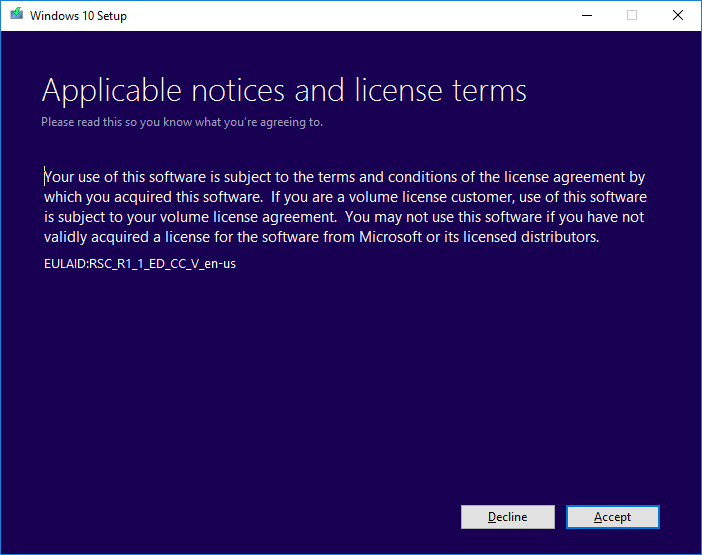
Teil palutakse taas nõustuda Microsofti litsentsitingimustega.
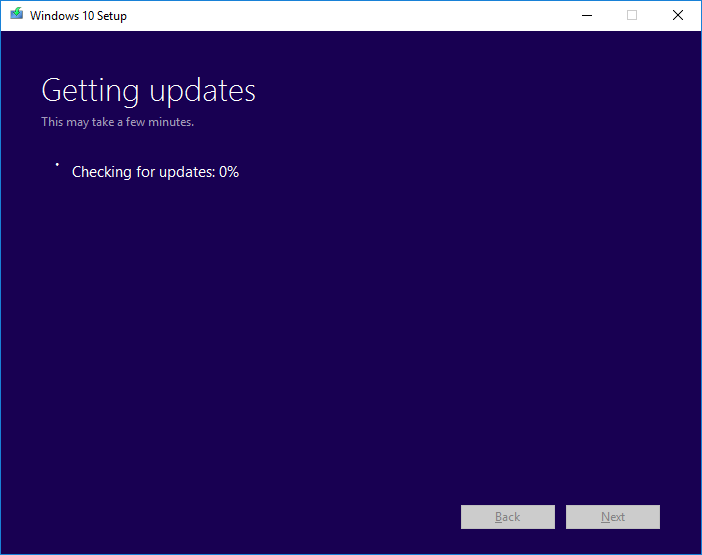
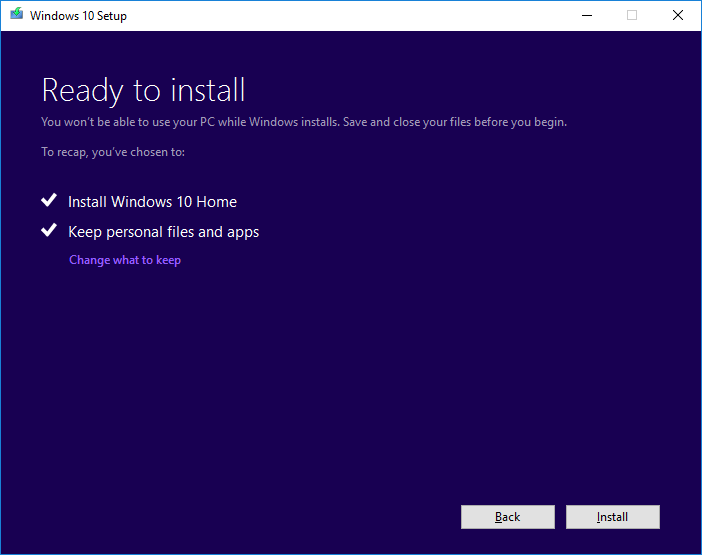
Soovitame jätta siinsed valikud vaikeväärtustele, välja arvatud juhul, kui soovite kaotada kõik allalaaditud failid ja installitud programmid.
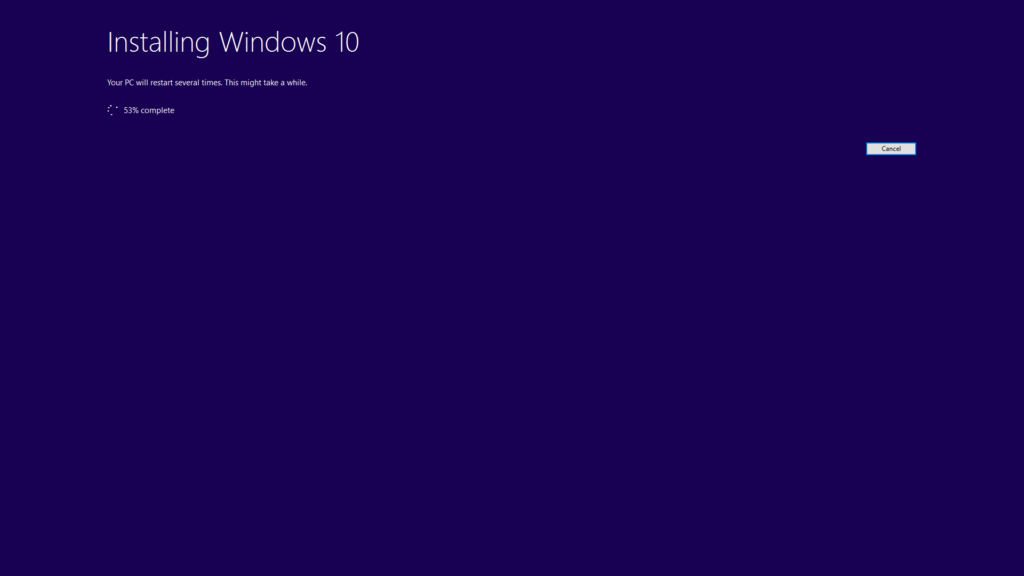
Pärast üsna pikka aega ja mõningaid taaskäivitusi peaks teie süsteem nüüd olema värskendatud. Et veel kord kontrollida, kas värskendus on tõepoolest õigesti töödeldud, minge tagasi System Properties juurde. Kiireim viis sinna jõudmiseks on hoida all oma klaviatuuri Windows lipuklahvi ja seejärel vajutada Pause/Break klahvi (seejärel võite mõlemad klahvid vabastada).
Kui teie klaviatuuril pole ühtegi sellist nuppu (otsige Fn-kombinatsioone väiksematel konrolleritel), avage selle asemel Windows Explorer, seejärel kerige alla kirjeni “This PC”. Paremklõpsake seda ja valige properties.
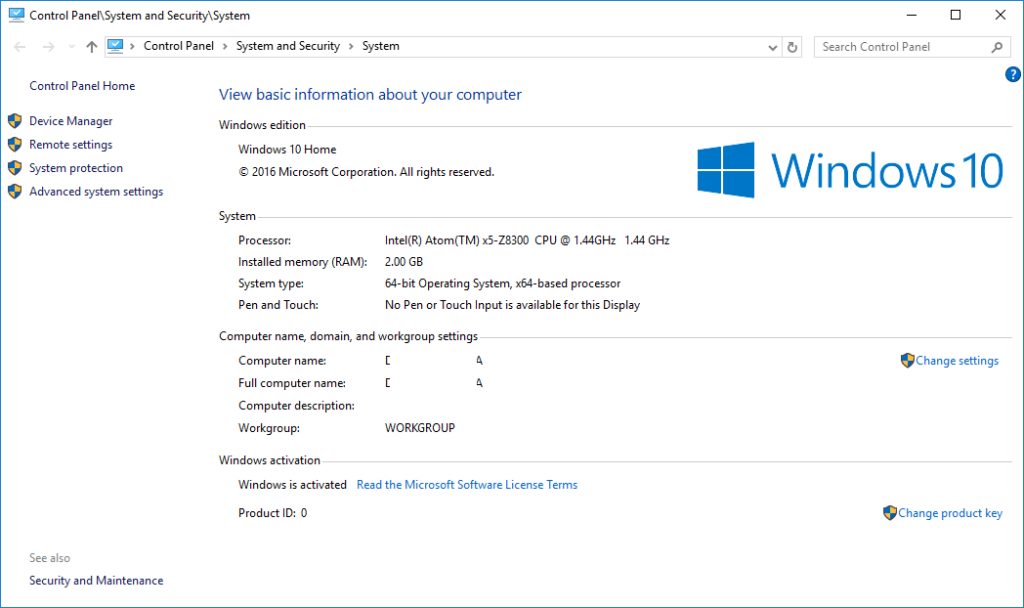
Kui näete endiselt Windows 10 Home’i tekstiga ©2015 Microsoft… teadet (mitte 2016), läks midagi valesti. Taaskäivitage seade, käivitage programm uuesti ja jälgige võimalikke veateateid või küsimusi, mis võisid esimesel katsel tähelepanuta jääda.
Kui see ebaõnnestub uuesti, tehke täpne märkus selle kohta, kui palju vaba kettaruumi teil on, ja lisage see oma tugiteenuse taotlusega e-kirjale, koos oma DroiX tellimuse ID-ga.
[Update]
Kui teile ei ole veel juubeliuuendust pakutud, levitab Microsoft seda mitme kuu jooksul. Ülaltoodud meetodit saate siiski uuenduse hankimiseks kasutada. Lisateabe saamiseks vaadake http://www.zdnet.com/article/windows-10-anniversary-update-rollout-may-not-be-done-until-early-november/ .
Latest from the blog
Visit the blog EPOMAKER HE65 V2 TMR ülevaade – 8K traadita kiirus ja hübriidklahvid kompaktsele mängurile
19. okt 2026
EPOMAKER HE65 V2 TMR ülevaade – 8K traadita kiirus ja hübriidklahvid kompaktsele mängurile
19. okt 2026
 ONEXPLAYER 3 ülevaade – 8,8-tolline AMOLED-mängu-ekraan, modulaarsed juhtnupud ja üllatavalt hea aku kestvus
14. okt 2026
ONEXPLAYER 3 ülevaade – 8,8-tolline AMOLED-mängu-ekraan, modulaarsed juhtnupud ja üllatavalt hea aku kestvus
14. okt 2026
 KONKR Pocket BLOCK kuulutati välja: pisike vertikaalne Android-käeshoitav 4:3 ekraaniga
1. okt 2026
KONKR Pocket BLOCK kuulutati välja: pisike vertikaalne Android-käeshoitav 4:3 ekraaniga
1. okt 2026
 KONKR Pocket ADVANCE ülevaade – taskusuurune GBA-le keskendunud Androidi mängukonsool
24. sept 2026
KONKR Pocket ADVANCE ülevaade – taskusuurune GBA-le keskendunud Androidi mängukonsool
24. sept 2026
Küsimused & vastused