




Windows 10 Anniversary Update brengt enkele interessante functies en verbeteringen naar het Windows 10 Home-besturingssysteem dat op onze recente op Windows gebaseerde apparaten te vinden is.
Wat moet u doen als deze update mislukt of als u niet zeker weet of deze al is toegepast?
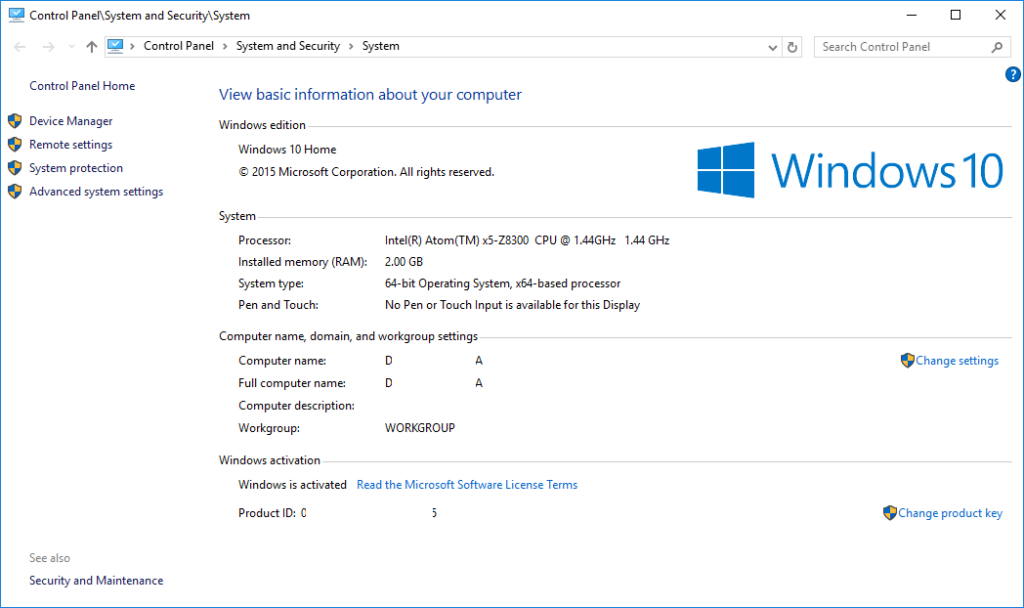
Als de Anniversary Update nog niet is geïnstalleerd, geeft de weergegeven Copyright 2015 aan. Houd de Windows-vlagtoets op uw toetsenbord/controller ingedrukt en tik vervolgens op de Pause/Break-toets (op sommige controllers moet u ook een FN- of vergelijkbare modificatietoets ingedrukt houden voor Pause/Break). U kunt beide nu loslaten. Controleer de ©-datum binnen “Windows edition”. Als deze toetsencombinatie niet werkt, kunt u met de rechtermuisknop op “This Computer” in Windows Explorer klikken en Eigenschappen selecteren, of er via het Configuratiescherm toegang toe krijgen.
Moet u nog steeds doorgaan?
Voer eerst Windows Update uit (klik op de Start-knop en typ vervolgens UPDATE, u vindt daar de vermelding Check for Updates, en zorg ervoor dat alle beschikbare updates zijn geïnstalleerd. Maak nu ten minste 8 Gb vrije ruimte vrij op uw C-schijf. Als u niet zeker weet hoeveel ruimte u nog hebt, houdt u de Windows-vlagtoets op uw controller ingedrukt en tikt u vervolgens op de E-toets. U kunt beide nu loslaten. Scroll naar beneden en klik op “This PC”. U zou de beschikbare opslagruimte voor elke schijf moeten zien. Als u de standaardweergave hebt gewijzigd, klikt u met de rechtermuisknop op de C:-schijf en selecteert u Eigenschappen.
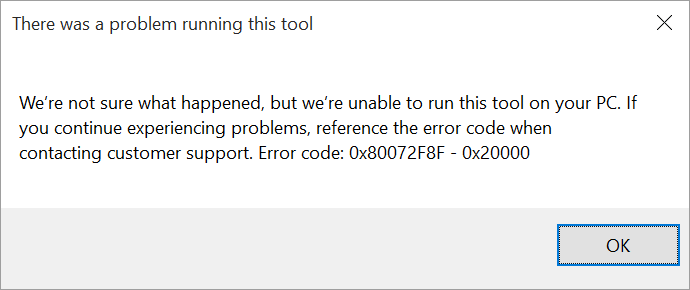
Als deze onder 8 Gb (8192 Mb) ligt, krijgt u een foutmelding vergelijkbaar met de hierboven weergegeven. Zoek enkele downloads die u kunt verwijderen of naar externe opslag kunt verplaatsen. CCleaner ( https://www.piriform.com/ccleaner/download/standard ) kan u helpen tijdelijke bestanden en andere gegevens die niet permanent nodig zijn op te ruimen.
T11 – als u een 2,5″ harde schijf hebt (hetzij de conventionele mechanische schijf of een SSD) van 9,5 mm of minder hoog, installeer deze dan in uw apparaat
Alle modellen – gebruik een geheugenkaart of USB-opslagapparaat (een USB-stick, externe harde schijf enz.) en kopieer het onderstaande bestand erop voordat u het uitvoert
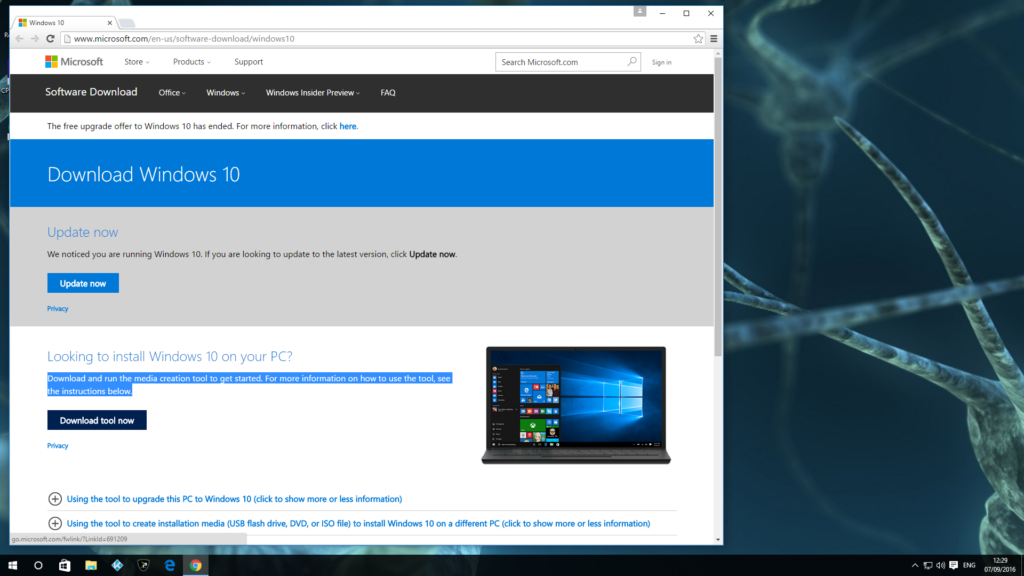
Klik op de knop “Download tool now” bij http://microsoft.com/en-us/software-download/windows10
Zodra de download is voltooid, opent/voert u de toepassing uit.
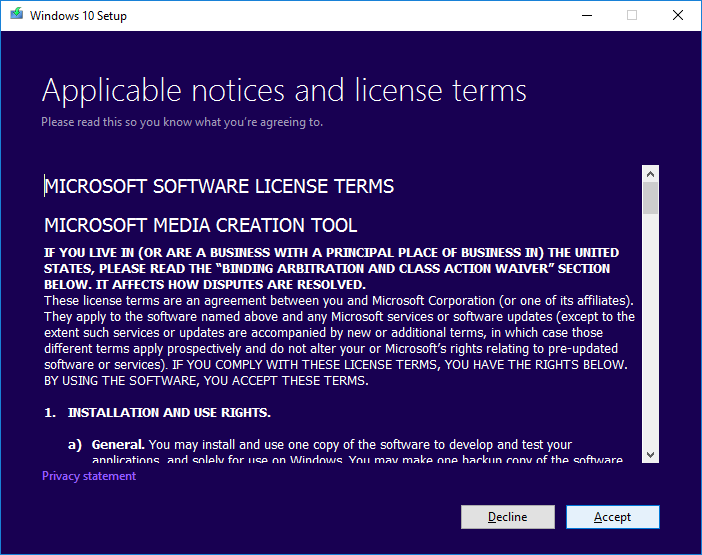
Wacht tot het bericht “Getting a few things ready” verdwijnt en klik vervolgens op de knop “Accept” (nadat u de Algemene & Voorwaarden hebt gelezen).
Wacht opnieuw tot dit nieuwe bericht “Getting a few things ready” verdwijnt
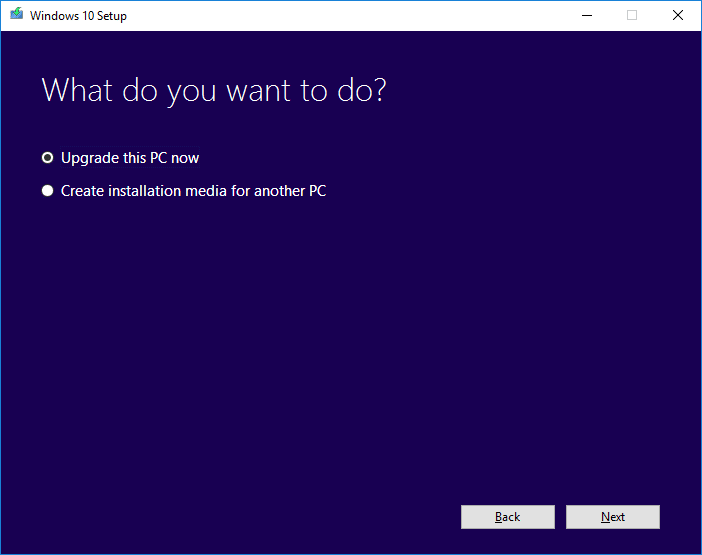
Laat het op “Upgrade this PC now” staan en klik op de knop “Next”. Het programma gaat verder en downloadt en installeert de Windows 10 Anniversary-update.
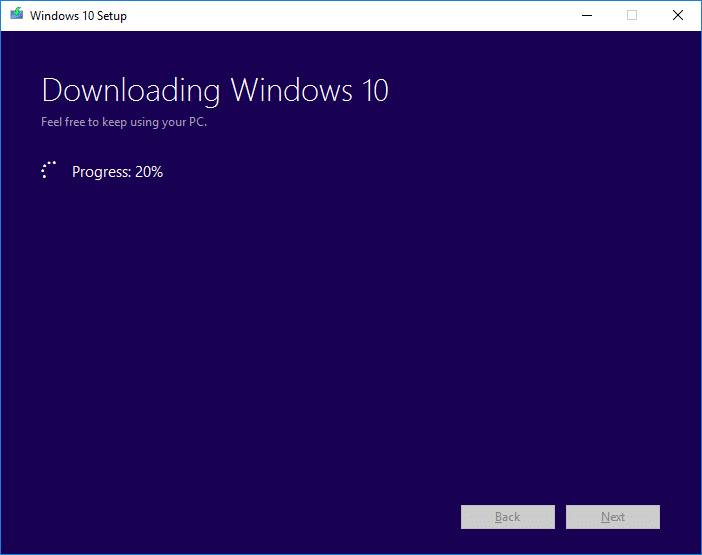
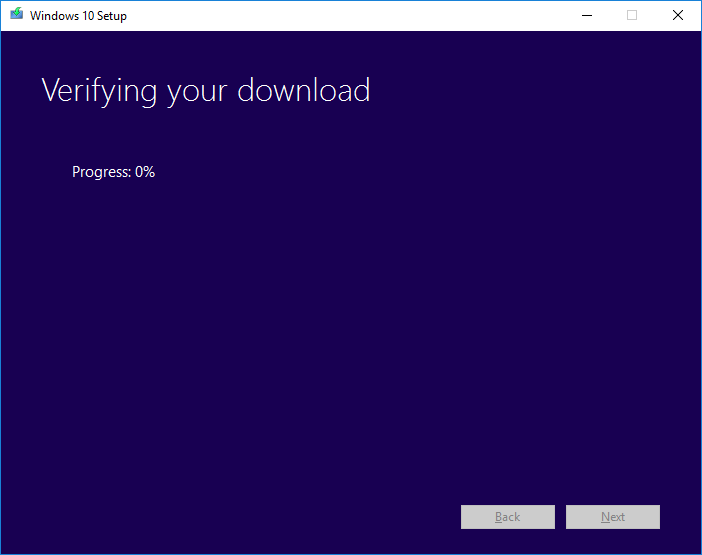
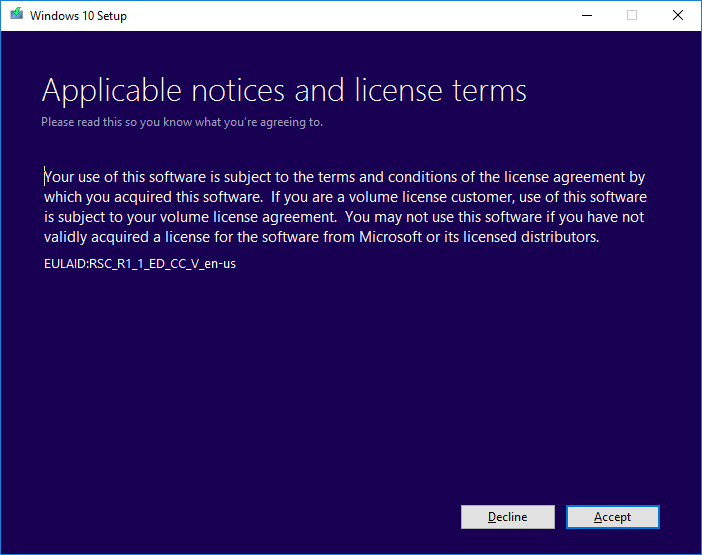
U wordt opnieuw gevraagd akkoord te gaan met de licentievoorwaarden van Microsoft.
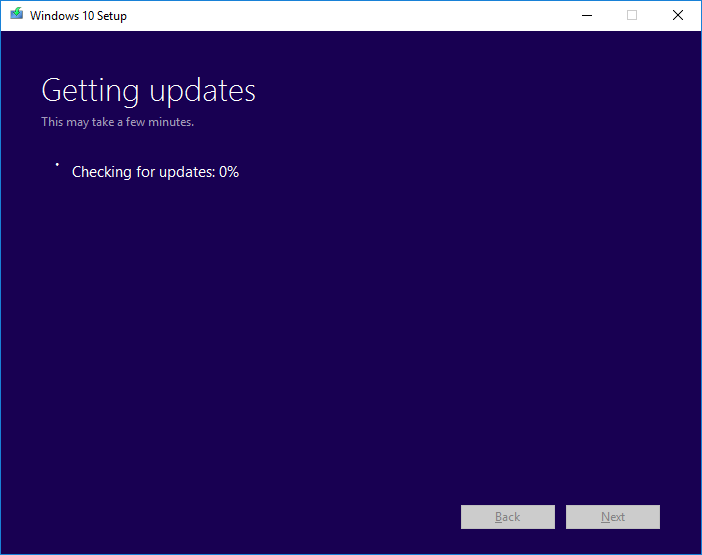
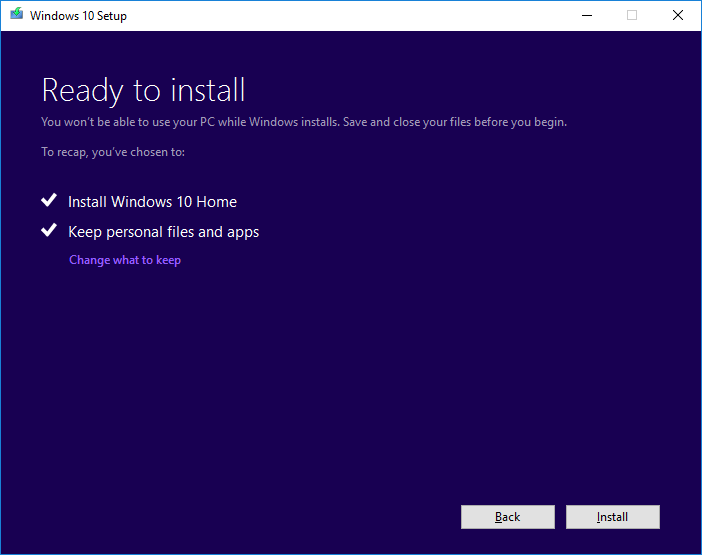
Wij raden aan de opties hier op de standaardwaarden te laten, tenzij u gedownloade bestanden en geïnstalleerde programma’s wilt verliezen.
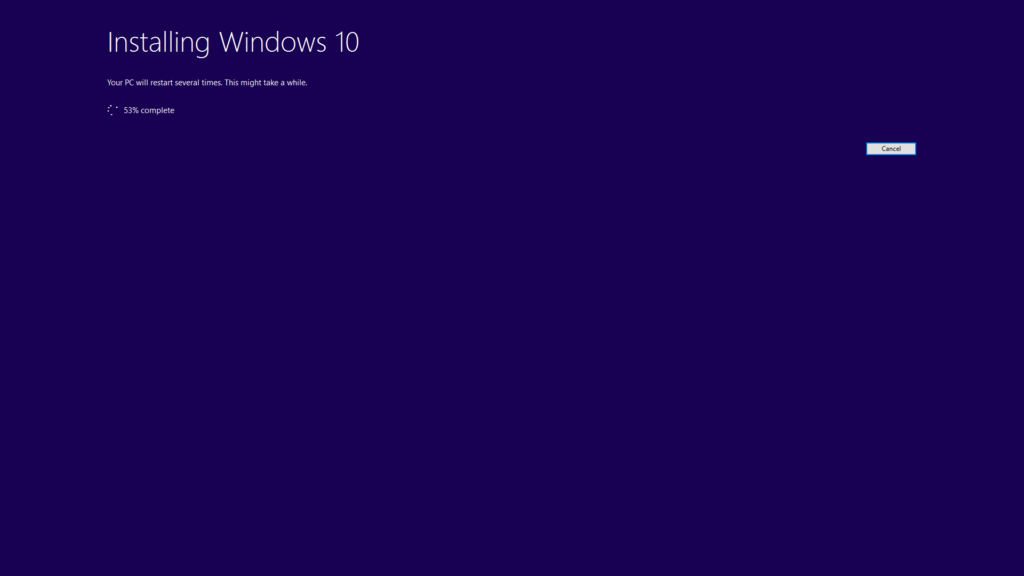
Na een behoorlijk lange tijd en enkele herstarts zou uw systeem nu bijgewerkt moeten zijn. Om nogmaals te controleren of de update inderdaad correct is verwerkt, gaat u terug naar Systeemeigenschappen. De snelste manier om daar te komen is de Windows-vlagtoets op uw toetsenbord ingedrukt te houden en vervolgens op de Pause/Break-toets te tikken (u kunt beide toetsen daarna loslaten).
Als uw toetsenbord een van die knoppen niet heeft (zoek naar Fn-combinaties op kleinere controllers), opent u in plaats daarvan Windows Explorer en scrolt u naar beneden naar de vermelding “This PC”. Klik er met de rechtermuisknop op en selecteer Eigenschappen.
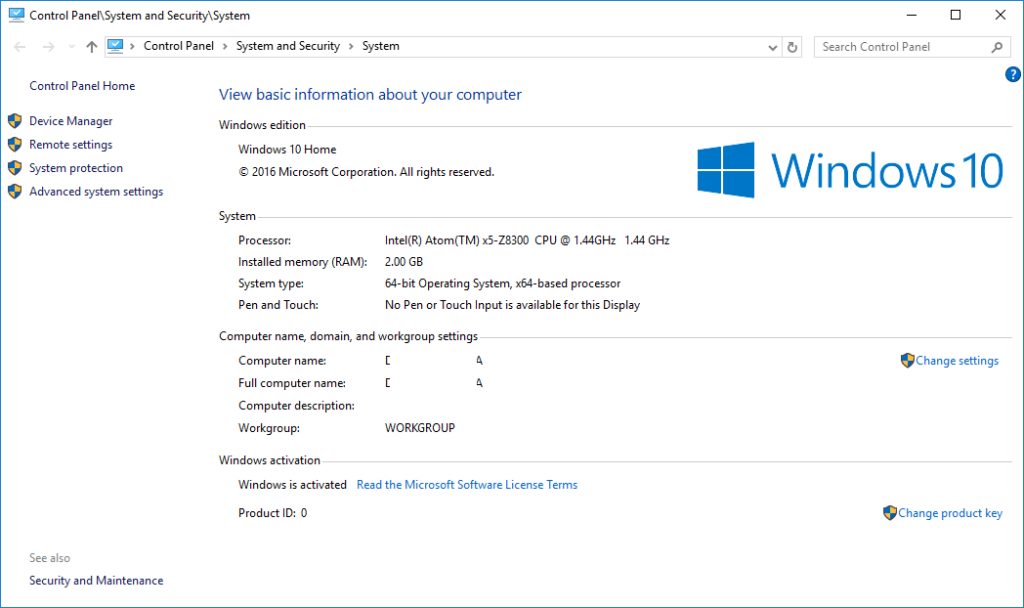
Als u nog steeds Windows 10 Home met een ©201 ziet5 Microsoft… bericht (in plaats van 2016), is er iets misgegaan. Herstart uw apparaat, voer het programma nogmaals uit en let goed op eventuele foutmeldingen of vragen die u bij de eerste poging mogelijk hebt gemist.
Als het opnieuw mislukt, noteer dan precies hoeveel vrije schijfruimte u hebt en vermeld dit in uw e-mail met verzoek om ondersteuning, samen met uw DroiX order-ID.
[Update]
Als u de Anniversary Update nog niet hebt ontvangen, Microsoft rolt deze over meerdere maanden uit. U kunt de bovenstaande methode echter nog steeds gebruiken om de update te verkrijgen. Zie http://www.zdnet.com/article/windows-10-anniversary-update-rollout-may-not-be-done-until-early-november/ voor meer informatie.
Latest from the blog
Visit the blog ONEXPLAYER 3 Review – 8,8-inch AMOLED-gaming, modulaire bediening en verrassend goede batterijduur
14 oktober 2026
ONEXPLAYER 3 Review – 8,8-inch AMOLED-gaming, modulaire bediening en verrassend goede batterijduur
14 oktober 2026
 KONKR Pocket BLOCK aangekondigd: een piepkleine verticale Android-handheld met een 4:3-scherm
1 oktober 2026
KONKR Pocket BLOCK aangekondigd: een piepkleine verticale Android-handheld met een 4:3-scherm
1 oktober 2026
 KONKR Pocket ADVANCE review – Een zakformaat Android gaming handheld gericht op GBA
24 september 2026
KONKR Pocket ADVANCE review – Een zakformaat Android gaming handheld gericht op GBA
24 september 2026
 KONKR Pocket Advance pre-order: een compacte Android-handheld voor retro-gaming
23 september 2026
KONKR Pocket Advance pre-order: een compacte Android-handheld voor retro-gaming
23 september 2026
Vragen & antwoorden