




Windows 10 Anniversary Update aduce câteva funcții și îmbunătățiri interesante sistemului de operare Windows 10 Home prezent pe dispozitivele noastre recente bazate pe Windows.
Ce ar trebui să faceți dacă această actualizare eșuează sau nu sunteți sigur dacă este deja aplicată?
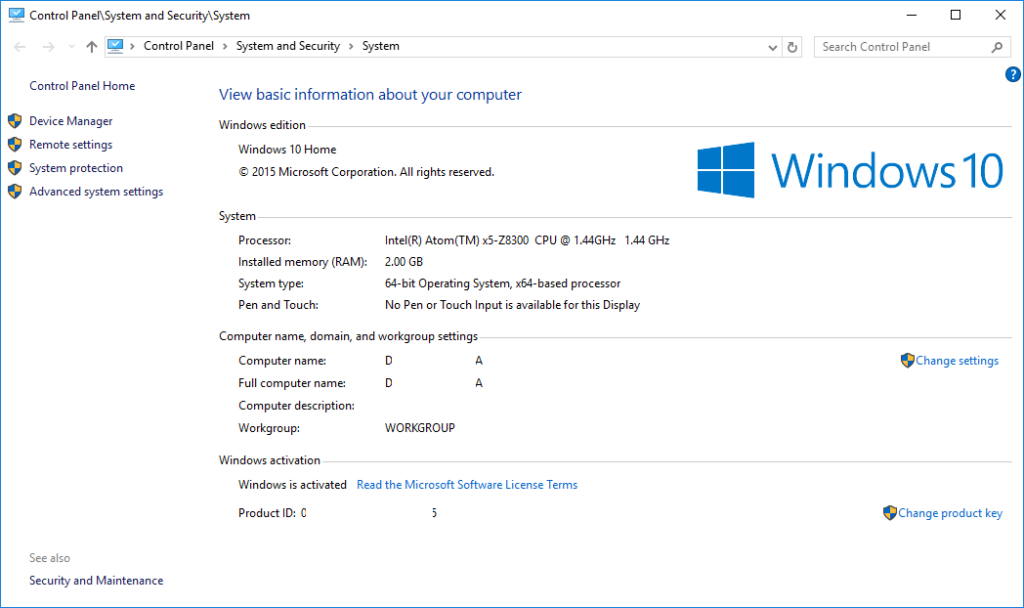
Dacă Anniversary Update nu a fost încă instalat, drepturile de autor afișate vor indica 2015. Țineți apăsată tasta Windows Flag de pe tastatură/controller, apoi apăsați tasta Pause/Break (pe unele controllere va trebui să țineți apăsată și o tastă FN sau un modificator similar pentru Pause/Break). Acum puteți elibera ambele. Verificați data © din „Windows edition”. Dacă nu aveți noroc cu această combinație de taste, puteți face clic dreapta pe „This Computer” în Windows Explorer și selectați proprietăți, sau accesați-l prin Control Panel.
Mai trebuie să continuați?
Mai întâi rulați Windows Update (faceți clic pe butonul Start, apoi tastați UPDATE, veți găsi acolo intrarea Check for Updates și asigurați-vă că toate actualizările disponibile au fost instalate. Acum eliberați cel puțin 8Gb de spațiu liber pe unitatea C. Dacă nu sunteți sigur cât spațiu mai aveți, țineți apăsată tasta Windows Flag de pe controller, apoi apăsați tasta E. Acum puteți elibera ambele. Derulați în jos și faceți clic pe „This PC”. Ar trebui să vedeți spațiul de stocare disponibil pentru fiecare unitate. Dacă ați schimbat vizualizarea implicită, faceți clic dreapta pe unitatea C: și selectați Properties.
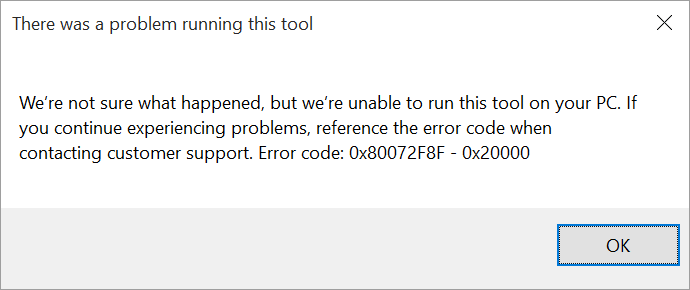
Dacă este sub 8Gb (8192Mb), veți primi o eroare similară celei afișate mai sus. Găsiți descărcări pe care le puteți șterge sau muta pe stocare externă. CCleaner ( https://www.piriform.com/ccleaner/download/standard ) vă poate ajuta să eliminați fișierele temporare și alte date care nu sunt necesare permanent.
T11 – dacă aveți un hard disk de 2,5″ (fie unitatea clasică cu discuri rotative, fie un SSD) de 9,5mm sau mai puțin în înălțime, instalați-l în dispozitivul dumneavoastră
Toate modelele – utilizați un card de memorie sau un dispozitiv de stocare USB (o unitate flash , un hard disk extern etc.) și copiați fișierul de mai jos pe acesta înainte de a rula
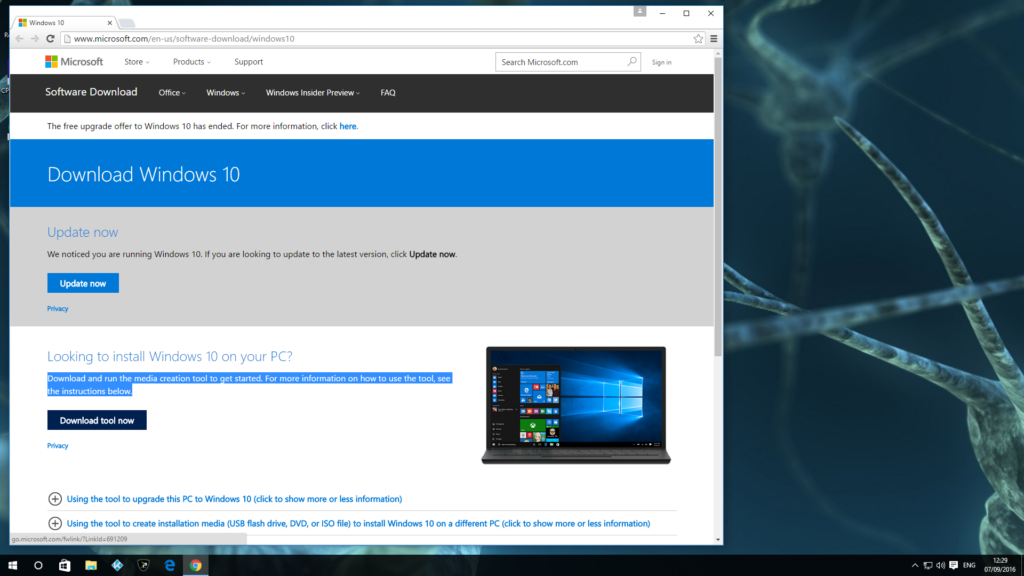
Faceți clic pe butonul „Download tool now” de la http://microsoft.com/en-us/software-download/windows10
După ce descărcarea s-a finalizat, deschideți/rulați aplicația.
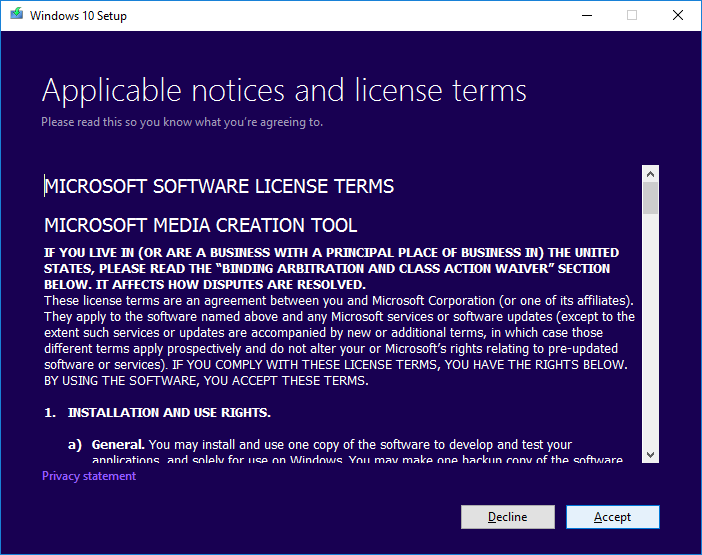
Așteptați să dispară mesajul „Getting a few things ready”, apoi faceți clic pe butonul „Accept” (după ce ați citit Termenii & Condițiile.
Așteptați din nou să dispară acest nou mesaj „Getting a few things ready”
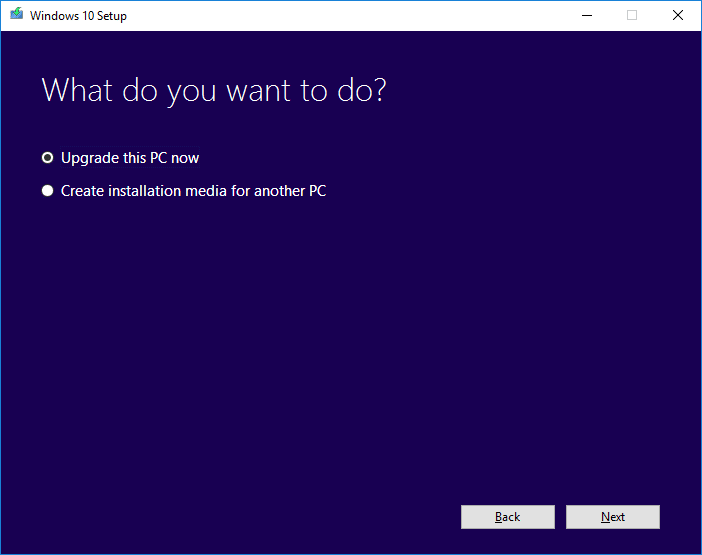
Lăsați pe „Upgrade this PC now” și faceți clic pe butonul „Next”. Programul va continua, descărcând și instalând actualizarea Windows 10 Anniversary.
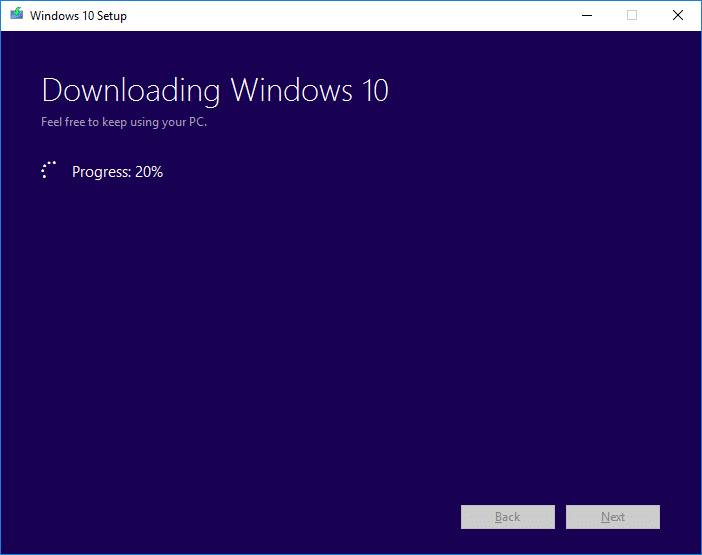
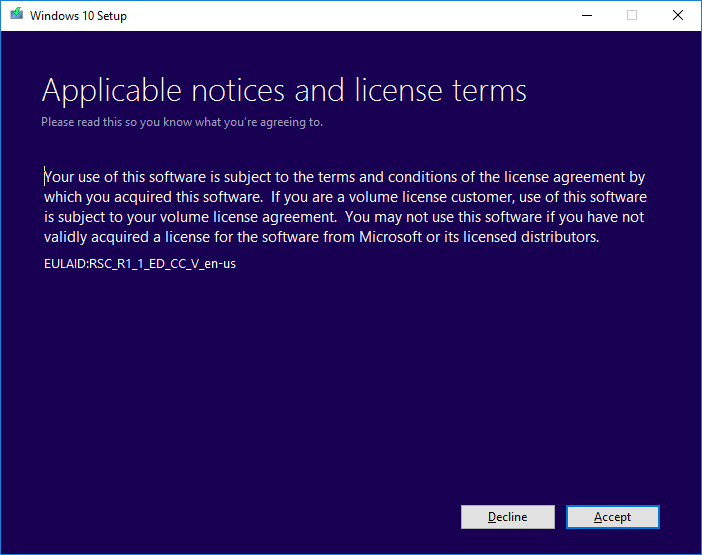
Vi se va cere din nou să fiți de acord cu termenii de licență Microsoft.
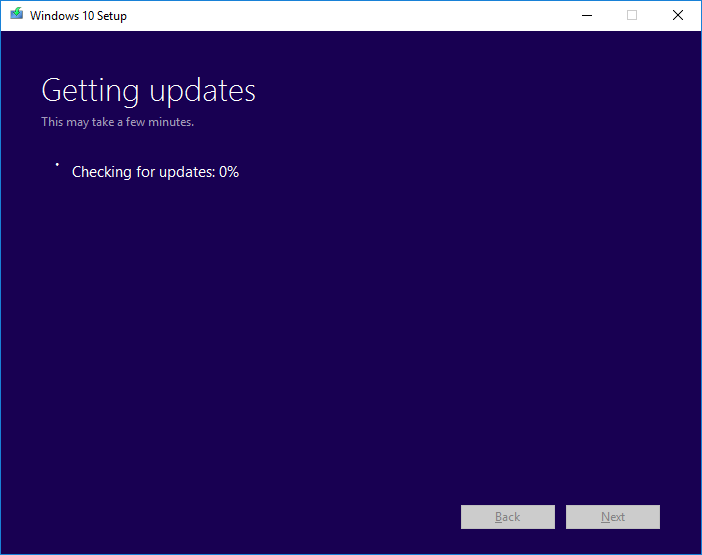
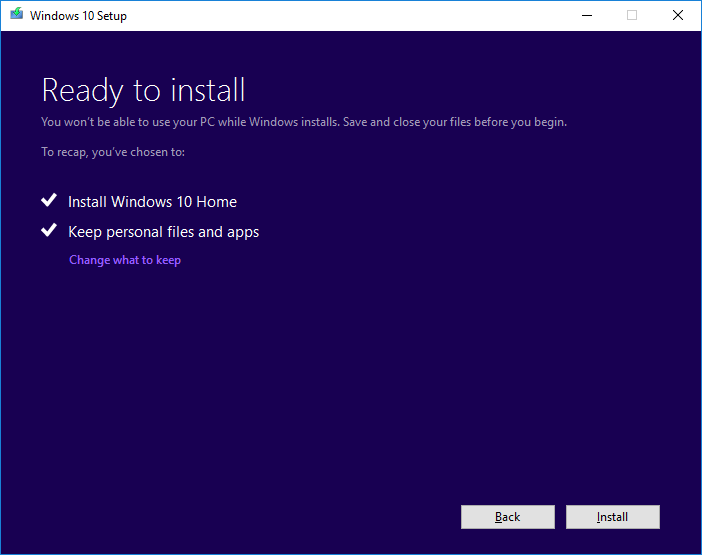
Vă recomandăm să lăsați opțiunile aici la valorile implicite, cu excepția cazului în care doriți să pierdeți fișierele descărcate și programele pe care le-ați instalat.
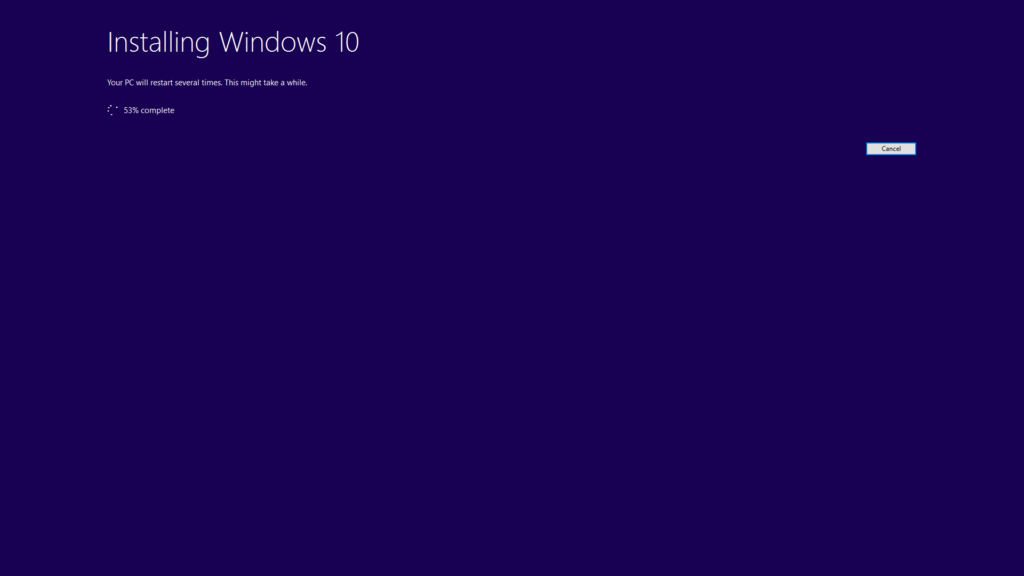
După destul de mult timp și câteva reporniri, sistemul dumneavoastră ar trebui să fie acum actualizat. Pentru a verifica din nou dacă actualizarea a fost într-adevăr procesată corect, reveniți la System Properties. Cea mai rapidă modalitate de a ajunge acolo este să țineți apăsată tasta Windows Flag de pe tastatură, apoi să apăsați tasta Pause/Break (puteți elibera apoi ambele taste).
Dacă tastatura dumneavoastră nu are unul dintre acele butoane (căutați combinații Fn pe controllerele de dimensiuni reduse), deschideți în schimb Windows Explorer, apoi derulați în jos la intrarea „This PC”. Faceți clic dreapta pe ea și selectați proprietăți.
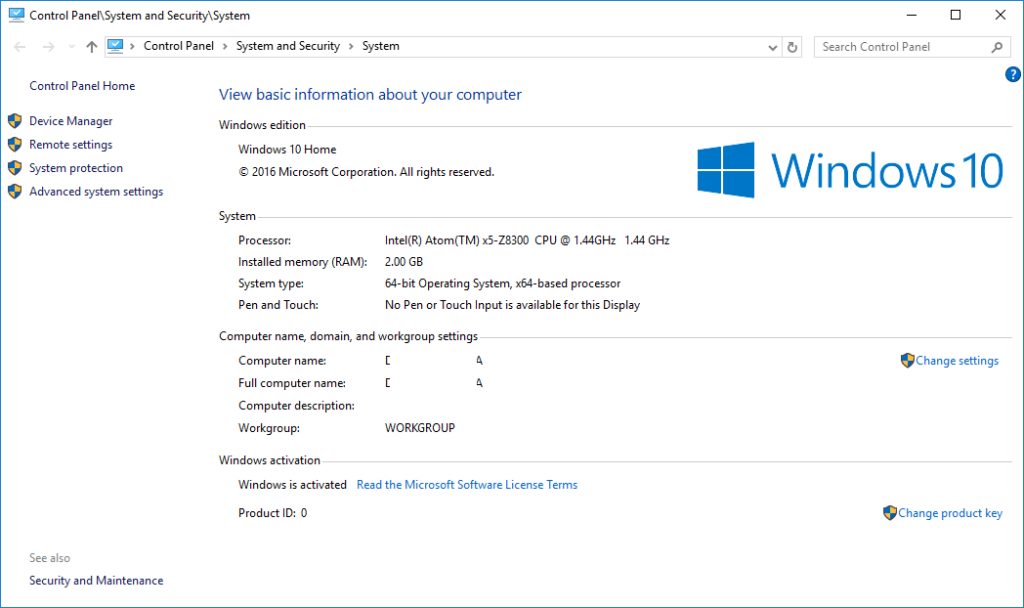
Dacă vedeți încă Windows 10 Home cu un mesaj ©2015 Microsoft… (în loc de 2016), ceva a mers greșit. Reporniți dispozitivul, rulați programul încă o dată și fiți atent la eventualele mesaje de eroare sau întrebări pe care le-ați ratat în timpul primei încercări.
Dacă eșuează din nou, vă rugăm să notați exact cât spațiu liber pe disc aveți și să îl includeți în e-mailul dumneavoastră de solicitare a asistenței, împreună cu ID-ul comenzii dumneavoastră DroiX.
[Update]
Dacă nu vi s-a oferit încă Anniversary Update, Microsoft îl implementează treptat pe parcursul mai multor luni. Puteți totuși folosi metoda de mai sus pentru a obține actualizarea. Vă rugăm să consultați http://www.zdnet.com/article/windows-10-anniversary-update-rollout-may-not-be-done-until-early-november/ pentru mai multe informații.
Întrebări și răspunsuri