




Windows 10 Anniversary Update prinaša nekaj zanimivih funkcij in izboljšav v operacijski sistem Windows 10 Home, ki ga najdete na naših nedavnih napravah, ki temeljijo na Windows.
Kaj storiti, če ta posodobitev ne uspe ali niste prepričani, ali je že nameščena?
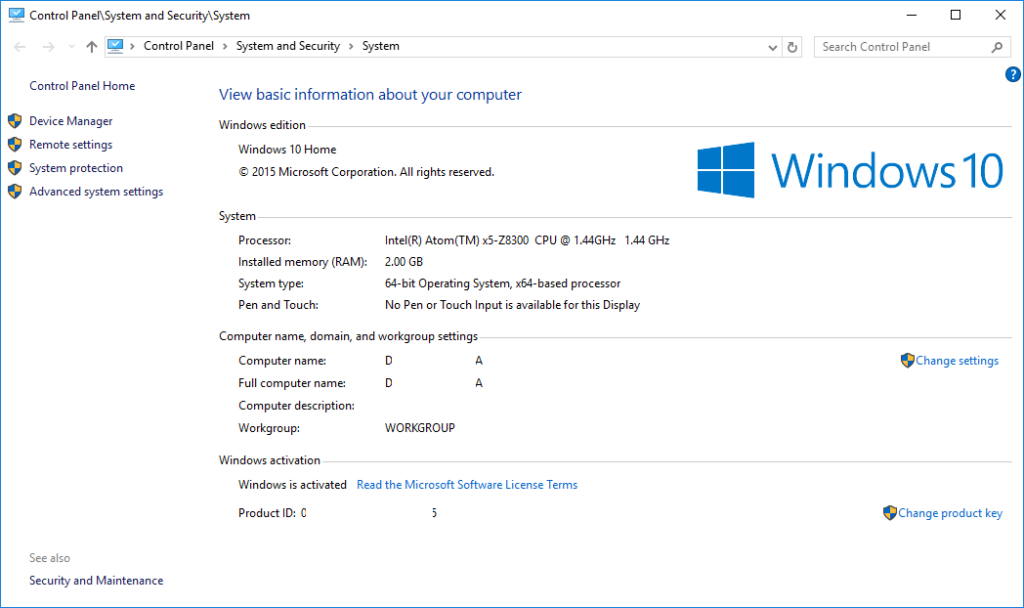
Če Anniversary Update še ni nameščen, bo prikazana avtorska pravica z letnico 2015. Pridržite tipko Windows Flag na tipkovnici/krmilniku, nato pritisnite tipko Pause/Break (na nekaterih krmilnikih boste morali hkrati pridržati tudi tipko FN ali podobno modifikacijsko tipko za Pause/Break). Zdaj lahko obe izpustite. Preverite datum © v »Windows edition«. Če s to kombinacijo tipk nimate sreče, lahko z desno tipko miške kliknete »This Computer« v Windows Explorerju in izberete Lastnosti, ali pa do njih dostopate prek Nadzorne plošče.
Ali še vedno želite nadaljevati?
Najprej zaženite Windows Update (kliknite gumb Start, nato vnesite UPDATE , tam boste našli vnos Preveri za posodobitve , in poskrbite, da bodo nameščene vse razpoložljive posodobitve. Zdaj sprostite vsaj 8 GB prostega prostora na pogonu C. Če niste prepričani, koliko prostora vam je ostalo, pridržite tipko Windows Flag na krmilniku, nato pritisnite tipko E. Zdaj lahko obe izpustite. Pomaknite se navzdol in kliknite »This PC«. Videli bi morali razpoložljiv prostor za shranjevanje za vsak pogon. Če ste spremenili privzeti pogled, z desno tipko miške kliknite pogon C: in izberite Lastnosti.
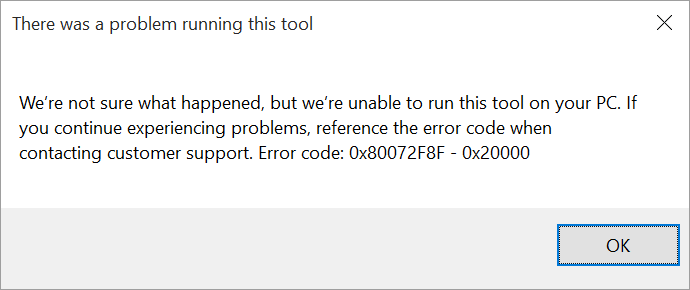
Če je pod 8 GB (8192 MB), boste prejeli napako, podobno zgoraj prikazani. Poiščite nekaj prenosov, ki jih lahko izbrišete ali premaknete v zunanjo shrambo. CCleaner ( https://www.piriform.com/ccleaner/download/standard ) vam lahko pomaga počistiti začasne datoteke in druge podatke, ki niso trajno potrebni.
T11 – če imate 2,5-palčni trdi disk (bodisi običajni vrtljivi disk bodisi SSD) z višino 9,5 mm ali manj, ga namestite v svojo napravo
Vsi modeli – uporabite pomnilniško kartico ali USB pomnilniško napravo (ključek , zunanji trdi disk itd.) in pred zagonom kopirajte spodnjo datoteko nanjo
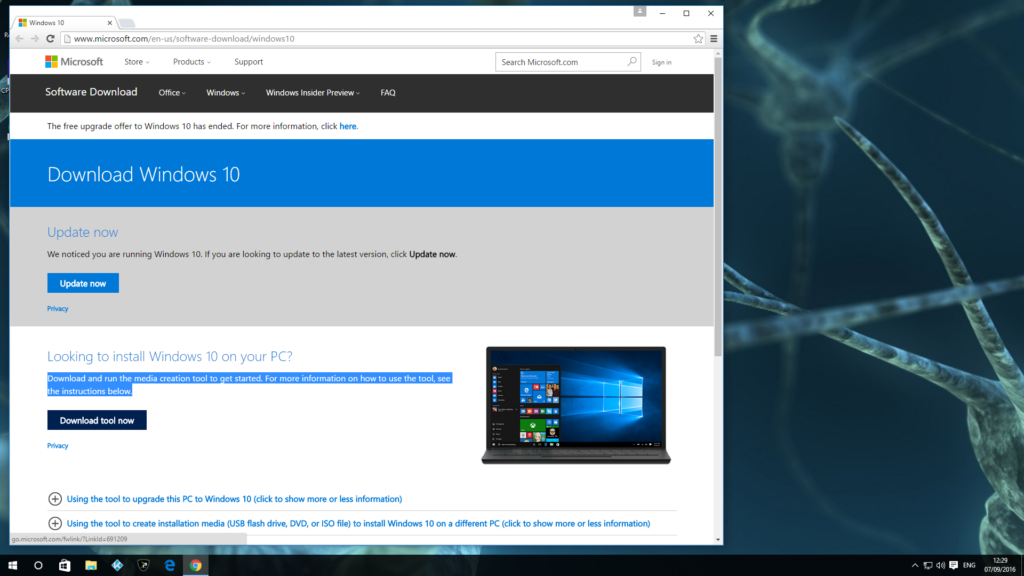
Kliknite gumb »Prenesi orodje zdaj« na http://microsoft.com/en-us/software-download/windows10
Ko je prenos končan, odprite/zaženite aplikacijo.
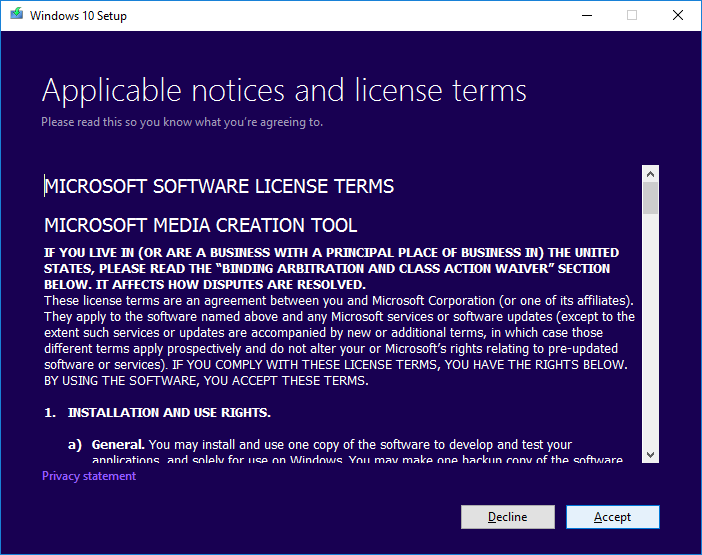
Počakajte, da sporočilo »Pripravljam nekaj stvari« izgine, nato kliknite gumb »Sprejmi« (ko preberete pogoje & pogoje.
Znova počakajte, da to novo sporočilo »Pripravljam nekaj stvari« izgine
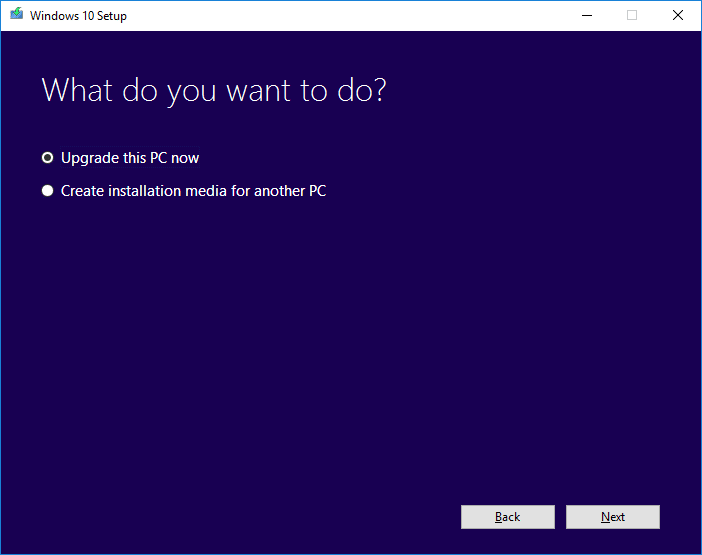
Pustite pri »Nadgradi ta računalnik zdaj« in kliknite gumb »Naprej«. Program bo nadaljeval s prenosom in nameščanjem posodobitve Windows 10 Anniversary.
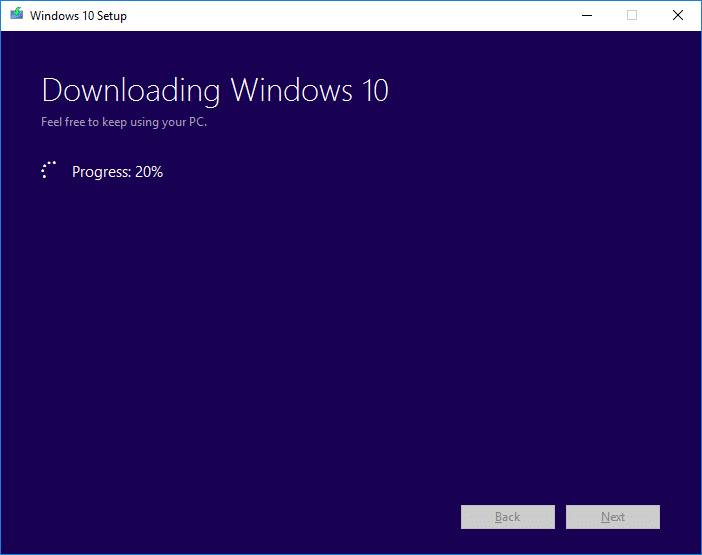
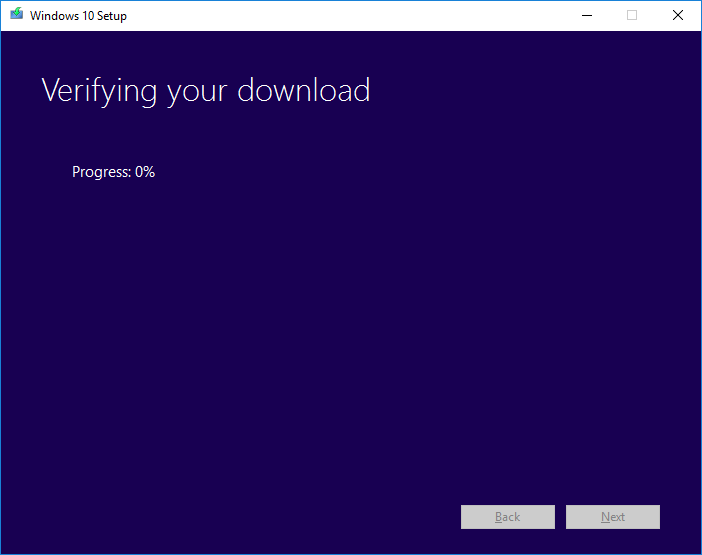
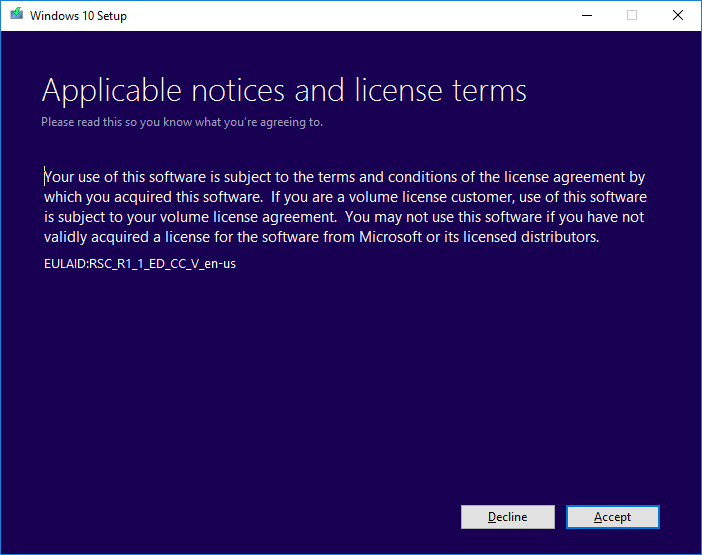
Znova boste morali soglašati z Microsoftovimi licenčnimi pogoji.
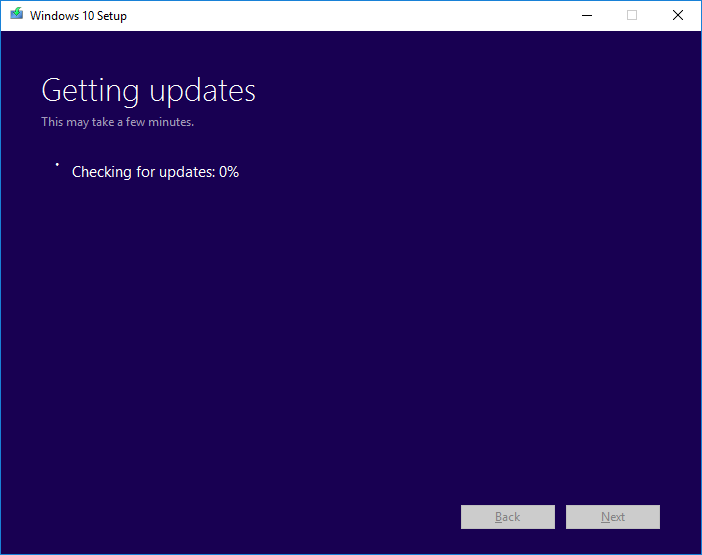
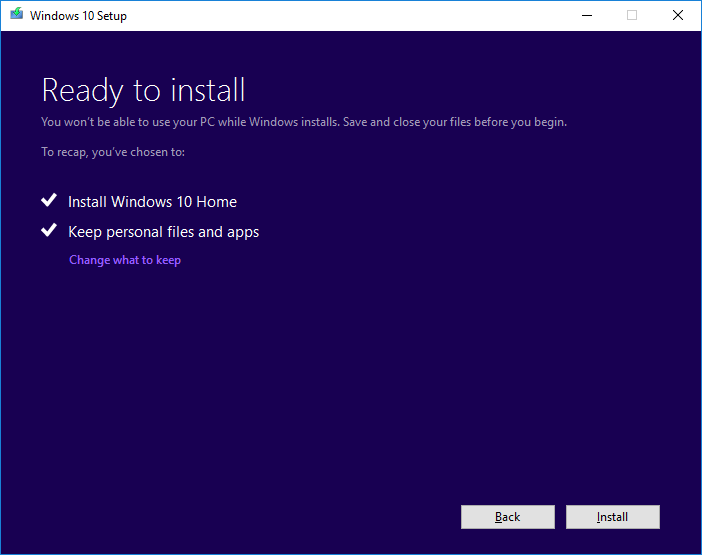
Priporočamo, da možnosti tukaj pustite privzete, razen če želite izgubiti vse prenesene datoteke in nameščene programe.
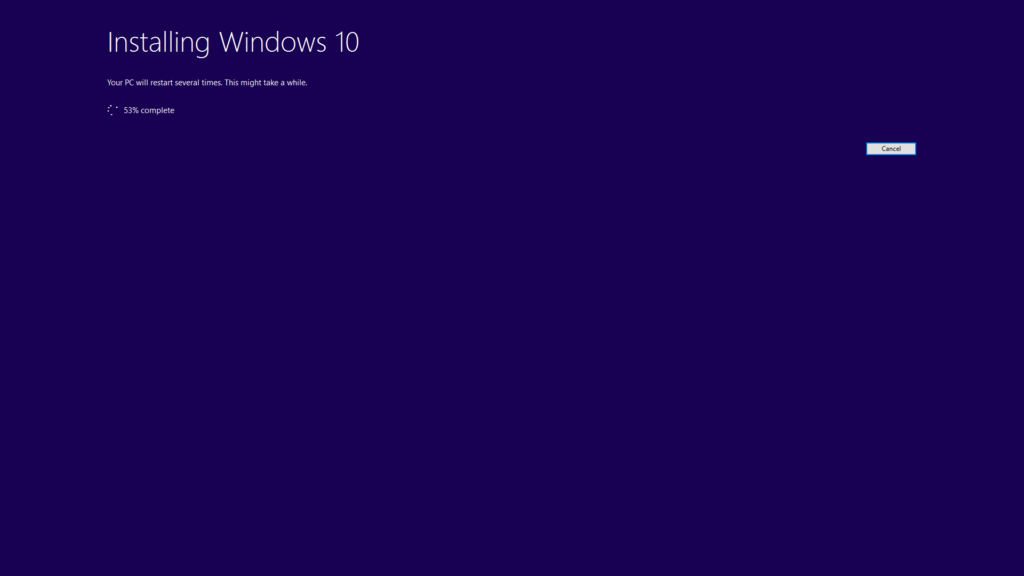
Po precej dolgem času in nekaj ponovnih zagonih bi moral biti vaš sistem zdaj posodobljen. Če želite znova preveriti, ali je bila posodobitev res pravilno obdelana, se vrnite v Sistemske lastnosti. Najhitreje tja pridete tako, da pridržite tipko Windows Flag na tipkovnici in nato pritisnete tipko Pause/Break (nato lahko obe tipki izpustite).
Če vaša tipkovnica nima enega od teh gumbov (poiščite kombinacije Fn na pomanjšanih krmilnikih), namesto tega odprite Windows Explorer in se pomaknite navzdol do vnosa »This PC«. Z desno tipko miške kliknite nanj in izberite Lastnosti.
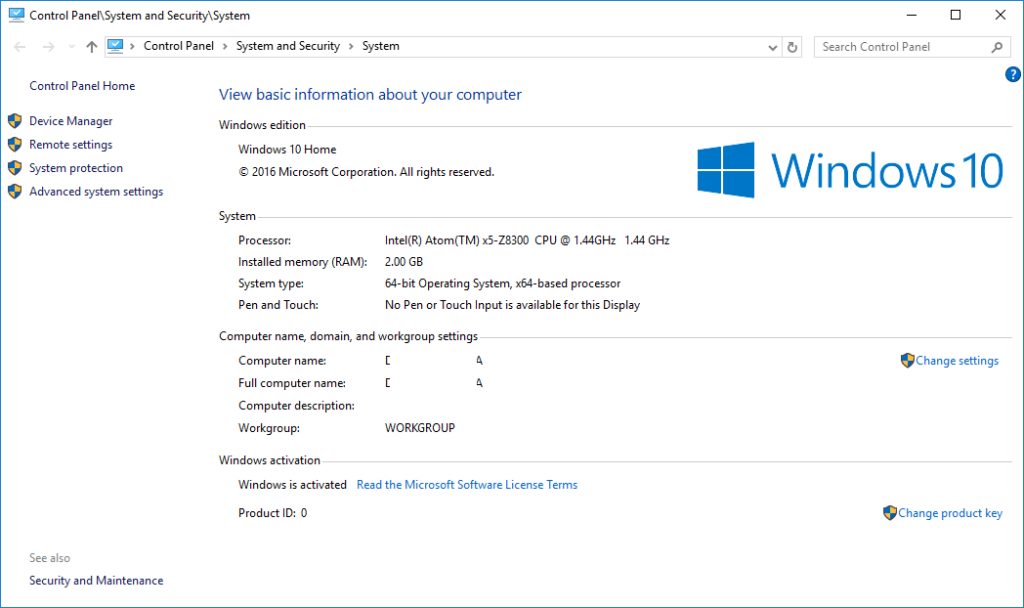
Če še vedno vidite Windows 10 Home s sporočilom ©2015 Microsoft … (namesto 2016), je šlo nekaj narobe. Znova zaženite napravo, znova zaženite program in bodite pozorni na morebitna sporočila o napakah ali vprašanja, ki ste jih morda spregledali med prvim poskusom.
Če znova ne uspe, zabeležite, koliko prostega prostora na disku imate, in to vključite v svoje e-poštno sporočilo z zahtevo za podporo, skupaj s svojo DroiX ID številko naročila.
[Update]
Če vam Anniversary Update še ni bil ponujen, ga Microsoft uvaja postopoma več mesecev. Vseeno pa lahko za pridobitev posodobitve uporabite zgornjo metodo. Glejte http://www.zdnet.com/article/windows-10-anniversary-update-rollout-may-not-be-done-until-early-november/ za več informacij.
Vprašanja in odgovori