




Windows 10 Anniversary Update donosi neke zanimljive značajke i poboljšanja operativnom sustavu Windows 10 Home koji se nalazi na našim nedavnim uređajima temeljenim na Windows.
Što biste trebali učiniti ako ovo ažuriranje ne uspije ili niste sigurni je li već primijenjeno?
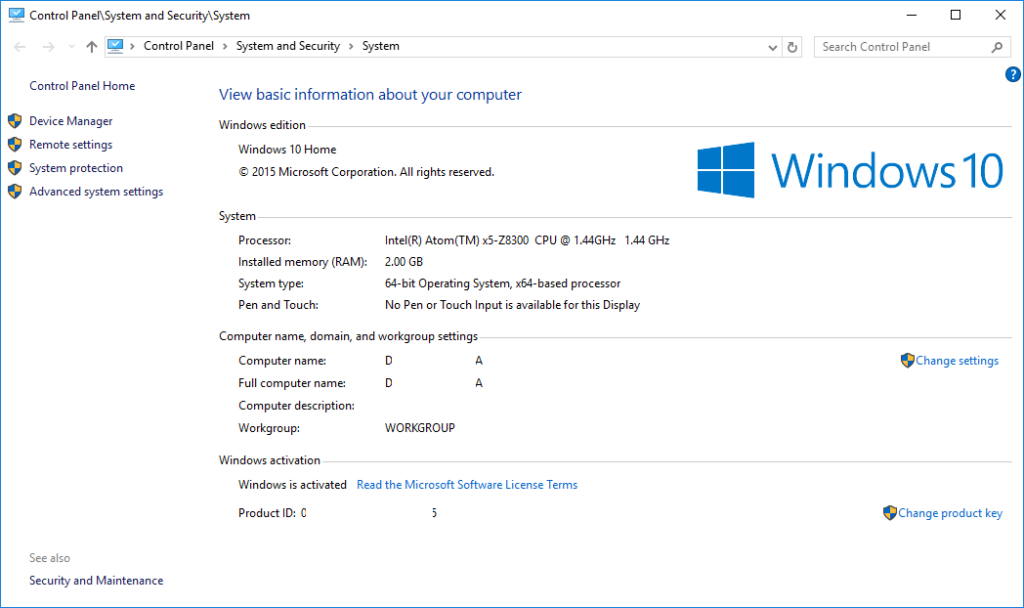
Ako Anniversary Update još nije instaliran, prikazani Copyright pokazat će 2015. Držite pritisnutu tipku Windows Flag na tipkovnici/kontroleru, zatim pritisnite tipku Pause/Break (na nekim kontrolerima trebat ćete također držati pritisnutu tipku FN ili slični modifikator za Pause/Break). Sada možete otpustiti obje. Provjerite © datum unutar “Windows edition”. Ako nemate sreće s ovom kombinacijom tipki, možete desnom tipkom miša kliknuti na “This Computer” u Windows Exploreru i odabrati properties, ili mu pristupiti putem Control Panela.
Trebate li još nastaviti?
Prvo pokrenite Windows Update (kliknite gumb Start zatim upišite UPDATE , tamo ćete pronaći unos Check for Updates i provjerite jesu li sva dostupna ažuriranja instalirana. Sada oslobodite najmanje 8Gb slobodnog prostora na svom C disku. Ako niste sigurni koliko vam je prostora ostalo, držite pritisnutu tipku Windows Flag na kontroleru, zatim pritisnite tipku E. Sada možete otpustiti obje. Pomaknite se dolje i kliknite na “This PC”. Trebali biste vidjeti dostupni prostor za pohranu za svaki disk. Ako ste promijenili zadani prikaz, desnom tipkom miša kliknite na C: disk i odaberite Properties.
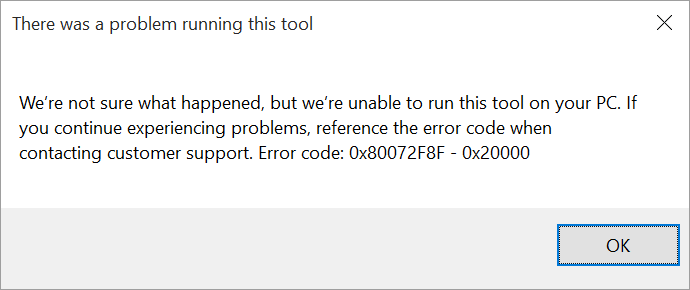
Ako je ispod 8Gb (8192Mb), dobit ćete pogrešku sličnu gore prikazanoj. Pronađite neke preuzete datoteke koje možete izbrisati ili premjestiti na vanjsku pohranu. CCleaner ( https://www.piriform.com/ccleaner/download/standard ) može vam pomoći očistiti privremene datoteke i druge podatke koji nisu trajno potrebni.
T11 – ako imate tvrdi disk od 2,5″ (bilo konvencionalni rotirajući disk ili SSD) visine 9,5 mm ili manje, instalirajte ga u svoj uređaj
Svi modeli – upotrijebite memorijsku karticu ili USB uređaj za pohranu ( stick, vanjski tvrdi disk itd.) i kopirajte datoteku u nastavku na njega prije pokretanja
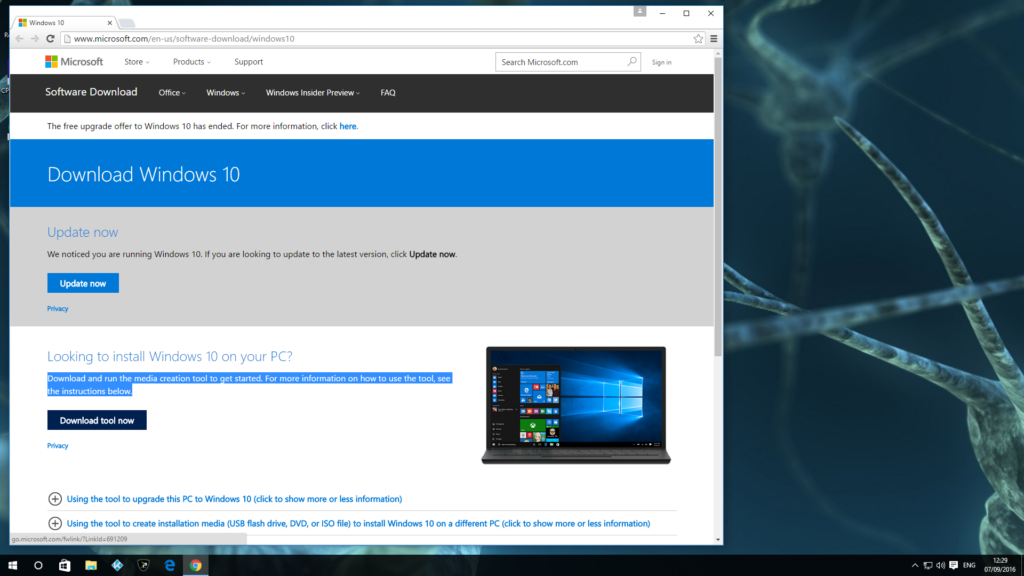
Kliknite gumb “Download tool now” na http://microsoft.com/en-us/software-download/windows10
Nakon što se preuzimanje dovrši, otvorite/pokrenite aplikaciju.
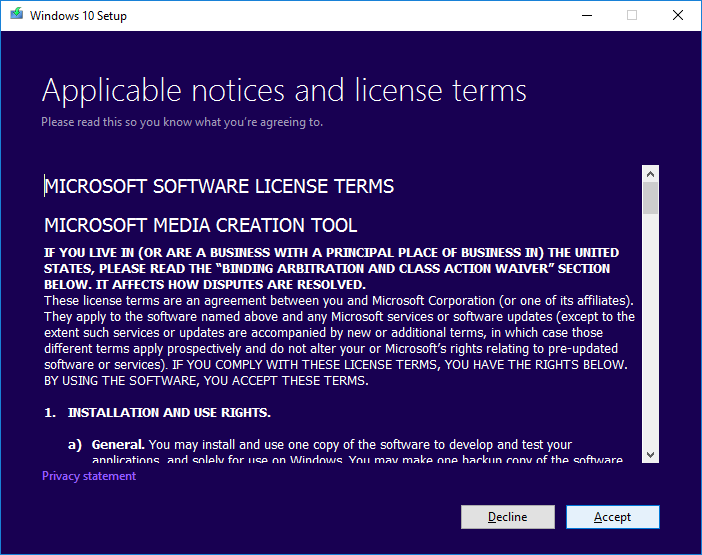
Pričekajte da poruka “Getting a few things ready” nestane, zatim kliknite gumb “Accept” (nakon što ste pročitali Terms & Conditions.
Ponovno pričekajte da ova nova poruka “Getting a few things ready” nestane
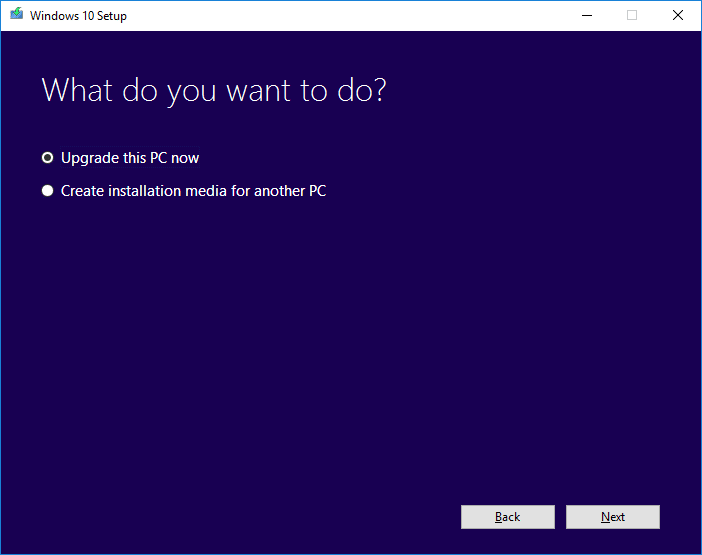
Ostavite na “Upgrade this PC now” i kliknite gumb “Next”. Program će nastaviti, preuzimajući i instalirajući Windows 10 Anniversary ažuriranje.
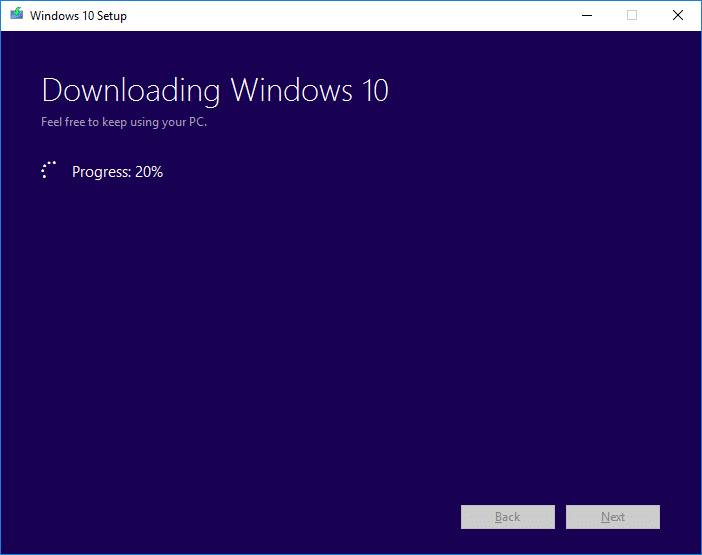
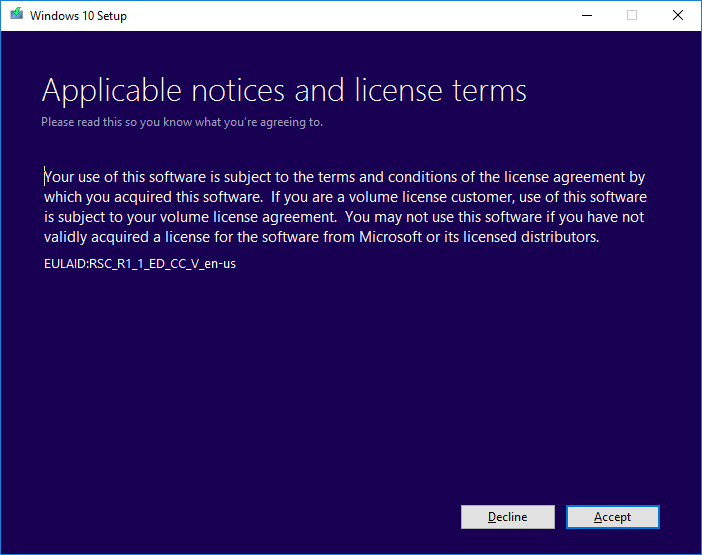
Ponovno ćete biti zamoljeni da prihvatite Microsoftove uvjete licence.
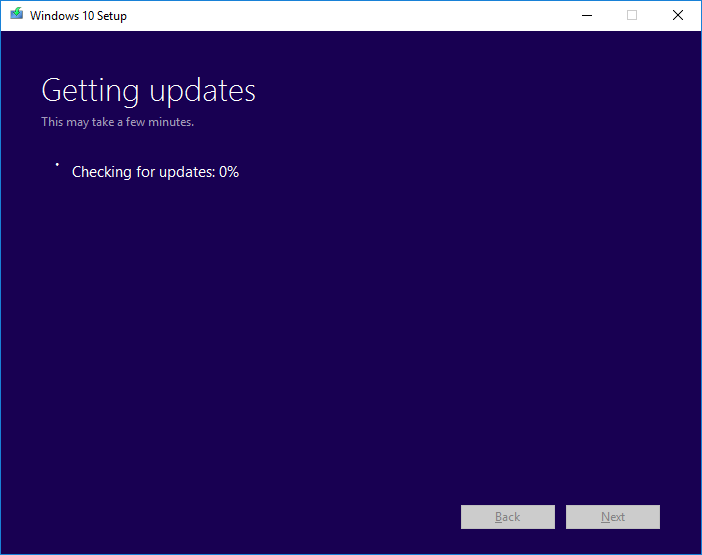
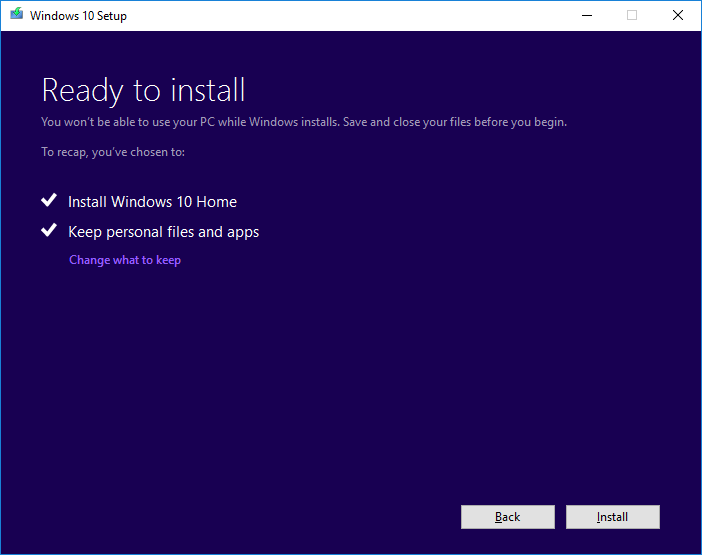
Preporučujemo da ovdje ostavite opcije na zadanim vrijednostima, osim ako želite izgubiti sve preuzete datoteke i programe koje ste instalirali.
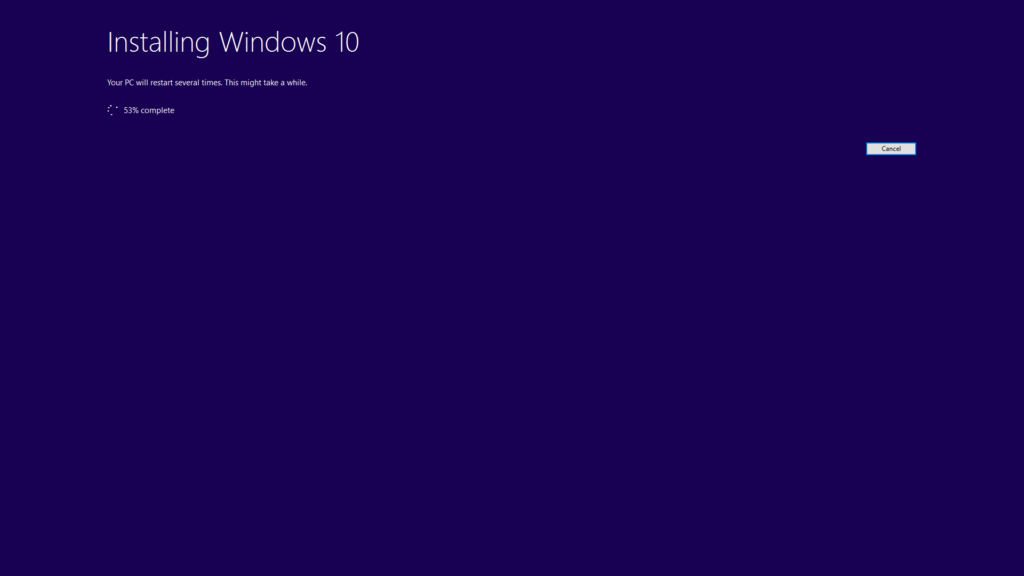
Nakon prilično dugog vremena i nekoliko ponovnih pokretanja, vaš bi sustav sada trebao biti ažuriran. Da biste još jednom provjerili je li ažuriranje doista ispravno obrađeno, vratite se na System Properties. Najbrži način da tamo dođete je držati pritisnutu tipku Windows Flag na tipkovnici, a zatim pritisnuti tipku Pause/Break (tada možete otpustiti obje tipke).
Ako vaša tipkovnica nema jednu od tih tipki (potražite Fn kombinacije na smanjenim kontrolerima), umjesto toga otvorite Windows Explorer, zatim se pomaknite dolje do unosa “This PC”. Desnom tipkom miša kliknite na njega i odaberite properties.
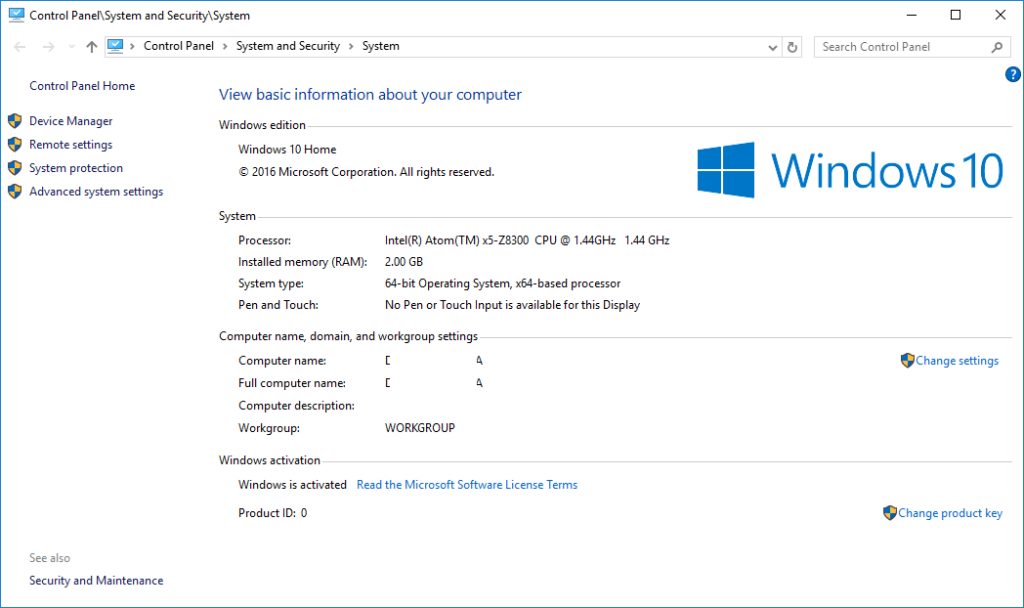
Ako još uvijek vidite Windows 10 Home s porukom ©2015 Microsoft… (umjesto 2016), nešto je pošlo po zlu. Ponovno pokrenite svoj uređaj, ponovno pokrenite program i pripazite na sve poruke o pogreškama ili pitanja koja ste možda propustili tijekom prvog pokušaja.
Ako ponovno ne uspije, zabilježite točno koliko slobodnog prostora na disku imate i uključite to u svoj e-mail sa zahtjevom za podršku, zajedno s vašim DroiX ID-om narudžbe.
[Update]
Ako vam još nije ponuđen Anniversary Update, Microsoft ga uvodi tijekom nekoliko mjeseci. Ipak, još uvijek možete upotrijebiti gornju metodu za preuzimanje ažuriranja. Pogledajte http://www.zdnet.com/article/windows-10-anniversary-update-rollout-may-not-be-done-until-early-november/ za više informacija.
Pitanja i odgovori