




Windows 10 एनिवर्सरी अपडेट हमारे हाल के Windows आधारित उपकरणों पर मौजूद Windows 10 होम ऑपरेटिंग सिस्टम में कुछ रोचक विशेषताएँ और सुधार लाता है।
यदि यह अपडेट विफल हो जाए या आप निश्चित न हों कि यह अभी तक लागू हुआ है या नहीं, तो आपको क्या करना चाहिए?
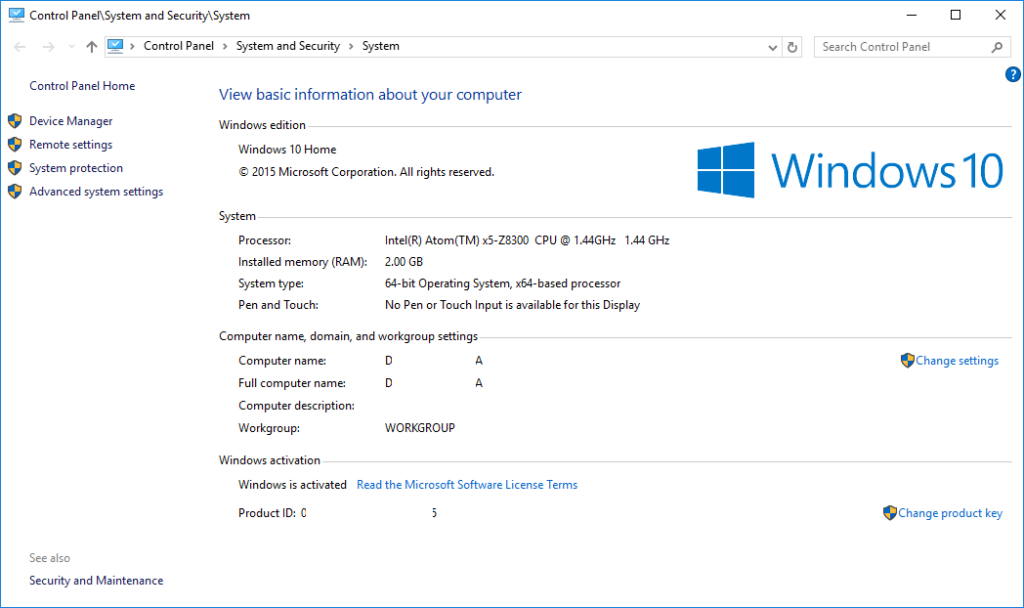
यदि एनिवर्सरी अपडेट अभी तक इंस्टॉल नहीं हुआ है, तो दिखाया गया कॉपीराइट 2015 दर्शाएगा। अपने कीबोर्ड/कंट्रोलर पर Windows फ़्लैग कुंजी दबाकर रखें, फिर Pause/Break कुंजी को टैप करें (कुछ कंट्रोलरों पर Pause/Break के लिए आपको FN या समान संशोधक कुंजी भी दबाकर रखनी होगी)। अब आप दोनों छोड़ सकते हैं। “Windows edition” के भीतर © तिथि जाँचें। यदि इस कीबोर्ड संयोजन से आपको सफलता न मिले, तो आप Windows Explorer में “This Computer” पर राइट क्लिक करें, और properties चुनें, या इसे Control Panel के माध्यम से एक्सेस करें।
क्या अभी भी जारी रखने की आवश्यकता है?
पहले Windows Update चलाएँ (Start बटन पर क्लिक करें फिर UPDATE टाइप करें, वहाँ आपको Check for Updates प्रविष्टि मिलेगी, और सुनिश्चित करें कि सभी उपलब्ध अपडेट इंस्टॉल हो गए हैं। अब अपनी C ड्राइव पर कम से कम 8Gb खाली स्थान साफ़ करें। यदि आप निश्चित न हों कि आपके पास कितना स्थान बचा है, तो अपने कंट्रोलर पर Windows फ़्लैग कुंजी दबाकर रखें, फिर E कुंजी को टैप करें। अब आप दोनों छोड़ सकते हैं। नीचे स्क्रॉल करें और “This PC” पर क्लिक करें। आपको प्रत्येक ड्राइव के लिए उपलब्ध संग्रहण स्थान दिखाई देना चाहिए। यदि आपने डिफ़ॉल्ट दृश्य से बदलाव किया है, तो C: ड्राइव पर राइट क्लिक करें और Properties चुनें।
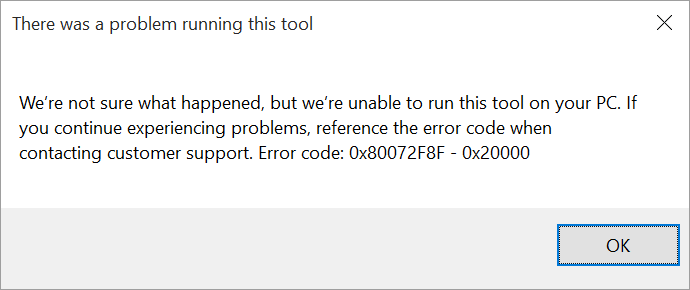
यदि यह 8Gb (8192Mb) से कम है, तो आपको ऊपर दिखाए गए के समान एक त्रुटि मिलेगी। कुछ डाउनलोड खोजें जिन्हें आप हटा सकते हैं या बाहरी संग्रहण में ले जा सकते हैं। CCleaner ( https://www.piriform.com/ccleaner/download/standard ) अस्थायी फ़ाइलों और अन्य डेटा को साफ़ करने में आपकी सहायता कर सकता है जिसकी स्थायी रूप से आवश्यकता नहीं है।
T11 – यदि आपके पास 9.5mm या उससे कम ऊँचाई की 2.5″ हार्ड ड्राइव (चाहे वह पारंपरिक स्पिनिंग ड्राइव हो या SSD) है, तो इसे अपने उपकरण में इंस्टॉल करें
सभी मॉडल – मेमोरी कार्ड या USB संग्रहण उपकरण (एक थंब ड्राइव, बाहरी हार्ड ड्राइव आदि) का उपयोग करें और चलाने से पहले नीचे दी गई फ़ाइल को उस पर कॉपी करें
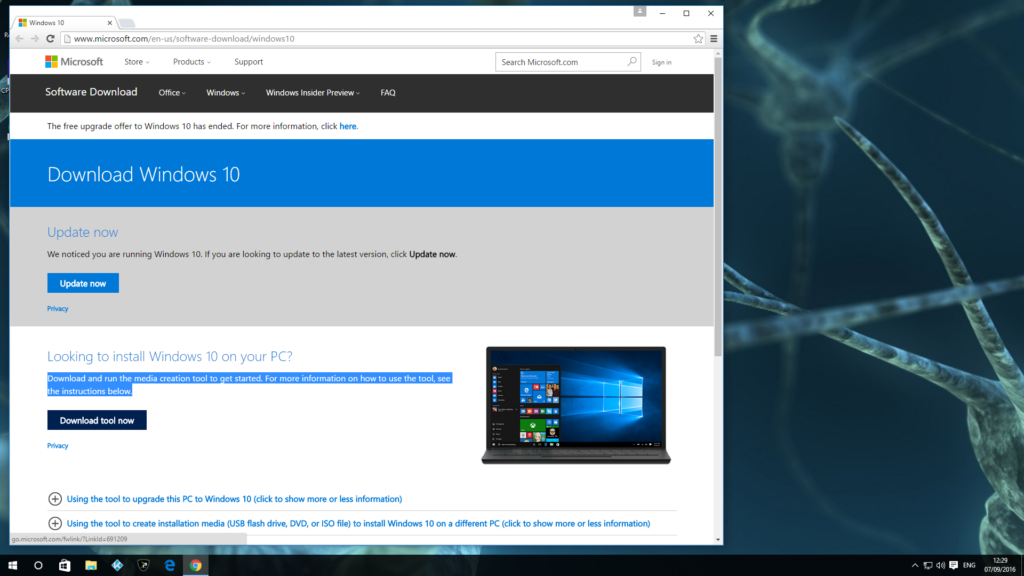
http://microsoft.com/en-us/software-download/windows10 पर “Download tool now” बटन पर क्लिक करें
डाउनलोड पूरा होने के बाद, एप्लिकेशन खोलें/चलाएँ।
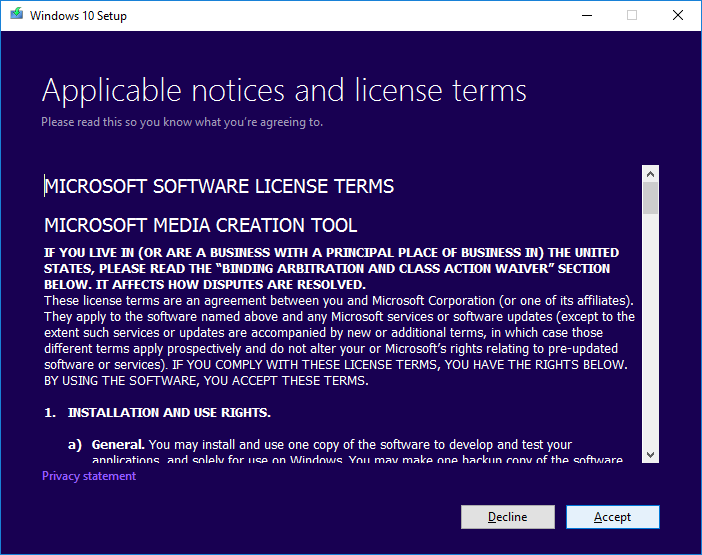
“Getting a few things ready” संदेश के चले जाने की प्रतीक्षा करें, फिर “Accept” बटन पर क्लिक करें (एक बार जब आप शर्तें & नियम पढ़ लें।
फिर से इस नए “Getting a few things ready” संदेश के चले जाने की प्रतीक्षा करें
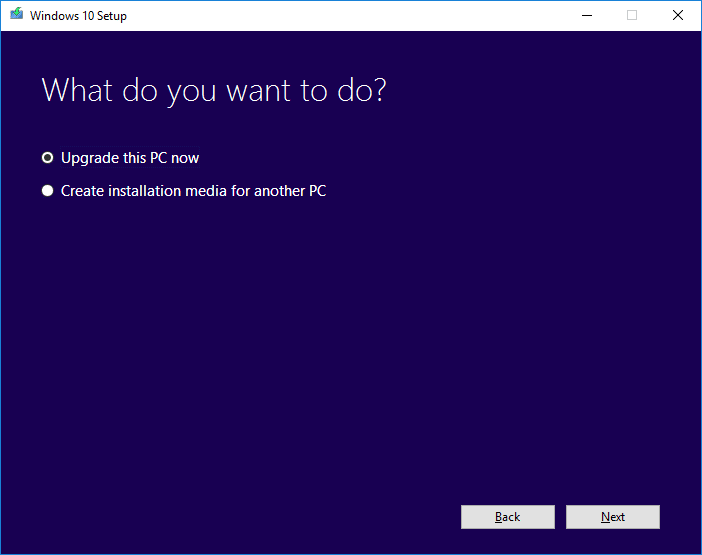
इसे “Upgrade this PC now” पर रखें और “Next” बटन पर क्लिक करें। प्रोग्राम जारी रहेगा, Windows 10 एनिवर्सरी अपडेट को डाउनलोड और इंस्टॉल करेगा।
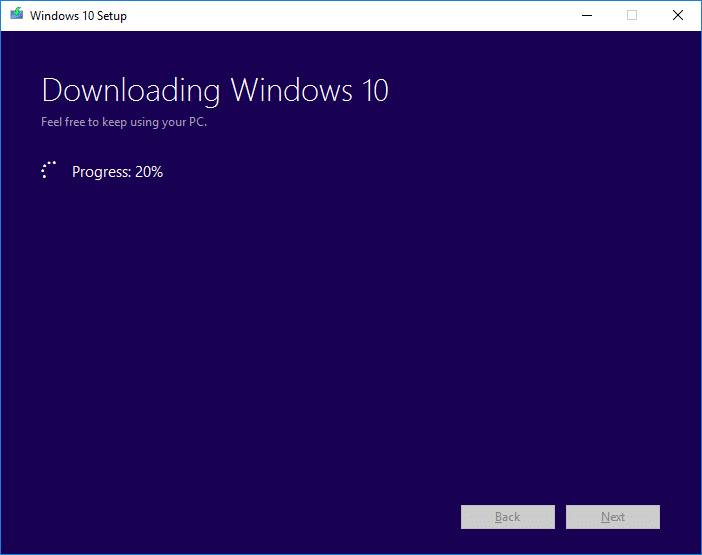
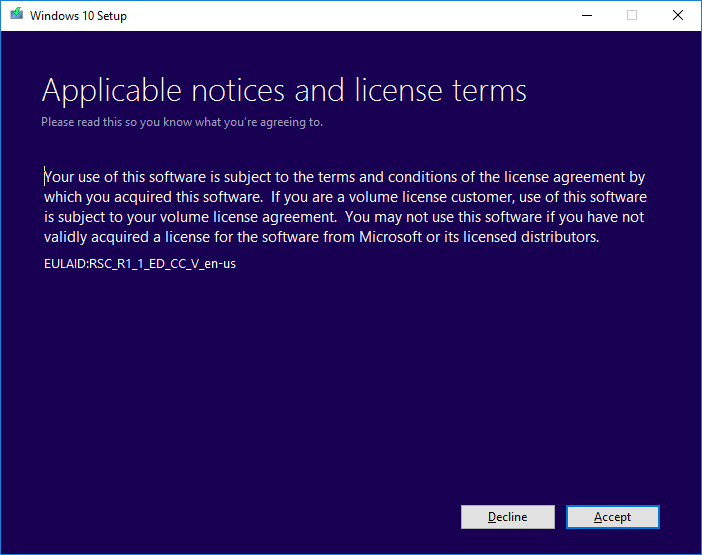
आपसे फिर से Microsoft की लाइसेंस शर्तों से सहमत होने के लिए कहा जाएगा।
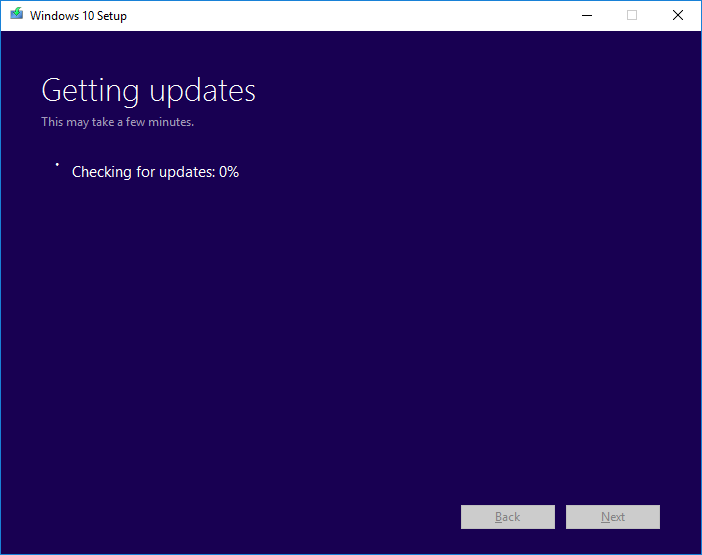
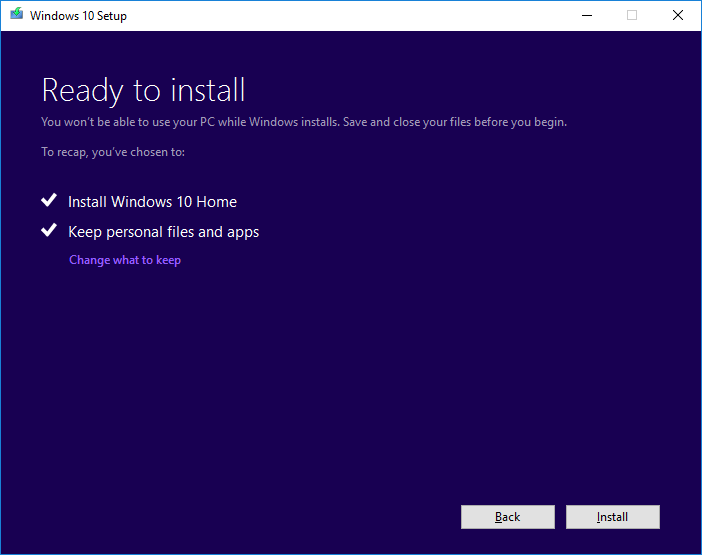
हम यहाँ विकल्पों को डिफ़ॉल्ट पर छोड़ने की सलाह देते हैं, जब तक कि आप अपनी डाउनलोड की गई फ़ाइलों और इंस्टॉल किए गए प्रोग्रामों को खोना नहीं चाहते।
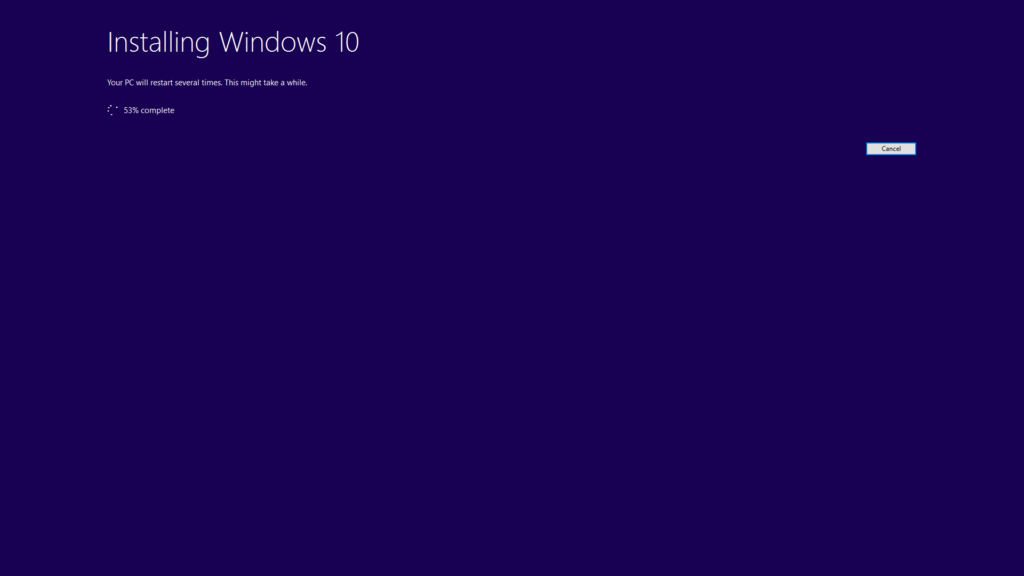
काफी लंबे समय और कुछ रीबूट के बाद, आपका सिस्टम अब अपडेट हो जाना चाहिए। यह दोबारा जाँचने के लिए कि अपडेट वास्तव में सही ढंग से संसाधित हुआ है, System Properties पर वापस जाएँ। वहाँ पहुँचने का सबसे तेज़ तरीका है अपने कीबोर्ड पर Windows फ़्लैग कुंजी दबाकर रखें, और फिर Pause/Break कुंजी को टैप करें (फिर आप दोनों कुंजियाँ छोड़ सकते हैं)।
यदि आपके कीबोर्ड में उन बटनों में से एक नहीं है (छोटे आकार के कंट्रोलरों पर Fn संयोजन देखें), तो इसके बजाय Windows Explorer खोलें, फिर “This PC” प्रविष्टि तक नीचे स्क्रॉल करें। उस पर राइट क्लिक करें, और properties चुनें।
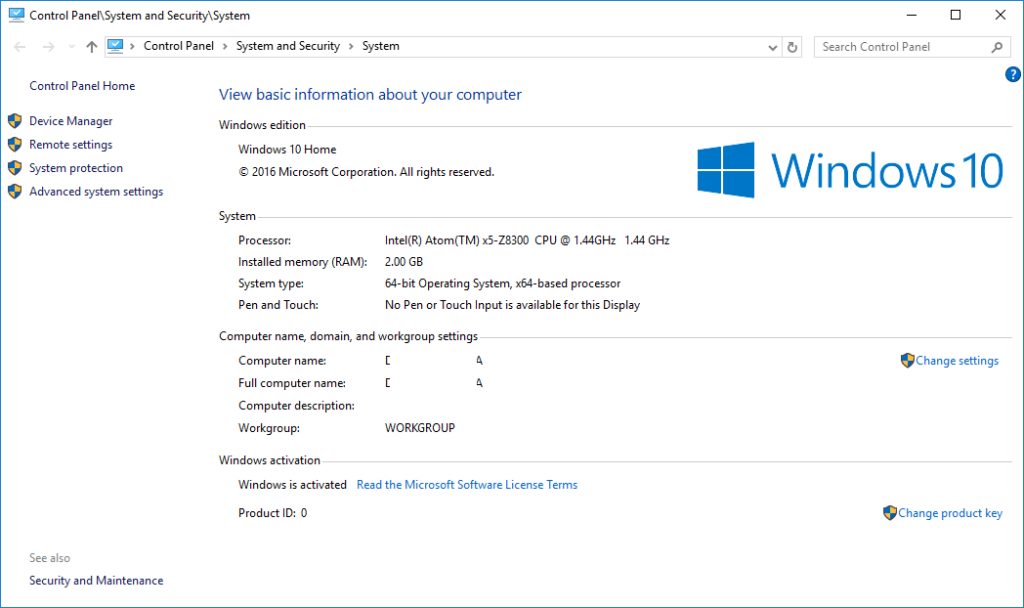
यदि आप अभी भी Windows 10 Home के साथ ©2015 Microsoft… संदेश देखते हैं (2016 के बजाय), तो कुछ गलत हुआ। अपने उपकरण को रीबूट करें, प्रोग्राम को एक बार फिर चलाएँ, और पहले प्रयास के दौरान छूटे किसी भी त्रुटि संदेश या प्रश्न पर ध्यान दें।
यदि यह फिर से विफल हो जाए, तो कृपया नोट करें कि आपके पास वास्तव में कितना खाली डिस्क स्थान है, और इसे सहायता का अनुरोध करने वाले अपने ई-मेल में शामिल करें, साथ ही अपनी DroiX ऑर्डर ID।
[Update]
यदि आपको अभी तक एनिवर्सरी अपडेट की पेशकश नहीं की गई है, तो Microsoft इसे कई महीनों में रोल आउट कर रहा है। हालाँकि, आप अभी भी अपडेट प्राप्त करने के लिए ऊपर दी गई विधि का उपयोग कर सकते हैं। कृपया देखें http://www.zdnet.com/article/windows-10-anniversary-update-rollout-may-not-be-done-until-early-november/ अधिक जानकारी के लिए।
प्रश्न और उत्तर