




Windows 10 Anniversary Updateは、最近のWindowsベースのデバイスに搭載されているWindows 10 Homeオペレーティングシステムにいくつかの興味深い機能と改善をもたらします。
この更新プログラムが失敗した場合、またはまだ適用されているかどうかわからない場合はどうすればよいですか?
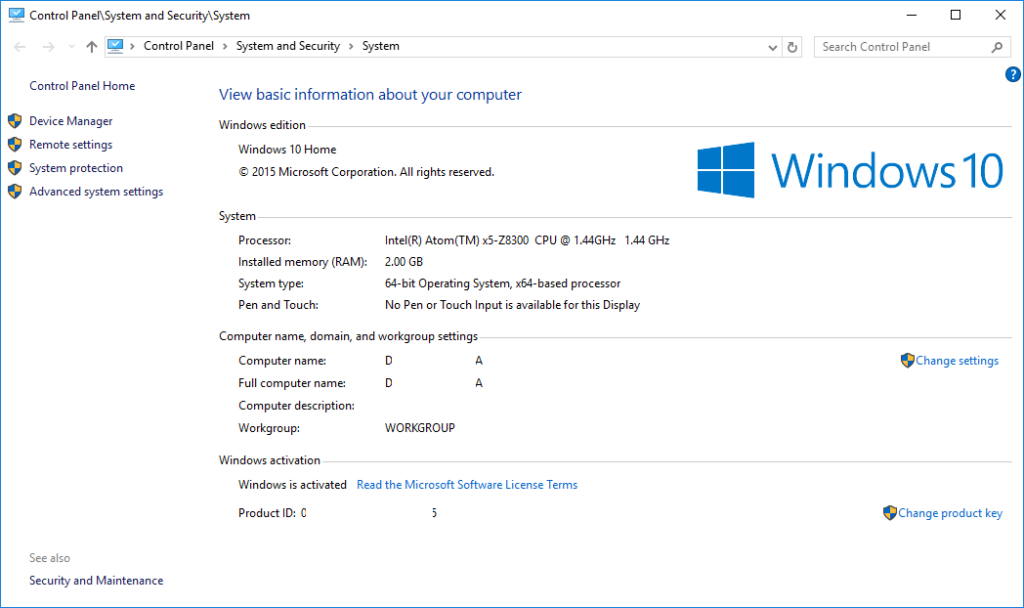
Anniversary Updateがまだインストールされていない場合、表示されるCopyrightは2015を示します。キーボード/コントローラーのWindows Flagキーを押し下げたまま、Pause/Breakキーをタップします(一部のコントローラーでは、Pause/BreakのためにFNまたは同様の修飾キーも押し下げる必要があります)。両方とも離してかまいません。「Windows edition」内の©の日付を確認してください。このキーボードの組み合わせでうまくいかない場合は、Windows Explorerで「This Computer」を右クリックしてプロパティを選択するか、コントロールパネルからアクセスできます。
まだ続行する必要がありますか?
まずWindows Updateを実行します(スタートボタンをクリックしてUPDATEと入力すると、Check for Updatesの項目が見つかります)。利用可能なすべての更新プログラムがインストールされていることを確認してください。次に、Cドライブの空き領域を少なくとも8Gb確保してください。残りの容量がわからない場合は、コントローラーのWindows Flagキーを押し下げたまま、Eキーをタップします。両方とも離してかまいません。「This PC」までスクロールしてクリックします。各ドライブで利用可能なストレージ容量が表示されます。デフォルトの表示から変更している場合は、C:ドライブを右クリックしてプロパティを選択します。
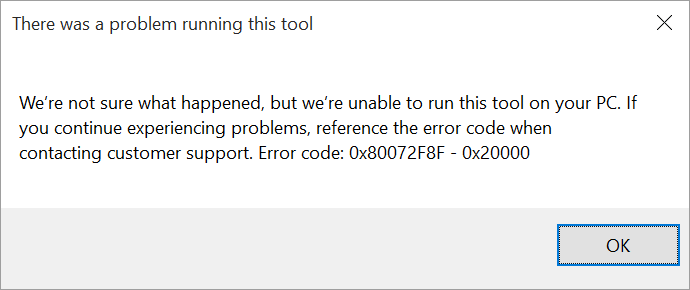
8Gb(8192Mb)未満の場合、上記と同様のエラーが表示されます。削除するか外部ストレージに移動できるダウンロードファイルを探してください。CCleaner(https://www.piriform.com/ccleaner/download/standard)は、一時ファイルや永続的に必要のないその他のデータを削除するのに役立ちます。
T11 – 高さ9.5mm以下の2.5インチハードドライブ(従来の回転式ドライブまたはSSDのいずれか)をお持ちの場合は、デバイスに取り付けてください
すべてのモデル – メモリーカードまたはUSBストレージデバイス(フラッシュドライブ、外付けハードドライブなど)を使用し、実行する前に以下のファイルをそれにコピーしてください
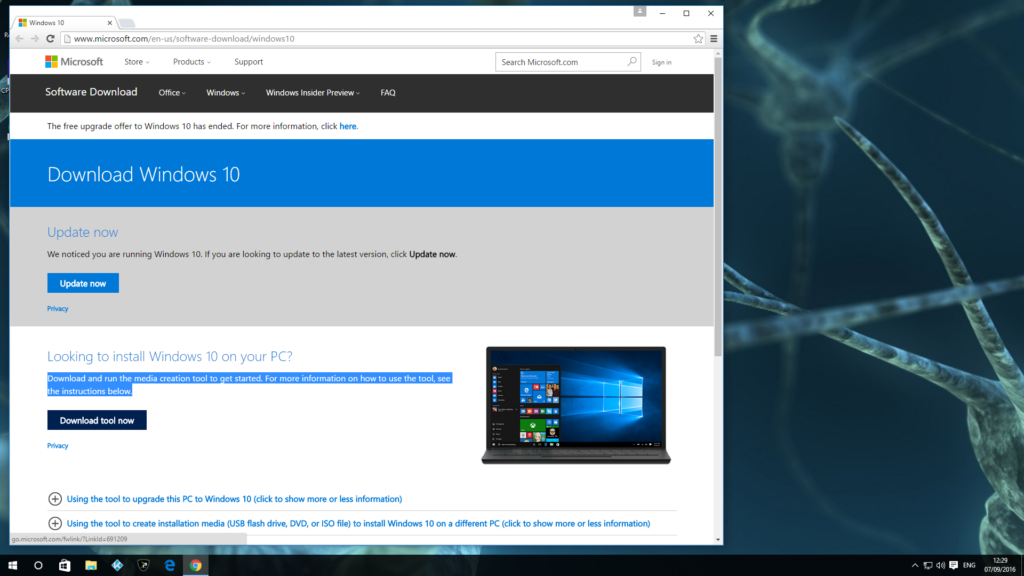
http://microsoft.com/en-us/software-download/windows10にある「Download tool now」ボタンをクリックします
ダウンロードが完了したら、アプリケーションを開く/実行します。
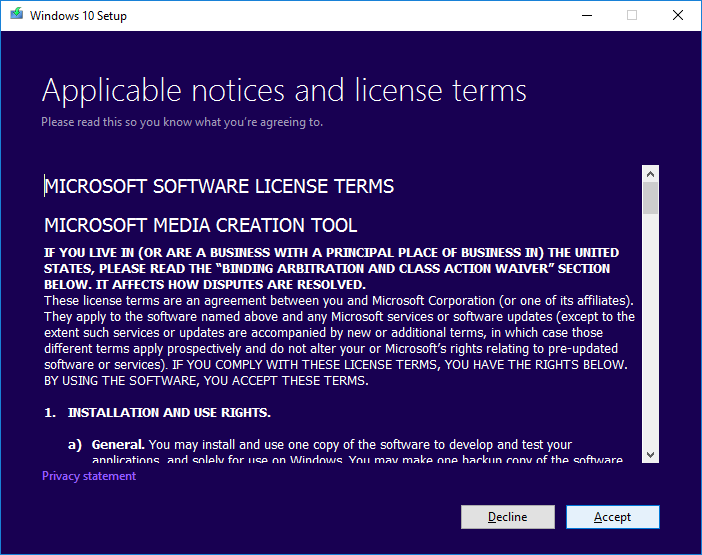
「Getting a few things ready」メッセージが消えるのを待ち、利用規約&条件を読んだうえで「Accept」ボタンをクリックします。
再び、この新しい「Getting a few things ready」メッセージが消えるのを待ちます
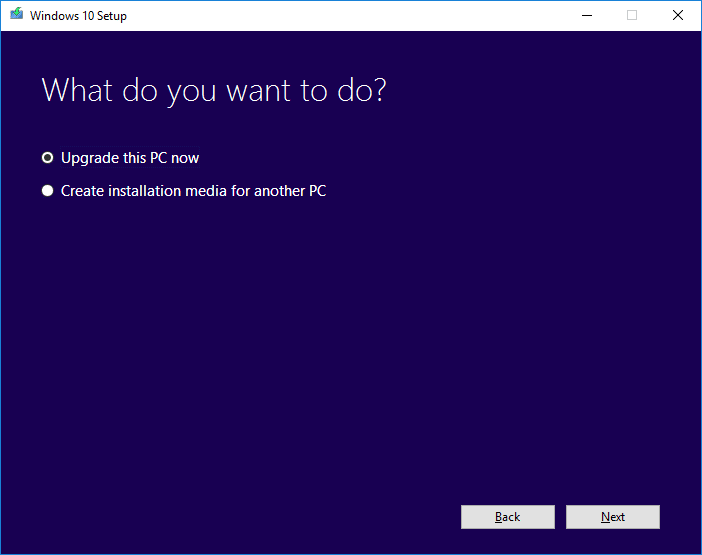
「Upgrade this PC now」のままにして、「Next」ボタンをクリックします。プログラムは続行し、Windows 10 Anniversary updateをダウンロードしてインストールします。
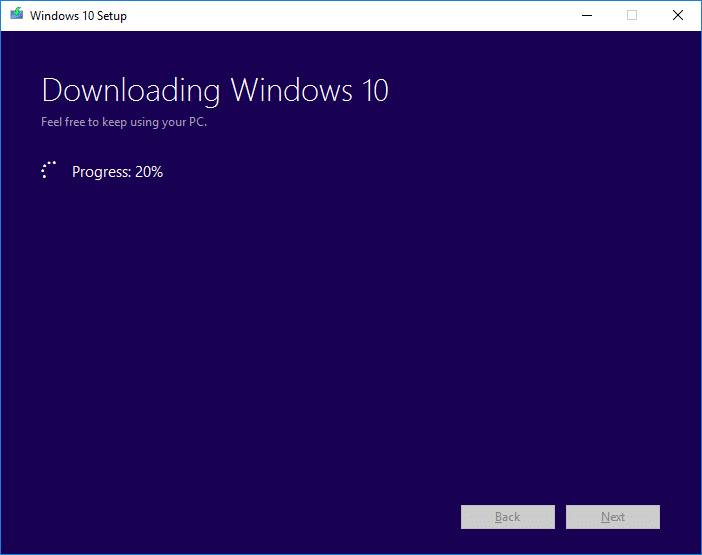
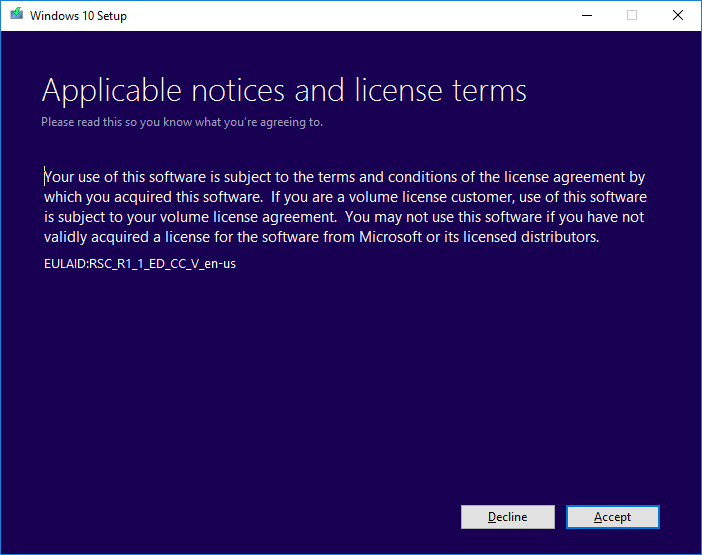
再びMicrosoftのライセンス条項に同意するよう求められます。
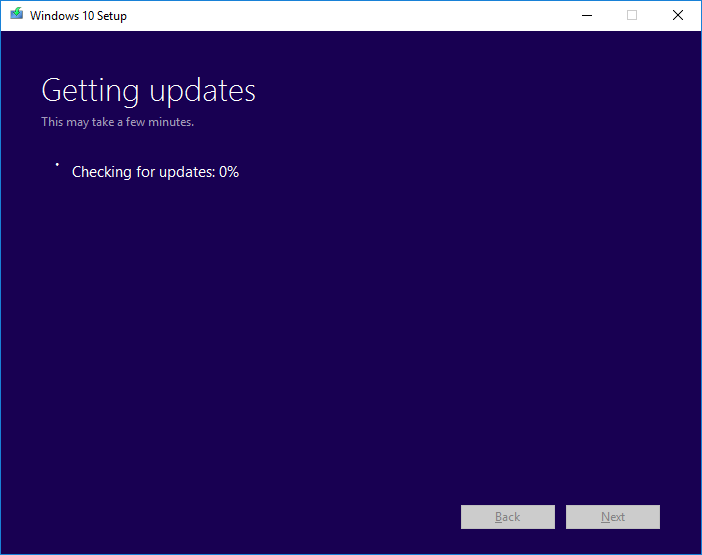
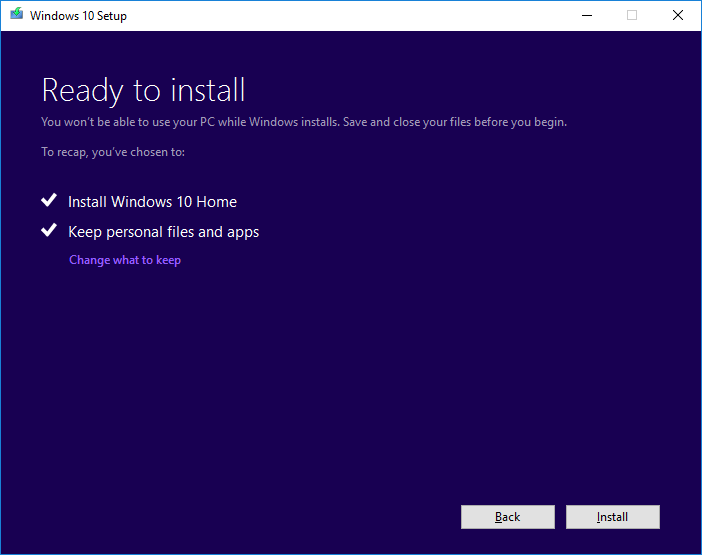
ダウンロードしたファイルやインストールしたプログラムを失いたくない限り、ここではオプションをデフォルトのままにすることをお勧めします。
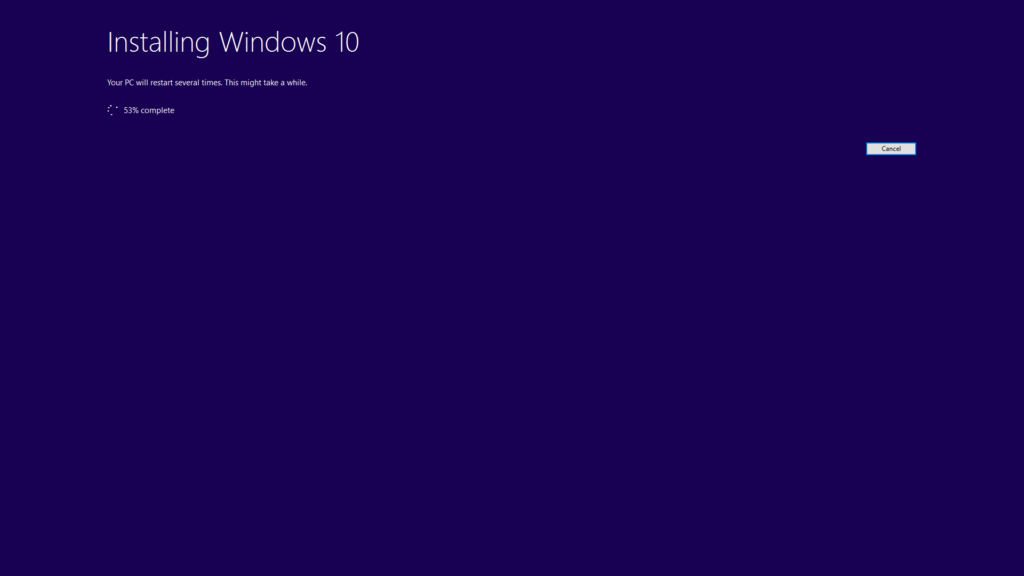
かなり長い時間と数回の再起動の後、システムが更新されているはずです。更新が実際に正しく処理されたかどうかを再確認するには、システムのプロパティに戻ります。そこへ行く最速の方法は、キーボードのWindows Flagキーを押し下げたまま、Pause/Breakキーをタップすることです(その後、両方のキーを離してかまいません)。
キーボードにそのようなボタンがない場合(小型のコントローラーではFnの組み合わせを探してください)は、代わりにWindows Explorerを開き、「This PC」の項目までスクロールします。それを右クリックして、プロパティを選択します。
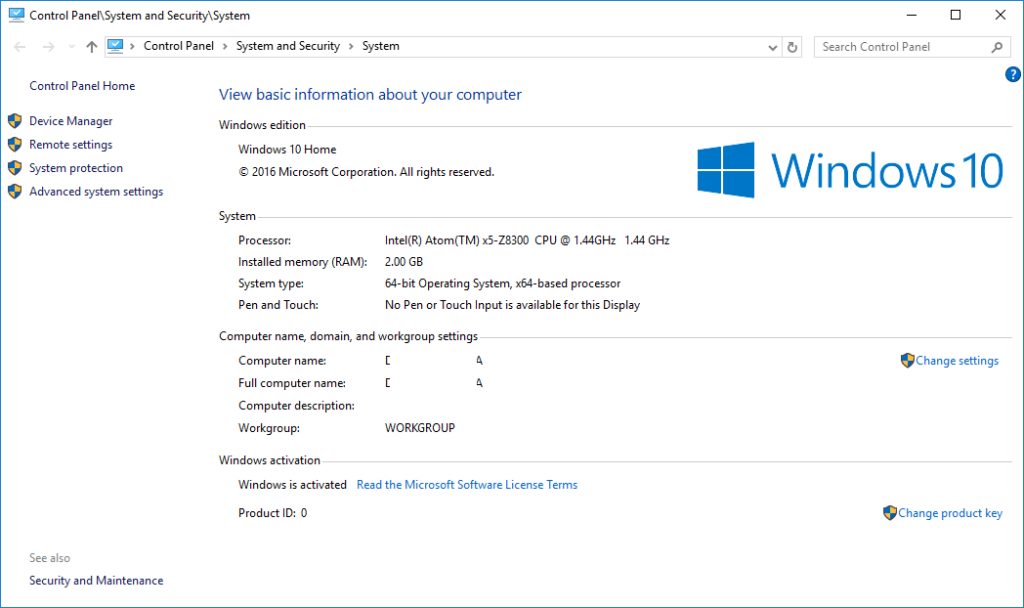
まだWindows 10 Homeと©2015 Microsoft…というメッセージ(2016ではなく)が表示される場合は、何かがうまくいっていません。デバイスを再起動し、プログラムをもう一度実行して、最初の試行中に見逃した可能性のあるエラーメッセージや質問がないか注意してください。
再び失敗した場合は、空きディスク容量が正確にどれだけあるかを書き留め、サポートを求めるメールに含めてください、およびDroiX注文IDとともに。
[Update]
まだAnniversary Updateが提供されていない場合、Microsoftは数か月かけて展開しています。ただし、上記の方法を使用して更新プログラムを入手することはできます。http://www.zdnet.com/article/windows-10-anniversary-update-rollout-may-not-be-done-until-early-november/をご覧くださいで詳細をご確認ください。
質疑応答