




이 게시물을 두 개의 섹션으로 나누겠습니다; 먼저 Android 내에서 업데이트 및 백업 애플리케이션을 통해 펌웨어를 업데이트하는 방법을 다룰 것입니다, 그런 다음 Android의 복구 메뉴를 사용하여 펌웨어를 업데이트하는 방법을 살펴보겠습니다.
업데이트 및 백업 애플리케이션을 사용하여 펌웨어를 업데이트하는 방법 (Android에서)
계속하기 전에, 다운로드한 T8SPlusHDD-ota-XXXXXXXX.zip 파일(여기에 표시된 X는 숫자로 대체됩니다)을 SD 카드에 복사해 주십시오.
SD 카드가 이미 SD 카드 포맷터를 사용하여 제대로 준비되었는지 확인하십시오 (여기에서 구할 수 있습니다 – https://www.sdcard.org/downloads/formatter_4/ ). SD 카드를 DroiX®에 삽입하십시오.
DroiX®에서 업데이트 & 백업 애플리케이션을 여십시오 (홈 화면에서 점 여섯 개가 있는 원을 클릭한 다음 목록의 아래쪽으로 스크롤하면 찾을 수 있습니다).
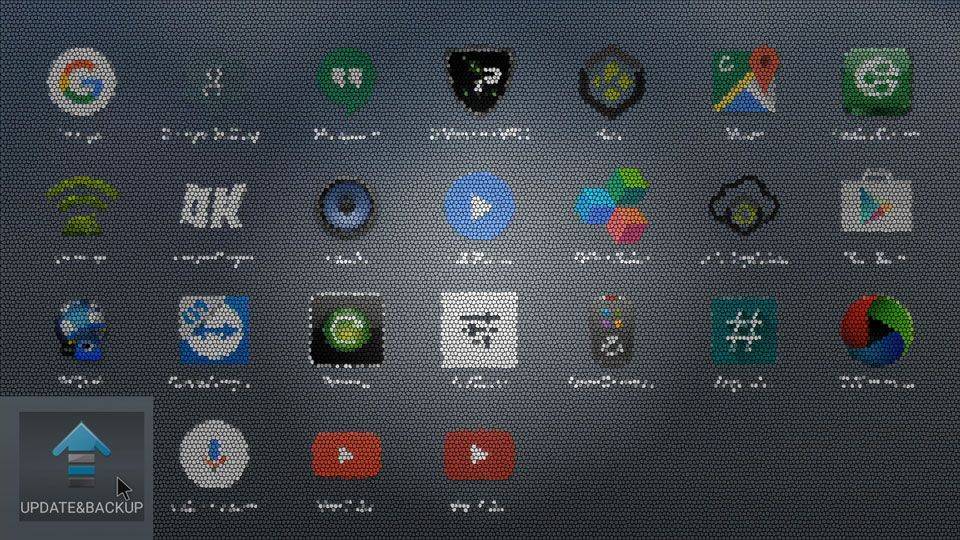
“선택” 버튼을 클릭하십시오.

다음 창에서, 이전에 SD 카드에 복사한 T8SPlusHDD-ota-XXXXXXXX.zip 파일을 클릭하십시오:

새로 설치를 원하시면 “데이터 삭제” & “미디어 삭제” 옵션을 선택한 다음 “업데이트”를 누르십시오

팝업에서 “업데이트”를 누르십시오:
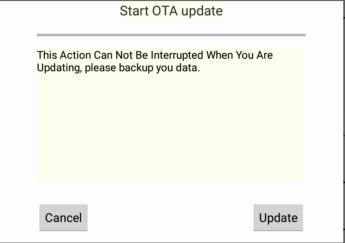
이제 시스템이 복구 모드로 재부팅됩니다.

모든 것이 잘 진행되면, 시스템이 업데이트되고 있다는 메시지가 표시됩니다:

펌웨어가 적용되면, 시스템이 재시작되고 Android로 부팅됩니다. 이 부팅이 완료되면 SD 카드를 제거하고, 기기를 20분 동안 그대로 둔 다음 기기를 껐다가 켜십시오.
복구 메뉴를 사용하여 펌웨어 업데이트하기
T8-S/T8-S Plus를 평소처럼 끄십시오. 이전에 펌웨어 이미지를 복사한 SD 카드를 삽입하십시오.
T8-S/T8-S Plus의 오른쪽에 있는 복원 버튼을 찾으십시오:
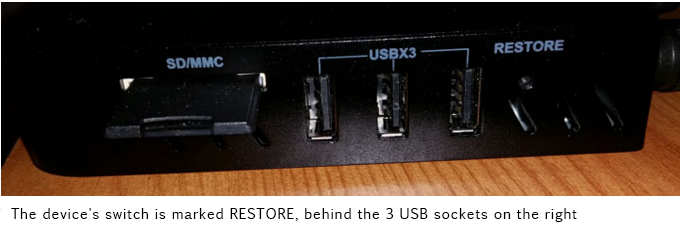
복원 버튼을 길게 누르십시오. 대부분의 볼펜 끝보다 얇고 튼튼한 것이 필요합니다. 저는 개인적으로 성냥개비를 갈아서 사용했습니다 (칵테일 스틱보다 조금 더 튼튼해서 선호하지만, 종이 클립도 괜찮습니다). 복원 버튼을 누른 상태에서 케이스 앞면의 전원 버튼을 통해 기기를 켜십시오. 6초 후에 복원 버튼을 놓으셔도 됩니다.
Android 복구 메뉴가 로드되어야 합니다 (그렇지 않으면, 끄고 절차를 반복하십시오):

“외부 저장소에서 업데이트 적용”을 선택한 다음 “SD카드에서 업데이트”를 선택하면 SD 카드에 있는 파일 목록이 표시됩니다. 최근에 SD 카드에 복사한 zip 파일을 선택하고 확인을 누르십시오.

업그레이드 절차가 시작됩니다:

완료되면, 스크립트가 성공했다는 메시지가 표시됩니다:

이제 기기를 끄고 SD 카드를 제거하십시오. 복구 버튼을 다시 길게 누르고 기기를 켜십시오. 다시 6초 후에 복구 버튼을 놓으실 수 있습니다.
동일한 복구 메뉴가 다시 표시됩니다. 이번에는 “데이터 삭제/공장 초기화”를 선택하고 “예” 옵션을 클릭하여 선택을 확인하십시오.

이 과정이 완료되면, “캐시 파티션 삭제”를 선택하십시오

그런 다음 “Android 시작”을 선택하십시오.
다음 부팅이 완료되면, 기기를 20분 동안 그대로 둔 다음 기기를 껐다가 켜십시오.
이 가이드를 따르는 데 어려움이 있으시면, [email protected]를 통해 저희에게 연락해 주십시오 . 이 게시물의 링크, 시도한 방법 및 화면에 표시된 내용 중 달랐던 점을 정확히 포함해 주십시오. 또한 원래 주문 ID도 포함해 주십시오.
질문과 답변