




سنقسم هذا المنشور إلى قسمين؛ أولاً سنغطي تحديث البرنامج الثابت عبر تطبيق التحديث والنسخ الاحتياطي من داخل Android، ثم سنستعرض تحديث البرنامج الثابت باستخدام قائمة الاسترداد في Android.
كيفية تحديث البرنامج الثابت باستخدام تطبيق التحديث والنسخ الاحتياطي (في Android)
قبل المتابعة، يرجى نسخ ملف T8SPlusHDD-ota-XXXXXXXX.zip الذي تم تنزيله (سيتم استبدال Xs الموضحة هناك بأرقام) إلى بطاقة SD.
تأكد من أن بطاقة SD قد تم إعدادها بشكل صحيح باستخدام أداة تنسيق بطاقة SD (يمكنك الحصول على واحدة من هنا – https://www.sdcard.org/downloads/formatter_4/ ). أدخل بطاقة SD في DroiX®.
افتح تطبيق التحديث & النسخ الاحتياطي على DroiX® (يمكنك العثور عليه بالنقر على الدائرة التي تحتوي على ست نقاط على شاشتك الرئيسية، ثم التمرير نحو أسفل القائمة).
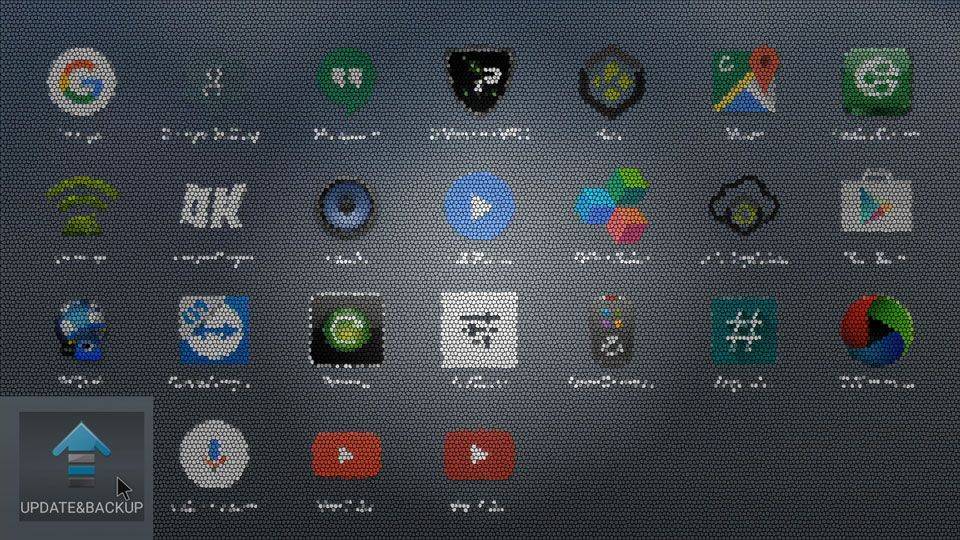
انقر على زر “تحديد”.

في النافذة التالية، انقر على ملف T8SPlusHDD-ota-XXXXXXXX.zip الذي نسخته سابقًا إلى بطاقة SD الخاصة بك:

إذا كنت ترغب في تثبيت جديد، فيرجى تحديد خيارات “مسح البيانات” & “مسح الوسائط”، ثم اضغط على “تحديث”

اضغط على “تحديث” في النافذة المنبثقة:
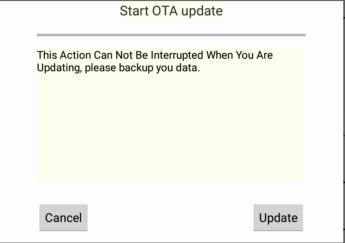
سيتم الآن إعادة تشغيل نظامك في وضع الاسترداد.

إذا سار كل شيء على ما يرام، ستتلقى رسالة تفيد بأن النظام يتم تحديثه:

بمجرد تثبيت البرنامج الثابت، سيتم إعادة تشغيل النظام والإقلاع إلى Android. بمجرد اكتمال عملية الإقلاع هذه، أخرج بطاقة SD، واترك الجهاز دون تدخل لمدة 20 دقيقة ثم أطفئ الجهاز وأعد تشغيله.
تحديث البرنامج الثابت باستخدام قائمة الاسترداد
أطفئ جهاز T8-S/T8-S Plus كالمعتاد. أدخل بطاقة SD التي نسخت عليها صورة البرنامج الثابت سابقًا.
ابحث عن زر الاستعادة على الجانب الأيمن من جهاز T8-S/T8-S Plus:
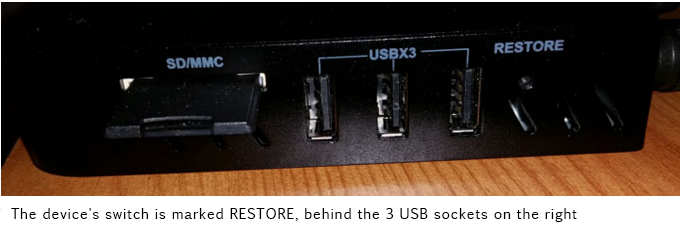
اضغط مع الاستمرار على زر الاستعادة. ستحتاج إلى شيء متين وأرق من معظم أطراف الأقلام الجافة. شخصيًا، قمت ببرد عود ثقاب (أفضله على أعواد الكوكتيل لأنه أكثر متانة قليلاً، لكن مشبك ورق يجب أن يكون كافيًا). أثناء الضغط على زر الاستعادة، قم بتشغيل الجهاز عبر زر الطاقة في مقدمة العلبة. بعد ست ثوانٍ يمكنك تحرير زر الاستعادة.
يجب أن يتم تحميل قائمة الاسترداد Android (إذا لم يحدث ذلك، أطفئ الجهاز وكرر الإجراء):

حدد “تطبيق التحديث من EXT” ثم “التحديث من بطاقة SD” وستظهر لك قائمة بالملفات الموجودة على بطاقة SD الخاصة بك. حدد ملف zip الذي نسخته مؤخرًا إلى بطاقة SD واضغط على موافق.

ستبدأ عملية الترقية:

بمجرد الانتهاء، ستتلقى رسالة حول نجاح النص البرمجي:

الآن يرجى إطفاء جهازك، وإزالة بطاقة SD. اضغط مع الاستمرار على زر الاسترداد مرة أخرى وقم بتشغيل جهازك. بعد ست ثوانٍ أخرى يمكنك مرة أخرى تحرير زر الاسترداد.
سترى نفس قائمة الاسترداد مرة أخرى. هذه المرة يرجى تحديد “مسح البيانات/إعادة ضبط المصنع” وتأكيد اختيارك بالنقر على خيار “نعم” الوحيد.

بمجرد اكتمال هذه العملية، حدد “مسح قسم ذاكرة التخزين المؤقت”

ثم حدد “بدء Android”.
بمجرد اكتمال عملية الإقلاع التالية، اترك الجهاز دون تدخل لمدة 20 دقيقة ثم أطفئ الجهاز وأعد تشغيله.
إذا واجهت أي صعوبات أثناء اتباع هذا الدليل، يرجى الاتصال بنا عبر [email protected] . قم بتضمين رابط لهذا المنشور، والطريقة التي جربتها، وبالضبط ما ظهر على الشاشة بشكل مختلف. يرجى أيضًا تضمين رقم طلبك الأصلي.
أسئلة وأجوبة