




Ha olyan helyzetbe kerül, hogy nem tudja használni a vezérlőt a menükben, akkor az alábbi lépéseket követve visszaállíthatja, ha rendelkezik USB billentyűzettel.
Az alábbi lépések visszaállítják a vezérlő bemenetét, és a következő indításkor lehetőség lesz a vezérlők konfigurálására.
Csatlakoztasson egy USB billentyűzetet az egyik oldalsó USB portba.
Csatlakoztassa a vezérlőt/vezérlőket az elülső USB portokba.
Amikor a menübe történő indítás megtörtént, nyomja meg a F4 billentyűt a billentyűzeten, ezzel a parancssorba jut
Írja be: sudo ~/RetroPie-Setup/retropie_setup.sh majd nyomja meg az Enter billentyűt a billentyűzeten
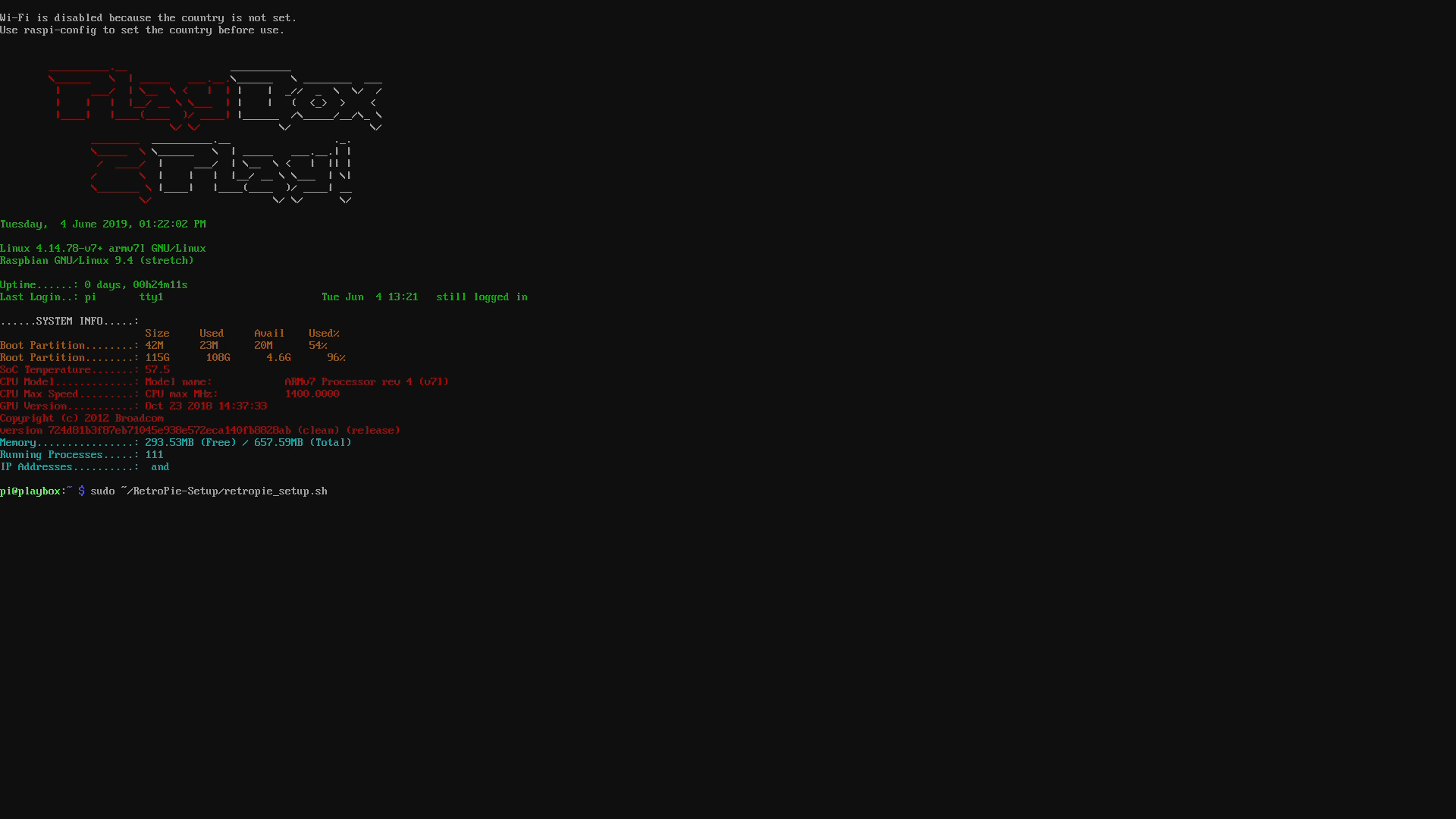
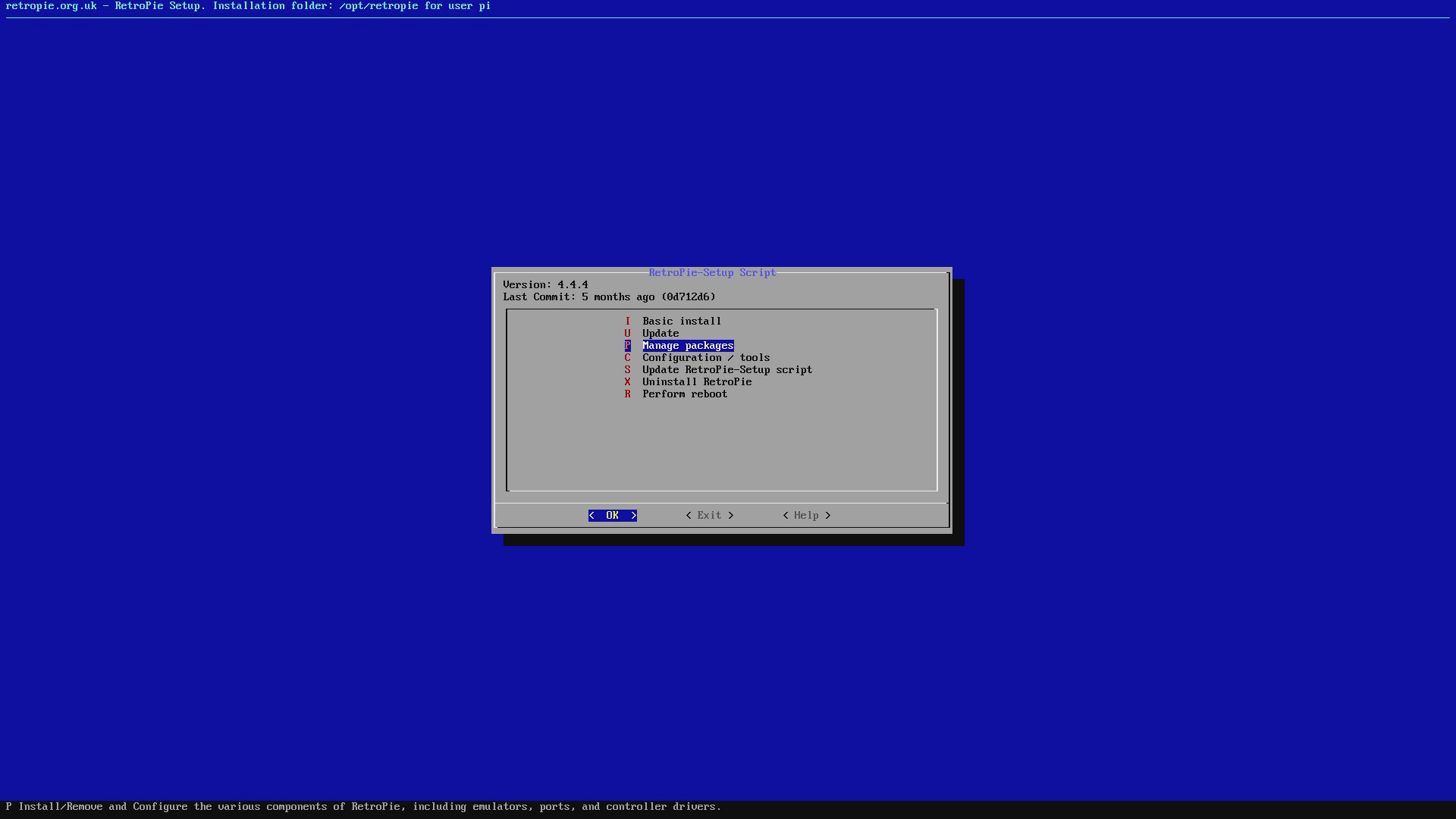
Válassza a Manage Packages
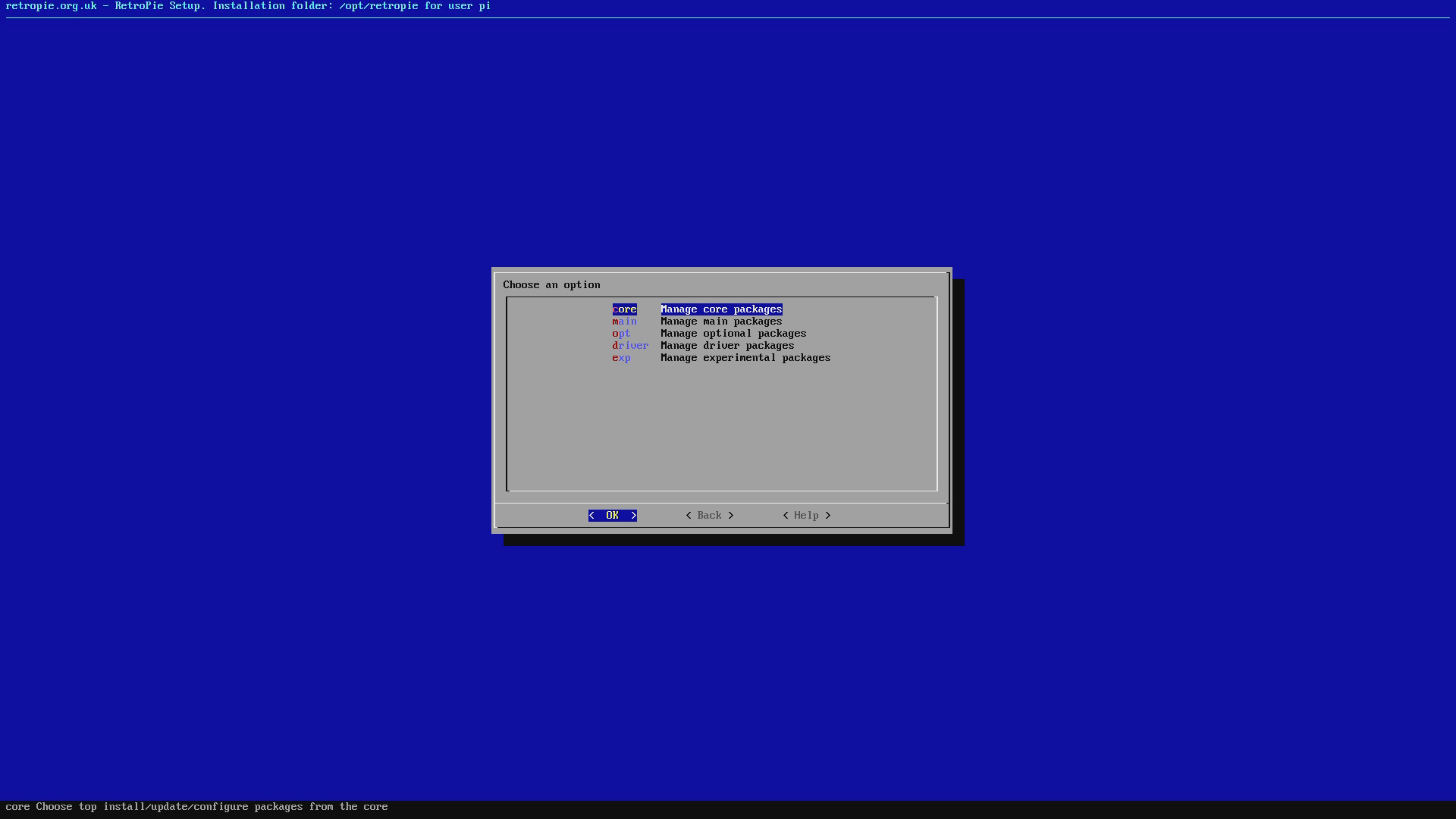
Válassza a Manage Core Packages
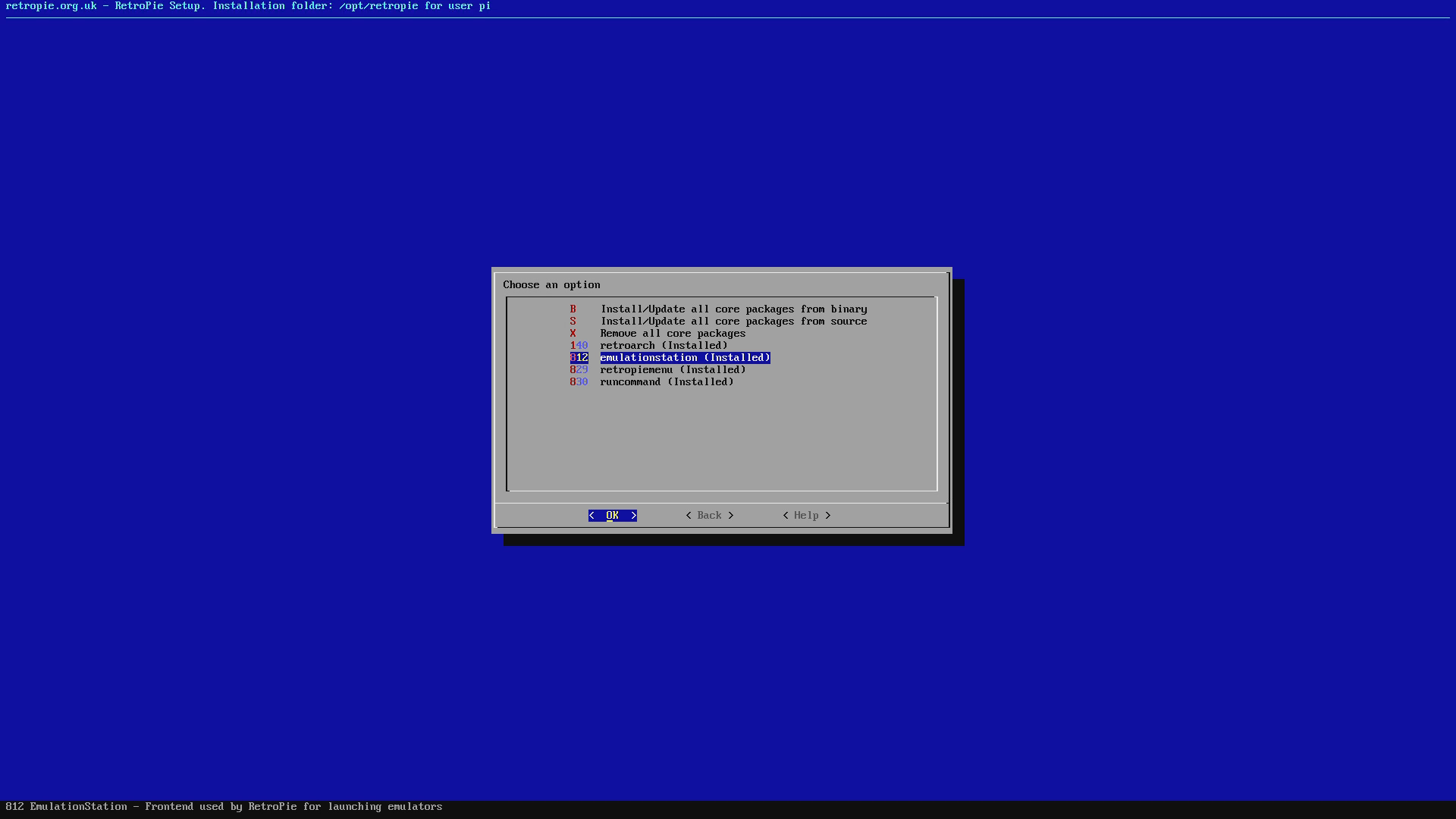
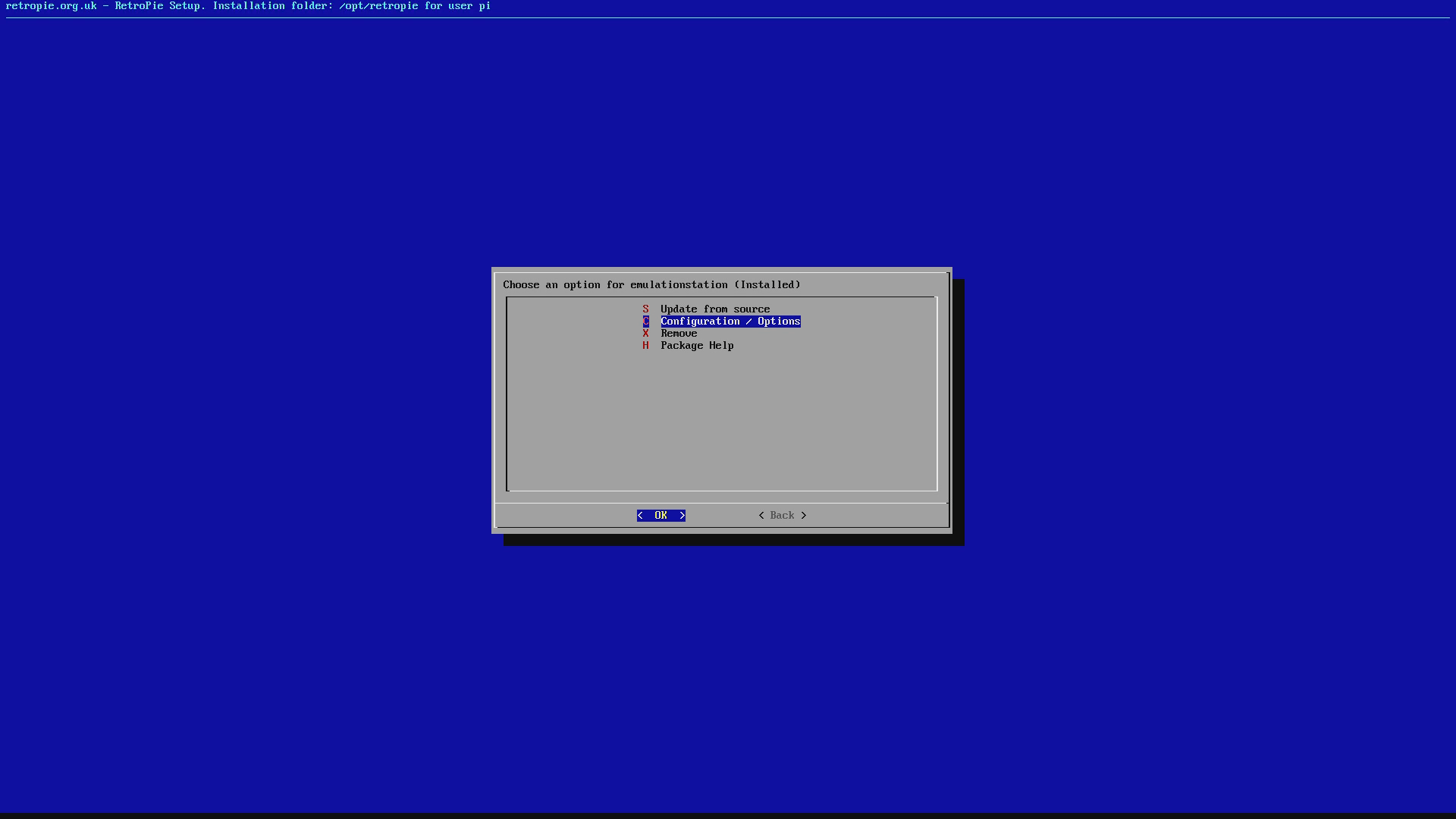
Válassza a emulationstation (Installed)
Válassza a Configurations / Options (lehet, hogy Configurations Tools néven is szerepel)
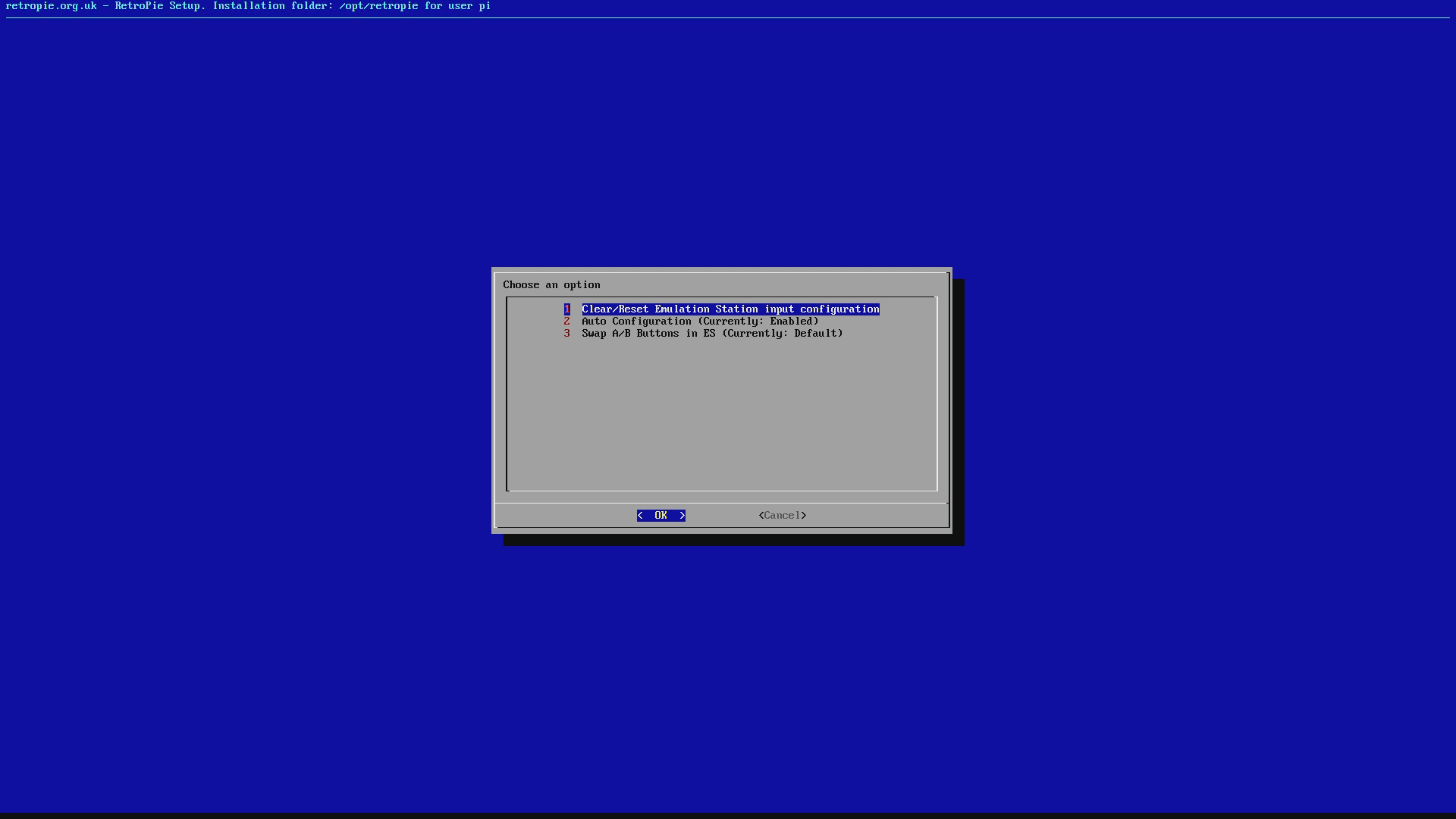
Válassza azt a lehetőséget, hogy Emulation Station bemeneti konfiguráció törlése/visszaállítása
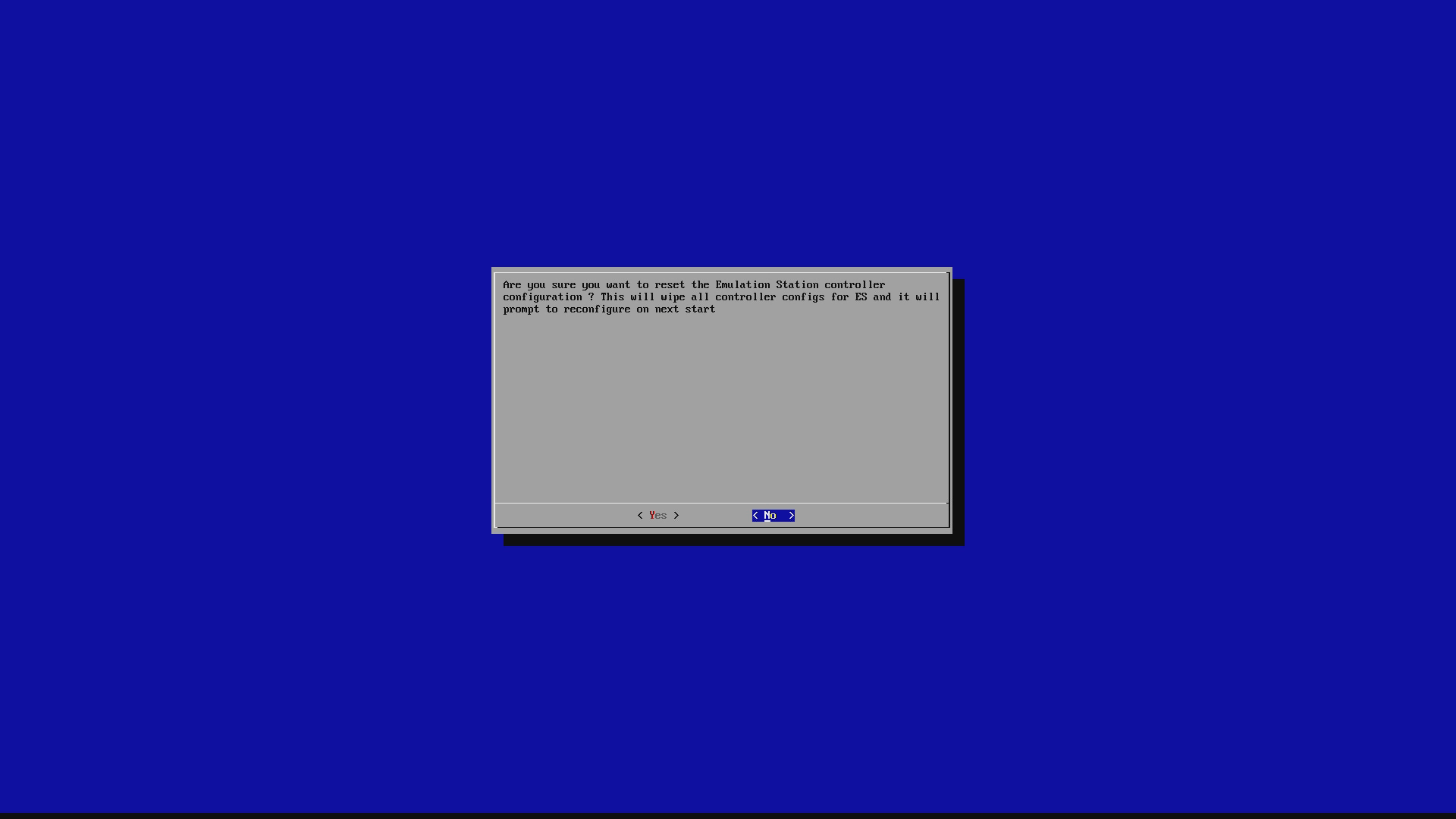
Válassza a Igen lehetőséget a vezérlőbeállítások törlésének folytatásához.
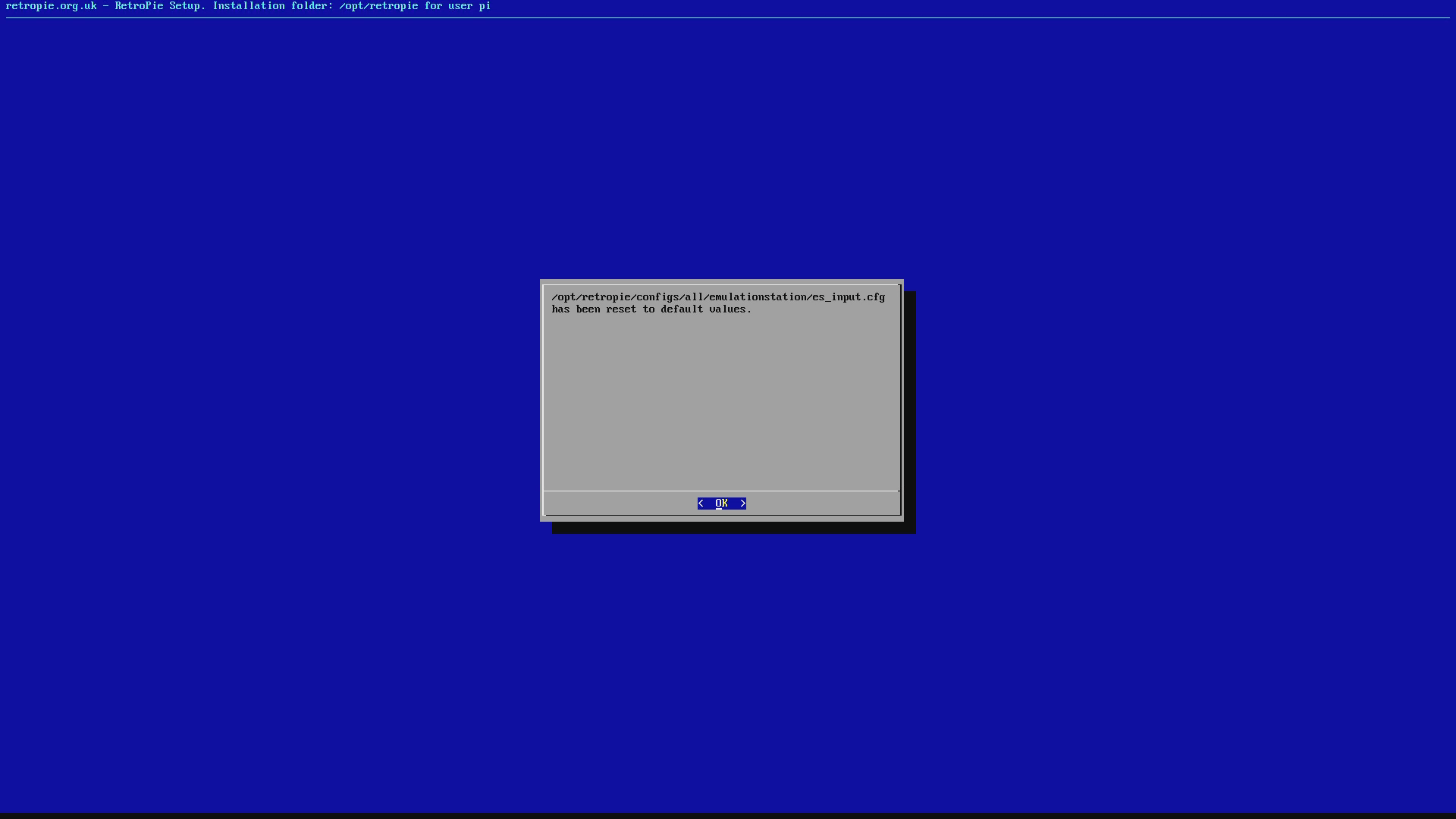
Egy üzenet megerősíti, hogy a beállítások törölve lettek. Válassza az OK lehetőséget, majd folyamatosan válassza a Kilépés lehetőséget a Parancssor képernyőre való visszatéréshez.
Írja be: reboot majd nyomja meg az Enter billentyűt a klaviatúrán.
Ez újraindítja a rendszert, és visszatér a menükbe, ahol a felszólításra újra konfigurálhatja a vezérlőket.
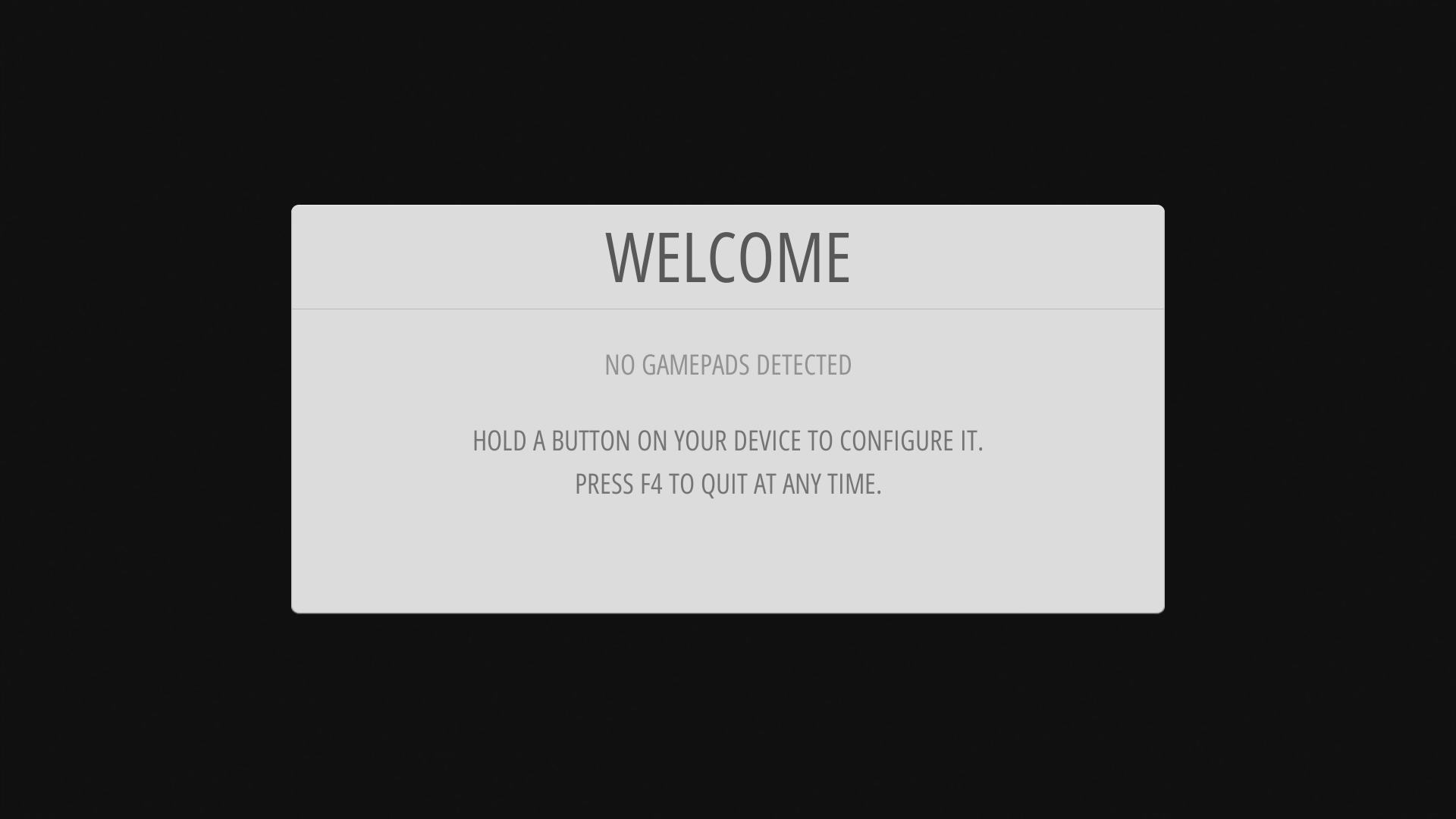
Tegye ezt az első vezérlőnél, a gombok kihagyásához pedig tartsa nyomva bármelyik gombot néhány másodpercig. Ezután amikor a HOTKEYpontjához ér, nyomja meg a SELECT gombot.
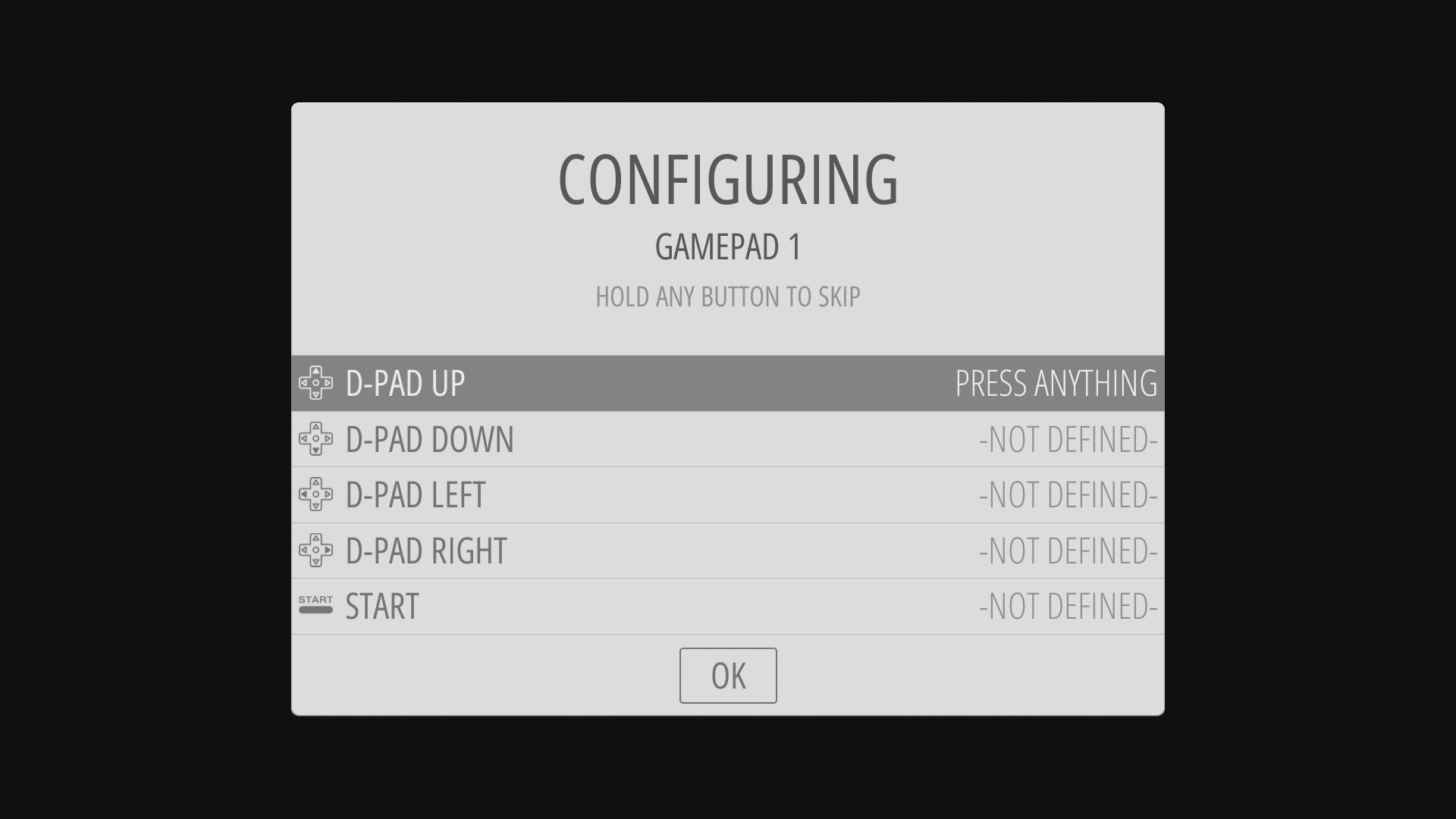
Ezután a második vezérlőnél nyomja meg a START és látni fog egy lehetőséget a vezérlő konfigurálására. A folyamatot megismételheti.
Kérdések és válaszok