




Súbory použité v tejto príručke
Verzie (3)
- Zdrojový návod: Ako preinštalovať Windows na vašom CK1/CK2 Mini PC
- Zdrojový návod: Ako nainštalovať Windows 10 na DroiX CK2
- Zdrojový návod: Ako nainštalovať Windows 10 na DroiX CK2
Staršie verzie zostávajú na stiahnutie na účely vrátenia – každá verzia si uchováva svoj vlastný overený súbor.
Verzie (3)
- Zdrojový návod: Ako preinštalovať firmvér RG350M
- Zdrojový návod: Ako nainštalovať Windows 10 na DroiX CK2
- Zdrojový návod: Ako preinštalovať firmvér RG350M
- Zdrojový návod: Ako nainštalovať Windows 10 na DroiX CK2
- Zdrojový návod: Ako preinštalovať firmvér RG350M
- Zdrojový návod: Ako nainštalovať Windows 10 na DroiX CK2
Staršie verzie zostávajú na stiahnutie na účely vrátenia – každá verzia si uchováva svoj vlastný overený súbor.
Táto príručka ukazuje, ako nainštalovať Windows na CK2, ak by ste to potrebovali.
Budete potrebovať:
16 GB alebo väčší USB kľúč
CK2 Windows inštalátor: Stiahnite si CK2 Windows 10 inštalačný obraz v dvoch častiach tu a tu. Extrahujte súbor pomocou aplikácie, ako je 7zip, WinRAR, Zip atď.
Softvér na zápis diskových obrazov, môžete použiť akýkoľvek softvér, napríklad Win32 DiskImager alebo Etcher. V tomto návode používame Imager, pretože existujú verzie pre všetky operačné systémy a nie je určený len na inštaláciu obrazov Raspberry Pi.
Imager pre Windows
Imager pre macOS
Imager pre Ubuntu
Príprava USB kľúča
Otvorte softvér Imager. Kliknite na Choose OS.
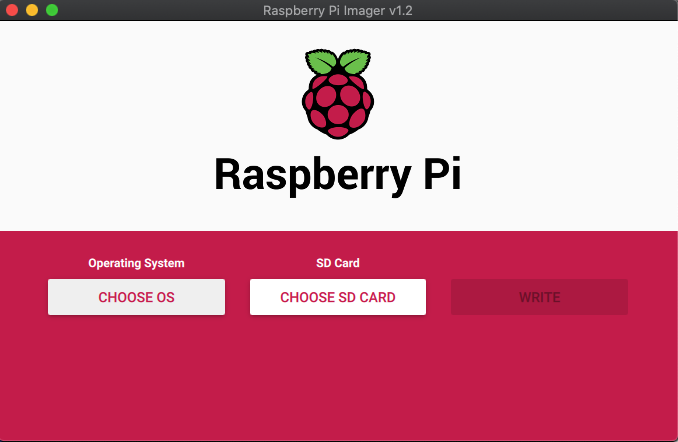
Posuňte zoznam nadol a vyberte: Use Custom – Select a custom .img from your computer.
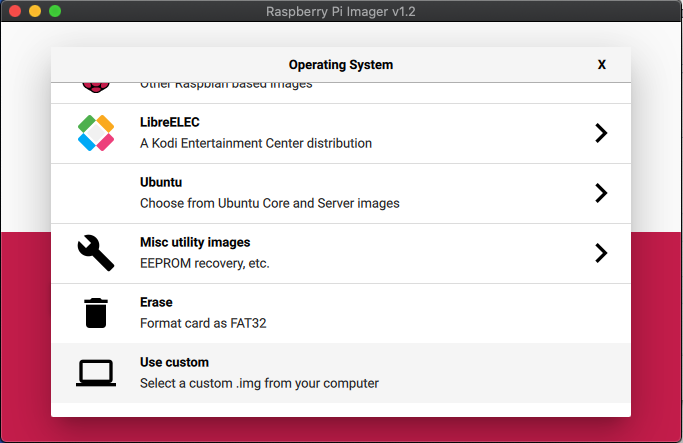
Vyhľadajte na svojom PC súbor Windows Install .img a vyberte ho. Teraz kliknite na Choose SD Card a vyberte správnu jednotku pre USB kľúč.
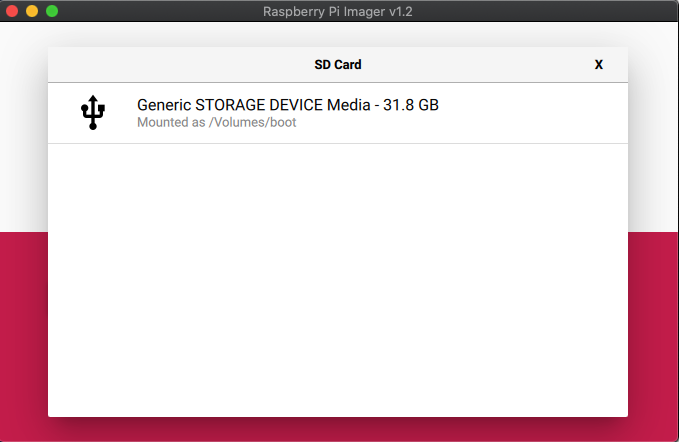
Po výbere skontrolujte, či je všetko správne, napríklad správny USB kľúč. Potom vyberte možnosť Write . Obrazový súbor sa teraz zapíše na USB kľúč.
Prosím, nevypínajte zariadenie ani nevyberajte USB kľúč, kým sa proces nedokončí. Môže to nejaký čas trvať v závislosti od veľkosti obrazového súboru a rýchlosti USB kľúča.
Po dokončení procesu môžete softvér zavrieť a bezpečne vysunúť kľúč USB z počítača.
Inštalácia Windows
Vložte kľúč USB do dostupného portu USB na zariadení CK2.
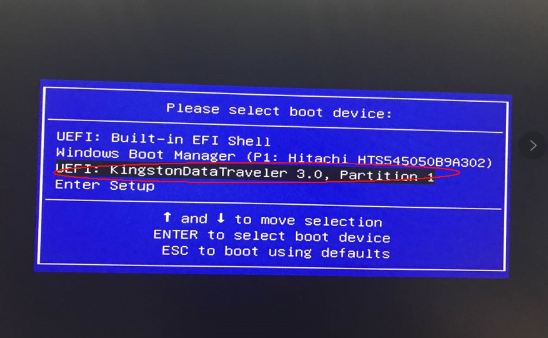
Stlačte tlačidlo napájania a opakovane stláčajte kláves F7 na klávesnici. Opakujte to, kým sa nezobrazí Boot Menu .
Teraz môžete vybrať kľúč USB zo zoznamu zariadení. V tomto príklade nižšie je to UEFI: KingstonDataTraveler. Vyberte príslušný názov pre váš kľúč USB.
Po výbere sa spustí proces inštalácie. Táto časť procesu je automatizovaná a nevyžaduje žiadne nastavenie. Proces by nemal trvať dlho, závisí od rýchlosti kľúča USB, nemal by trvať viac ako približne 20 minút, ale buďte trpezliví a nainštaluje sa.
Po nainštalovaní systému Windows sa spustí režim prípravy systému Windows. Tu nemusíte nič robiť. V okne výzvy vyberte OOBE režim a Reboot ako možnosť vypnutia, potom kliknite na OK.
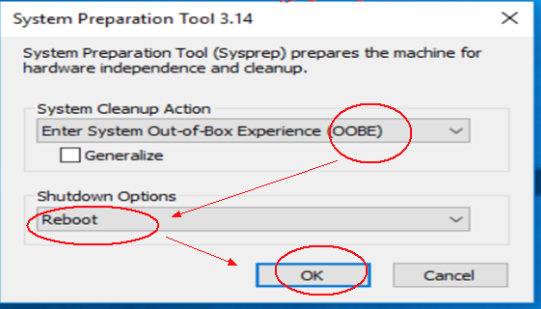
Systém vyčistí všetky zostávajúce súbory a vykoná reštart.
Po krátkej chvíli sa zobrazí obrazovka prvého nastavenia Windows a systém je pripravený na používanie.
Otázky a odpovede