




이 가이드에 사용된 파일
버전(3)
- 출처 가이드: CK1 / CK2 미니 PC에 Windows 을 재설치하는 방법
- 소스 가이드: DroiX CK2 에 Windows 10 을 설치하는 방법
- 소스 가이드: DroiX CK2 에 Windows 10 을 설치하는 방법
이전 버전은 롤백을 위해 다운로드 가능한 상태로 유지됩니다. 모든 버전은 자체적으로 확인된 파일을 유지합니다.
버전(3)
- 출처 가이드: RG350M 펌웨어 재설치 방법
- 소스 가이드: DroiX CK2 에 Windows 10 을 설치하는 방법
- 출처 가이드: RG350M 펌웨어 재설치 방법
- 소스 가이드: DroiX CK2 에 Windows 10 을 설치하는 방법
- 출처 가이드: RG350M 펌웨어 재설치 방법
- 소스 가이드: DroiX CK2 에 Windows 10 을 설치하는 방법
이전 버전은 롤백을 위해 다운로드 가능한 상태로 유지됩니다. 모든 버전은 자체적으로 확인된 파일을 유지합니다.
이 가이드는 필요할 경우 CK2에 Windows을(를) 설치하는 방법을 보여줍니다.
필요한 것:
16GB 이상의 USB 스틱
CK2 Windows 설치 프로그램: CK2 Windows 10 설치 이미지를 두 부분으로 다운로드하세요 여기 및 여기. 7zip과 같은 앱을 사용하여 파일을 압축 해제하세요., WinRAR, Zip 등.
디스크 이미지 작성 소프트웨어로, 예를 들어 Win32 DiskImager 또는 Etcher와 같은 모든 소프트웨어를 사용할 수 있습니다. 이 가이드에서는 모든 운영 체제용 버전이 있고 Raspberry Pi 이미지 설치 전용이 아니기 때문에 Imager를 사용합니다.
Windows용 Imager
macOS용 Imager
Ubuntu용 Imager
USB 스틱 준비하기
Imager 소프트웨어를 엽니다. OS 선택을 클릭하세요.
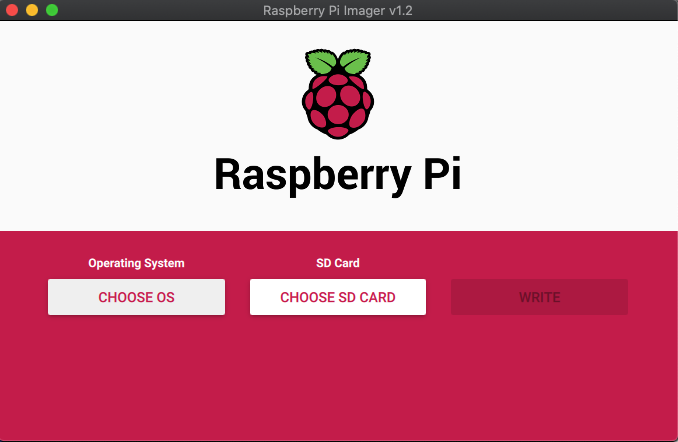
목록을 아래로 스크롤하여 선택하세요: 사용자 지정 사용 – 컴퓨터에서 사용자 지정 .img 선택.
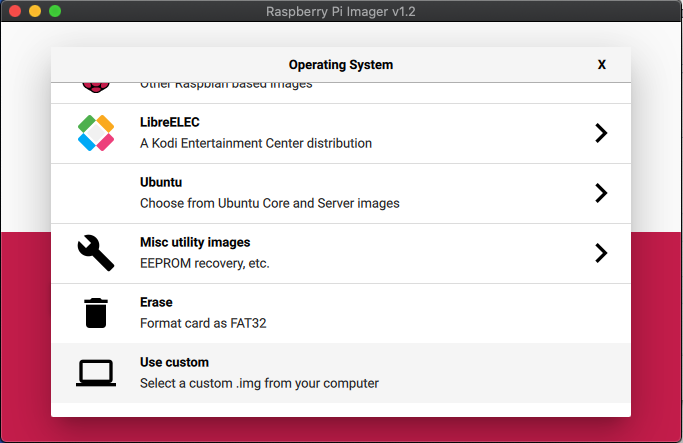
PC에서 Windows 설치 .img 파일을 찾아 선택하세요. 이제 SD 카드 선택 옵션을 클릭하고 USB 스틱에 올바른 드라이브를 선택하세요.
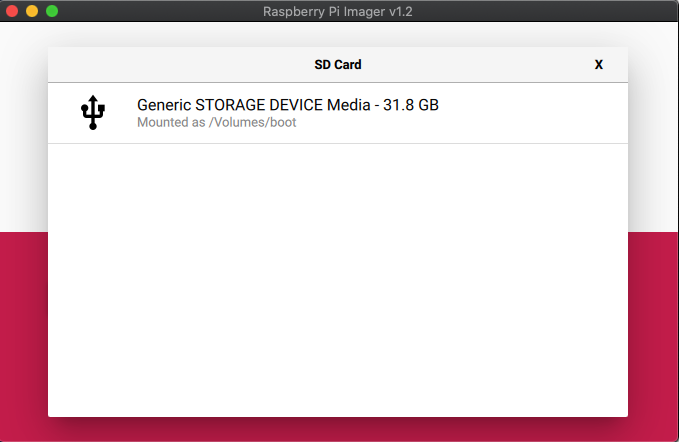
선택한 후 올바른 USB 스틱 등 모든 것이 올바른지 확인하세요. 그런 다음 쓰기 옵션을 선택하세요. 이제 이미지 파일이 USB 스틱에 기록됩니다.
프로세스가 완료될 때까지 기기를 종료하거나 USB 스틱을 제거하지 마세요. 이미지 파일의 크기와 USB 스틱 속도에 따라 시간이 걸릴 수 있습니다.
프로세스가 완료되면 소프트웨어를 닫고 PC에서 USB 스틱을 안전하게 제거할 수 있습니다.
Windows 설치하기
USB 스틱을 CK2의 사용 가능한 USB 포트에 삽입하세요.
전원 버튼을 누르고 키보드의 F7 키를 반복해서 누르세요. 부팅 메뉴가 표시될 때까지 계속하세요.
이제 기기에서 USB 스틱을 선택할 수 있습니다. 아래 예에서는 UEFI: KingstonDataTraveler입니다. USB 스틱에 적합한 이름을 선택하세요.
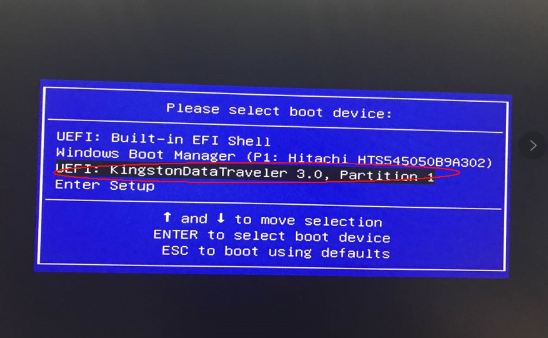
선택하면 설치 프로세스가 시작됩니다. 이 부분은 자동화되어 있으며 별도의 설정이 필요하지 않습니다. 프로세스는 오래 걸리지 않아야 하며, USB 스틱 속도에 따라 다르지만 약 20분을 넘지 않아야 합니다. 기다리면 설치됩니다.
Windows이(가) 설치되면 Windows 시스템 준비 모드로 부팅됩니다. 여기서 아무것도 할 필요가 없습니다. 창 프롬프트에서 OOBE 모드를 선택하고 종료 옵션으로 재부팅을 선택한 다음 확인을 클릭하세요.
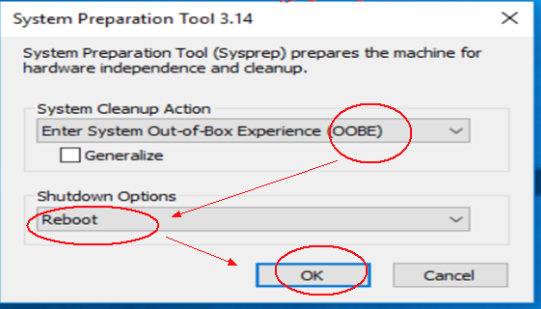
시스템이 남은 파일을 정리하고 재부팅합니다.
잠시 후 Windows 최초 설정 화면이 표시되며 이제 사용할 준비가 되었습니다.
질문과 답변