




Selles juhendis kasutatud failid
Versioonid (2)
- Allika juhend: Kuidas laadida DroiX X3’s püsivara
- Allika juhend: DroiX X3 püsivara uuendamine või taastamine microSD-kaardilt või USB pulgalt
- Allika juhend: DroiX X3 püsivara uuendamine või taastamine microSD-kaardilt või USB pulgalt
Vanemad versioonid jäävad tagasipööramiseks allalaaditavaks – iga versioon säilitab oma kinnitatud faili.
Püsivara uuendamine või uuesti installimine seadmel DroiX X3 on hõlpsasti teostatav SD-kaardi või USB pulgaga.
Teil on vaja
Micro SD-kaart või USB mälupulk, mis on suurem kui 1 GB kuni 32 GB
Hambaork, kirjaklamber või sarnane ese, et vajutada lähtestusnuppu DroiX X3-l.
DroiX X3 püsivara: Laadi alla siin. (klõpsake lehe ülaosas lingil Laadi alla). Ärge pakkige .zip-faili lahti.
Micro SD-kaardi või USB mälupulga ettevalmistamine
Esmalt peate selle vormindama FAT32-vormingusse. Ühendage see arvutiga ja valige Exploreris draiv. Paremklõpsake draivil ja valige Vorminda. Muutke vormingu tüübiks FAT32 ja soovi korral saate selle ümber nimetada sobivaks nimeks.
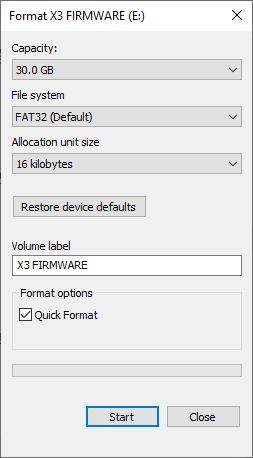
Klõpsake nupul Start ja see vormindab draivi FAT32-vormingusse.
Järgmisena kopeerige püsivara fail oma arvutist vastvormindatud draivile. Kui see on kopeeritud, saate draivile paremklõpsata ja selle välja visata. Sisestage USB mälupulk DroiX X3 seadme USB 2.0 porti või Micro SD-kaart Micro SD-kaardi pesasse.
Taastemenüü
Ühendage toiteallikas oma DroiX X3 seadmest lahti. Kasutades hambaorki, leidke DroiX X3 seadmel A/V-port (nagu on näidatud alloleval pildil) ja sisestage hambaork ettevaatlikult. Tunnete nupu vajutust, hoidke seda nuppu allavajutatuna.
Hoides nuppu allavajutatuna, ühendage toiteallikas ja sinine LED süttib.
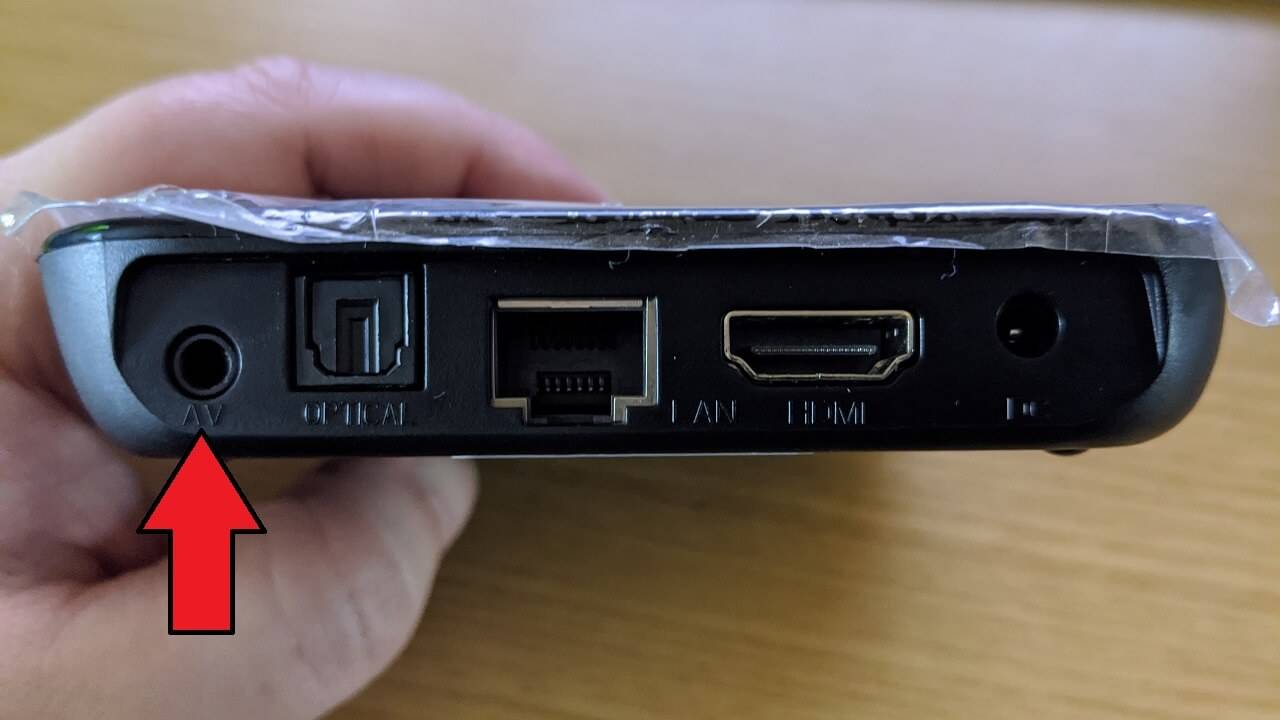
Hoidke lähtestamisnuppu allavajutatuna, kuni näete Taastemenüü.
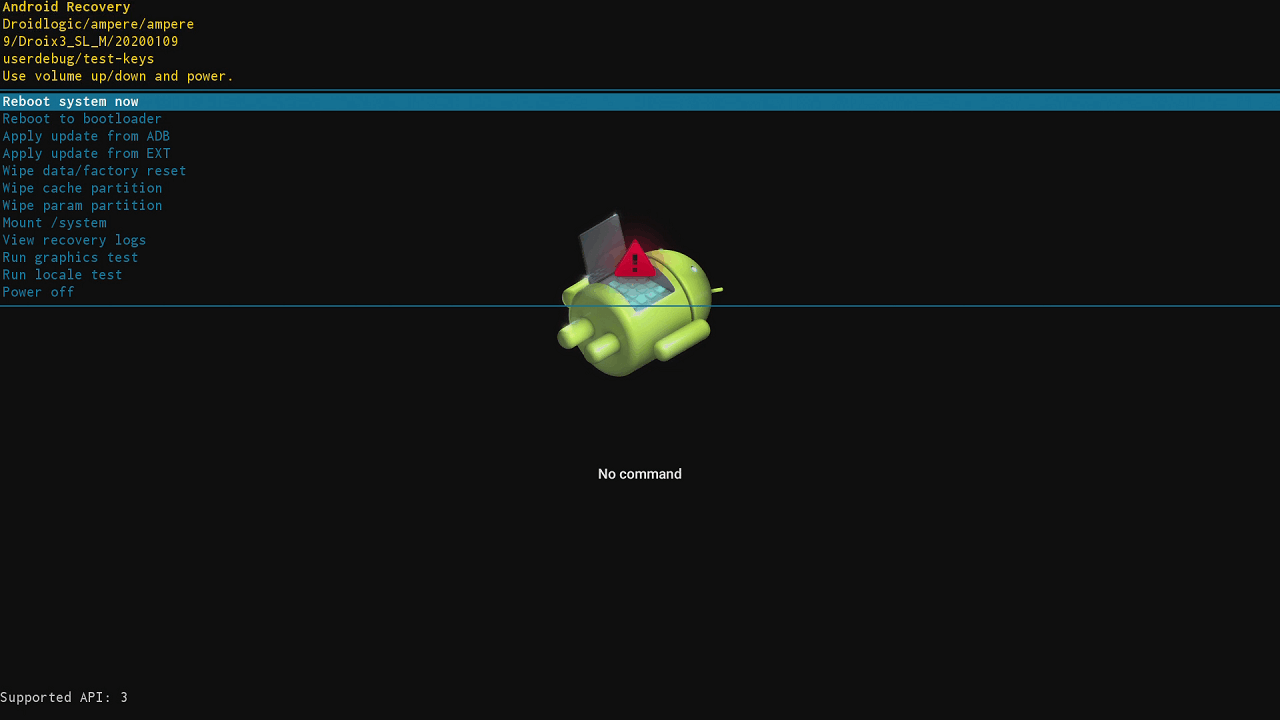
Kasutades kaugjuhtimispulti, vajutage selle üles/alla suunanuppe, et menüüs navigeerida ja tõsta esile Rakenda värskendus EXT-lt ja vajutage selle valimiseks OK.
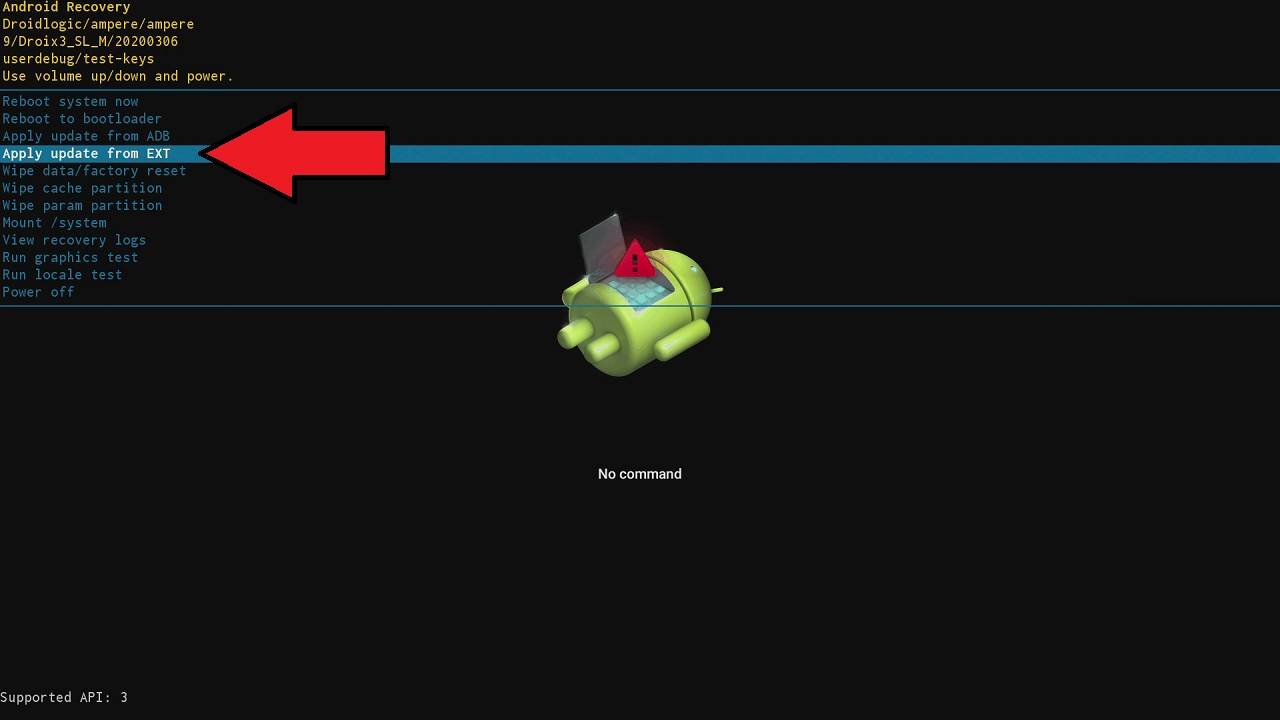
Teile kuvatakse kaks menüüvalikut: Värskenda sdcard-lt ja Värskenda udisk-lt. Valige esimene (sdcard), kui värskendate Micro SD-kaardilt, ja teine (udisk), kui värskendate USB mälupulgalt.
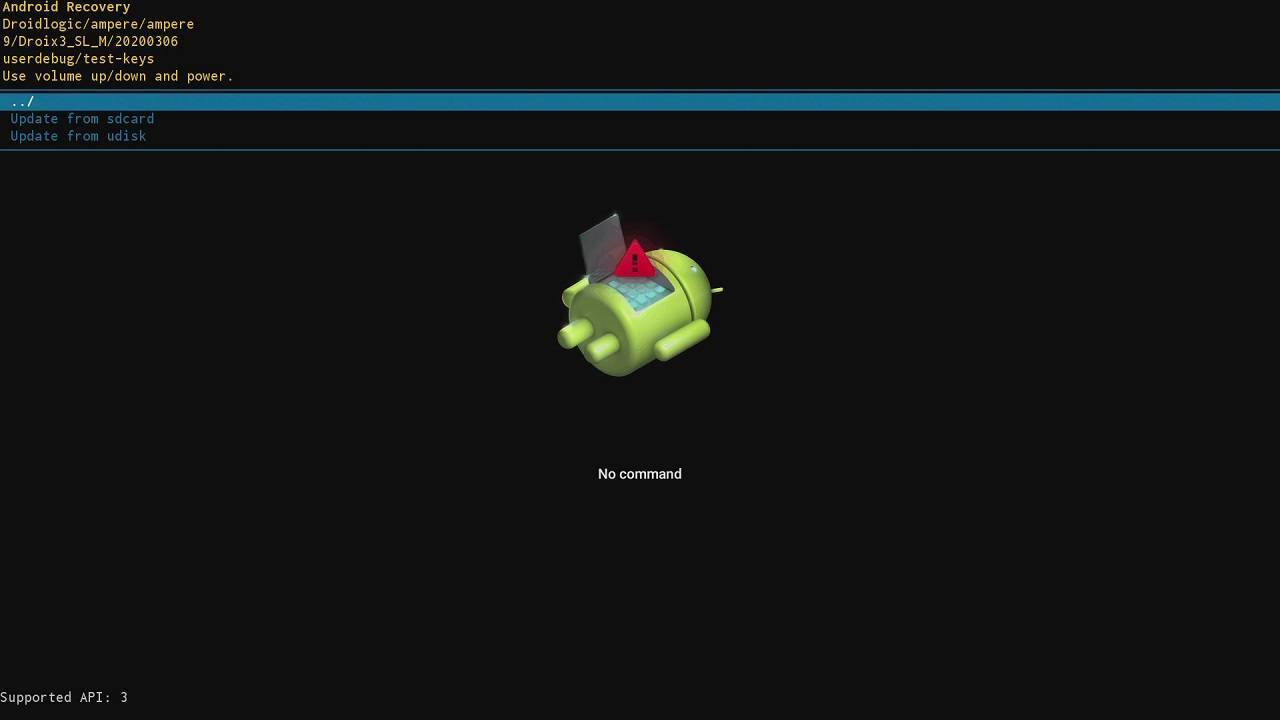
Leidke ja tõstke esile püsivara värskendusfail, mille olete kaardile või pulgale kopeerinud, ning vajutage OK-nuppu.
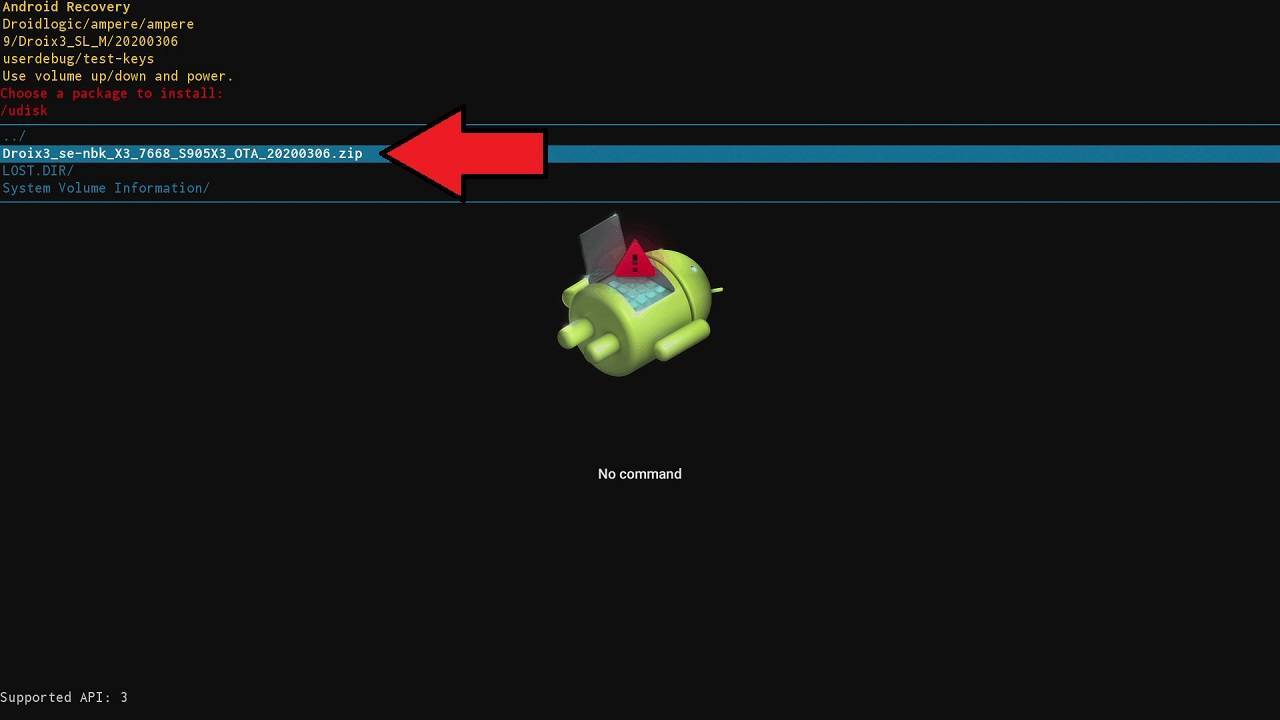
Püsivara värskendamise protseduur algab nüüd. Värskendusprotsess võtab mõne minuti, ärge mingil hetkel lülitage DroiX X3 seadet välja. Protsessi käigus kuvatakse mõned teated, mis teavitavad teid olekust.
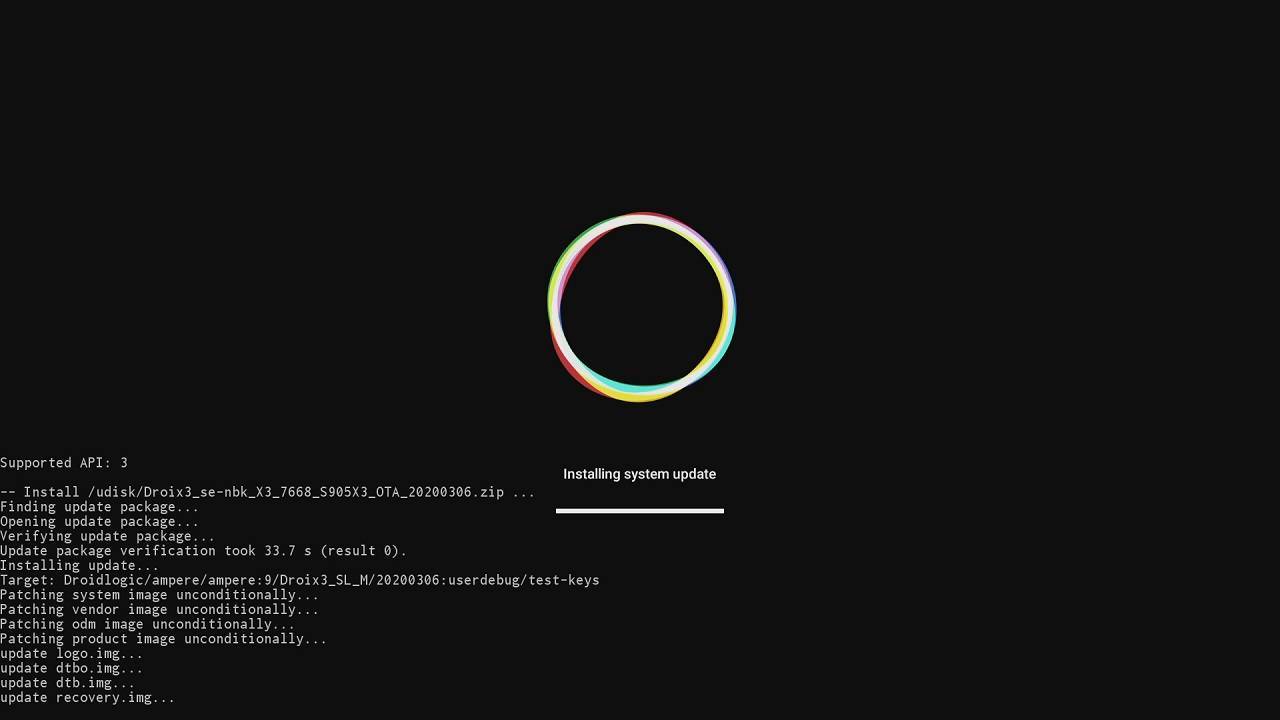
Kui värskendusprotsess on lõppenud, suunatakse teid tagasi peamenüüsse.
Tehaseseadete taastamine pärast püsivara värskendamist
Soovitame pärast püsivara värskendamist teha tehaseseadete taastamise, eriti kui paigaldate süsteemi uuesti probleemi tõttu.
Kasutades kaugjuhtimispulti, vajutage sellel üles/alla suunanuppe, et menüüs liikuda ja esile tõsta Kustuta andmed / Tehaseseadete taastaminening vajutage OK nuppu.
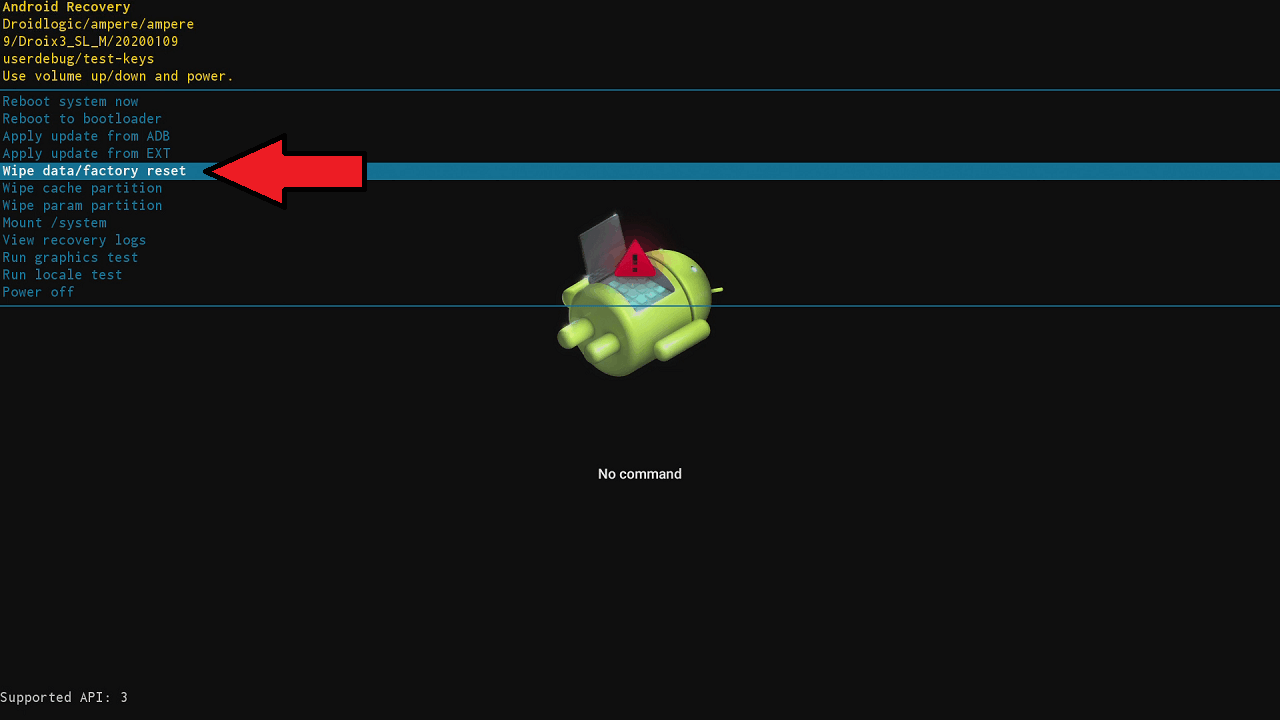
Vajutage kaugjuhtimispuldil uuesti alla ja tõstke esile Jah , et kinnitada kõigi kasutajaandmete kustutamist. Vajutage OK nuppu jätkamiseks.

Lähtestamisprotsess algab nüüd. Selle lõpuleviimine võib võtta kuni mõne minuti. ÄRGE lülitage seadet selle aja jooksul välja.
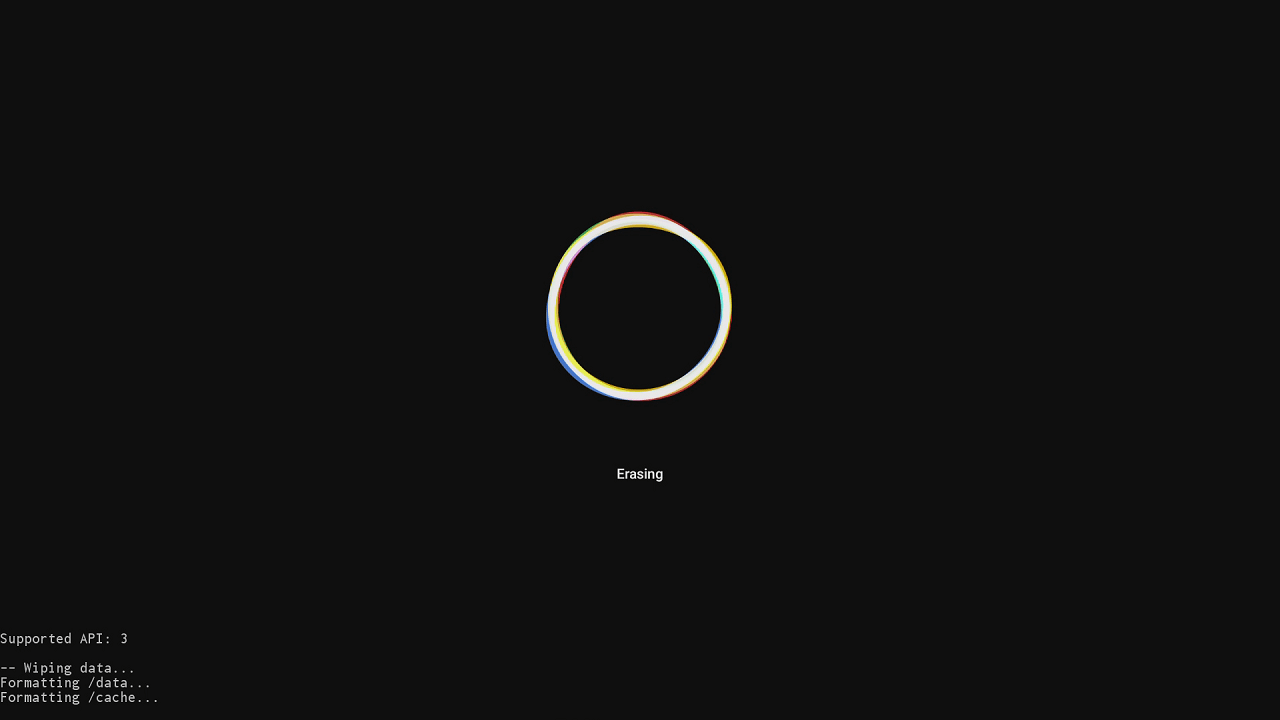
Kui protsess on lõpule viidud, naaseb vaade taastamismenüü põhiekraanile. Tõstke esile Taaskäivita süsteem kohe ja vajutage OK nuppu.
Seade taaskäivitub nüüd.
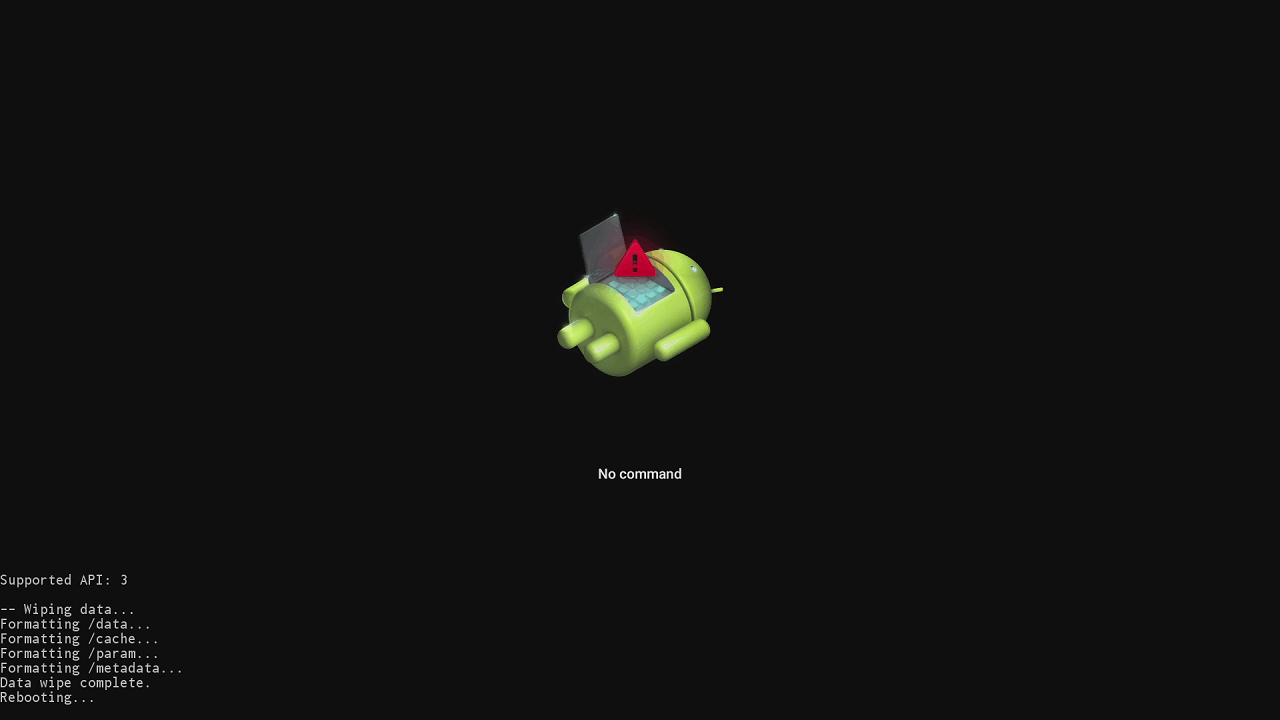
Selle esimese taaskäivitamise ajal võib käivitumine võtta tavapärasest kauem aega. See on täiesti tavaline, kuna seade installib operatsioonisüsteemi.

Kui seade on jõudnud tervitus- / seadistuskuvale, on see kasutamiseks valmis.
Küsimused & vastused 1
My droix x3 fails when installing the firmware. Please send me a link so I can install it through a USB. I tried factory reset n wipe then boot up still not working