




يمكنك معرفة المزيد وشراء RG350 على https://droix.net/collections/classic-gaming-handheld/products/rg350-gaming-handheld
سوف تحتاج إلى
- مفك براغي فيليبس صغير
- أداة فتح بلاستيكية، أو بطاقة بلاستيكية
- أحدث برنامج ثابت مخصص – يمكنك العثور على الأحدث في منتدياتنا على https://www.droidboxforums.com/forums/rg-350-retro-games-handheld.175/.
- Diskgenius – يمكنك تنزيل النسخة المجانية على https://www.diskgenius.com/.
- Win32 Diskimager (أو Etcher) – يمكنك التنزيل من https://sourceforge.net/projects/win32diskimager/.
ملاحظة: يتم تثبيت البرامج الثابتة المخصصة على مسؤوليتك الخاصة وهي تُبطل الضمان لأنها تتطلب فتح الجهاز. لا ينبغي أن تُعطّل جهازك ولكن قد يكون البرنامج غير مكتمل أو غير محسّن أو لا يعمل على الإطلاق. لا تقدّم DroiX أي دعم رسمي للبرامج الثابتة المخصصة.
فتح RG350
ستحتاج إلى تثبيت البرنامج الثابت المخصص على بطاقة Micro SD للتخزين الداخلي. يوجد في الجزء الخلفي من الجهاز أربعة براغي يجب إزالتها، وإذا كان هناك ملصق يمكنك إزالته أو تمزيقه بالمفك.
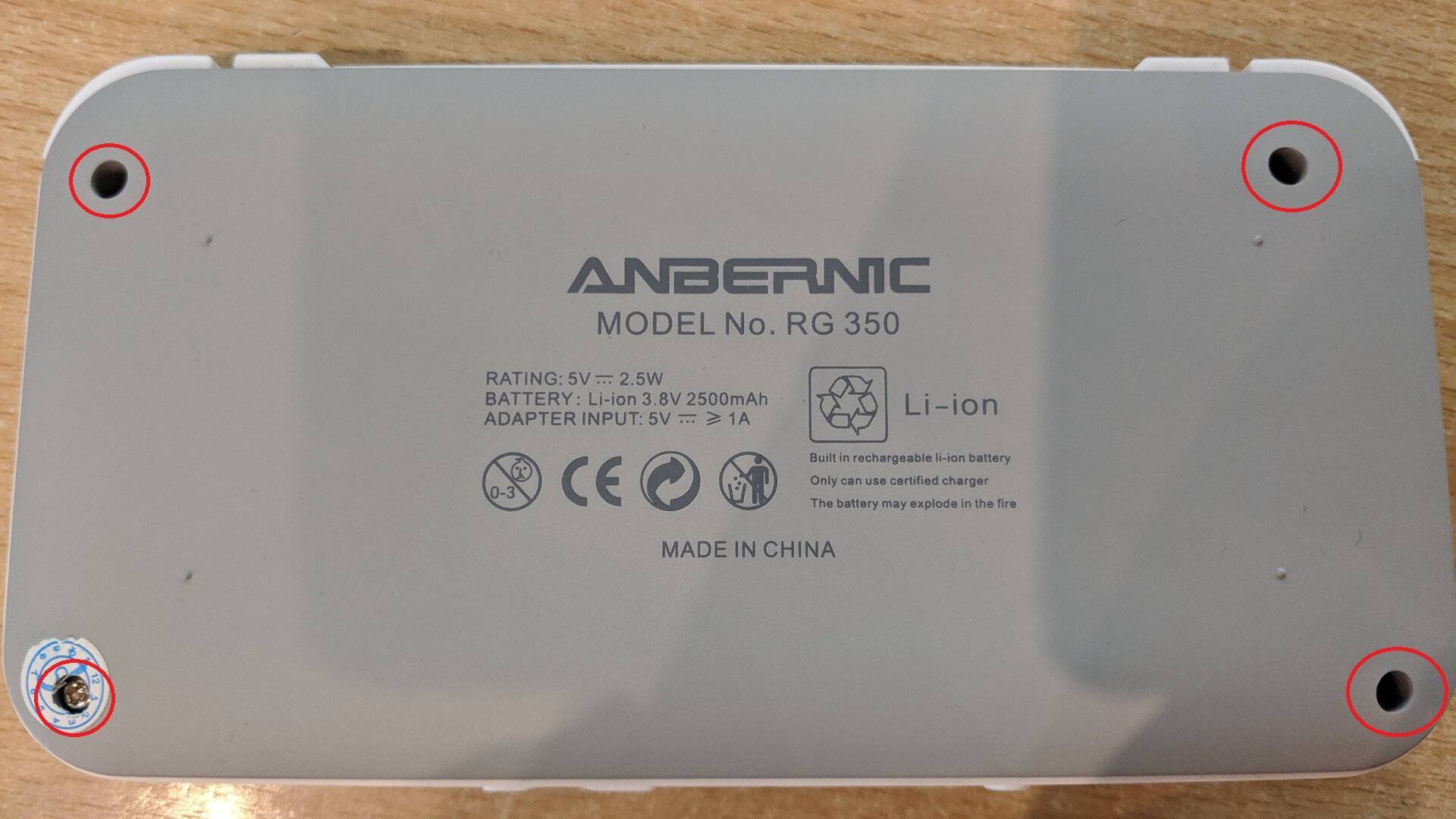
باستخدام أداة فتح أو بطاقة بلاستيكية، اعمل بلطف حول العلبة لفكّها. يمكنك الآن رفع العلبة، بدءًا من الأعلى إلى الأسفل. يوجد سلك بطارية متصل بالجزء السفلي من العلبة، لذا فإن إزالتها في هذا الاتجاه ستقلل من احتمال كسر السلك.
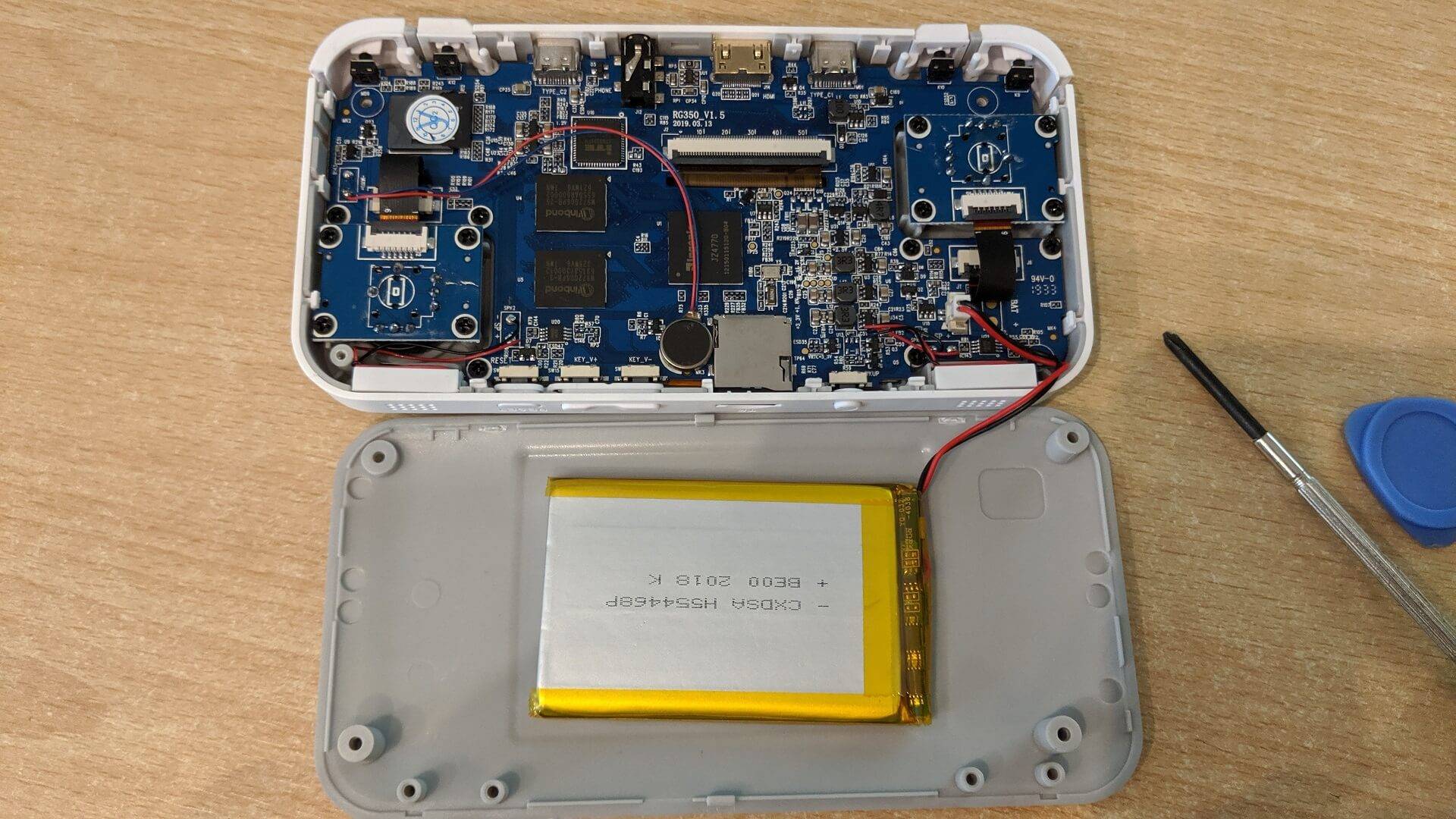
تقع بطاقة MicroSD في المنطقة العلوية اليسرى من الجهاز.
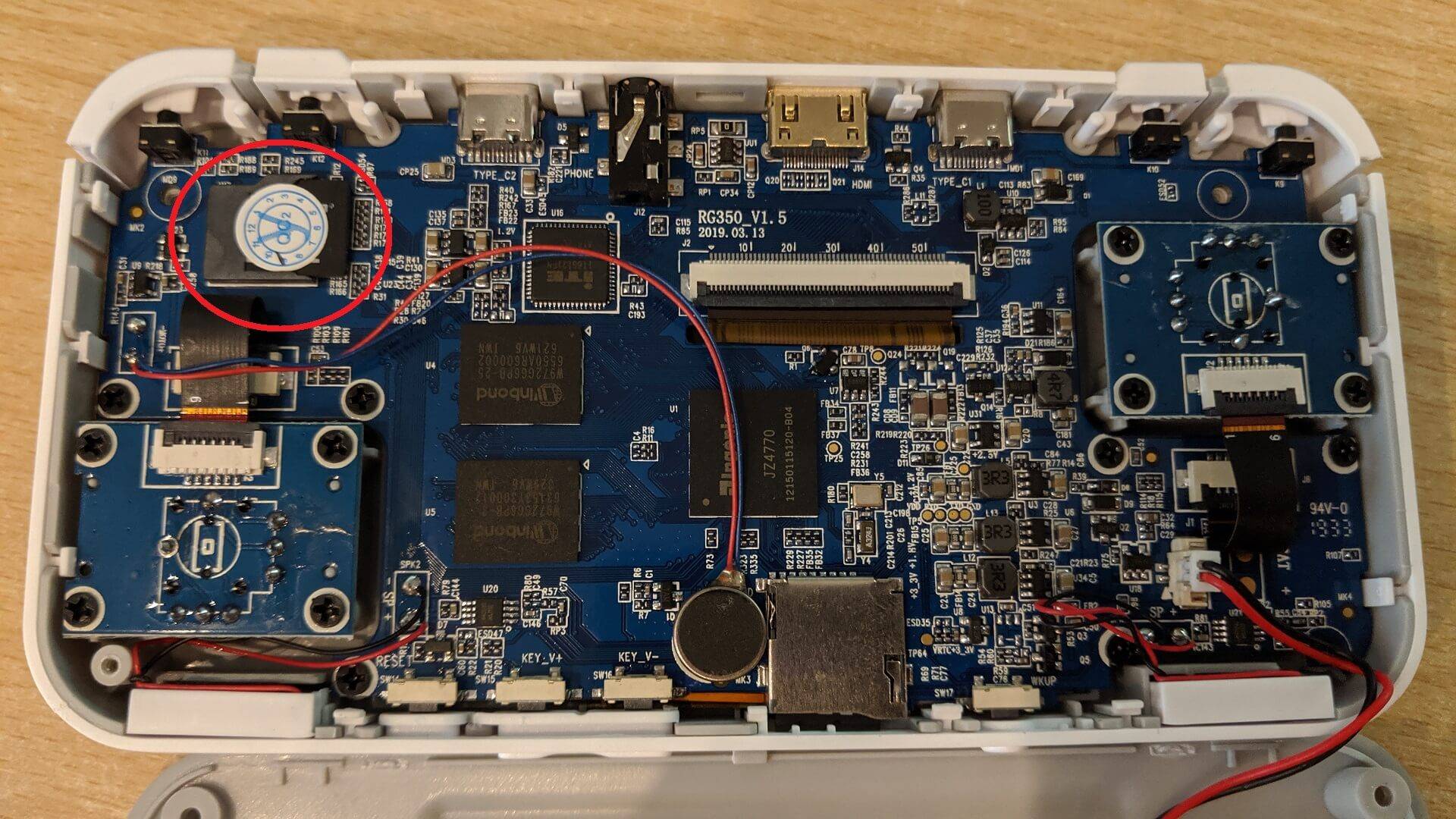
قد يكون هناك ملصق يمكنك نزعه أو تمزيقه لإزالة بطاقة Micro SD الداخلية RG350. أزل بطاقة MicroSD.
تحضير بطاقة Micro SD RG350
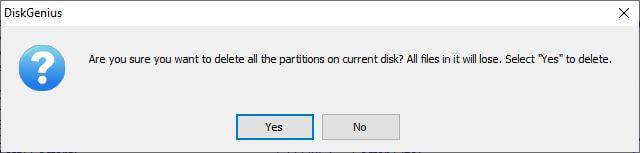
أدخل بطاقة MicroSD في جهاز الكمبيوتر الخاص بك وقم بتحميل برنامج Diskgenius. حدد موقع بطاقة MicroSD في القائمة واختر Delete All Partitions.
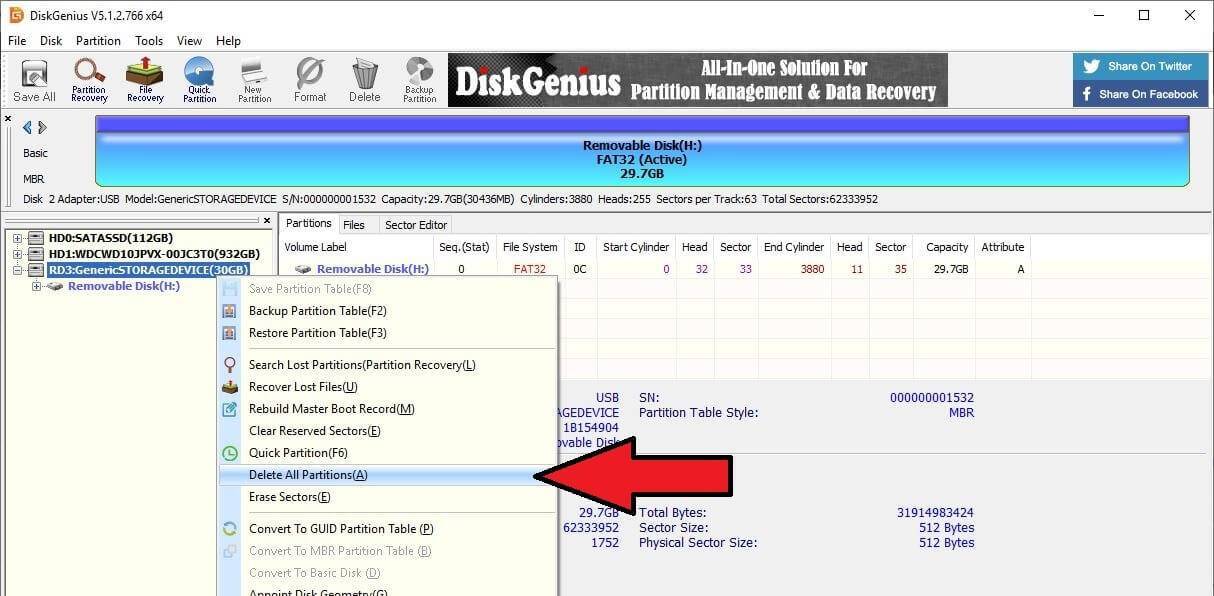
تأكد بنسبة 100% من أنك اخترت القرص الصحيح وإلا فقد تحذف قرص الكمبيوتر الثابت عن طريق الخطأ على سبيل المثال. إذا كنت متأكدًا بنسبة 100%، فانقر على Yes.
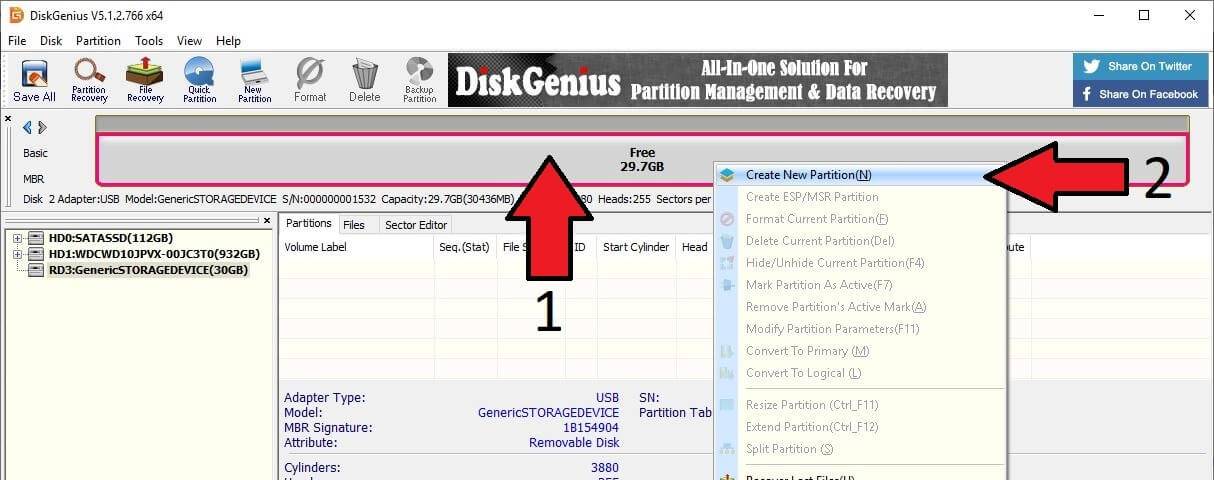
ستظهر منطقة بطاقة MicroSD الموضحة في Fig. 1 أدناه الآن على أنها Free مع المساحة المتاحة أسفلها. Right Click على هذه المنطقة واختر Create New Partition كما هو موضح في Fig. 2.
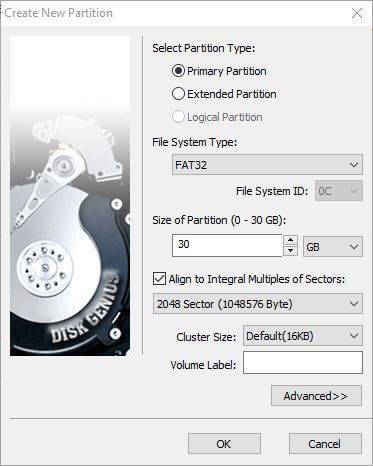
تأكد من أن نوع القسم هو Primary Partition، ونوع نظام الملفات هو FAT32 وأنه يستخدم السعة الكاملة للتخزين. بمجرد التأكد، انقر على OK.
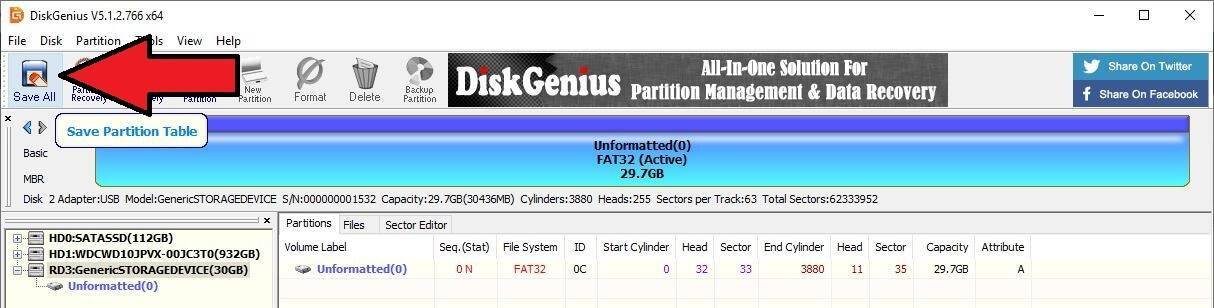
اختر خيار Save All في الزاوية العلوية اليسرى من البرنامج.
ستتلقى تأكيدًا أولاً، يتبعه تأكيد ثانٍ. يرجى التأكد من أنك اخترت بطاقة MicroSD الصحيحة وانقر على Yes لكليهما للبدء.
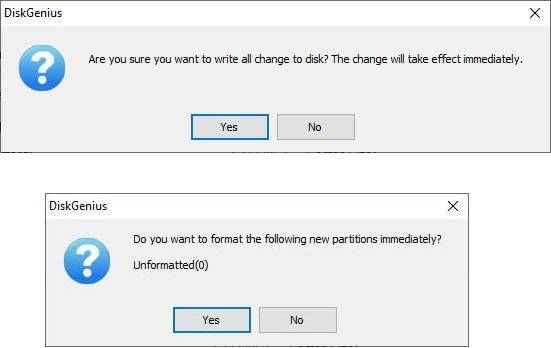
سيتم الآن تنسيق بطاقة Micro SD، وبمجرد أن تصبح جاهزة سيعرض البرنامج الرئيسي الجهاز على أنه منسّق بصيغة FAT32 ونشط. يمكنك الآن إغلاق البرنامج، وإزالة بطاقة MicroSD وإعادة إدخالها حتى يتمكن Windows من التعرف عليها بعد التغييرات التي أجريتها للتو.
كتابة البرنامج الثابت المخصص RG350
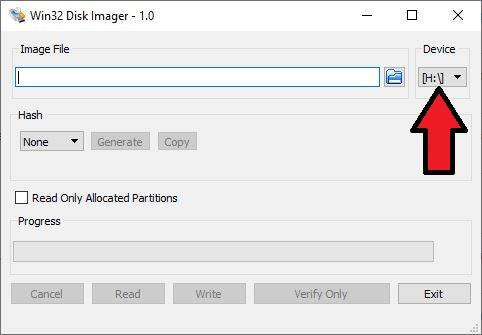
افتح Win32DiskImager. تحقق مرة أخرى للتأكد من أن القرص المعروض هو القرص الصحيح لبطاقة MicroSD الخاصة بك. إذا لم يكن كذلك، انقر على حرف القرص من القائمة المنسدلة واختر الحرف الصحيح.
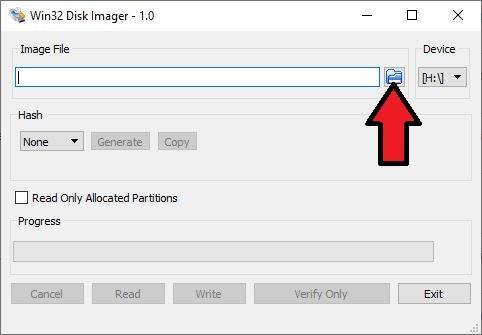
انقر على أيقونة blue folder
حدد موقع ملف RG350 custom firmware .img على جهاز الكمبيوتر الخاص بك
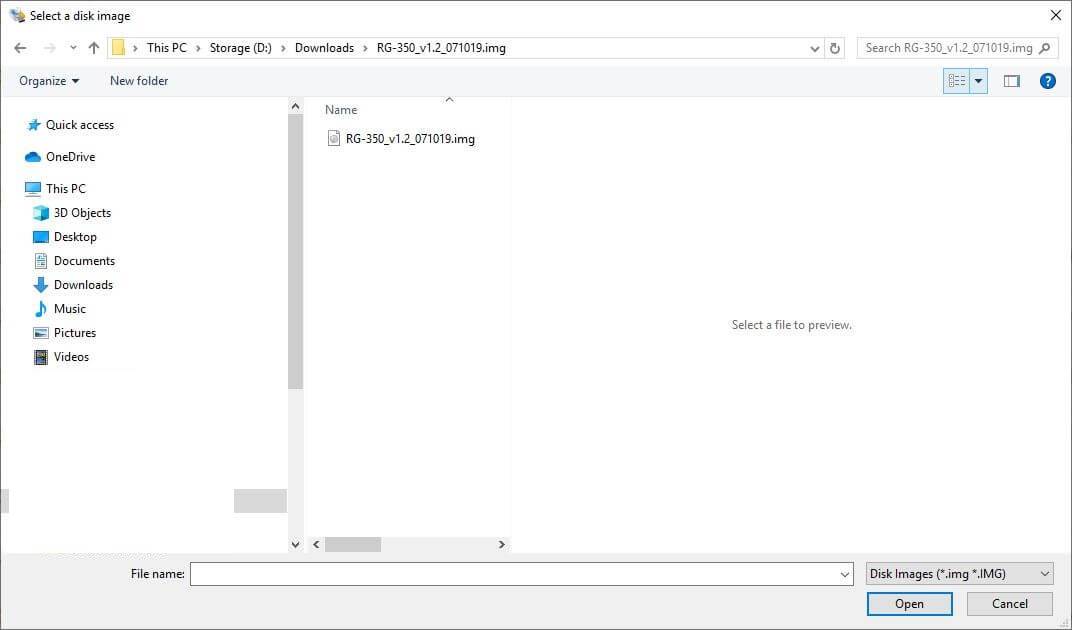
بمجرد تحديد موقعه، اختره ثم عد إلى الشاشة الرئيسية. انقر على أيقونة Write للمتابعة.
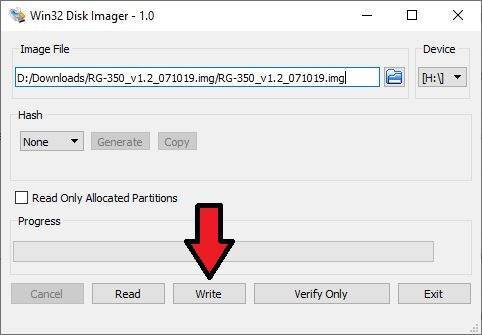
سيظهر تأكيد نهائي، إذا كنت متأكدًا بنسبة 100% من أنه حرف القرص الصحيح لبطاقة MicroSD فانقر على Yes للبدء.
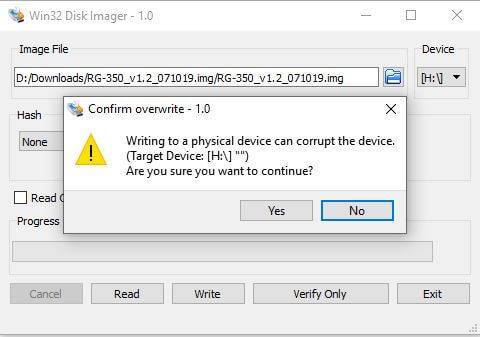
ستقوم البطاقة الآن بكتابة صورة RG350 custom firmware التي اخترتها إلى بطاقة MicroSD الخاصة بك. بمجرد اكتمال العملية، يمكنك إغلاق البرنامج.
تغيير حجم بطاقة Micro SD
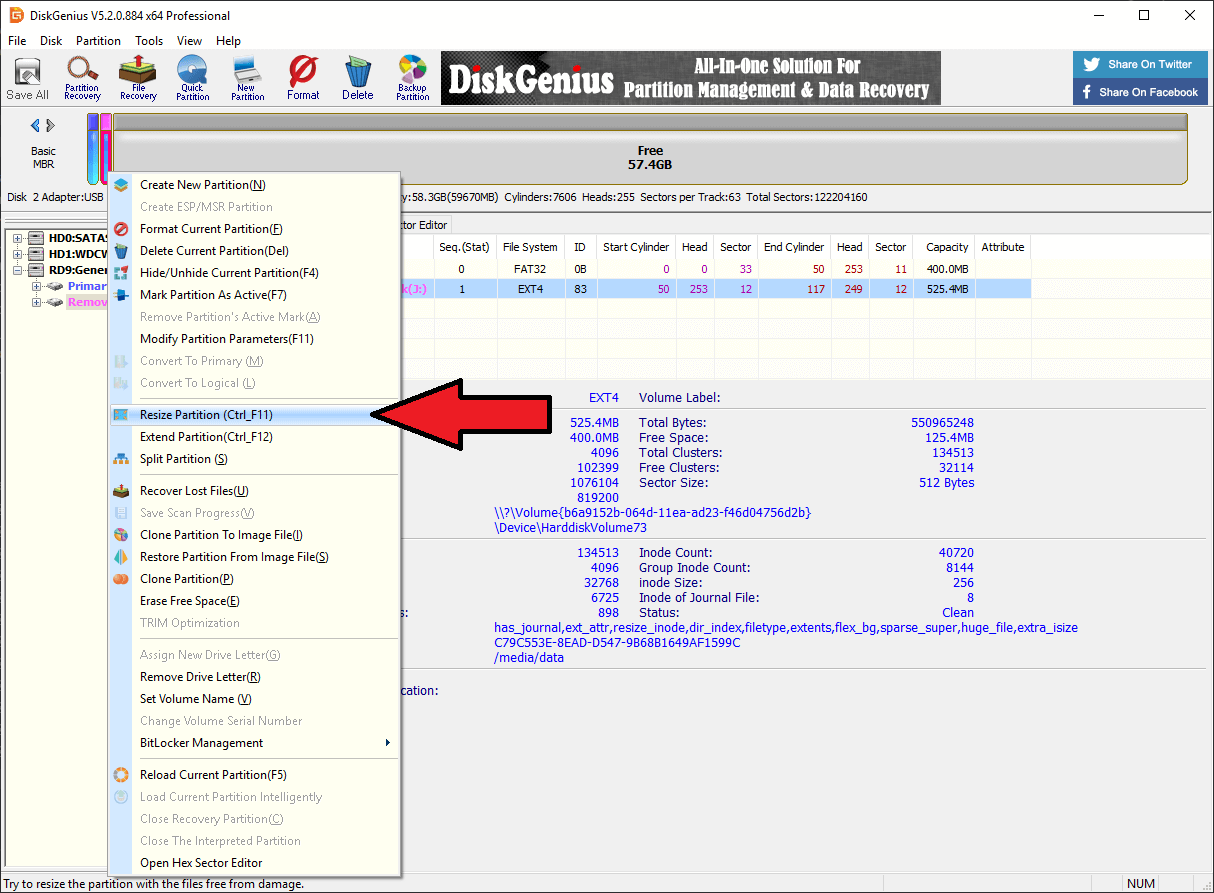
قم بتحميل Diskgenius وحدد القرص. Right click عليه واختر Resize
ستظهر نافذة جديدة. حرّك المؤشر إلى المسافة بين قسم EXT4 المستخدم والمساحة unallocated، وسيتحول إلى مؤشر شريط التمرير.
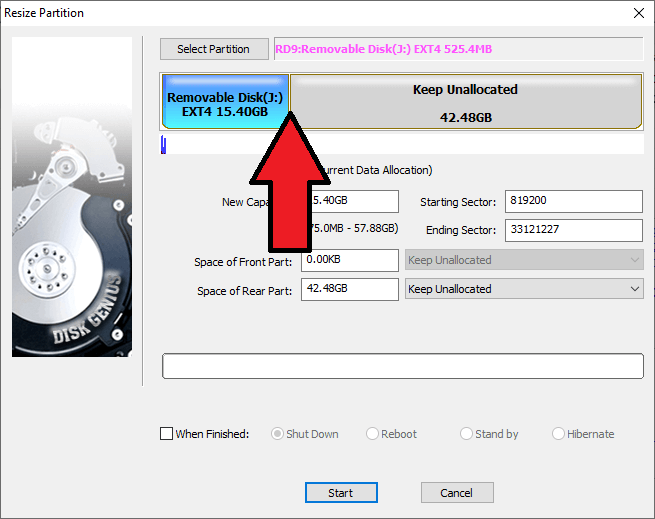
انقر وحرّك شريط التمرير إلى أقصى اليمين لتخصيص المساحة الحرة لقسم EXT4
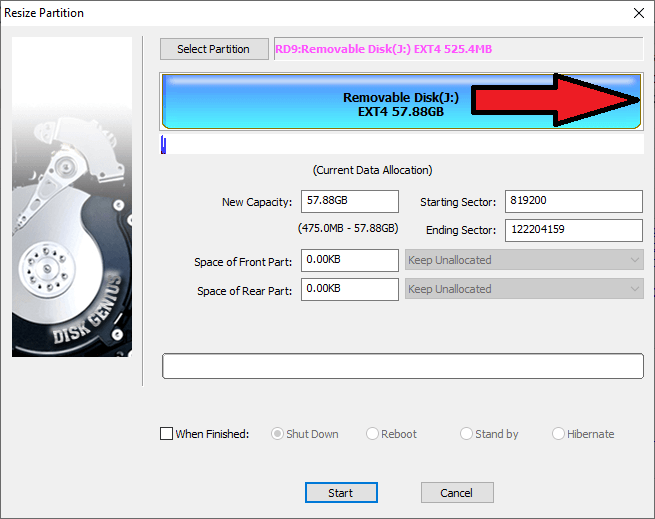
انقر على Start ثم Yes للتأكيد.
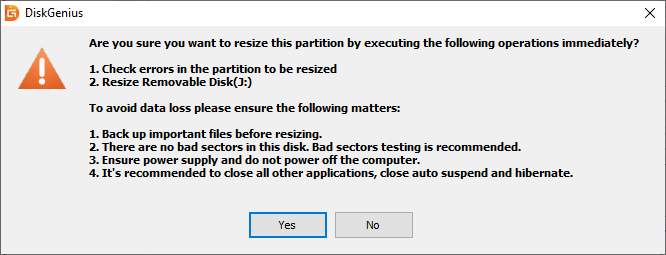
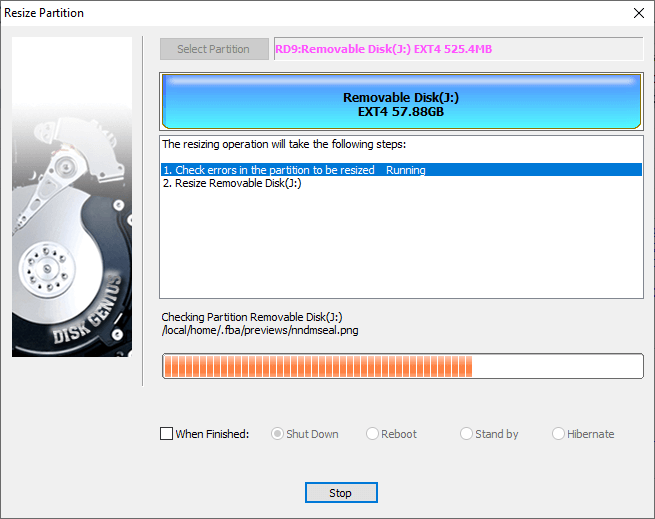
ستبدأ المساحة الحرة الآن في التخصيص لقسم EXT4. قد يستغرق هذا بعض الوقت لإكماله اعتمادًا على حجم بطاقة Micro SD.
بمجرد اكتماله، أصبحت بطاقة Micro SD الخاصة بك جاهزة للاستخدام الآن.
إعادة تجميع RG350
يمكنك الآن إخراج بطاقة Micro SD من جهاز الكمبيوتر الخاص بك وإعادة إدخالها في RG350.
ضع الغطاء الخلفي بلطف على RG350. يمكنك الضغط حول الحواف لتثبيته في مكانه مرة أخرى.
يمكنك الآن ربط البراغي الأربعة في العلبة.
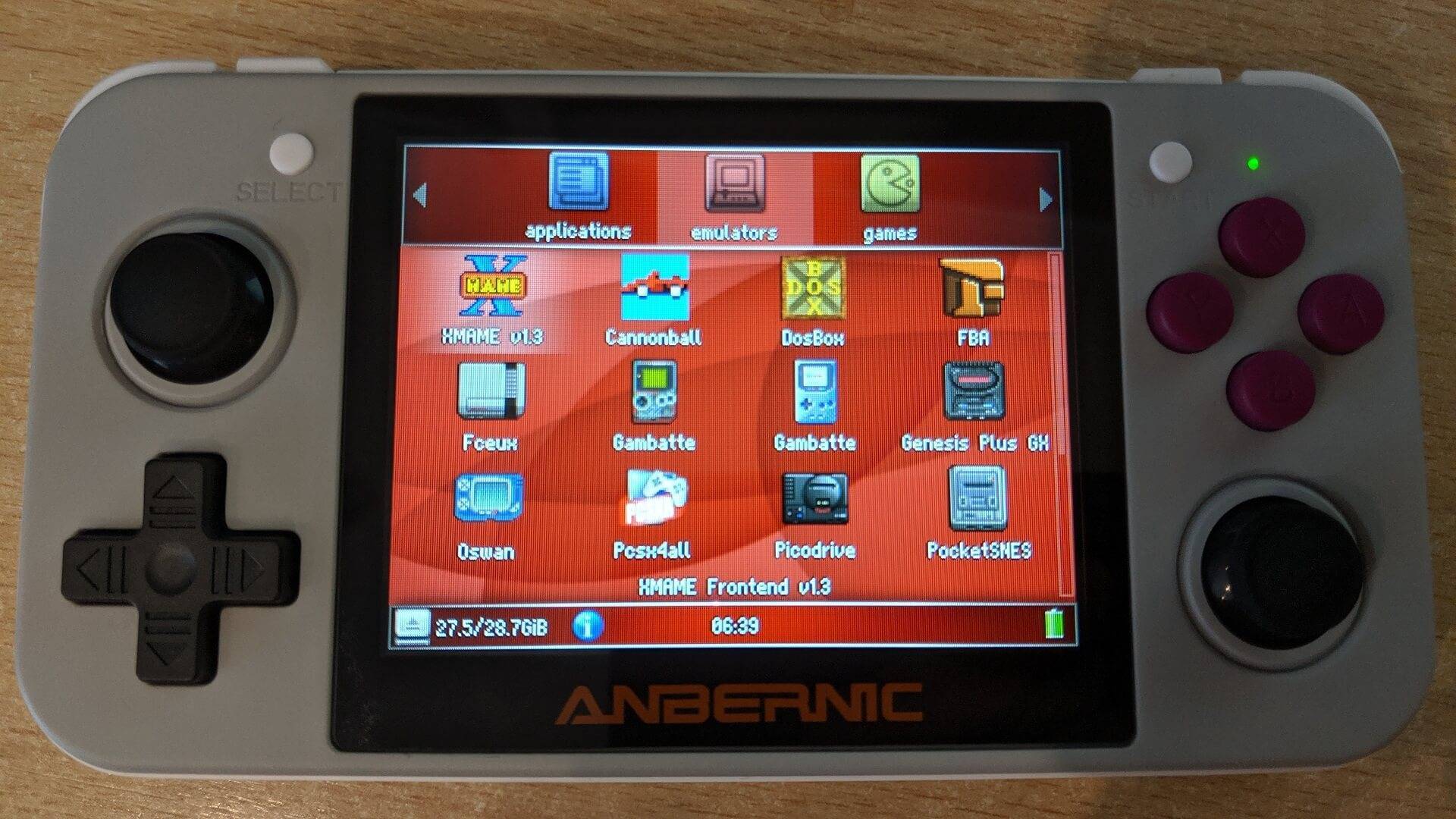
أصبح RG350 الخاص بك جاهزًا للاستخدام الآن.
أسئلة وأجوبة