




Bestanden die in deze handleiding worden gebruikt
Wijzigingslog
- Bronhandleiding: Een VPN gebruiken in LibreELEC
Oudere versies blijven downloadbaar voor rollbacks; elke versie behoudt zijn eigen geverifieerde bestand.
Wilt u uw VPN -verbinding binnen het LibreELEC-besturingssysteem, maar weet u niet hoe?
Krypton (LibreELEC 8.x)
- Start op in LibreELEC.
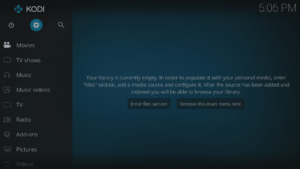
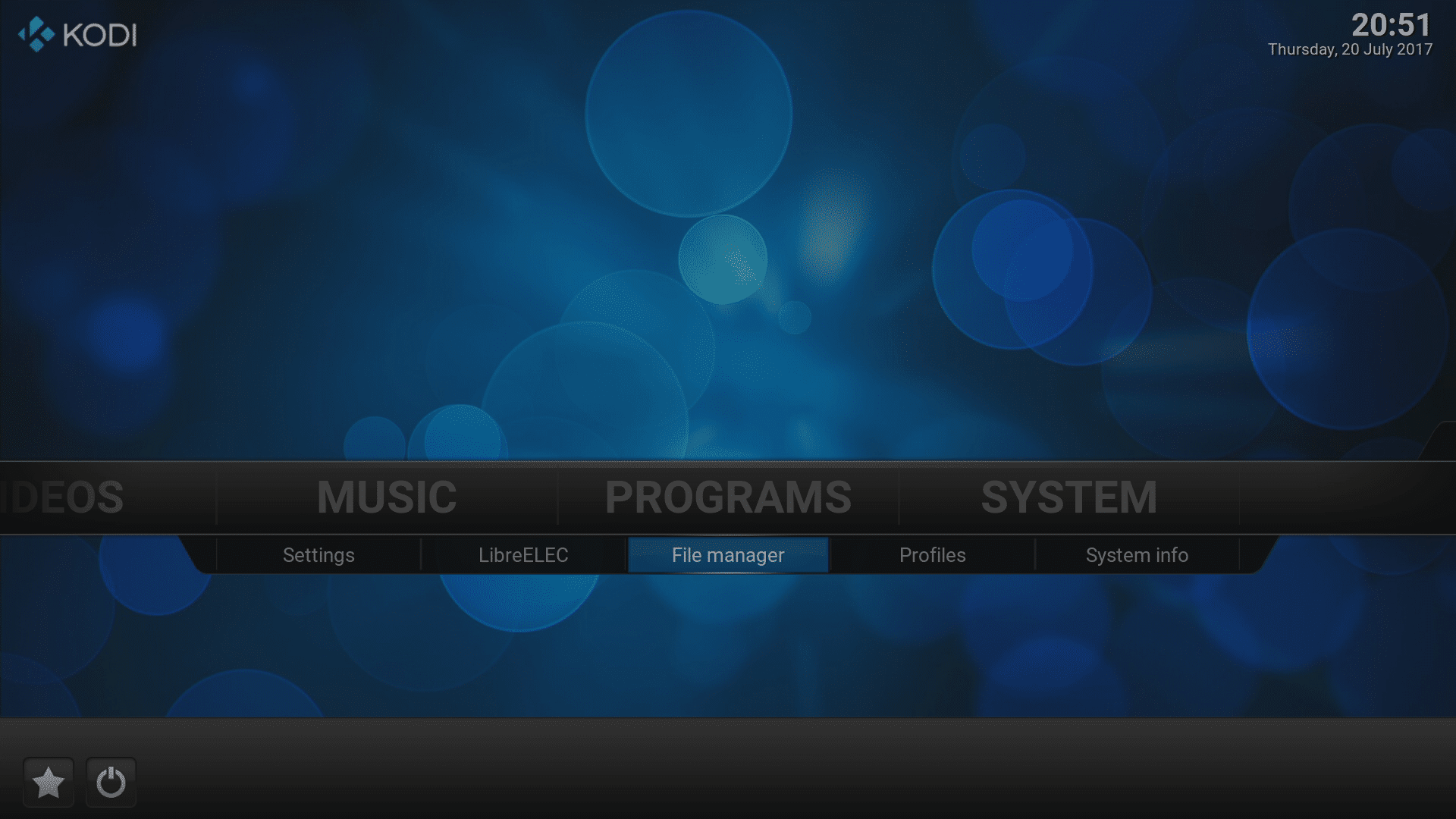
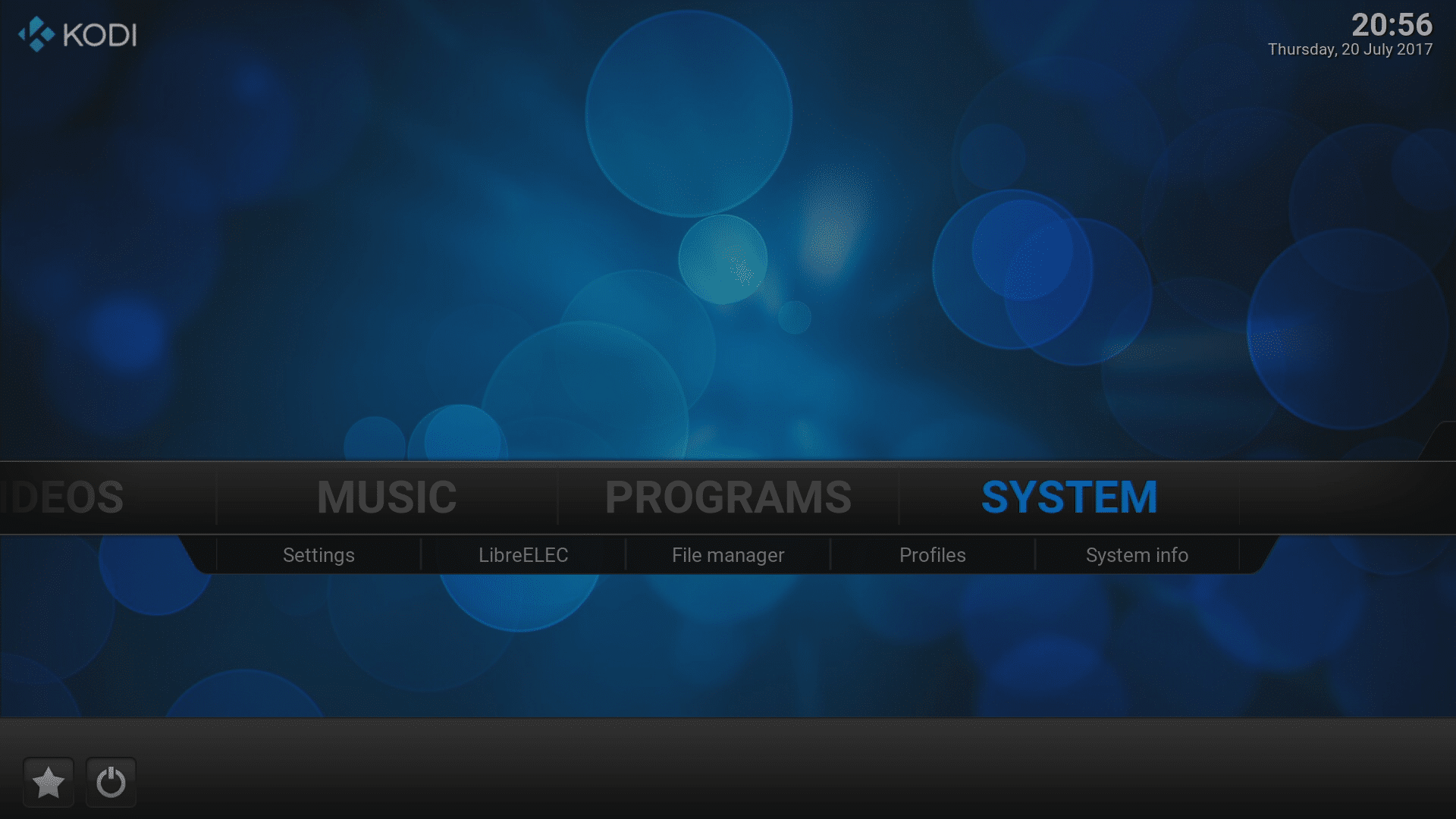
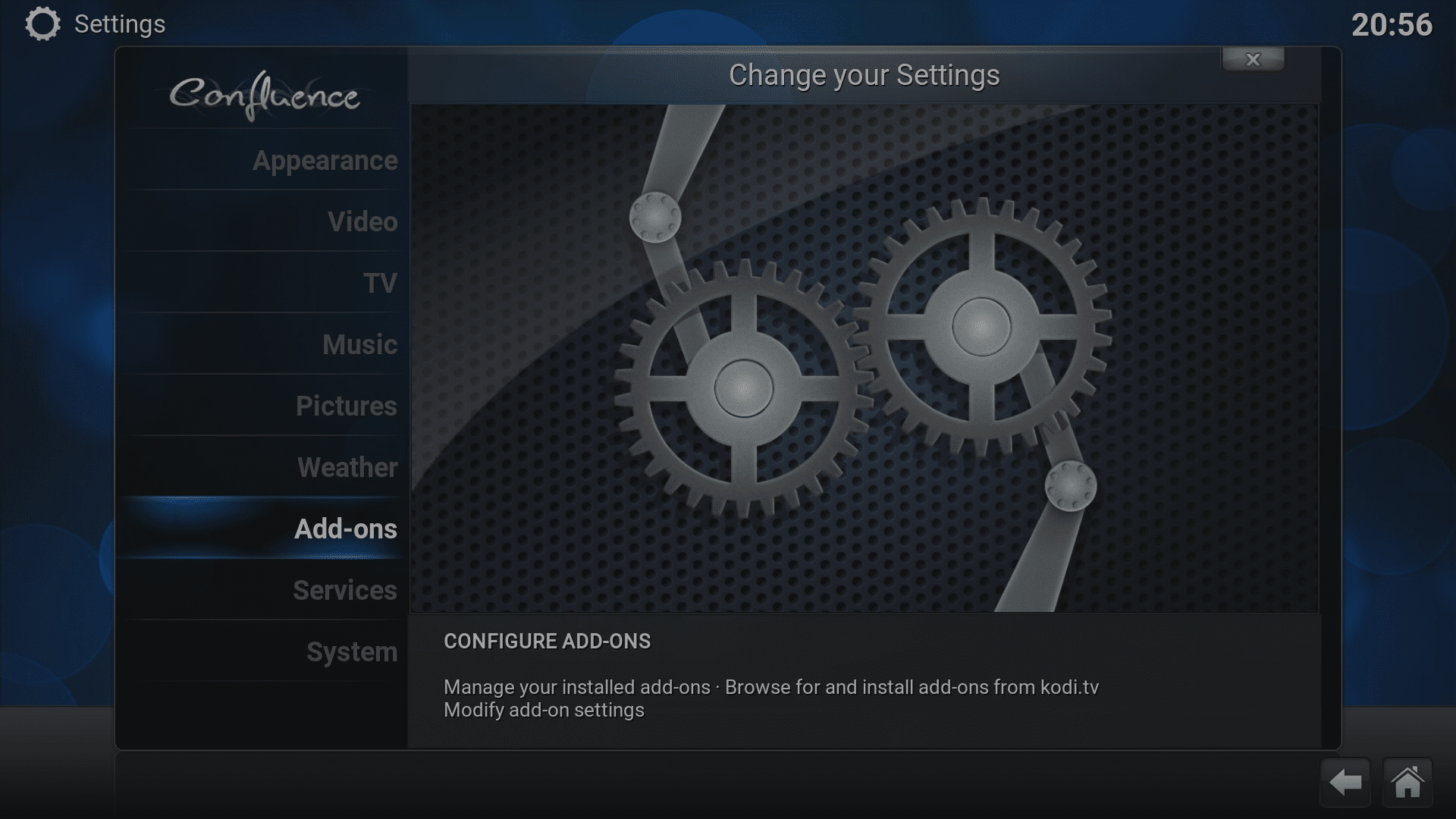
- Klik op het pictogram Systeem bovenaan (een tandwiel boven “Movies”).
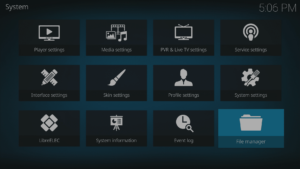
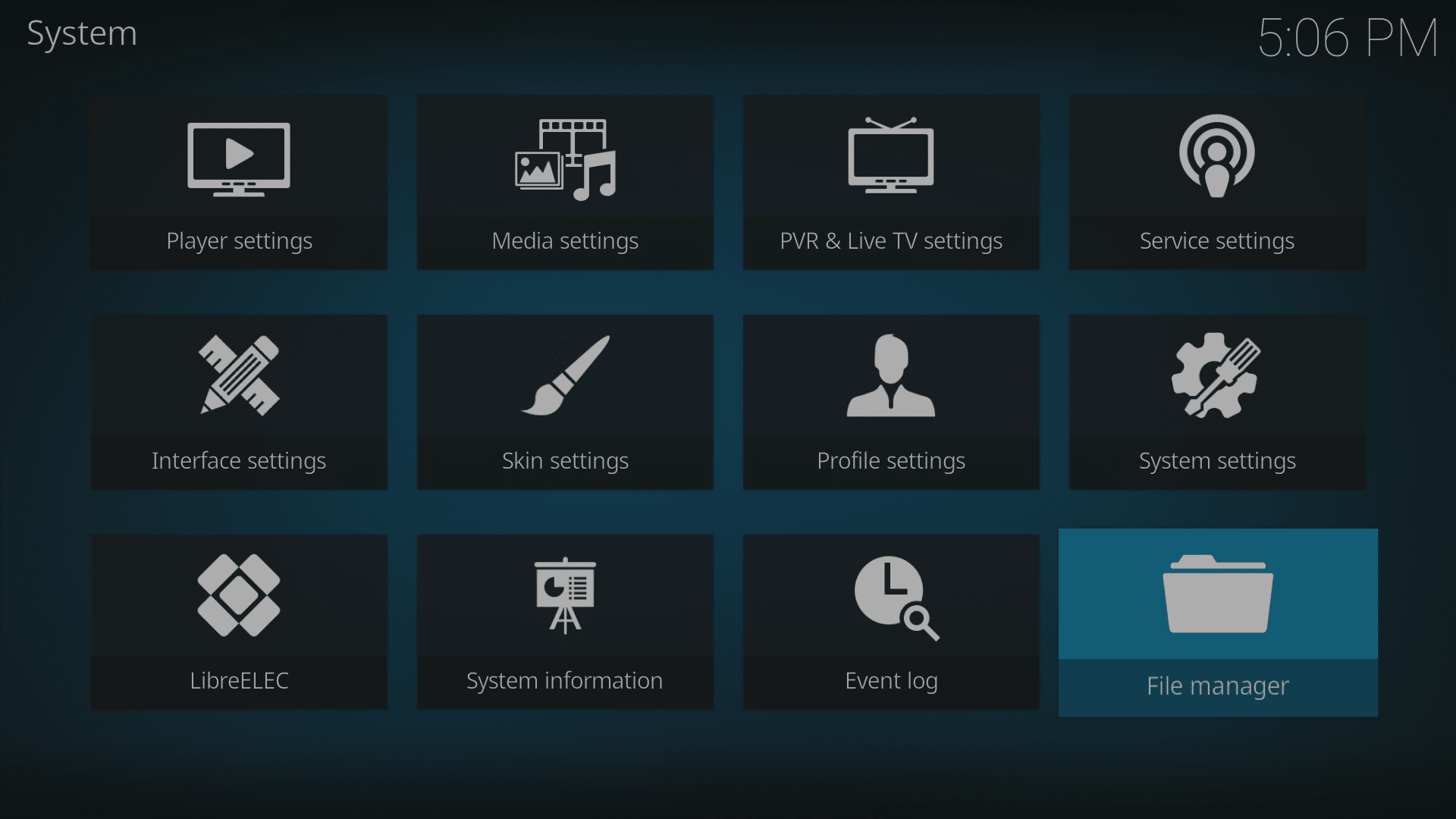
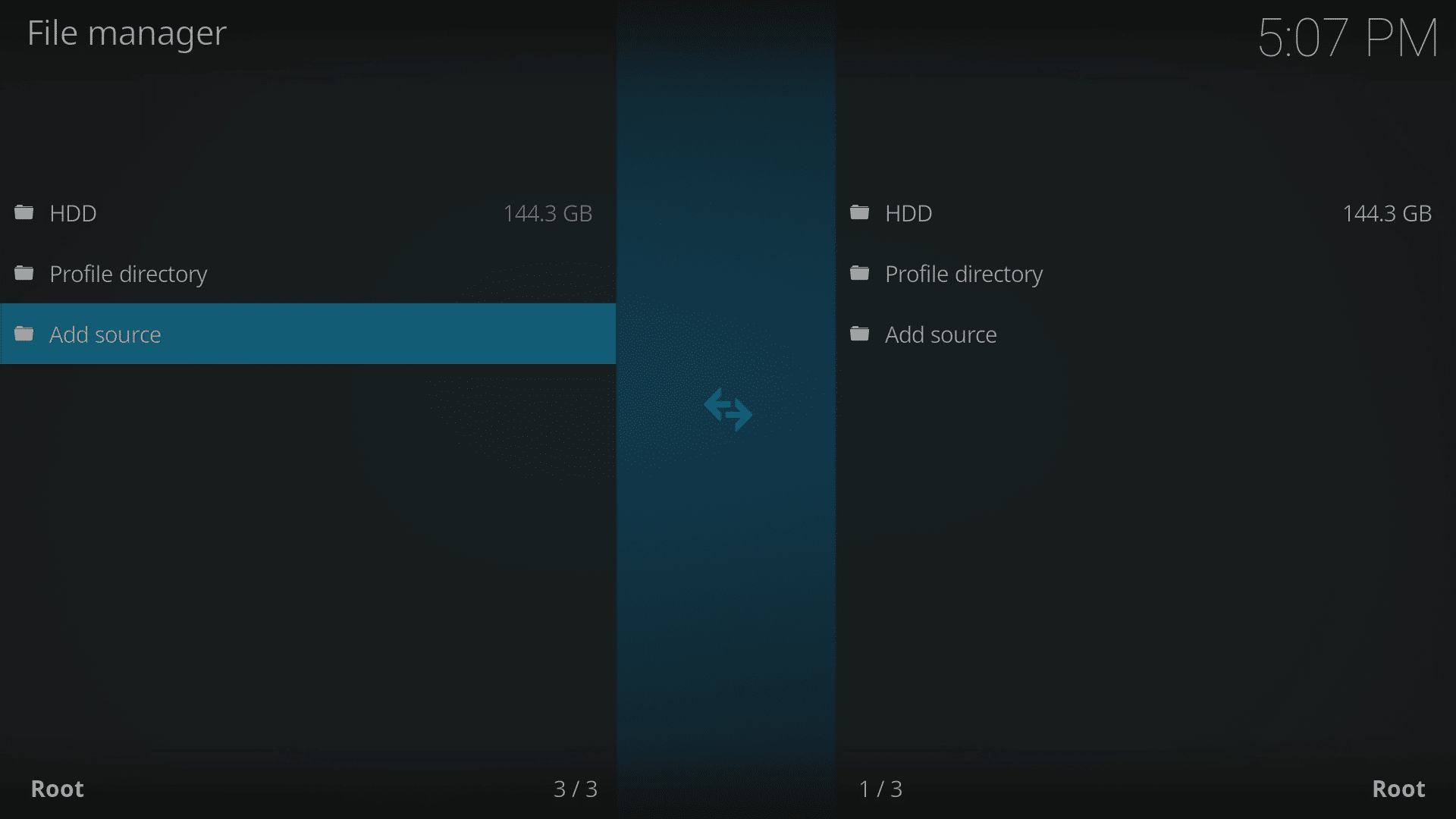
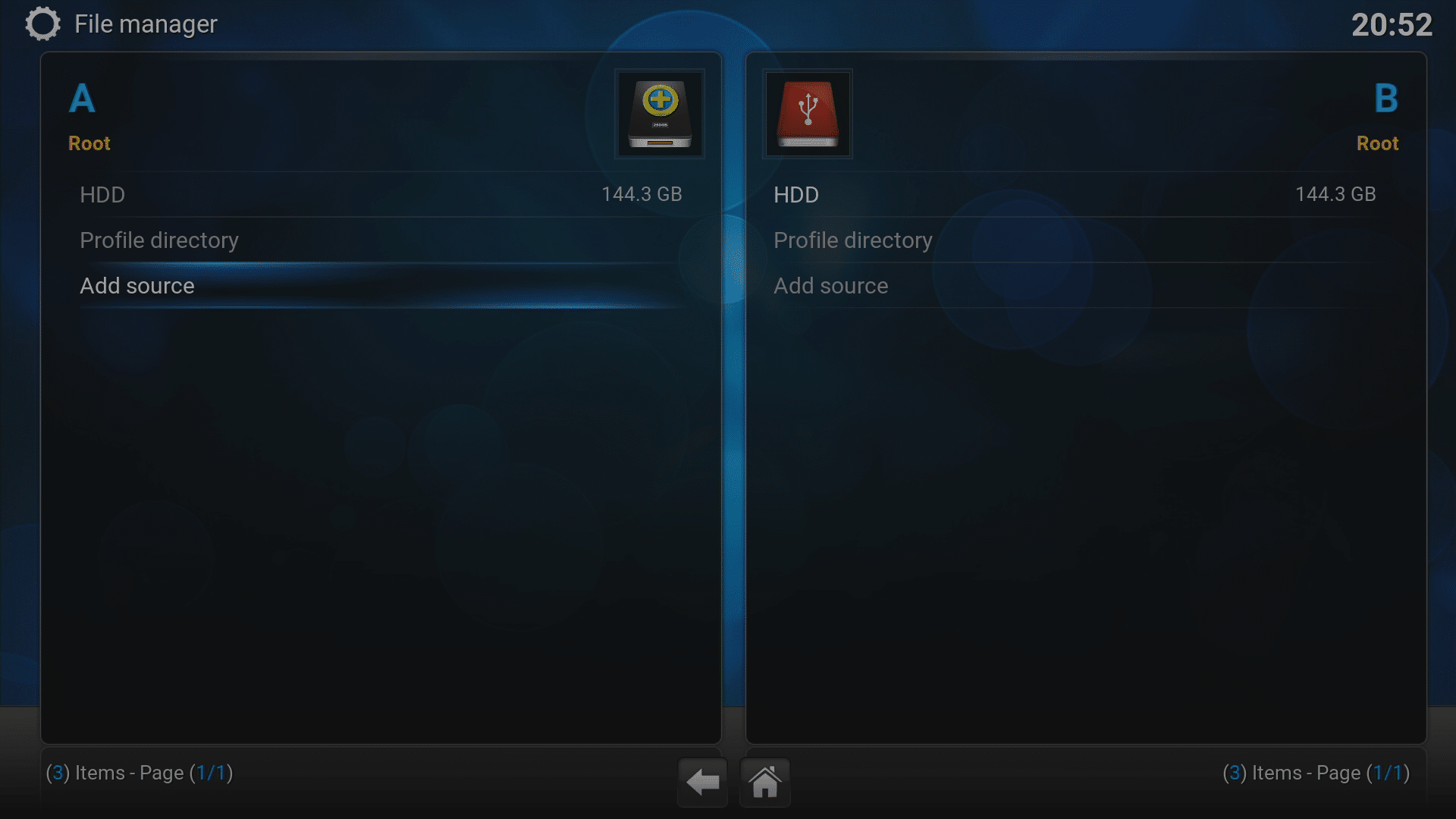
- Selecteer de vermelding “Bestandsbeheer” en vervolgens “Bron toevoegen”.
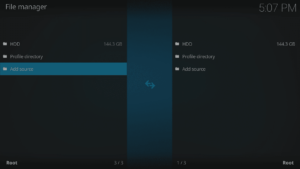
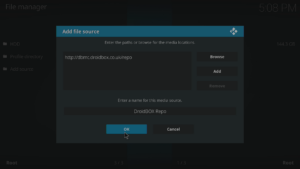
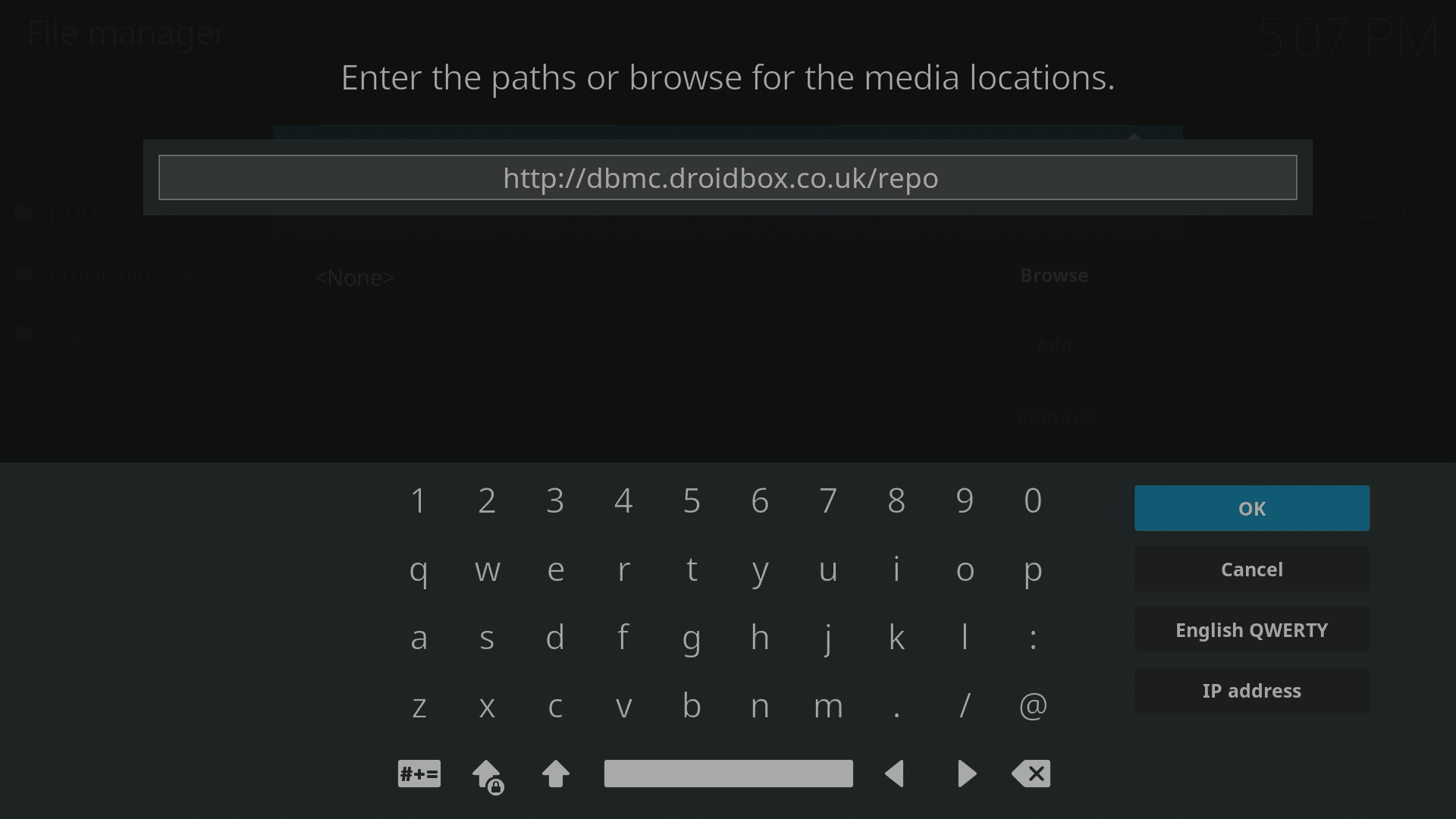
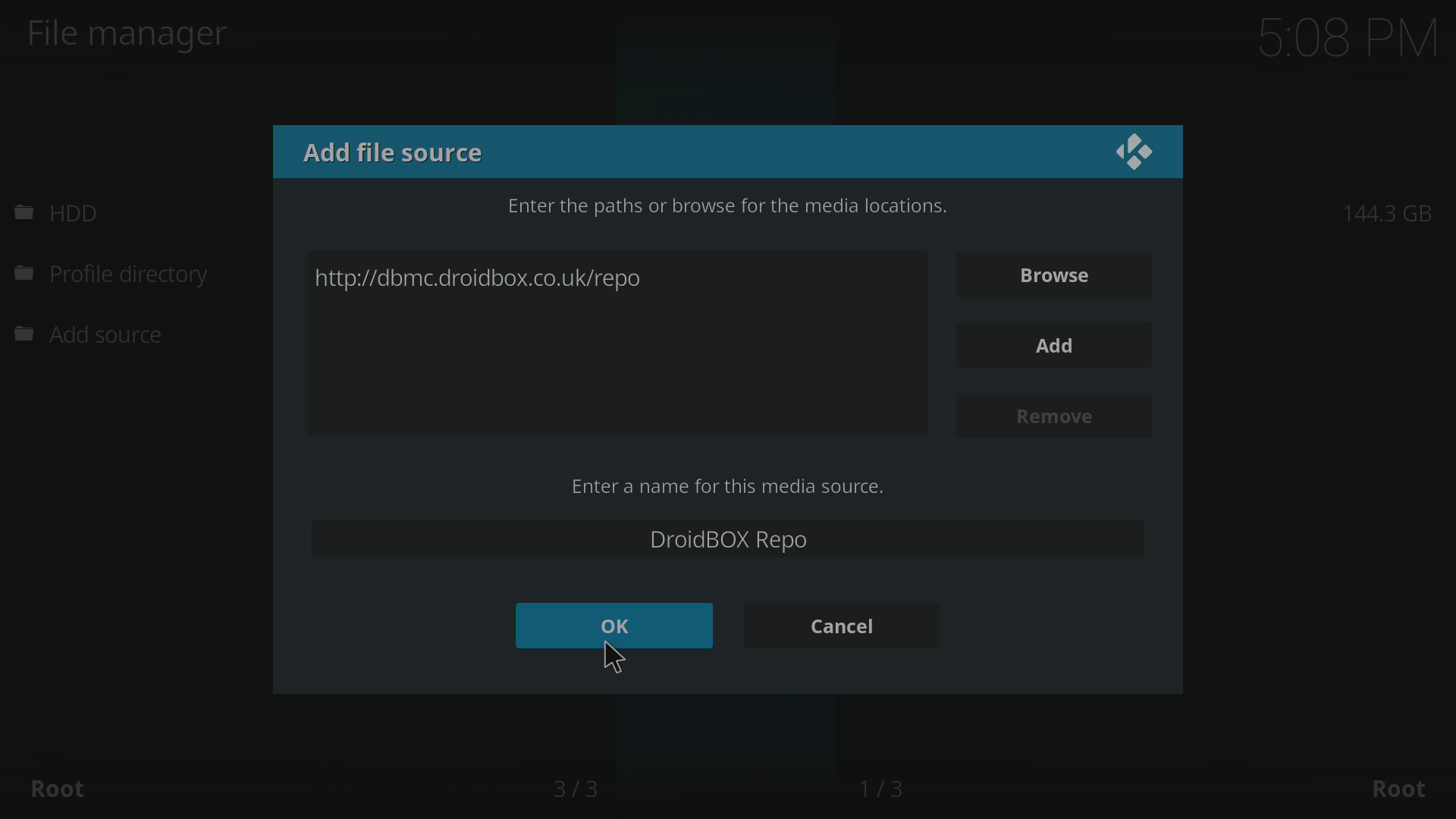
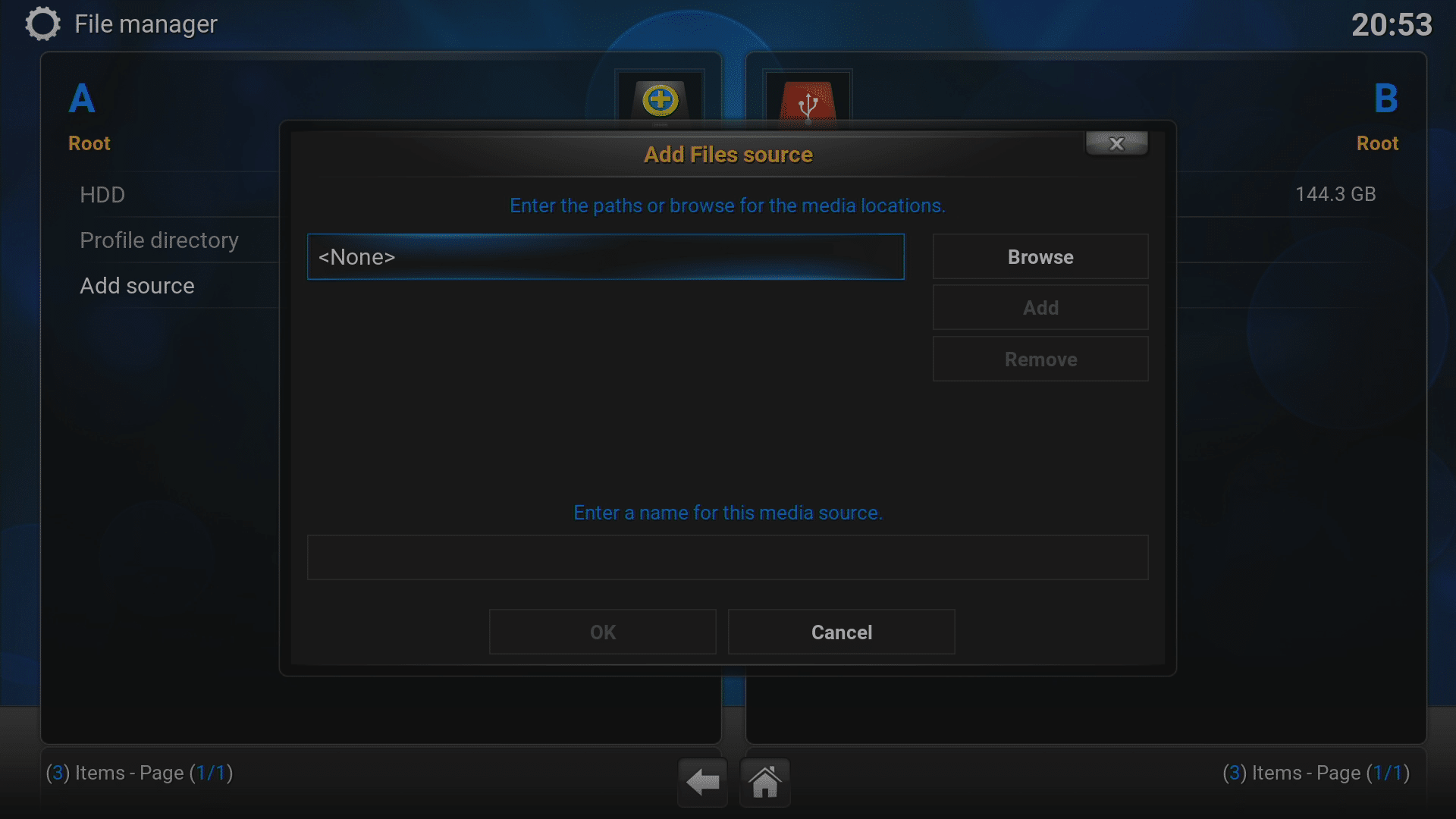
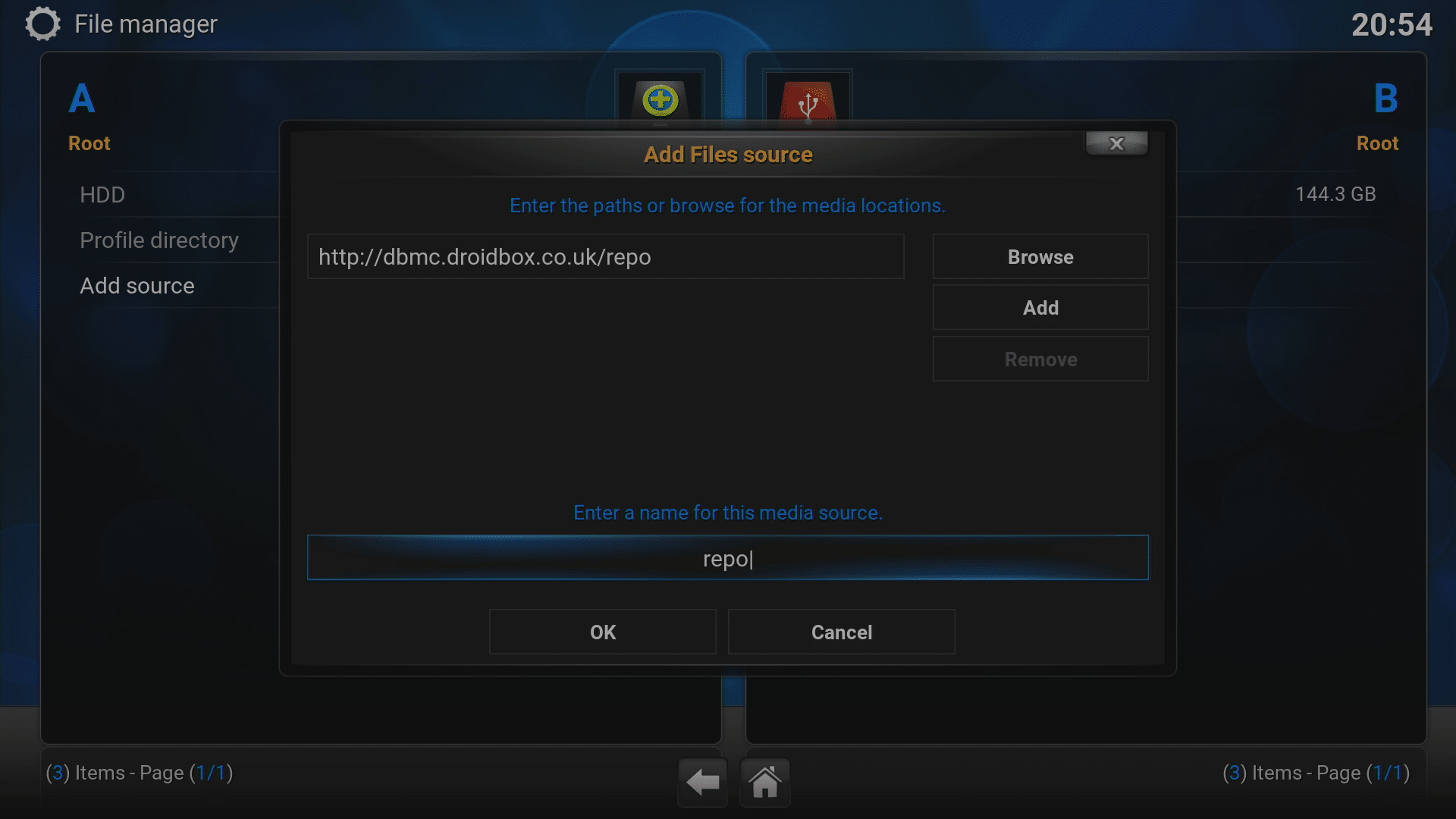
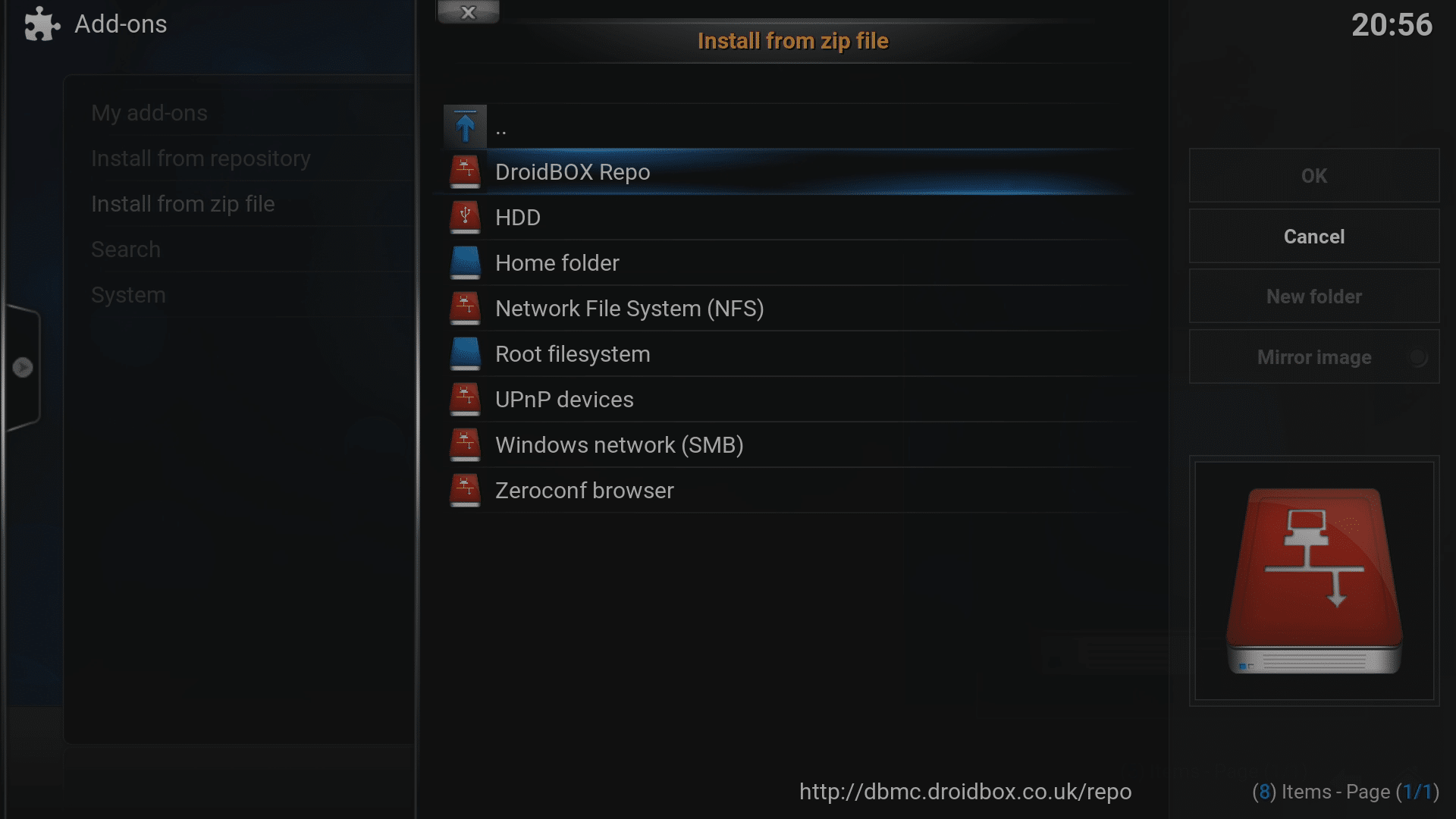
- Klik op het bovenste vak, typ http://dbmc.droidbox.co.uk/repo als adres en klik vervolgens op OK.
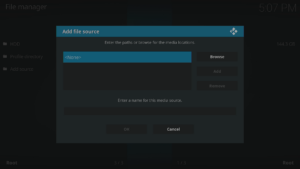
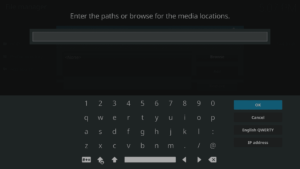
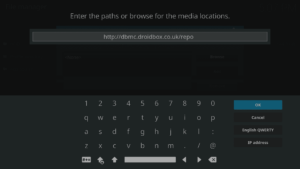
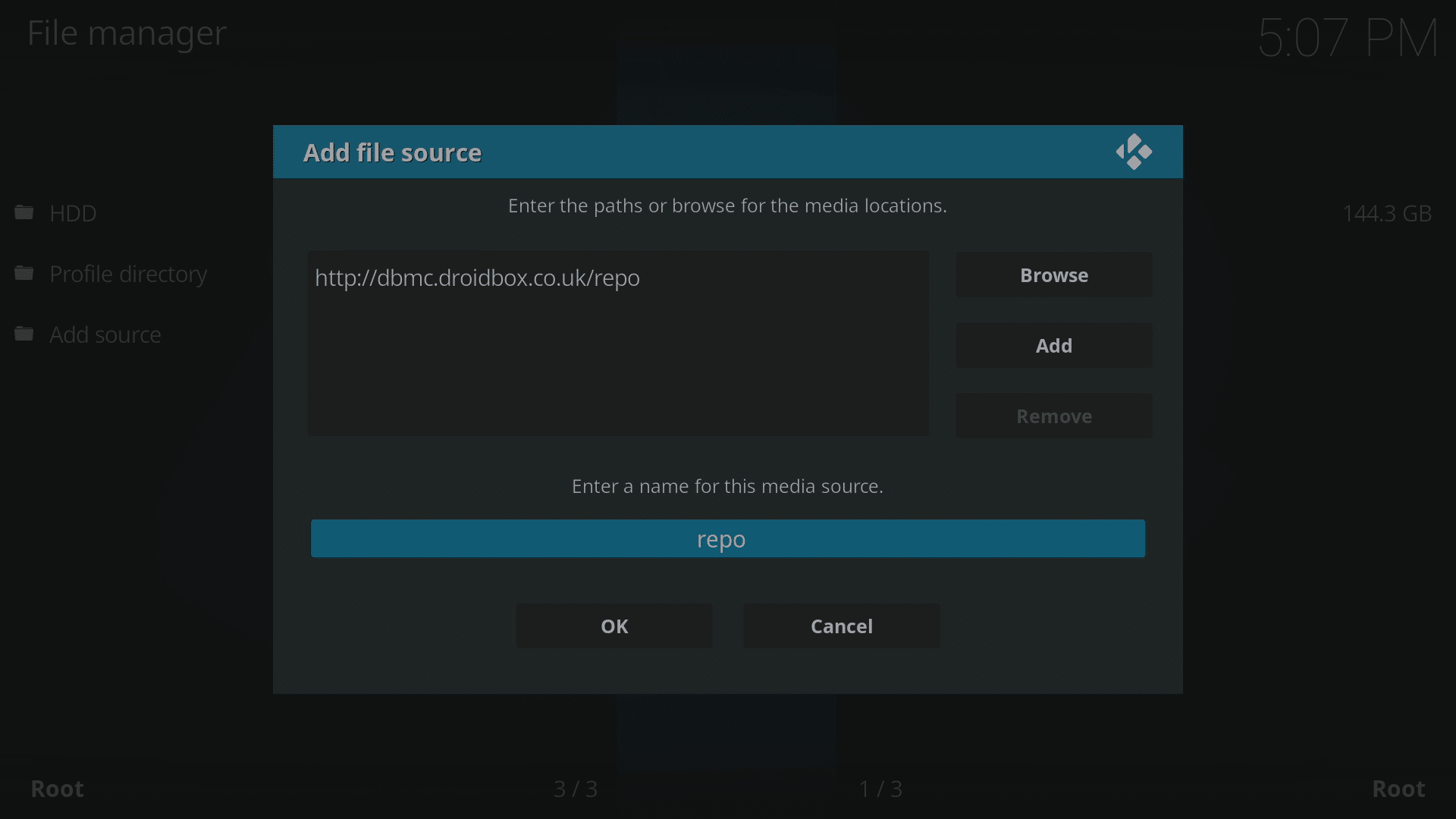
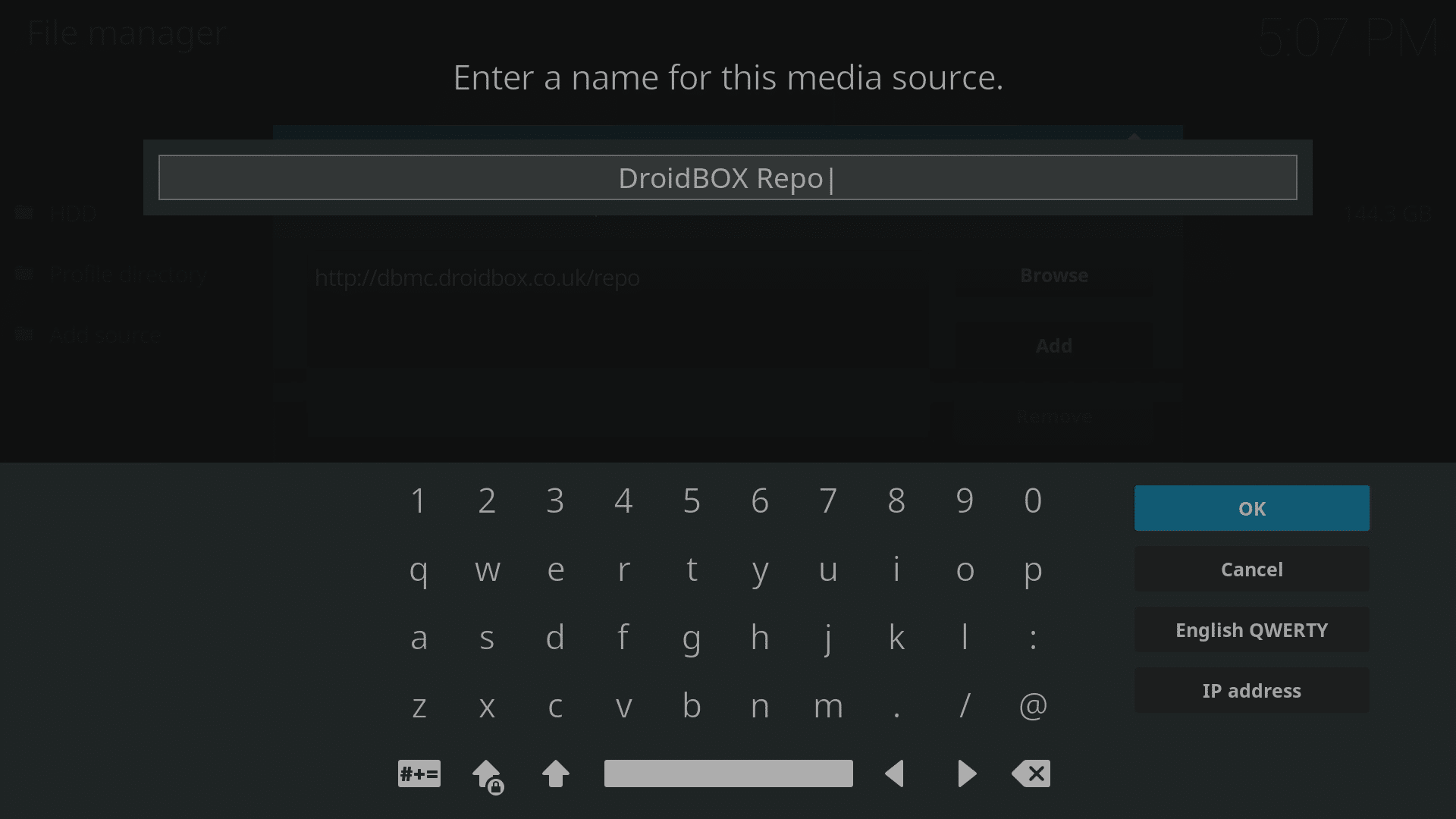
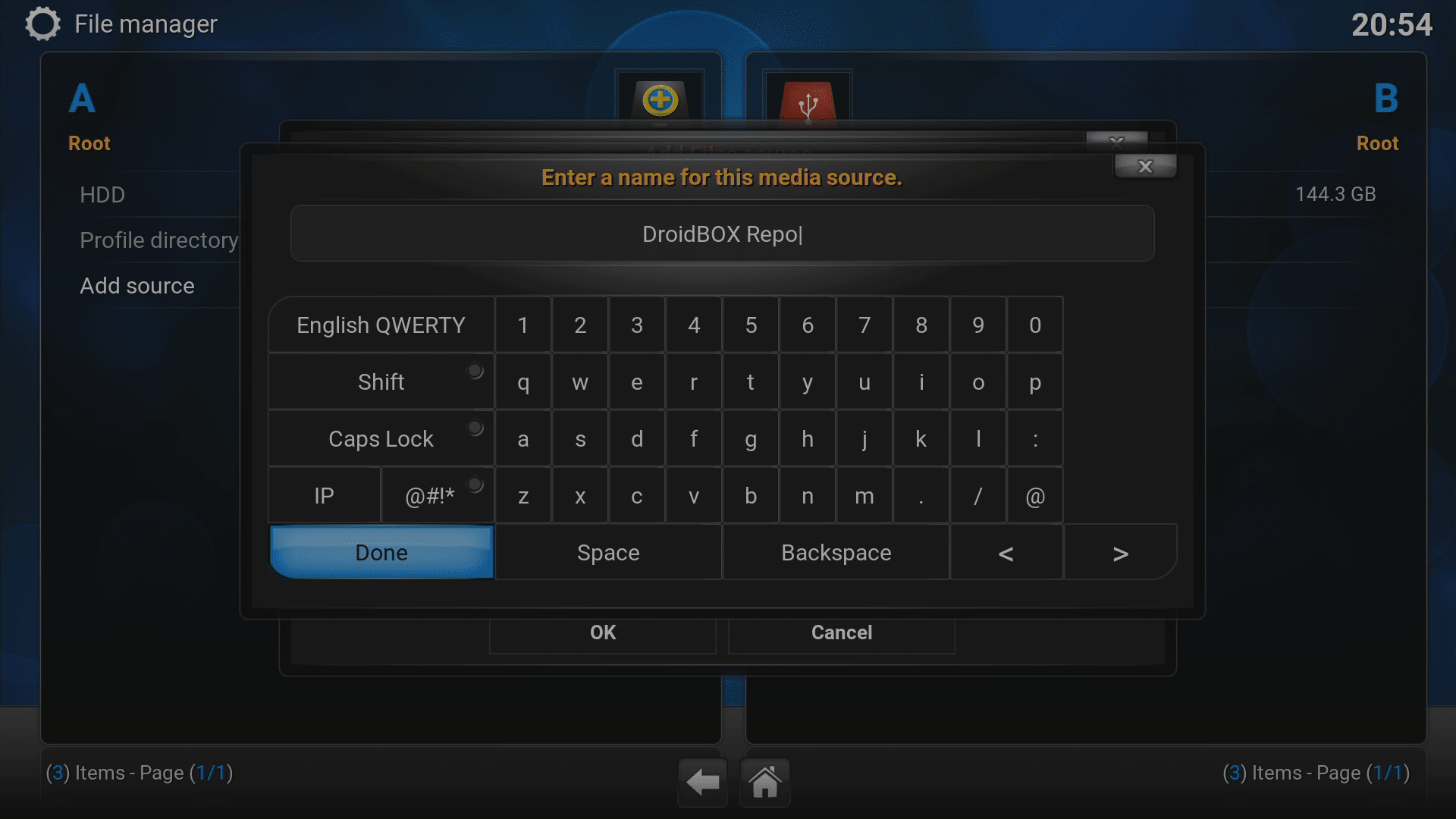
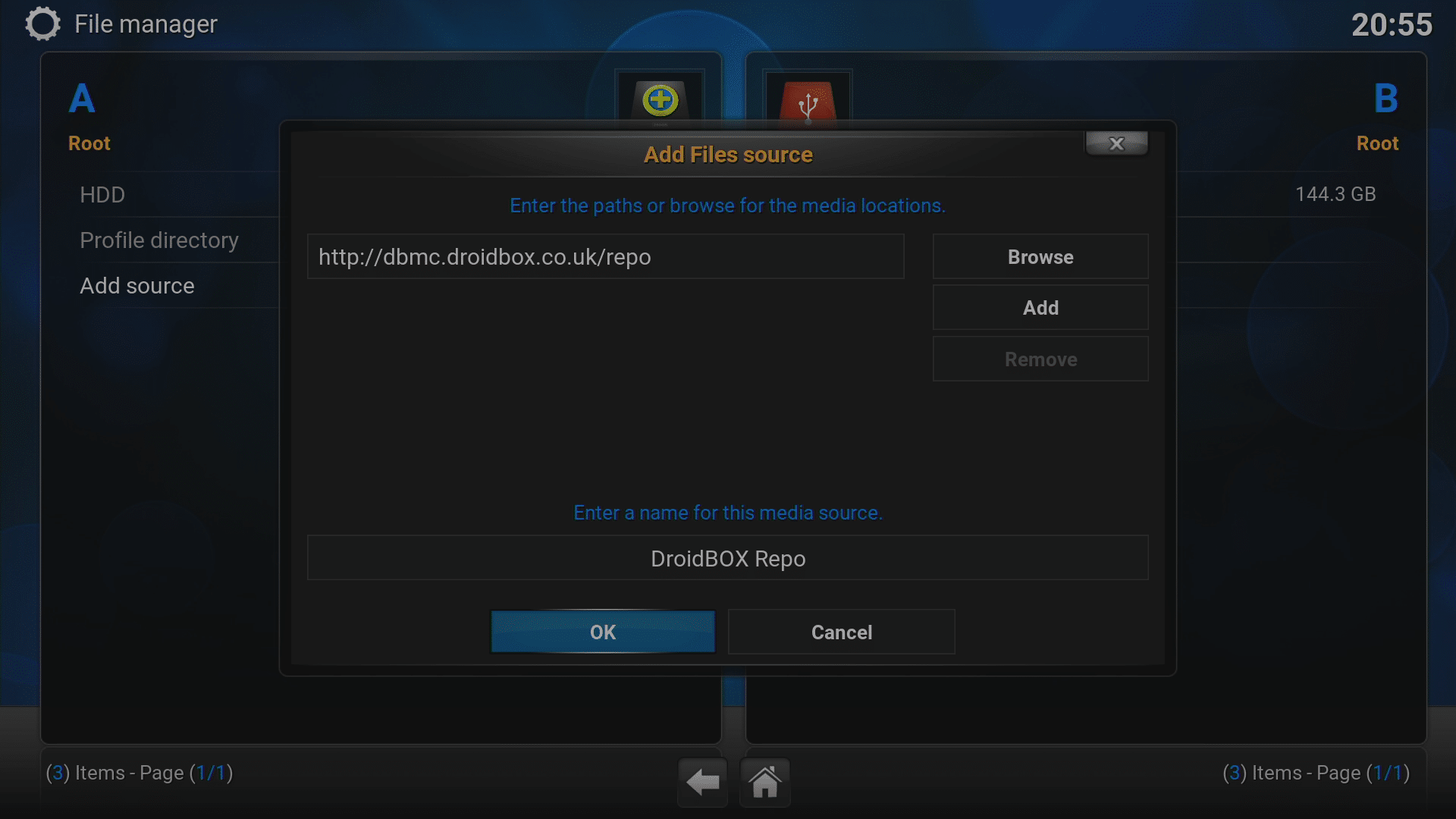
- Selecteer het tweede vak en geef het een naam (naar keuze) en klik nogmaals op OK.
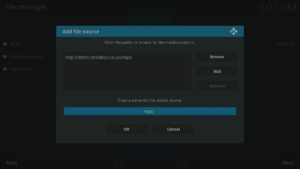
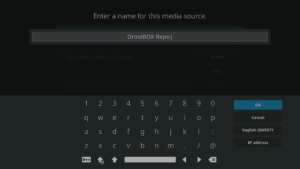
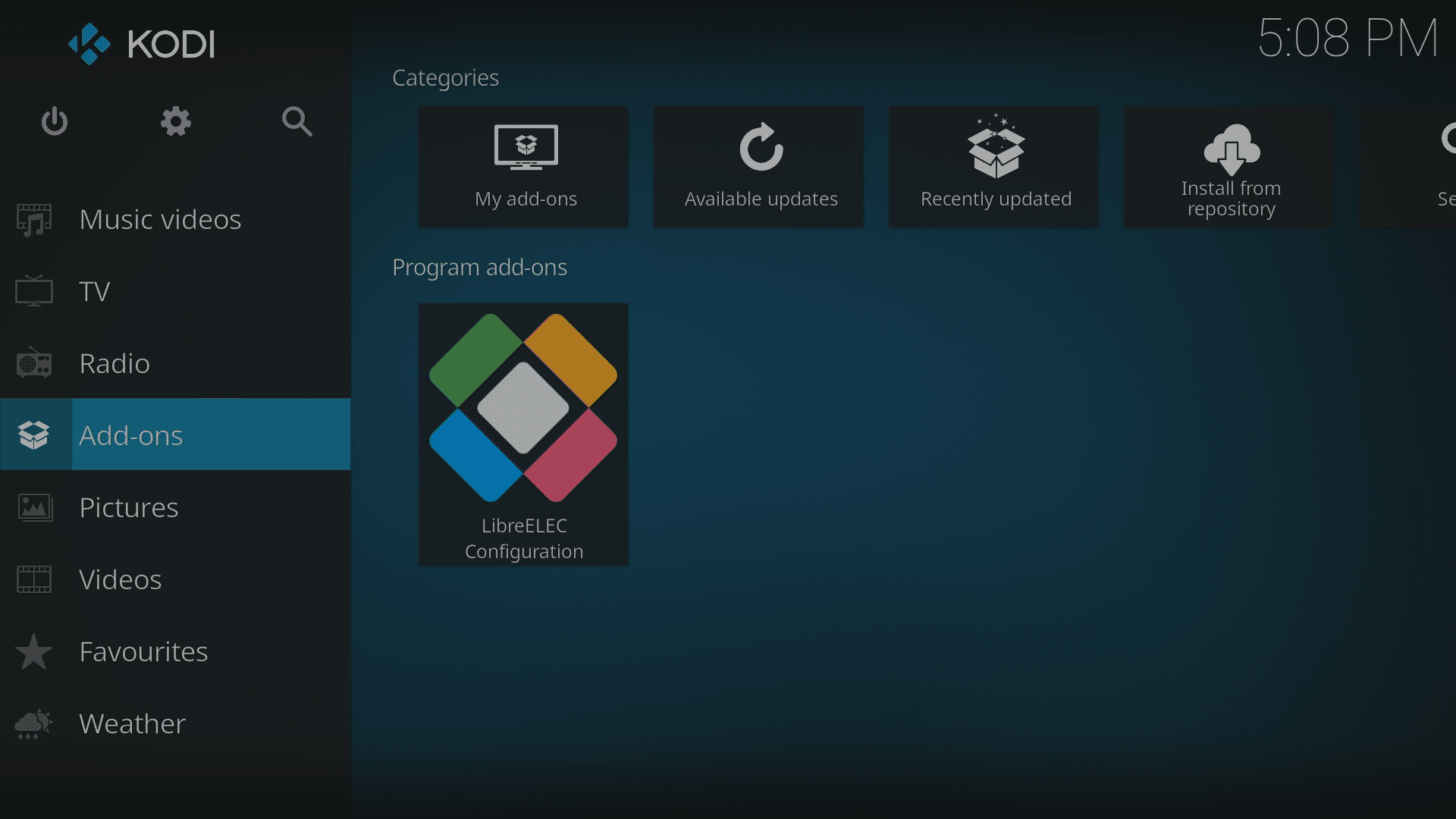
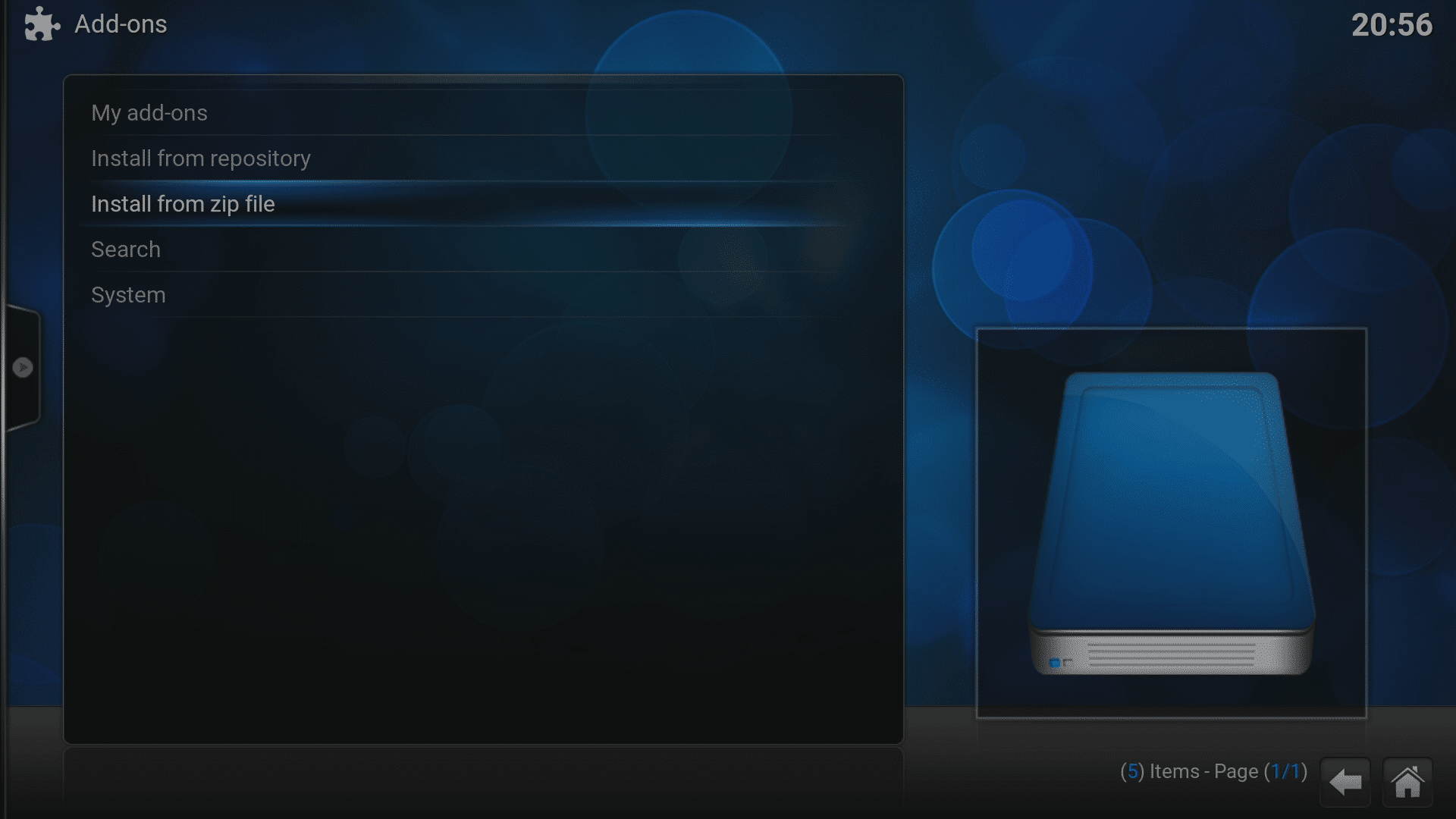
- Klik op OK in het laatste venster en ga nu naar het startscherm van Kodi en klik op het menu Add-ons.
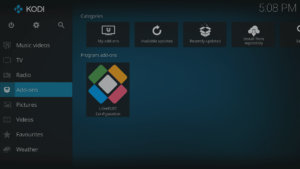
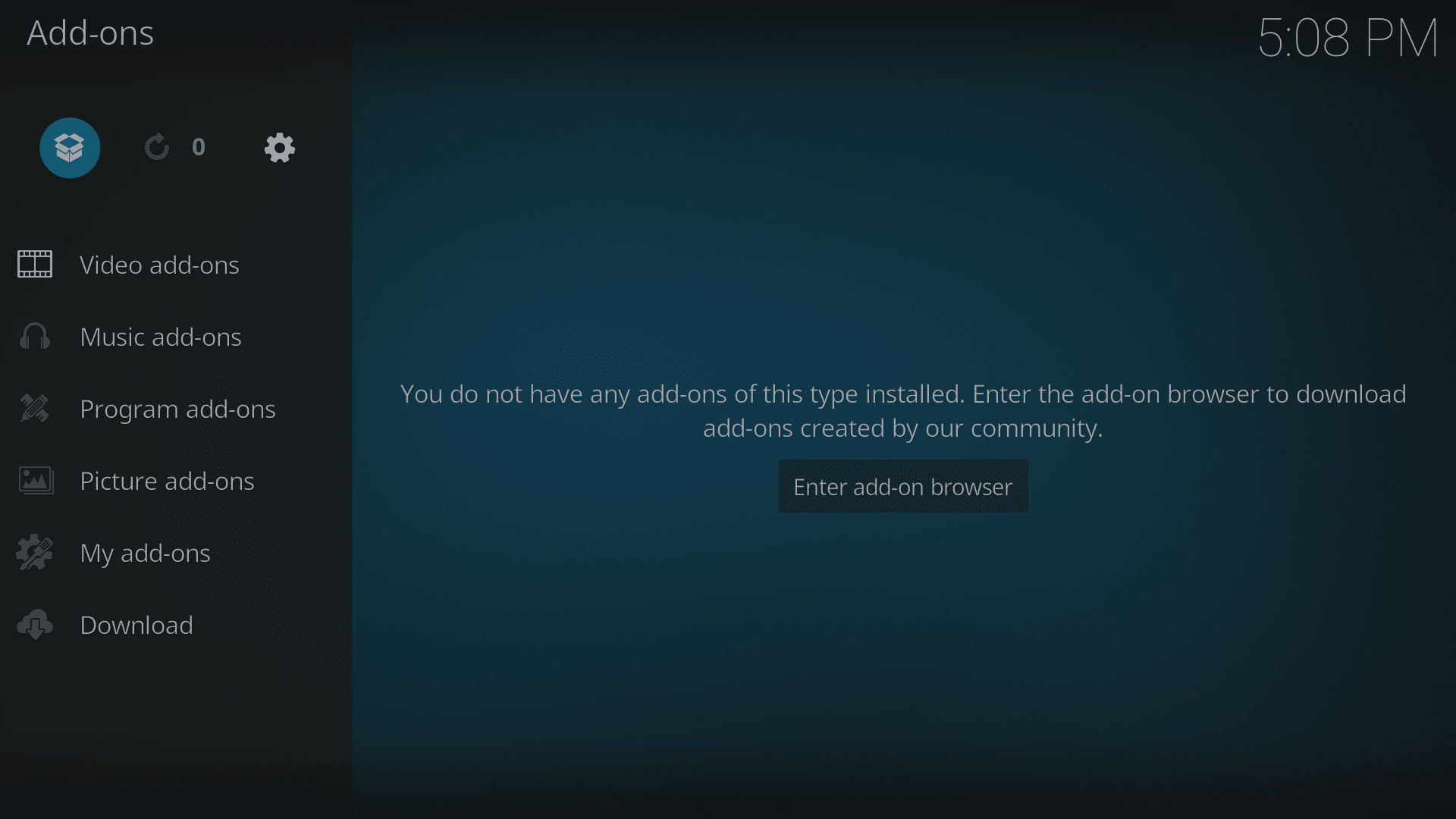
- Klik nu op het pictogram Add-on Browser (een open kartonnen doos, linksboven op het scherm).
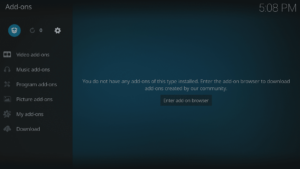
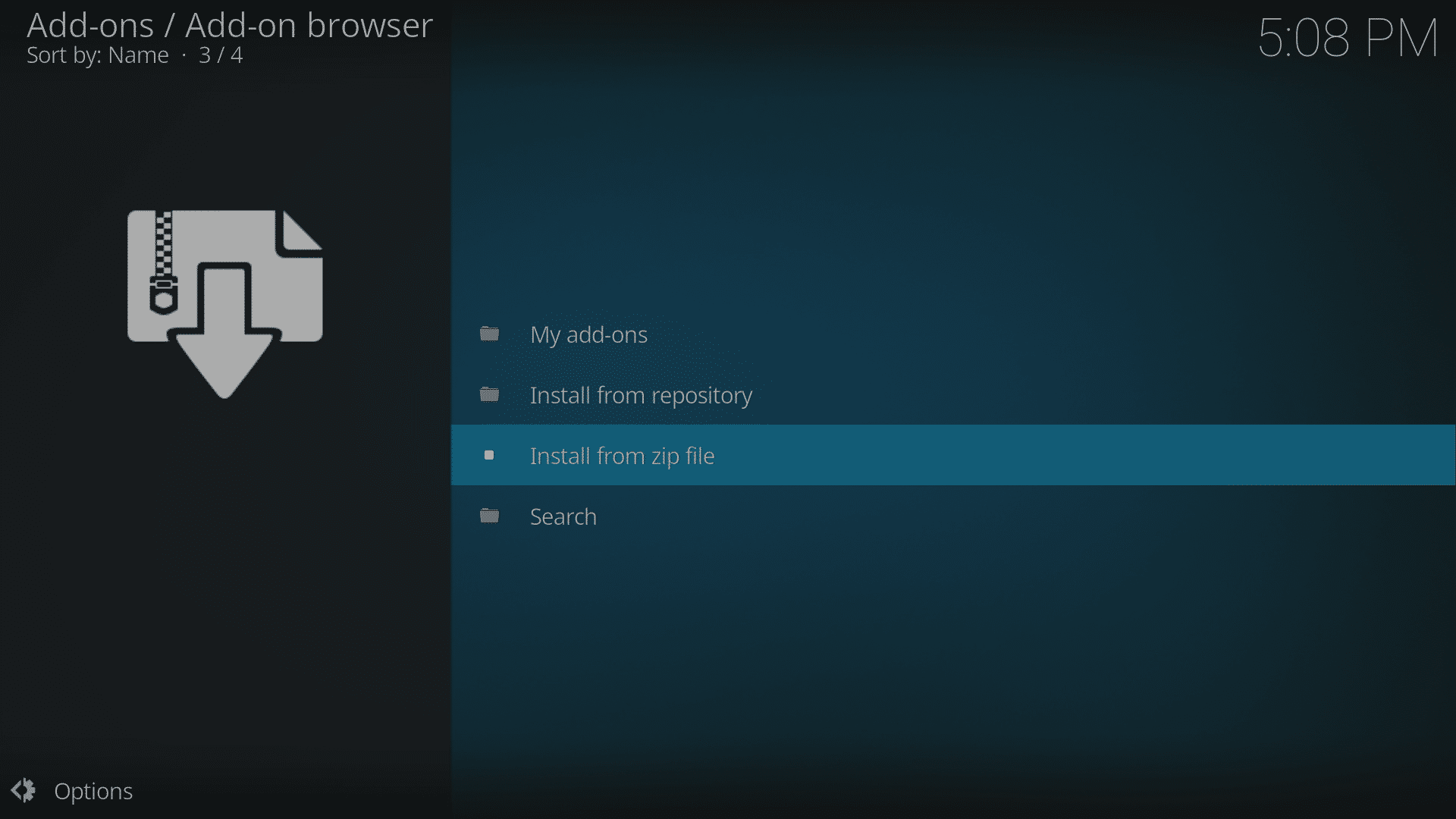
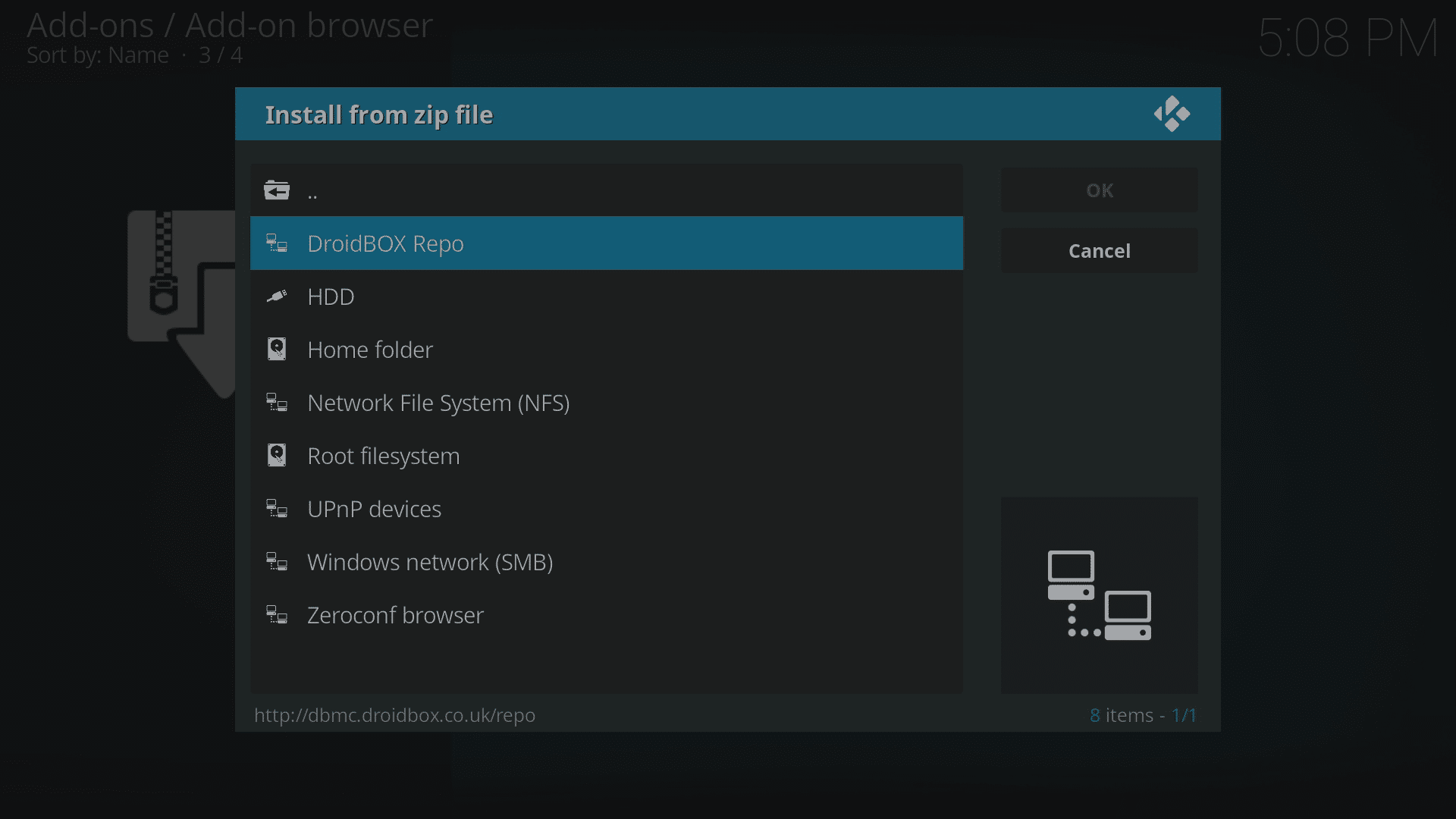
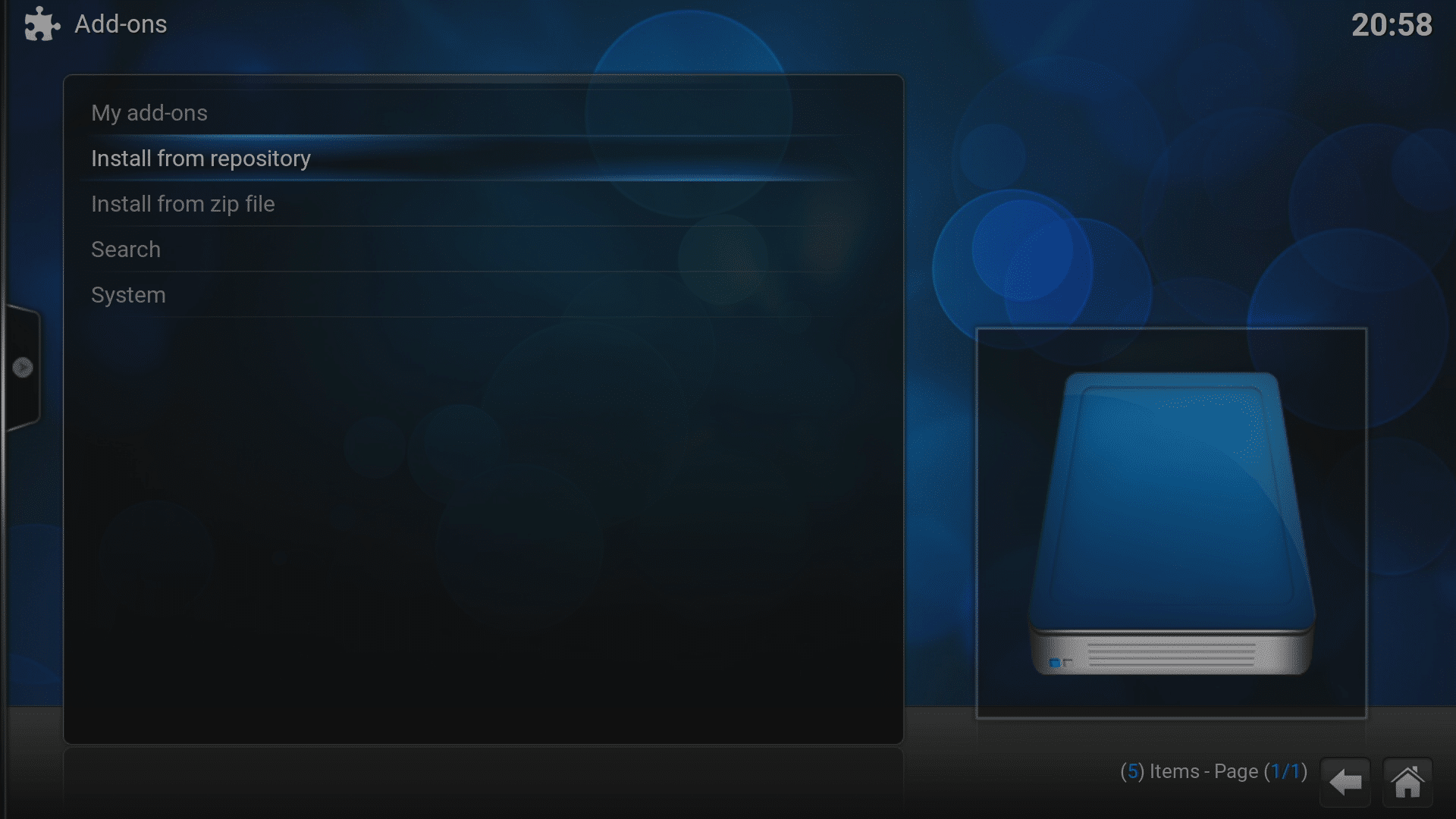
- Selecteer “Installeren vanaf zip-bestand”.
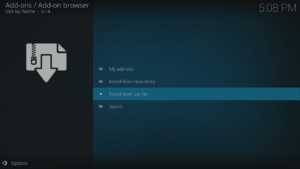
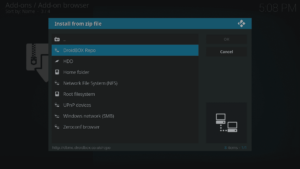
- Klik op de vermelding met de naam die u zojuist hebt aangemaakt.
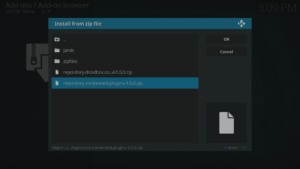
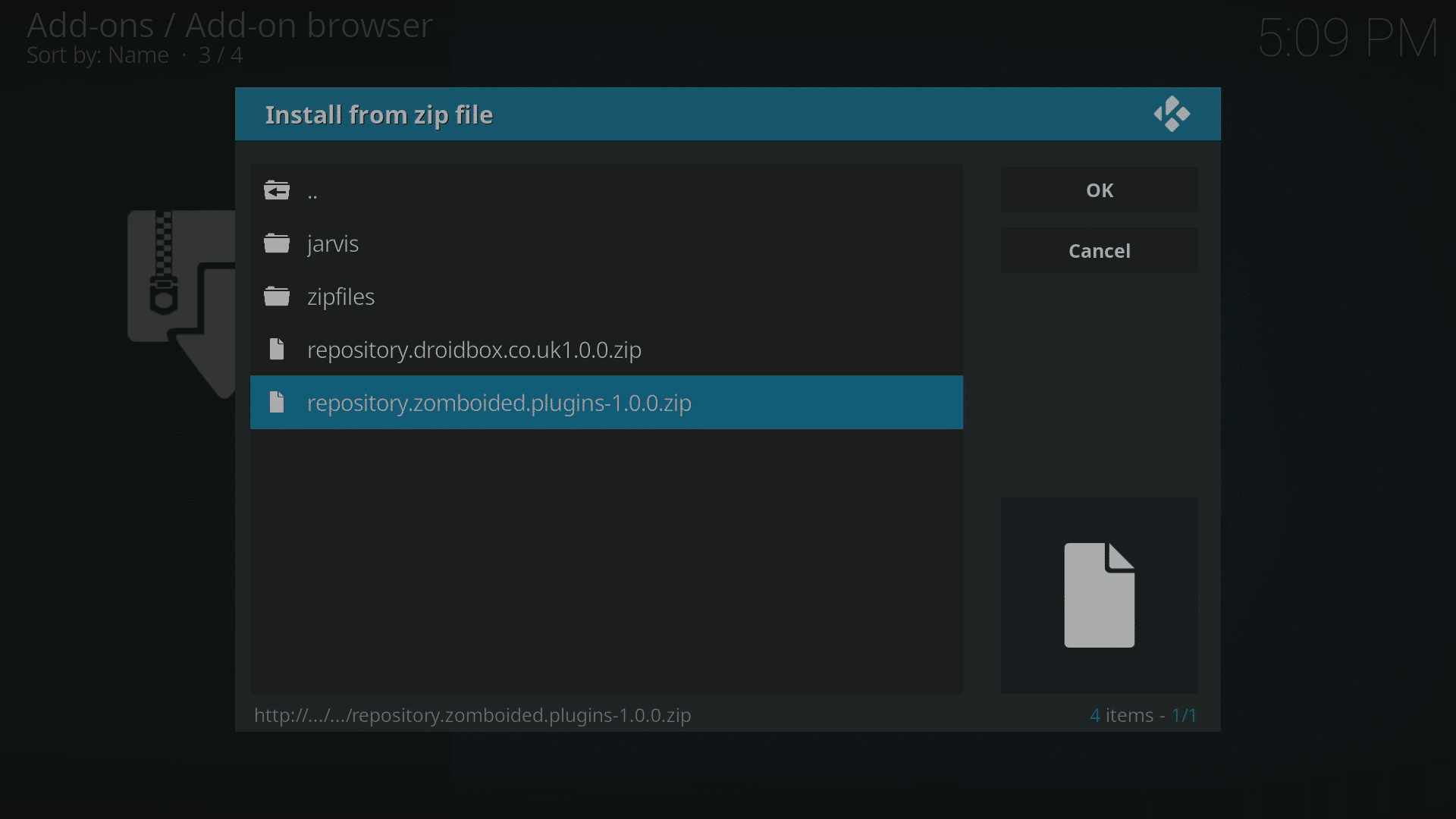
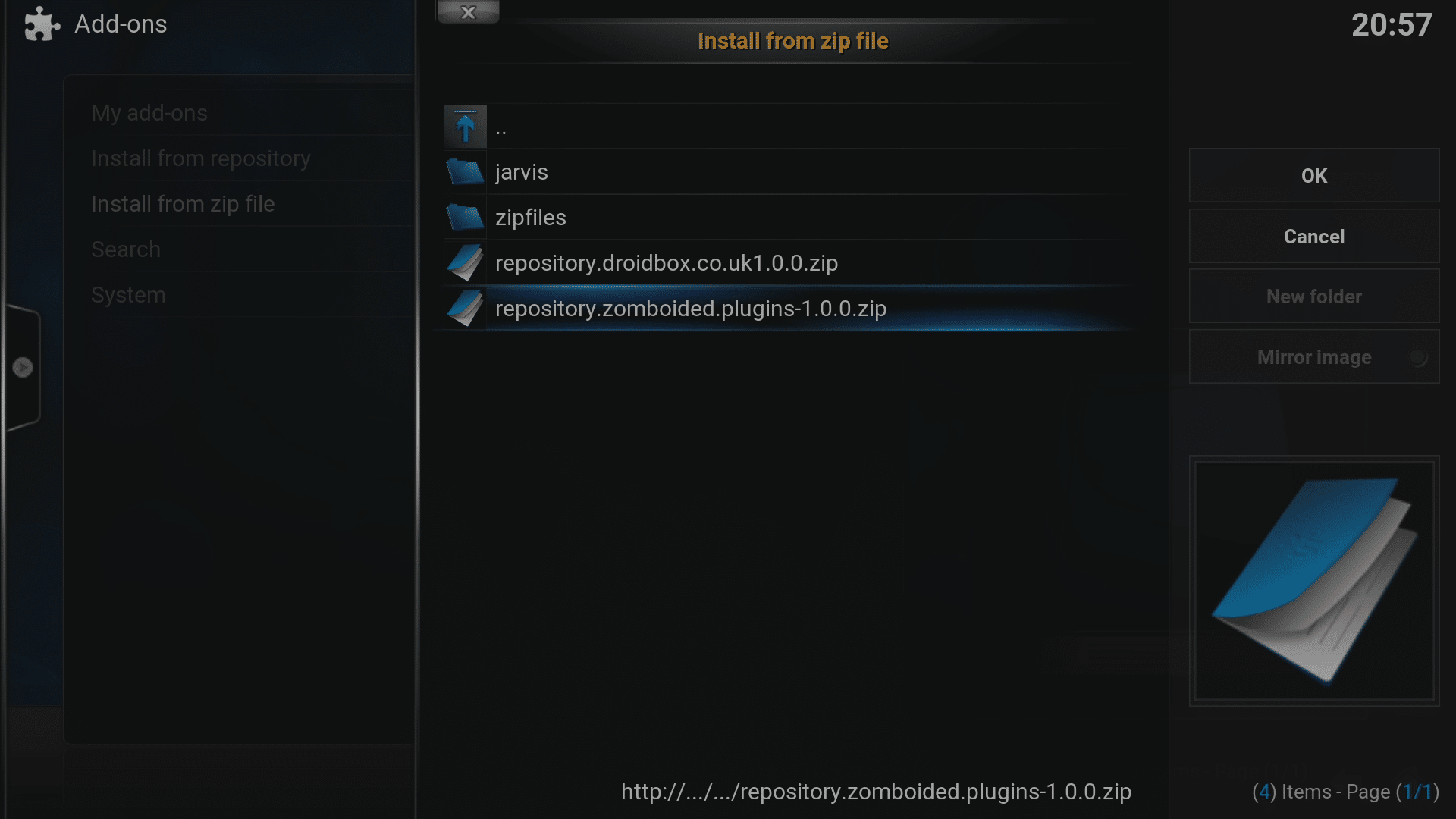
- Klik op repository.zomboided.plugins-1.0.0.zip, wacht enkele ogenblikken tot het proces is voltooid; er verschijnt waarschijnlijk een melding.
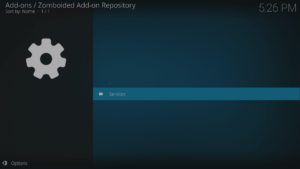
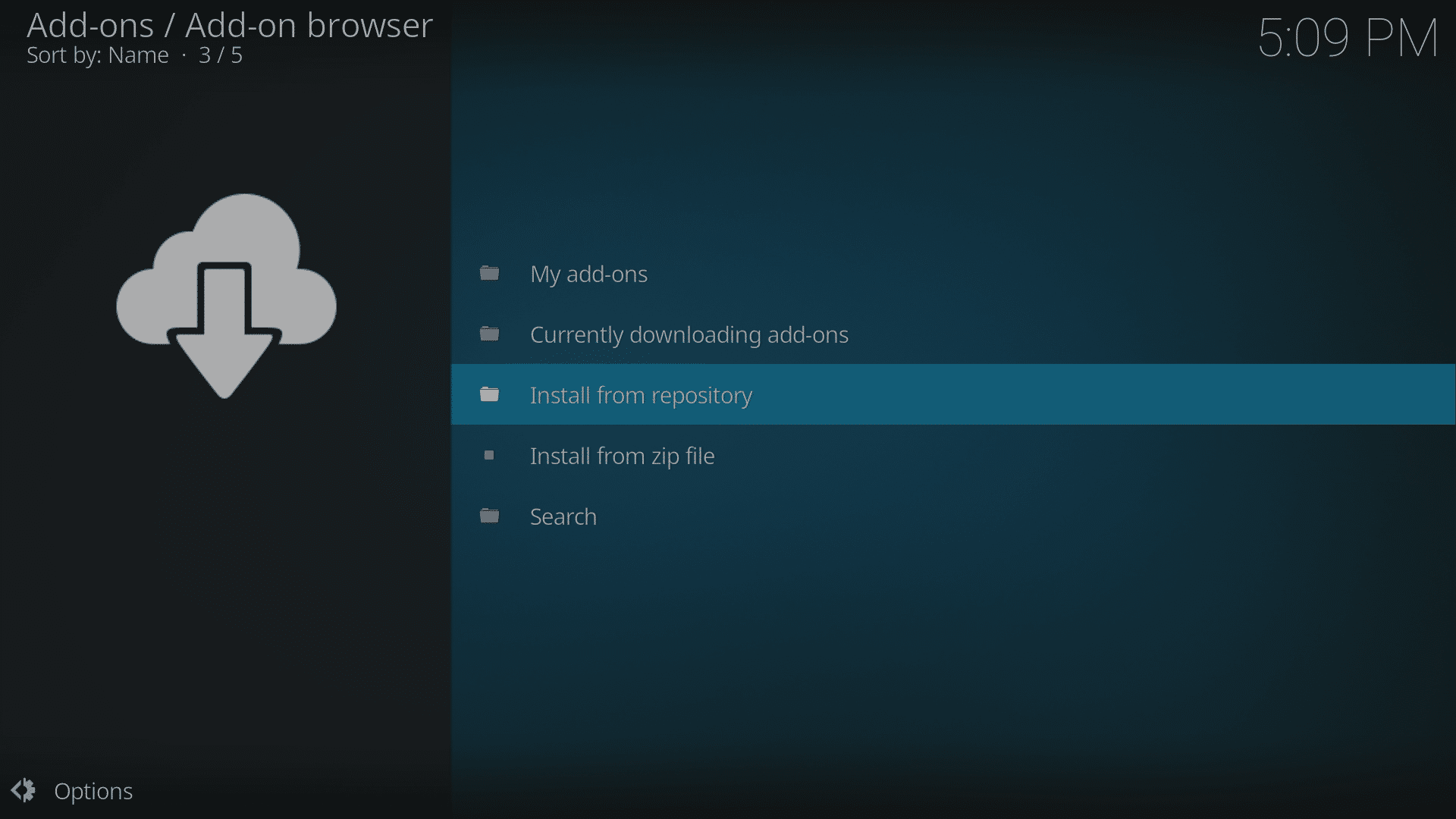
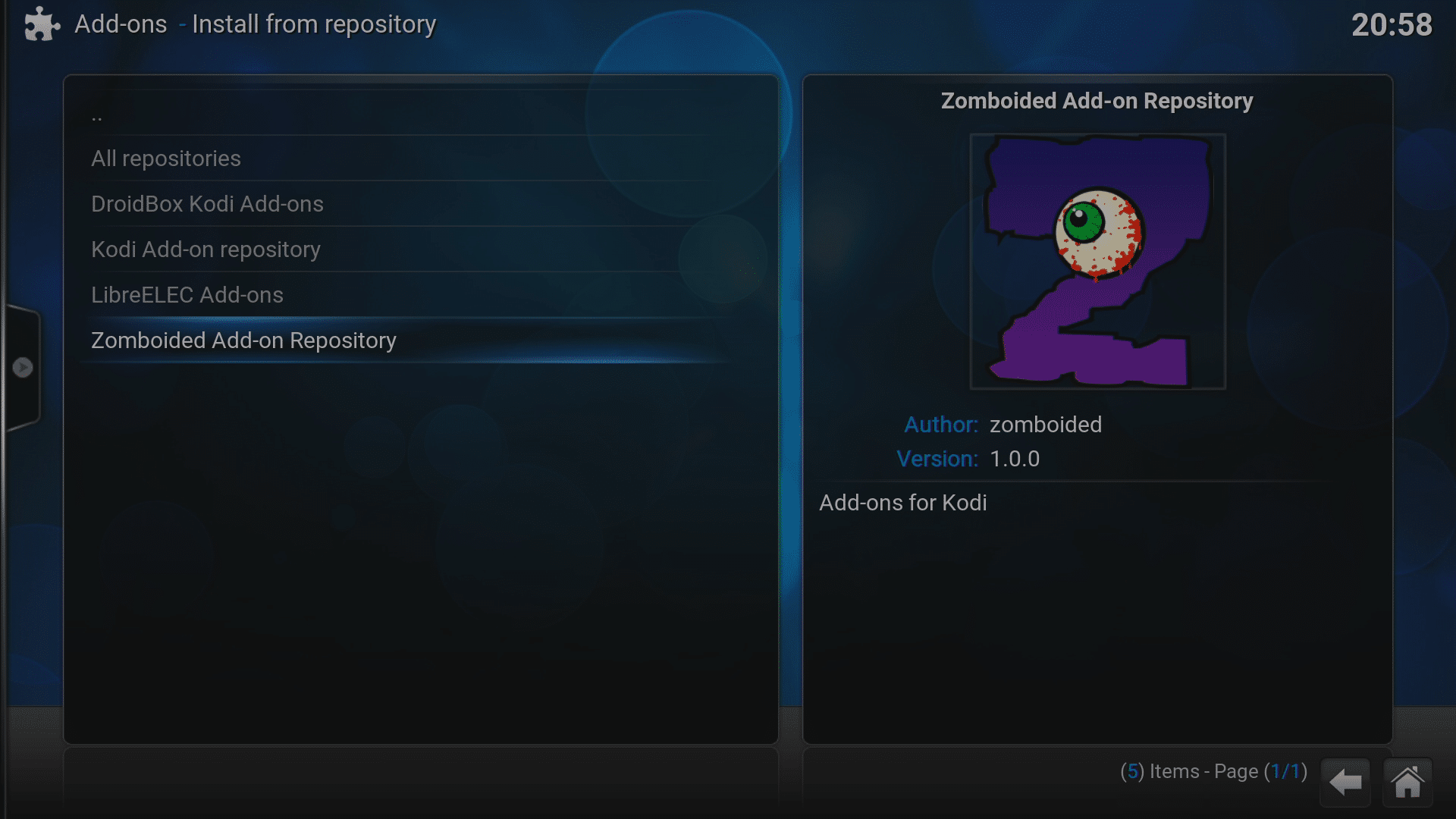
- Klik nu op “Installeren vanaf repository” en vervolgens op de vermelding Zomboided.
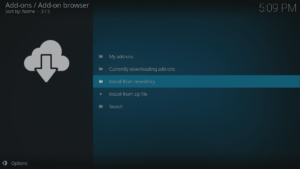
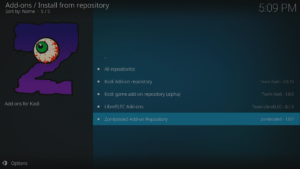
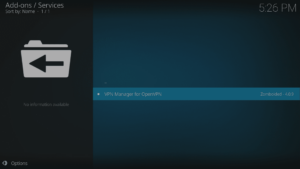
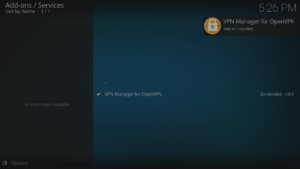
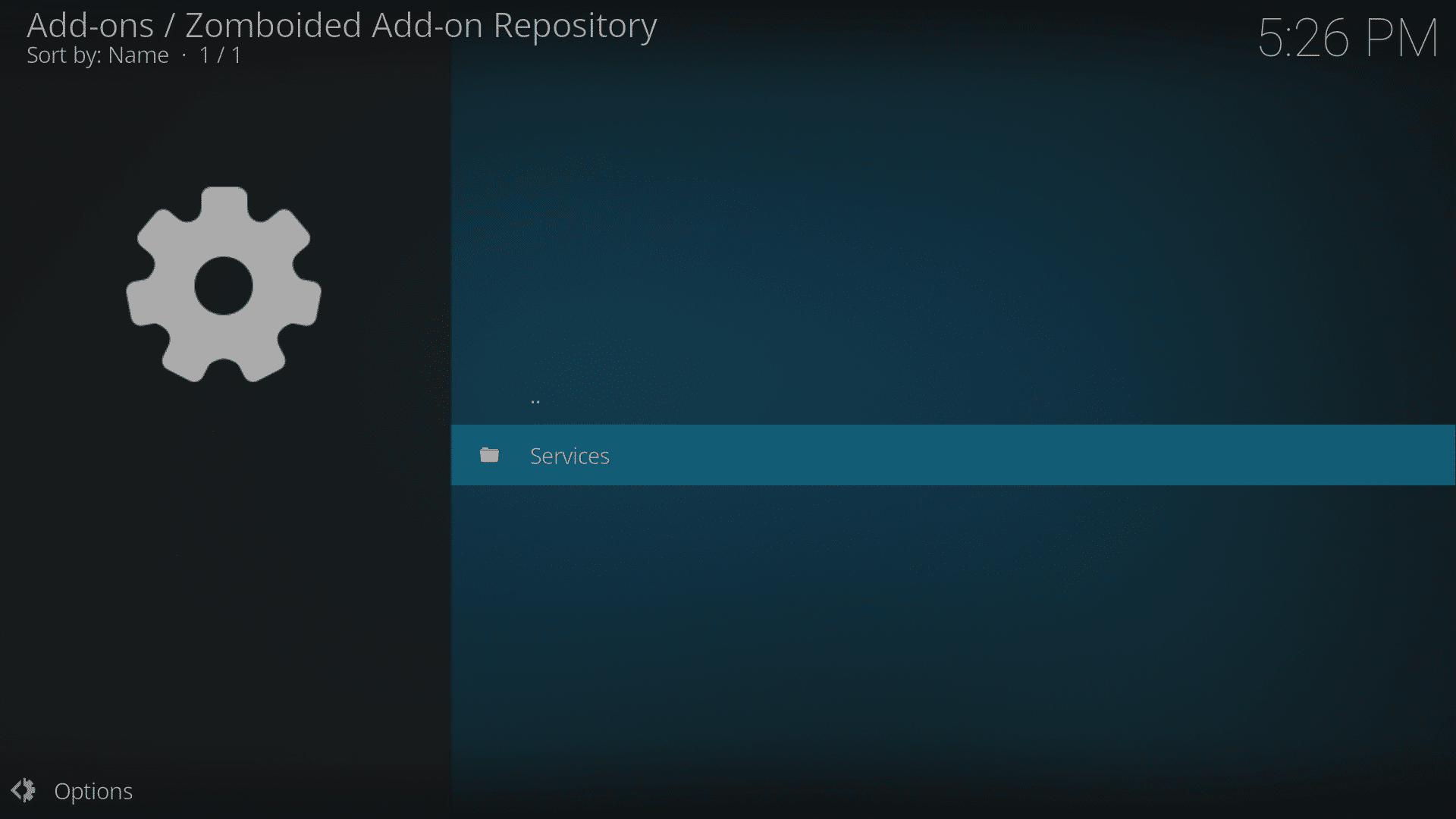
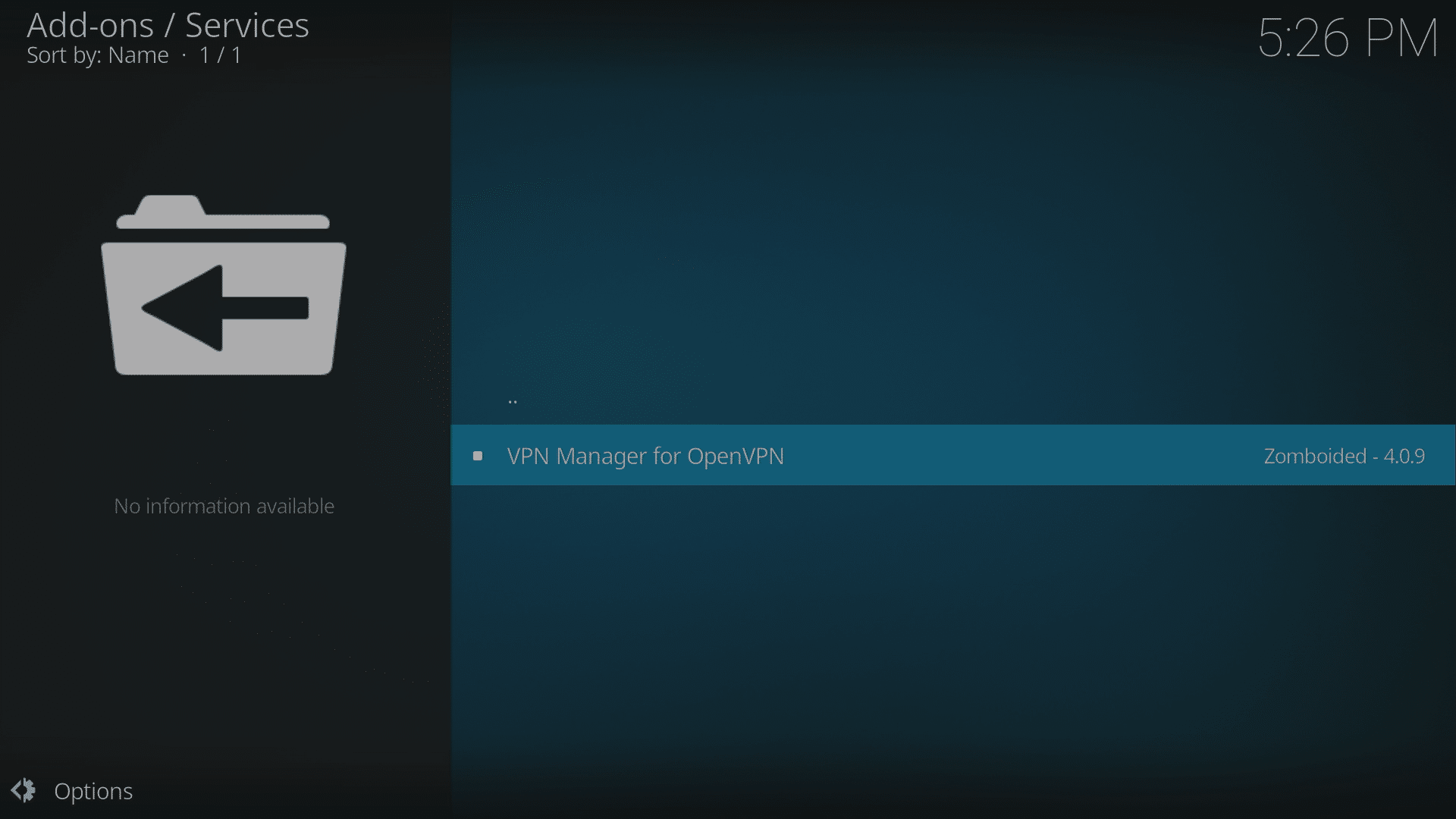
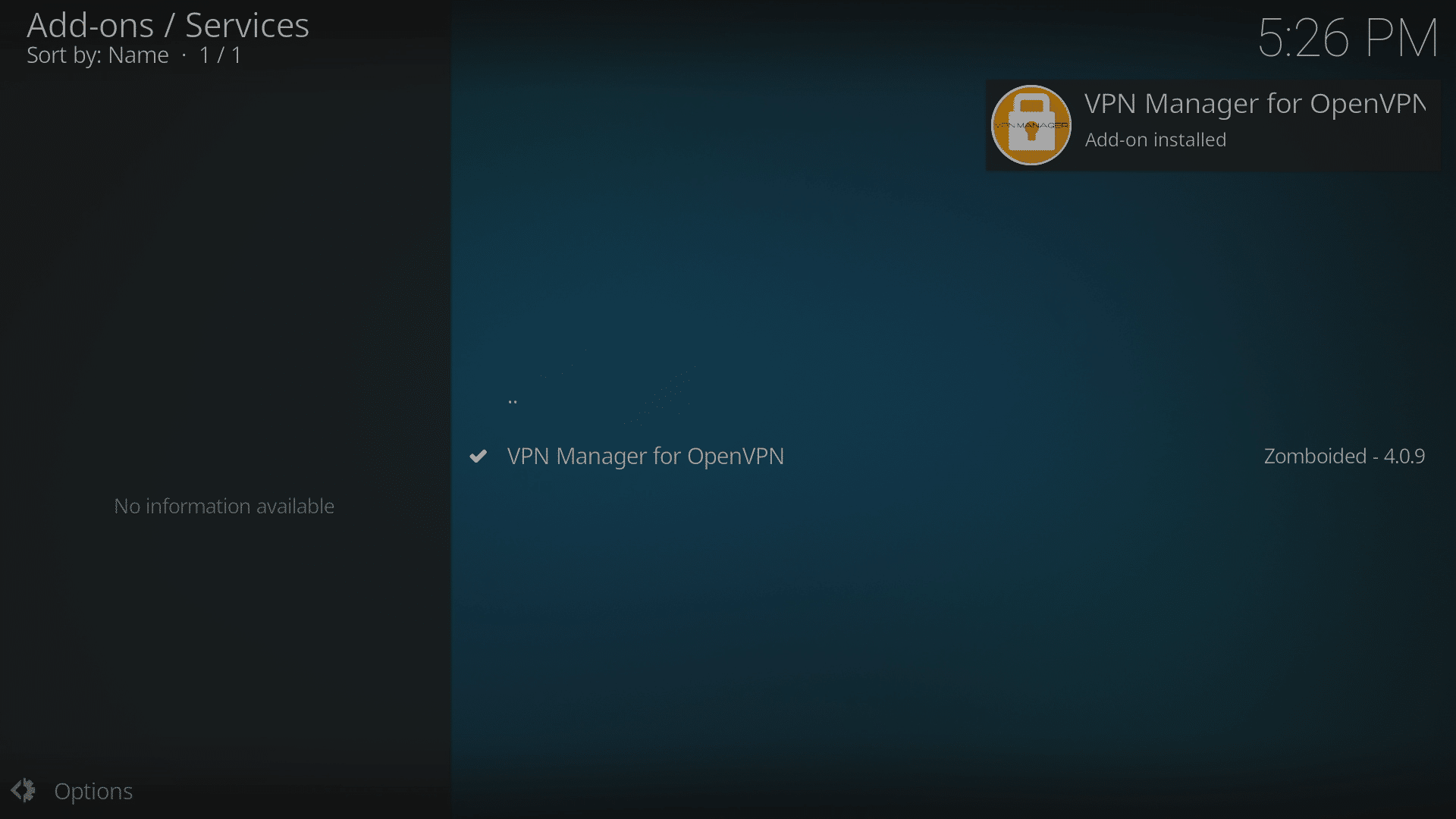
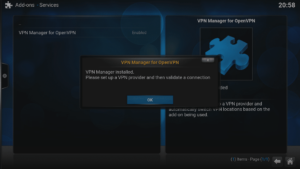
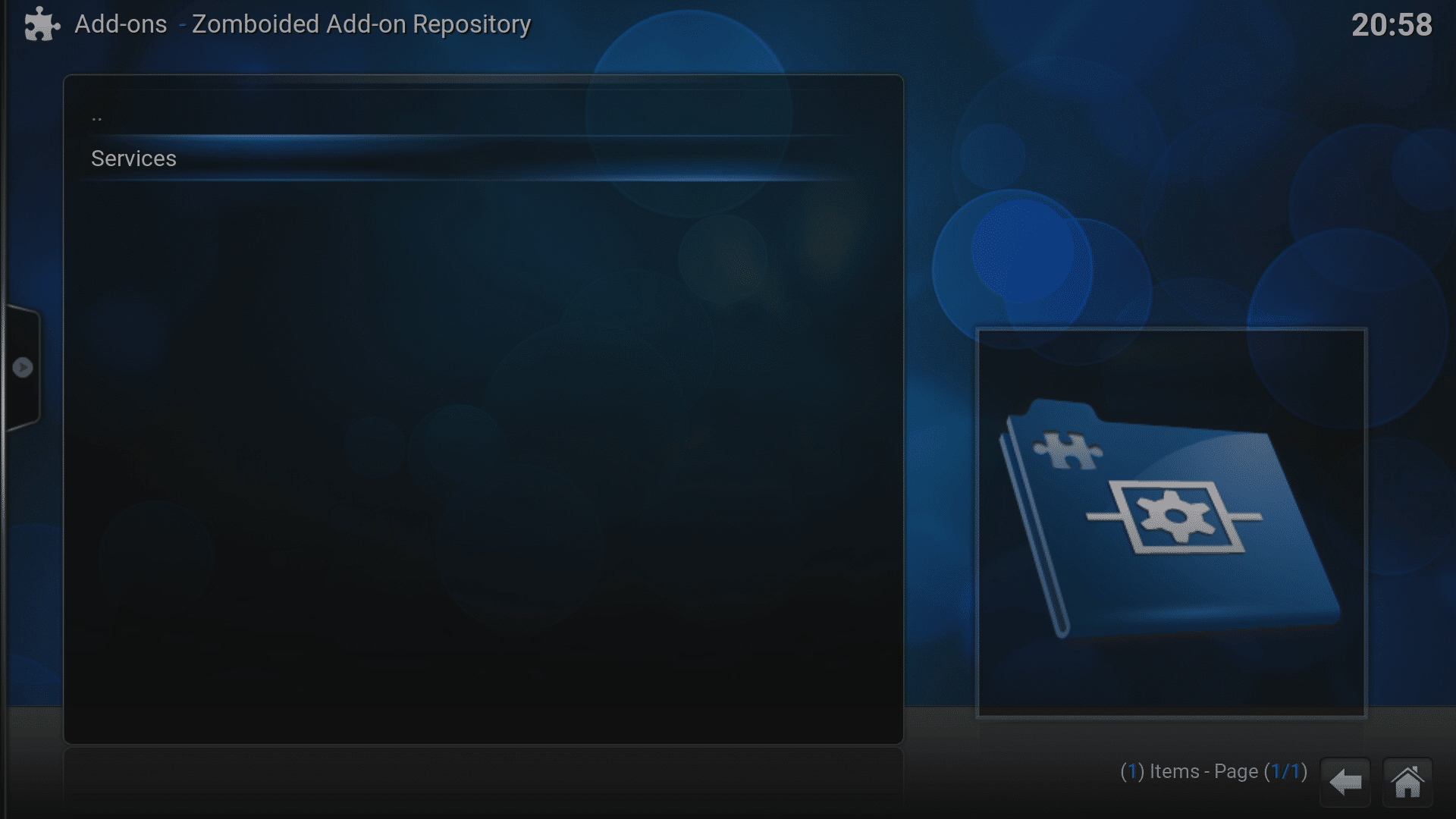
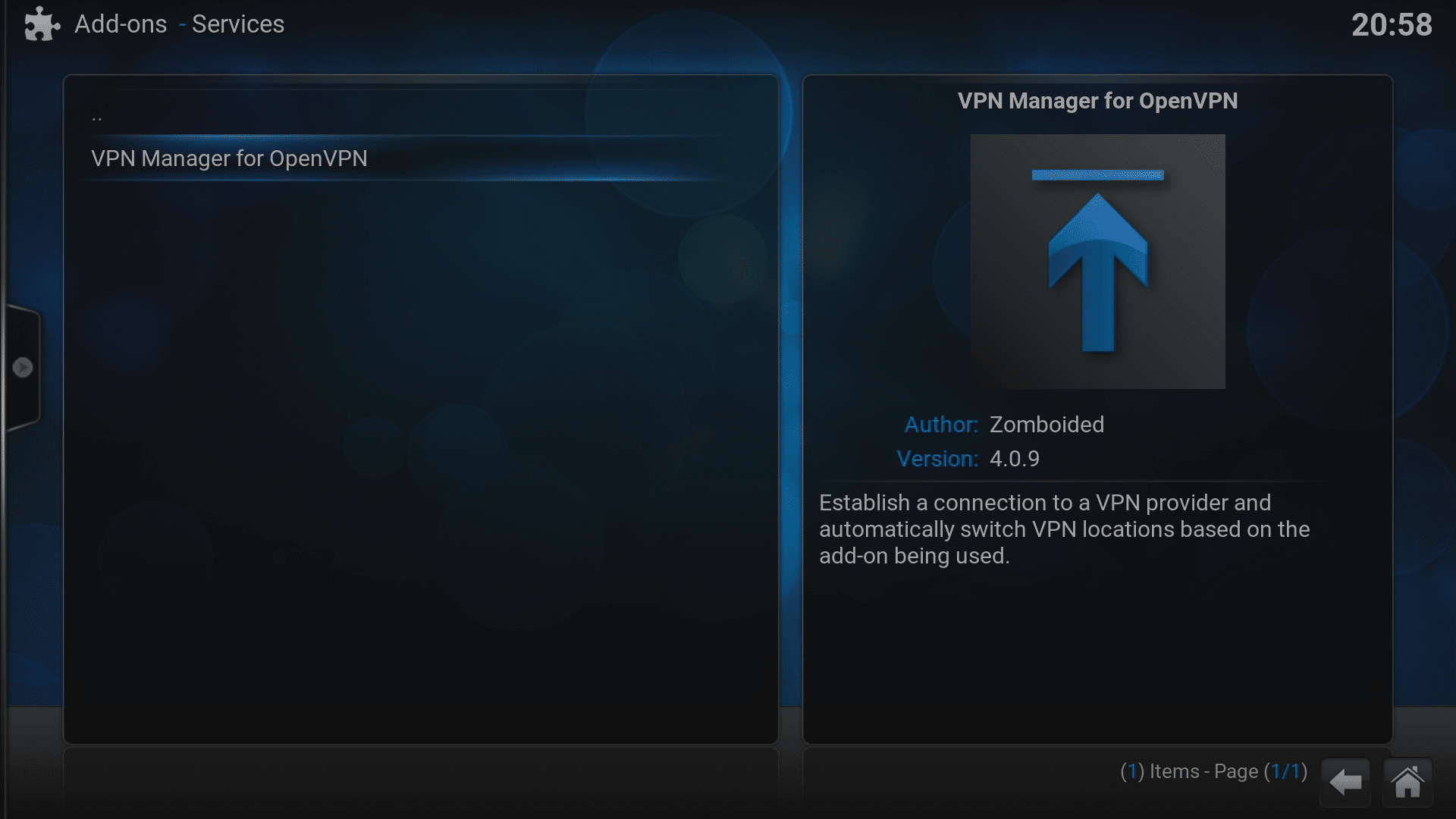
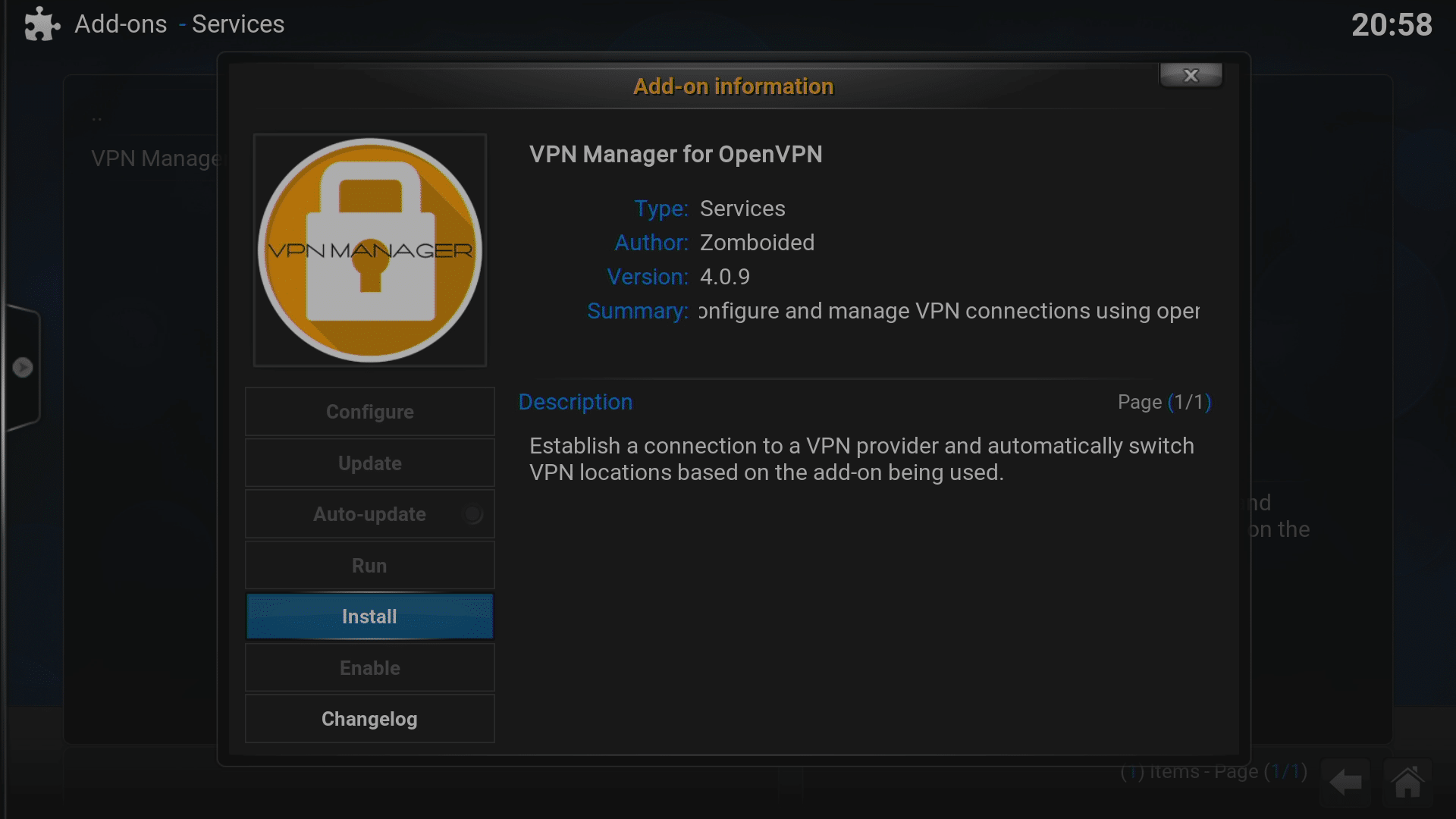
- Klik op “Services” en selecteer de vermelding VPN Manager for OpenVPN en klik vervolgens op de knop Installeren.
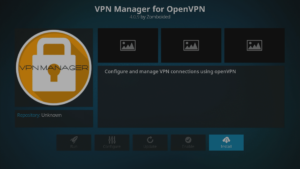
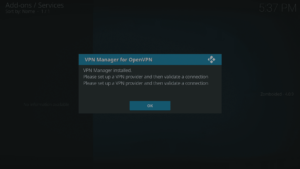
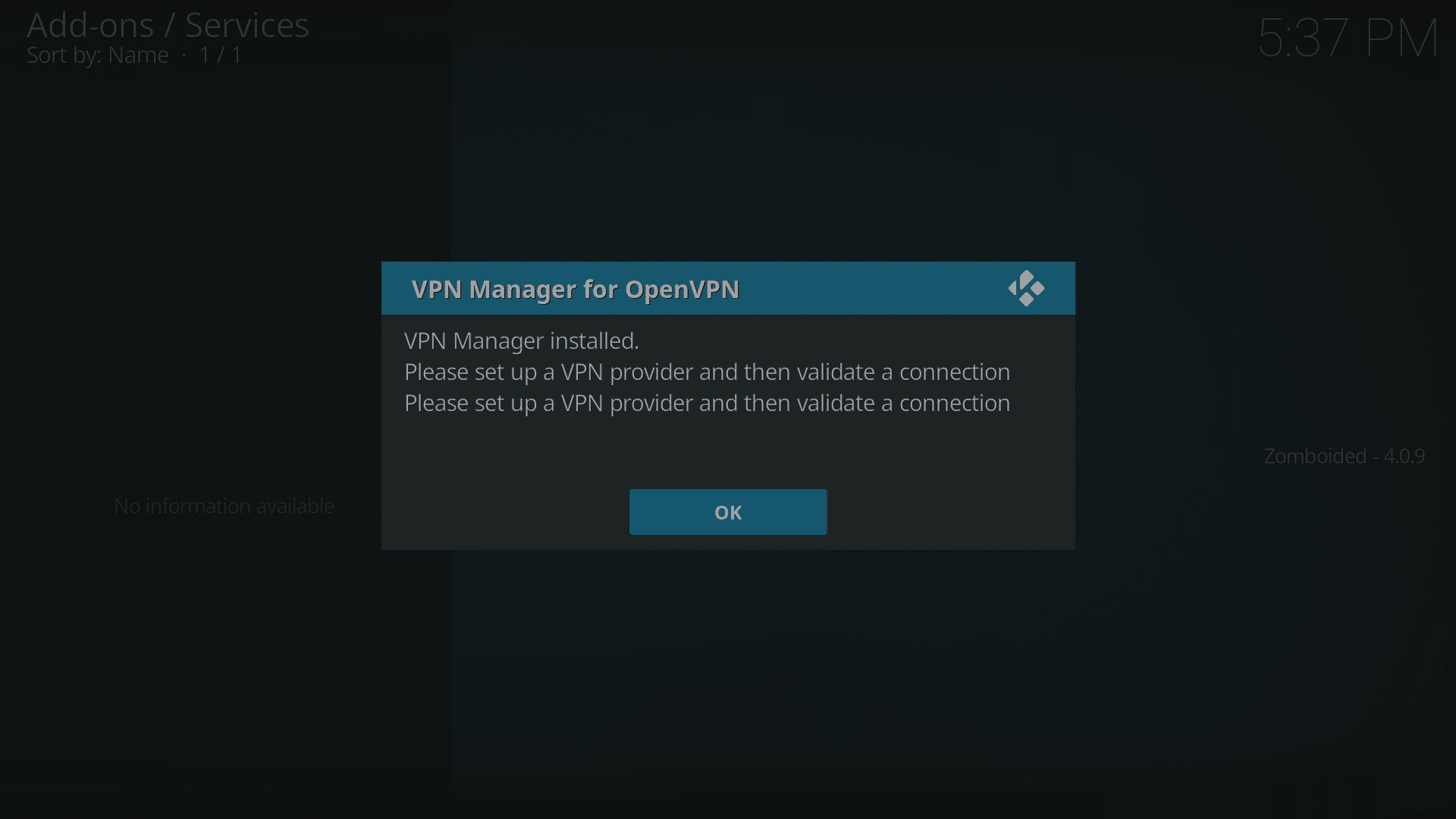
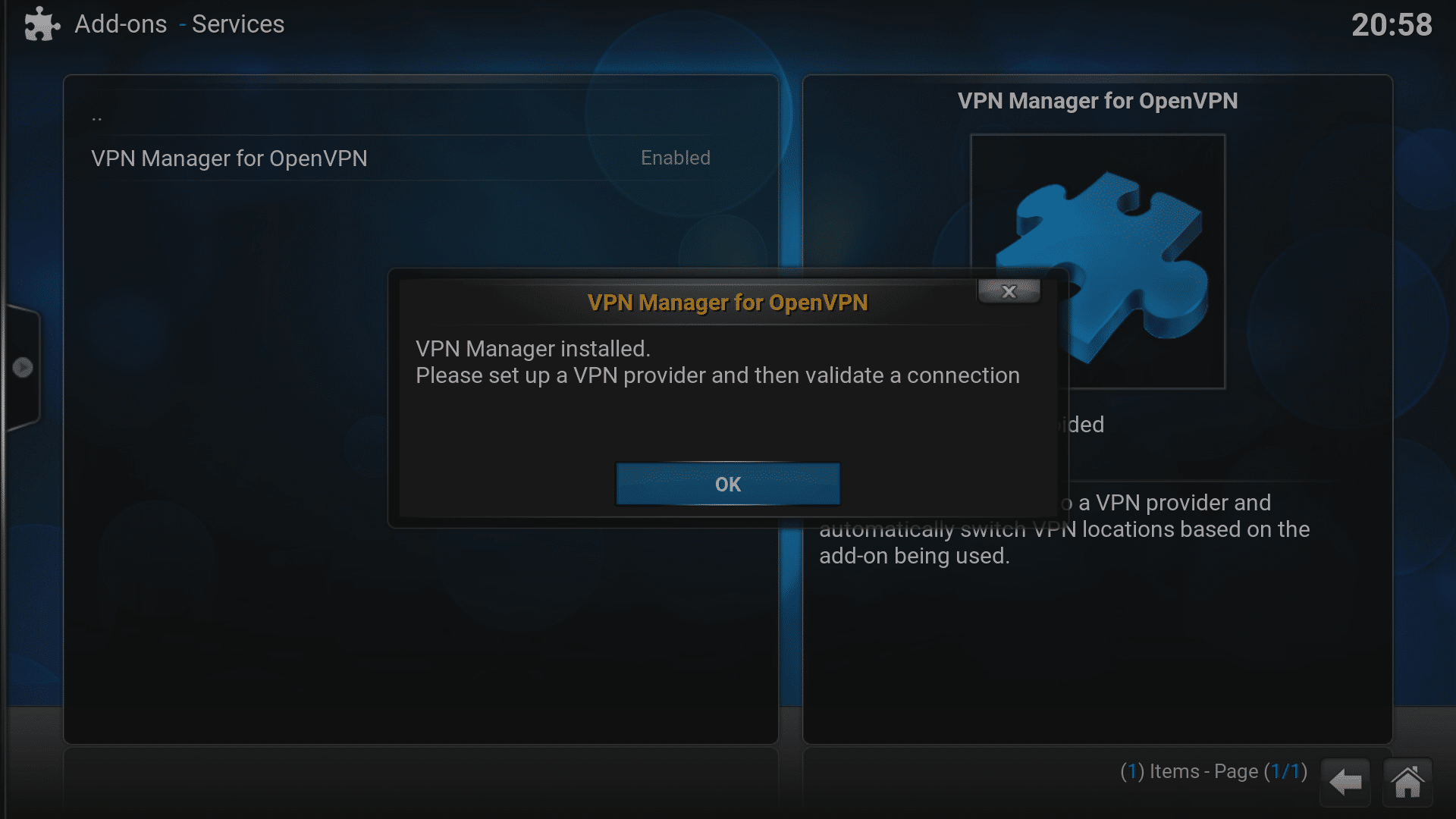
- Zodra dit is voltooid, verschijnen er een pop-upbericht en een melding ter bevestiging van de installatie; klik op OK.
- U kunt nu naar beneden gaan naar de sectie “Geïnstalleerd? Laten we configureren!” hieronder





Jarvis (LibreELEC 7.x, OpenELEC 6.x)
- Schakel het apparaat in en zorg ervoor dat u zich niet in Android bevindt!
- Klik op de vermelding “Bestandsbeheer” onder het menu Systeem uiterst rechts (indien u de standaardskin gebruikt)
- Selecteer “Bron toevoegen”
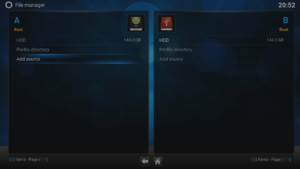
- Klik op het bovenste vak, typ http://dbmc.droidbox.co.uk/repo voor het adres en klik vervolgens op Gereed.
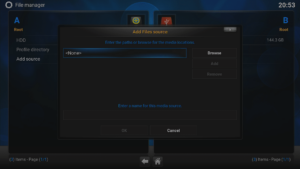
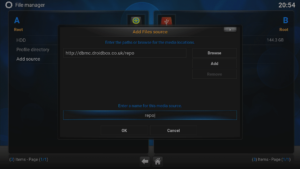
- Selecteer het tweede vak en geef het een naam (naar wens) en klik vervolgens opnieuw op Gereed.
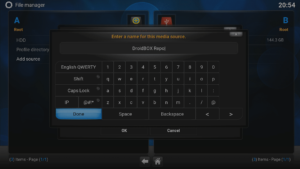
- Klik op OK in het laatste venster en ga nu naar het startscherm van Kodi en klik op het menu Systeem zelf.
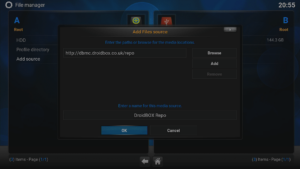
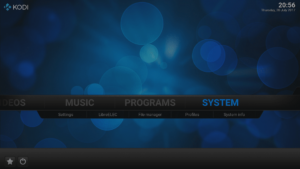
- Klik nu op de vermelding Add-ons en selecteer “Installeren vanaf zip-bestand”.
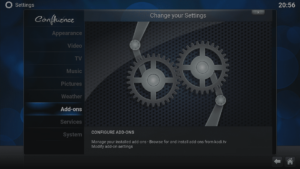
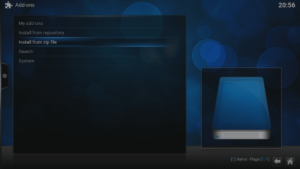
- Klik op de vermelding met het label dat u zojuist hebt aangemaakt.
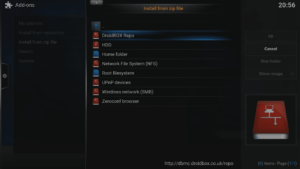
- Klik op repository.zomboided.plugins-1.0.0.zip .
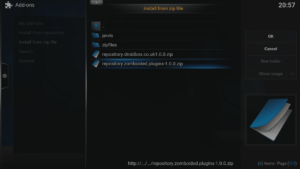
- Wacht enkele ogenblikken tot het proces is voltooid; er verschijnt waarschijnlijk een melding. Klik nu op “Installeren vanaf repository” en vervolgens op de vermelding Zomboided.
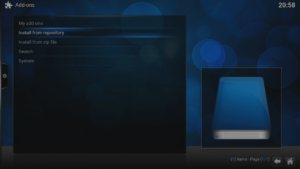
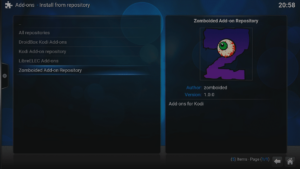
- Klik op “Services”
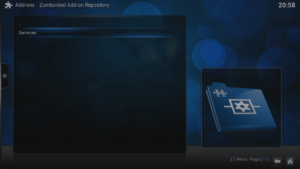
- Selecteer de vermelding VPN Manager en klik vervolgens op de knop Installeren.
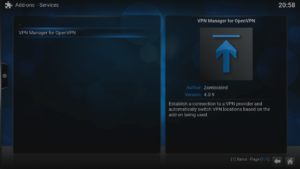
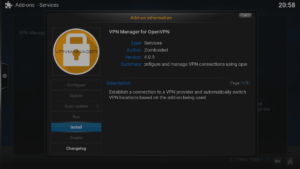
- Zodra dit is voltooid, verschijnt er een pop-upbericht ter bevestiging van de installatie. Klik op OK en het configuratiescherm verschijnt.
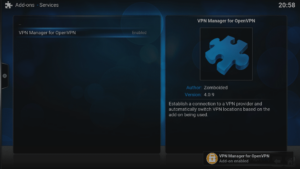

Geïnstalleerd? Laten we gaan configureren!
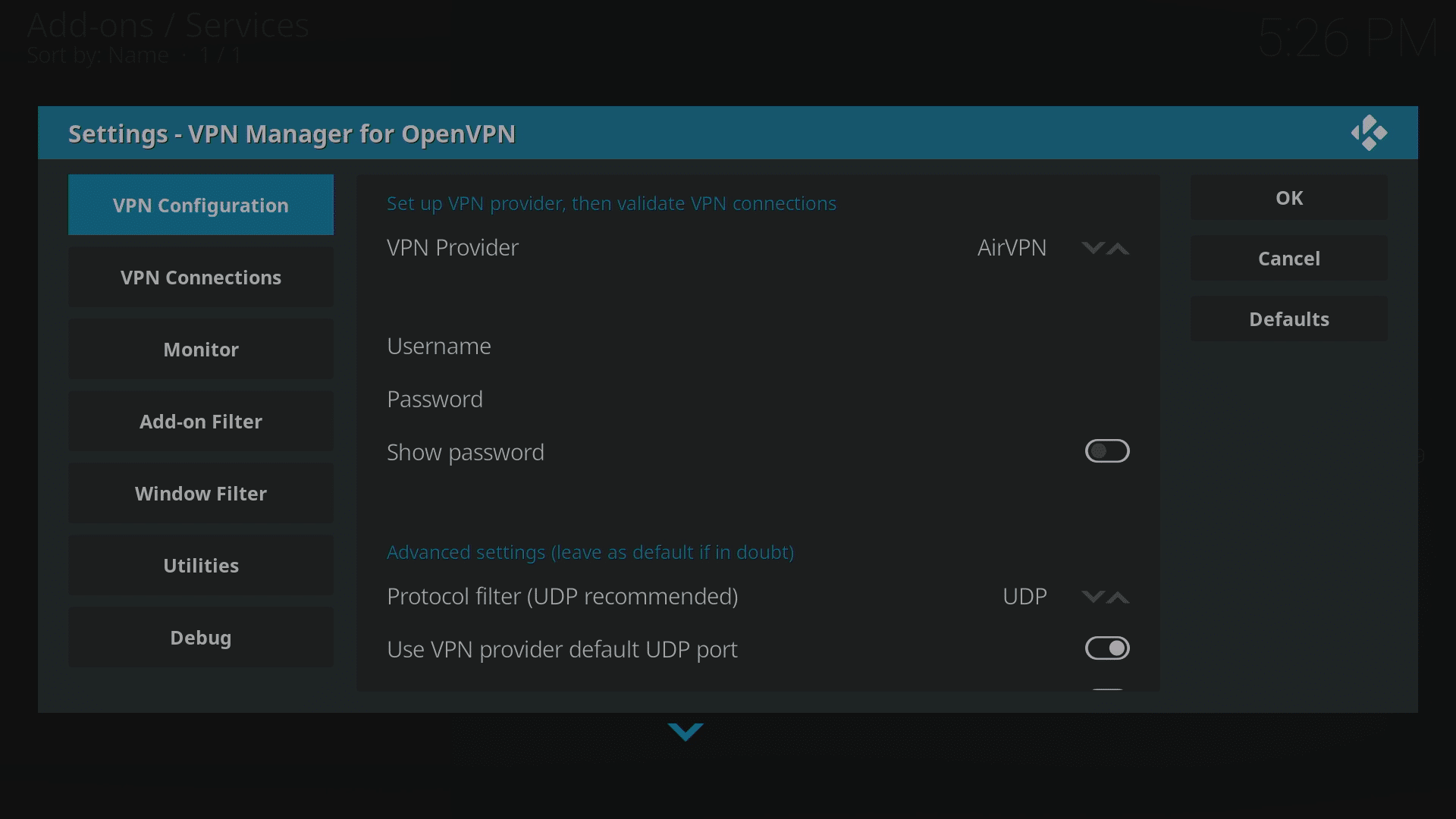
In dit voorbeeld gebruiken we IPVanish , maar er zijn ook opties voor: AirVPN, BTGuard, Celo, CyberGhost, ExpressVPN, Hide.Me, Hide My Ass, HideIPVPN, Invisible Browsing VPN, IVPN, LimeVPN, LiquidVPN, NordVPN, Perfect Privacy, Private Internet Access (PIA), PrivateVPN, proXPN, PureVPN, RA4W VPN, SaferVPN, SecureVPN.to, Smart DNS Proxy, tigerVPN, TorGuard, TotalVPN, VanishVPN, VPN.ac, VPN.ht, VPN Unlimited, VPNArea, VPNSecure, VyprVPN, WiTopia, Windscribe, of u kunt alle instellingen handmatig aanmaken voor VPN-bedrijven die niet in de lijst staan.
Gebruikers van Jarvis (LibreELEC 7.x en OpenELEC) zullen merken dat de verschillende onderdelen van deze configuratie horizontaal in plaats van verticaal zijn gerangschikt. De daadwerkelijke opties en instellingen die moeten worden geconfigureerd, blijven hetzelfde.
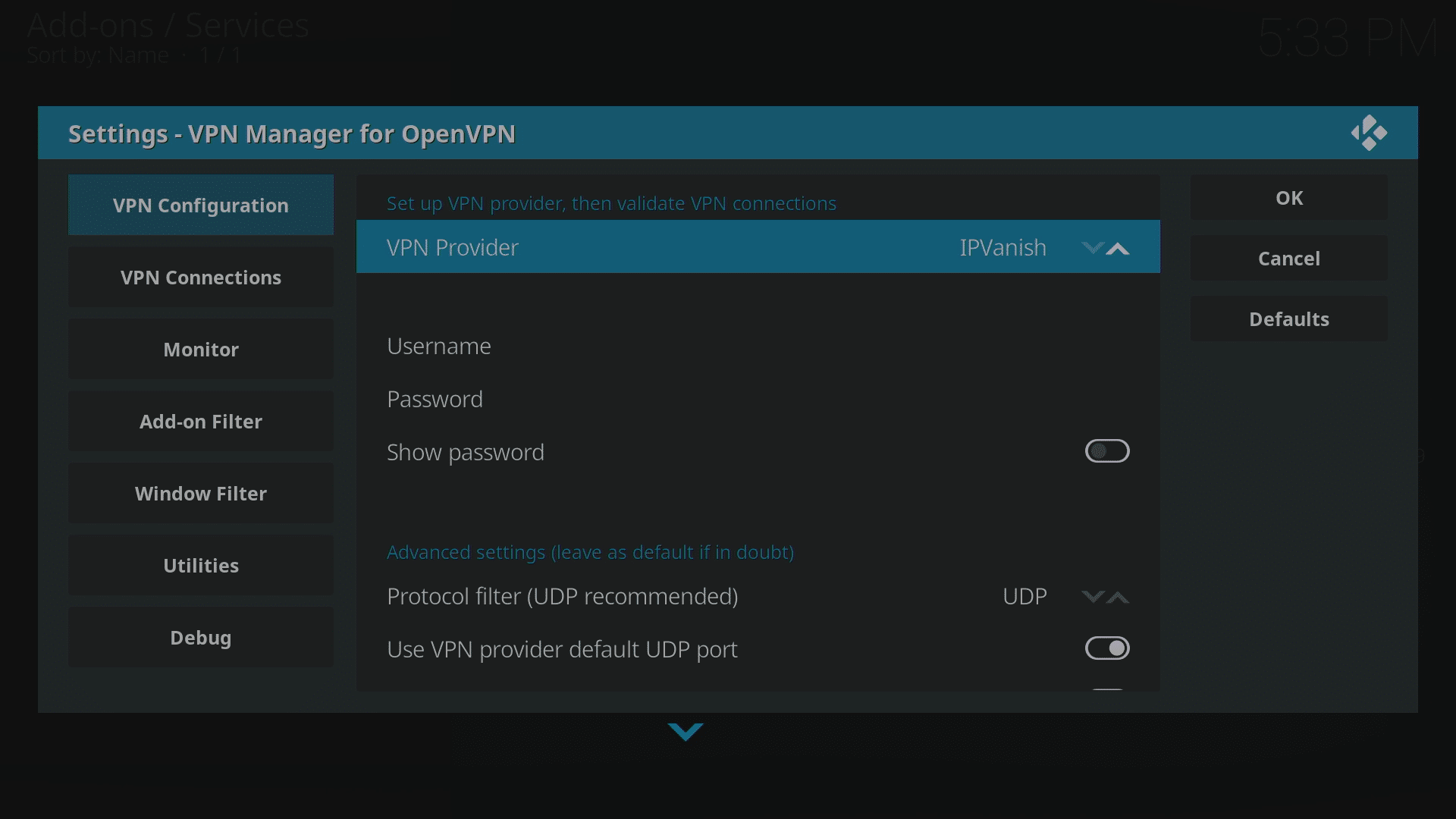
- Wijzig de VPN-provider naar IPVanish door op de pijl omhoog aan het einde van de regel te klikken. (Meer schermafbeeldingen volgen binnenkort)
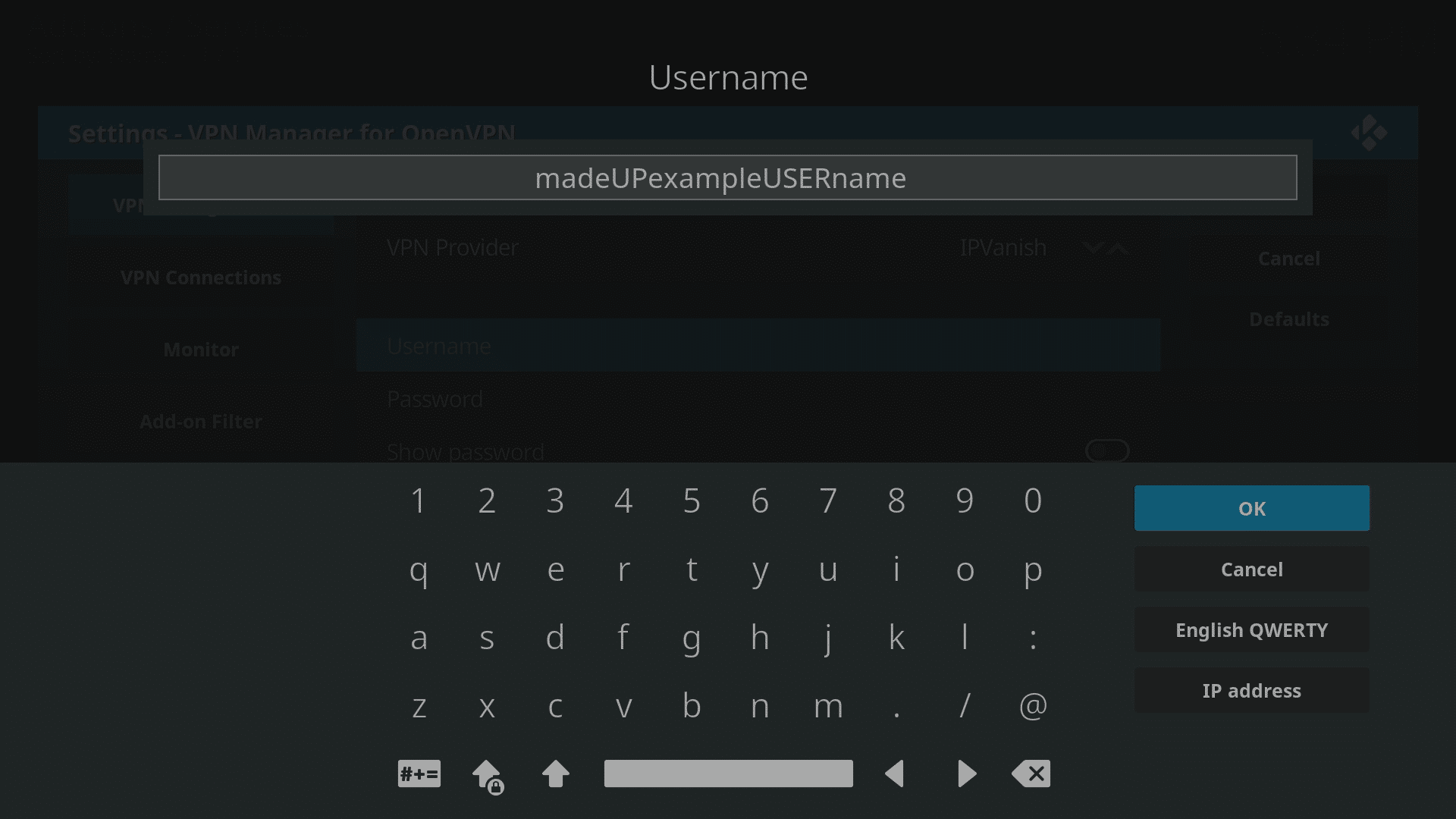
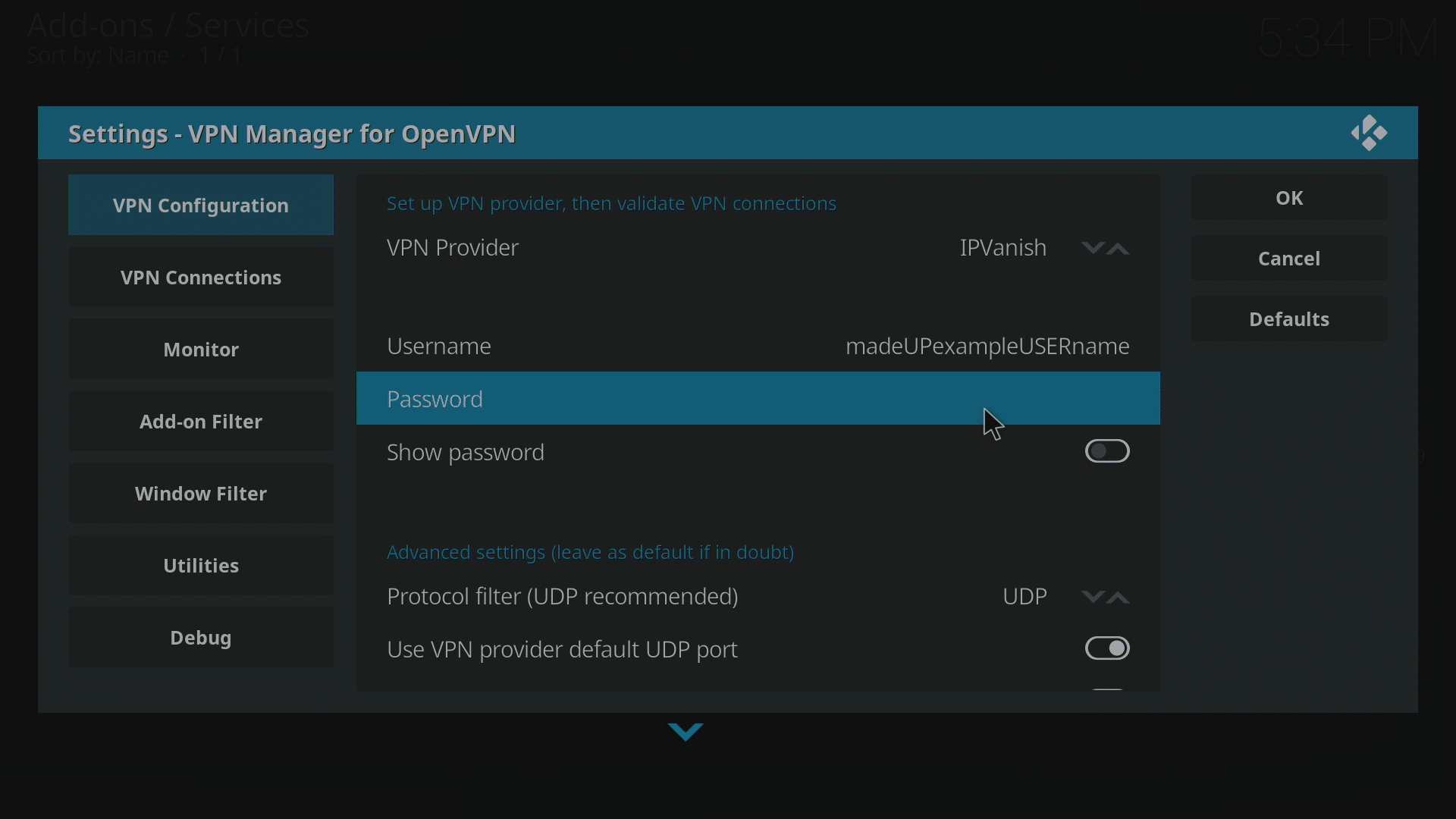
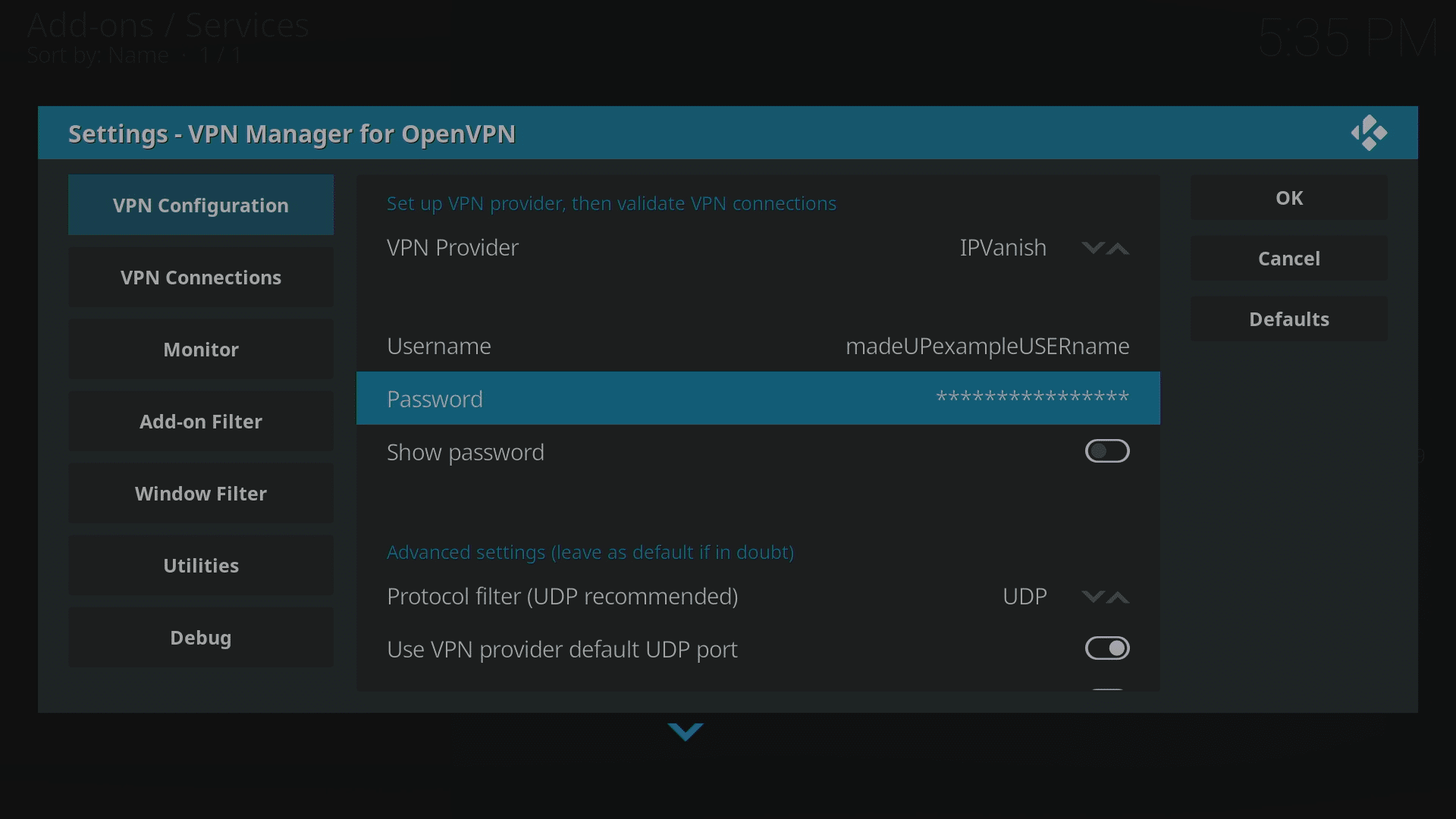
- Voer uw IPVanish gebruikersnaam (niet het e-mailadres) en wachtwoord in.
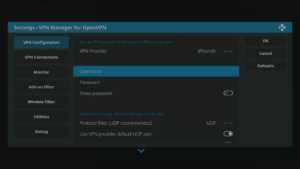
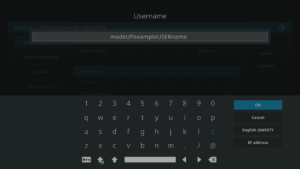
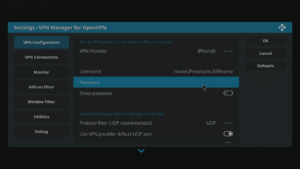
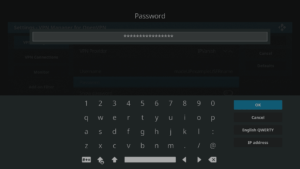
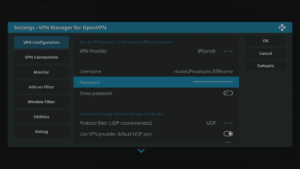
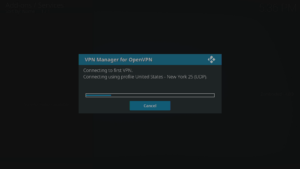
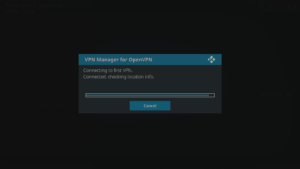
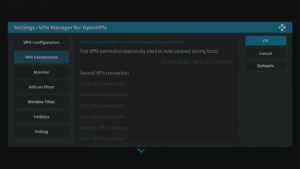
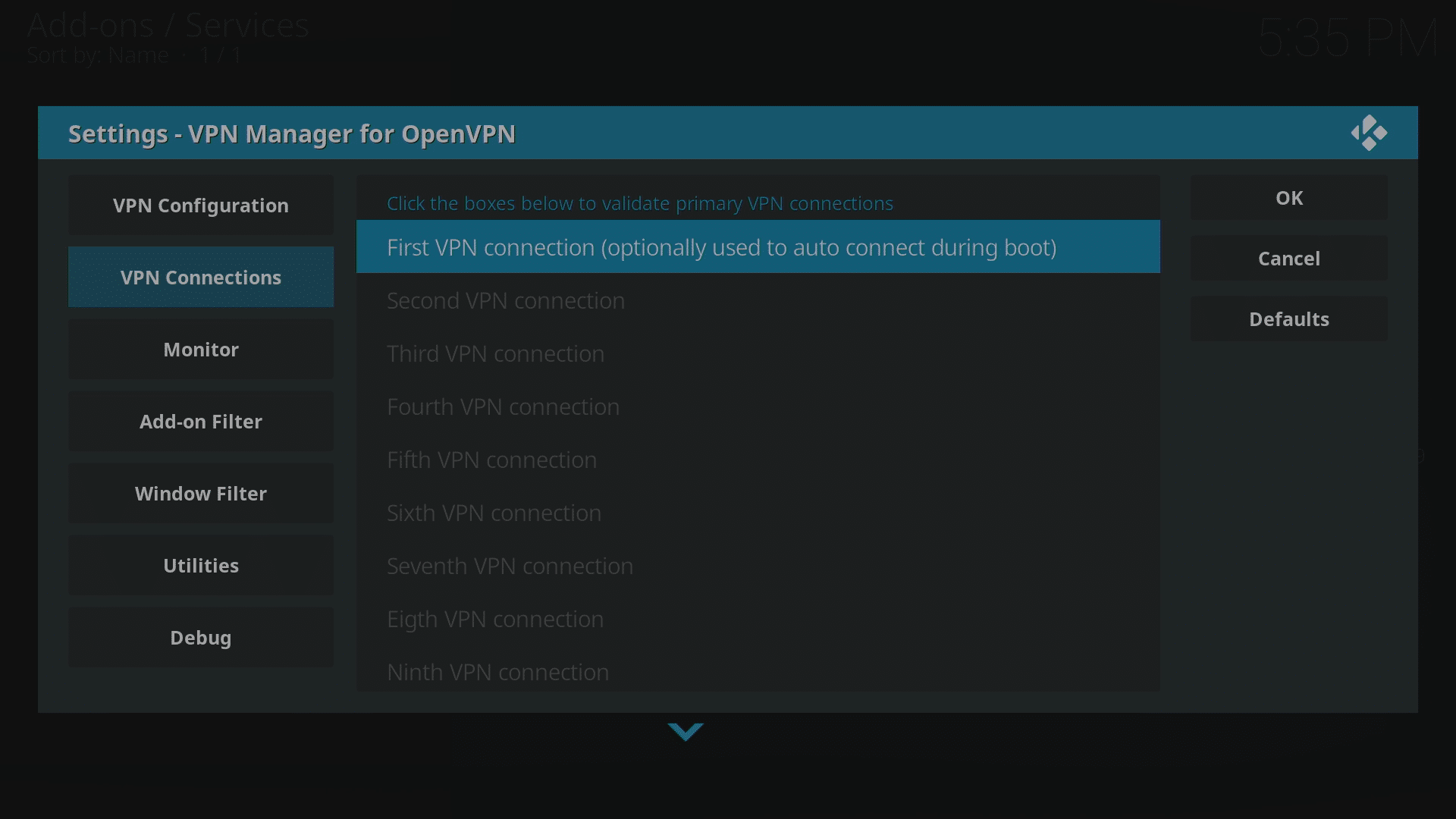
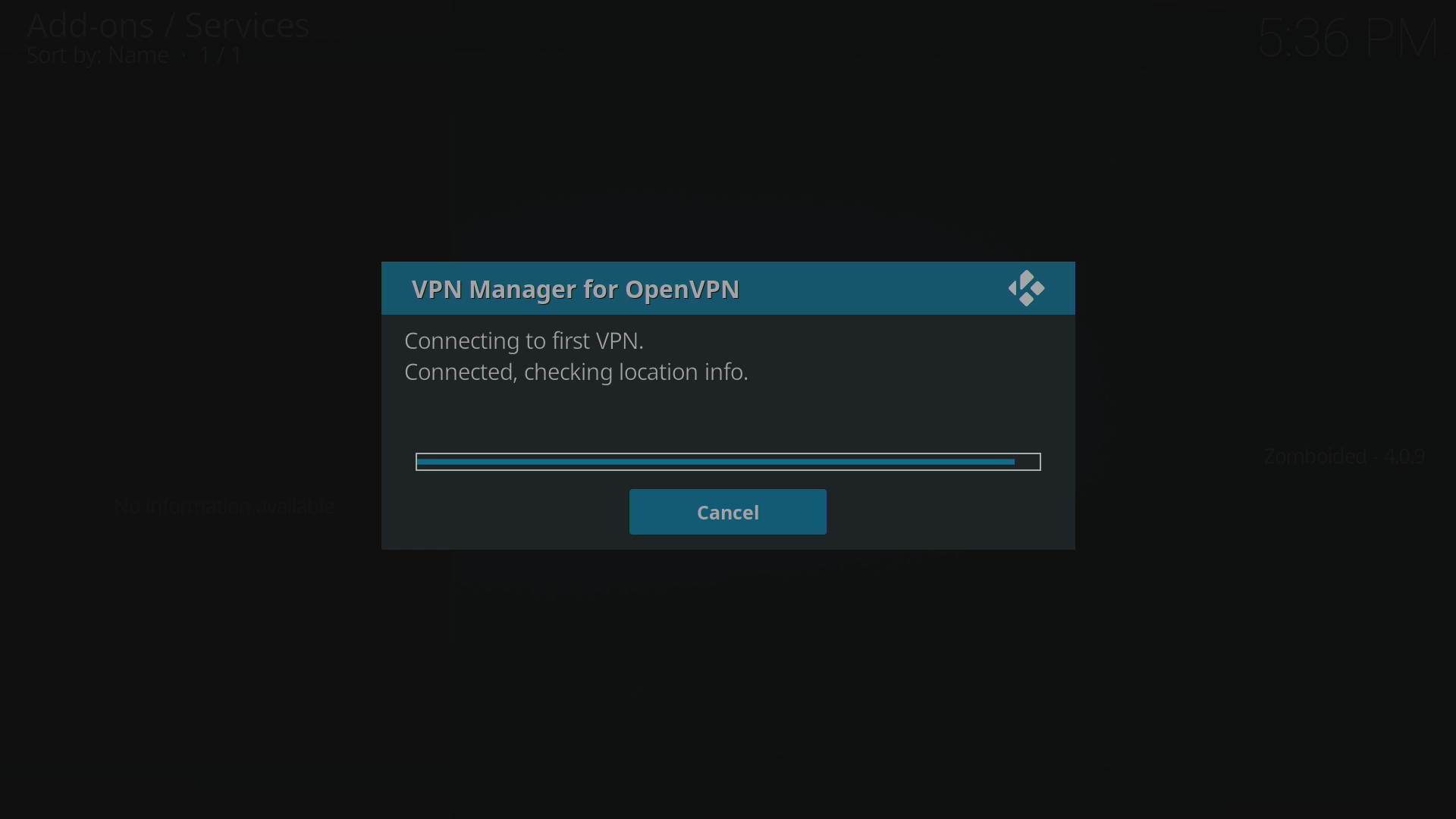
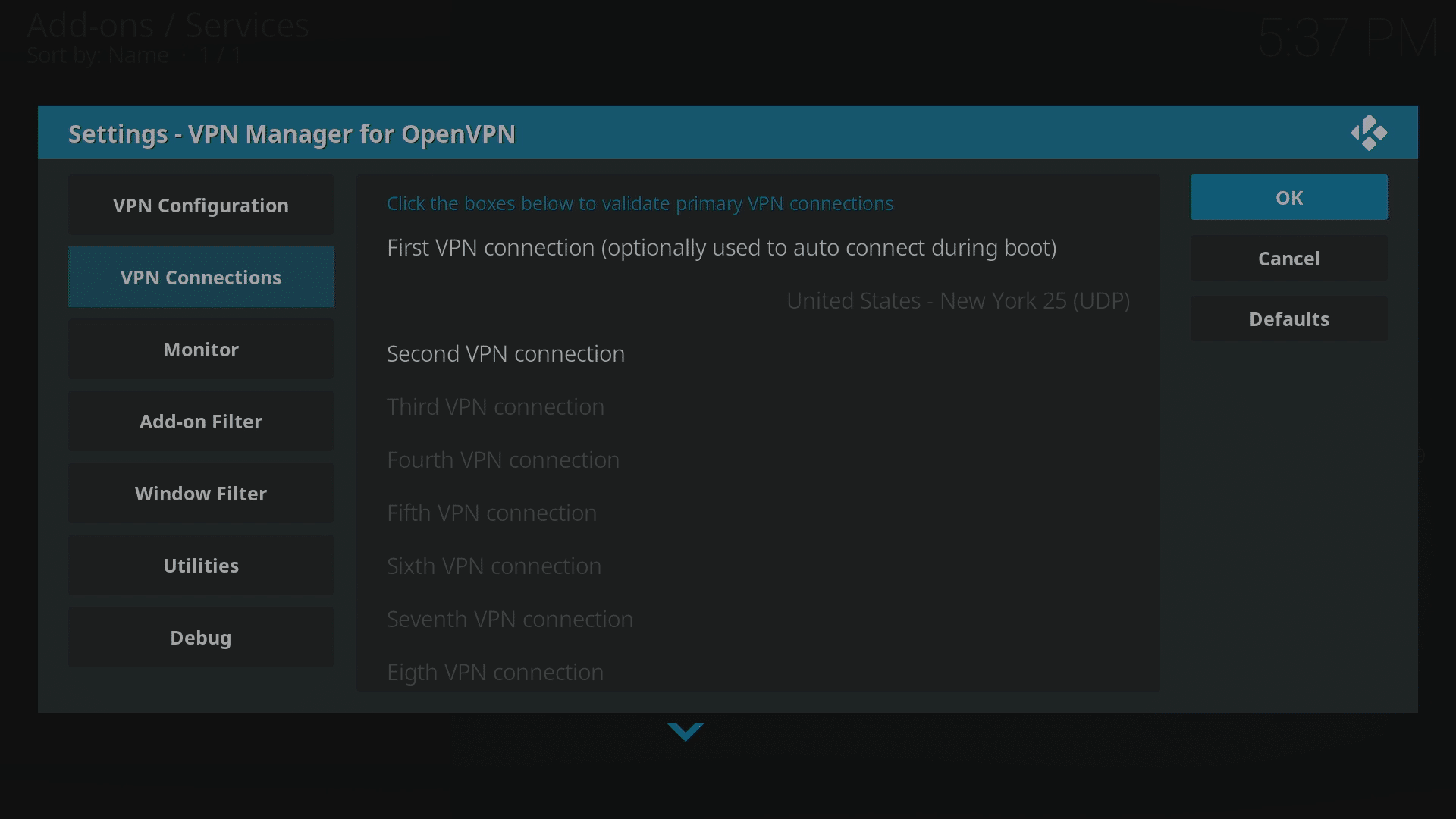
- Ga nu naar het gedeelte VPN-verbindingen en klik op de vermelding “Eerste VPN-verbinding”. De eerste keer duurt iets langer, terwijl gegevens worden verzameld en het account wordt bevestigd bij IPVanish.
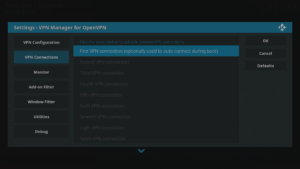
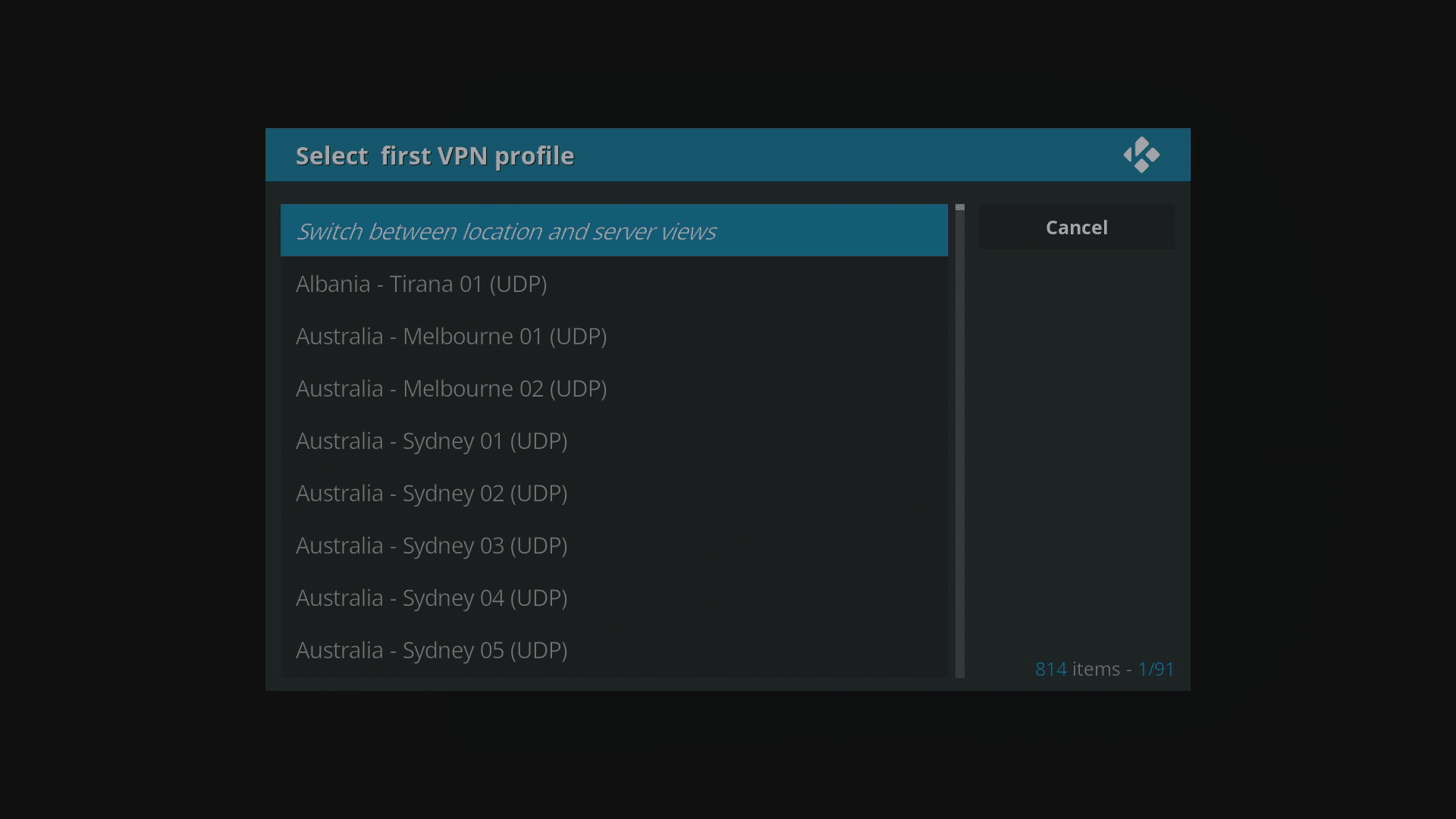
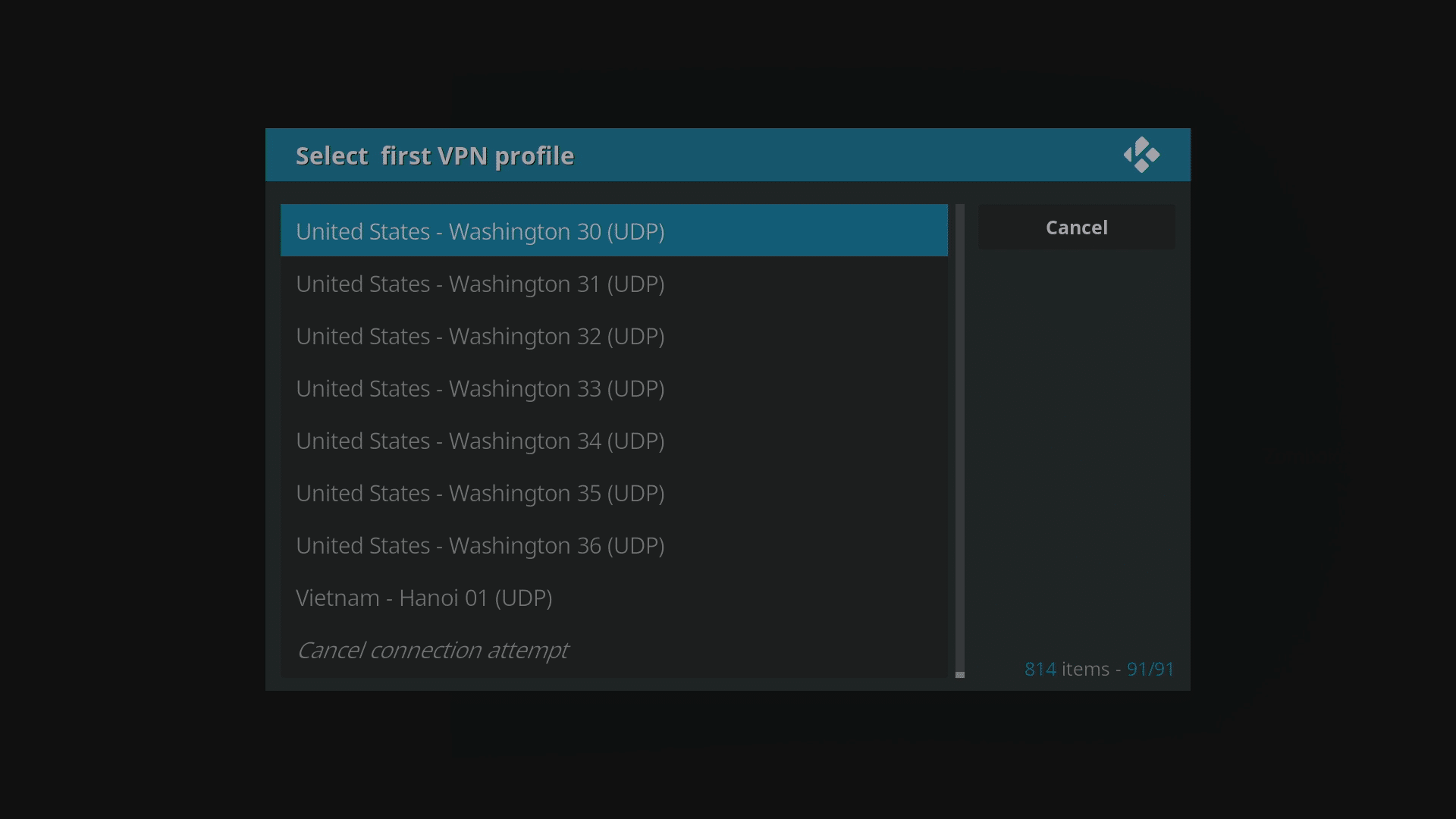
- Selecteer het land en de stad waar uw server moet worden gevestigd. Vergeet niet dat u een paar keer op de pijl omhoog op uw afstandsbediening kunt tikken om naar het einde van de lijst te springen, en als u Page Down op uw toetsenbord hebt, kunt u snel door de lijst omlaag gaan.
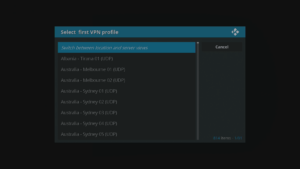
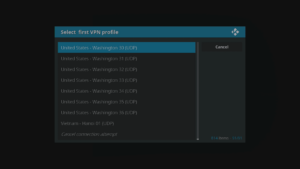
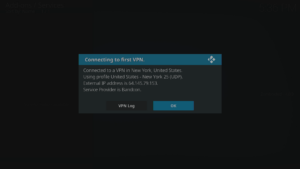
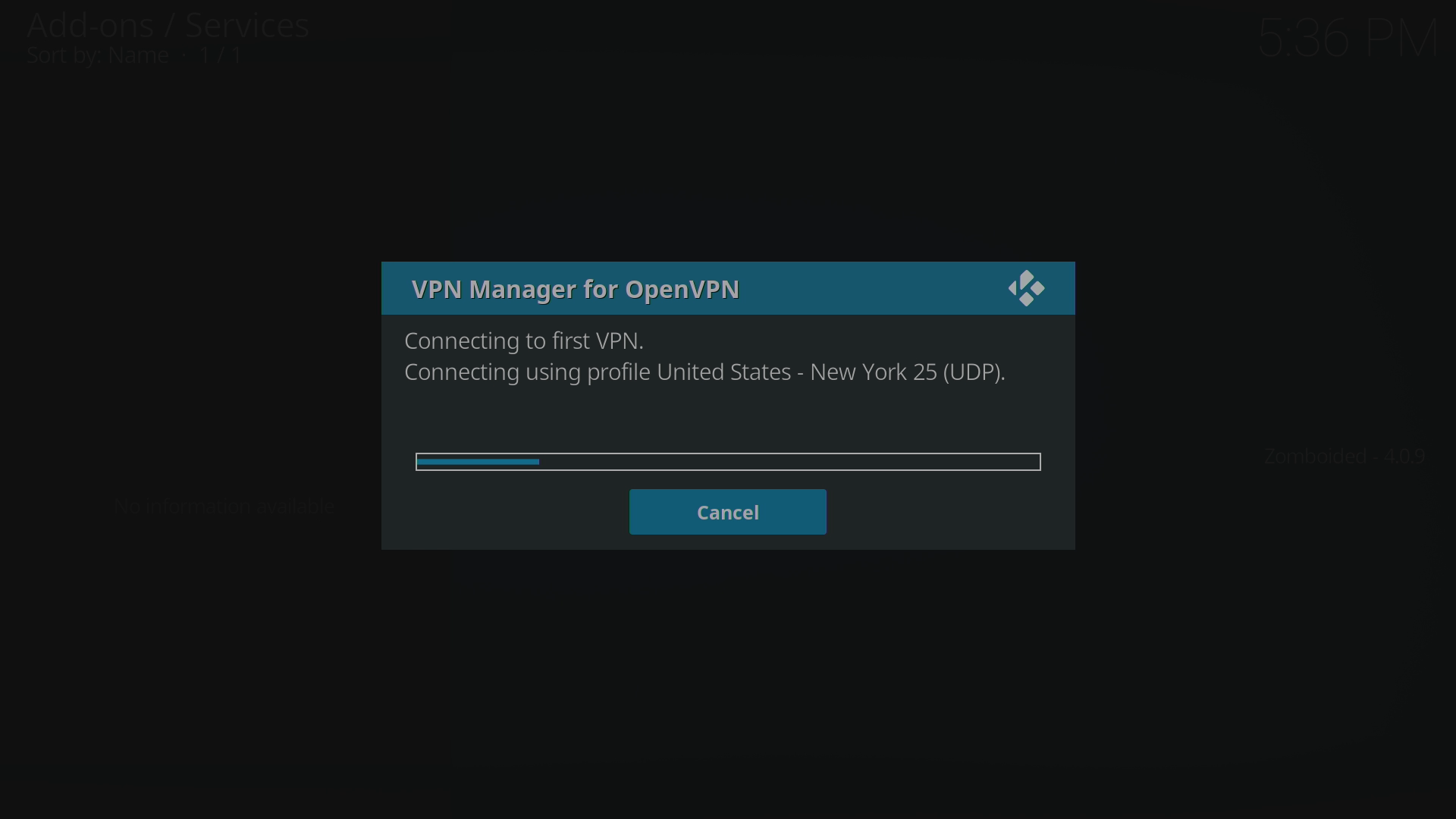
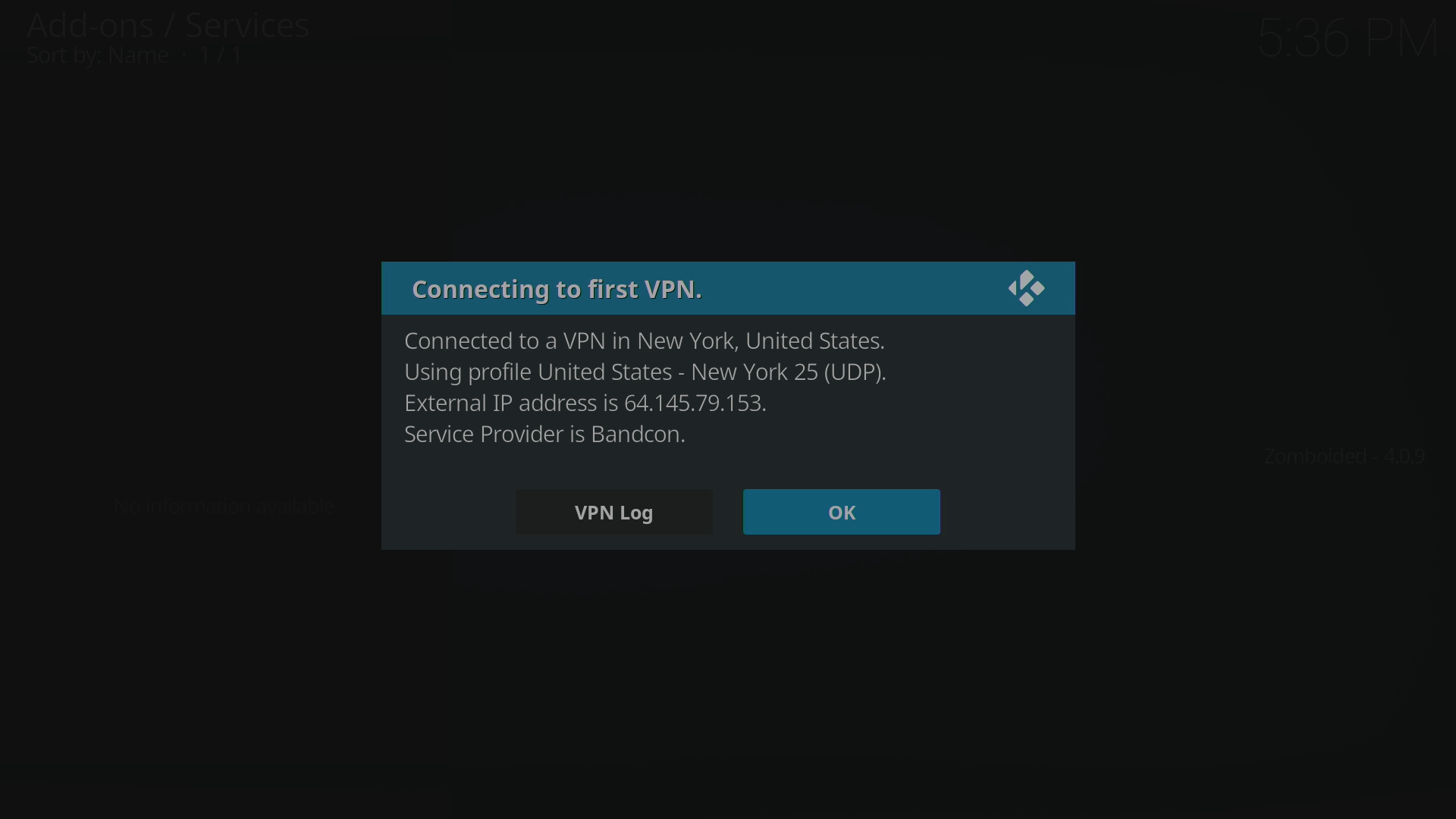
- Er wordt nu een verbinding tot stand gebracht, waarbij de gegevens worden bevestigd. Klik op de knop OK en u zult nu merken dat uw gegevens vanuit LibreELEC niet worden bespied, en dat geo-geblokkeerde diensten in uw thuisland weer beschikbaar zijn.

Als de repository offline is, kunt u het ZIP-bestand dat u nodig hebt downloaden van hier. U kunt het vervolgens naar uw apparaat kopiëren (zie https://droix.net/copying-files-to-and-from-libreelecs-storage voor details). In plaats van de DroiX-repository te selecteren bij “Installeren via ZIP”, klikt u op de vermelding “HOME FOLDER” en vervolgens naar de map waarin u het bestand hebt geplakt. Klik op het ZIP-bestand en ga verder vanaf de stap “Klik nu op Installeren vanuit Repo” hierboven.
De bovenstaande stappen zouden moeten werken voor elke LibreELEC-installatie, tenzij een service is uitgeschakeld. Houd er rekening mee dat slechts sommige DroiX-apparaten met LibreELEC worden geleverd; de modellen die momenteel te koop zijn, zijn de DroiX T8-S Plus v2 en de iMXQpro v2. Eerdere modellen met LibreELEC of OpenELEC zijn onder meer de DroiX T8-S, T8-S Plus v1 en de DroiX T8 Mini.
Als u een ouder apparaat met OpenELEC hebt, zullen de bovenstaande stappen nog steeds werken, maar er is een alternatieve aanpak die u kunt volgen op https://droix.net/using-a-vpn-in-openelec .
Vragen & antwoorden