Ghiduri, firmware și descărcări pentru fiecare dispozitiv pe care îl livrăm
10:00 - 17:30 Luni-Vineri Comunitate Discord 4,8 pe Trustpilot · 895 de recenzii
Cumpărați pe DROIX.store

Utilizarea unei VPN în LibreELEC

DROIX Asistență Ultima actualizare 2 octombrie 2026 · 4 min citire

Fișierele utilizate în acest ghid

Instrument
Depozit Manager VPN LibreELEC v1.0.0 · 2021-11-20 · 8 descărcări · extern · github.com
Ajunge la github.com
Jurnalul modificărilor
ULTIMUL v1.0.0 2021-11-20 ← descărcare curentă
  • Ghid sursă: Utilizarea unei VPN în LibreELEC

Versiunile mai vechi rămân descărcabile pentru rollback - fiecare versiune își păstrează propriul fișier verificat.

Doriți să utilizați conexiunea VPN în cadrul sistemului de operare LibreELEC, dar nu sunteți sigur cum?

Krypton (LibreELEC 8.x)

  • Porniți în LibreELEC.
    DroiX LibreELEC Ecran de pornire combinat
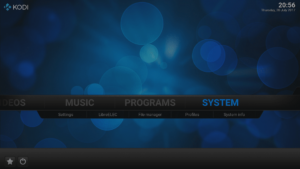
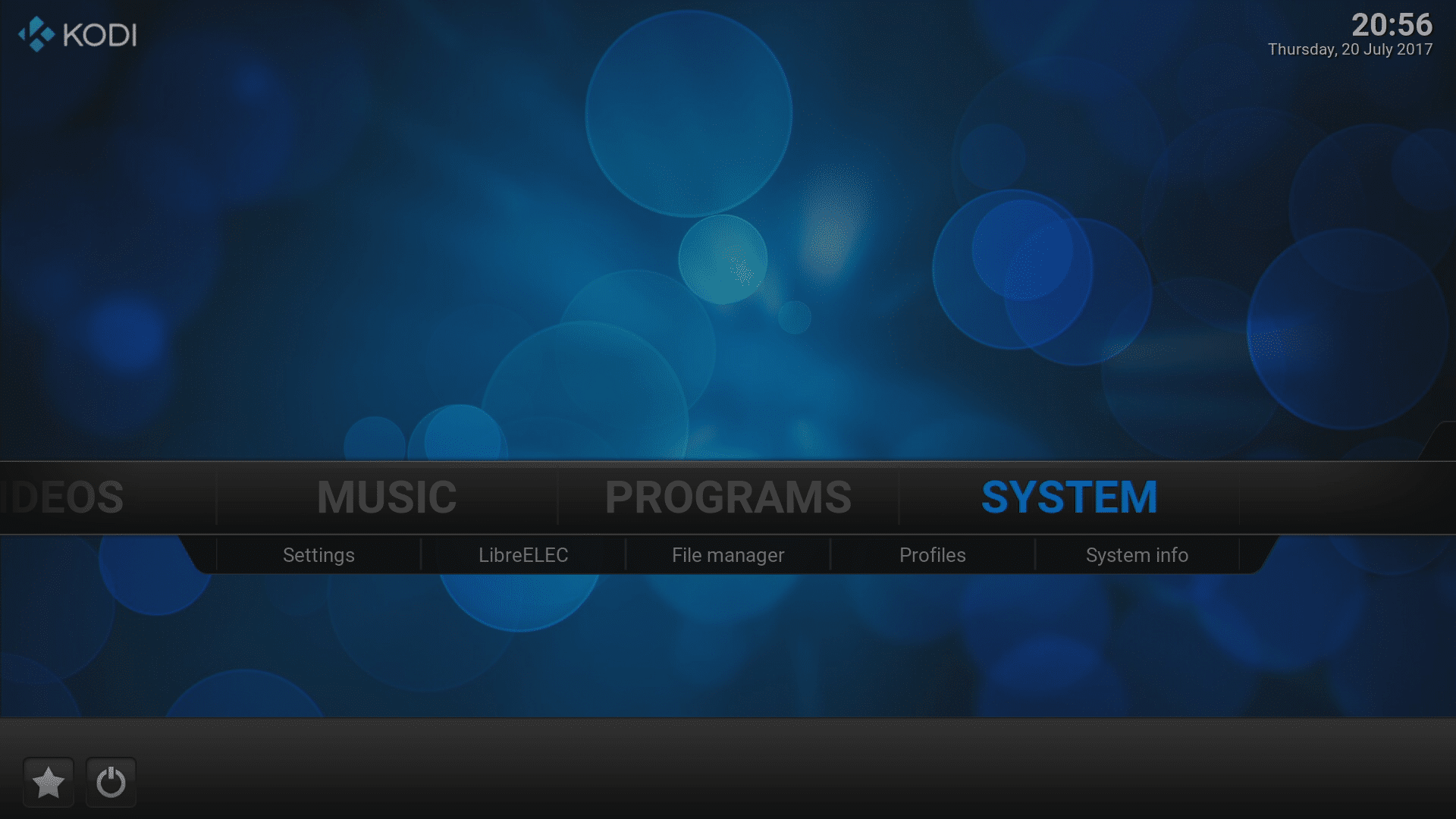
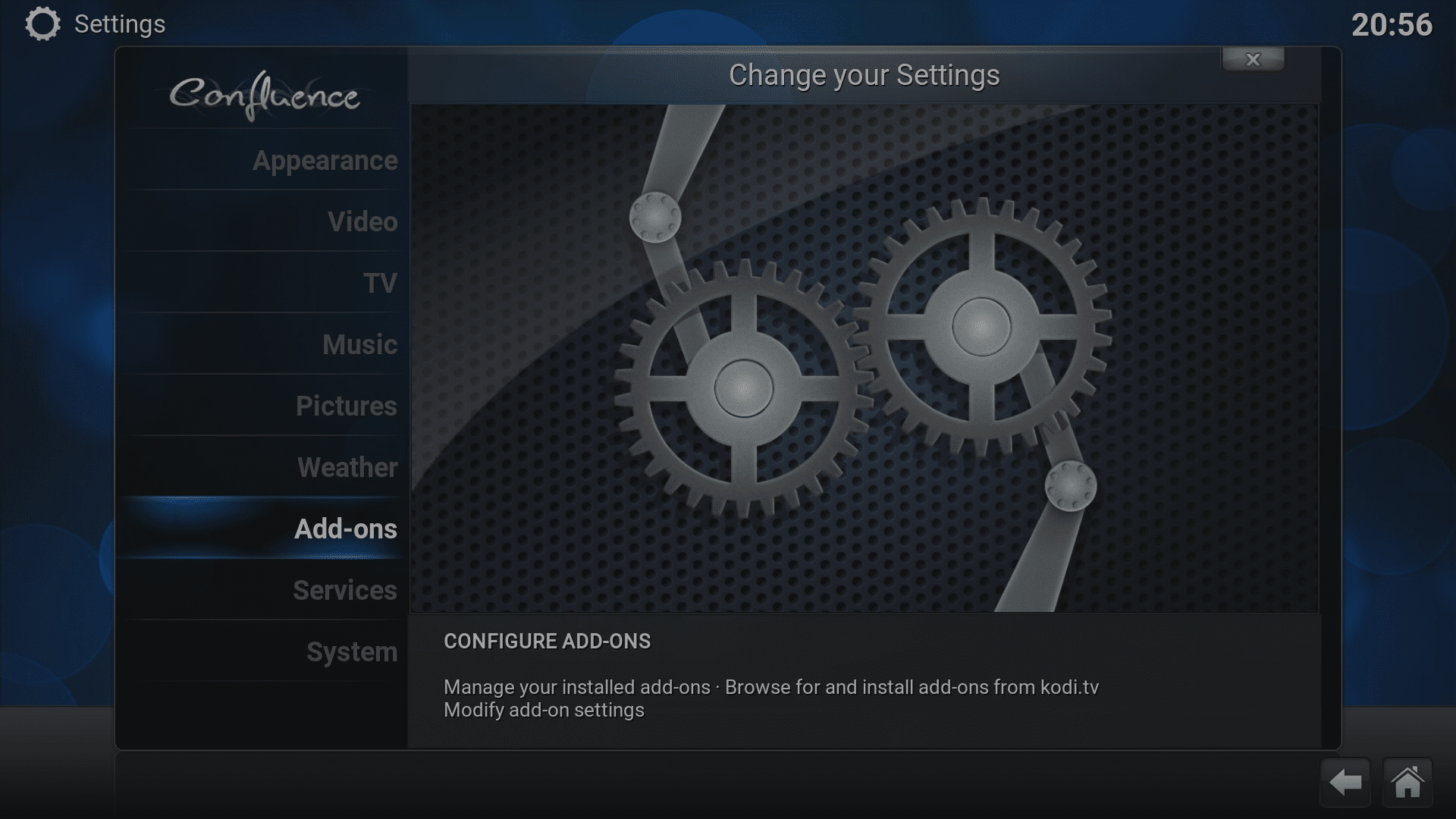
  • Faceți clic pe pictograma System din partea de sus (o roată dințată deasupra „Movies”).
    Kodi 17 LibreELEC Pictogramă Setări evidențiată
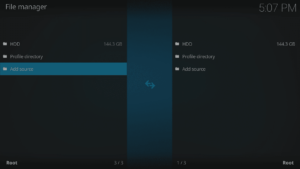
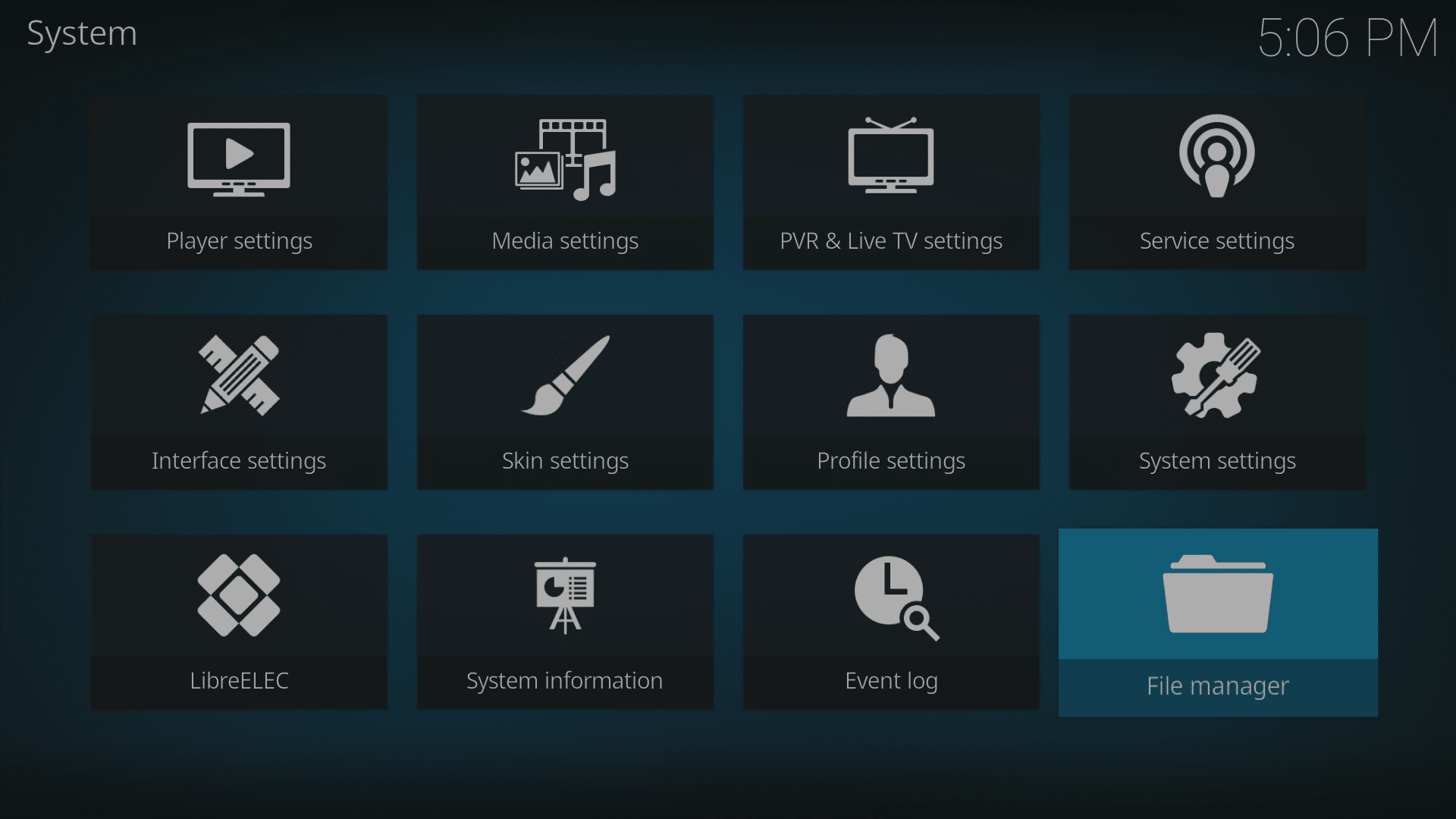
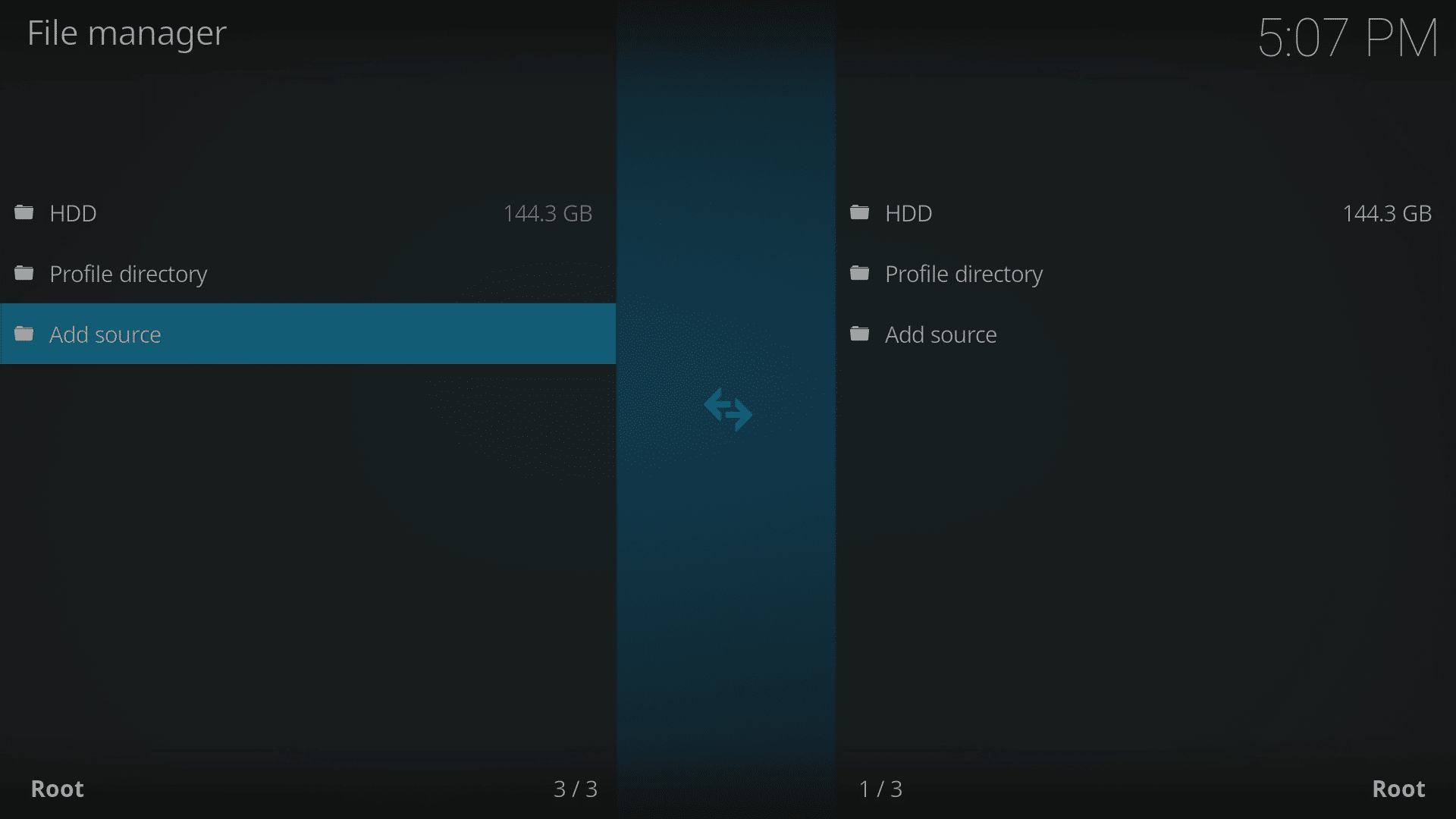
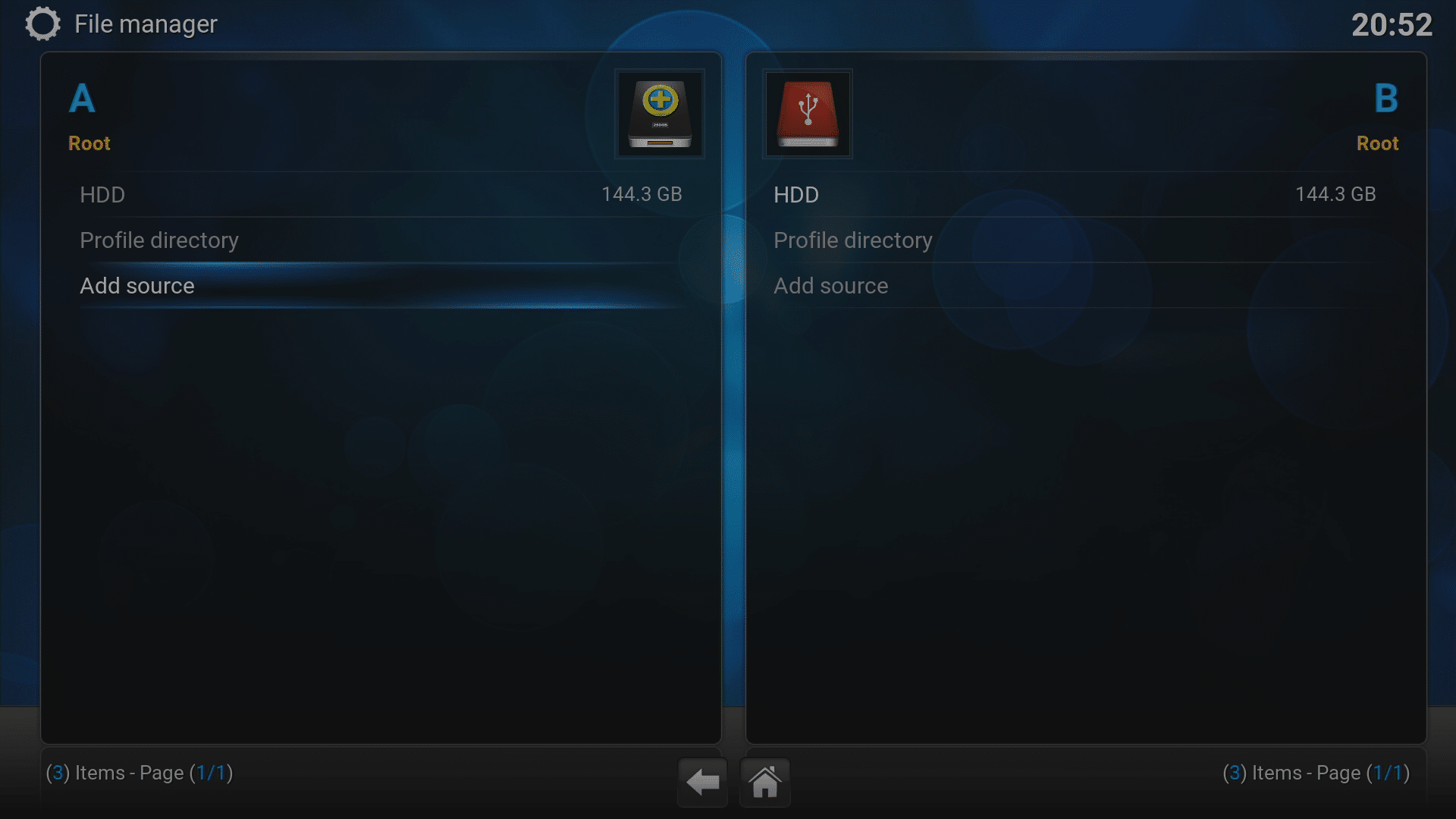
  • Selectați intrarea „File manager”, apoi „Add Source”.
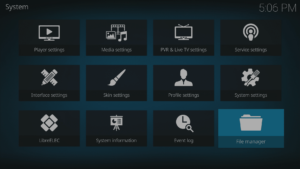
    Kodi 17 LibreELEC Pictogramă Manager de fișiere sistem evidențiată
    Kodi 17 LibreELEC Manager de fișiere sistem Adaugă sursă evidențiat
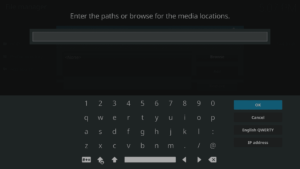
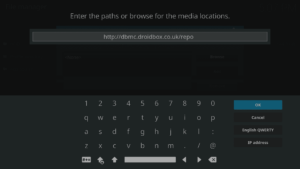
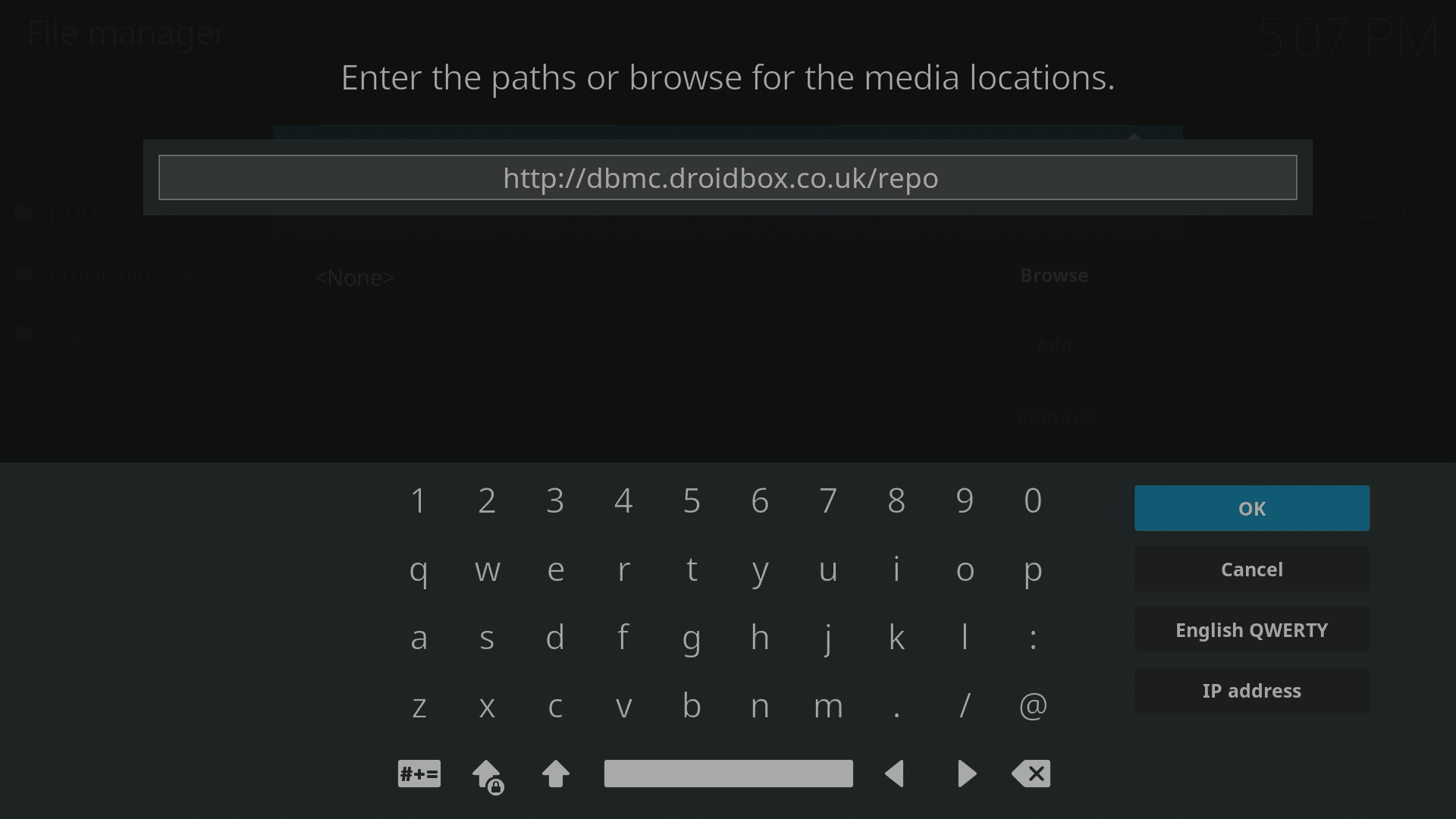
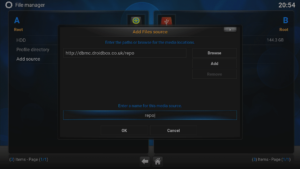
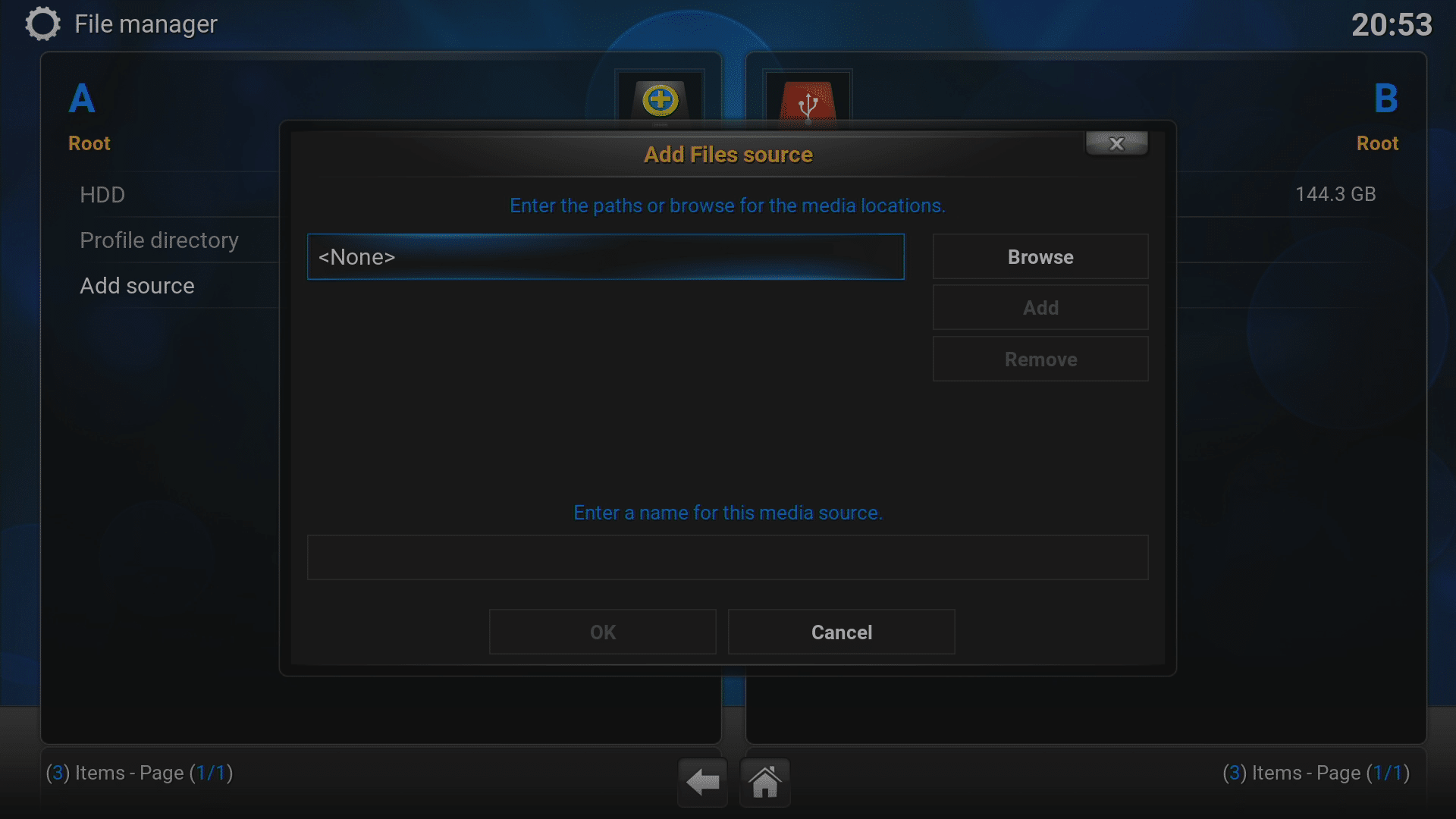
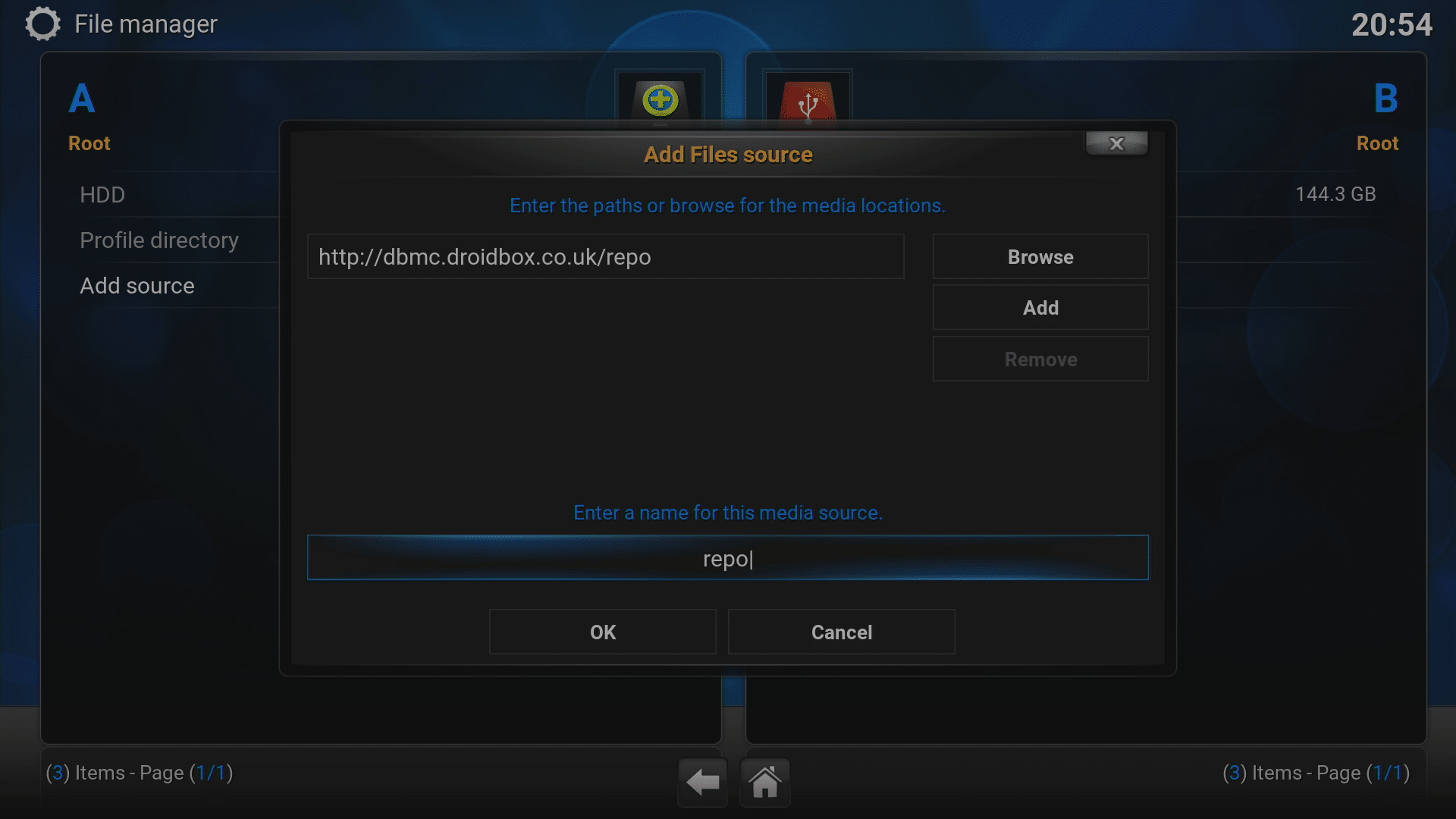
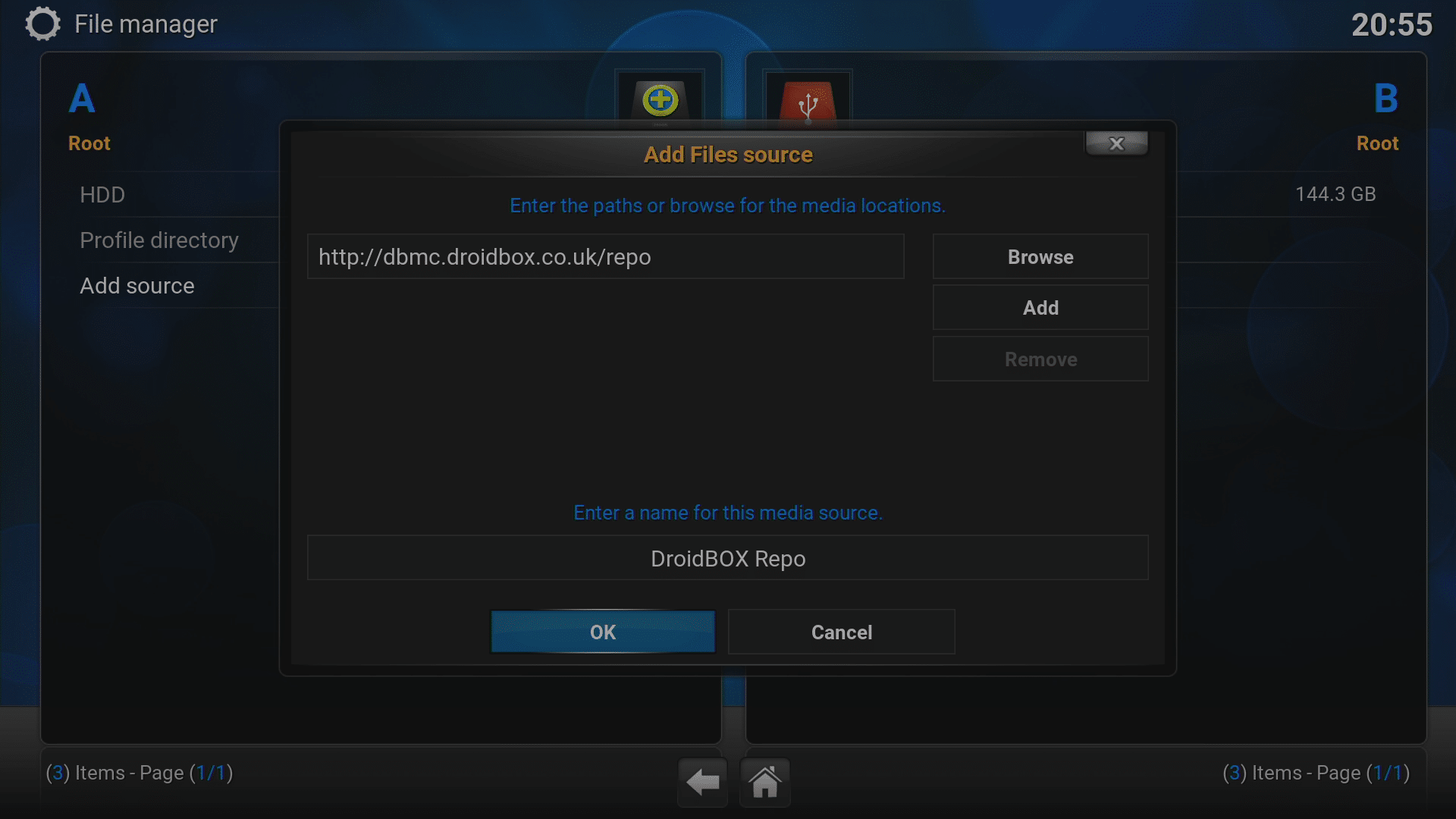
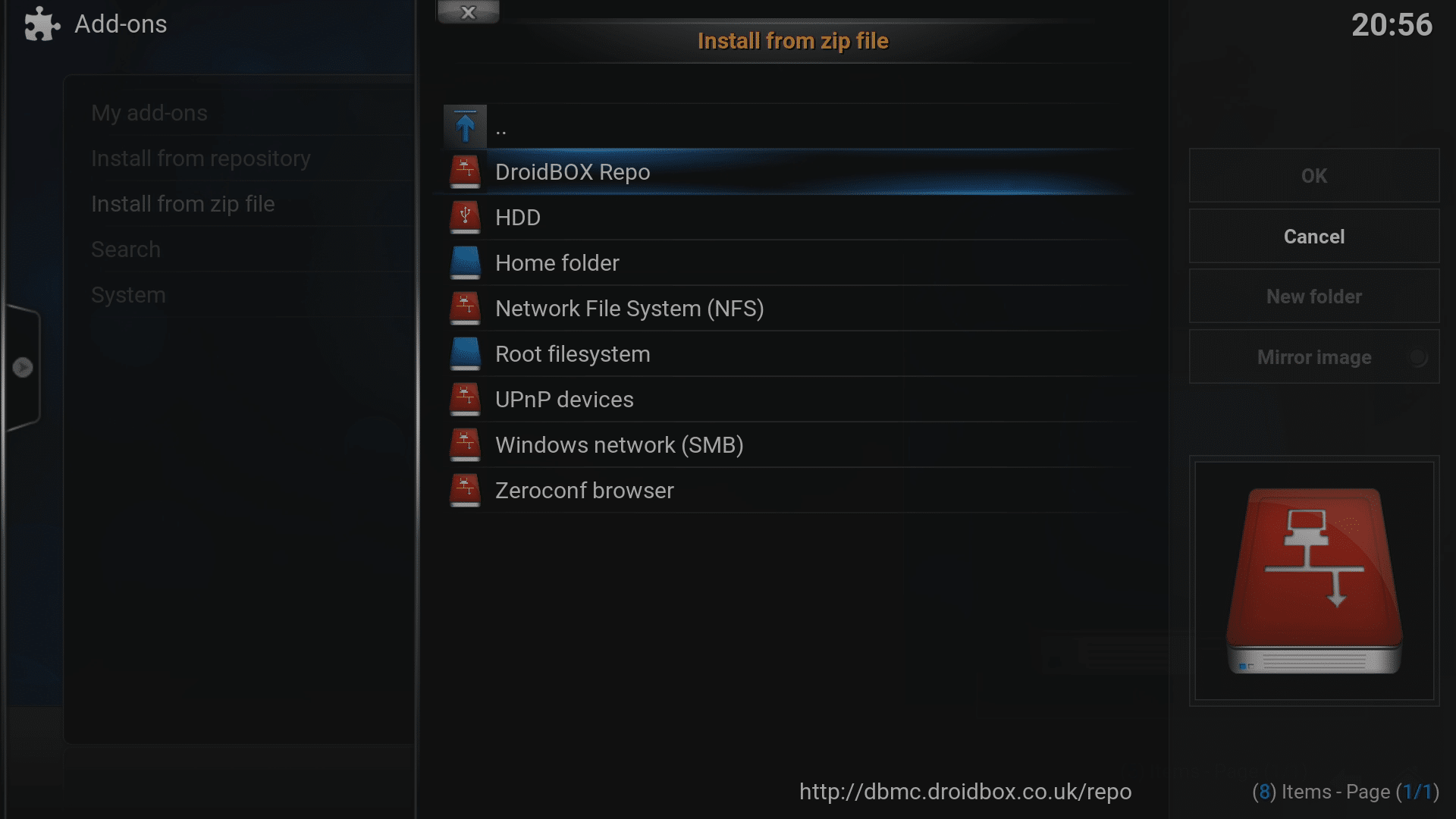
  • Faceți clic pe caseta de sus, tastați  http://dbmc.droidbox.co.uk/repo  pentru adresă, apoi faceți clic pe OK.
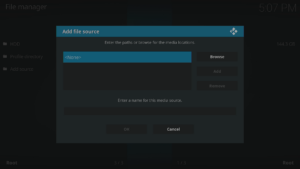
    Kodi 17 LibreELEC Manager de fișiere sistem Adaugă sursă Casetă introducere URL
    Kodi 17 LibreELEC Manager de fișiere sistem Adaugă sursă Tastatură introducere URL
    Kodi 17 LibreELEC Manager de fișiere sistem Adaugă sursă Tastatură introducere URL URL introdus
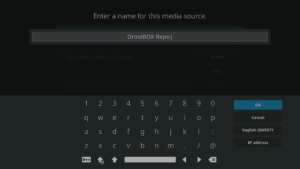
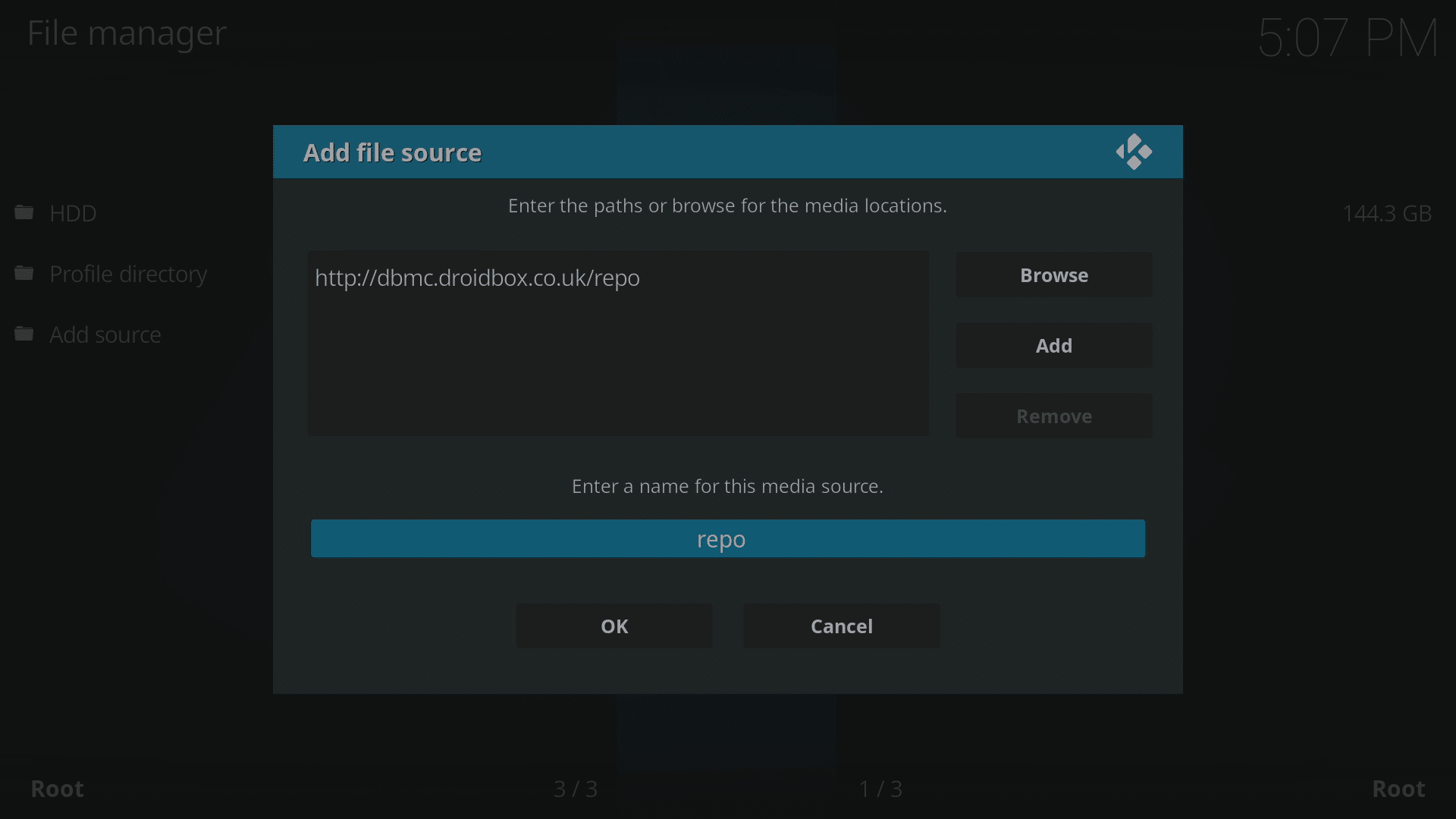
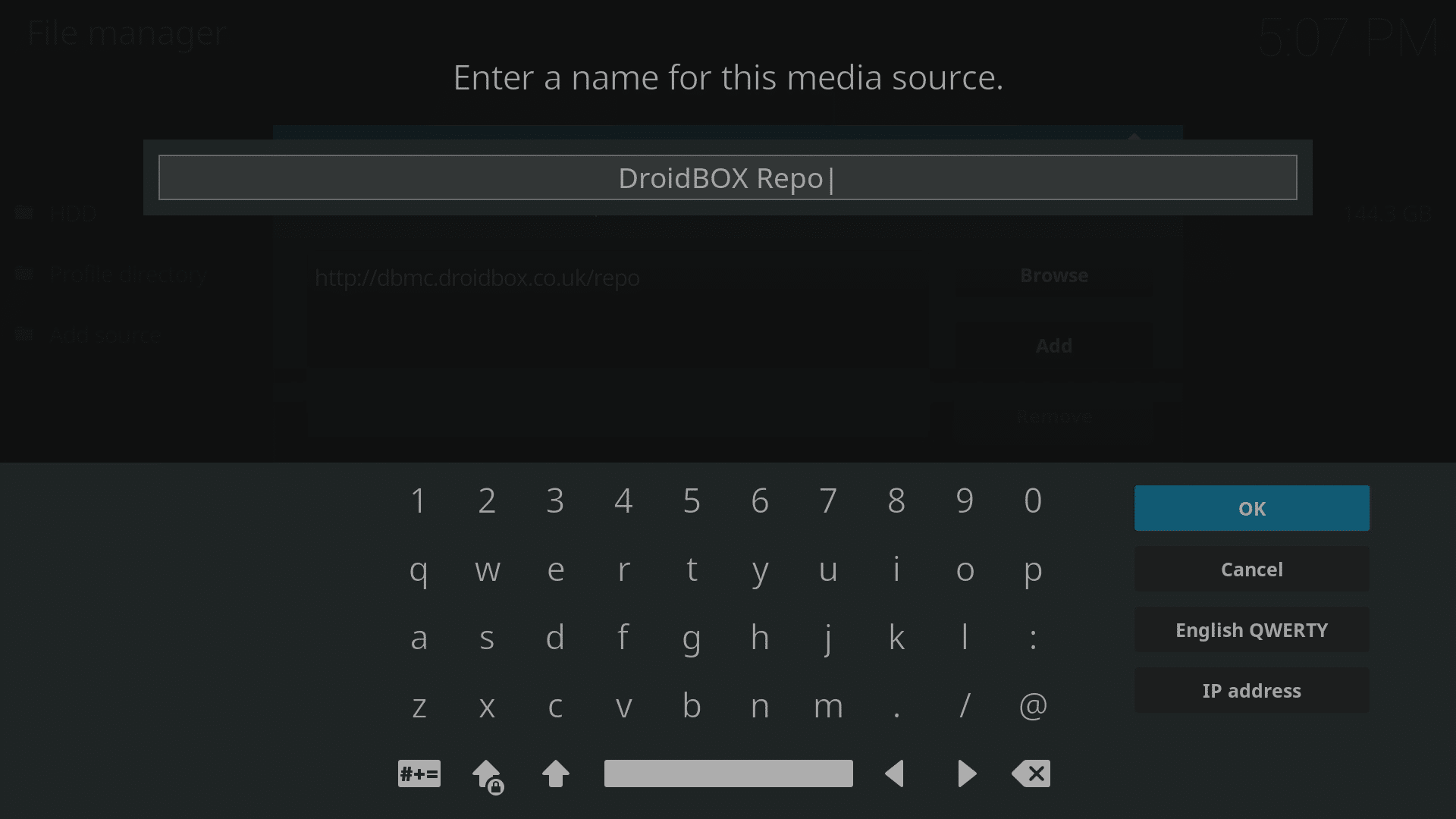
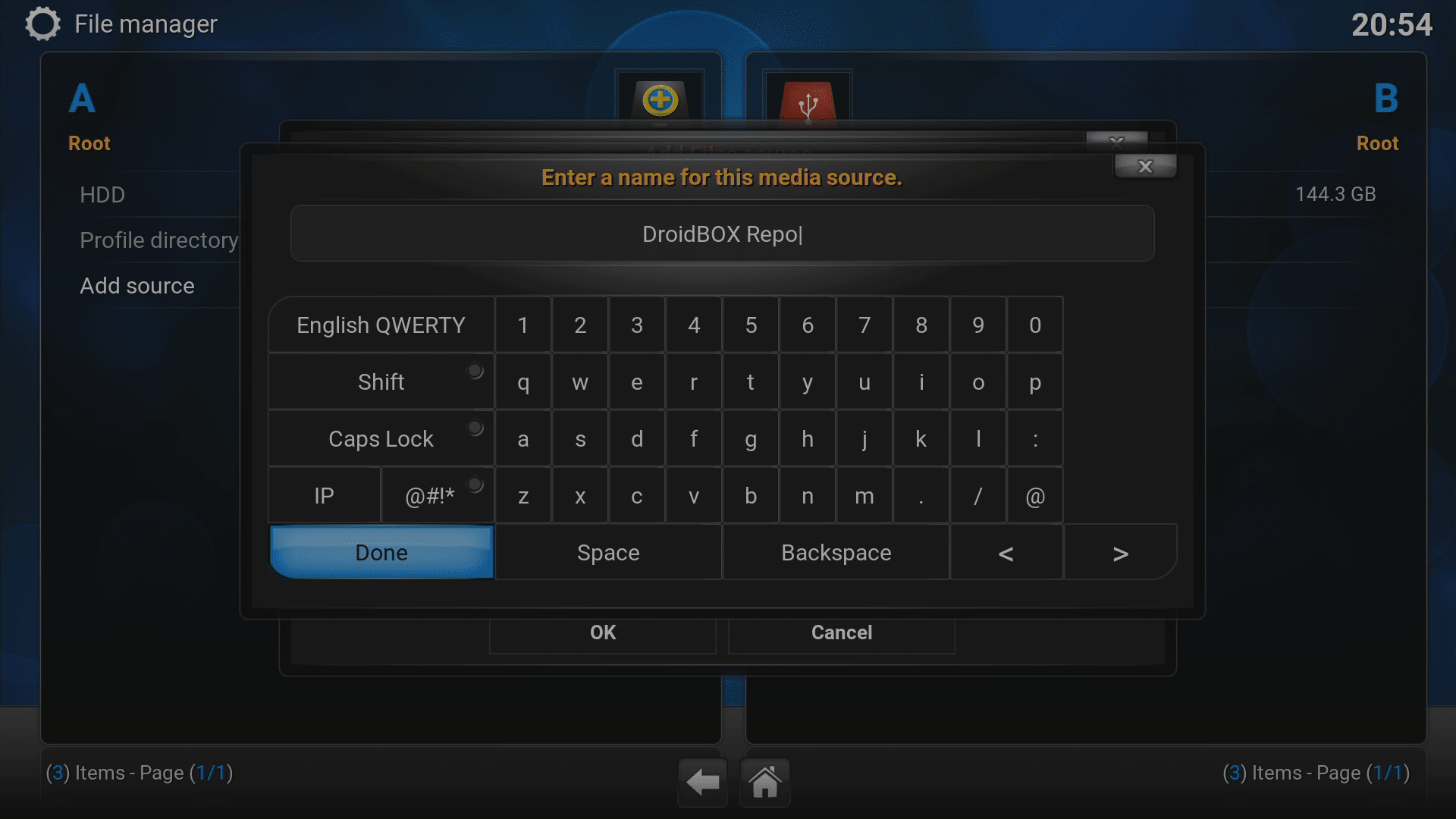
  • Selectați a doua casetă și etichetați-o (orice doriți), apoi faceți clic din nou pe OK.
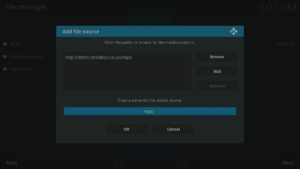
    Kodi 17 LibreELEC Manager de fișiere sistem Adaugă sursă Etichetă evidențiată
    Kodi 17 LibreELEC Manager de fișiere sistem Adaugă sursă Etichetă tastatură
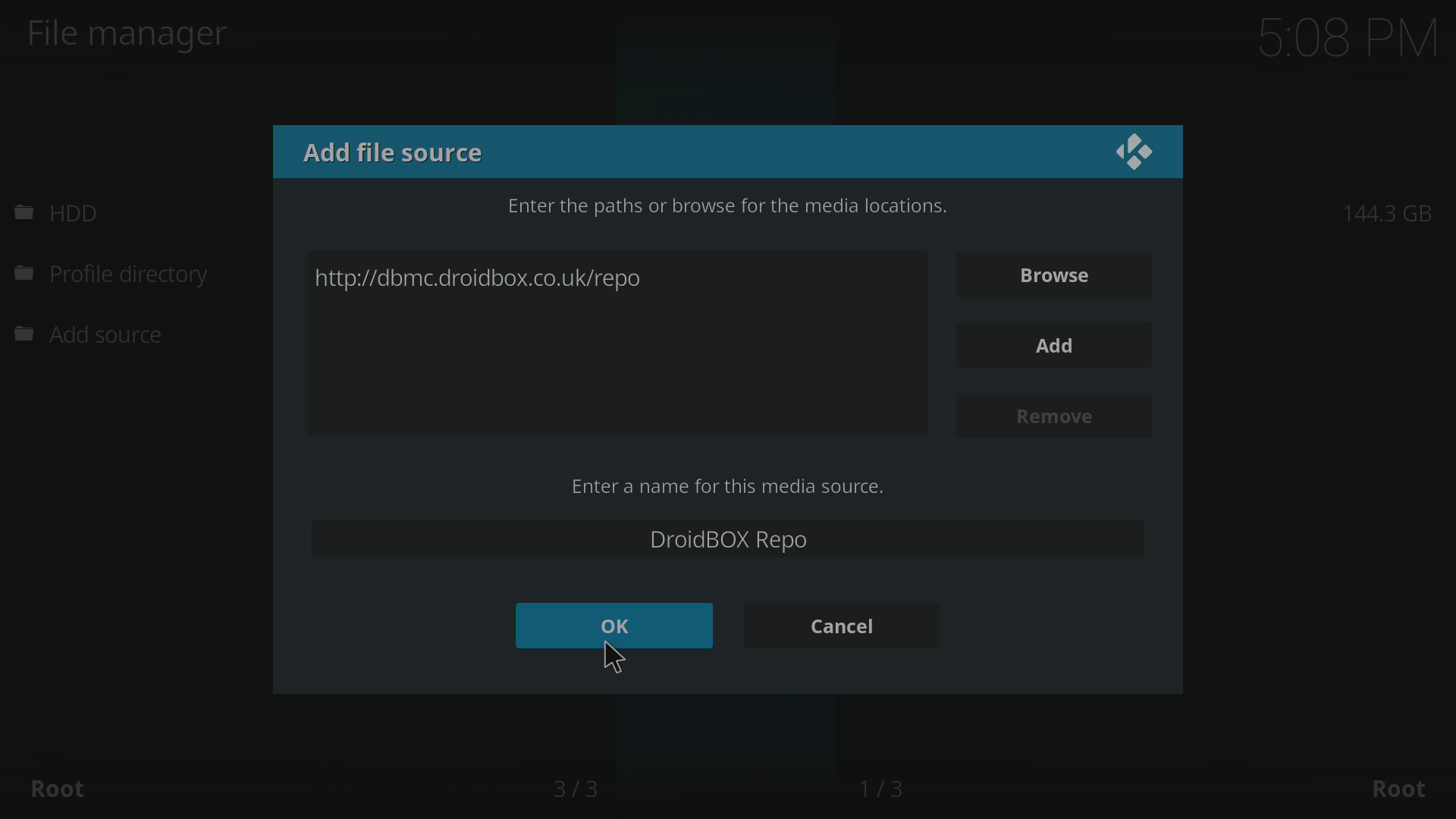
  • Faceți clic pe OK în ultima fereastră, apoi mergeți la ecranul principal al Kodi și faceți clic pe meniul Add-ons.
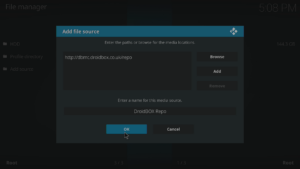
    Kodi 17 LibreELEC Manager de fișiere sistem Adaugă sursă Informații introduse, OK evidențiat
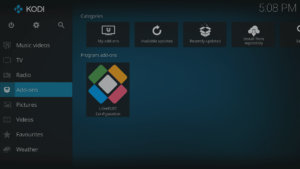
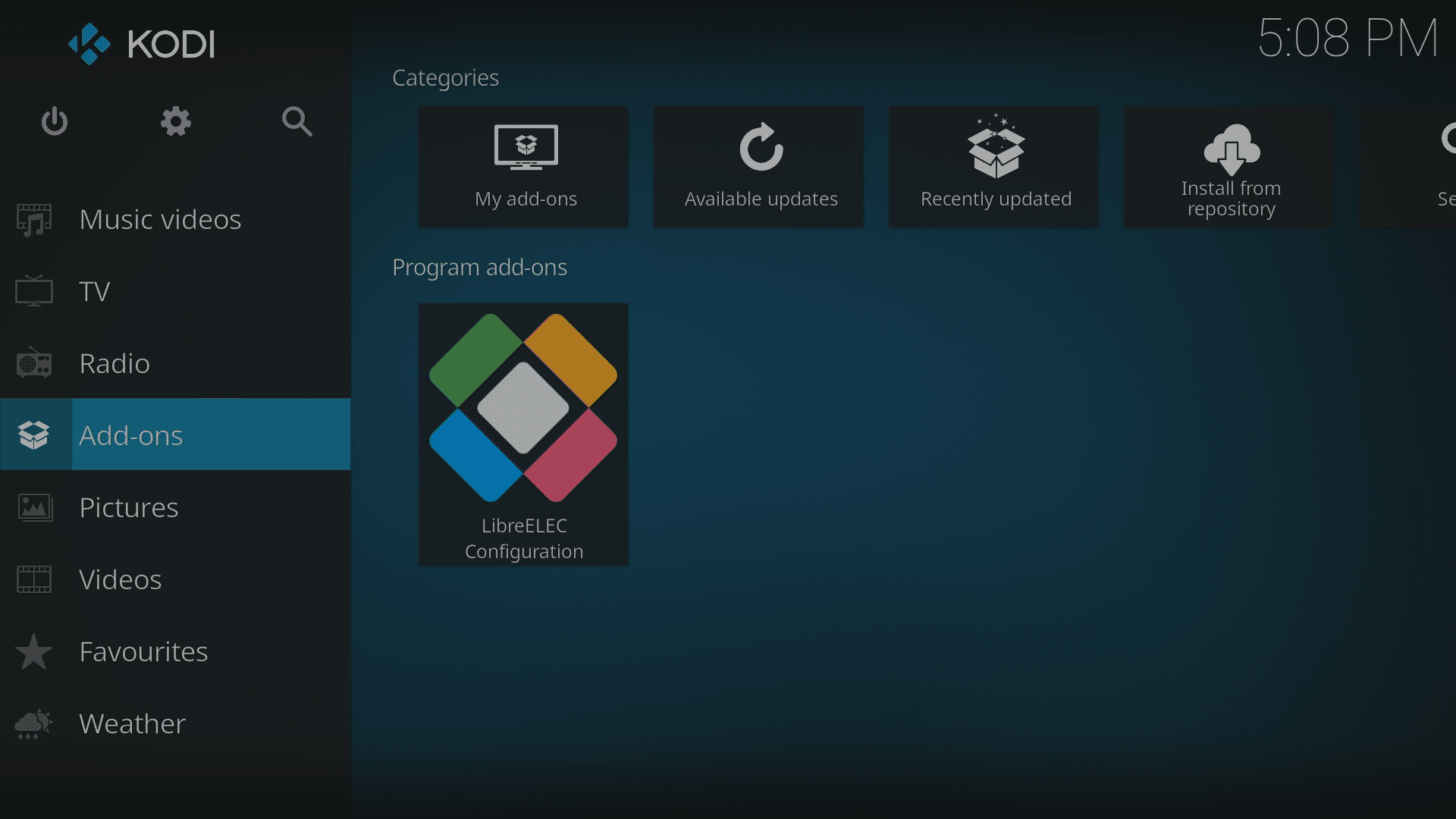
    Kodi 17 LibreELEC Kodi Ecran principal Suplimente evidențiat
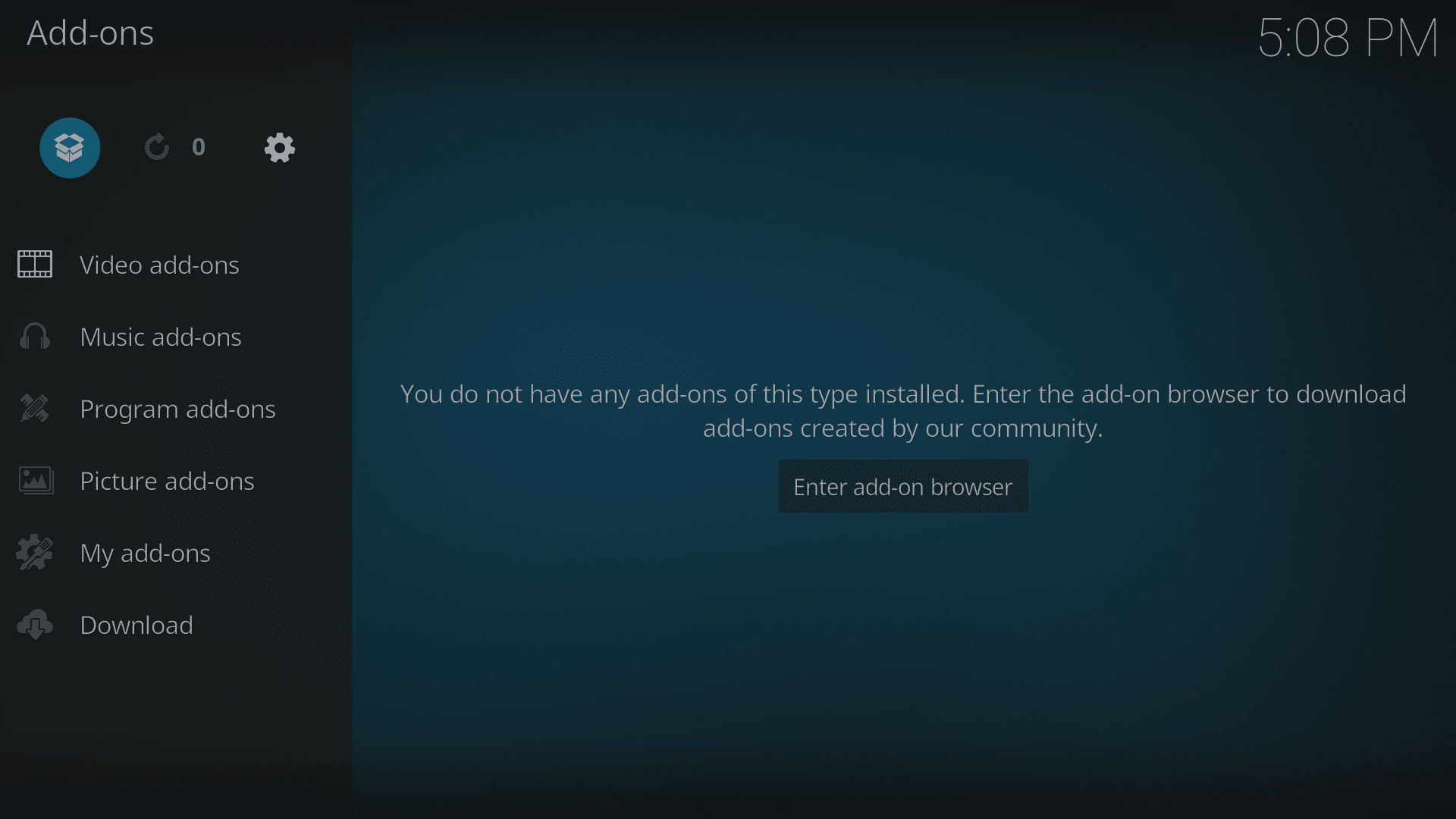
  • Acum faceți clic pe pictograma Add-on Browser (o cutie de carton deschisă, în colțul din stânga sus al ecranului).
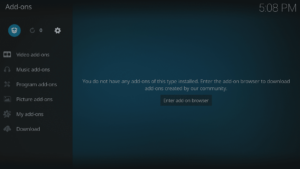
    Kodi 17 LibreELEC Kodi Ecran principal Suplimente Pictogramă Browser evidențiată
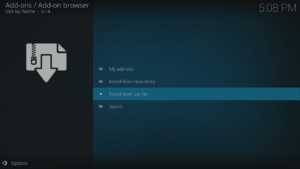
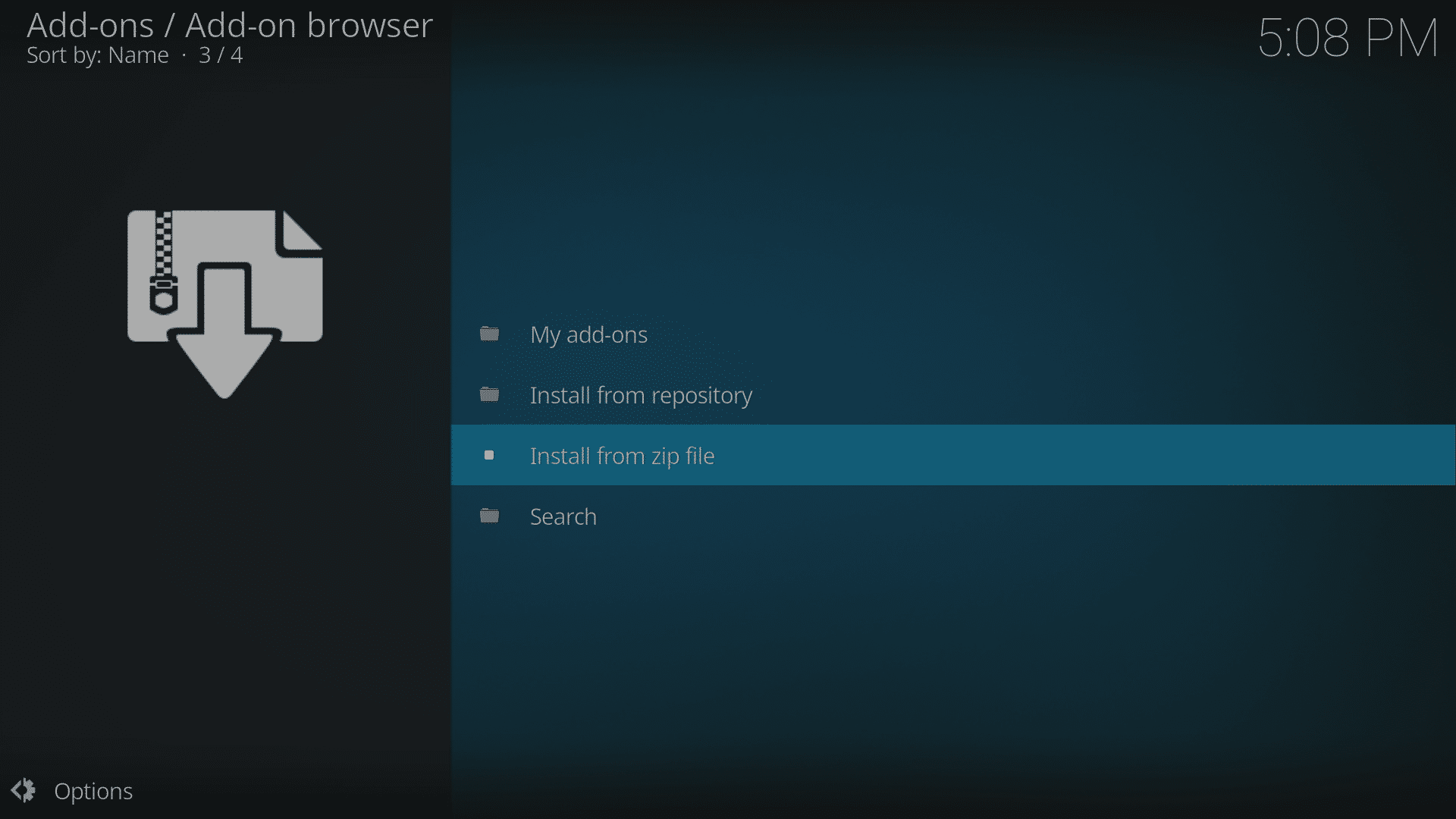
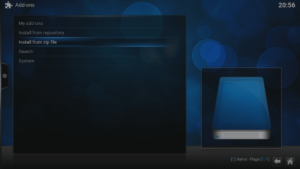
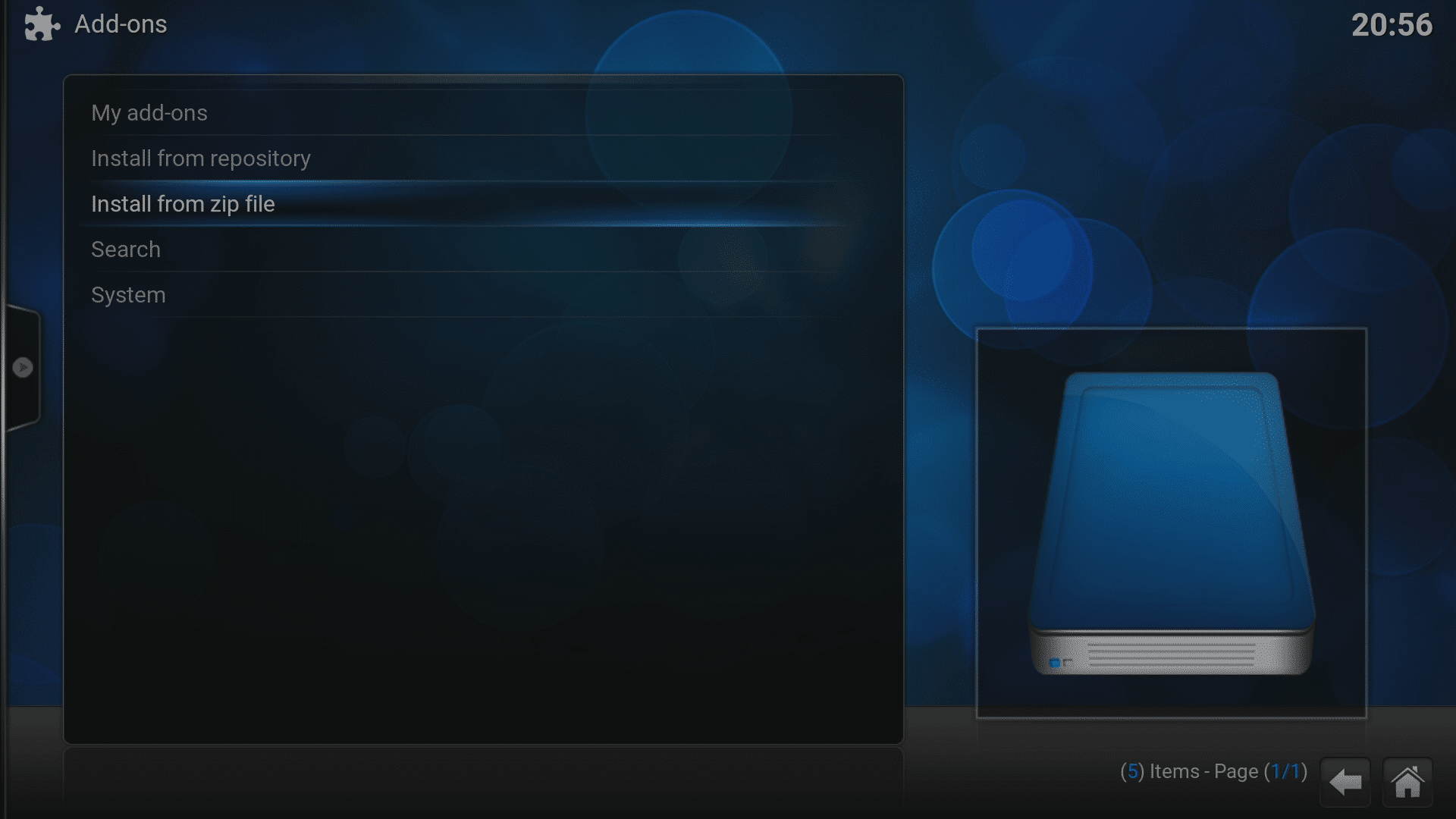
  • Selectați „Install from zip file”.
    Kodi 17 LibreELEC Kodi Suplimente Instalare din ZIP evidențiat
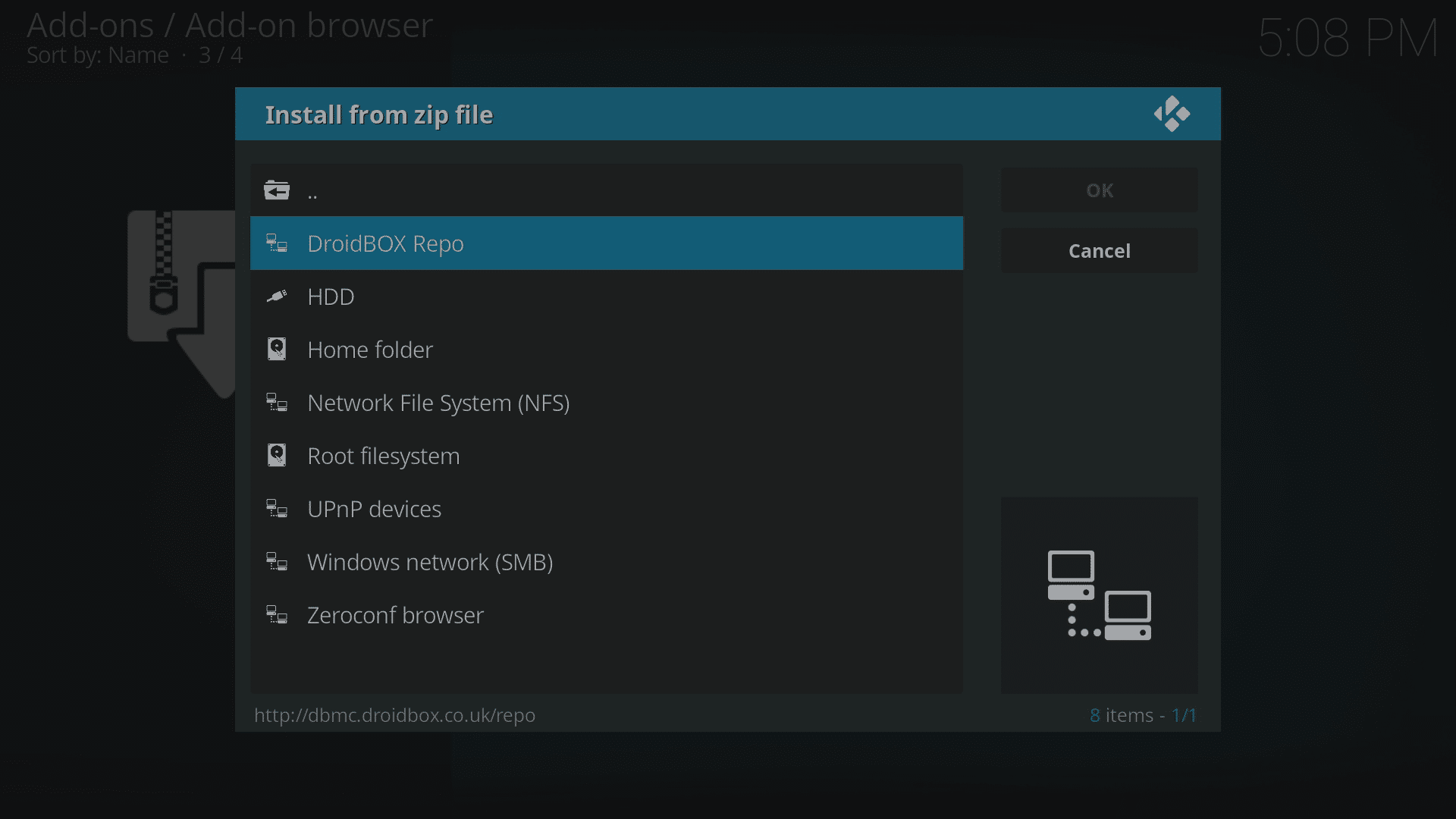
  • Faceți clic pe intrarea cu eticheta pe care ați creat-o mai devreme.
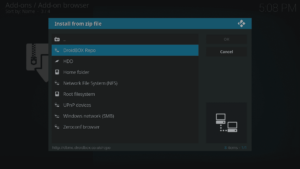
    Kodi 17 LibreELEC Kodi Suplimente Instalare din ZIP Selectare sursă
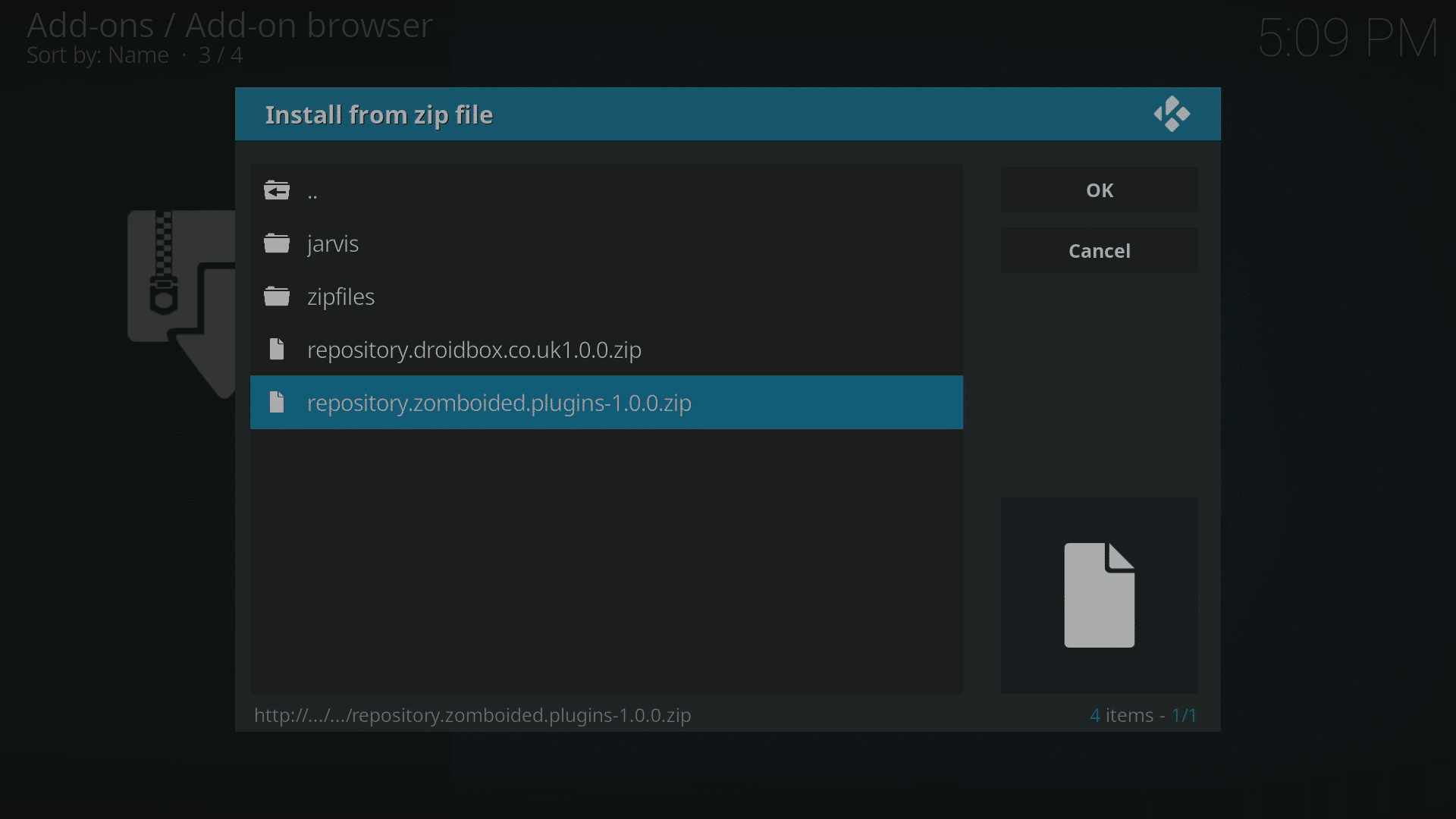
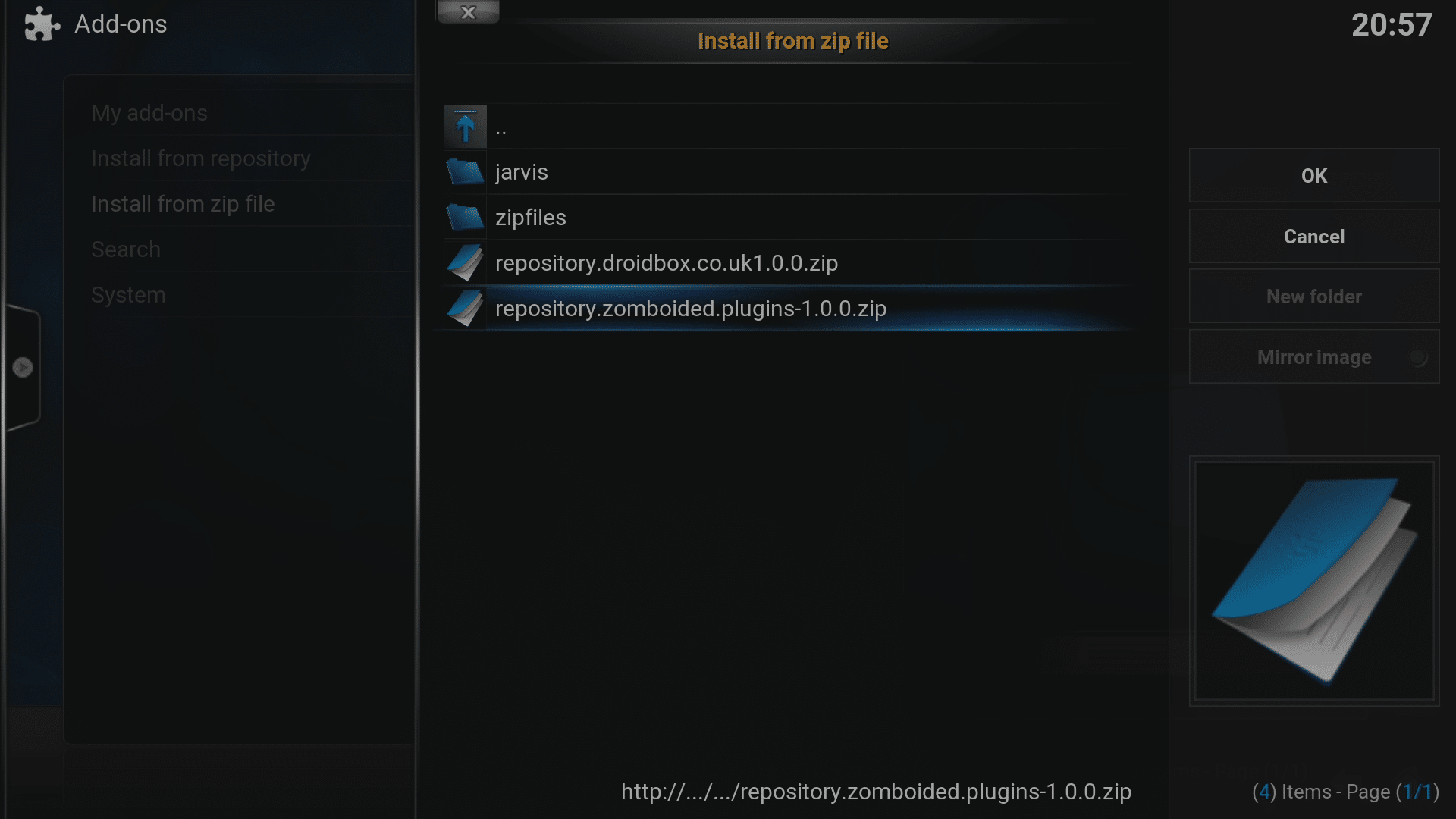
  • Faceți clic pe repository.zomboided.plugins-1.0.0.zip, așteptați câteva momente pentru finalizarea procesului, probabil va apărea o notificare.
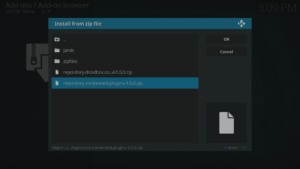
    Kodi 17 LibreELEC Kodi Suplimente Instalare din ZIP Fișier evidențiat
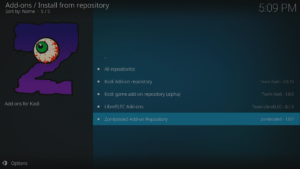
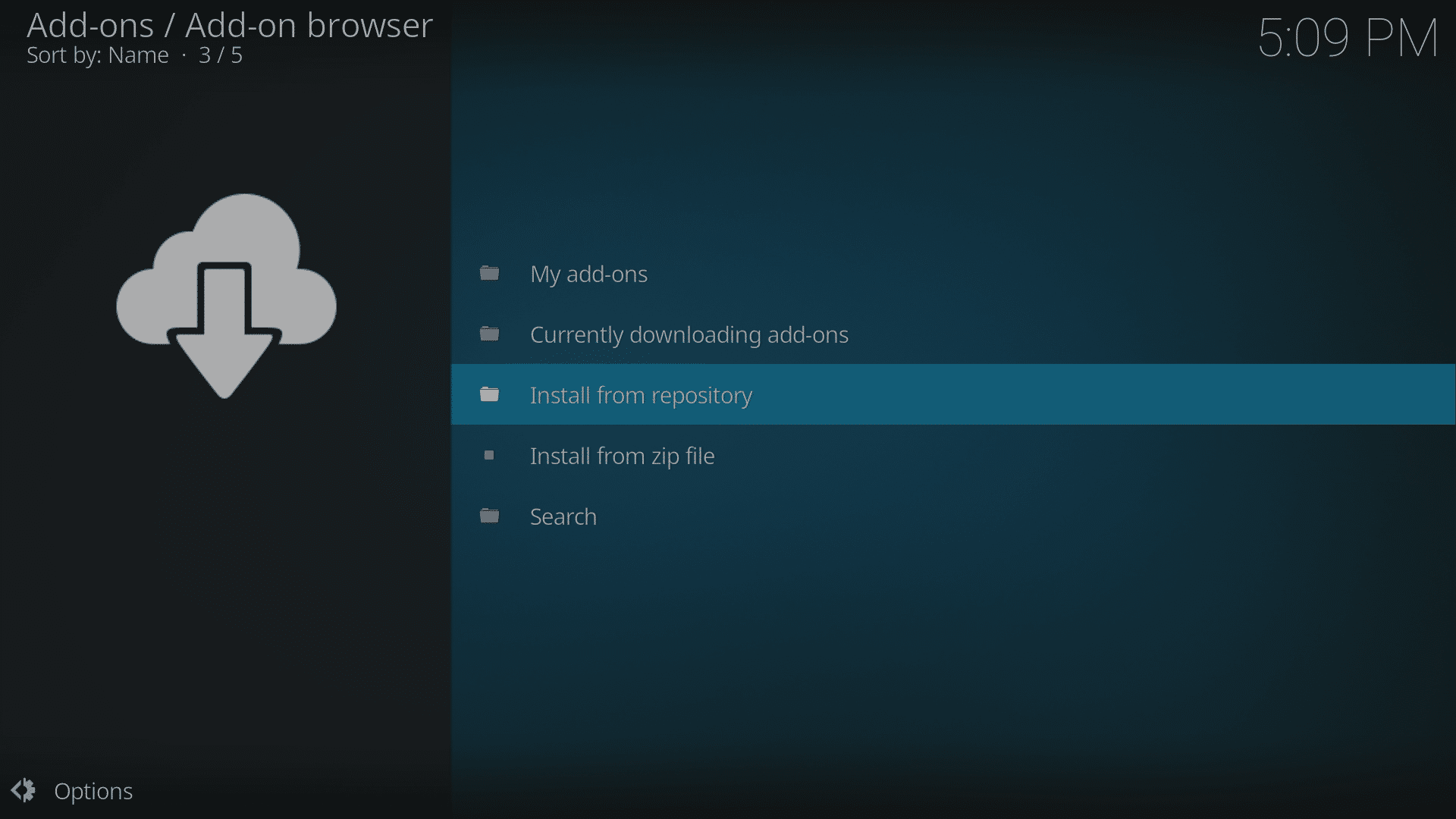
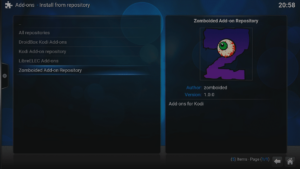
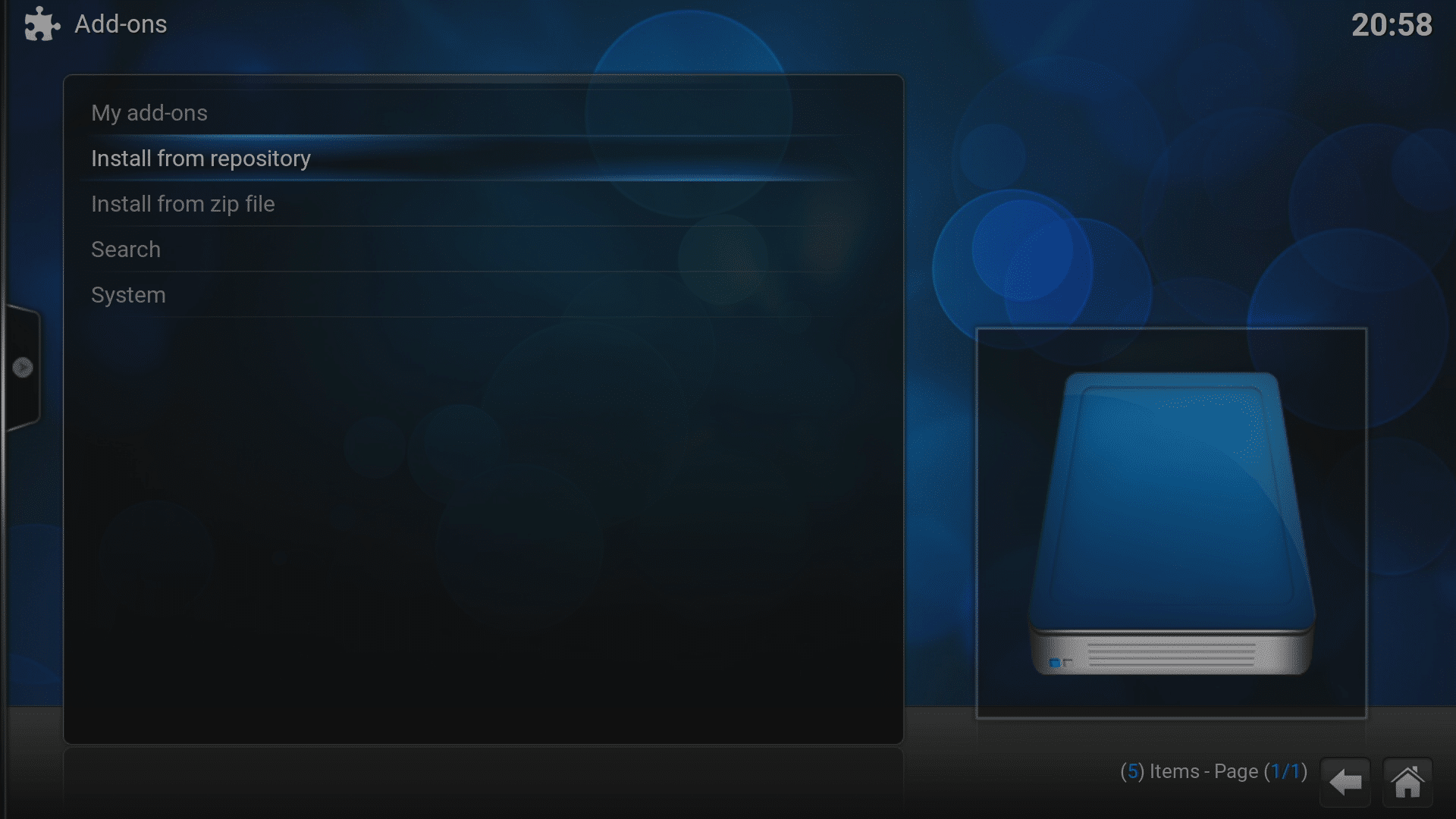
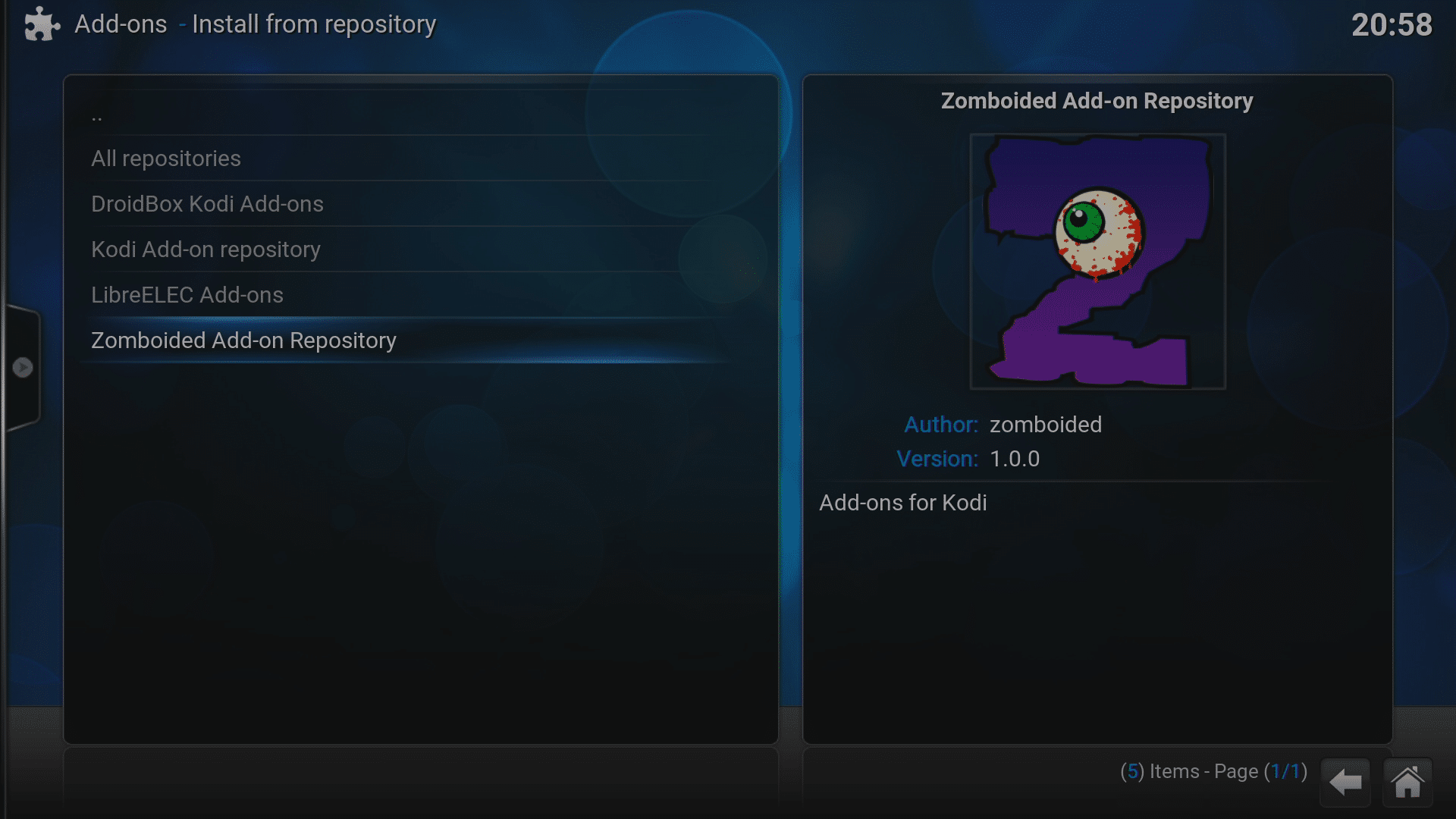
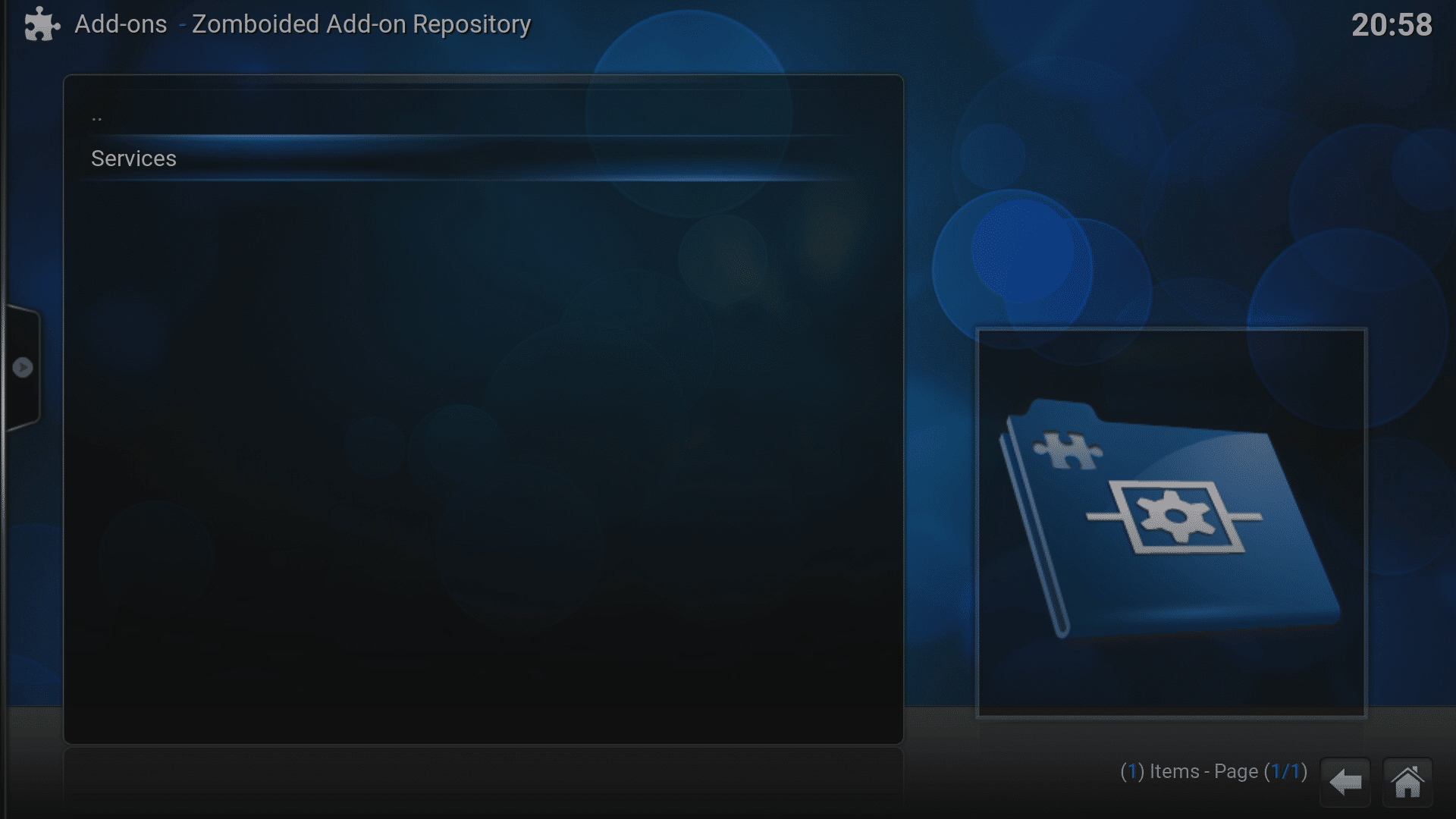
  • Acum faceți clic pe „Install from repository”, apoi pe intrarea Zomboided.
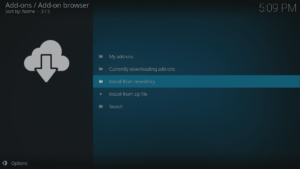
    Kodi 17 LibreELEC Kodi Suplimente Instalare din depozit evidențiat
    Kodi 17 LibreELEC Kodi Suplimente Instalare din depozit Depozit evidențiat
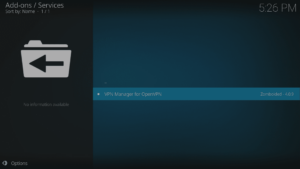
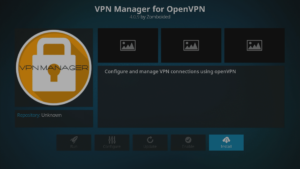
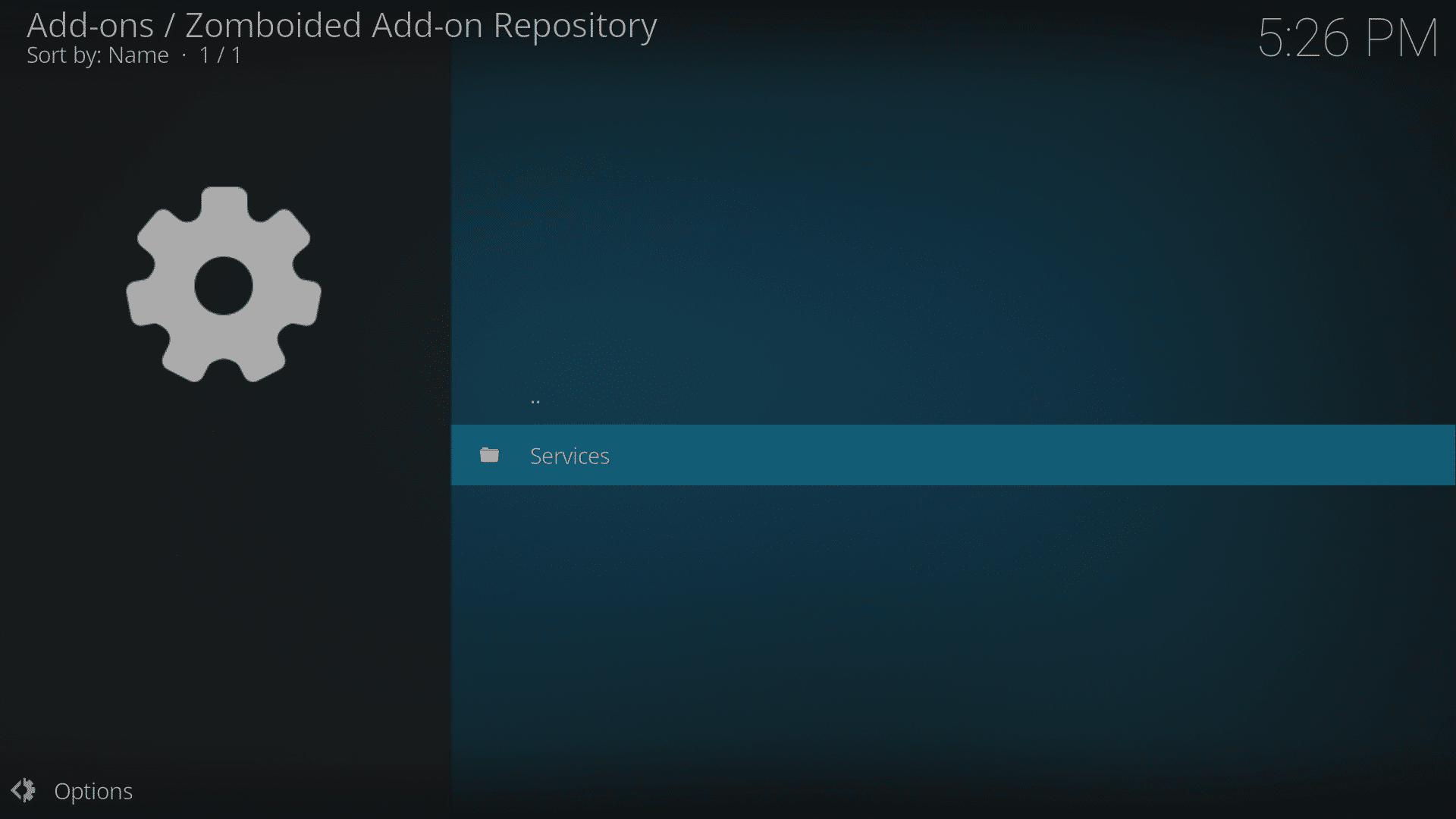
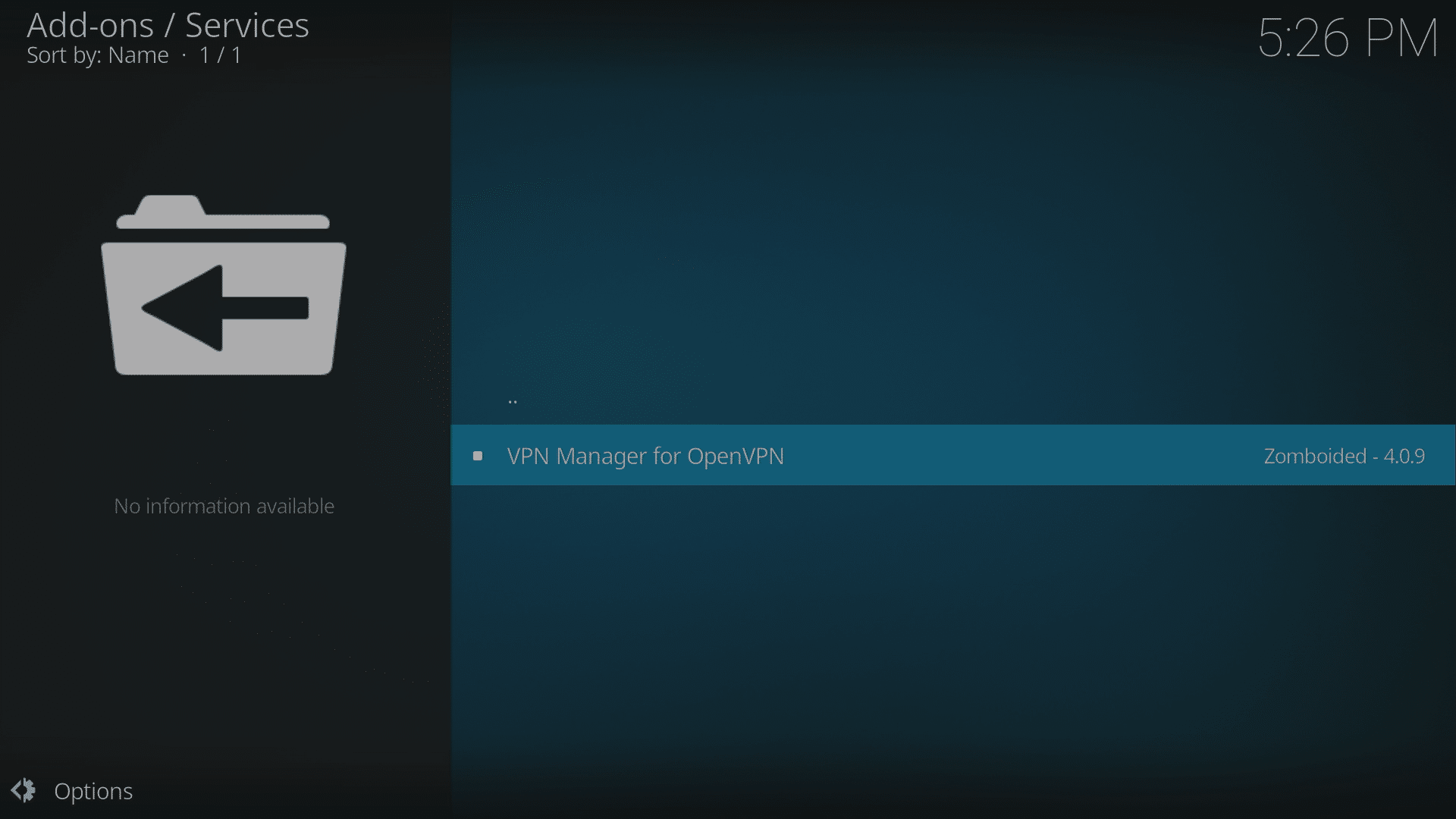
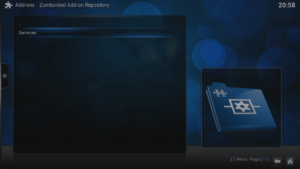
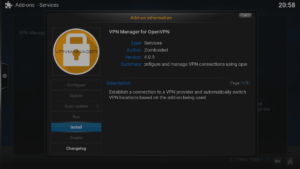
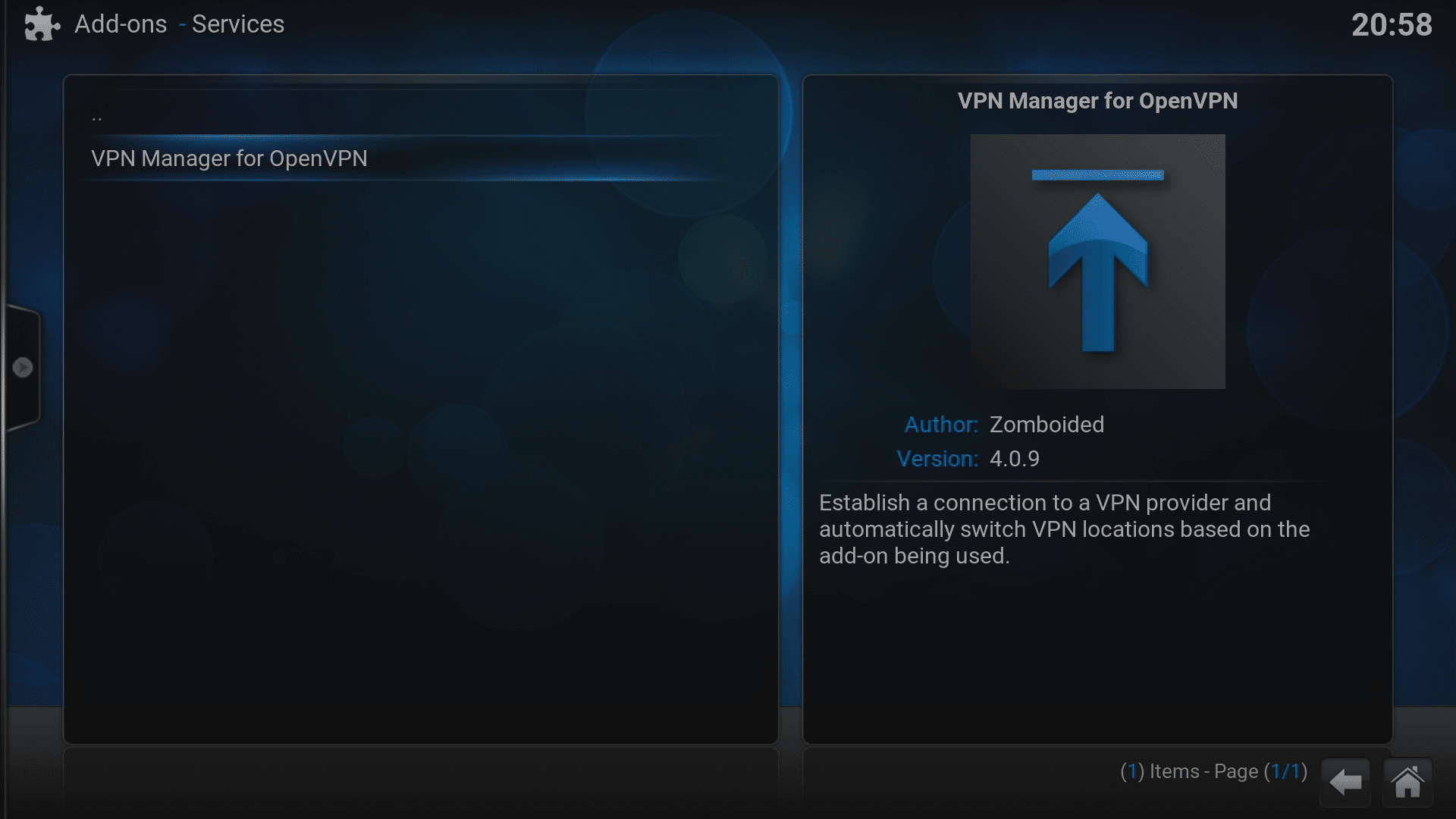
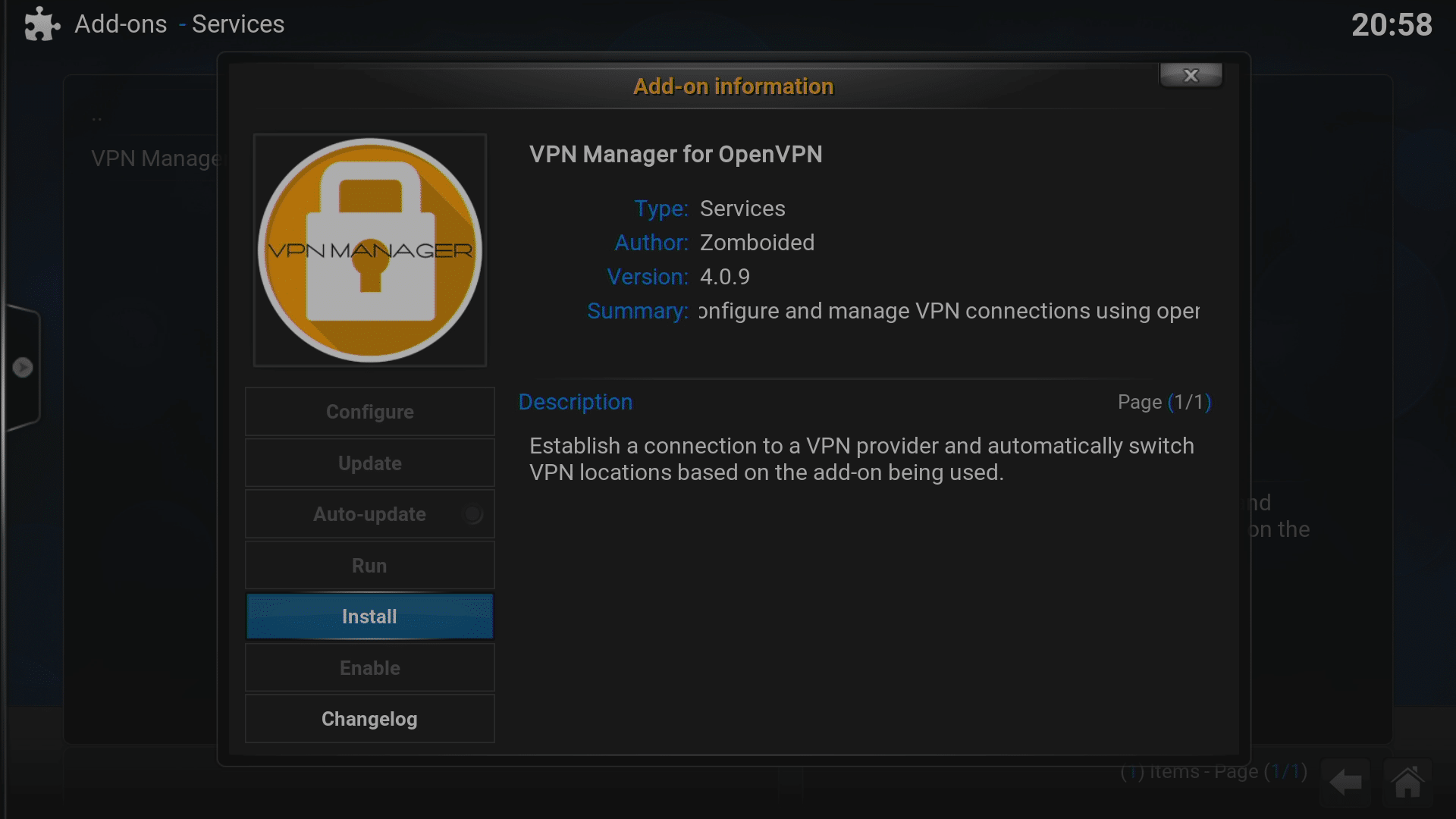
  • Faceți clic pe „Services” și selectați intrarea VPN Manager for OpenVPN, apoi faceți clic pe butonul Install.
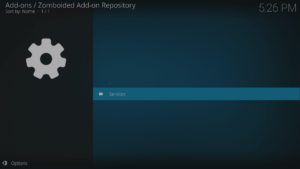
    Kodi 17 LibreELEC Kodi Suplimente Instalare din depozit Depozit introdus Servicii evidențiat
    Kodi 17 LibreELEC Kodi Suplimente Instalare din depozit Depozit introdus VPN Manager for OpenVPN evidențiat
    Kodi 17 LibreELEC Kodi Suplimente Instalare din depozit Depozit introdus VPN Manager for OpenVPN Instalare evidențiat
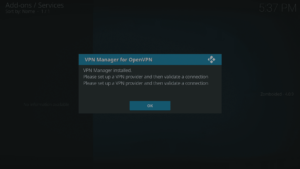
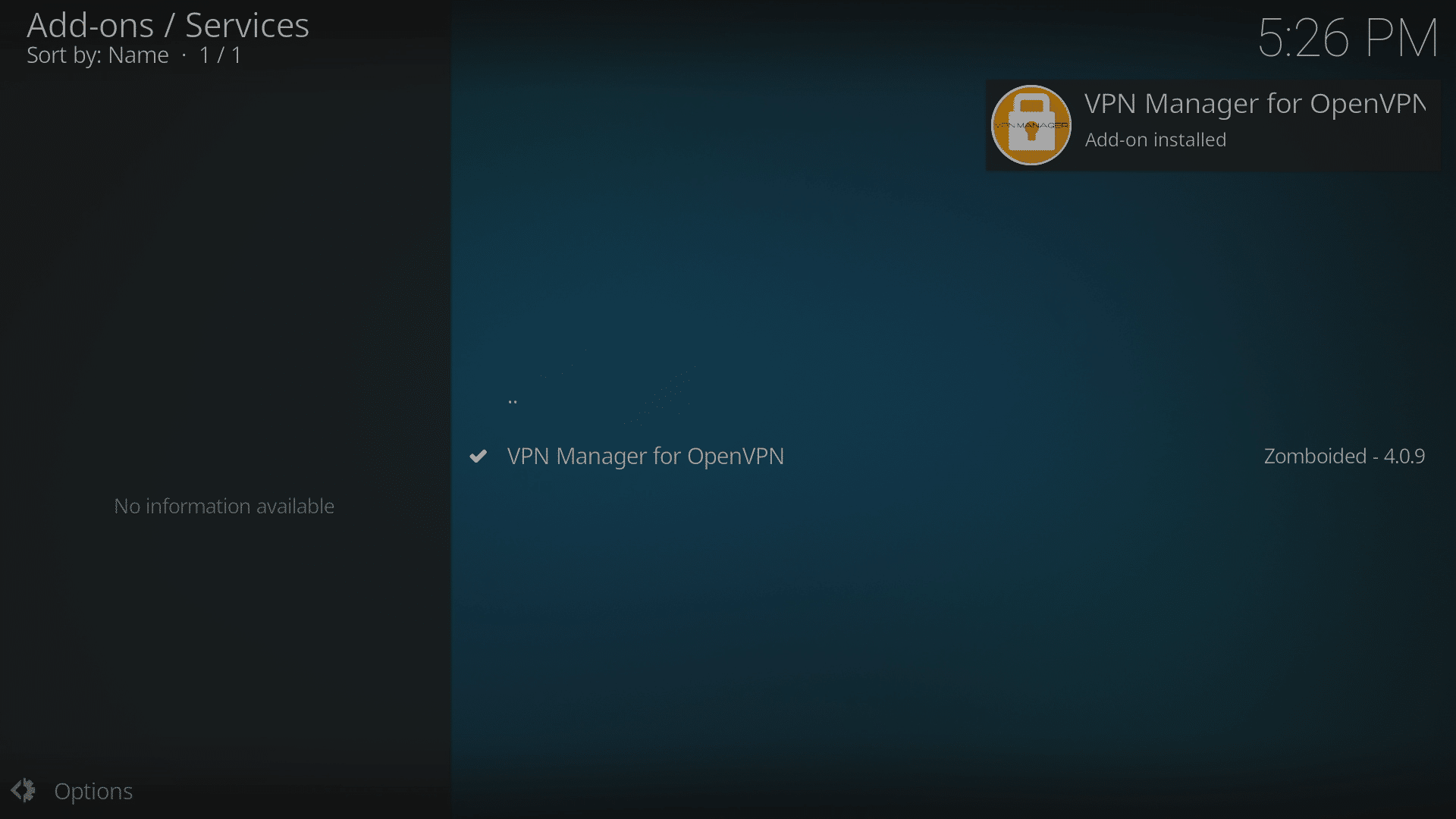
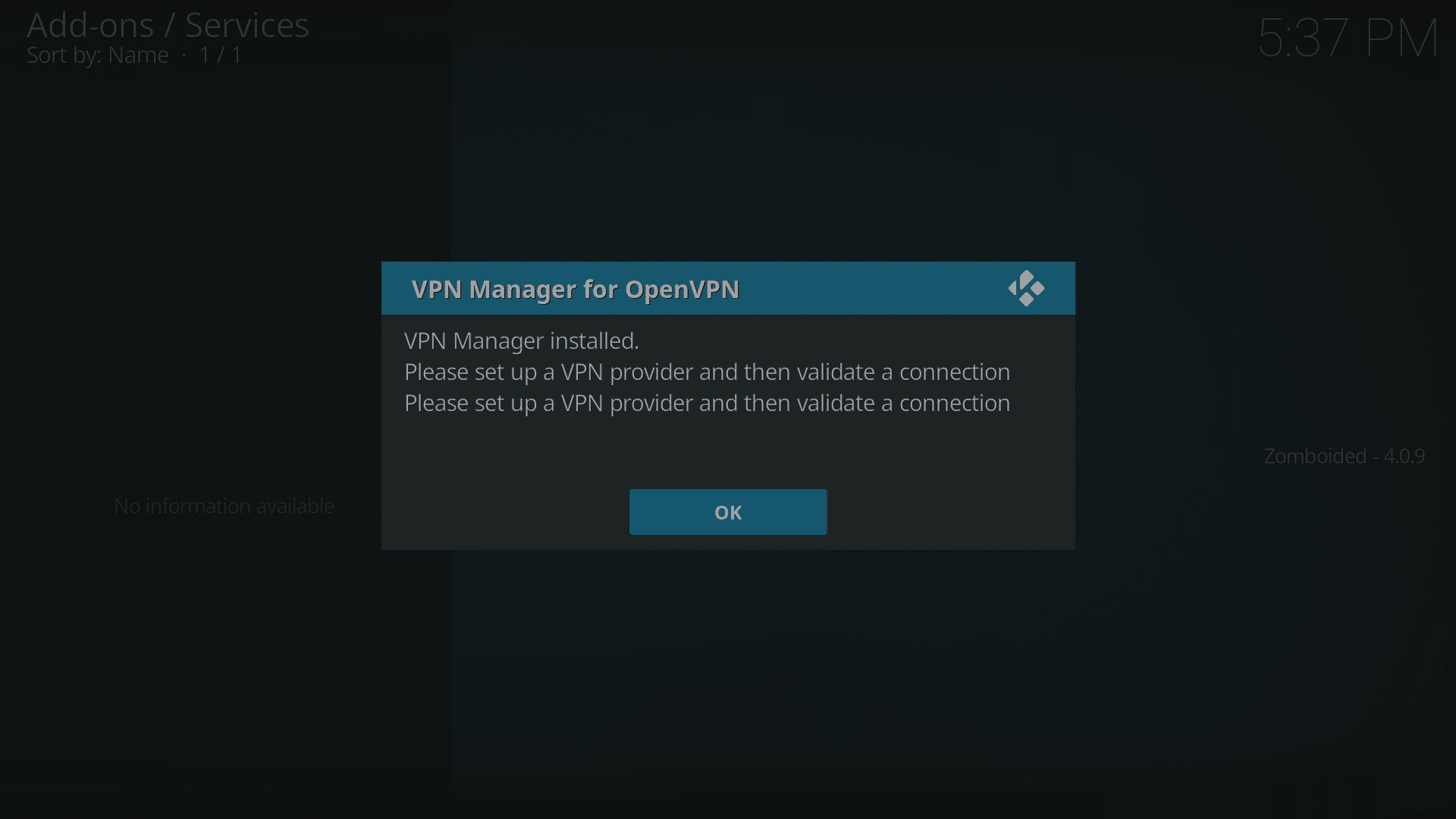
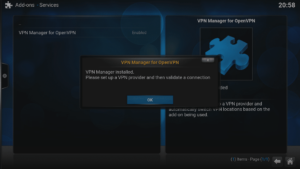
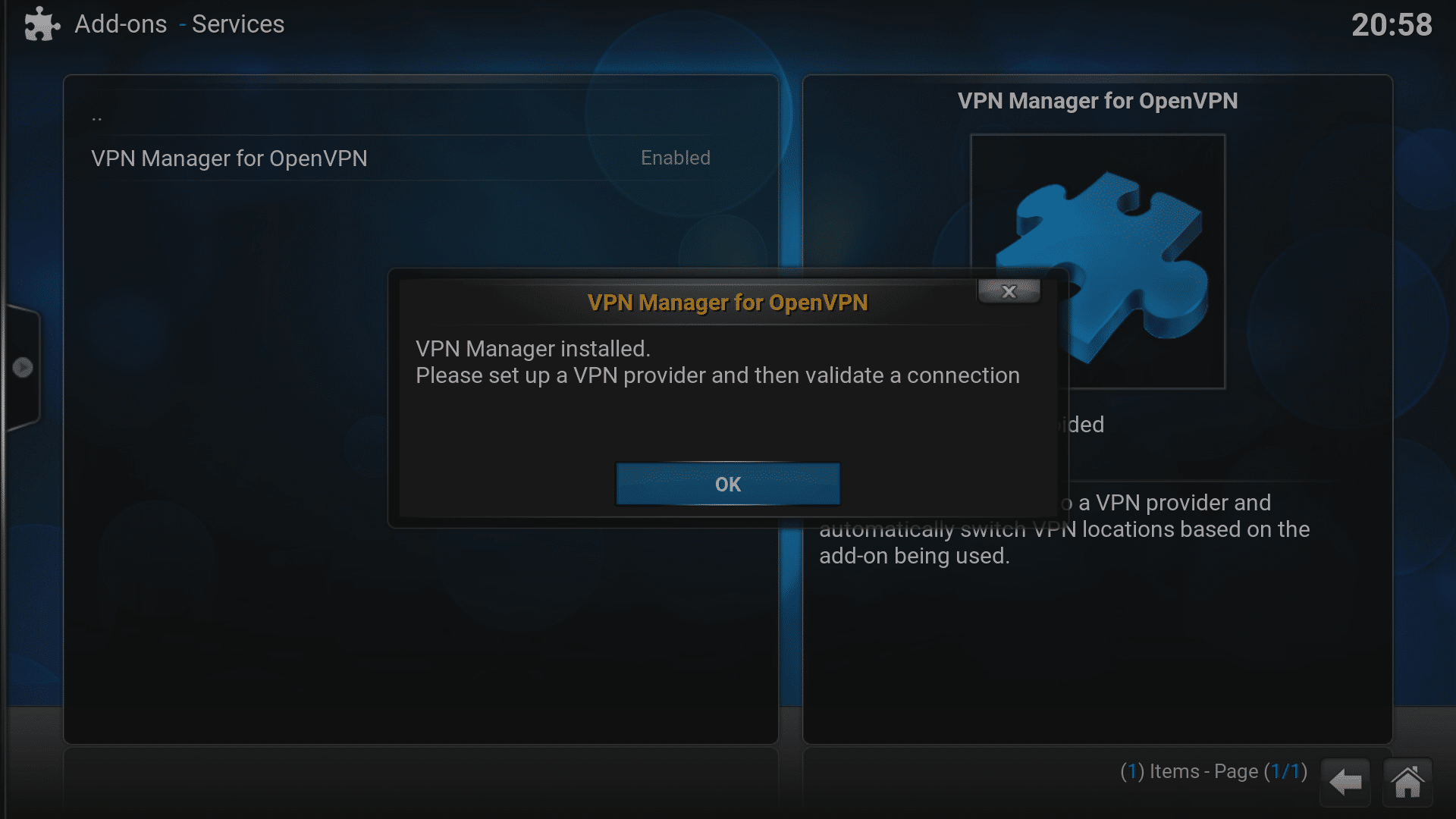
  • După finalizare, va apărea un mesaj pop-up și o notificare care confirmă instalarea, faceți clic pe OK.
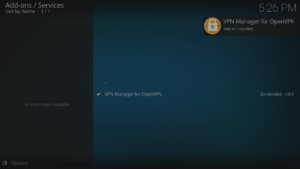
    Kodi 17 LibreELEC Kodi Suplimente Instalare din depozit Depozit introdus VPN Manager for OpenVPN Instalare confirmată Notificare
    Kodi 17 LibreELEC VPN Manager for OpenVPN Instalare VPN confirmată
  • Acum puteți sări în jos la secțiunea „Installed? Let’s Configure!” de mai jos
 

Jarvis (LibreELEC 7.x, OpenELEC 6.x)

  • Porniți dispozitivul și asigurați-vă că nu sunteți în Android!
    DroiX LibreELEC Ecran de pornire combinat
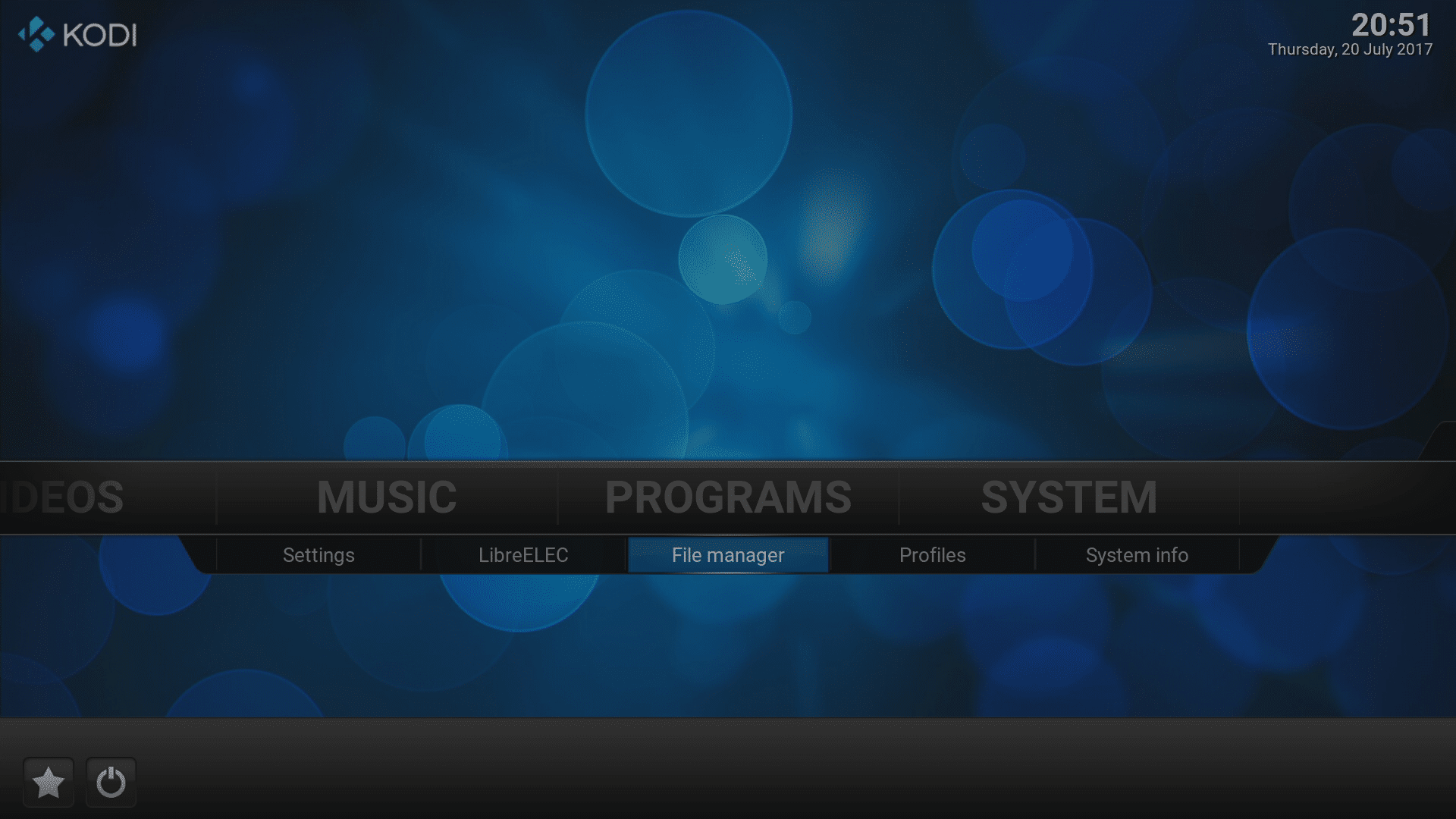
  • Faceți clic pe intrarea „File manager” din meniul System din extrema dreaptă (dacă utilizați skinul implicit)
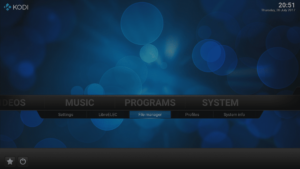
    Kodi 16 LibreELEC VPN Manager for OpenVPN Manager de fișiere
  • Selectați „Add Source”
    Kodi 16 LibreELEC VPN Manager for OpenVPN Manager de fișiere Adaugă sursă
  • Faceți clic pe caseta de sus, tastați  http://dbmc.droidbox.co.uk/repo  pentru adresă, apoi faceți clic pe Done.
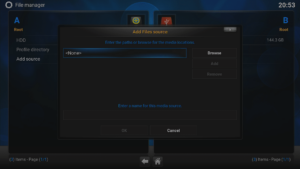
    Kodi 16 LibreELEC VPN Manager for OpenVPN Manager de fișiere Adaugă sursă Clic casetă adresă
    Kodi 16 LibreELEC VPN Manager for OpenVPN Manager de fișiere Adaugă sursă Adresă introdusă Clic casetă etichetă
  • Selectați a doua casetă și etichetați-o (orice doriți), apoi faceți clic din nou pe Done.
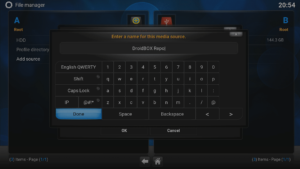
    Kodi 16 LibreELEC VPN Manager for OpenVPN Manager de fișiere Adaugă sursă Introducere etichetă tastatură
  • Faceți clic pe OK în ultima fereastră, apoi mergeți la ecranul principal al Kodi și faceți clic pe meniul System.
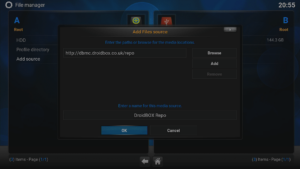
    Kodi 16 LibreELEC VPN Manager for OpenVPN Manager de fișiere Adaugă sursă Adresă și etichetă introduse Clic OK
    Kodi 16 LibreELEC VPN Manager for OpenVPN Meniu sistem
  • Acum faceți clic pe intrarea Add-ons și selectați „Install from zip file”.
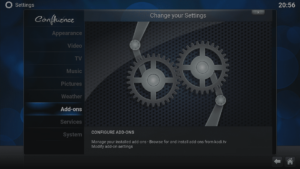
    Kodi 16 LibreELEC VPN Manager for OpenVPN Meniu sistem Zonă Suplimente evidențiată
    Kodi 16 LibreELEC VPN Manager for OpenVPN Meniu sistem Zonă Suplimente Instalare din ZIP evidențiat
  • Faceți clic pe intrarea cu eticheta pe care ați creat-o mai devreme.
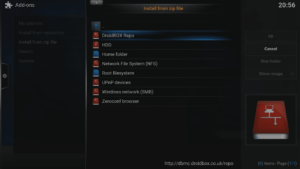
    Kodi 16 LibreELEC VPN Manager for OpenVPN Meniu sistem Zonă Suplimente Instalare din ZIP Selectare sursă
  • Faceți clic pe repository.zomboided.plugins-1.0.0.zip .
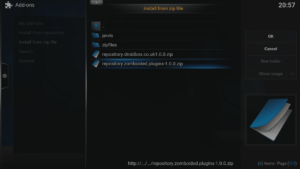
    Kodi 16 LibreELEC VPN Manager for OpenVPN Meniu sistem Zonă Suplimente Instalare din ZIP DroiX Depozit Selectare ZIP
  • Așteptați câteva momente pentru finalizarea procesului, probabil va apărea o notificare, acum faceți clic pe „Instalați din depozit”, apoi pe intrarea Zomboided.
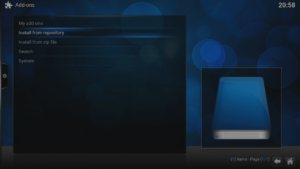
    Kodi 16 LibreELEC VPN Manager for OpenVPN Meniu sistem Zonă Suplimente Instalare din depozit
    Kodi 16 LibreELEC VPN Manager for OpenVPN Meniu sistem Zonă Suplimente Instalare din depozit Selectare Zomboided Repoi
  • Faceți clic pe „Servicii”
    Kodi 16 LibreELEC VPN Manager for OpenVPN Meniu sistem Zonă Suplimente Instalare din depozit Selectare Servicii
  • Selectați intrarea VPN Manager, apoi faceți clic pe butonul Instalați.
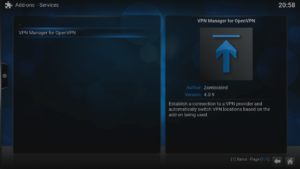
    Kodi 16 LibreELEC VPN Manager for OpenVPN Meniu sistem Zonă Suplimente Instalare din depozit Selectare VPN Manager for OpenVPN
    Kodi 16 LibreELEC VPN Manager for OpenVPN Meniu sistem Zonă Suplimente Instalare din depozit Selectare Instalare
  • Odată finalizat, va apărea un mesaj pop-up care confirmă instalarea, faceți clic pe OK și va apărea ecranul de configurare.
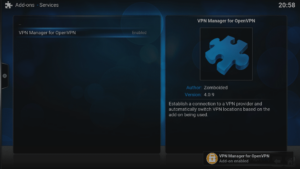
    Kodi 16 LibreELEC VPN Manager for OpenVPN Supliment instalat Notificare de confirmare

    Kodi 16 LibreELEC VPN Manager for OpenVPN Supliment instalat Confirmare


Instalat? Să configurăm!
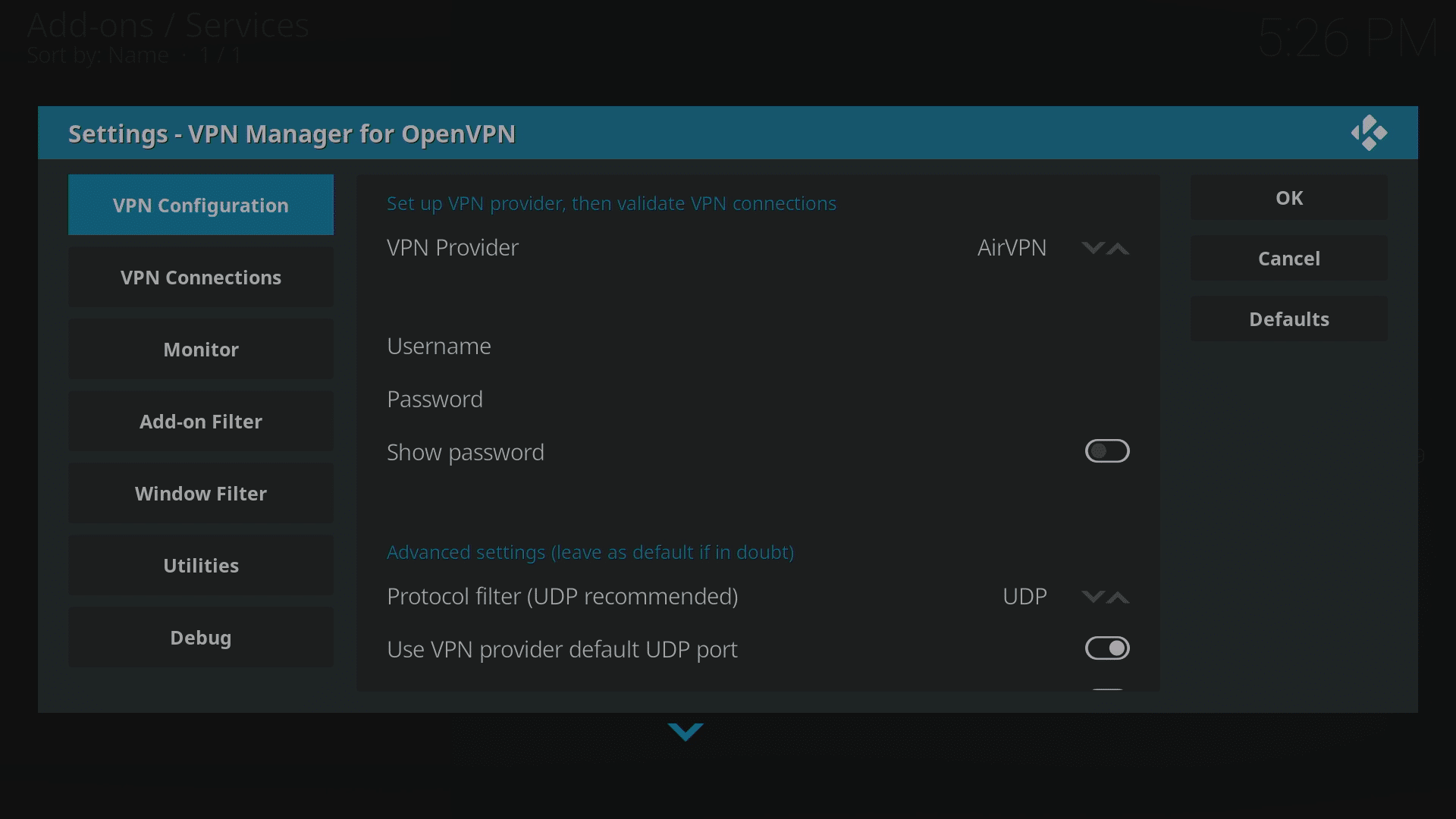
Kodi 17 LibreELEC Kodi Suplimente Instalare din depozit Depozit introdus VPN Manager for OpenVPN Configurare Prima zonă


În acest exemplu vom folosi IPVanish , dar există și opțiuni pentru: AirVPN, BTGuard, Celo, CyberGhost, ExpressVPN, Hide.Me, Hide My Ass, HideIPVPN, Invisible Browsing VPN, IVPN, LimeVPN, LiquidVPN, NordVPN, Perfect Privacy, Private Internet Access (PIA), PrivateVPN, proXPN, PureVPN, RA4W VPN, SaferVPN, SecureVPN.to, Smart DNS Proxy, tigerVPN, TorGuard, TotalVPN, VanishVPN, VPN.ac, VPN.ht, VPN Unlimited, VPNArea, VPNSecure, VyprVPN, WiTopia, Windscribe sau puteți crea manual toate setările pentru companiile VPN care nu sunt listate.

Utilizatorii Jarvis (LibreELEC 7.x și OpenELEC) vor găsi diferitele zone ale acestei configurații aranjate orizontal, nu vertical. Opțiunile și setările reale de configurat rămân aceleași.


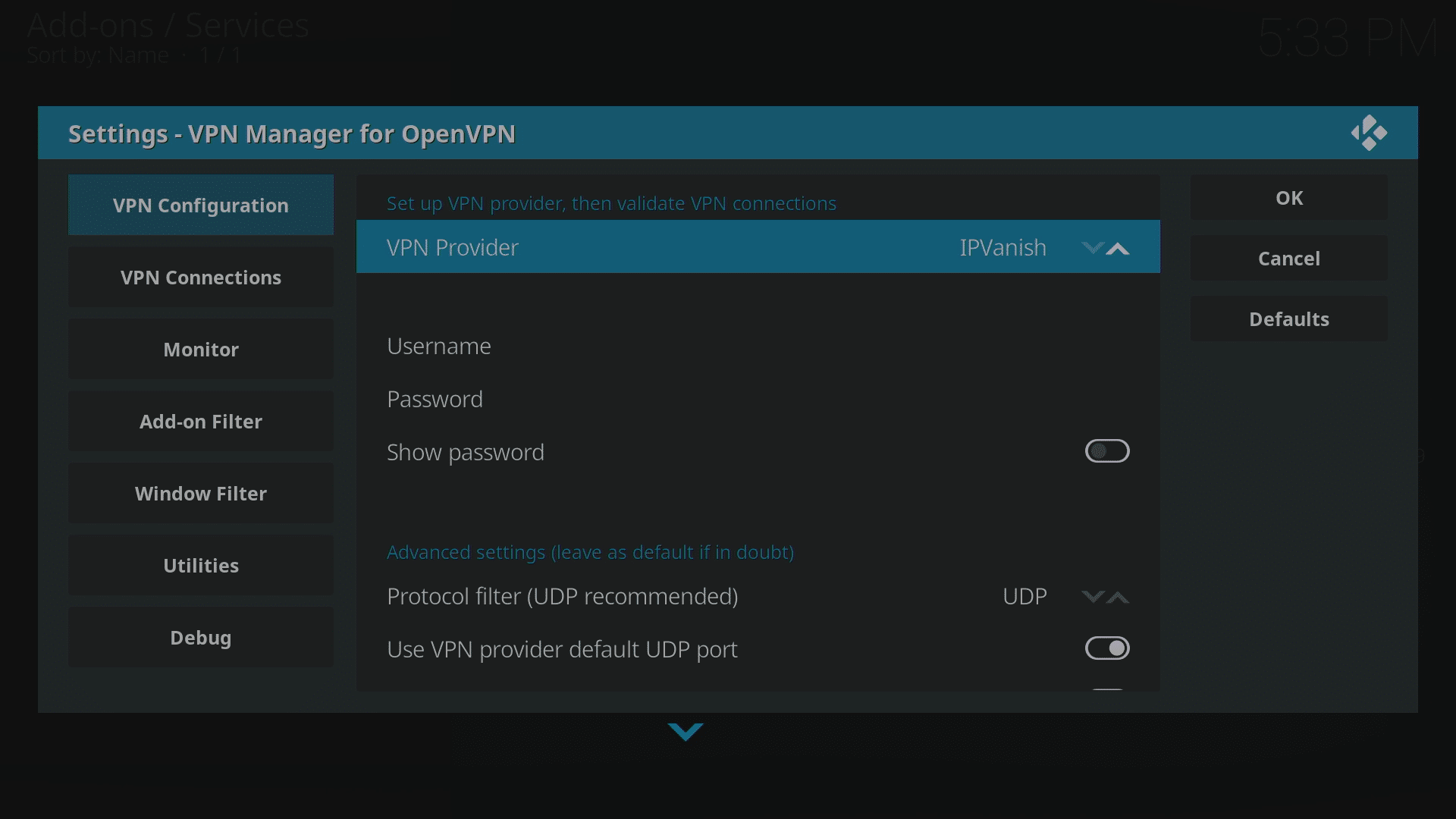
  • Schimbați furnizorul VPN la IPVanish făcând clic pe săgeata în sus de la sfârșitul liniei. (Mai multe capturi de ecran în curând)
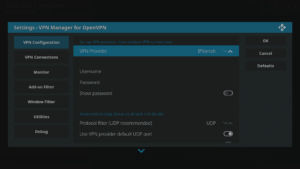
    Kodi 17 LibreELEC VPN Manager for OpenVPN Configurare Prima zonă Furnizor VPN
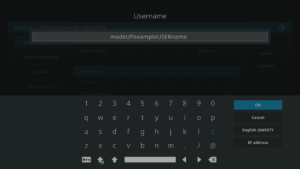
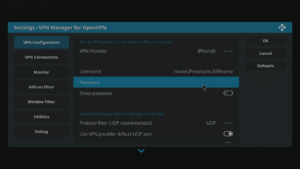
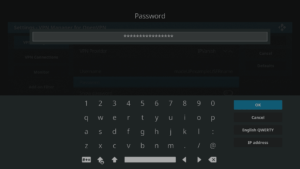
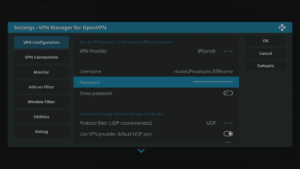
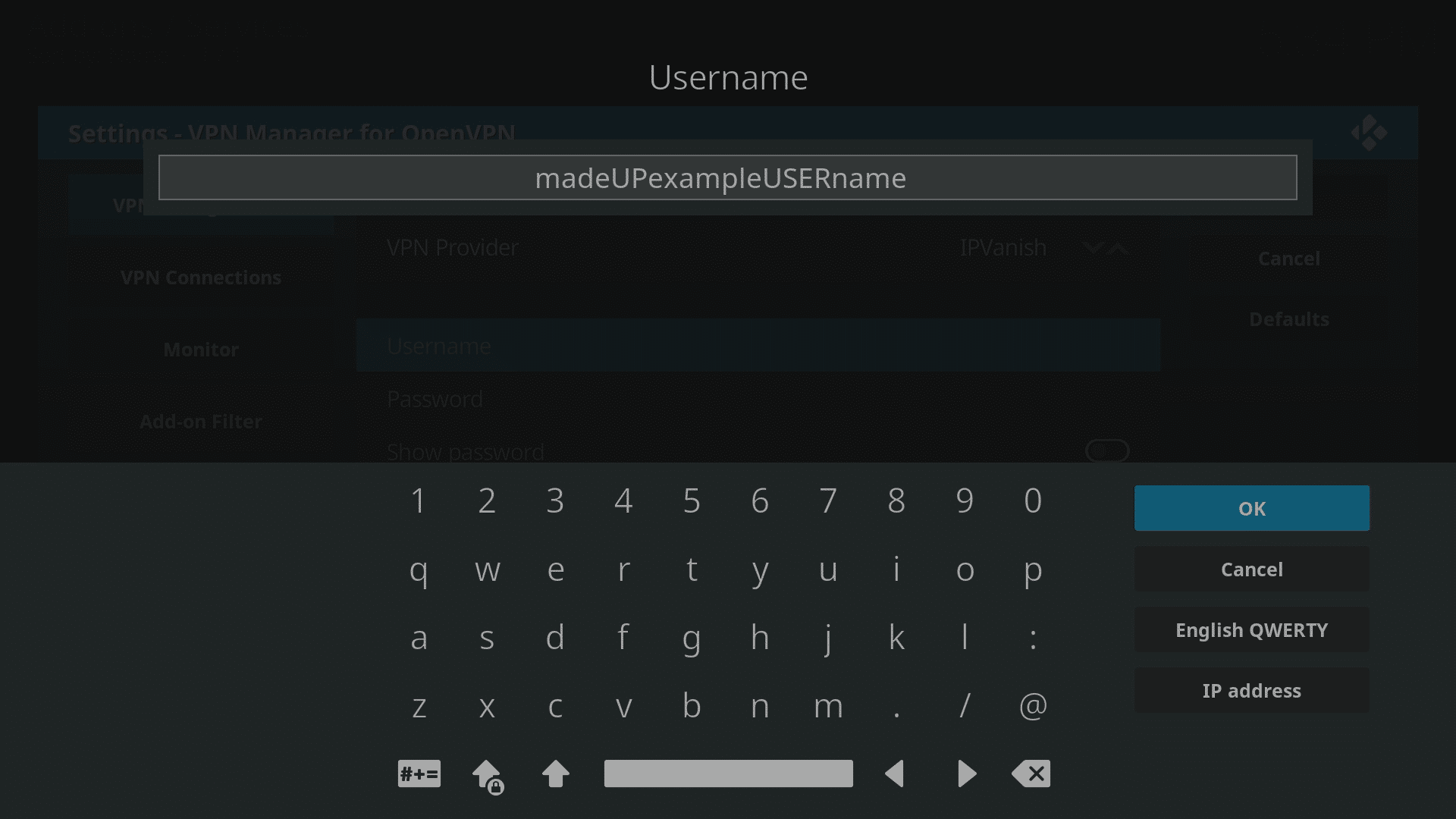
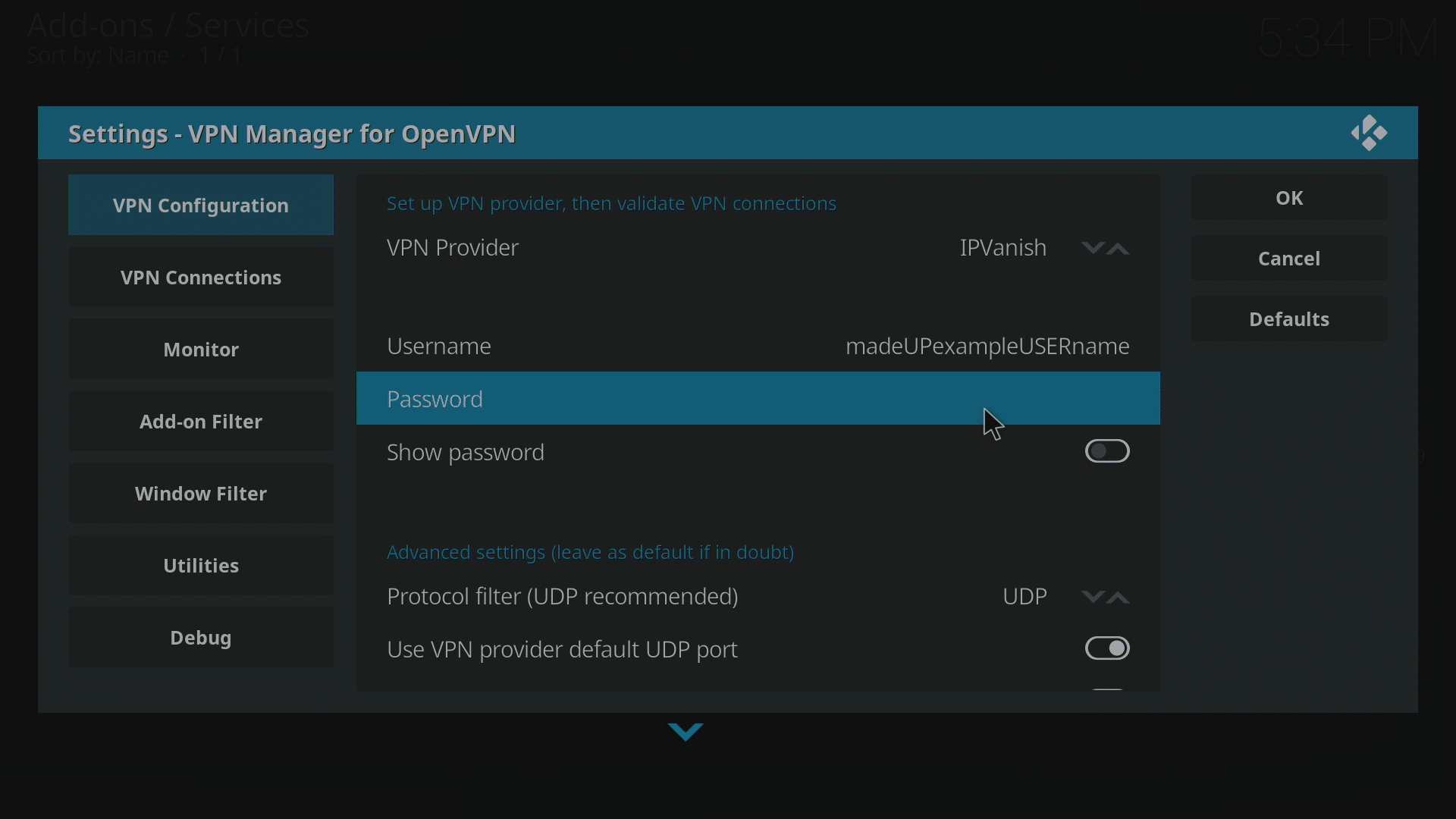
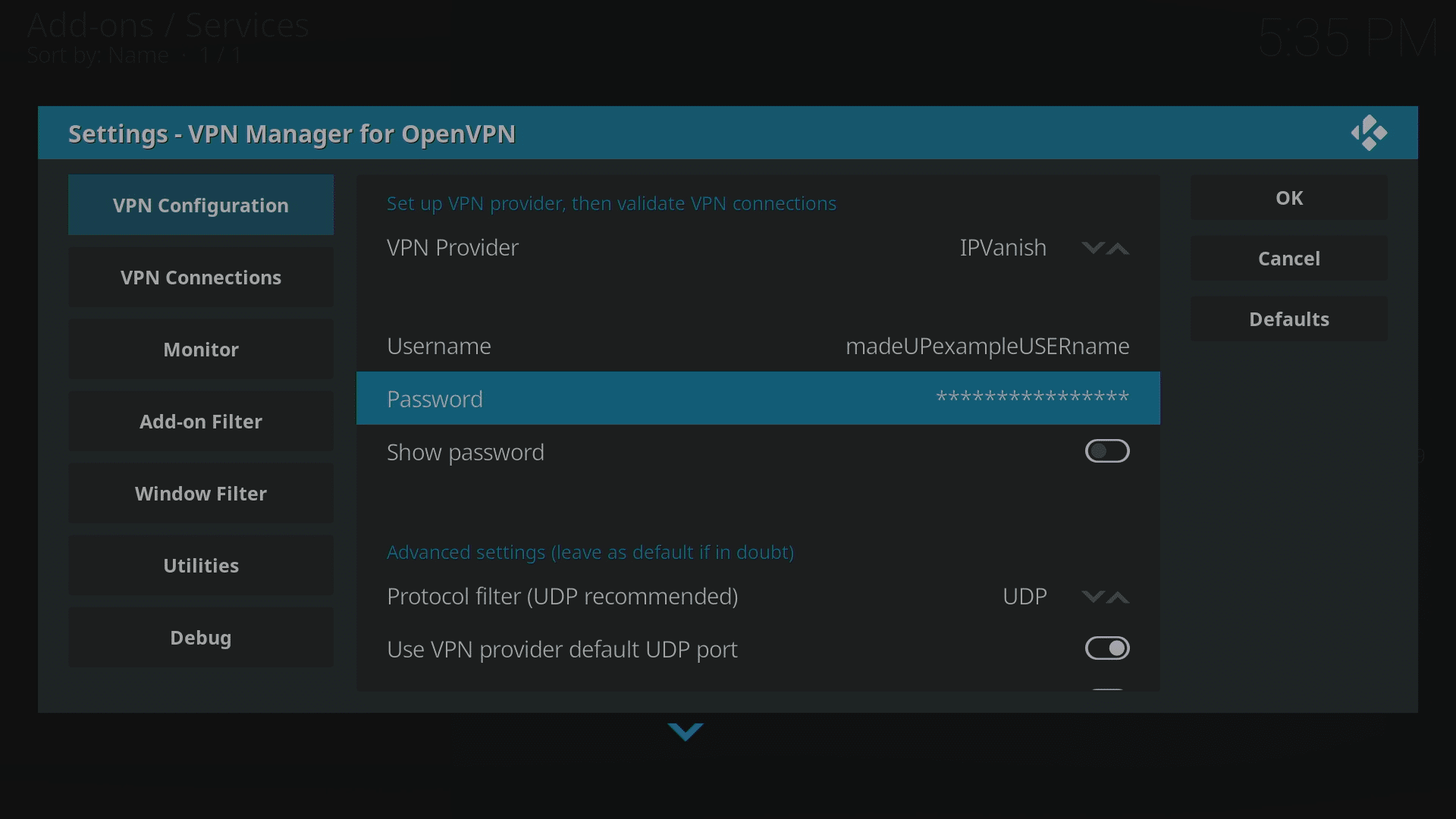
  • Introduceți numele de utilizator IPVanish (nu adresa de e-mail) și parola.
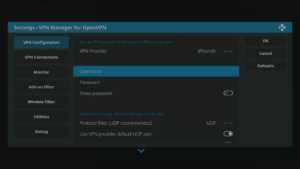
    Kodi 17 LibreELEC VPN Manager for OpenVPN Configurare Prima zonă Nume utilizator
    Kodi 17 LibreELEC VPN Manager for OpenVPN Configurare Prima zonă Nume utilizator Tastatură introducere
    Kodi 17 LibreELEC VPN Manager for OpenVPN Configurare Prima zonă Parolă
    Kodi 17 LibreELEC VPN Manager for OpenVPN Configurare Prima zonă Parolă Tastatură introducere
    Kodi 17 LibreELEC VPN Manager for OpenVPN Configurare Prima zonă Nume utilizator și parolă introduse
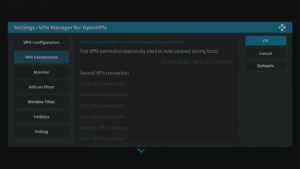
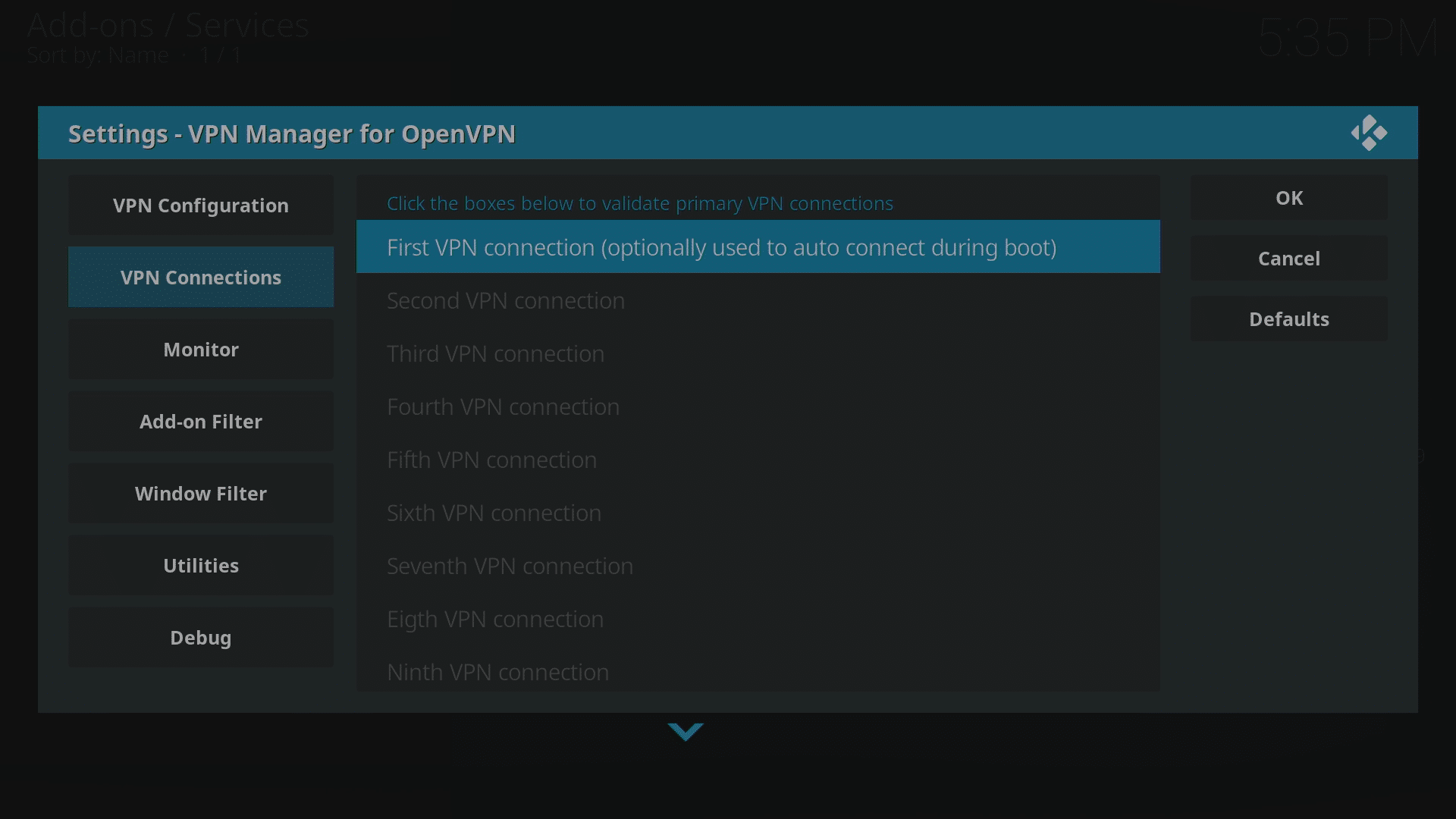
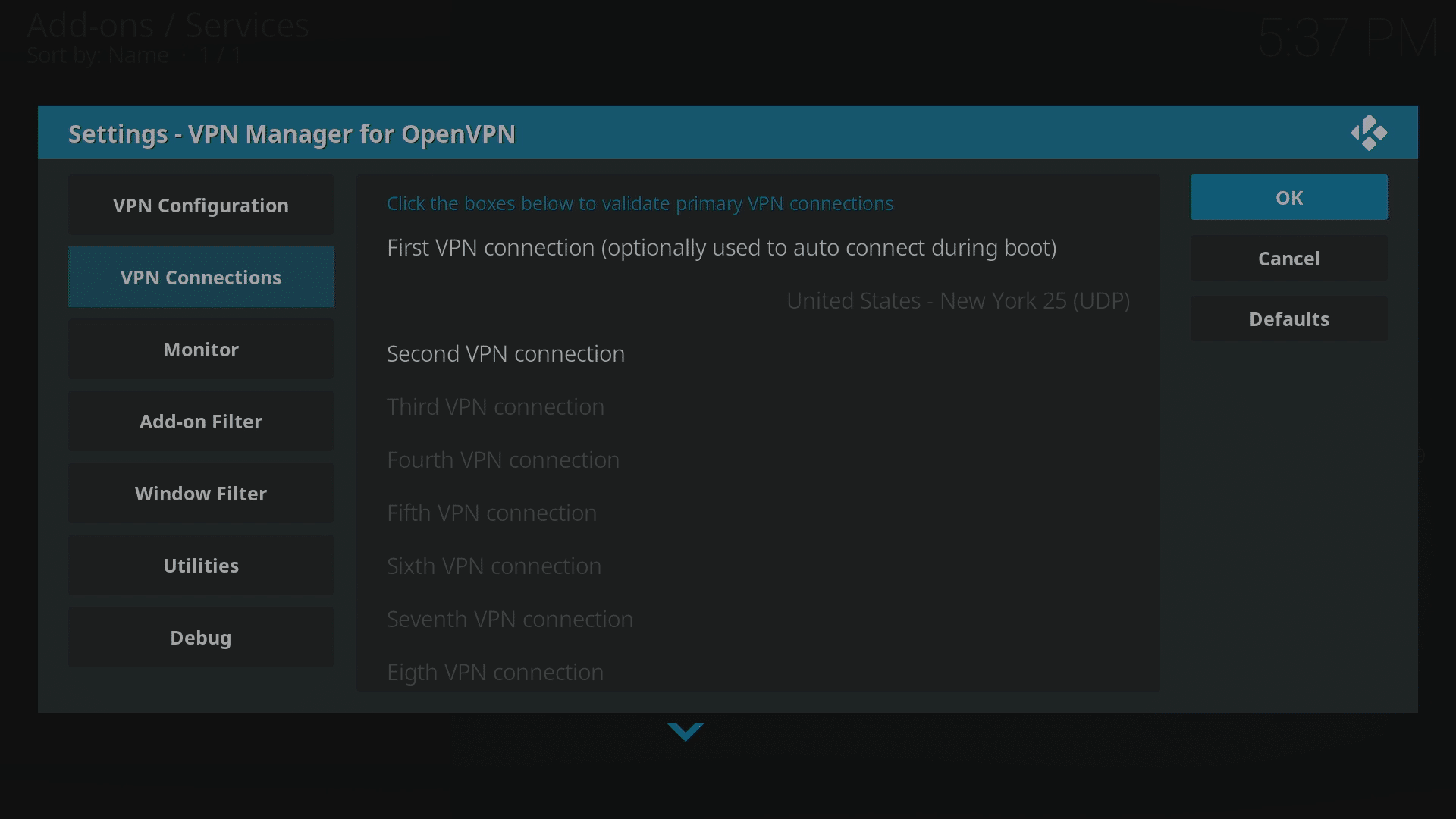
  • Acum mergeți la zona Conexiuni VPN și faceți clic pe intrarea „Prima conexiune VPN”. Prima dată va dura puțin mai mult în timp ce datele sunt colectate și contul este confirmat cu IPVanish.
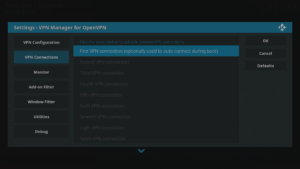
    Kodi 17 LibreELEC VPN Manager for OpenVPN Zonă Conexiuni VPN
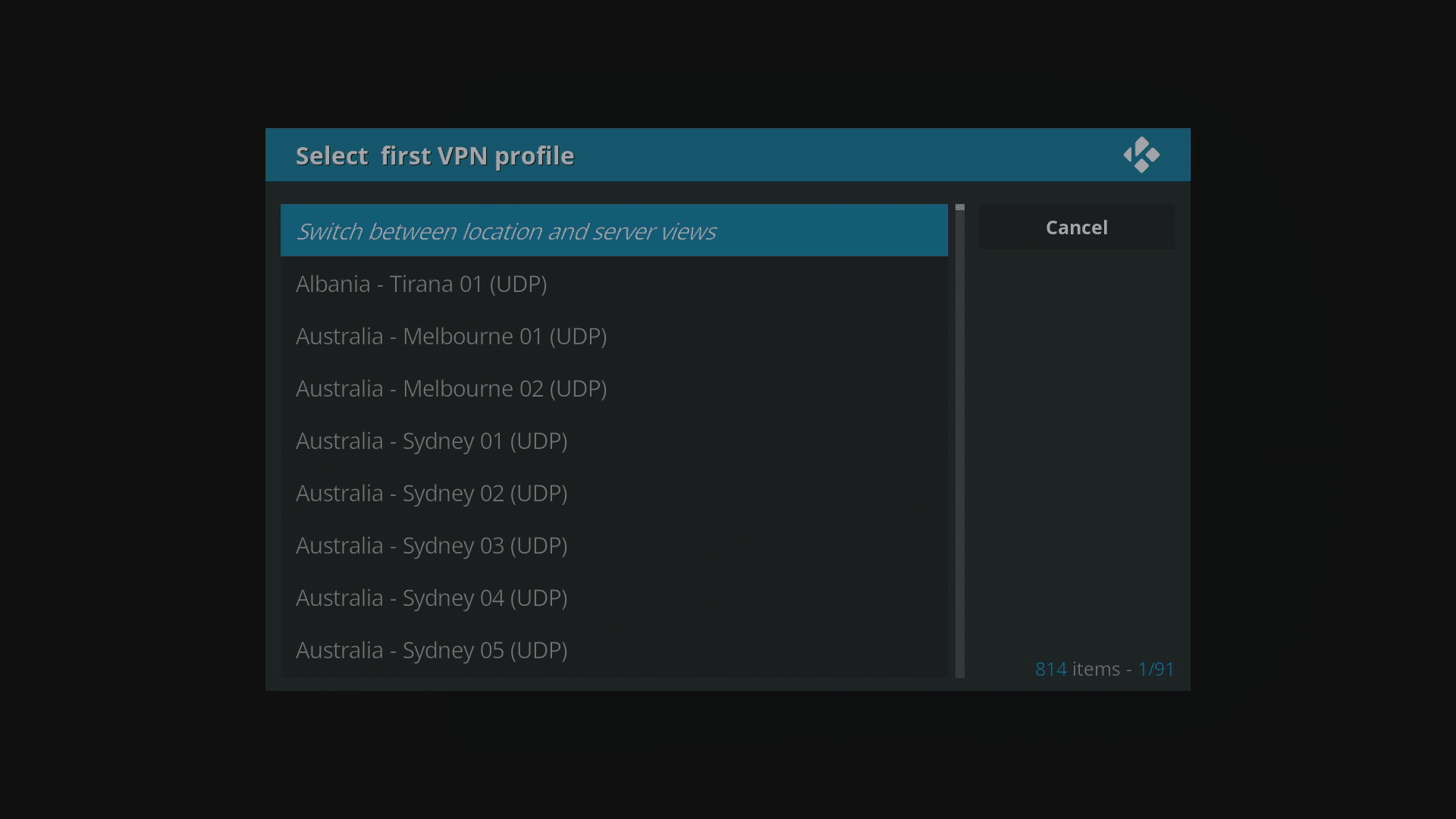
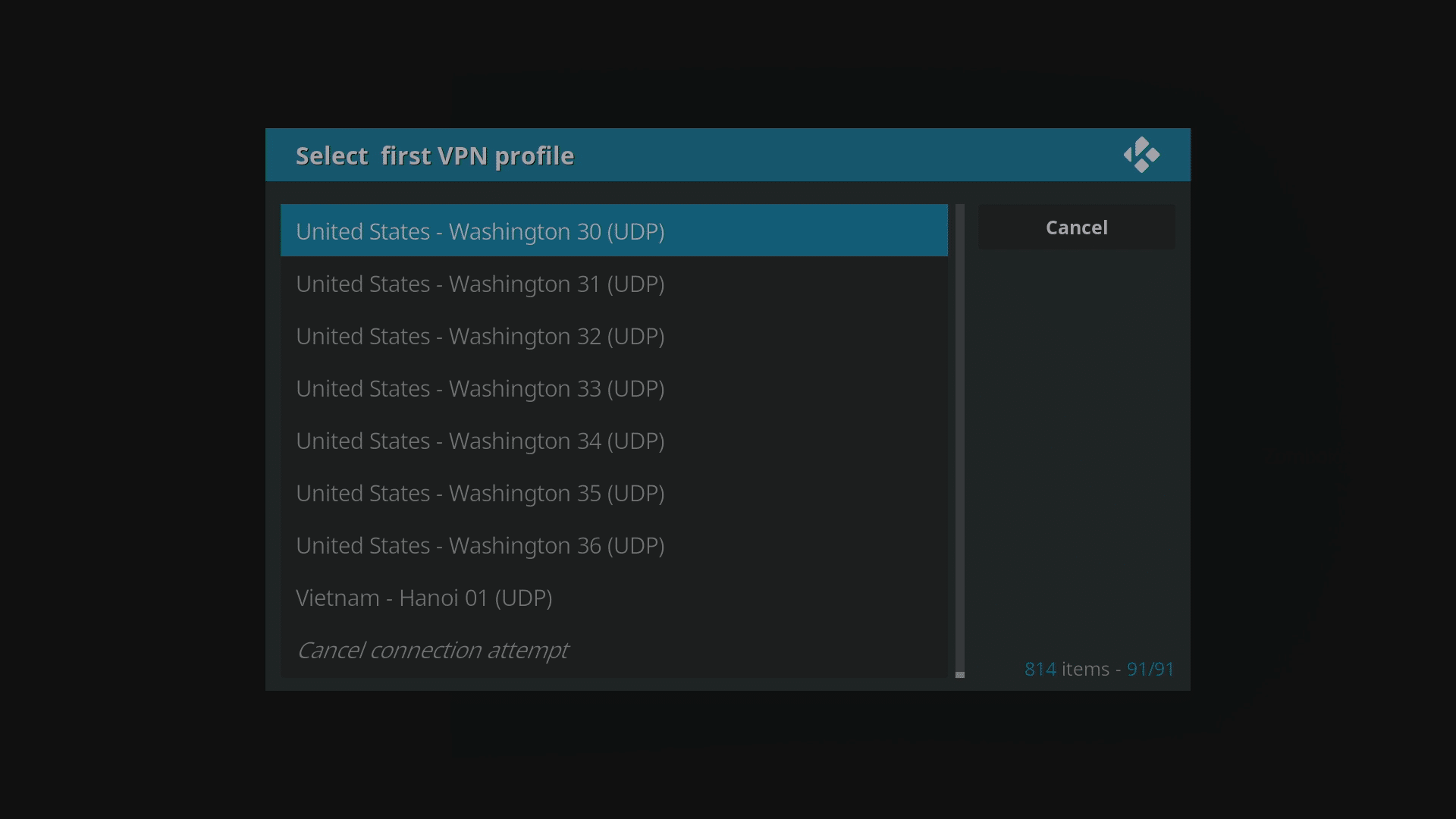
  • Selectați țara și orașul în care doriți să fie bazat serverul dvs. Nu uitați că puteți apăsa săgeata Sus de pe telecomandă de câteva ori pentru a sări la sfârșitul listei, iar dacă aveți Page Down pe tastatură, puteți parcurge lista rapid în jos.
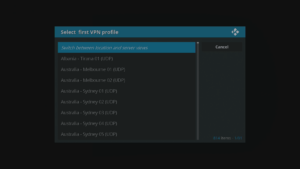
    Kodi 17 LibreELEC VPN Manager for OpenVPN Conexiuni VPN Selectare țară oraș server
    Kodi 17 LibreELEC VPN Manager for OpenVPN Conexiuni VPN Selectare țară oraș server Sfârșitul listei
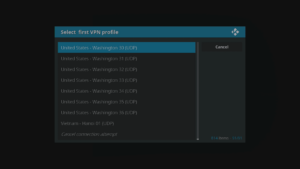
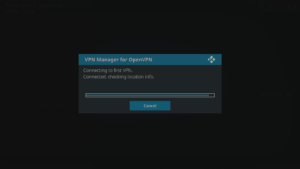
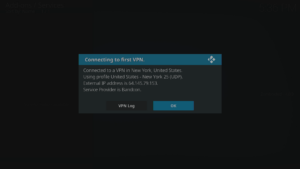
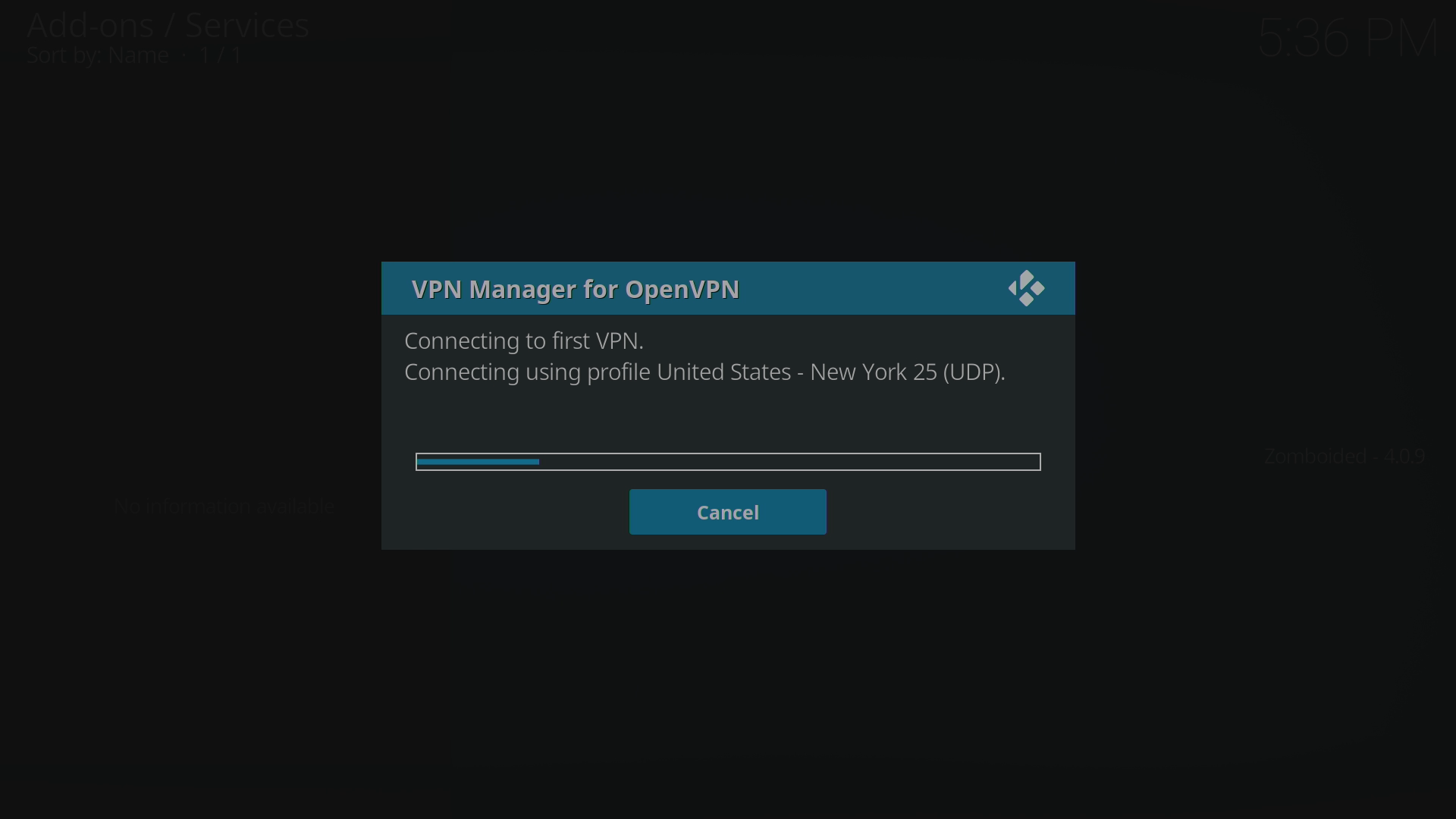
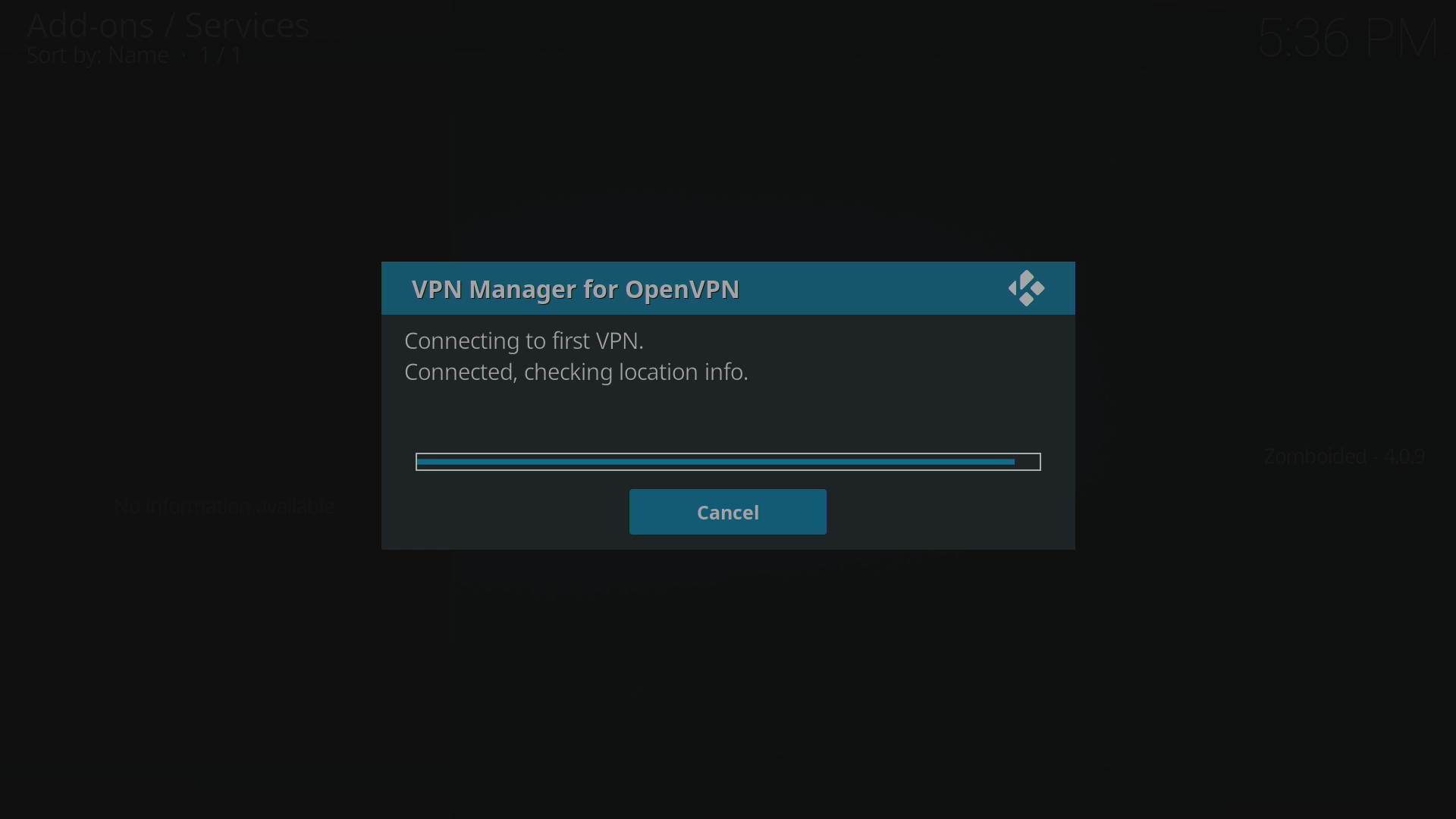
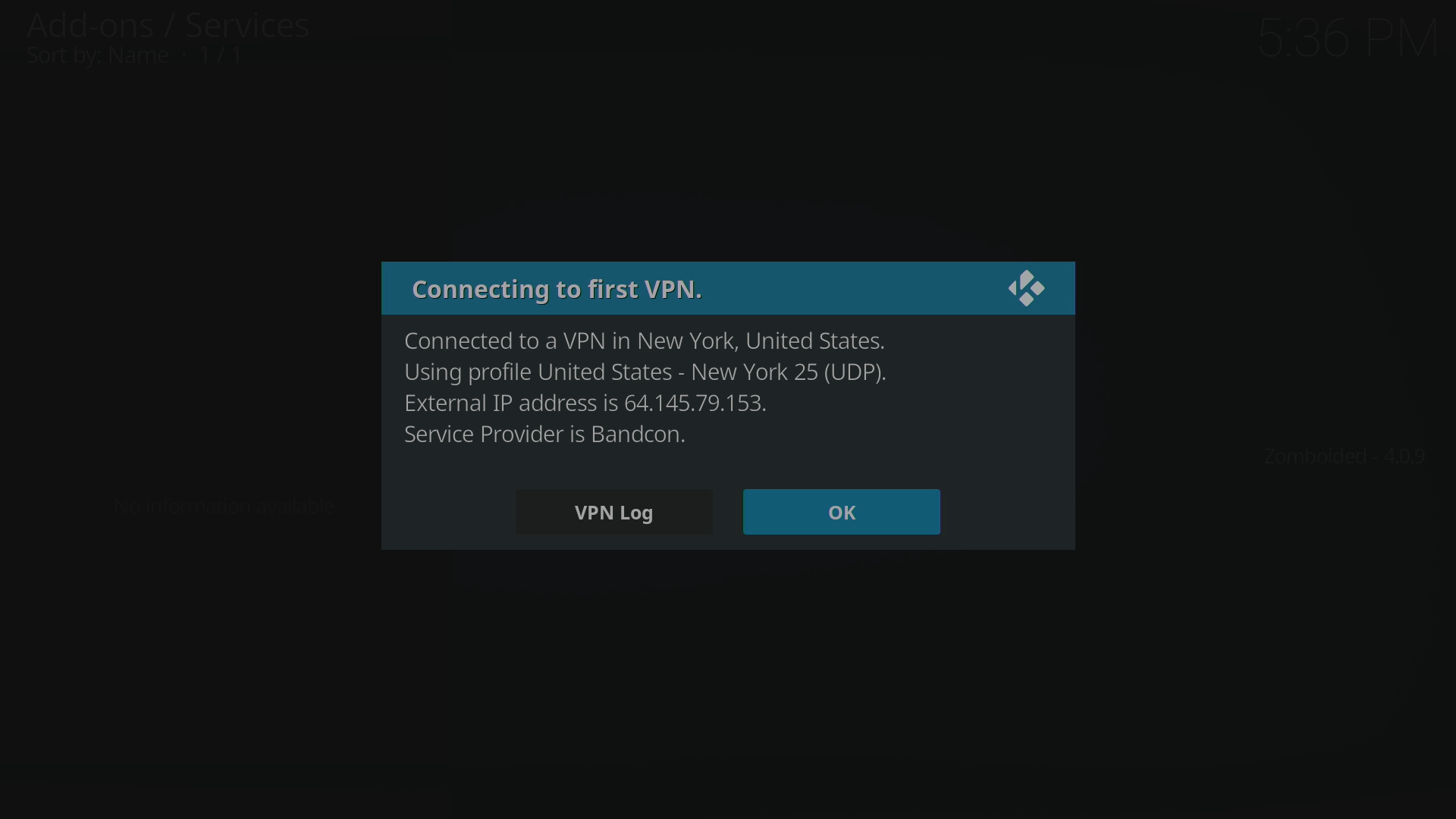
  • Se va configura acum o conexiune, cu detalii confirmate. Faceți clic pe butonul OK și veți constata că datele dvs. din LibreELEC nu sunt spionate, iar serviciile cu blocare geografică din țara dvs. de origine vor fi din nou disponibile.
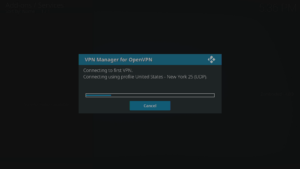
    Kodi 17 LibreELEC VPN Manager for OpenVPN Conexiuni VPN Creare conexiune
    Kodi 17 LibreELEC VPN Manager for OpenVPN Conexiuni VPN Conexiune realizată Autotestare
    Kodi 17 LibreELEC VPN Manager for OpenVPN Conexiuni VPN Conexiune realizată Rezultate test
    Kodi 17 LibreELEC VPN Manager for OpenVPN Conexiuni VPN Conexiune realizată Conexiune confirmată


Dacă depozitul este offline, puteți descărca fișierul ZIP de care aveți nevoie de aici. Îl puteți copia apoi pe dispozitivul dvs. (consultați https://droix.net/copying-files-to-and-from-libreelecs-storage pentru detalii). În loc să selectați depozitul DroiX la „Instalare prin ZIP”, faceți clic pe intrarea „DOSAR HOME”, apoi pe folderul în care ați lipit. Faceți clic pe fișierul ZIP și continuați de la pasul „Acum faceți clic pe Instalați din depozit” de mai sus.


Pașii de mai sus ar trebui să funcționeze pentru orice instalare LibreELEC, cu excepția cazului în care un serviciu a fost dezactivat. Vă rugăm să rețineți că doar unele dispozitive DroiX vin cu LibreELEC, cele aflate momentan în vânzare sunt DroiX T8-S Plus v2 și iMXQpro v2. Modelele anterioare care includ LibreELEC sau OpenELEC sunt DroiX T8-S, T8-S Plus v1 și DroiX T8 Mini.

Dacă aveți un dispozitiv mai vechi care utilizează OpenELEC, pașii de mai sus vor funcționa în continuare, totuși există o abordare alternativă pe care o puteți urma la https://droix.net/using-a-vpn-in-openelec .

A fost util acest articol?
Tags:
Was this article helpful?
Nu apreciază 0
Distribuie acest articol f r
Etichete: Kodi

Întrebări și răspunsuri

Pune o întrebare

Adresa ta de email nu va fi publicată. Câmpurile obligatorii sunt marcate cu *

Alerte de firmware noi pentru dispozitivul dvs Primiți un e-mail când publicăm o actualizare pentru hardware-ul dvs. - nimic altceva.