




Súbory použité v tejto príručke
Denník zmien
- Zdrojový návod: Používanie VPN v LibreELEC
Staršie verzie zostávajú na stiahnutie na účely vrátenia – každá verzia si uchováva svoj vlastný overený súbor.
Chcete používať svoj VPN pripojenie v operačnom systéme LibreELEC, ale neviete ako na to?
Krypton (LibreELEC 8.x)
- Spustite systém LibreELEC.
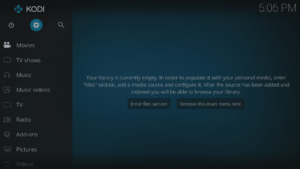
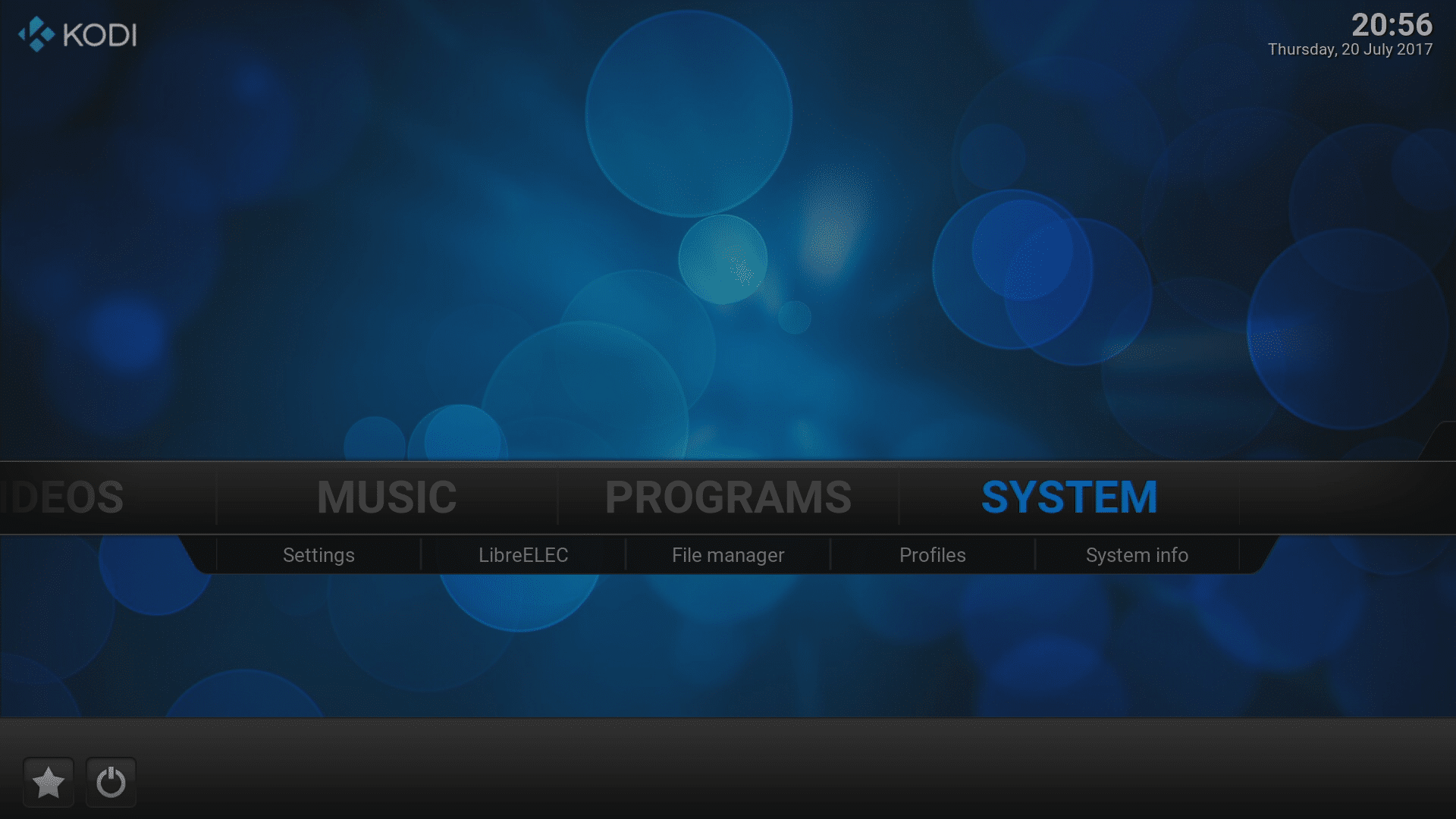
- Kliknite na ikonu System v hornej časti (ozubené koliesko nad „Movies“).
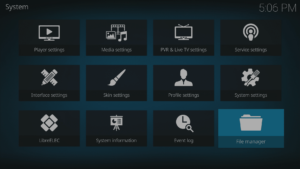
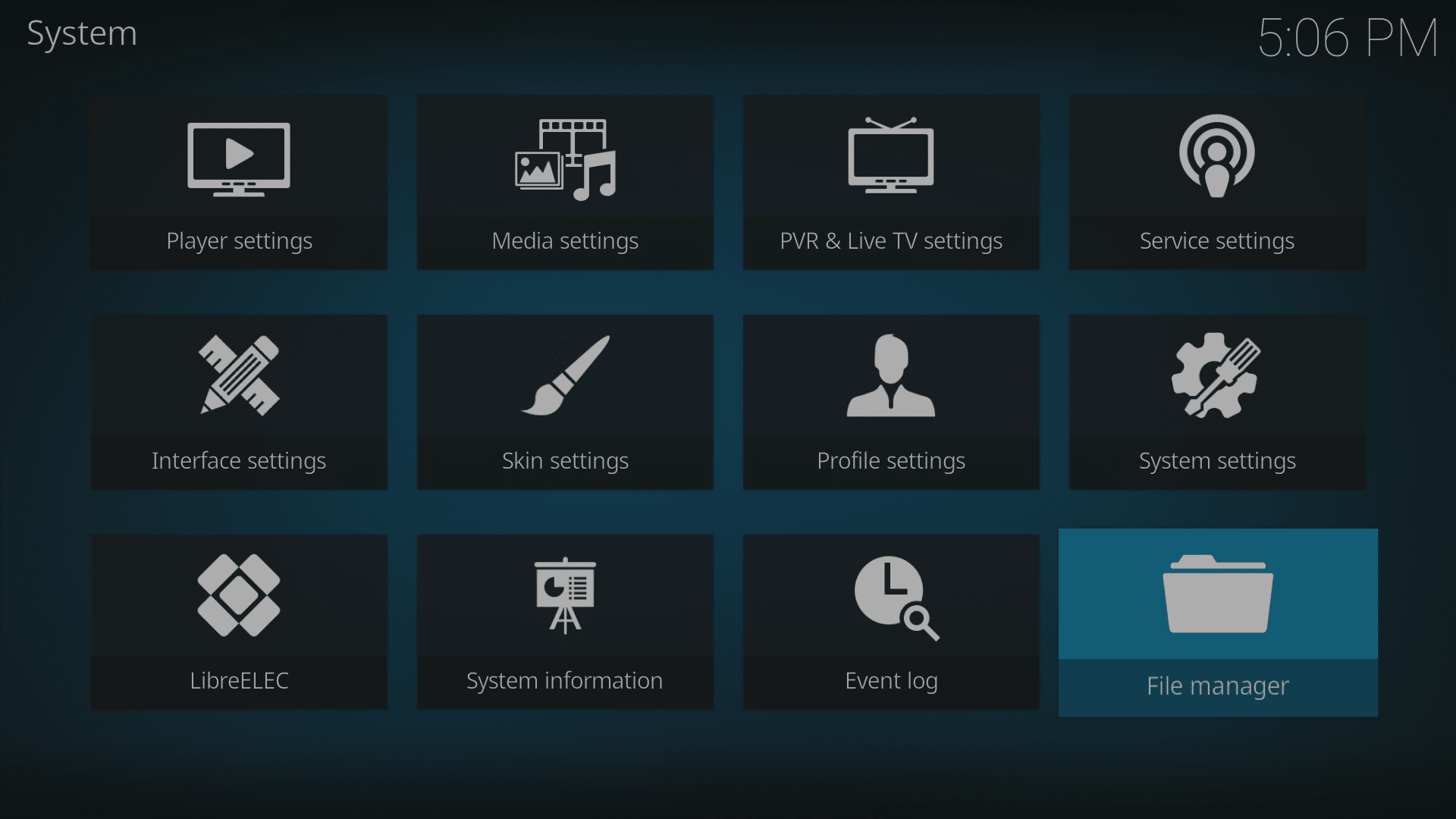
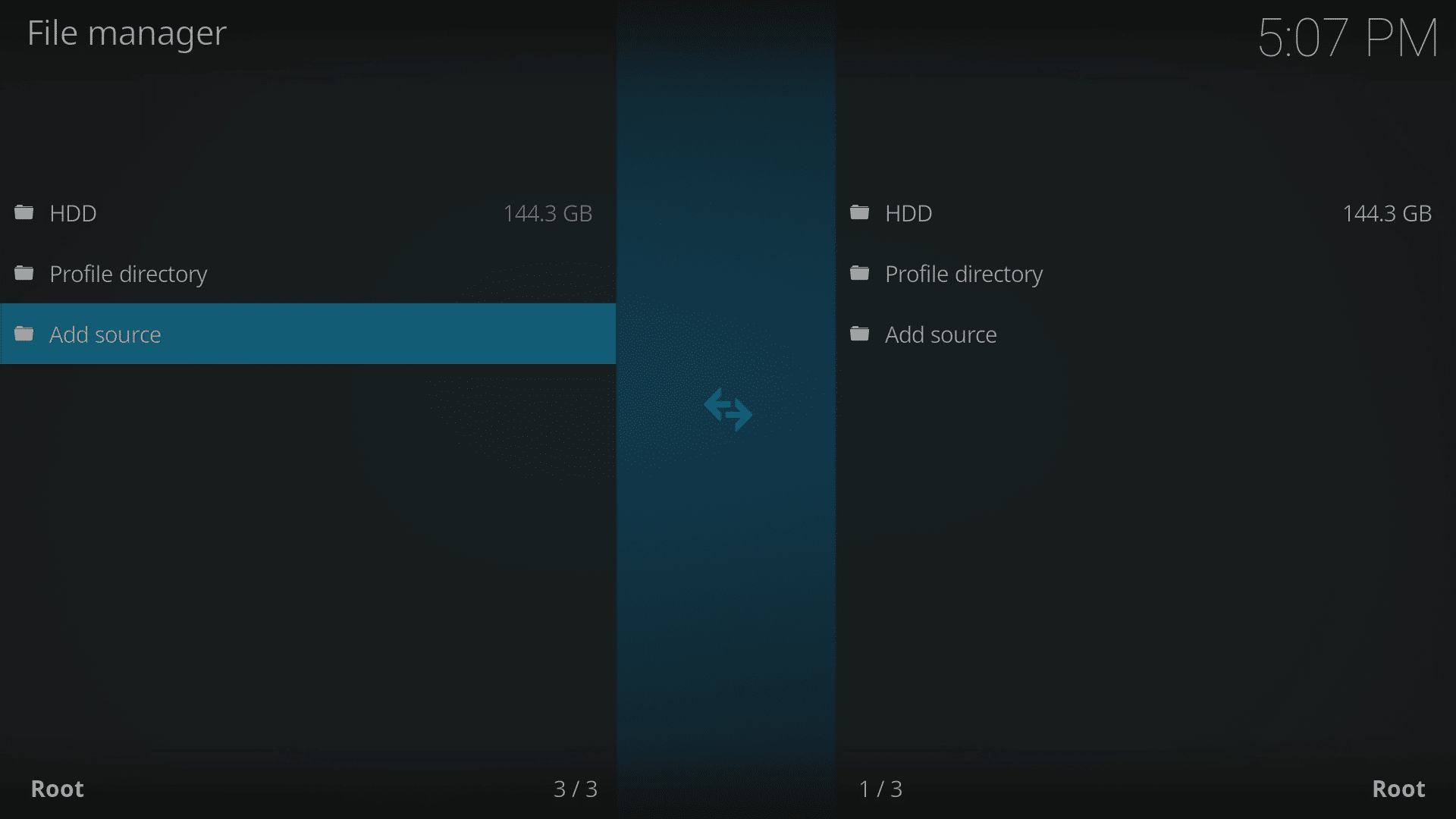
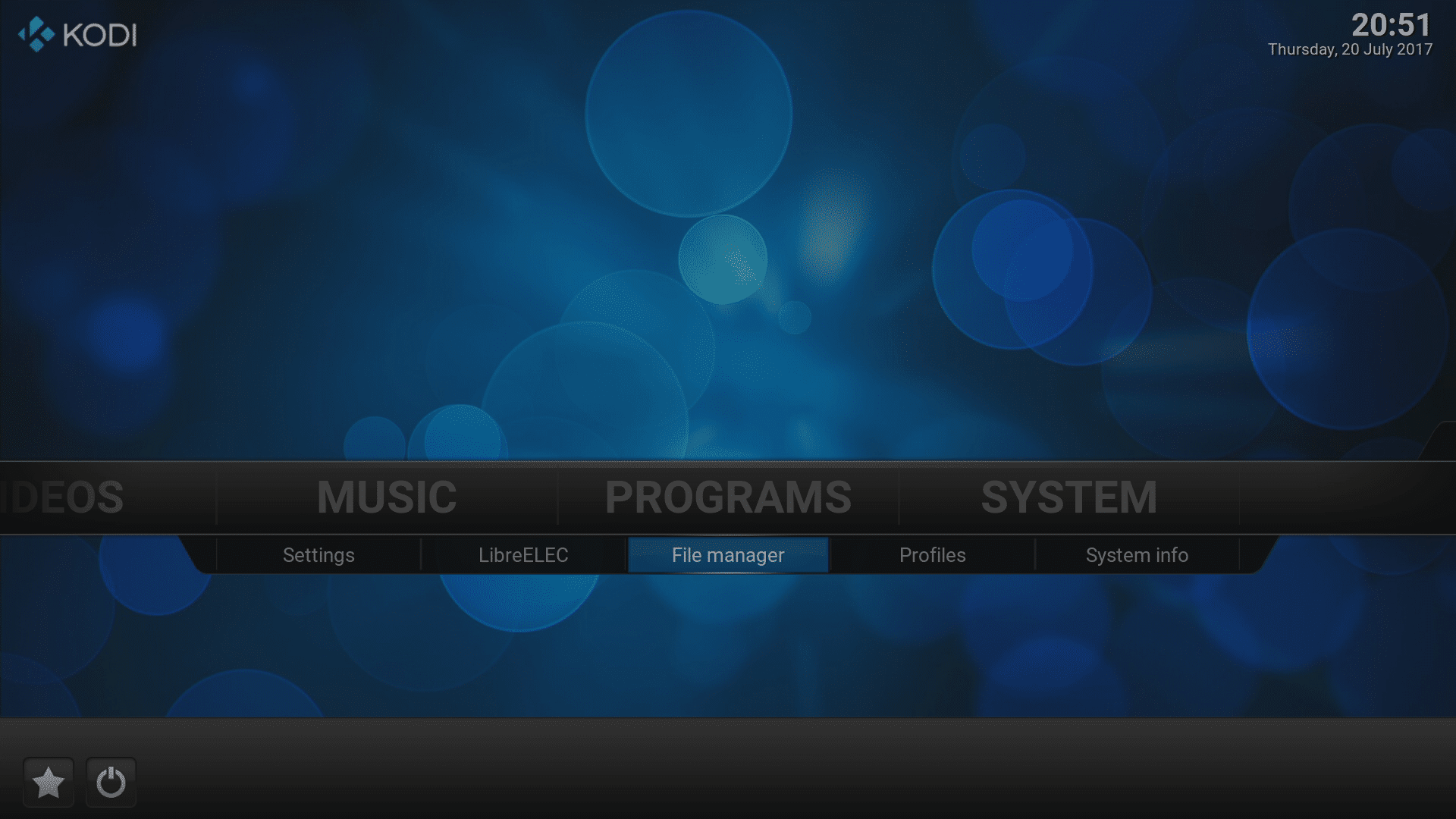
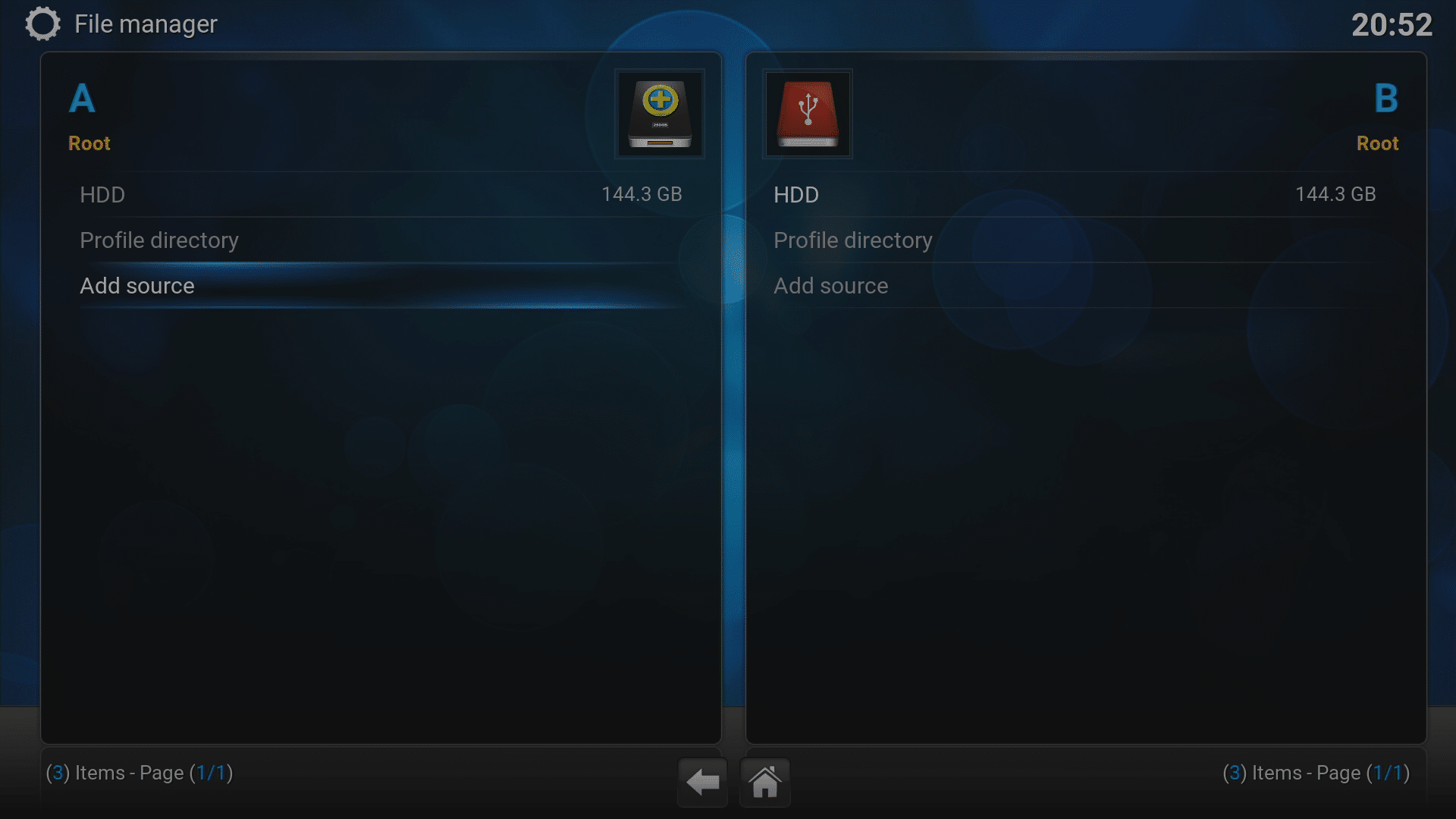
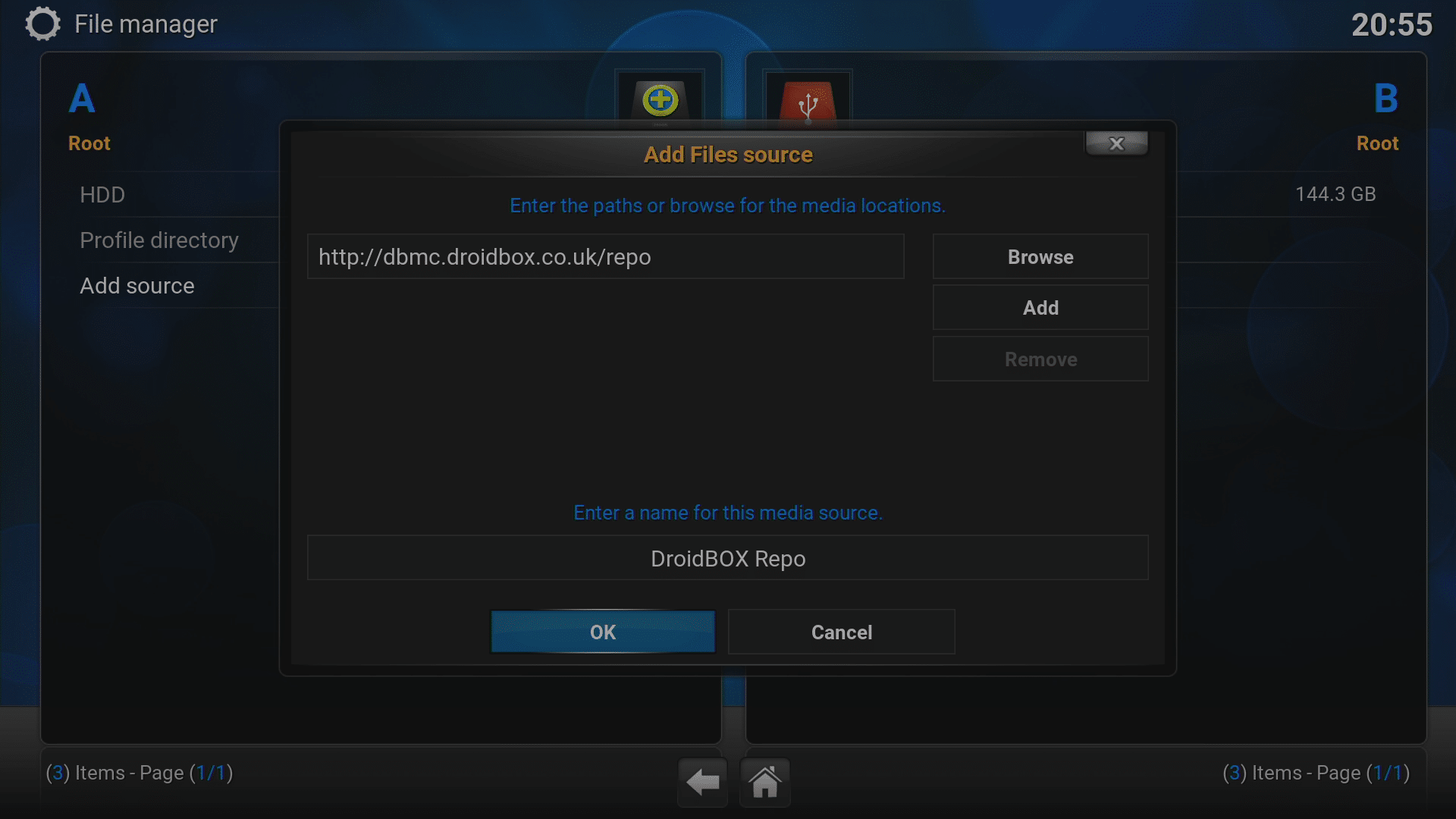
- Vyberte položku „File manager“ a potom „Add Source“.
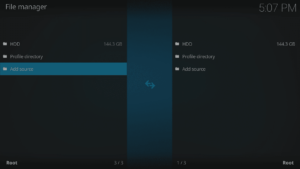
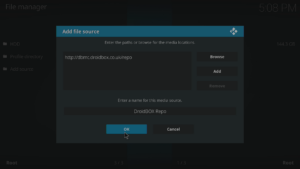
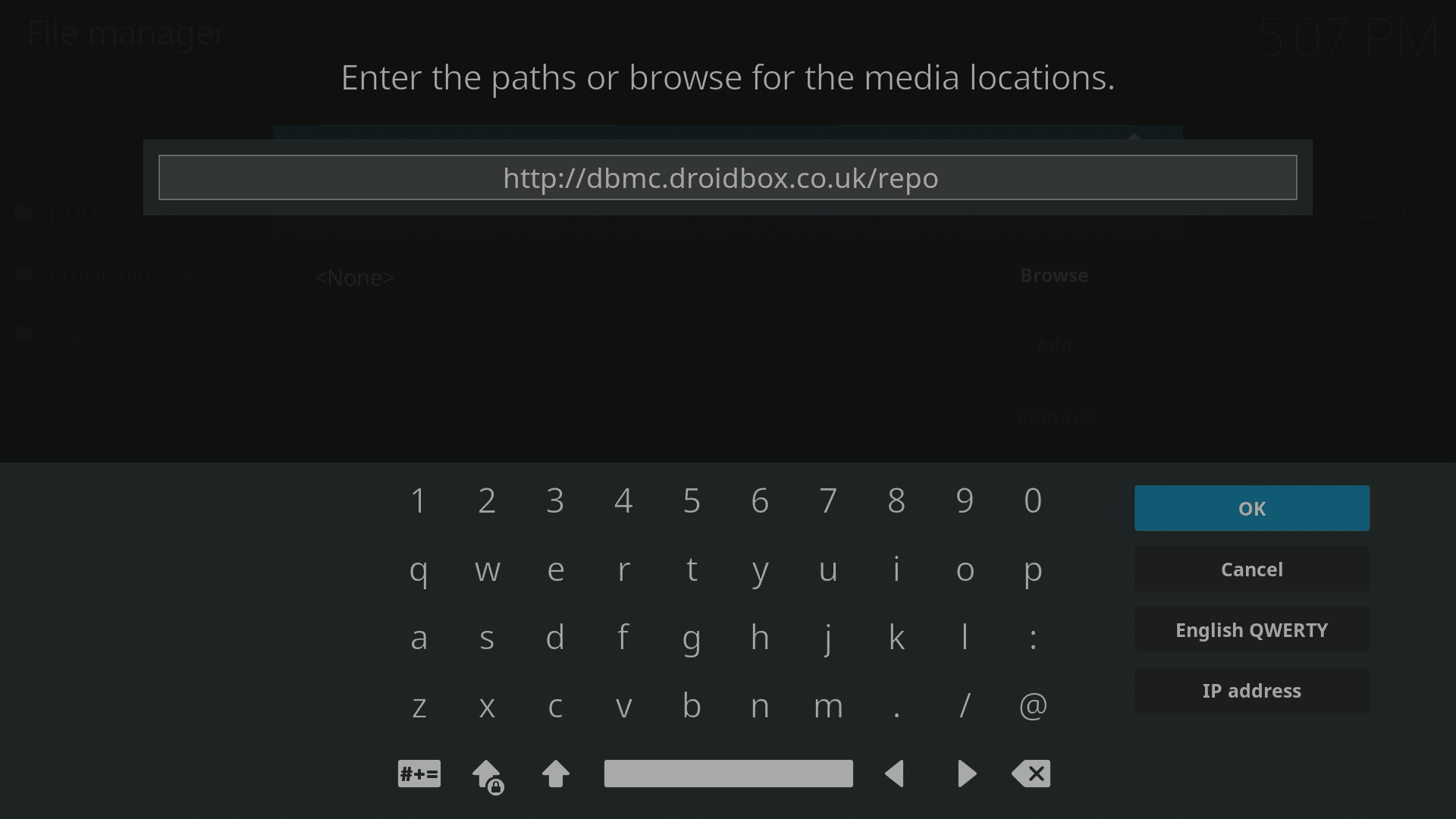
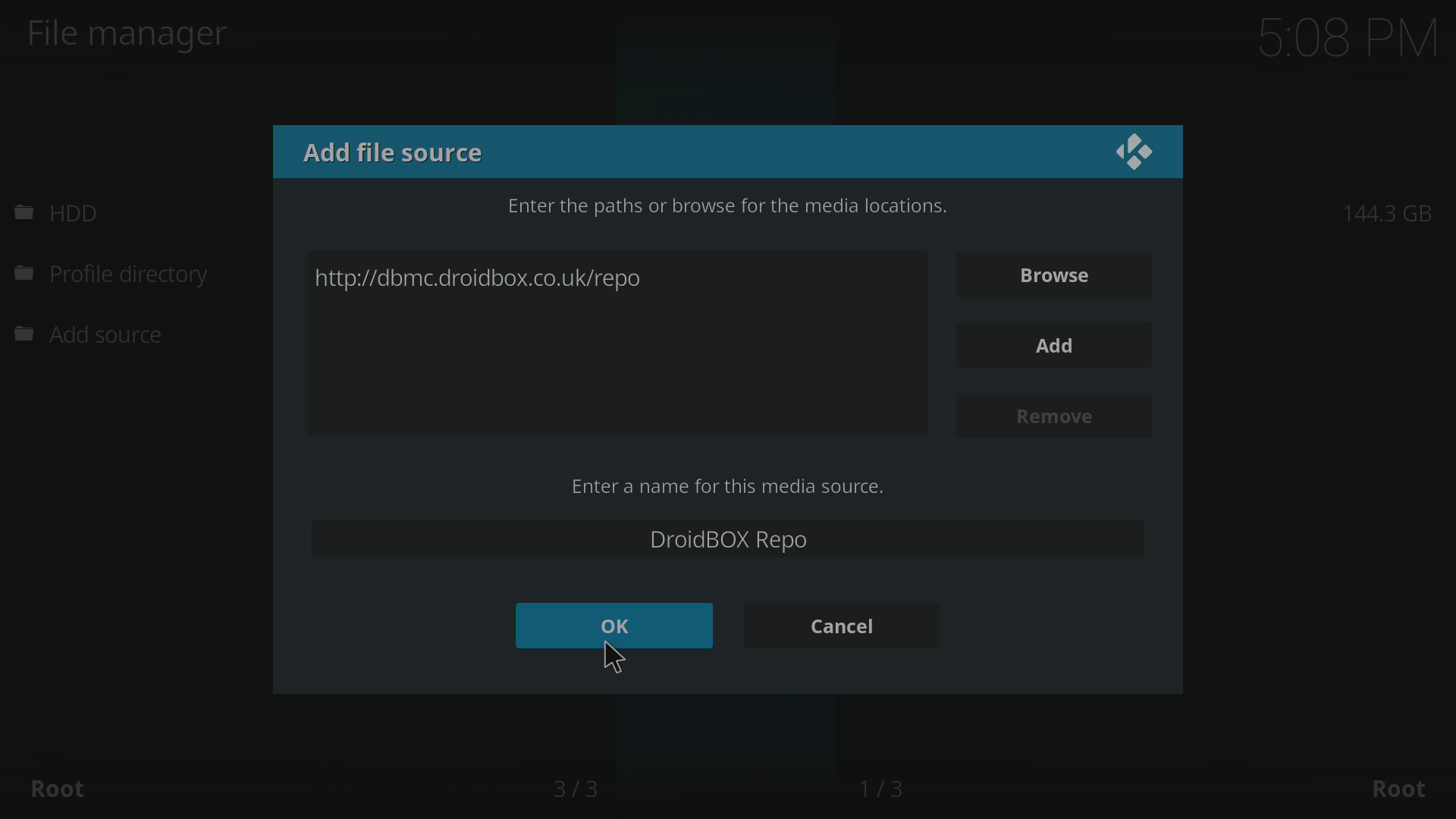
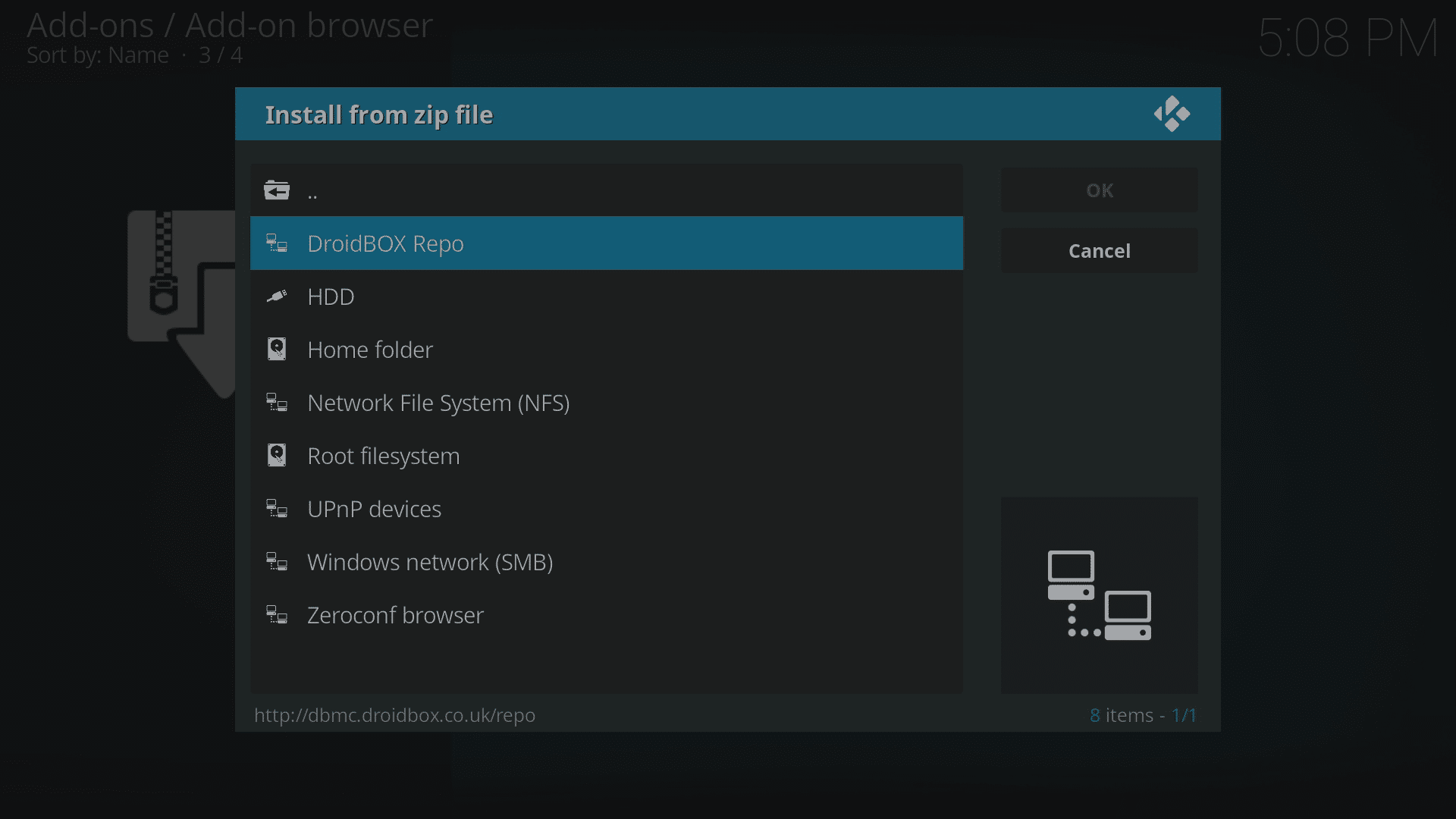
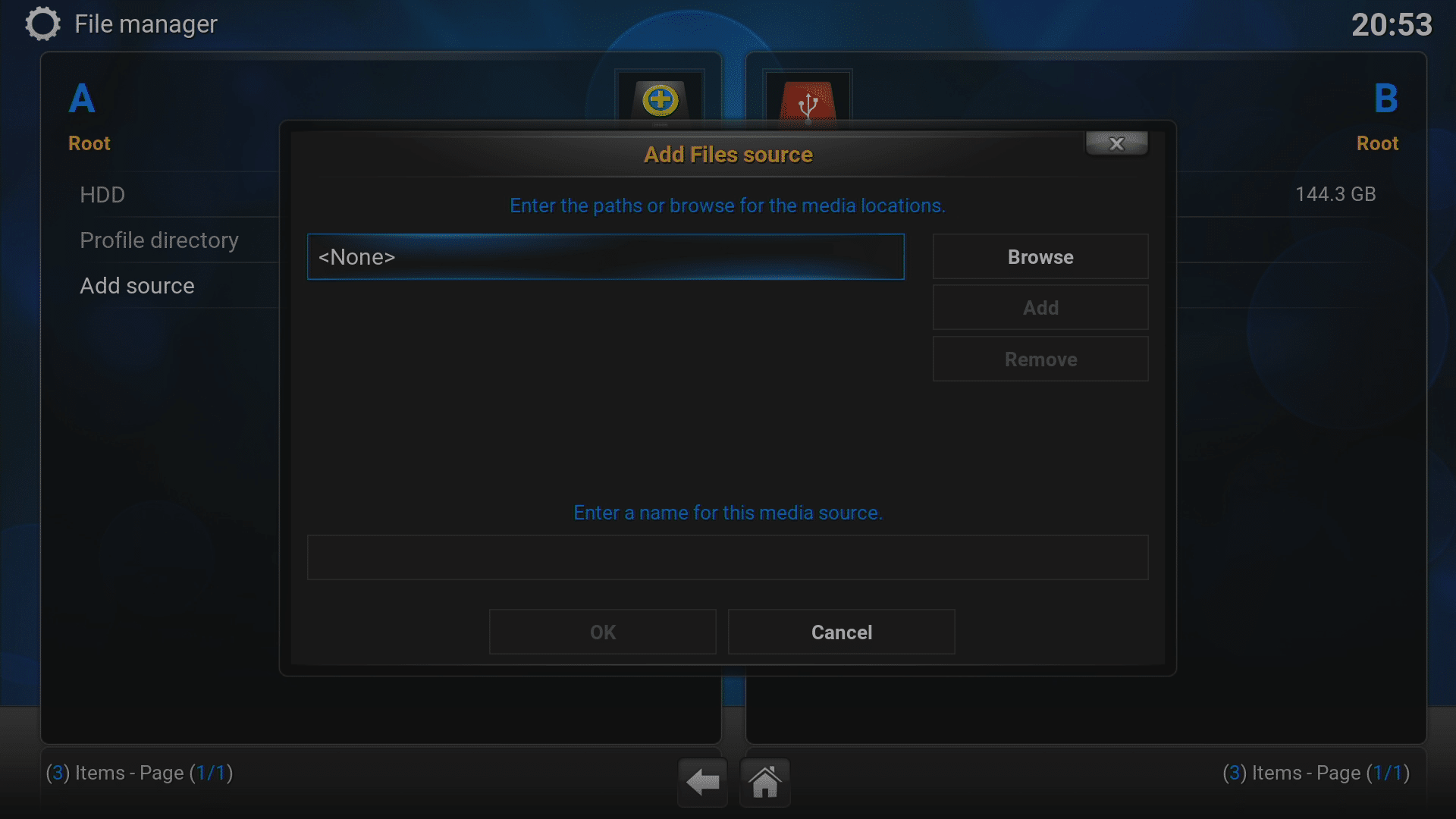
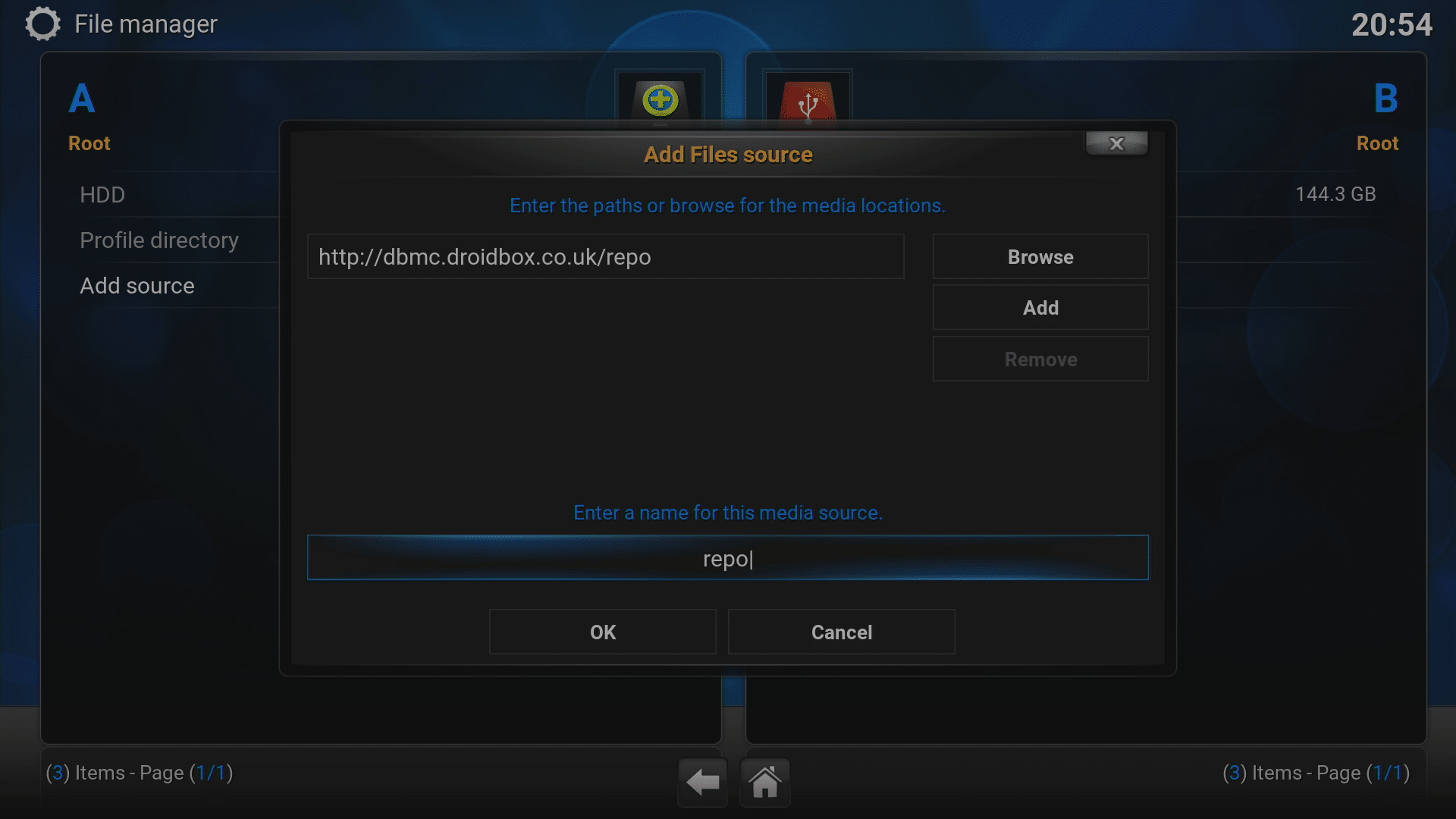
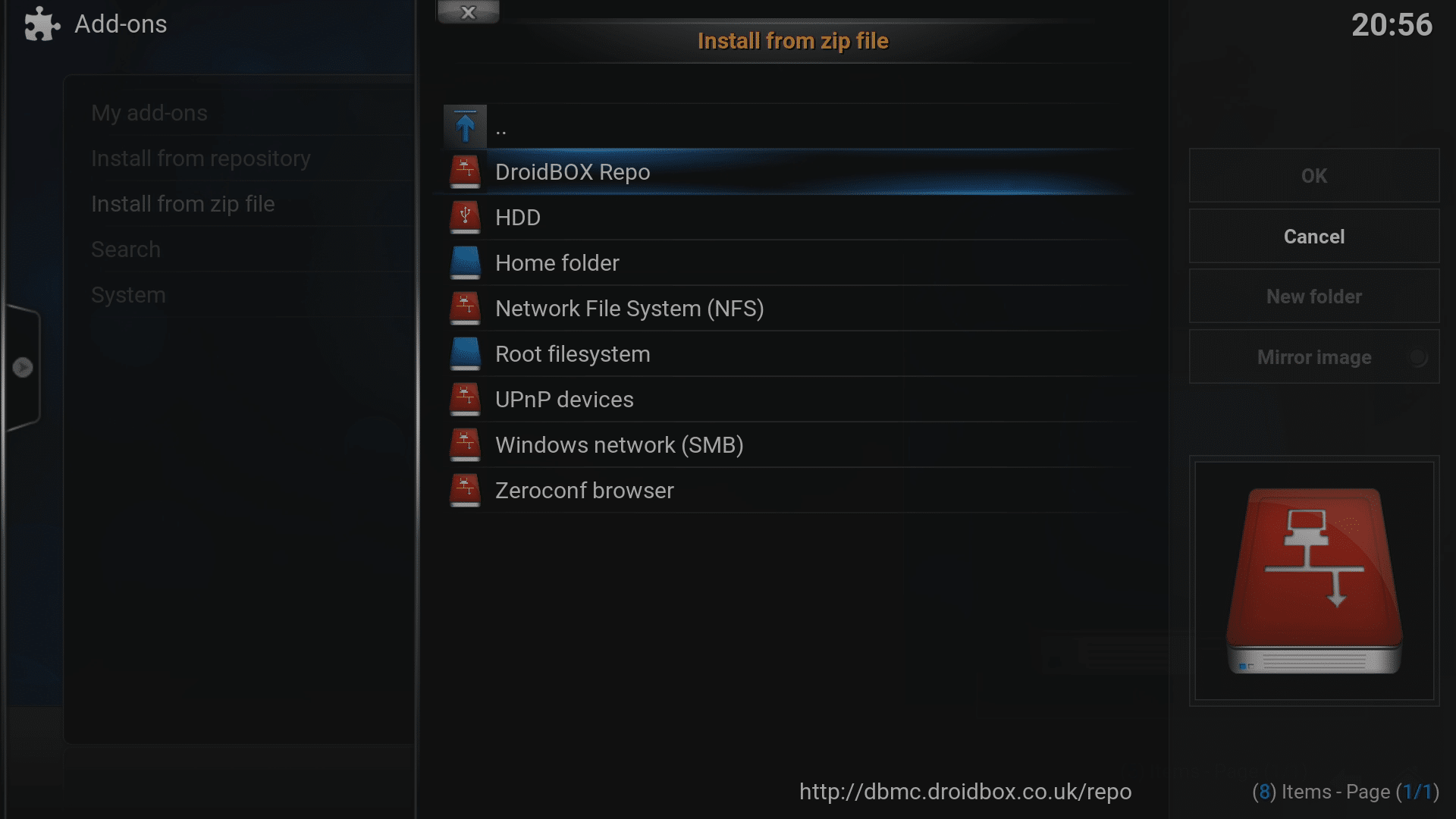
- Kliknite na horné pole, zadajte http://dbmc.droidbox.co.uk/repo pre adresu a potom kliknite na OK.
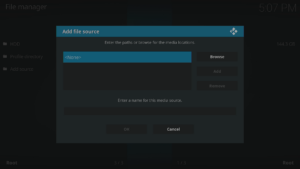
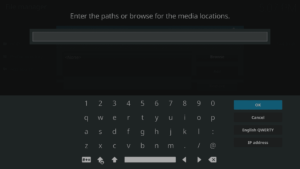
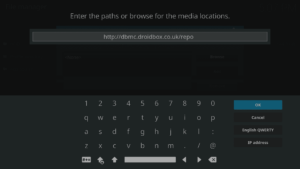
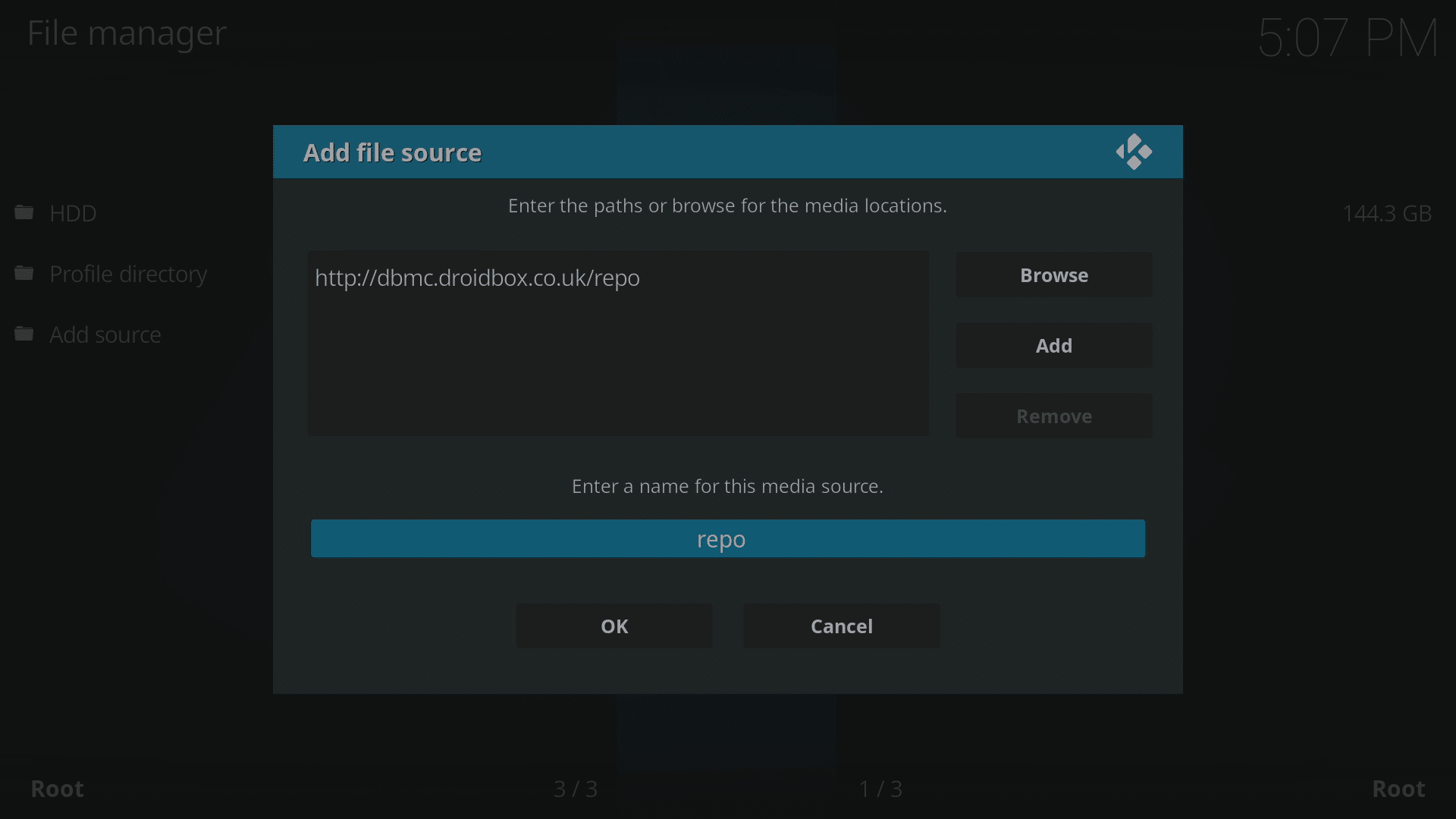
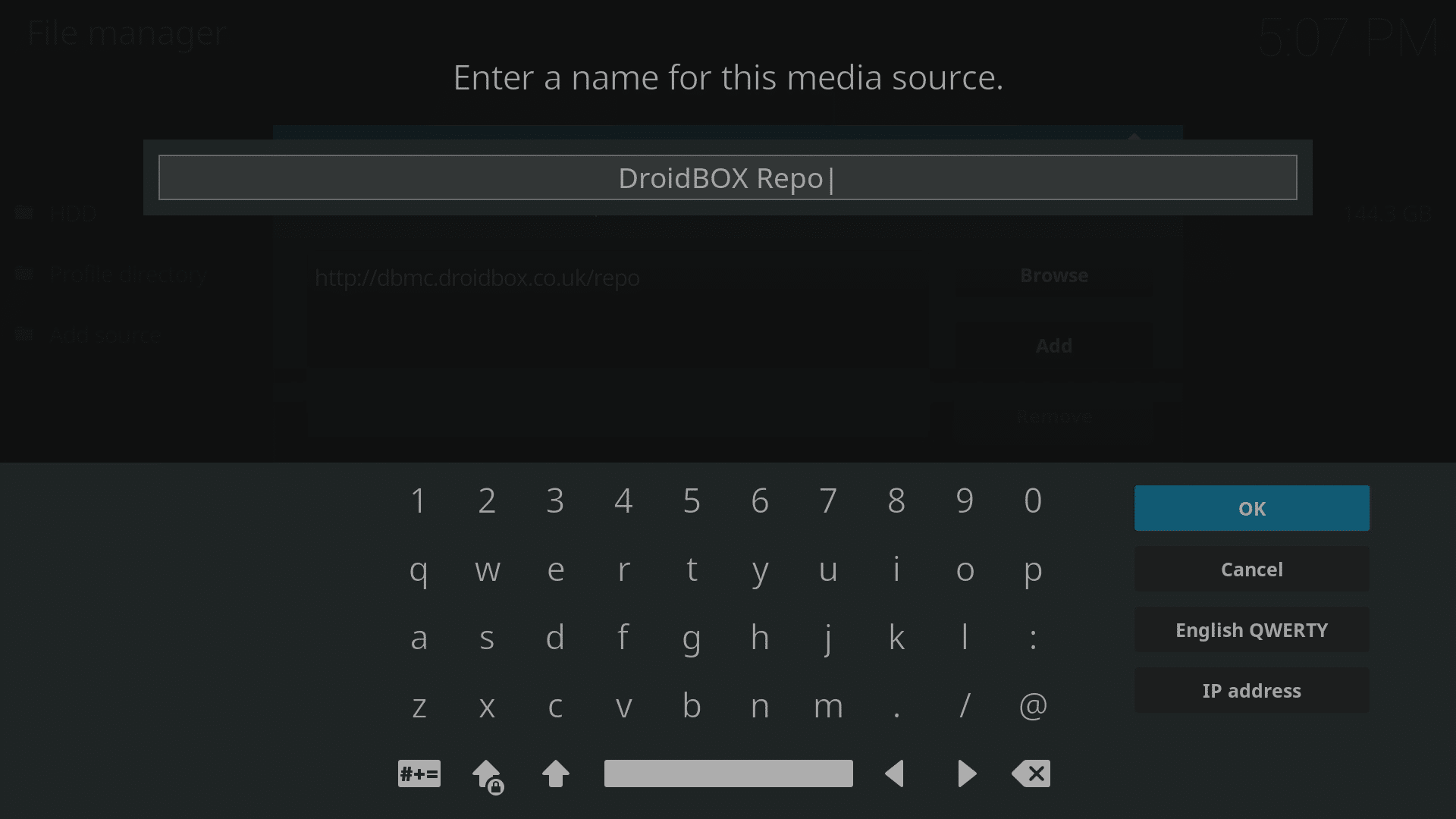
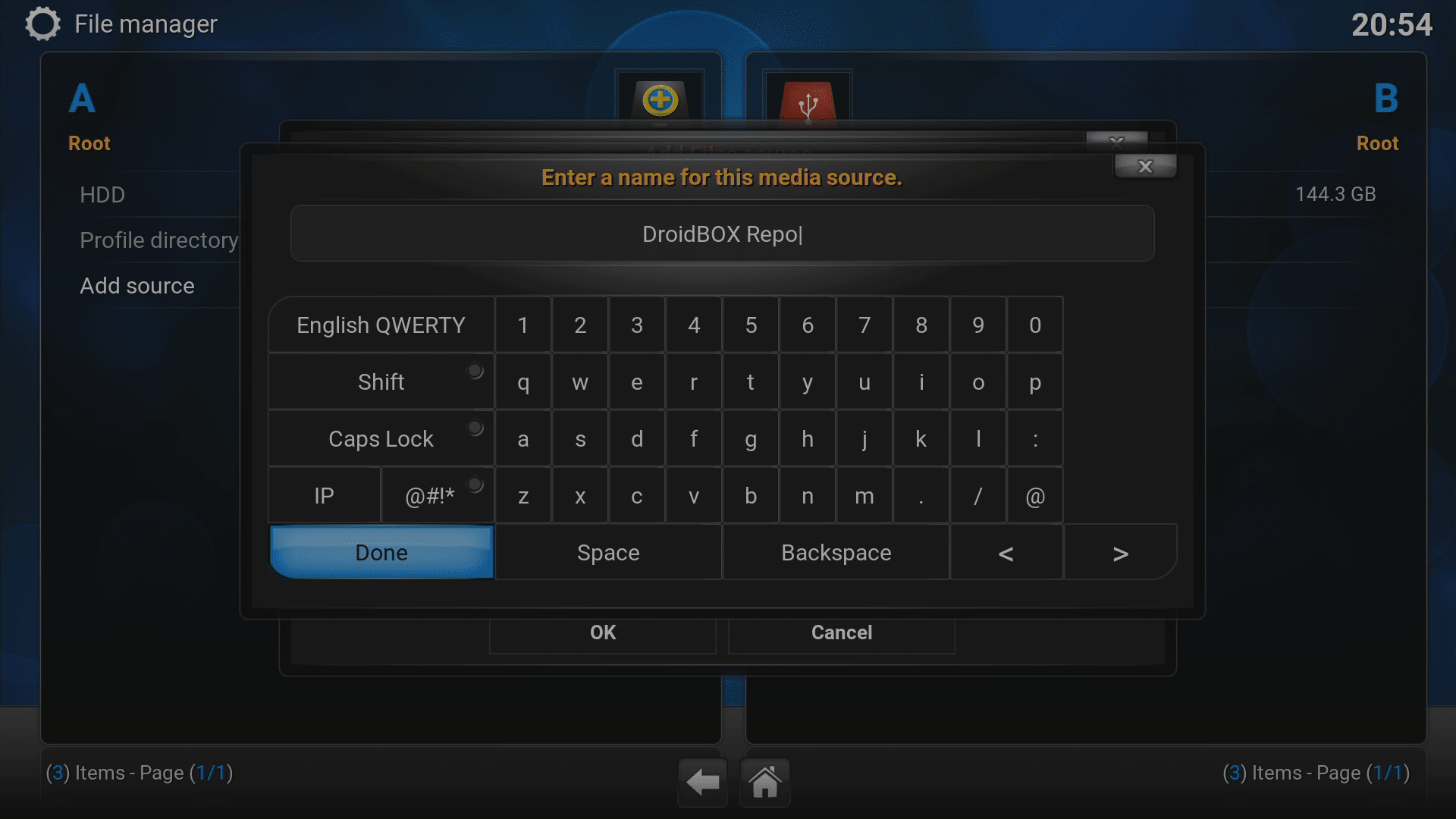
- Vyberte druhé pole a pomenujte ho (ľubovoľne) a potom znova kliknite na OK.
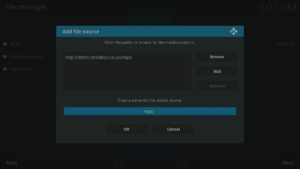
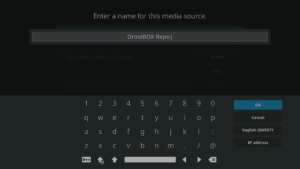
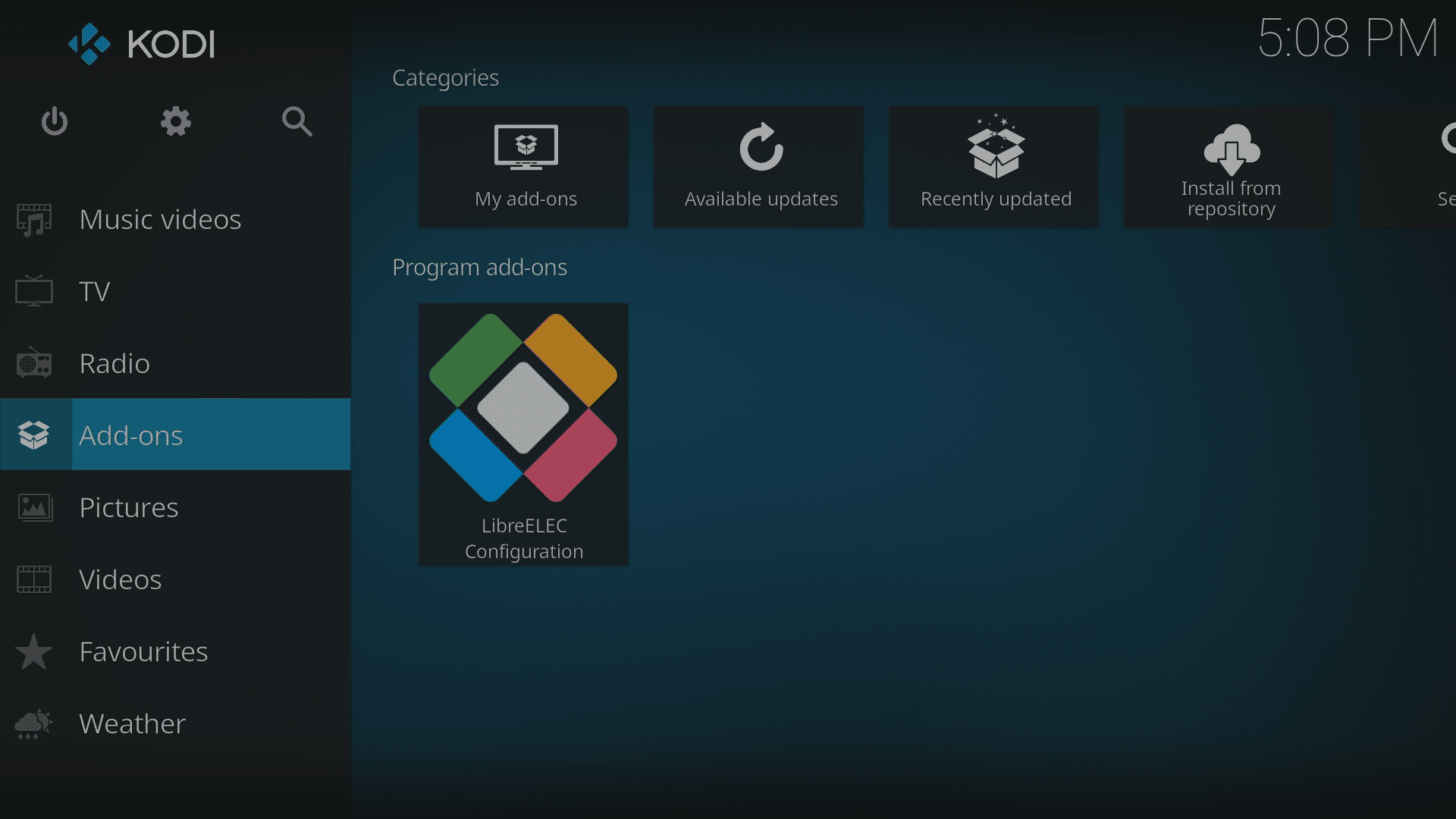
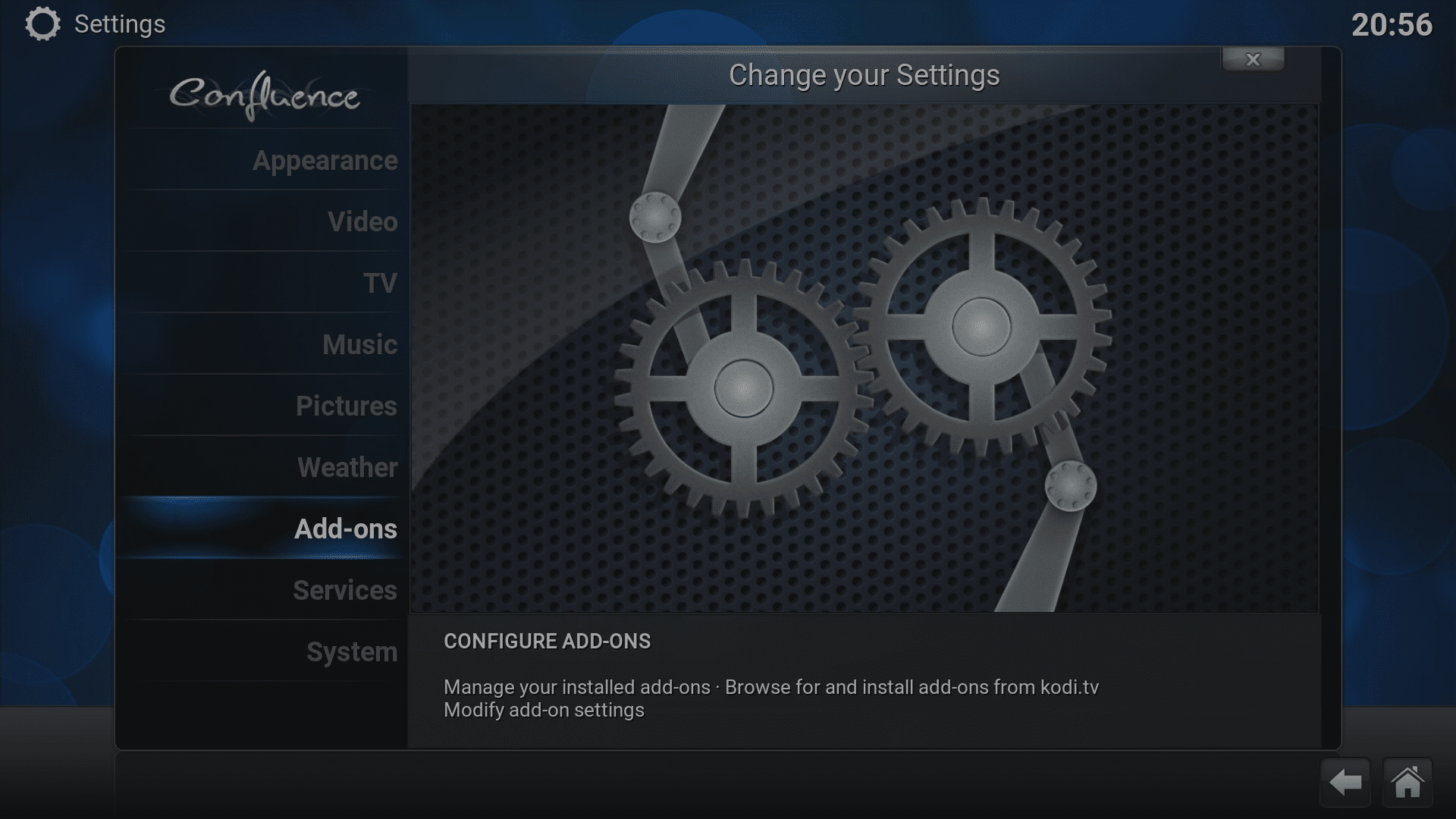
- Kliknite na OK v poslednom okne a teraz prejdite na domovskú obrazovku Kodi a kliknite na ponuku Add-ons.
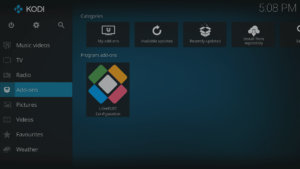
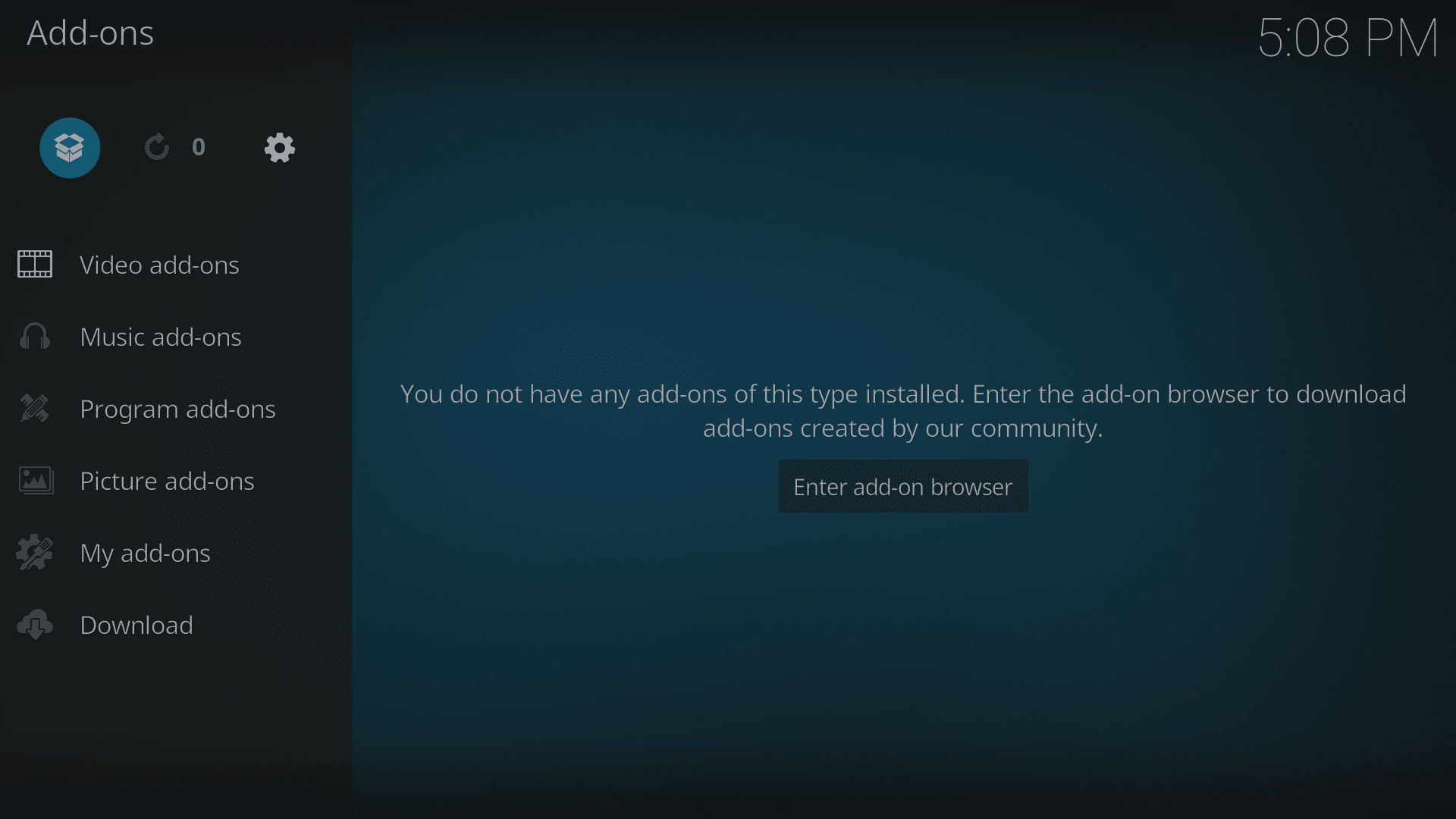
- Teraz kliknite na ikonu Add-on Browser (otvorená kartónová škatuľa v ľavom hornom rohu obrazovky).
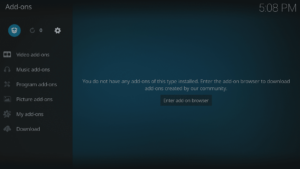
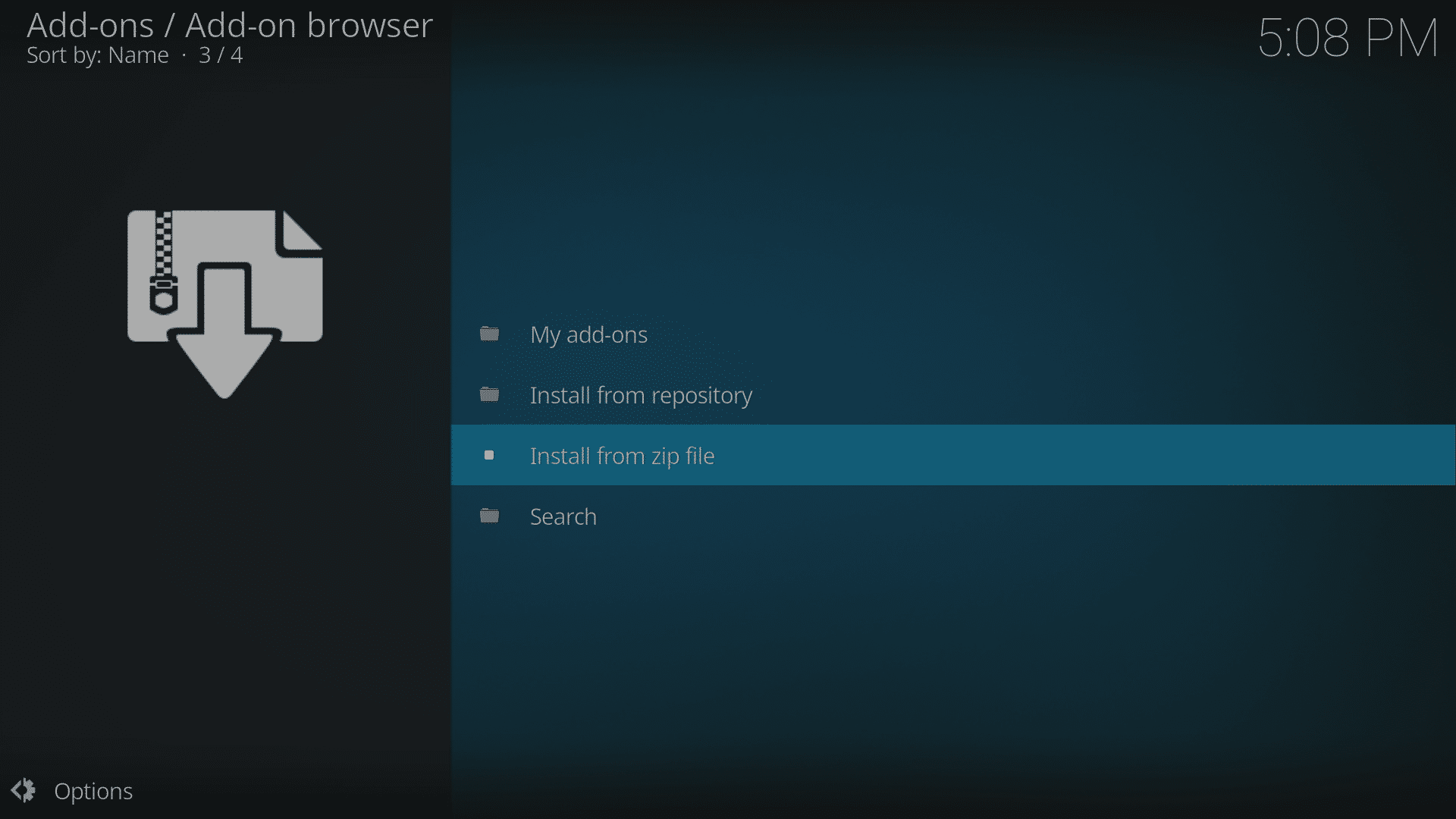
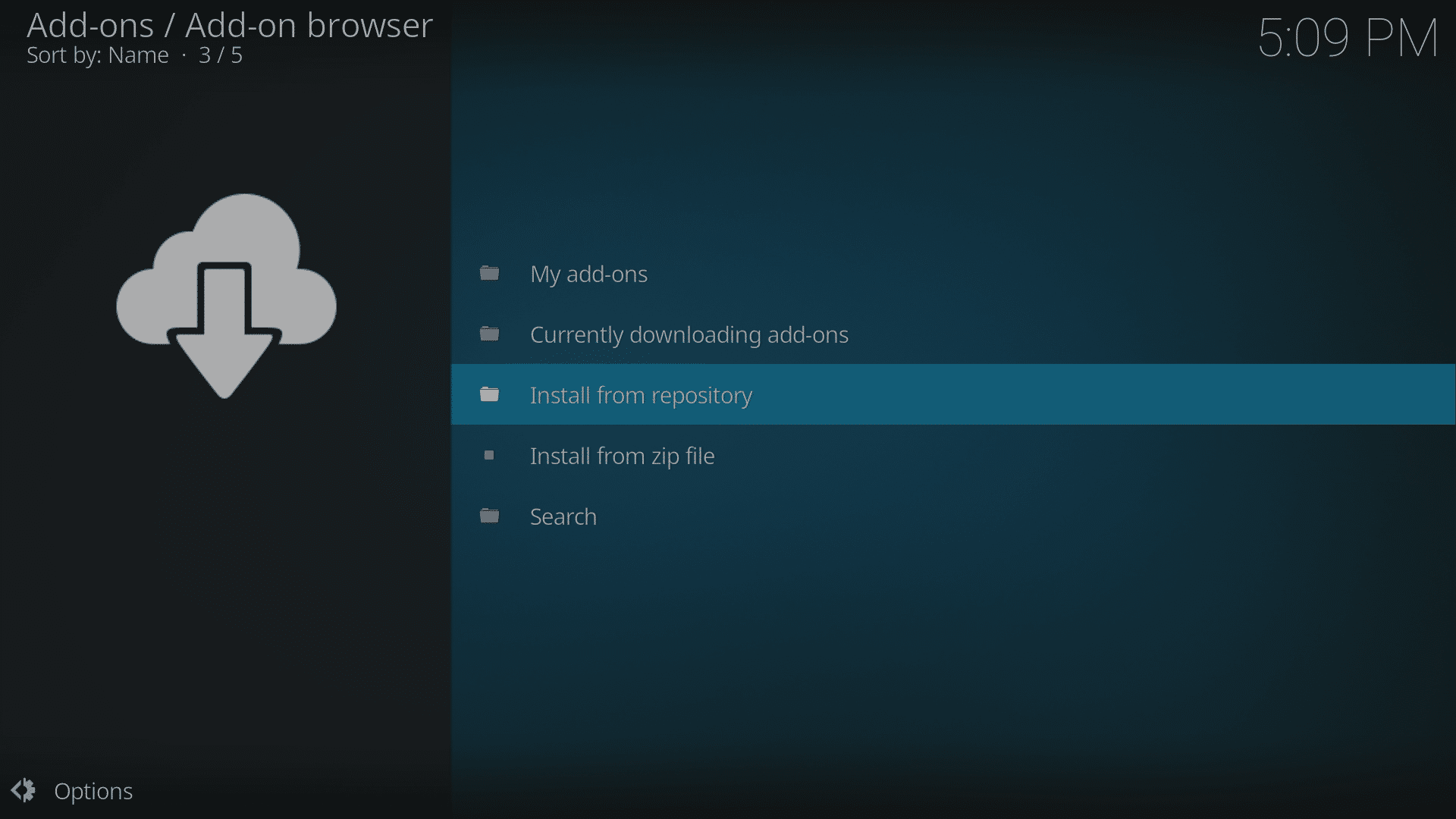
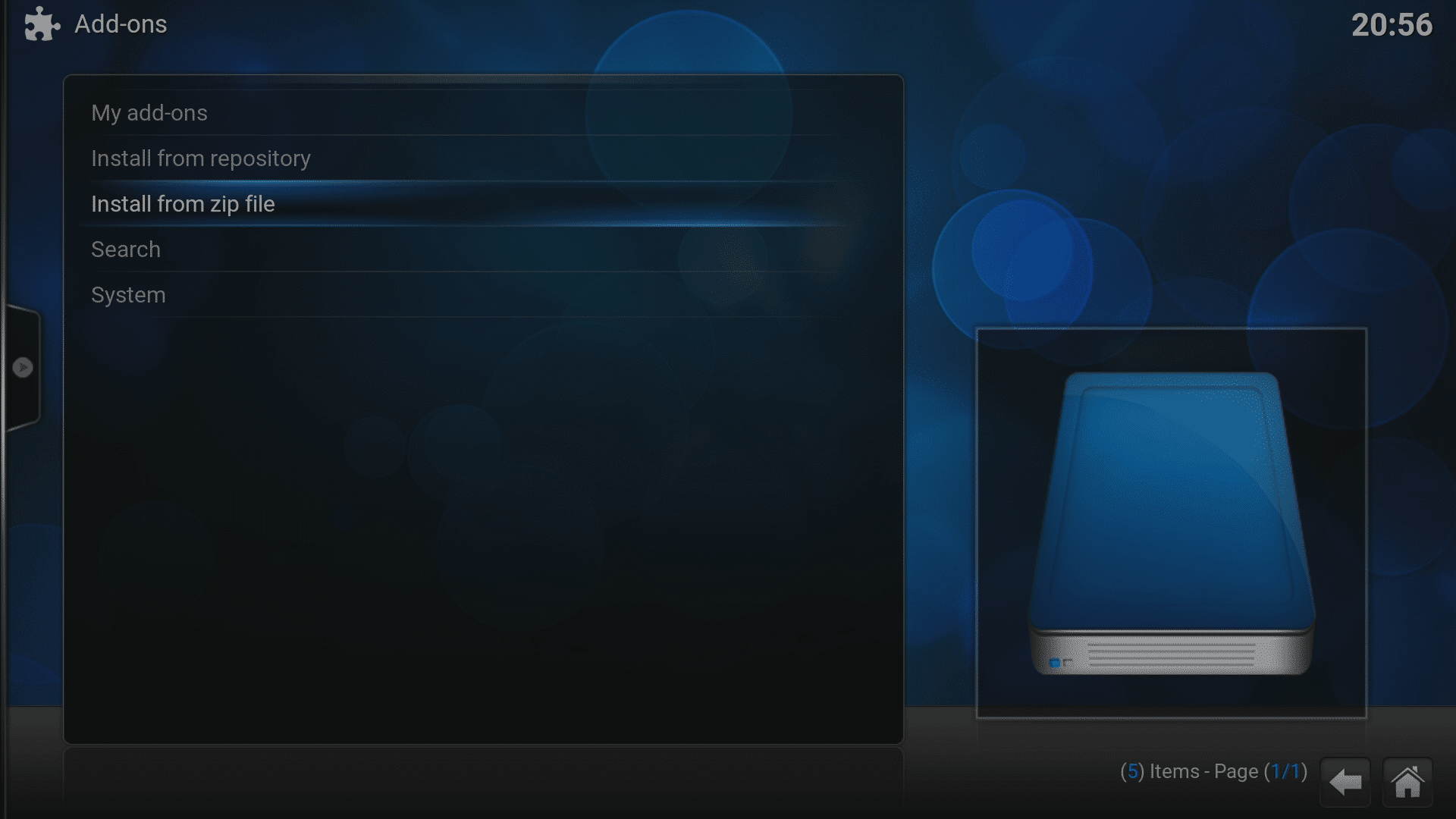
- Vyberte „Install from zip file“.
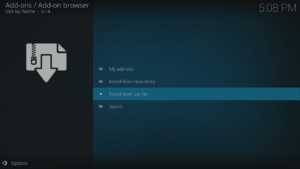
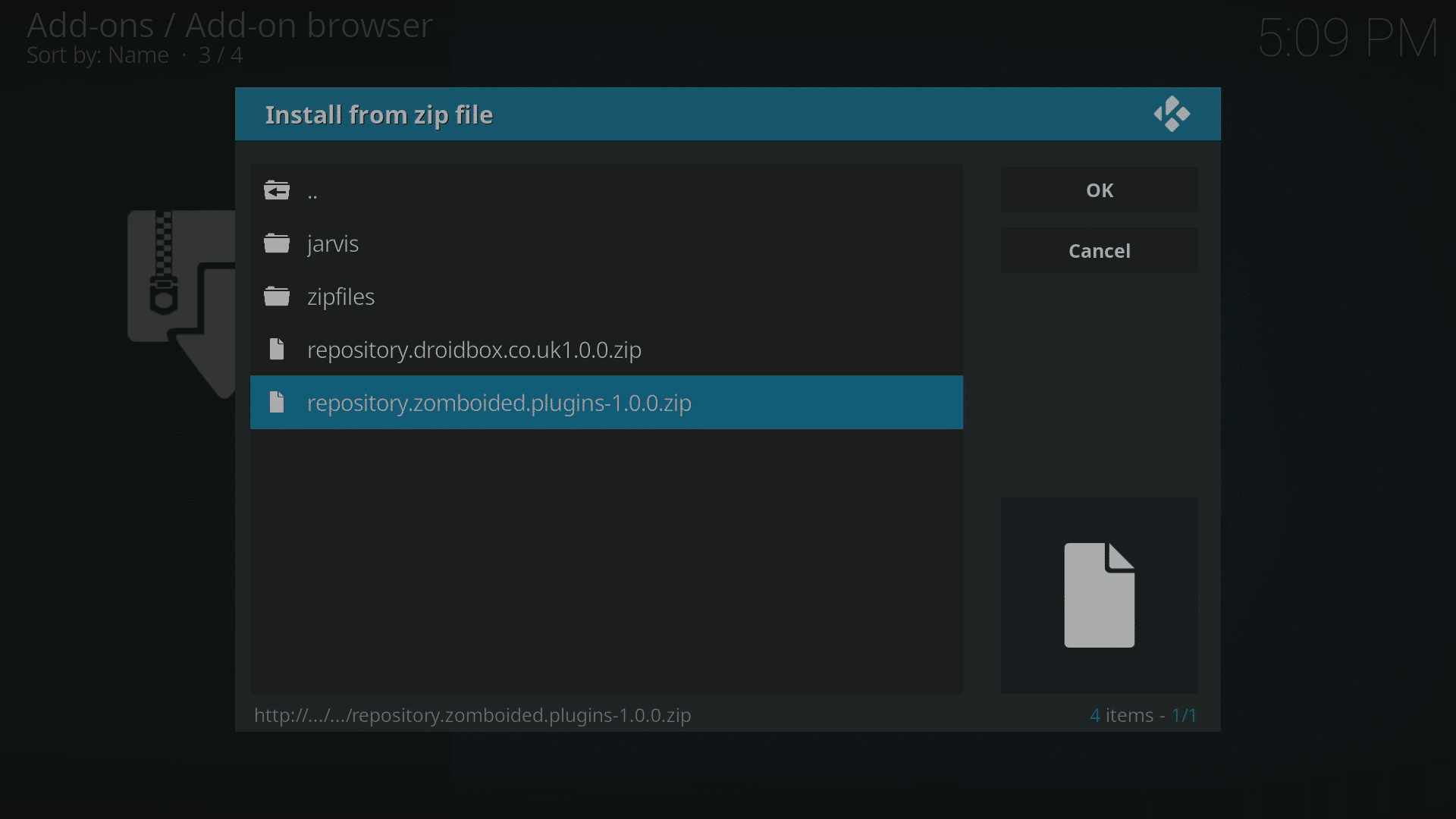
- Kliknite na položku s označením, ktoré ste pred chvíľou vytvorili.
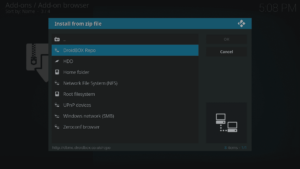
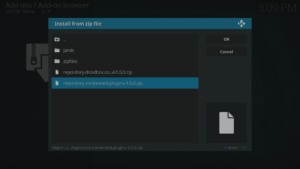
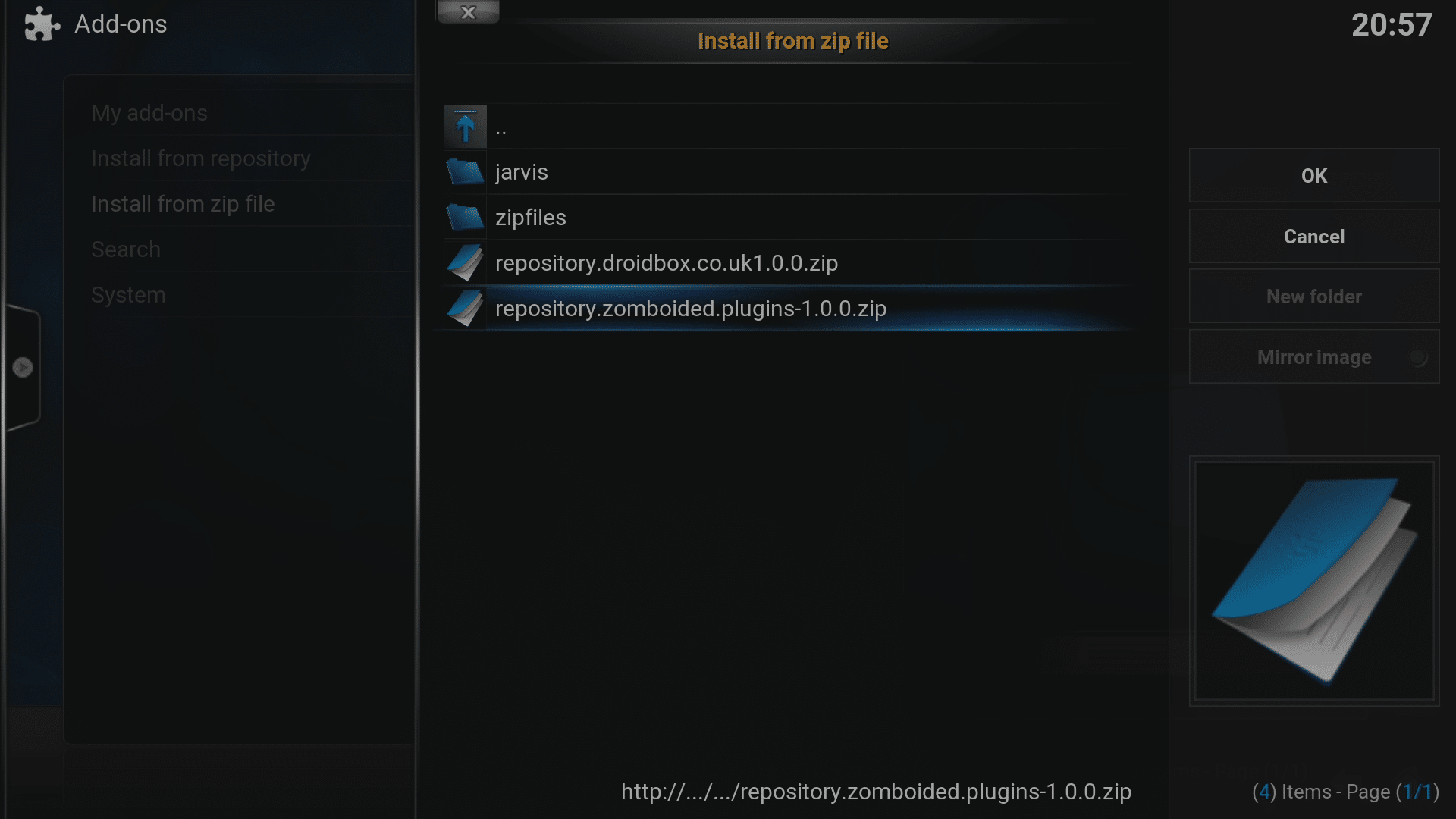
- Kliknite na repository.zomboided.plugins-1.0.0.zip, počkajte niekoľko okamihov, kým sa proces dokončí, pravdepodobne sa zobrazí oznámenie.
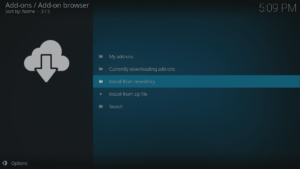
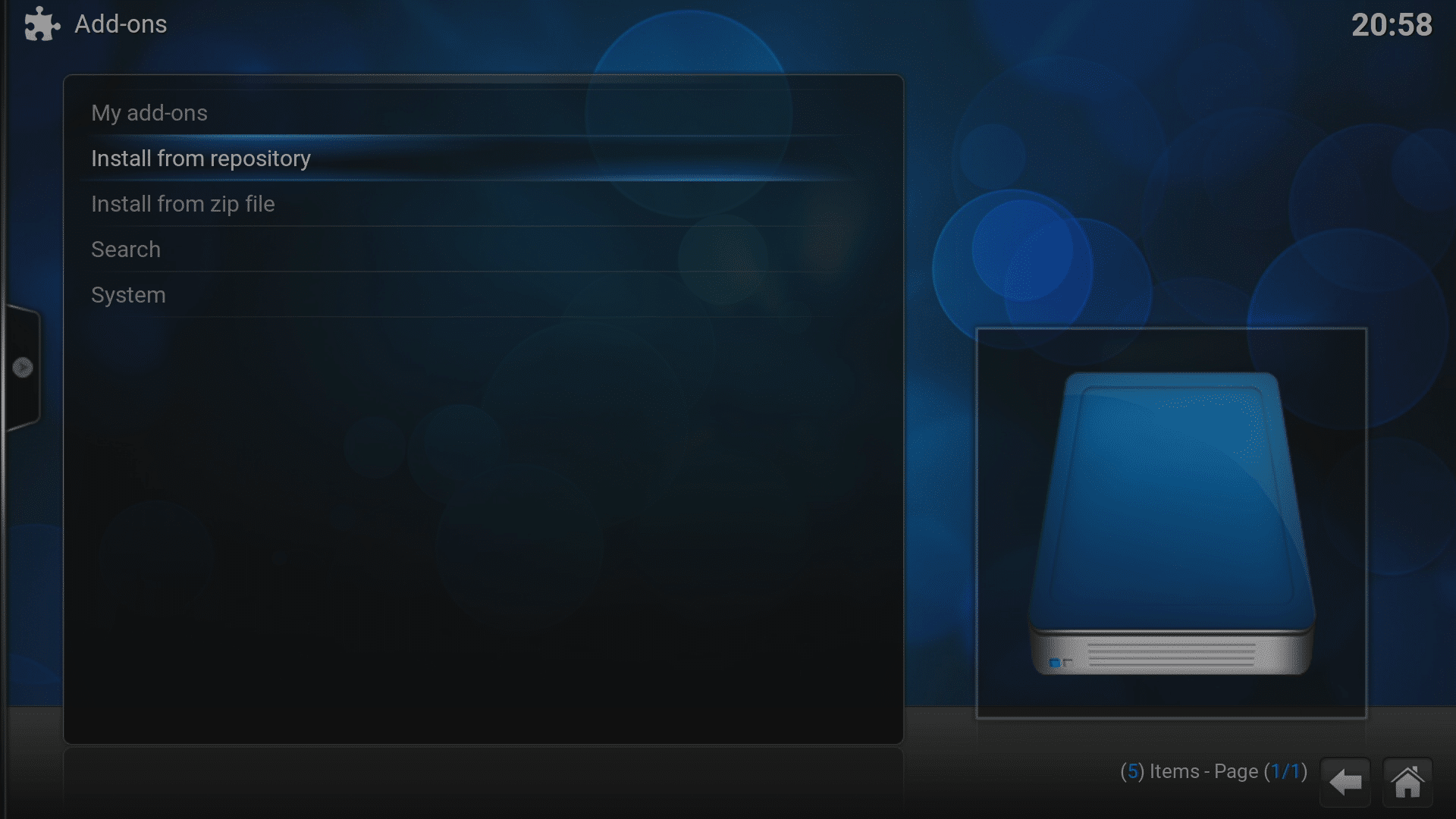
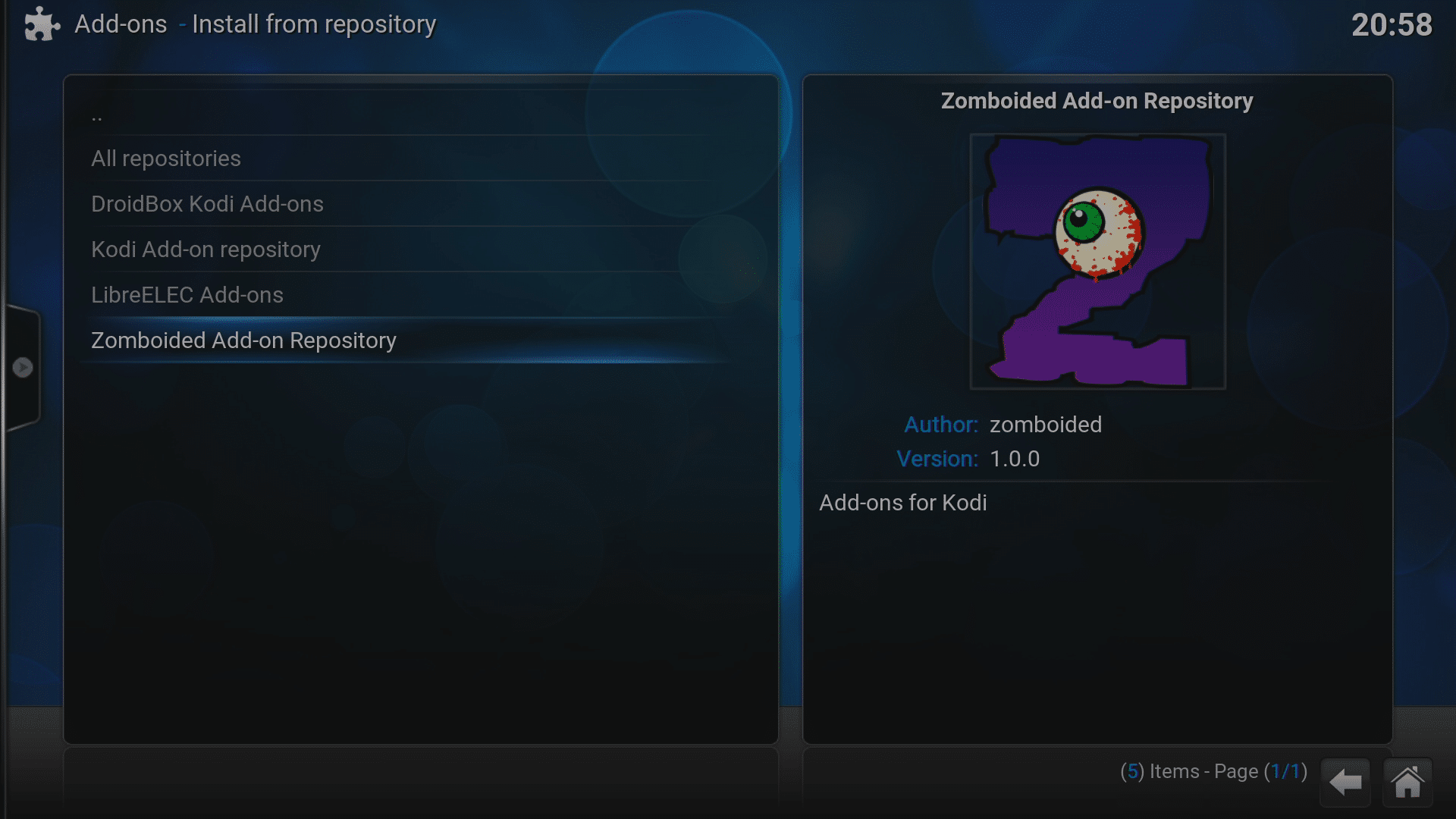
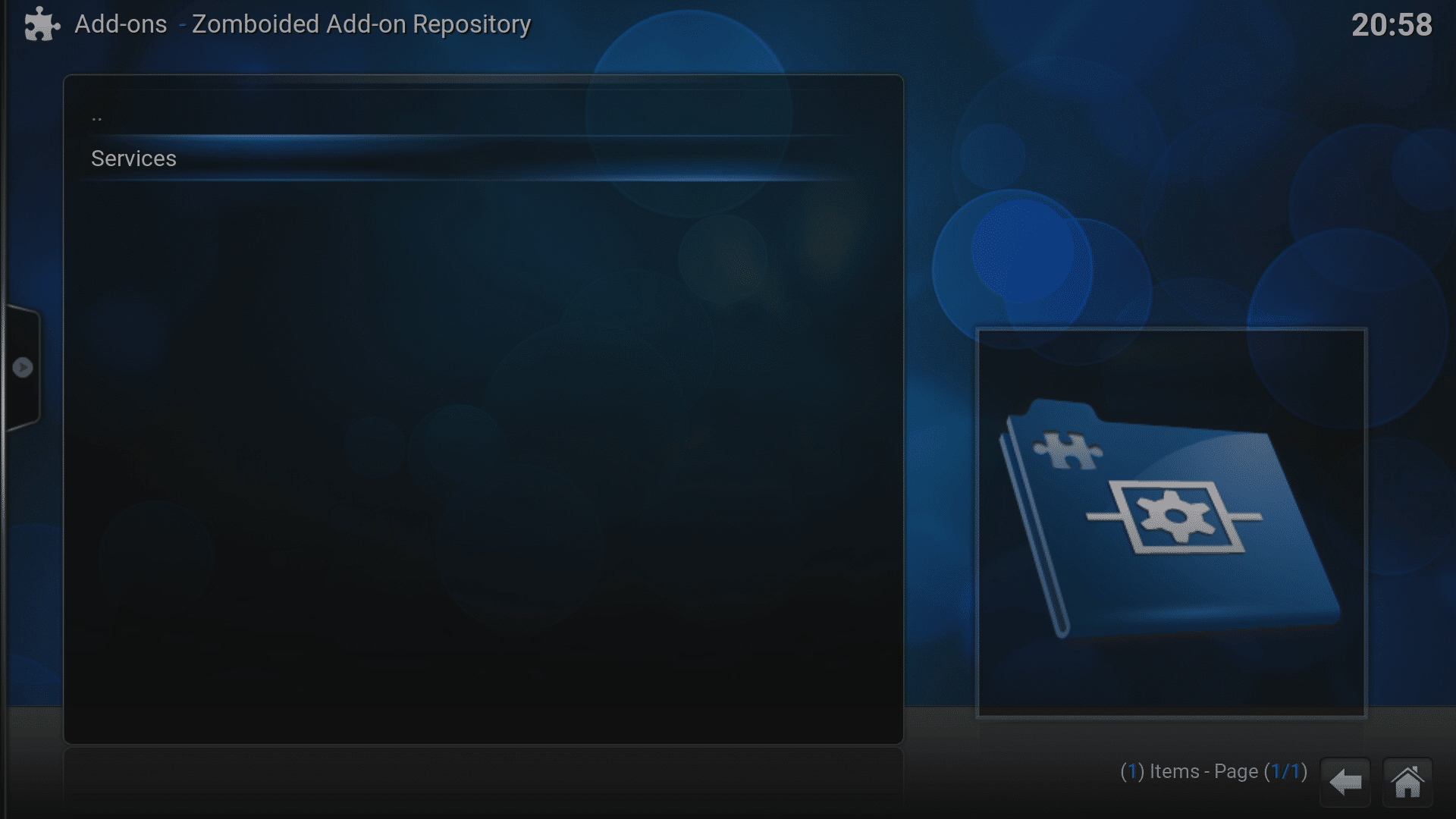
- Teraz kliknite na „Install from repository“, potom na položku Zomboided.
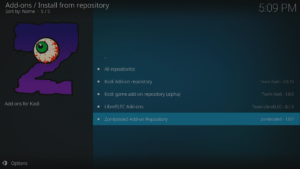
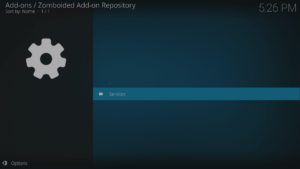
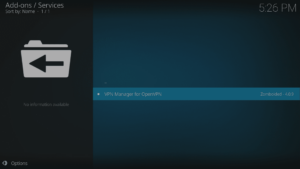
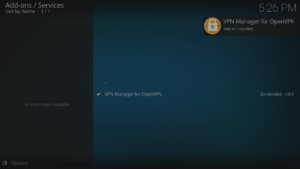
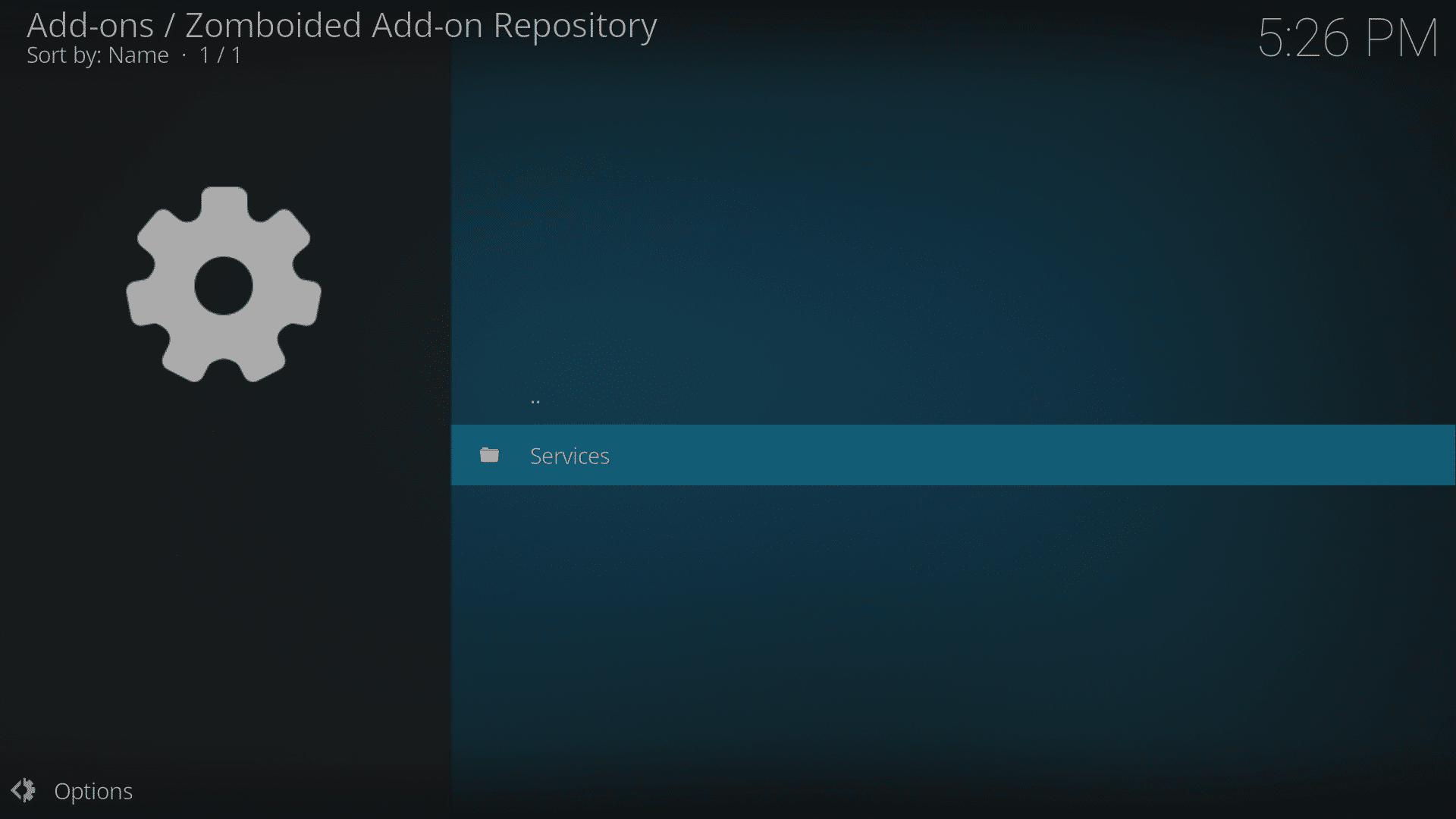
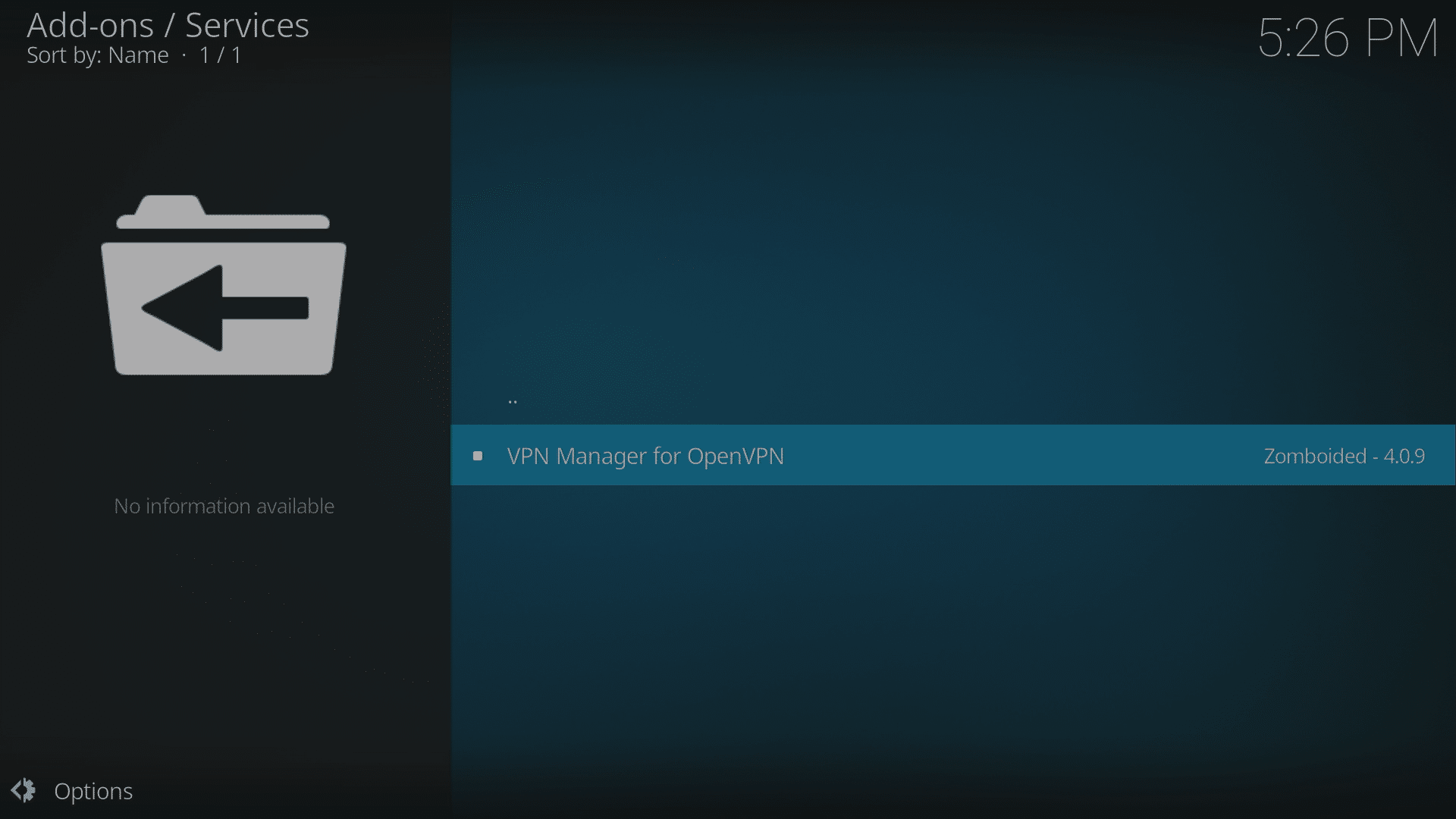
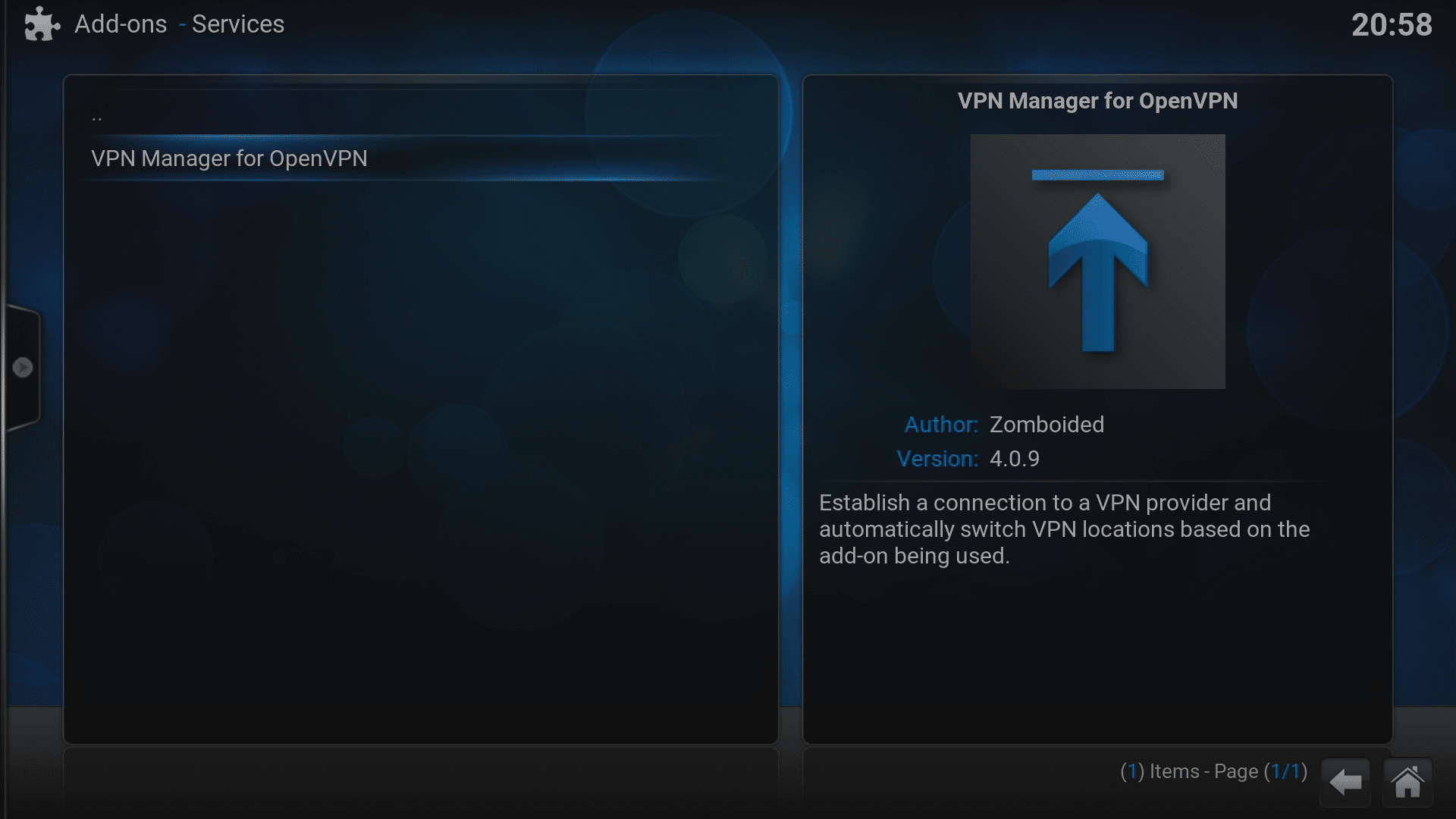
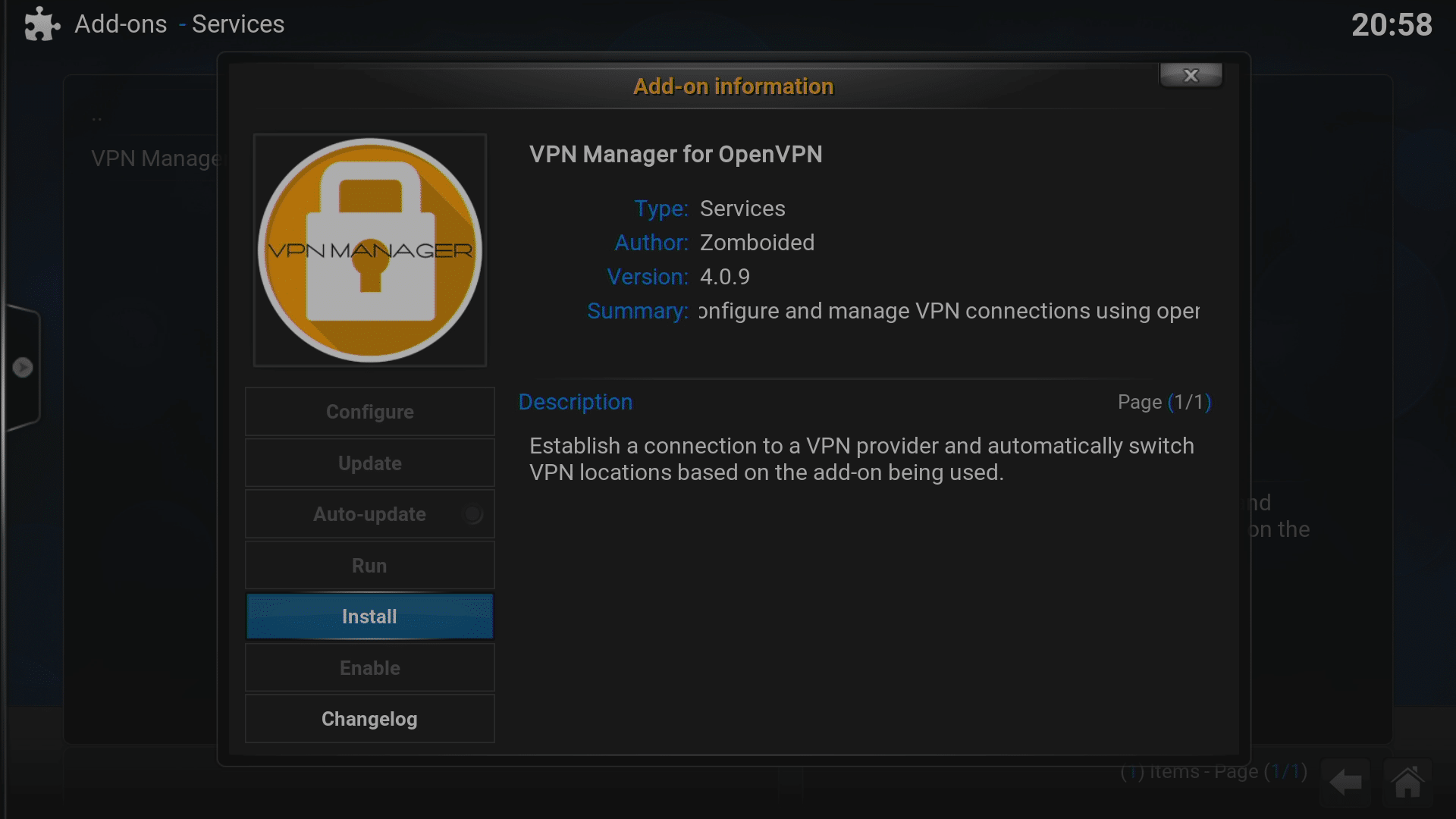
- Kliknite na „Services“ a vyberte položku VPN Manager for OpenVPN, potom kliknite na tlačidlo Install.
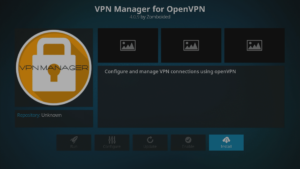
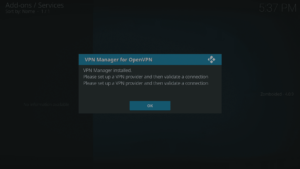
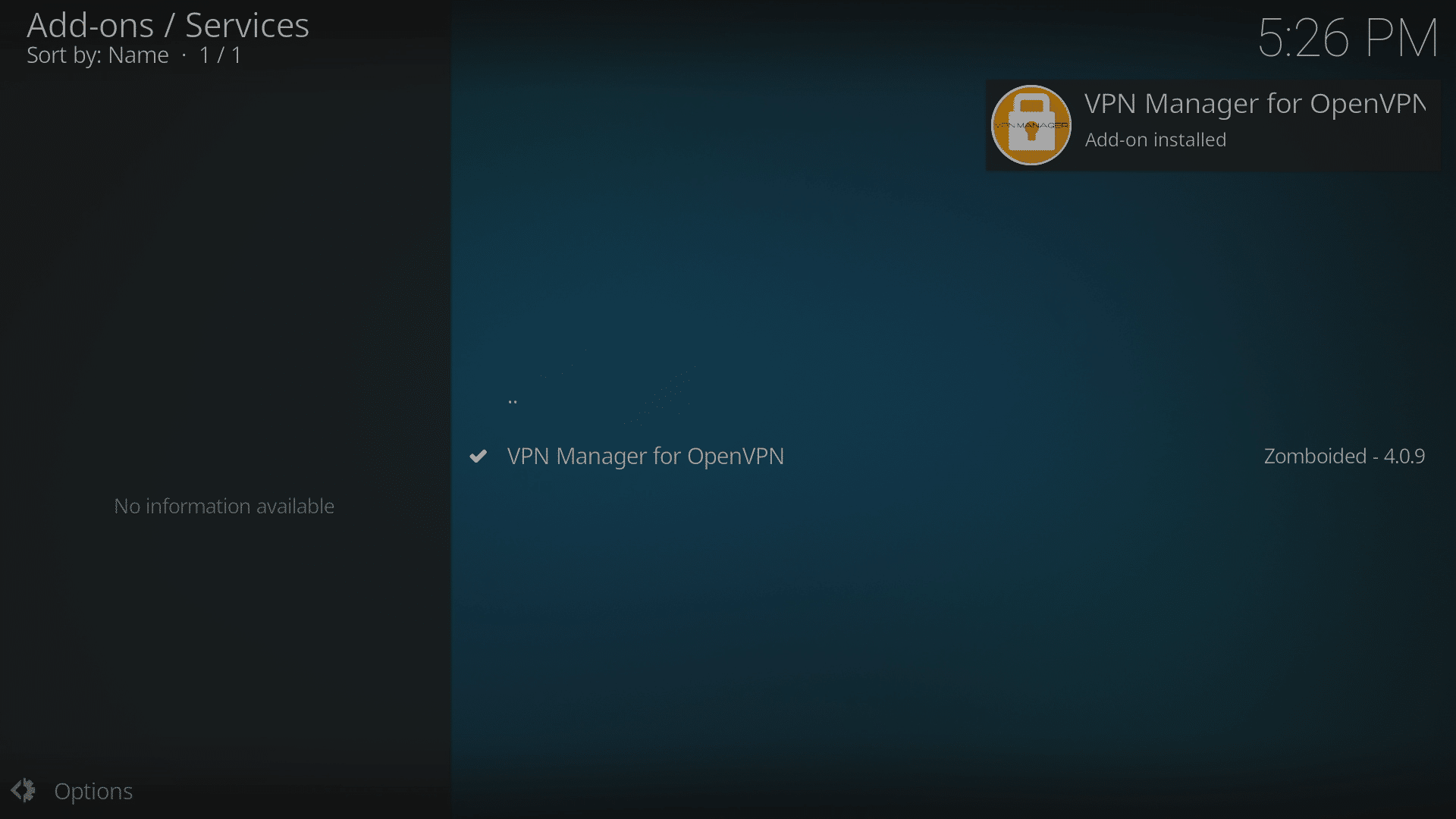
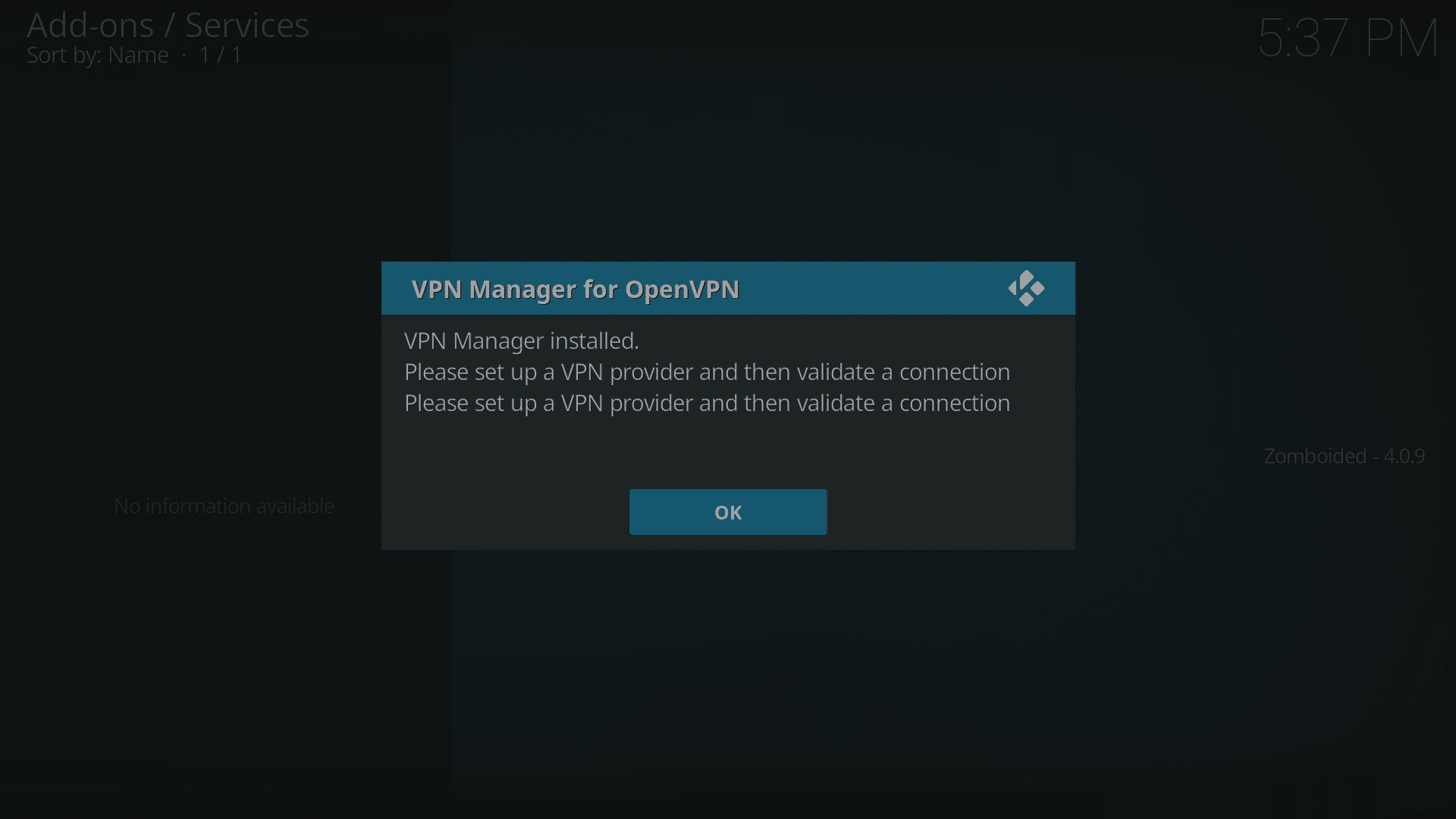
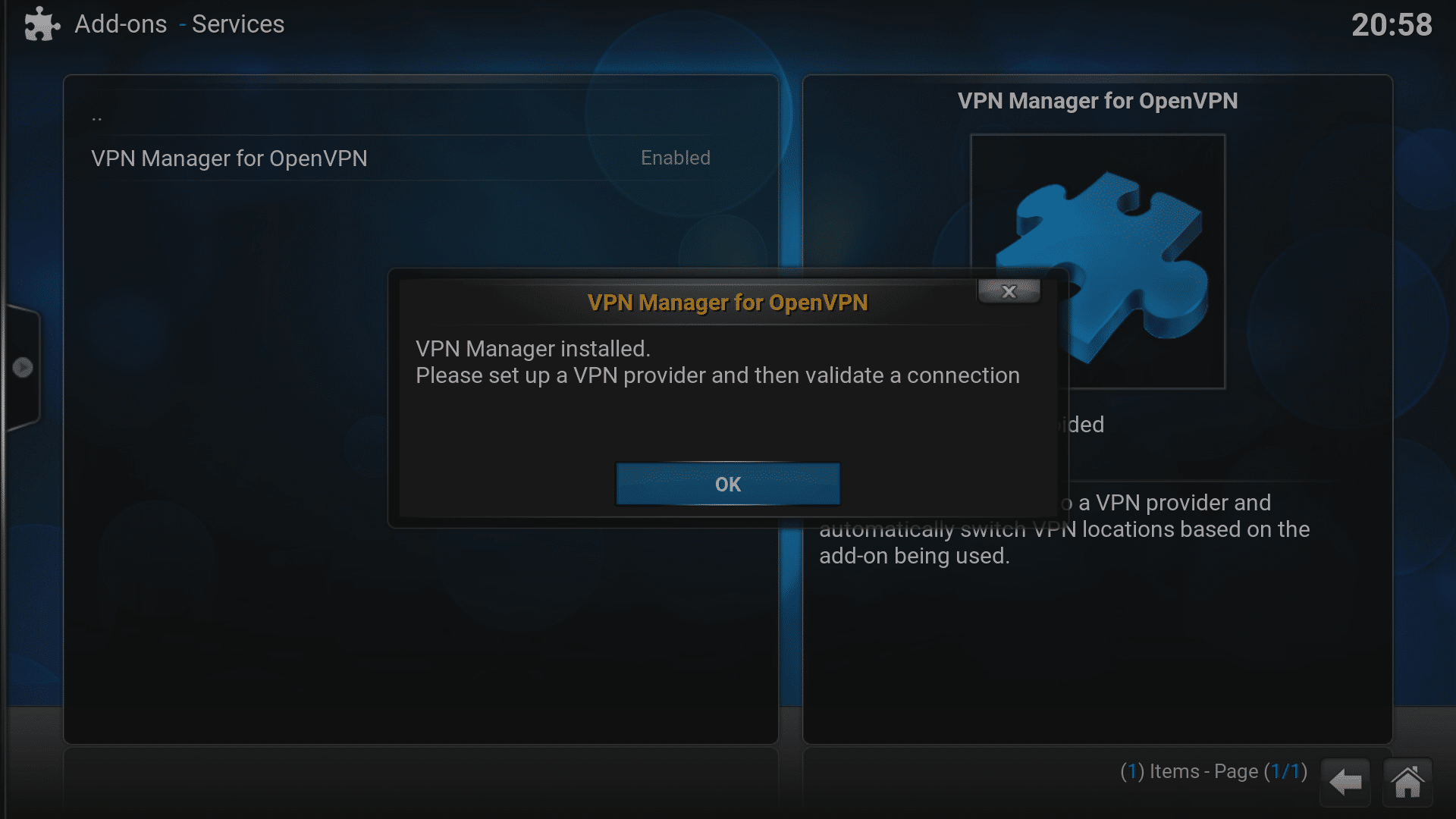
- Po dokončení sa zobrazí kontextové okno a oznámenie potvrdzujúce inštaláciu, kliknite na OK.
- Teraz môžete preskočiť nižšie na „Nainštalované? Poďme konfigurovať!“ sekciu nižšie





Jarvis (LibreELEC 7.x, OpenELEC 6.x)
- Zapnite zariadenie a uistite sa, že sa nenachádzate v Android!
- Kliknite na položku „Správca súborov“ v ponuke Systém úplne vpravo (ak používate predvolenú tému)

- Vyberte „Pridať zdroj“
- Kliknite na horné pole, zadajte http://dbmc.droidbox.co.uk/repo pre adresu a potom kliknite na Hotovo.
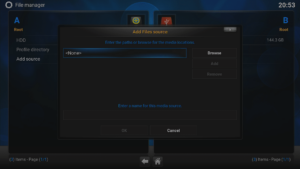
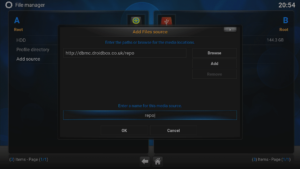
- Vyberte 2. pole a pomenujte ho (ľubovoľne) a potom znova kliknite na Hotovo.
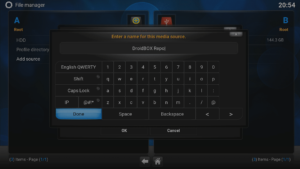
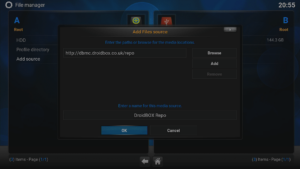
- V poslednom okne kliknite na OK a teraz prejdite na domovskú obrazovku Kodi a kliknite na samotnú ponuku Systém.

- Teraz kliknite na položku Doplňky a vyberte „Inštalovať zo súboru zip“.
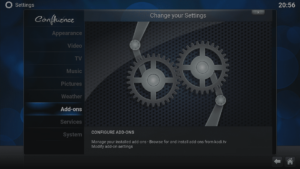
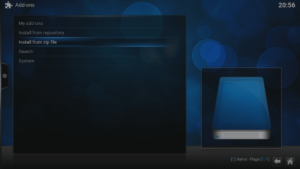
- Kliknite na položku s názvom, ktorý ste vytvorili pred chvíľou.
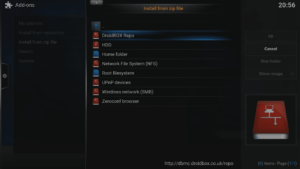
- Kliknite na repository.zomboided.plugins-1.0.0.zip .
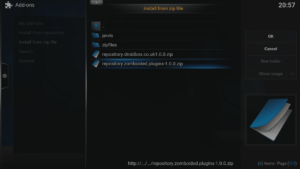
- Počkajte niekoľko momentov, kým sa proces dokončí, pravdepodobne sa zobrazí oznámenie, teraz kliknite na „Inštalovať z repozitára“ a potom na položku Zomboided.
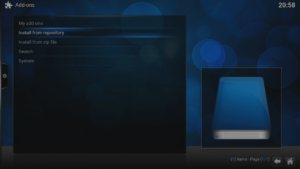
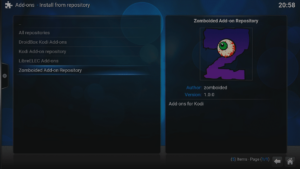
- Kliknite na „Služby“
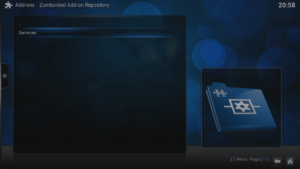
- Vyberte položku VPN Manager a potom kliknite na tlačidlo Inštalovať.
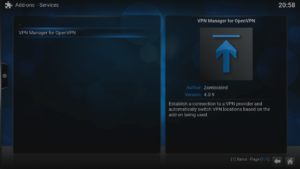
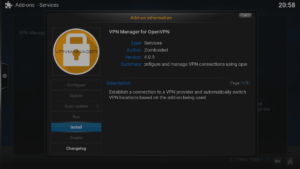
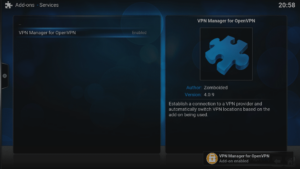
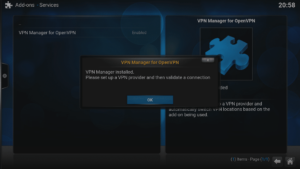
- Po dokončení sa zobrazí kontextové okno s potvrdením inštalácie, kliknite na OK a zobrazí sa obrazovka konfigurácie.

Nainštalované? Poďme konfigurovať!
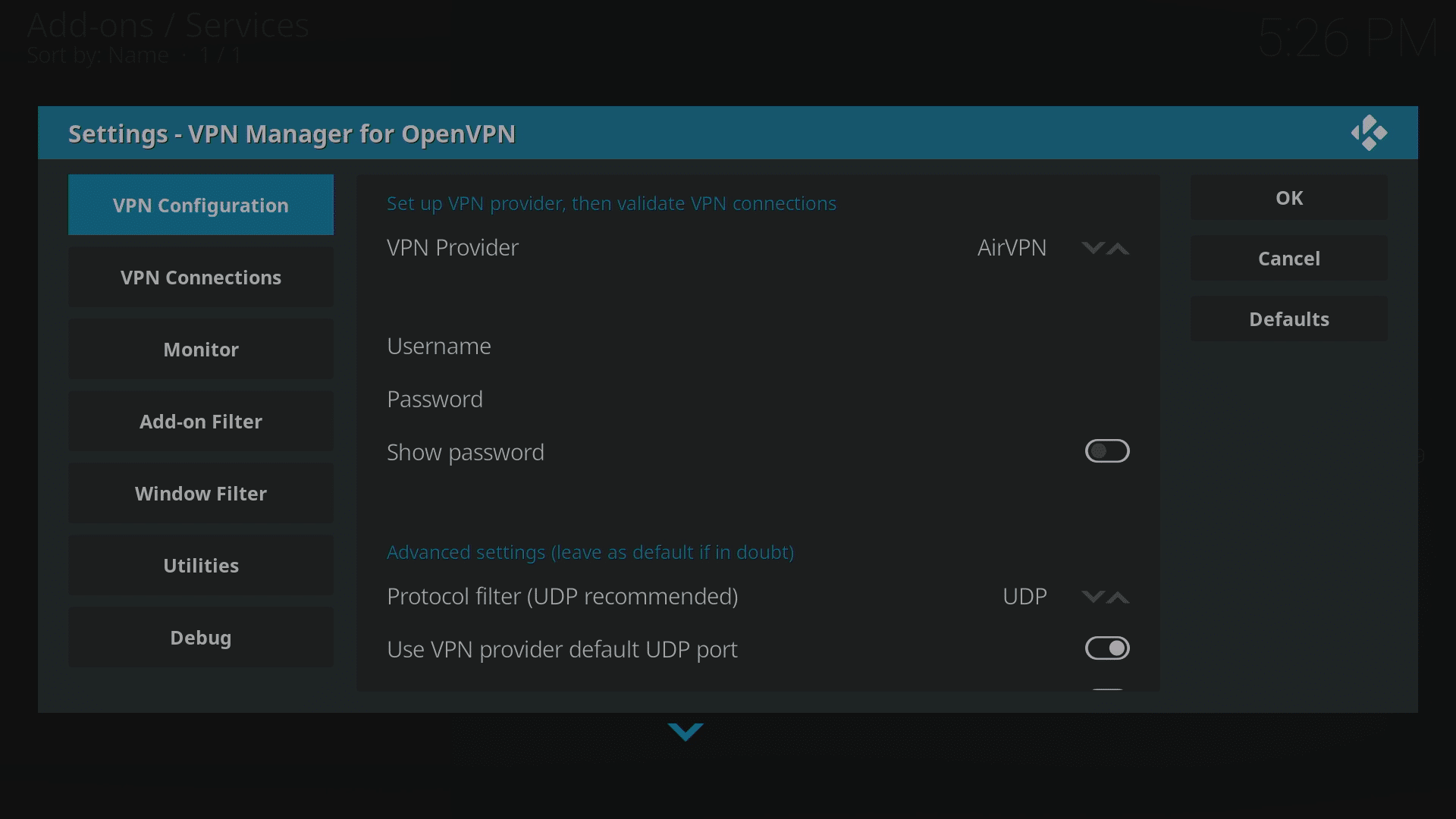
V tomto príklade použijeme IPVanish , ale k dispozícii sú aj možnosti pre: AirVPN, BTGuard, Celo, CyberGhost, ExpressVPN, Hide.Me, Hide My Ass, HideIPVPN, Invisible Browsing VPN, IVPN, LimeVPN, LiquidVPN, NordVPN, Perfect Privacy, Private Internet Access (PIA), PrivateVPN, proXPN, PureVPN, RA4W VPN, SaferVPN, SecureVPN.to, Smart DNS Proxy, tigerVPN, TorGuard, TotalVPN, VanishVPN, VPN.ac, VPN.ht, VPN Unlimited, VPNArea, VPNSecure, VyprVPN, WiTopia, Windscribe alebo môžete všetky nastavenia vytvoriť manuálne pre VPN spoločnosti, ktoré nie sú uvedené.
Používatelia Jarvis (LibreELEC 7.x a OpenELEC) nájdu rôzne oblasti tejto konfigurácie usporiadané horizontálne, nie vertikálne. Skutočné možnosti a nastavenia na konfiguráciu zostávajú rovnaké.
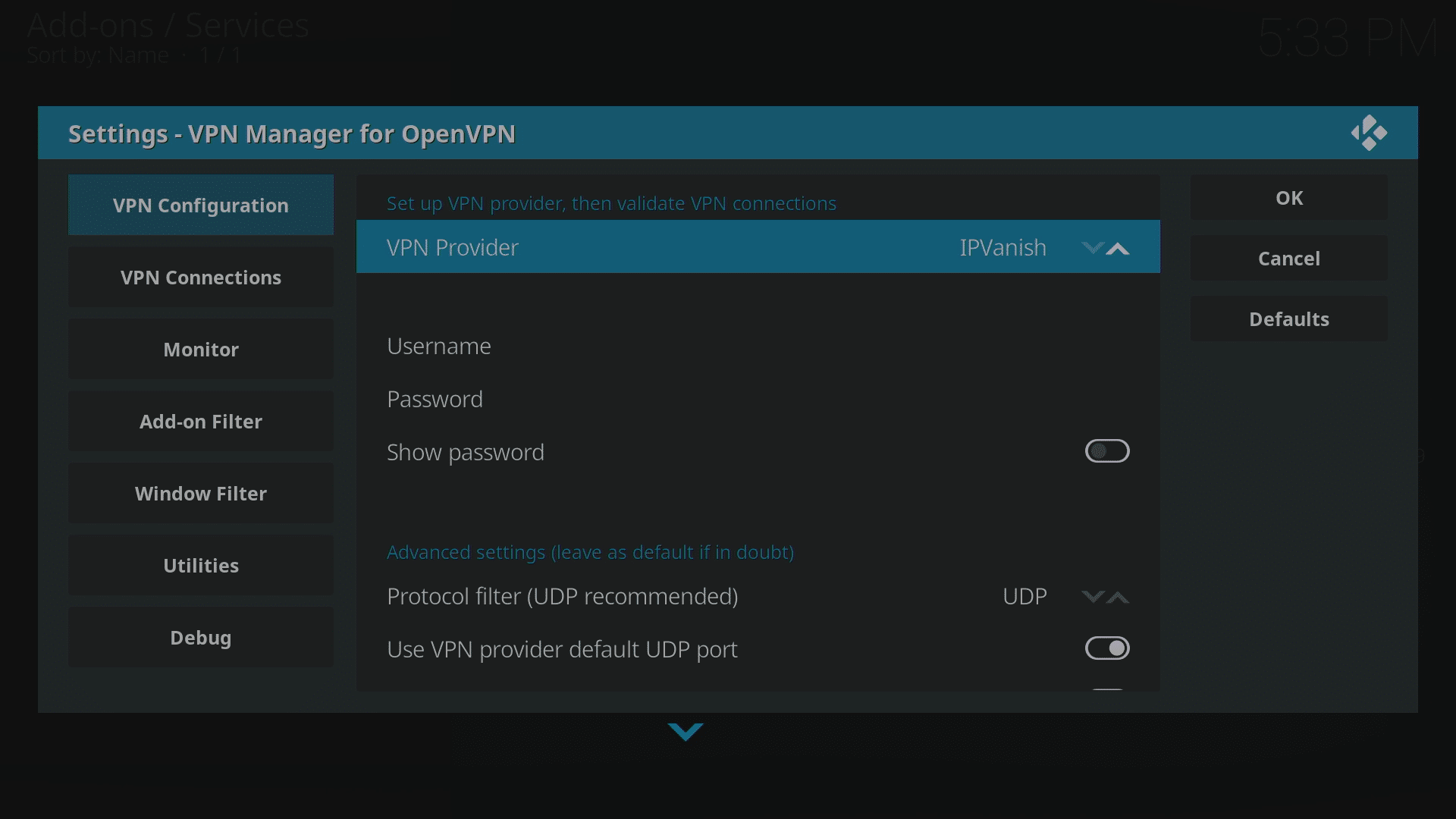
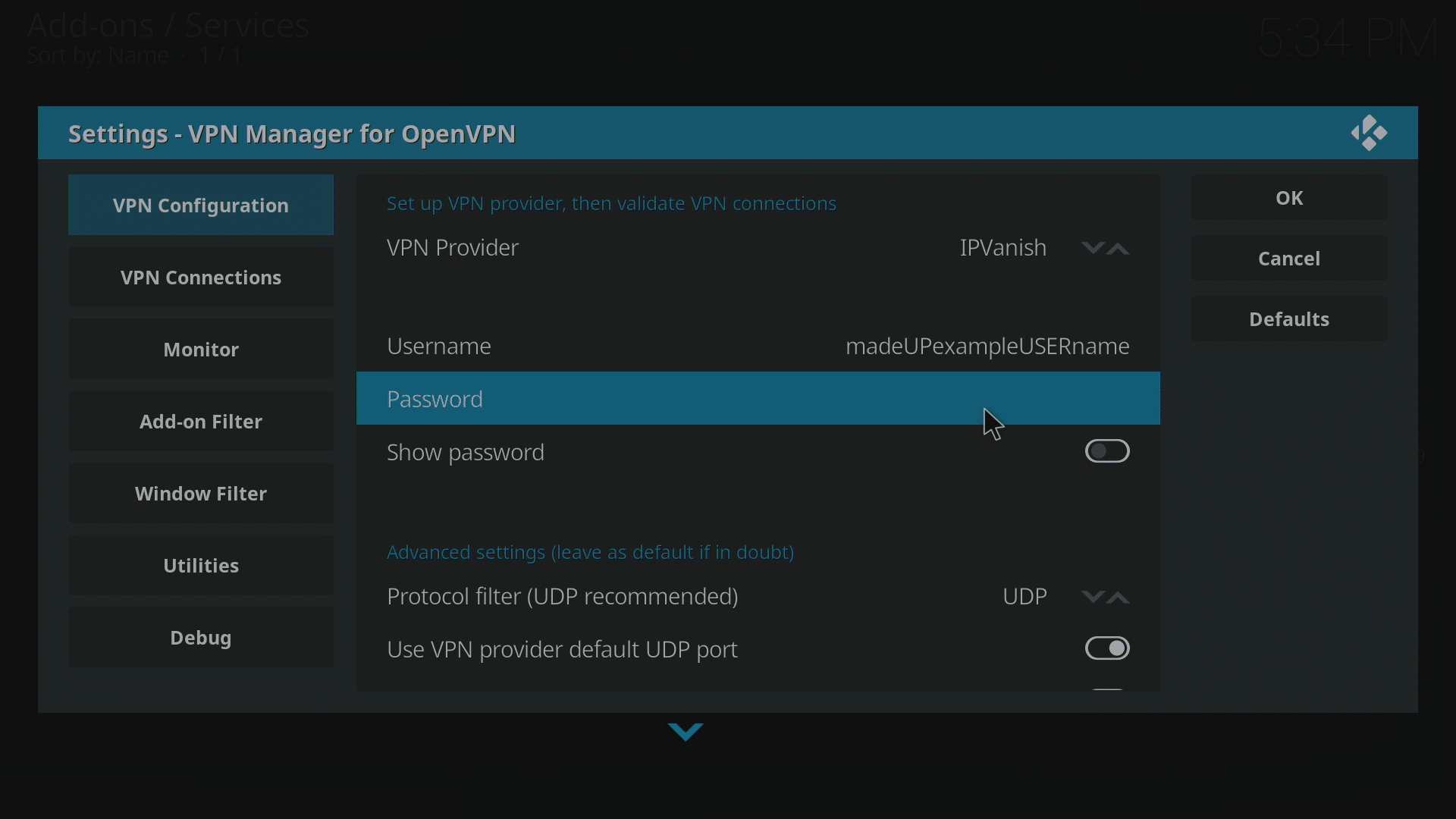
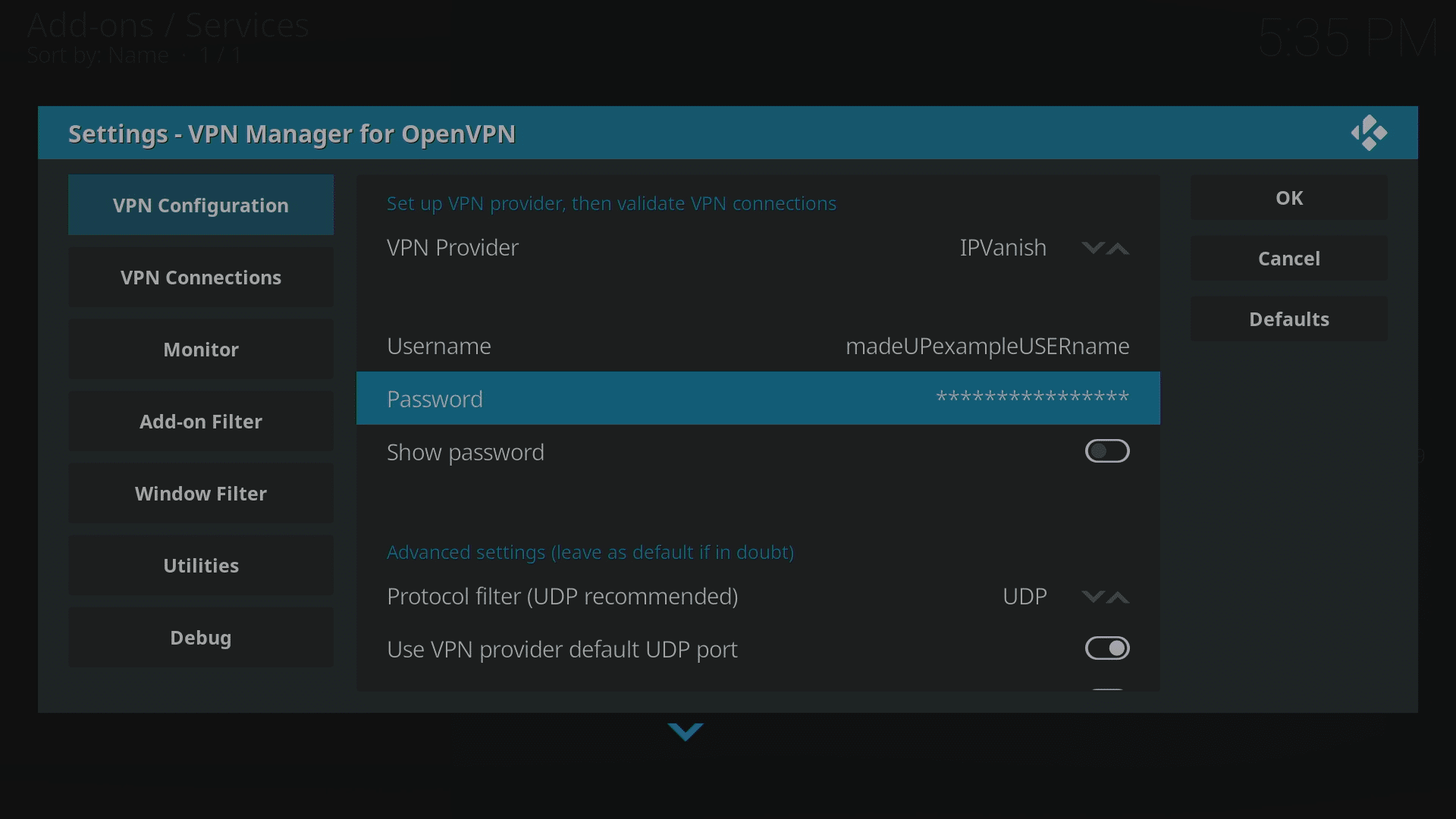
- Zmeňte poskytovateľa VPN na IPVanish kliknutím na šípku nahor na konci riadku. (Ďalšie snímky obrazovky budú čoskoro pridané)
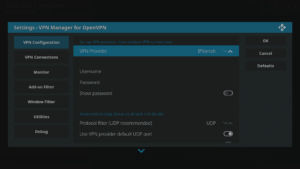
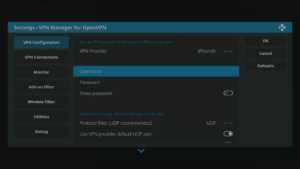
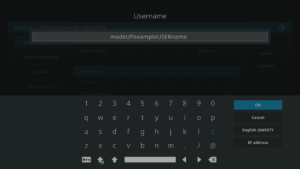
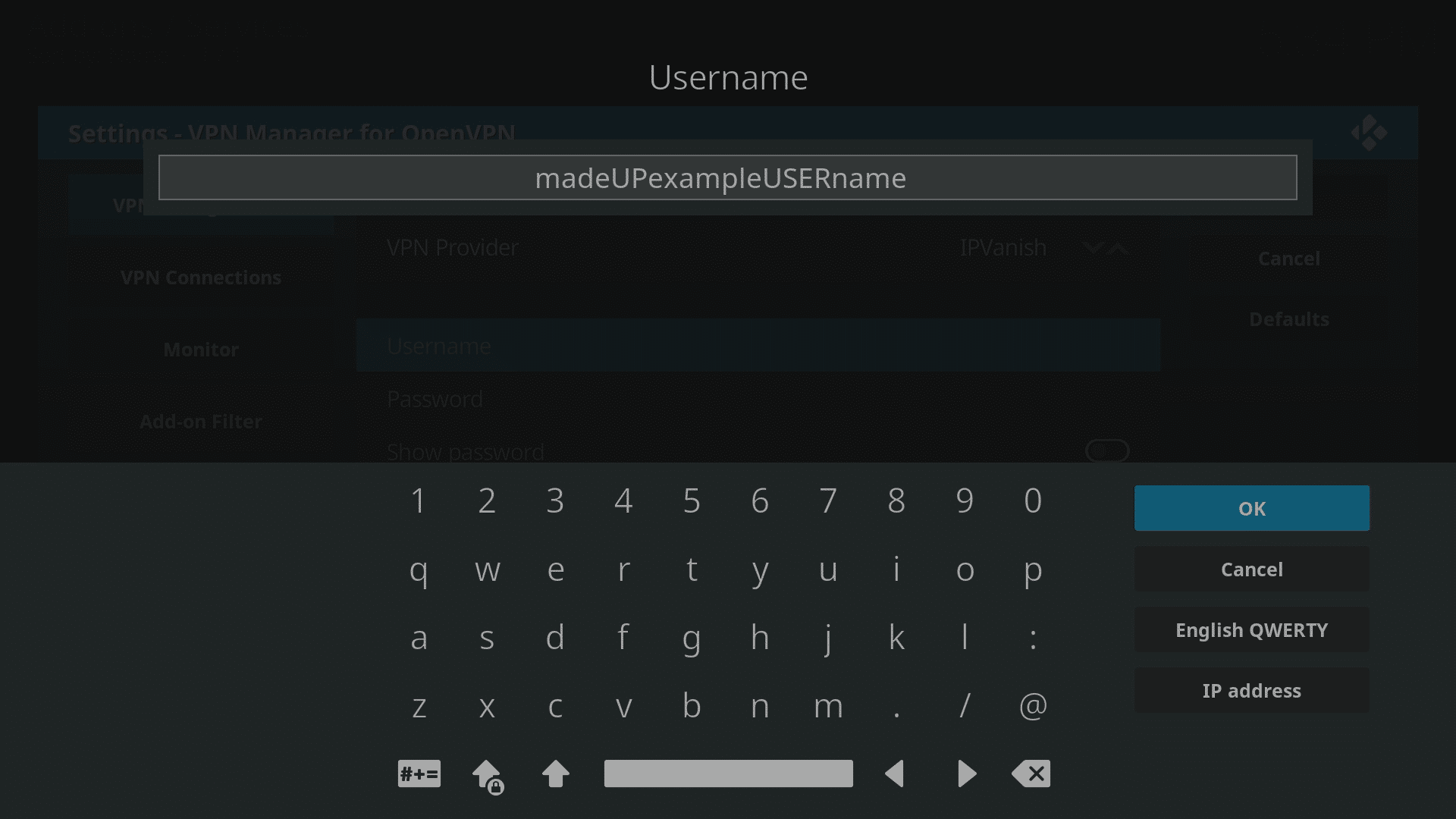
- Zadajte svoje používateľské meno používateľské meno (nie e-mailovú adresu) a heslo pre IPVanish.
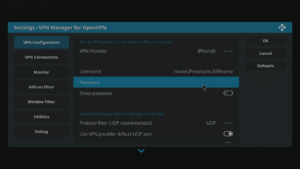
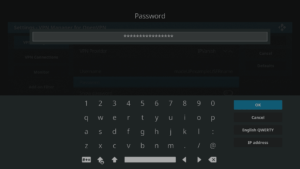
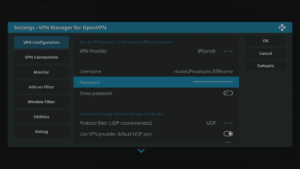
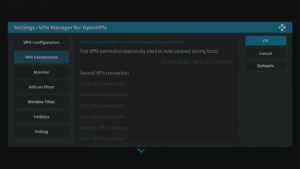
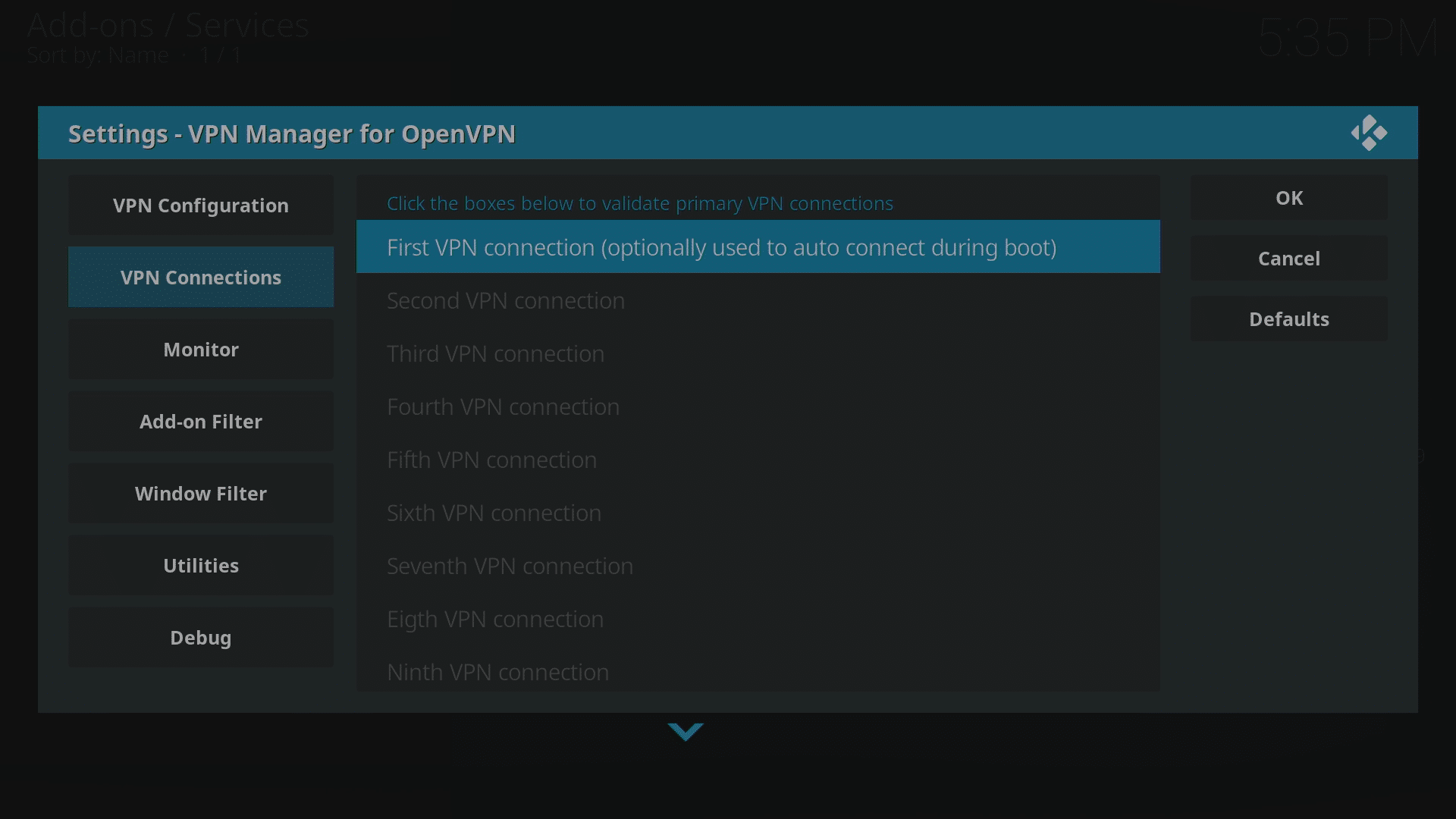
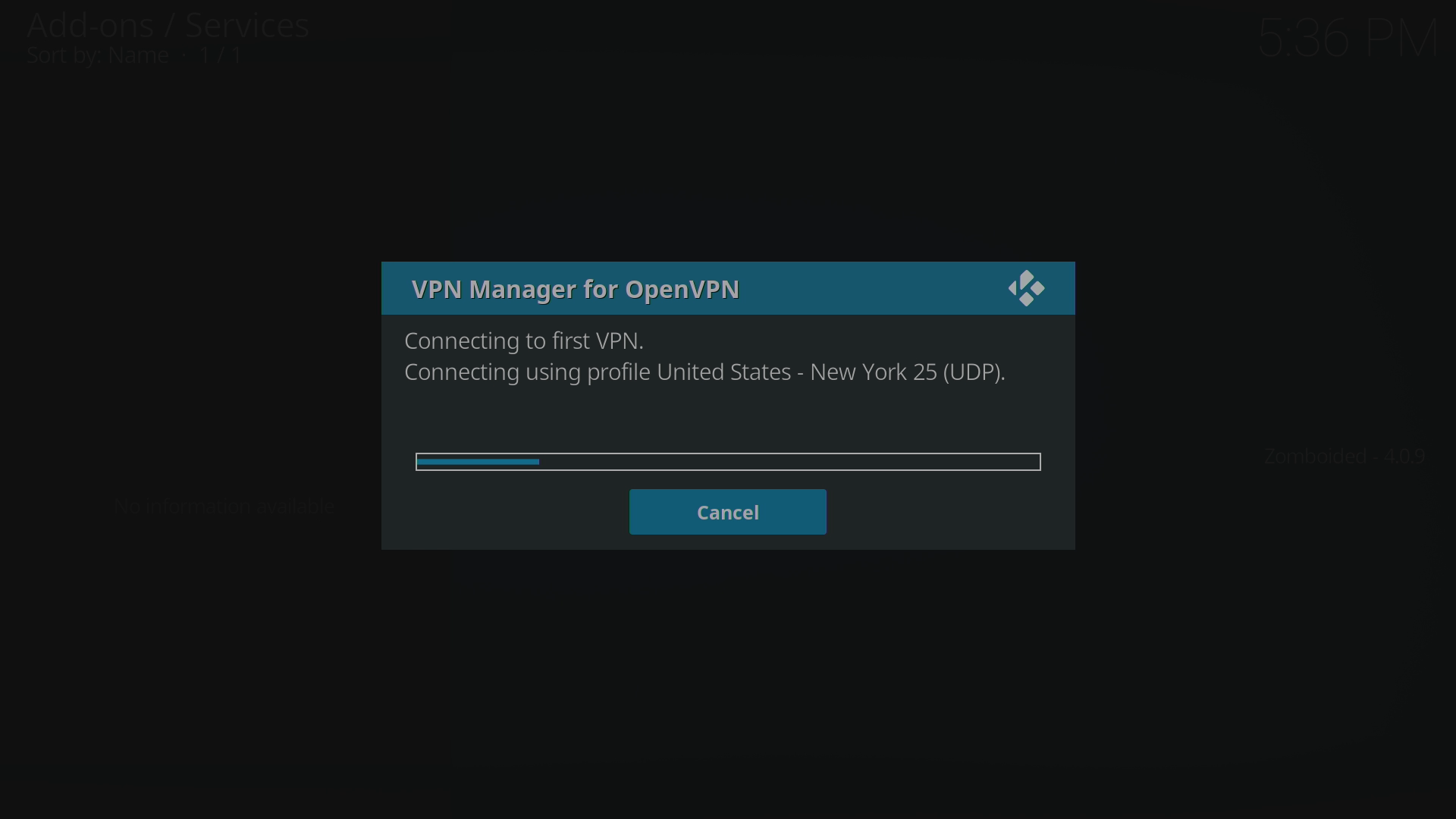
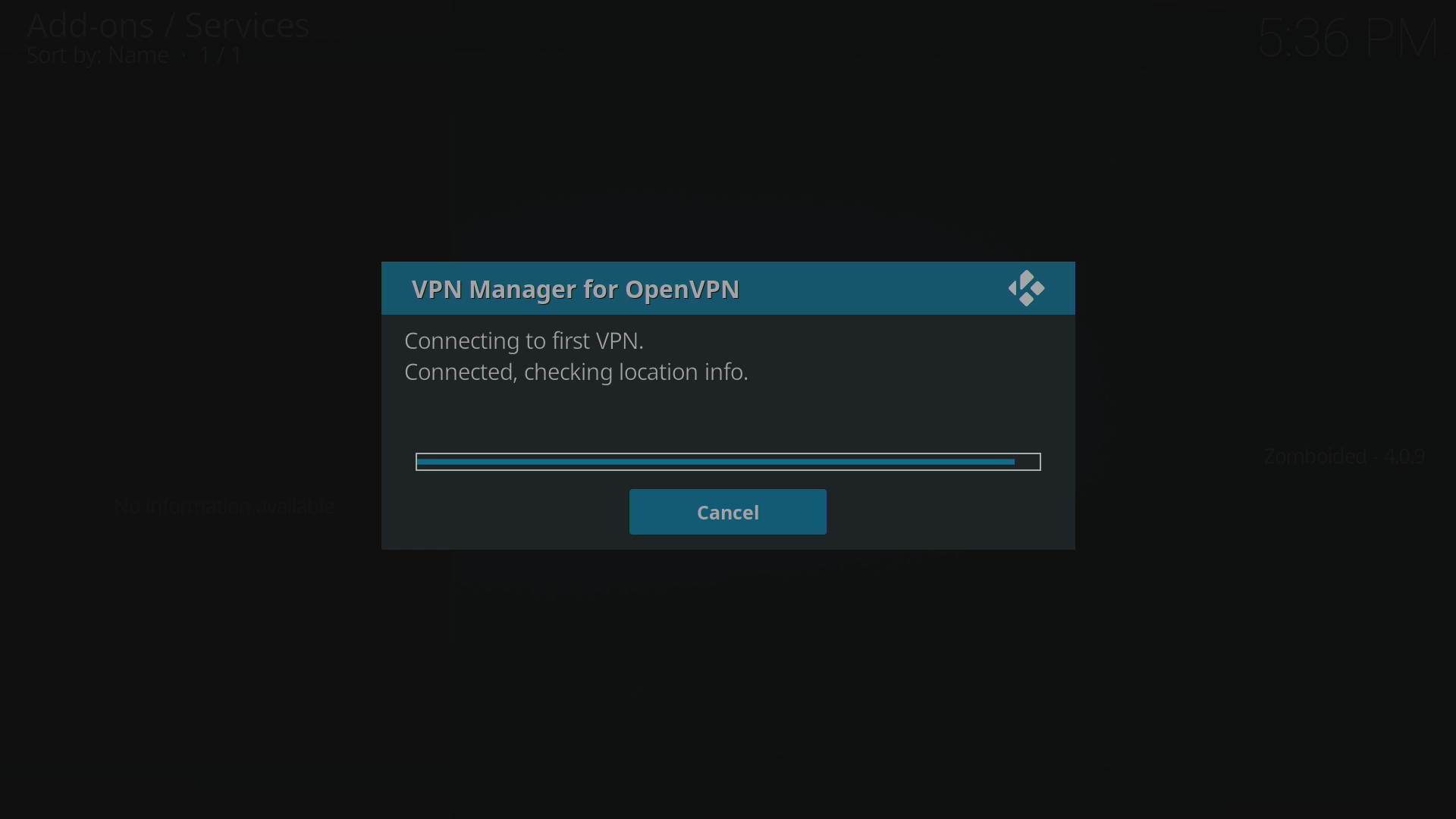
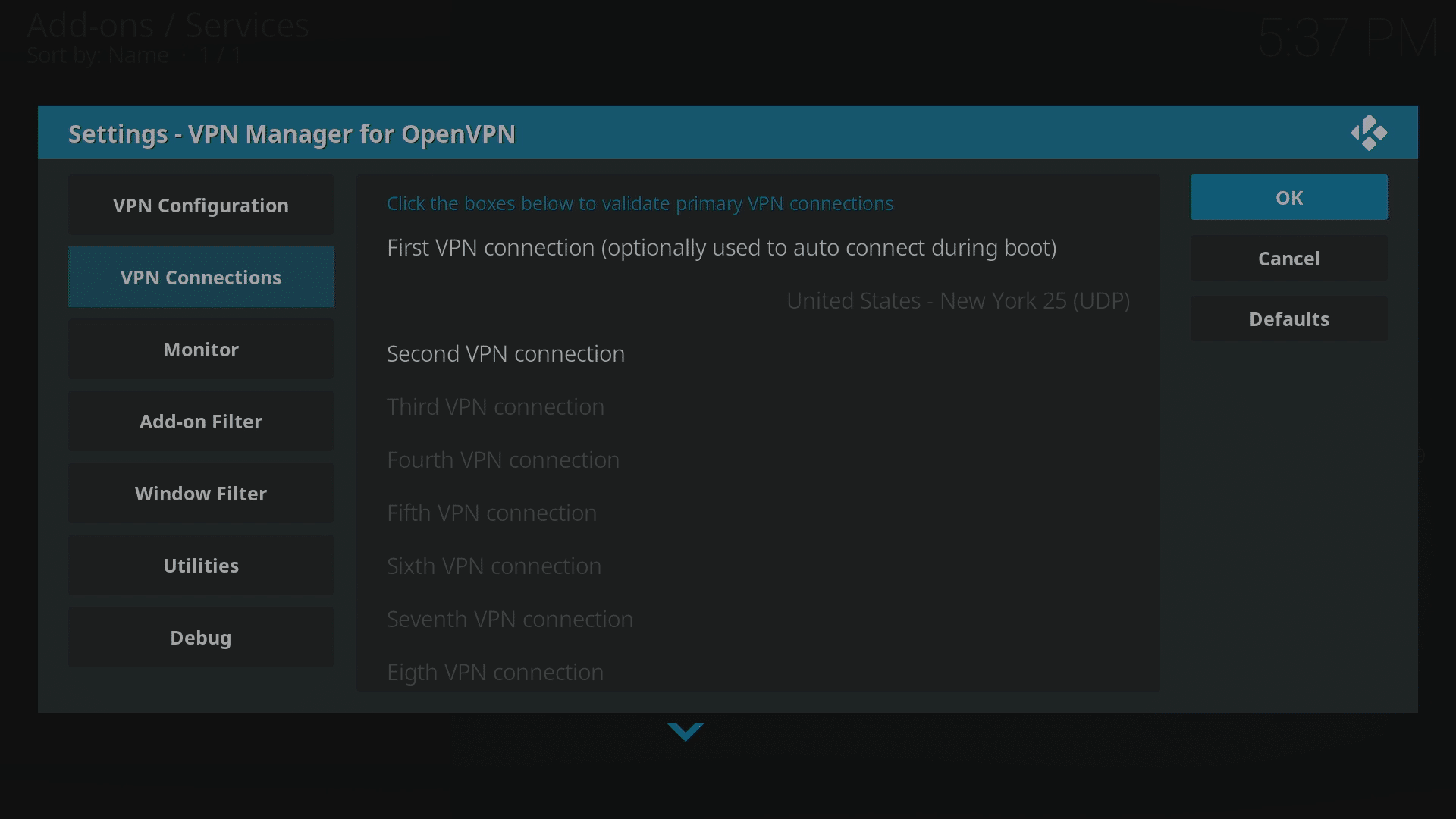
- Teraz prejdite do oblasti VPN Connections a kliknite na položku „First VPN Connection“. Prvýkrát to bude trvať o niečo dlhšie, kým sa zhromaždia údaje a účet sa potvrdí s IPVanish.
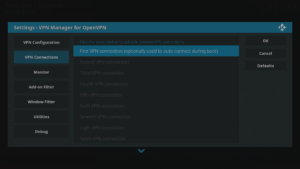
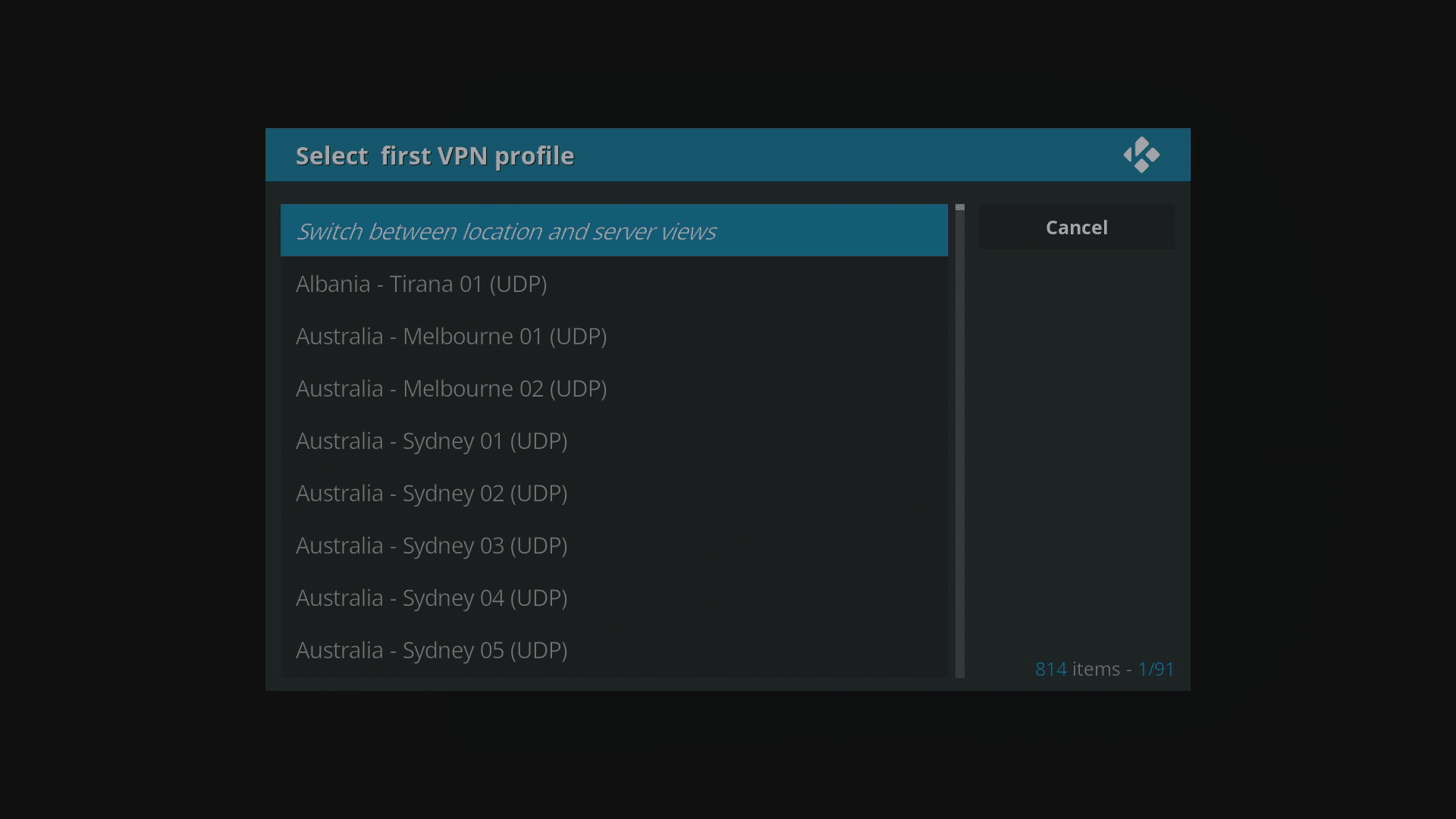
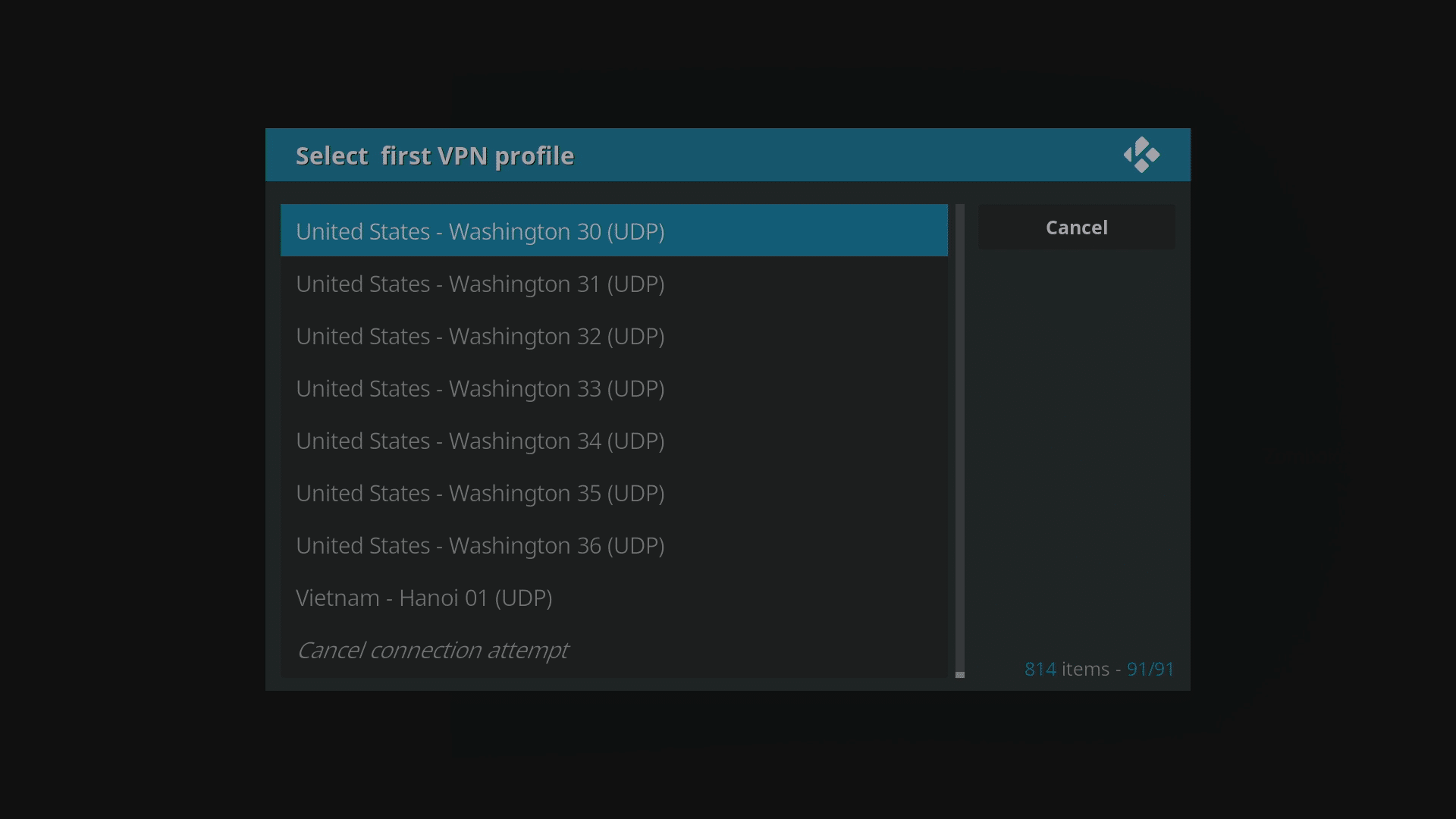
- Vyberte krajinu a mesto, v ktorom chcete mať server. Nezabudnite, že môžete niekoľkokrát stlačiť šípku nahor na diaľkovom ovládači, aby ste preskočili na koniec zoznamu, a ak máte na klávesnici Page Down, môžete rýchlo preskočiť nadol v zozname.
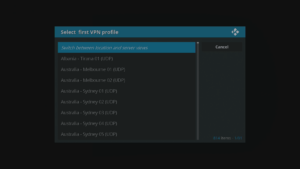
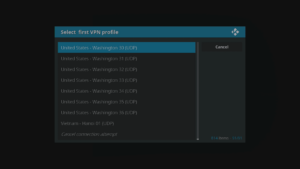
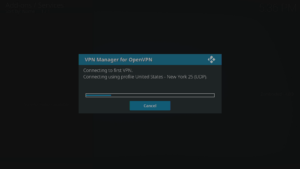
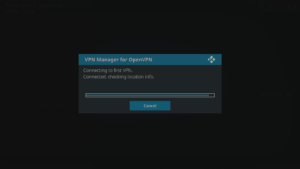
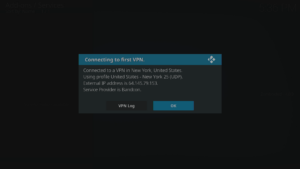
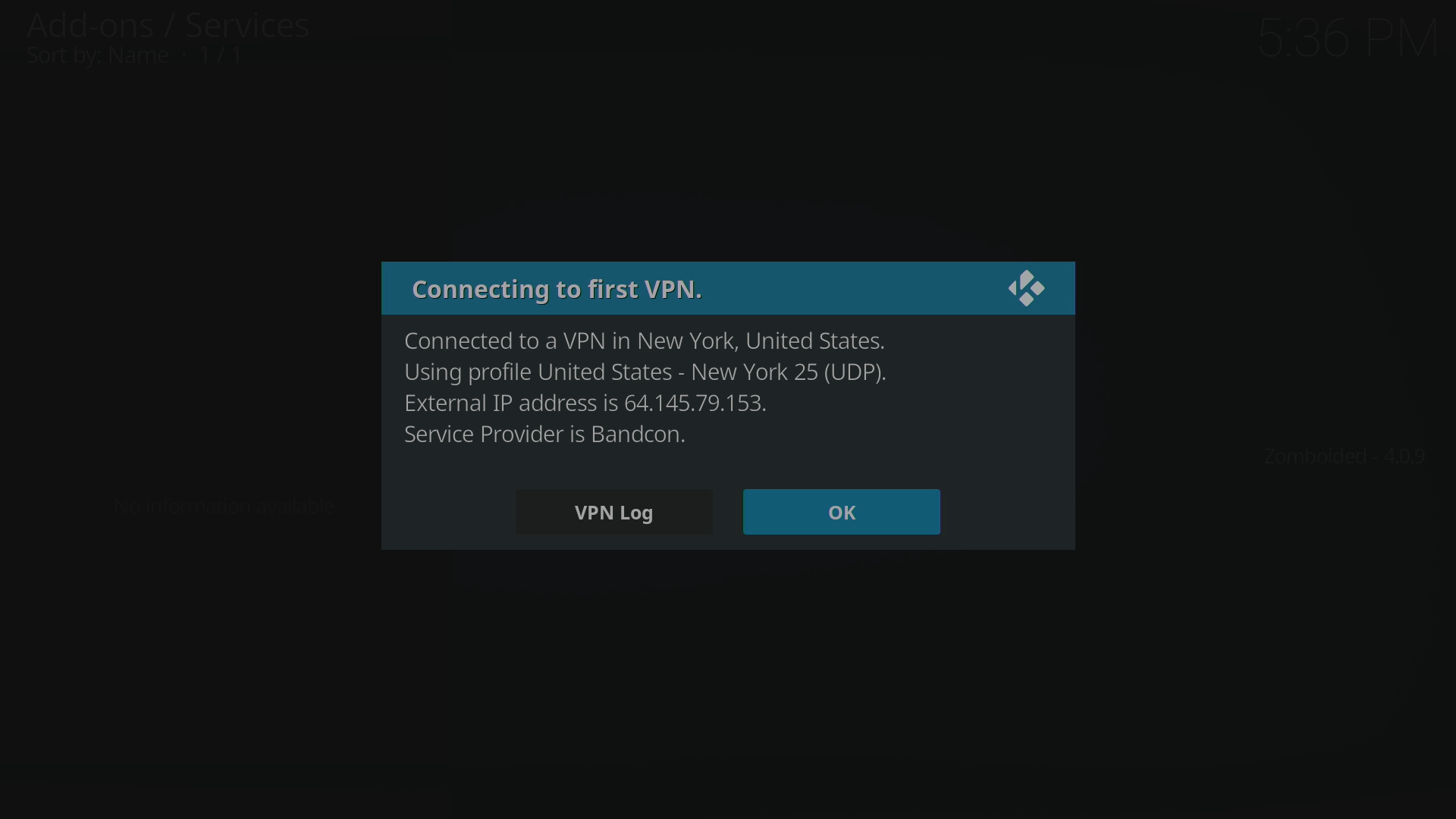
- Teraz sa vytvorí pripojenie s potvrdenými údajmi. Kliknite na tlačidlo OK a vaše údaje z LibreELEC už nebudú odpočúvané a služby s geografickým obmedzením vo vašej domovskej krajine budú opäť dostupné.

Ak je repozitár offline, môžete si potrebný súbor ZIP stiahnuť z tu. Potom ho môžete skopírovať do svojho zariadenia (pozri https://droix.net/copying-files-to-and-from-libreelecs-storage pre podrobnosti). Namiesto výberu repozitára DroiX pri „Install(ing) via ZIP“ kliknite na položku „HOME FOLDER“ a potom na priečinok, do ktorého ste ho vložili. Kliknite na súbor ZIP a pokračujte krokom „Now click on Install from Repo“ vyššie.
Vyššie uvedené kroky by mali fungovať pre akúkoľvek inštaláciu LibreELEC, pokiaľ nie je niektorá služba zakázaná. Upozorňujeme, že iba niektoré zariadenia DroiX sa dodávajú s LibreELEC, momentálne v predaji sú DroiX T8-S Plus v2 a iMXQpro v2. Predchádzajúce modely s LibreELEC alebo OpenELEC zahŕňajú DroiX T8-S, T8-S Plus v1 a DroiX T8 Mini.
Ak máte staršie zariadenie s OpenELEC, vyššie uvedené kroky budú stále fungovať, avšak existuje alternatívny postup, ktorý môžete použiť na https://droix.net/using-a-vpn-in-openelec .
Otázky a odpovede