




इस गाइड में प्रयुक्त फ़ाइलें
बदलाव का
- स्रोत गाइड: LibreELEC में VPN का उपयोग करना
पुराने संस्करण रोलबैक के लिए डाउनलोड करने योग्य रहते हैं - प्रत्येक संस्करण की अपनी सत्यापित फ़ाइल होती है।
क्या आप LibreELEC ऑपरेटिंग सिस्टम के भीतर अपने VPN कनेक्शन का उपयोग करना चाहते हैं, लेकिन निश्चित नहीं हैं कि कैसे?
Krypton (LibreELEC 8.x)
- LibreELEC में बूट करें।
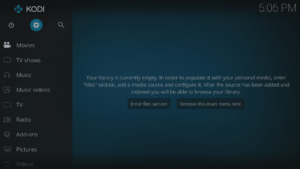
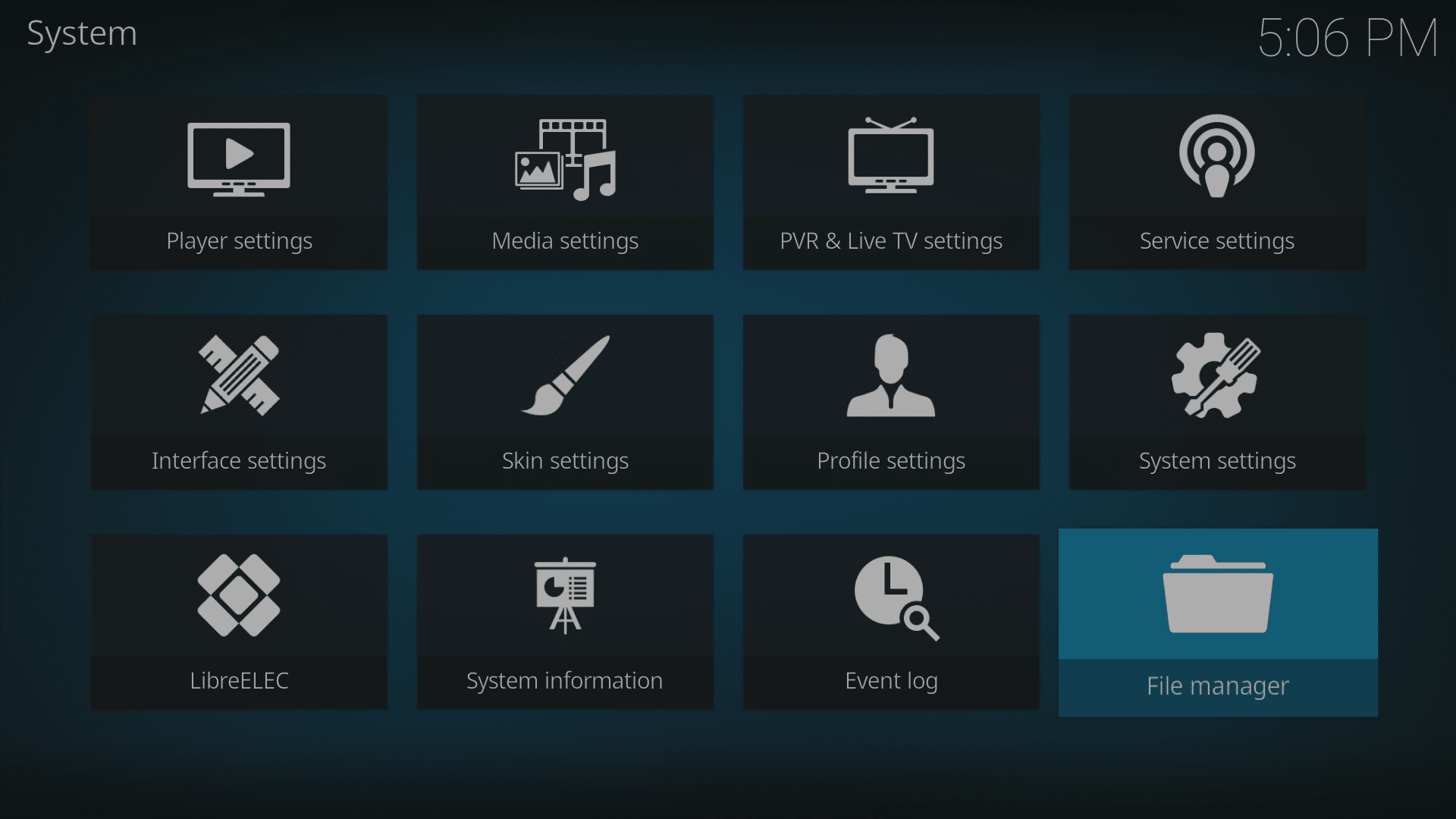
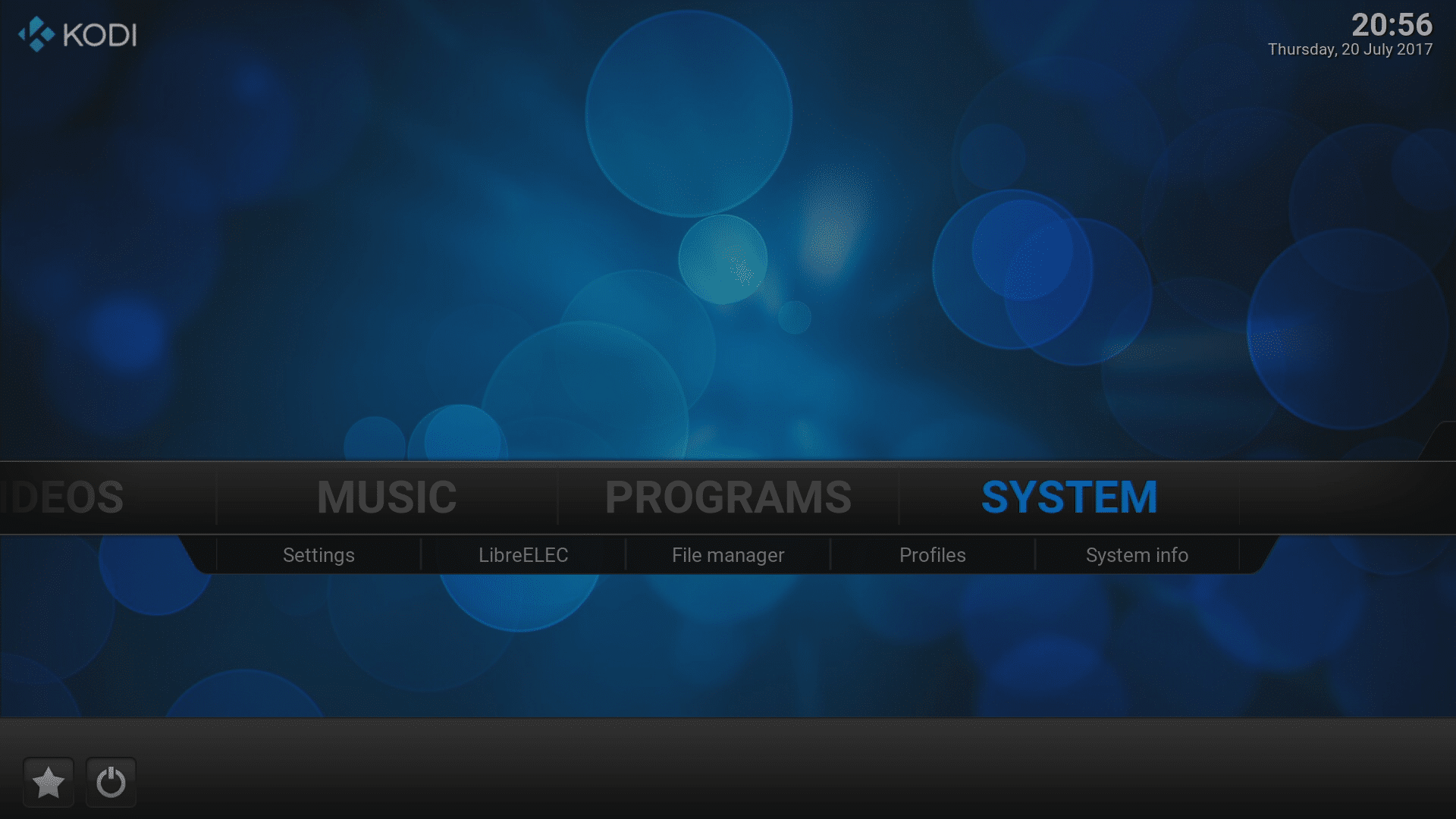
- शीर्ष पर System आइकन पर क्लिक करें (“Movies” के ऊपर एक कॉग)।
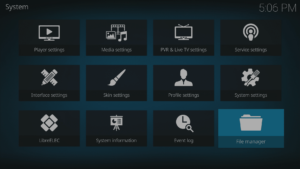
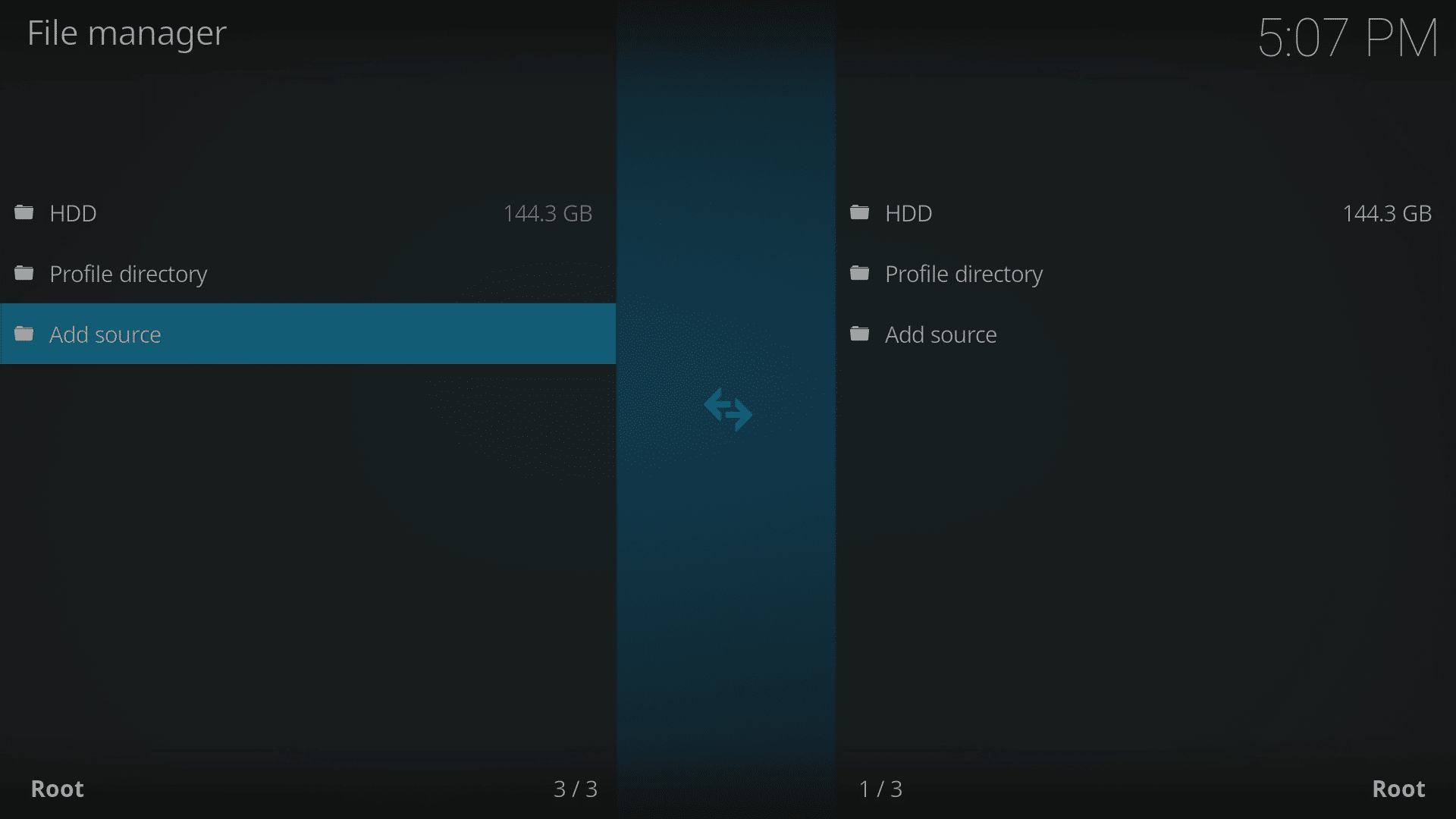
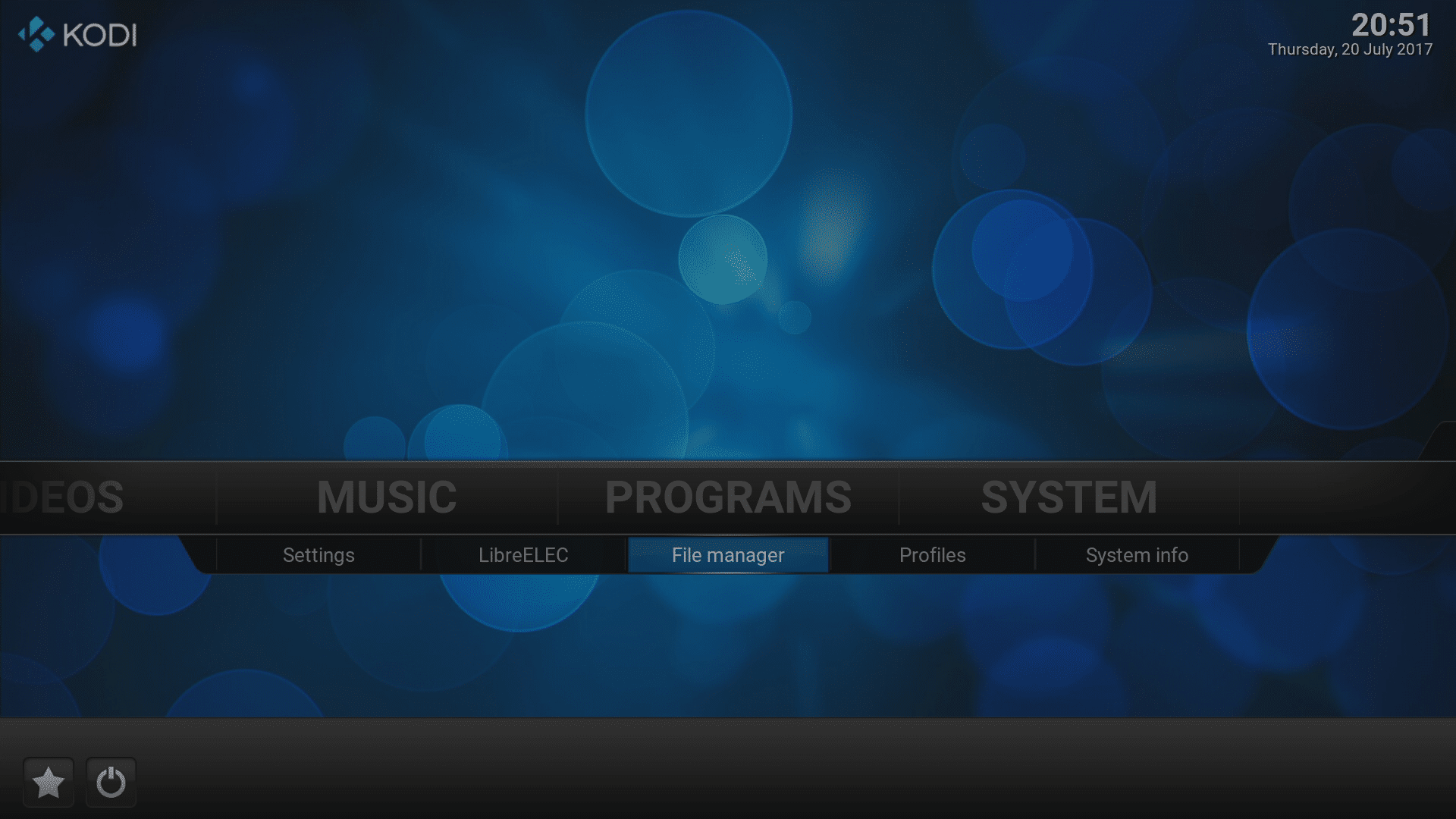
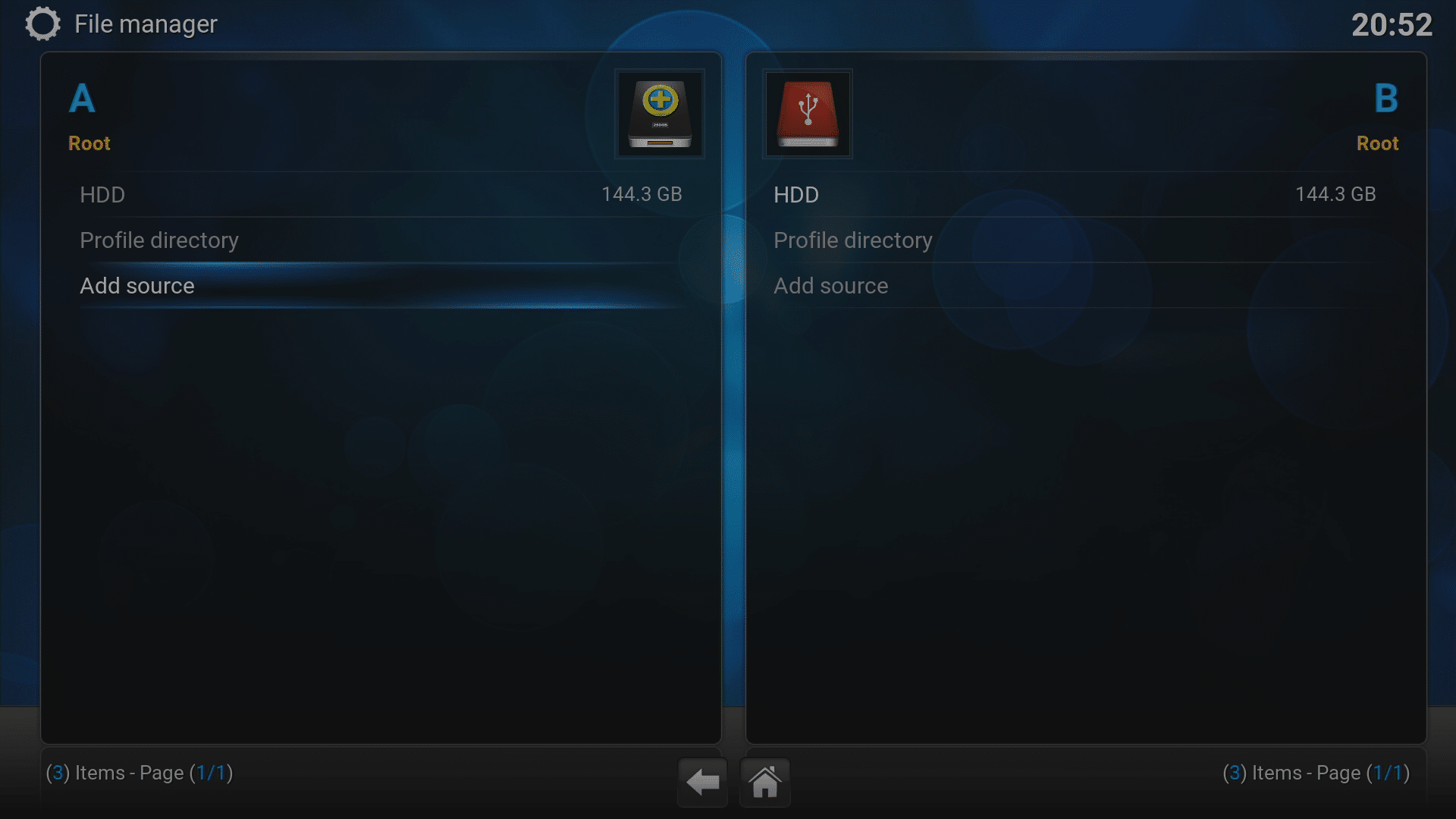
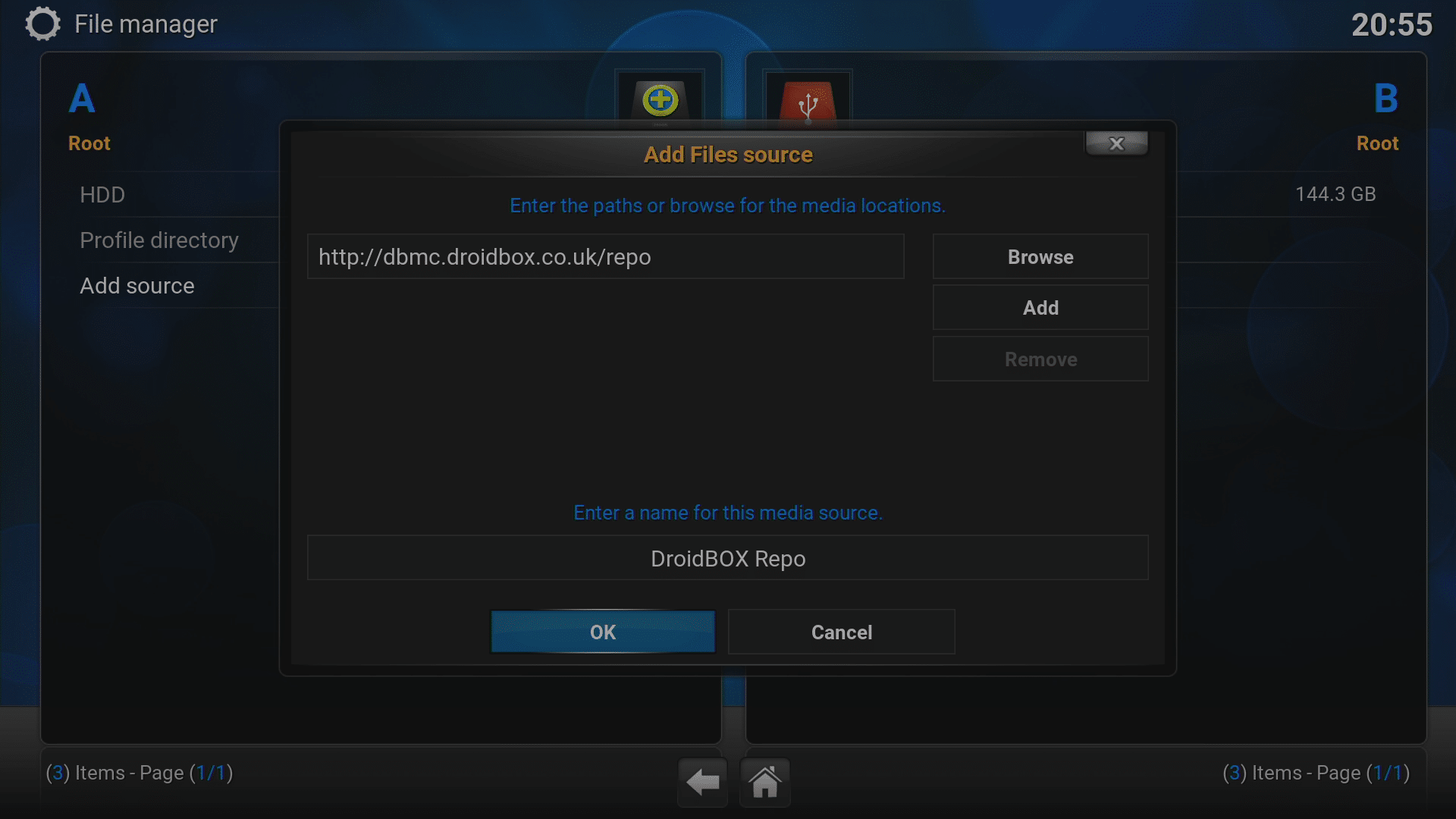
- “File manager” प्रविष्टि चुनें, फिर “Add Source” चुनें।
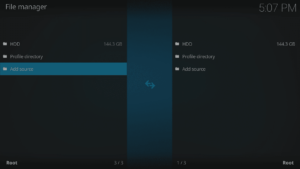
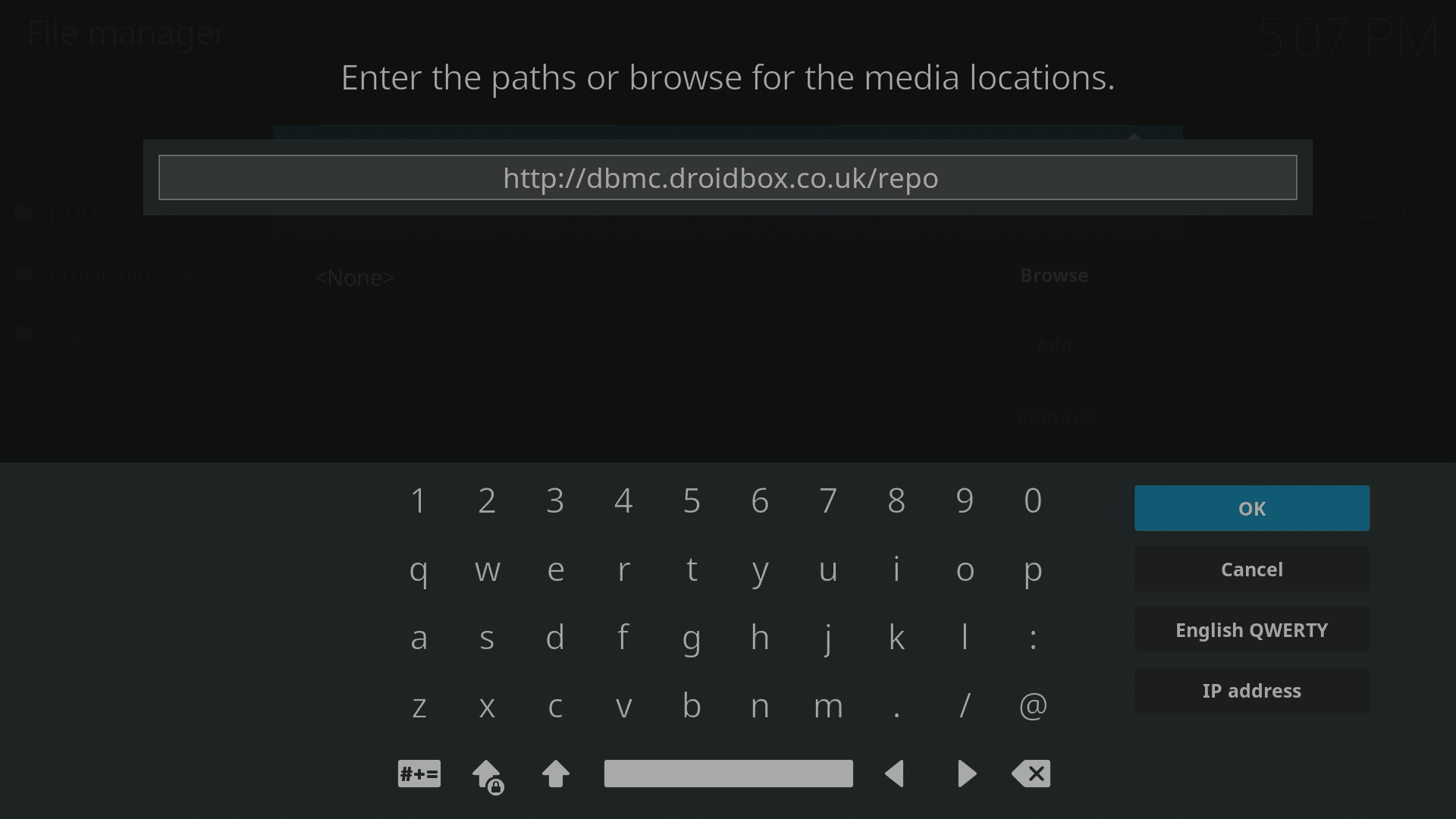
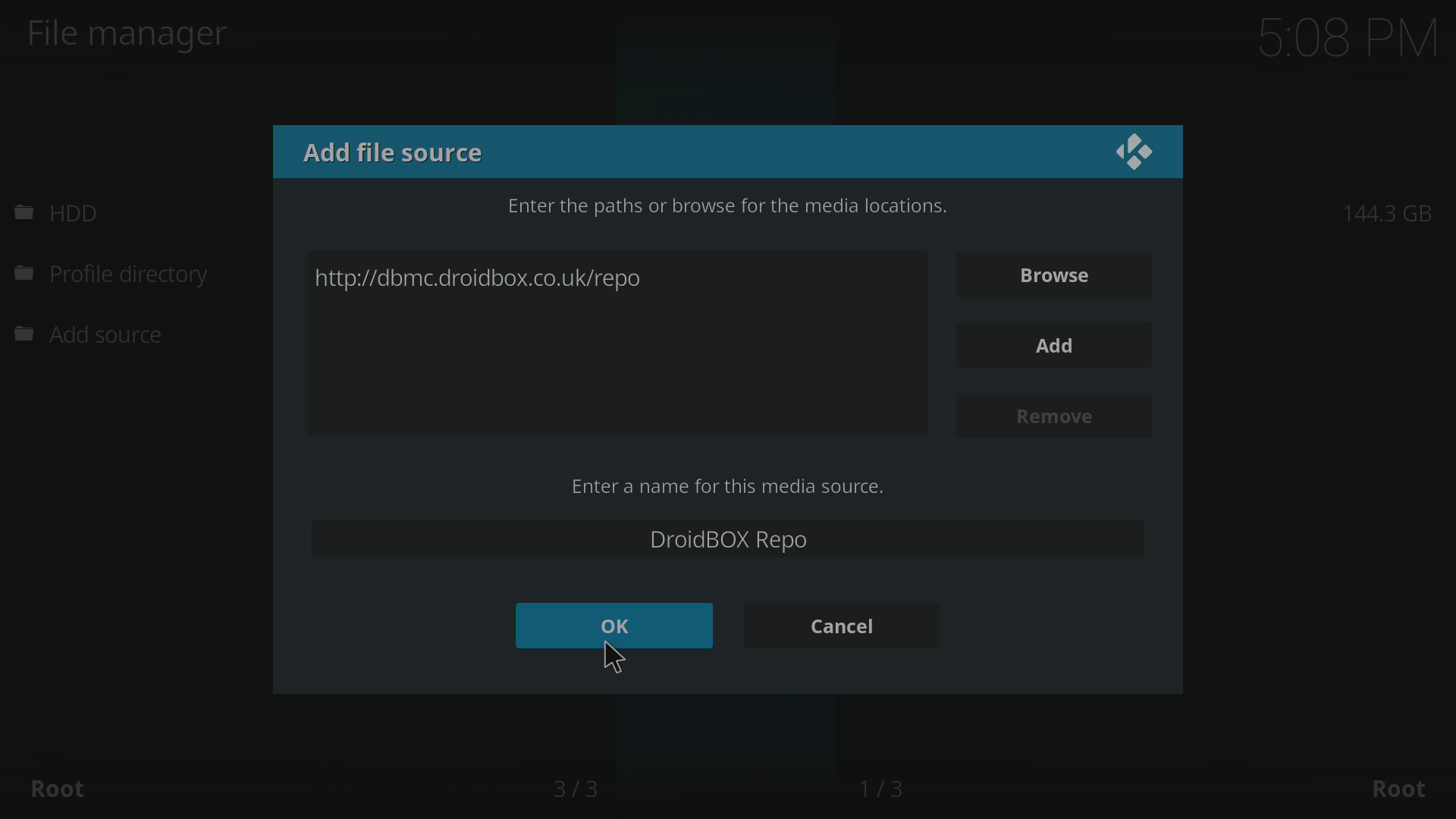
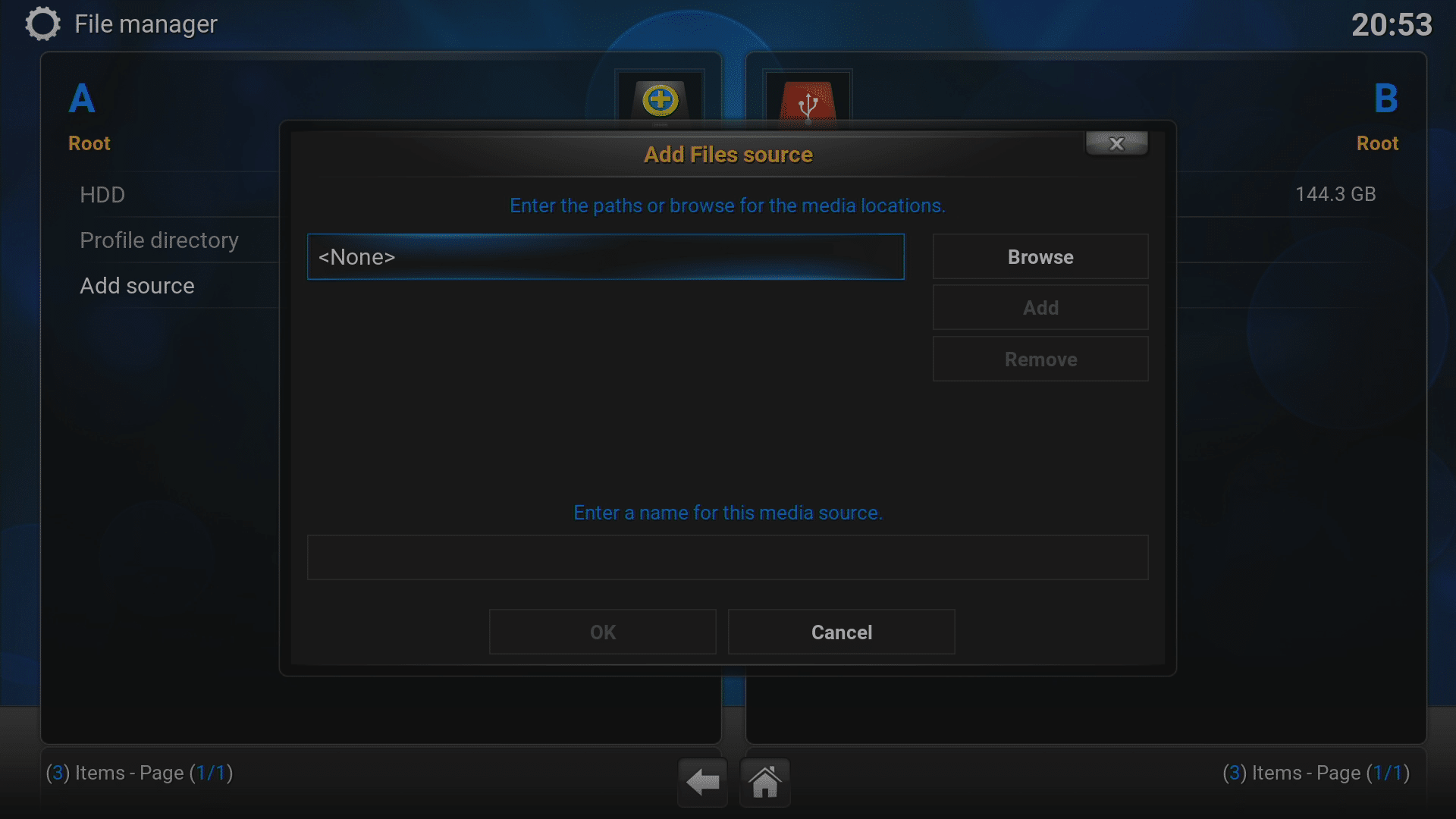
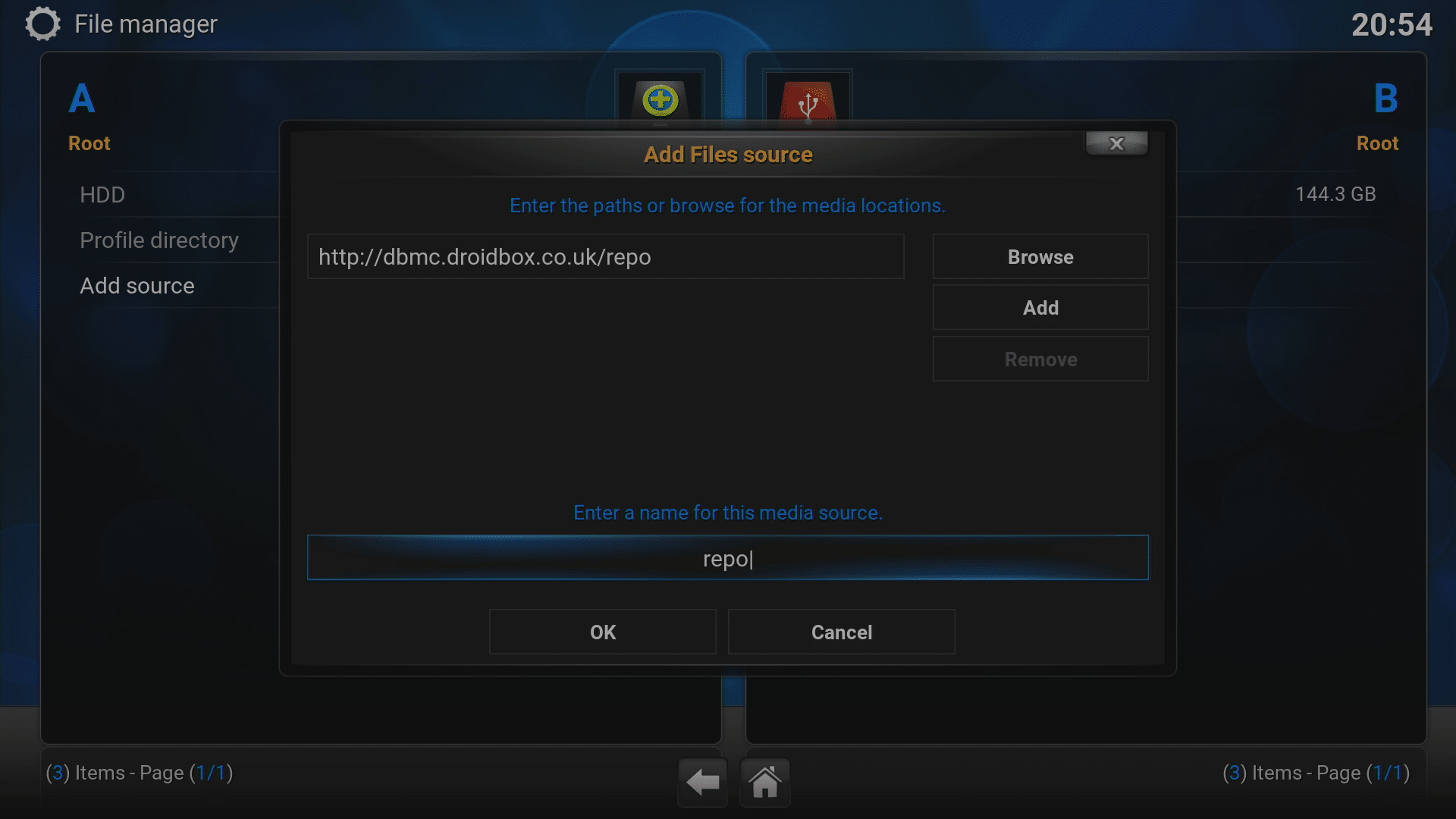
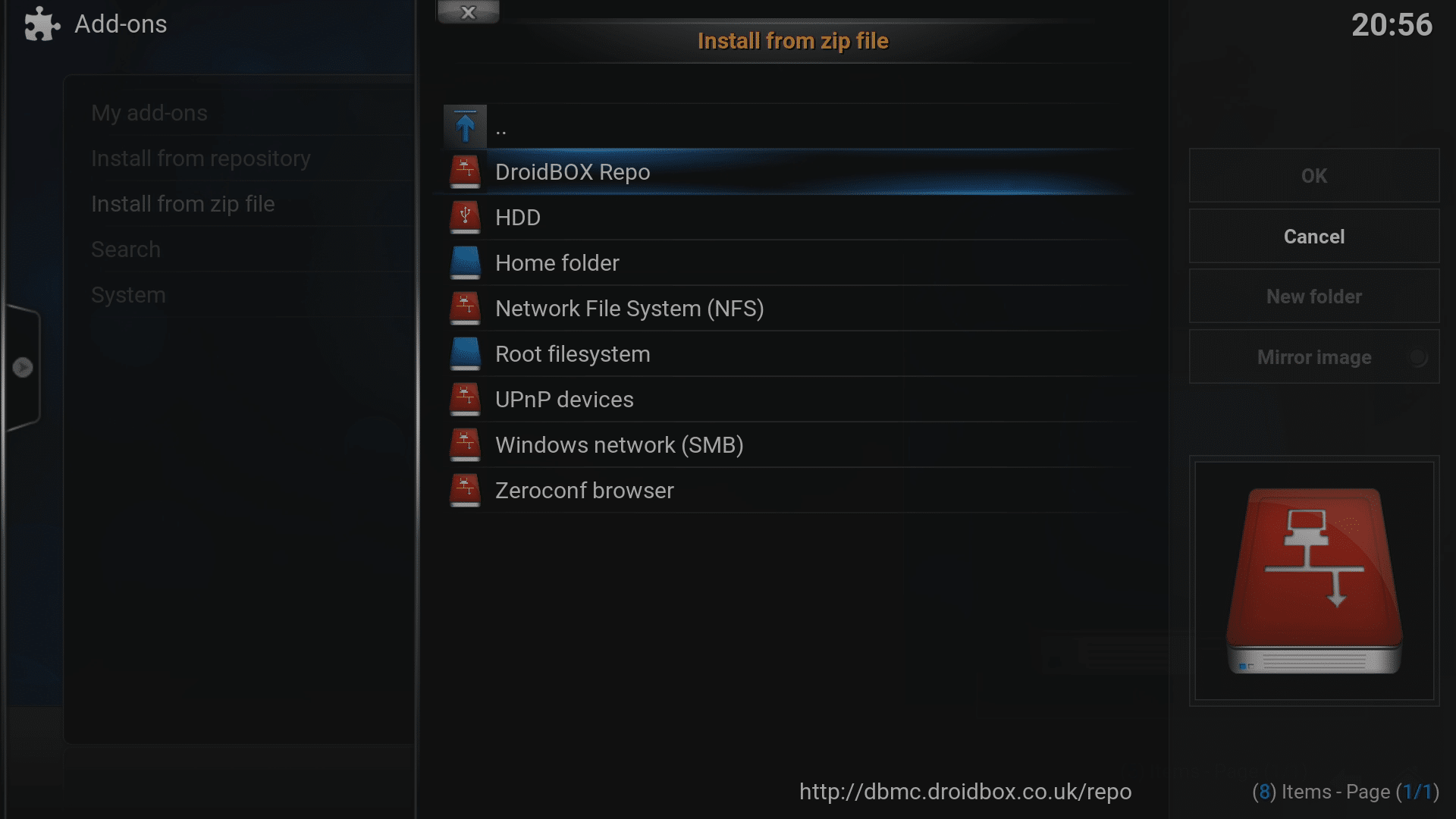
- शीर्ष बॉक्स पर क्लिक करें, पते के लिए http://dbmc.droidbox.co.uk/repo टाइप करें, फिर OK पर क्लिक करें।
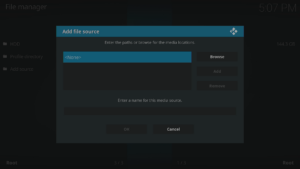
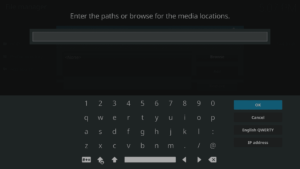
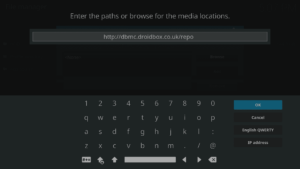
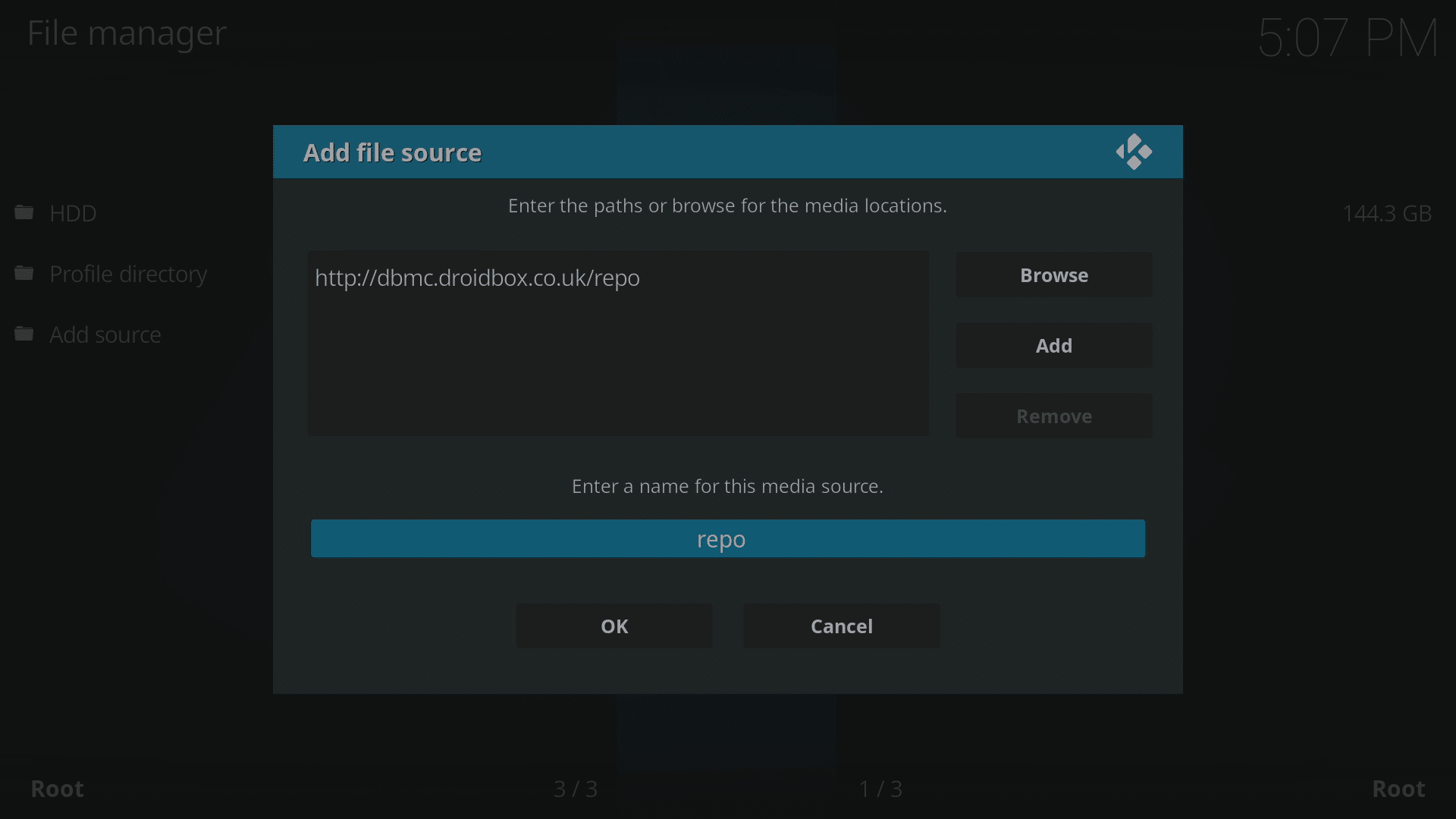
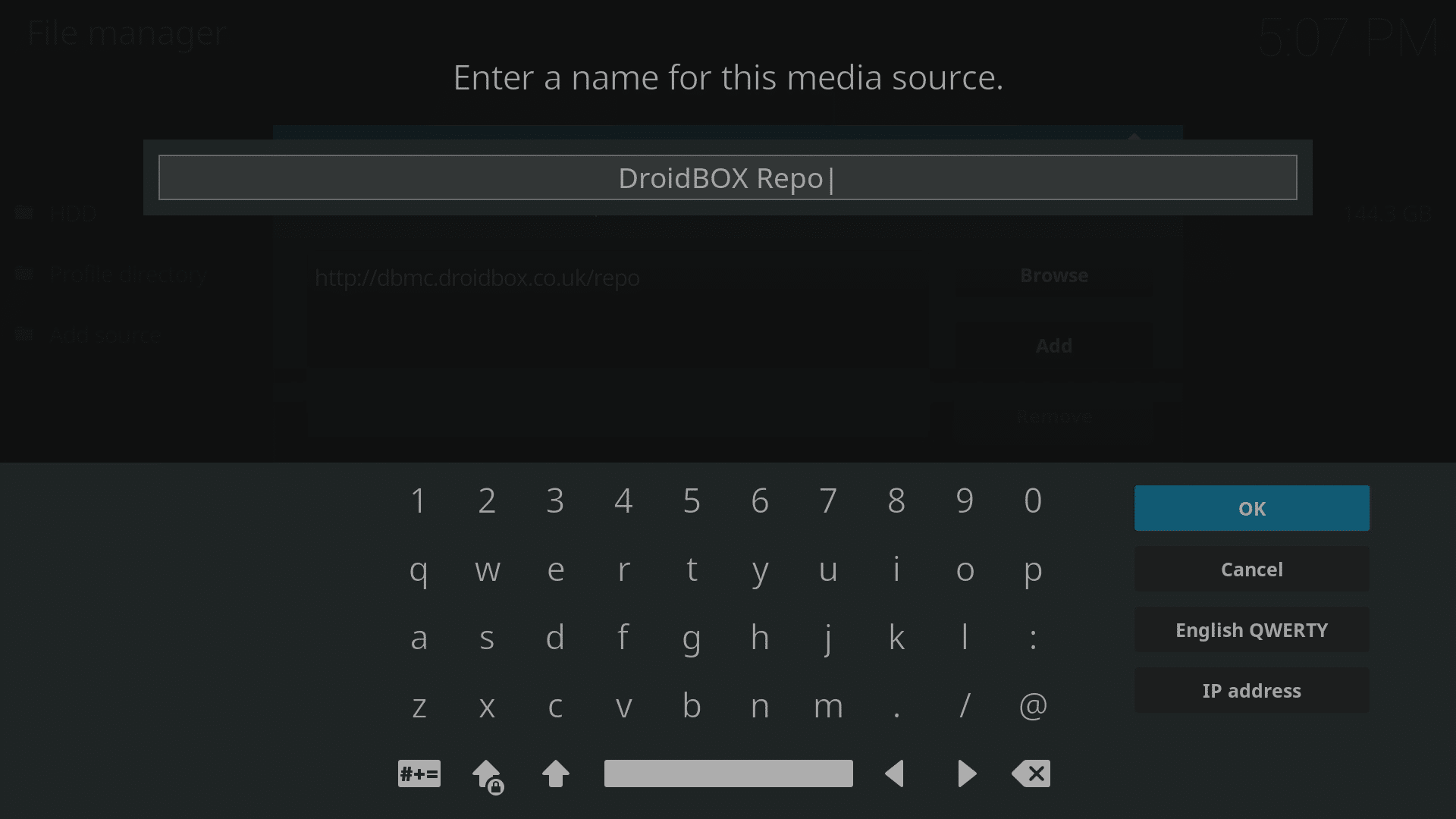
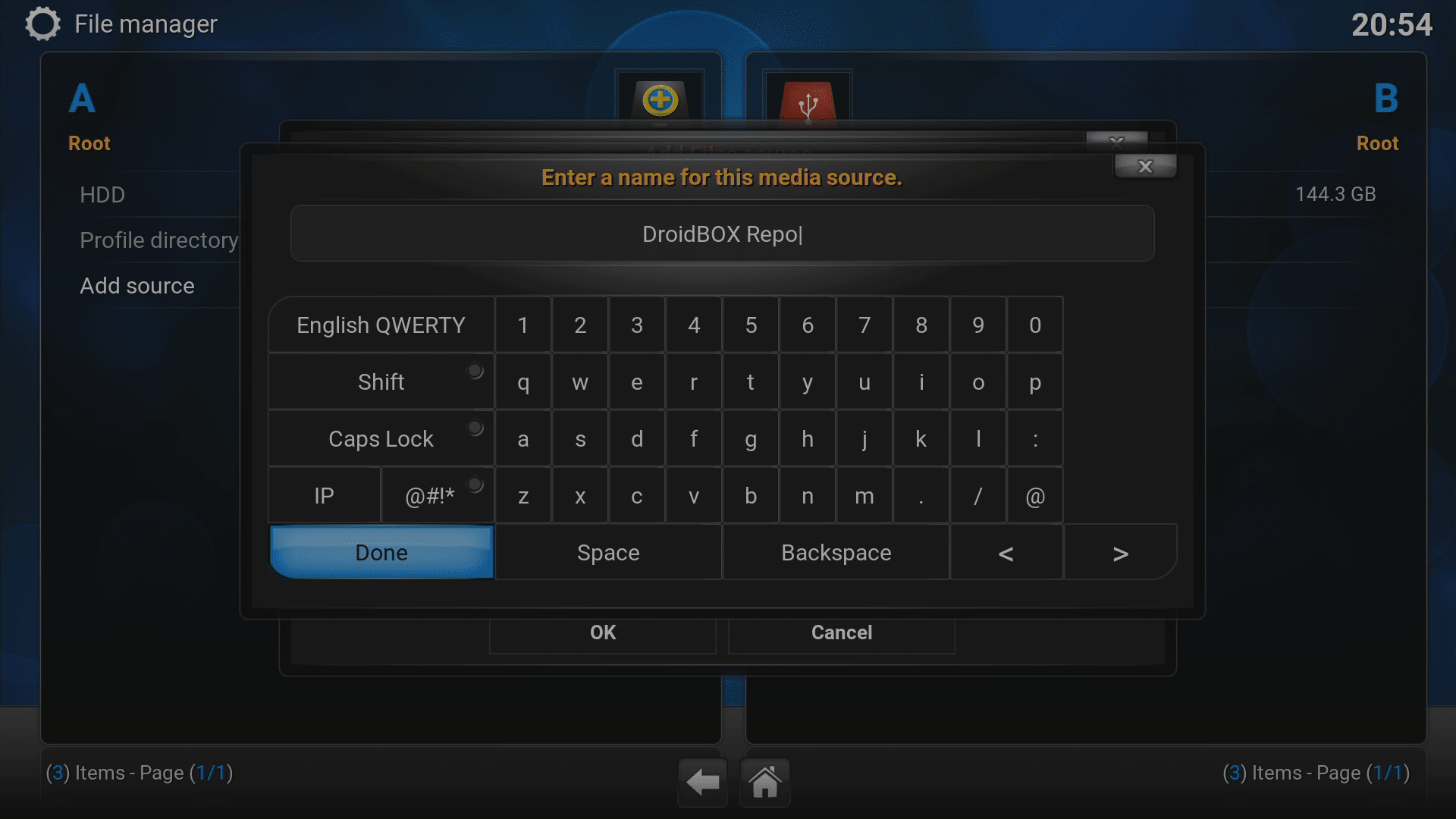
- दूसरा बॉक्स चुनें और उसे लेबल करें (आपकी पसंद का कुछ भी), फिर OK पर फिर से क्लिक करें।
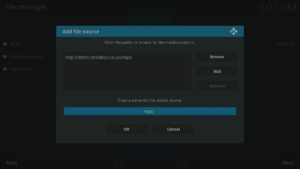
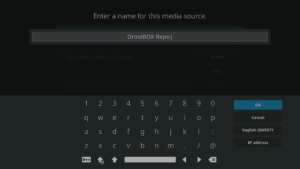
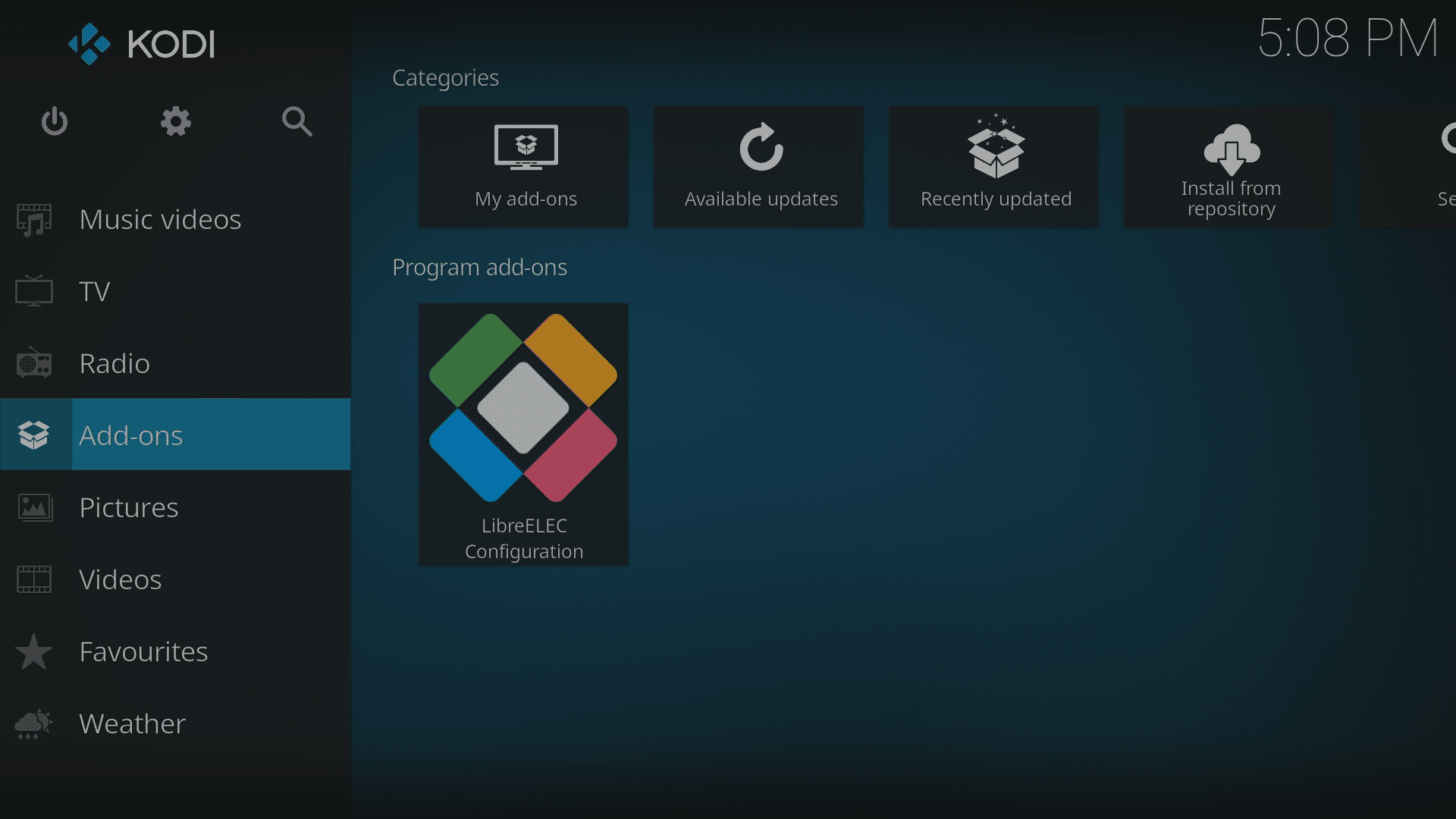
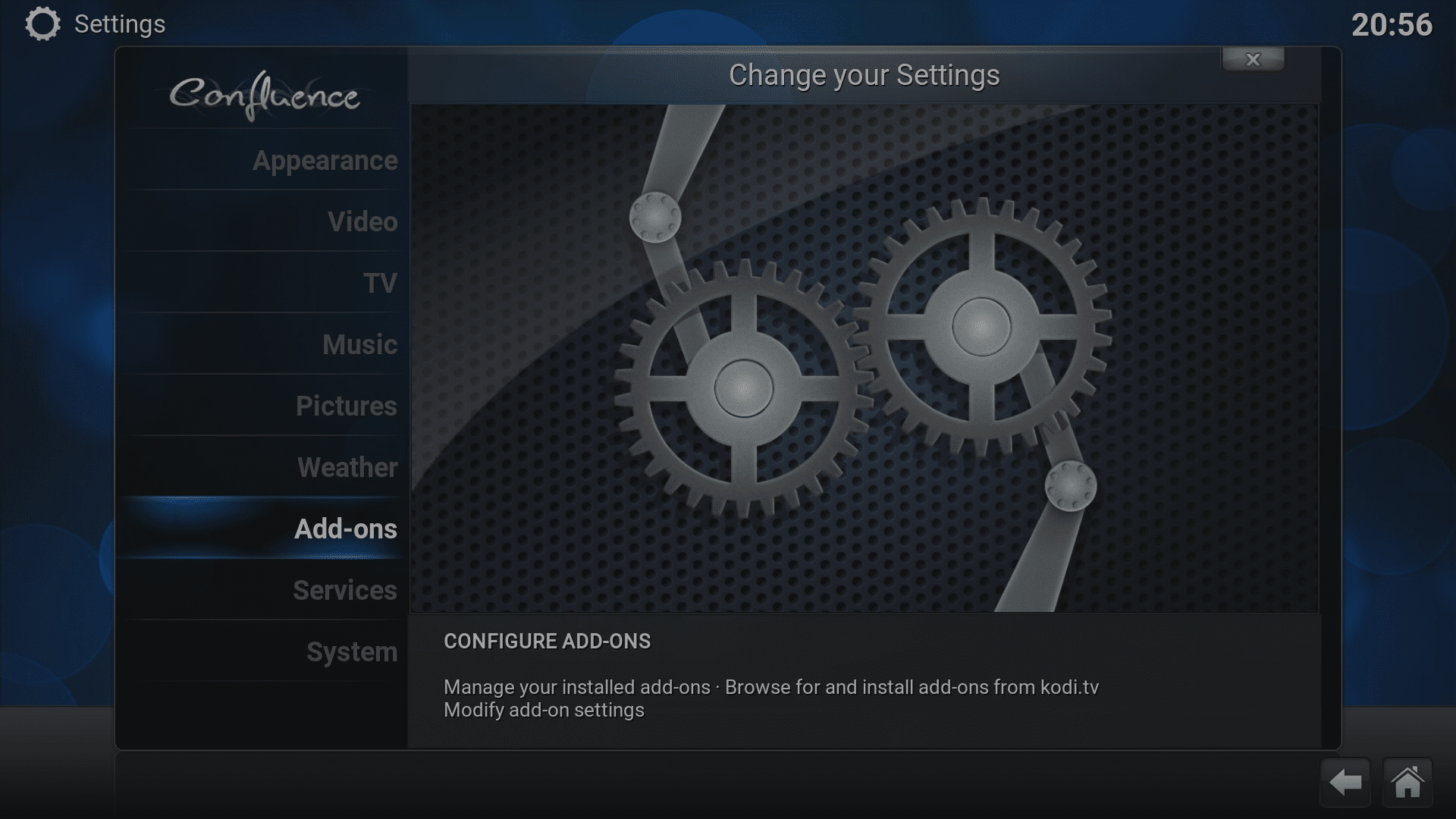
- अंतिम विंडो में OK पर क्लिक करें, और अब Kodi की होमस्क्रीन पर जाएं और Add-ons मेनू पर क्लिक करें।
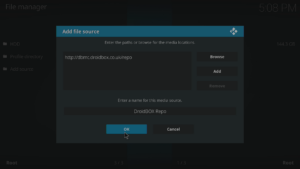
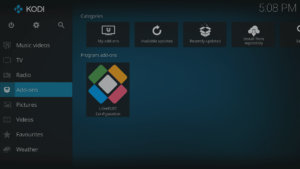
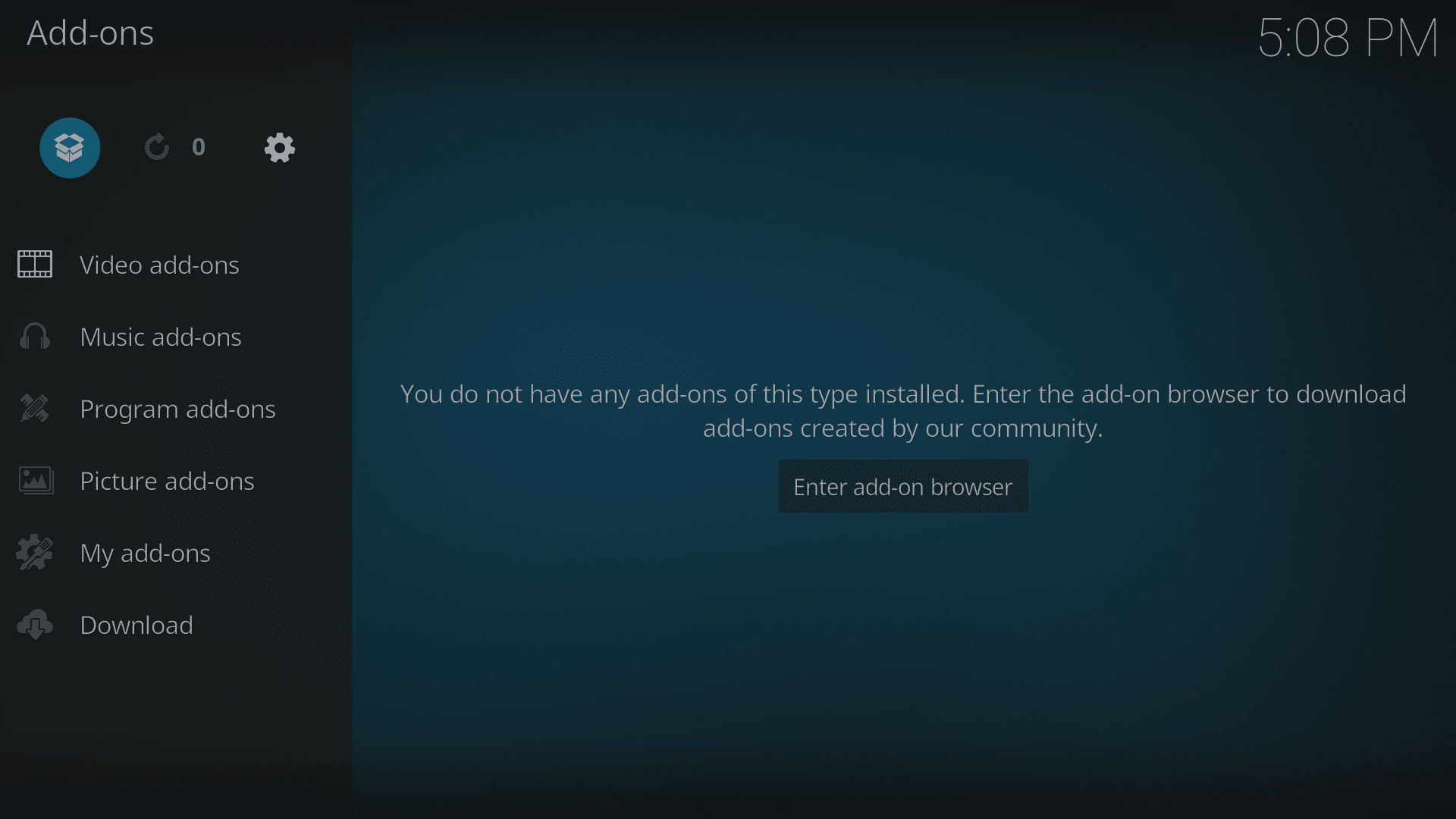
- अब Add-on Browser आइकन पर क्लिक करें (स्क्रीन के ऊपर बाईं ओर एक खुला कार्डबोर्ड बॉक्स)।
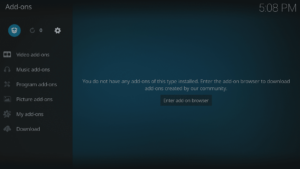
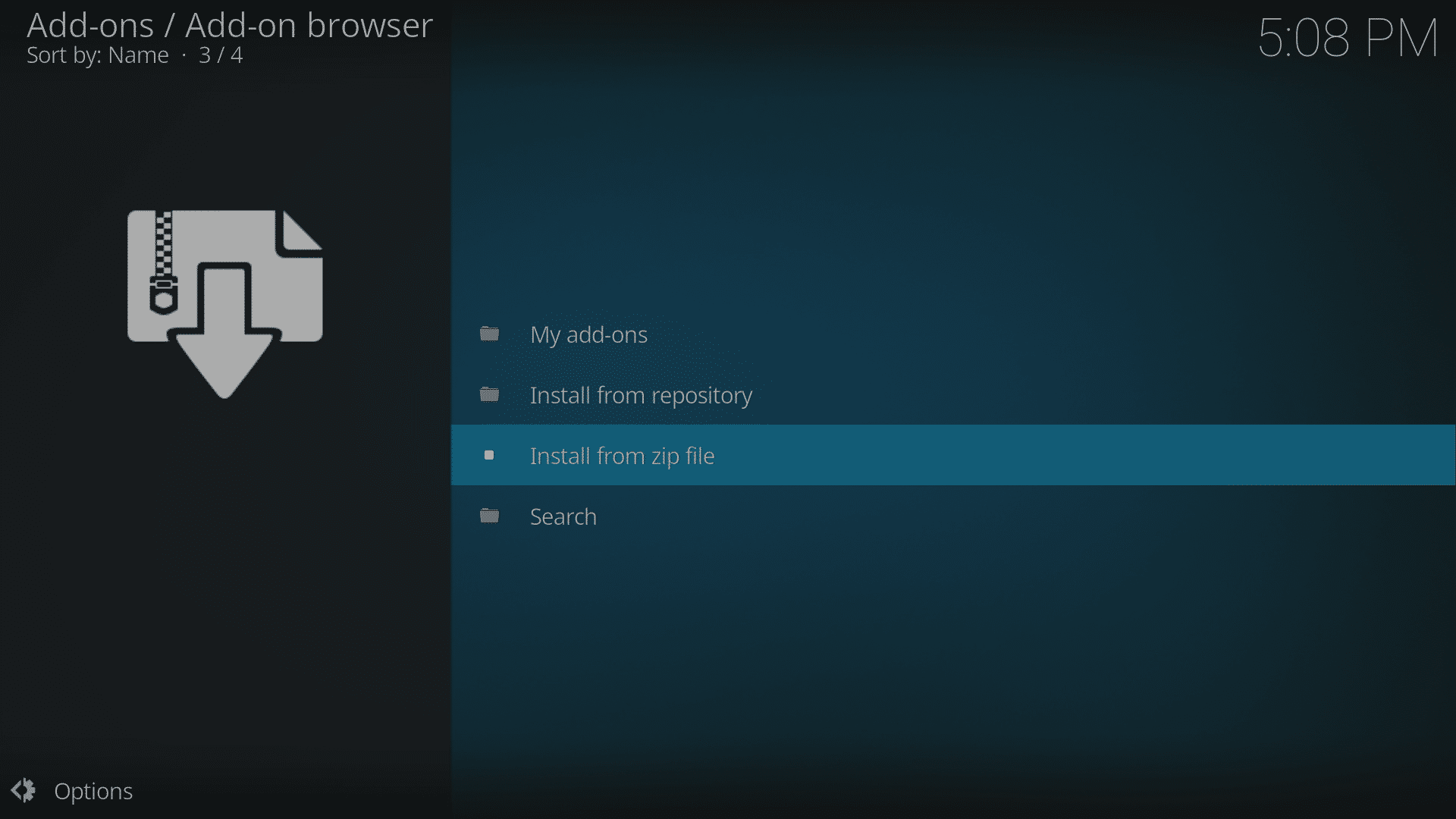
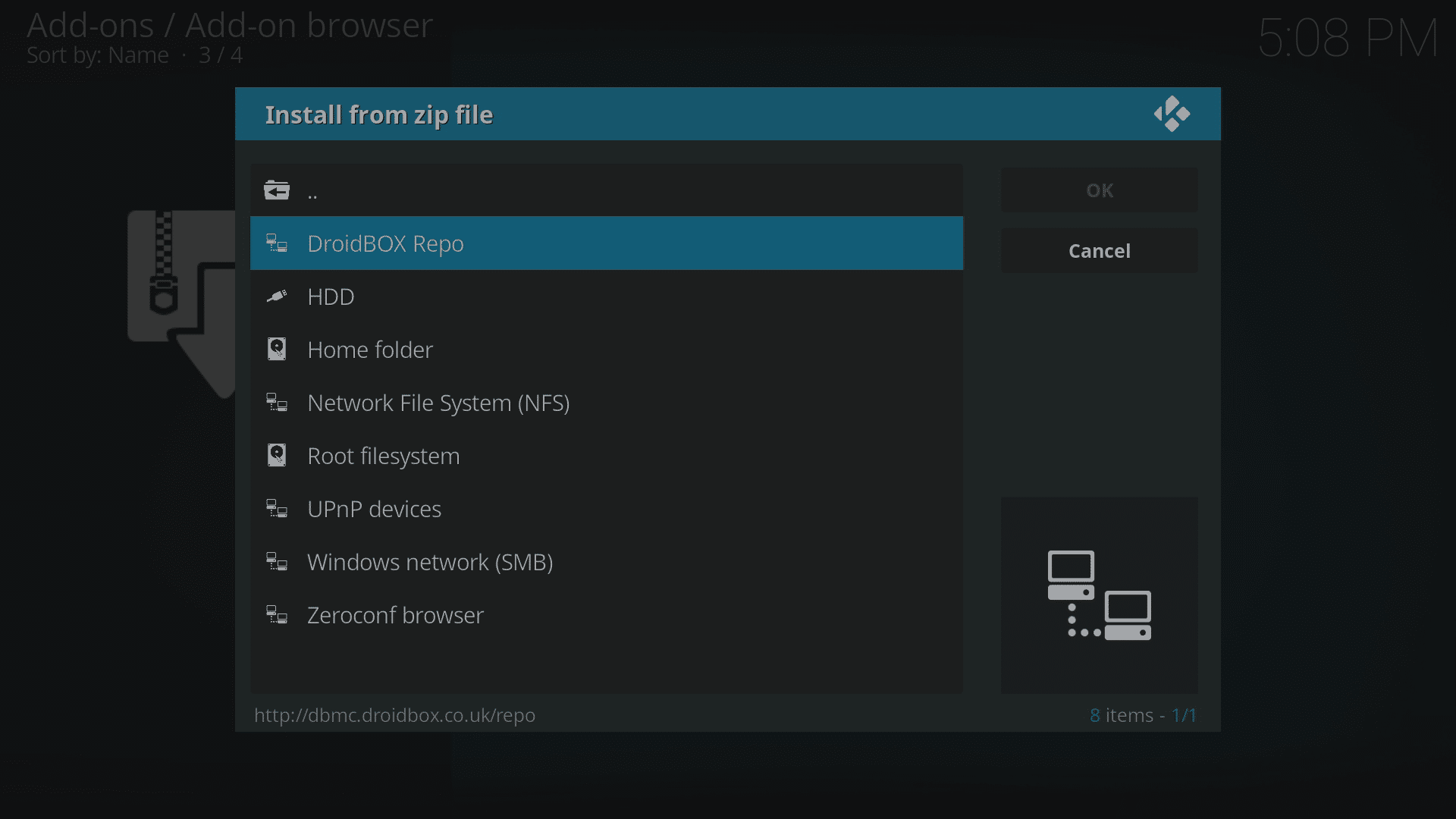
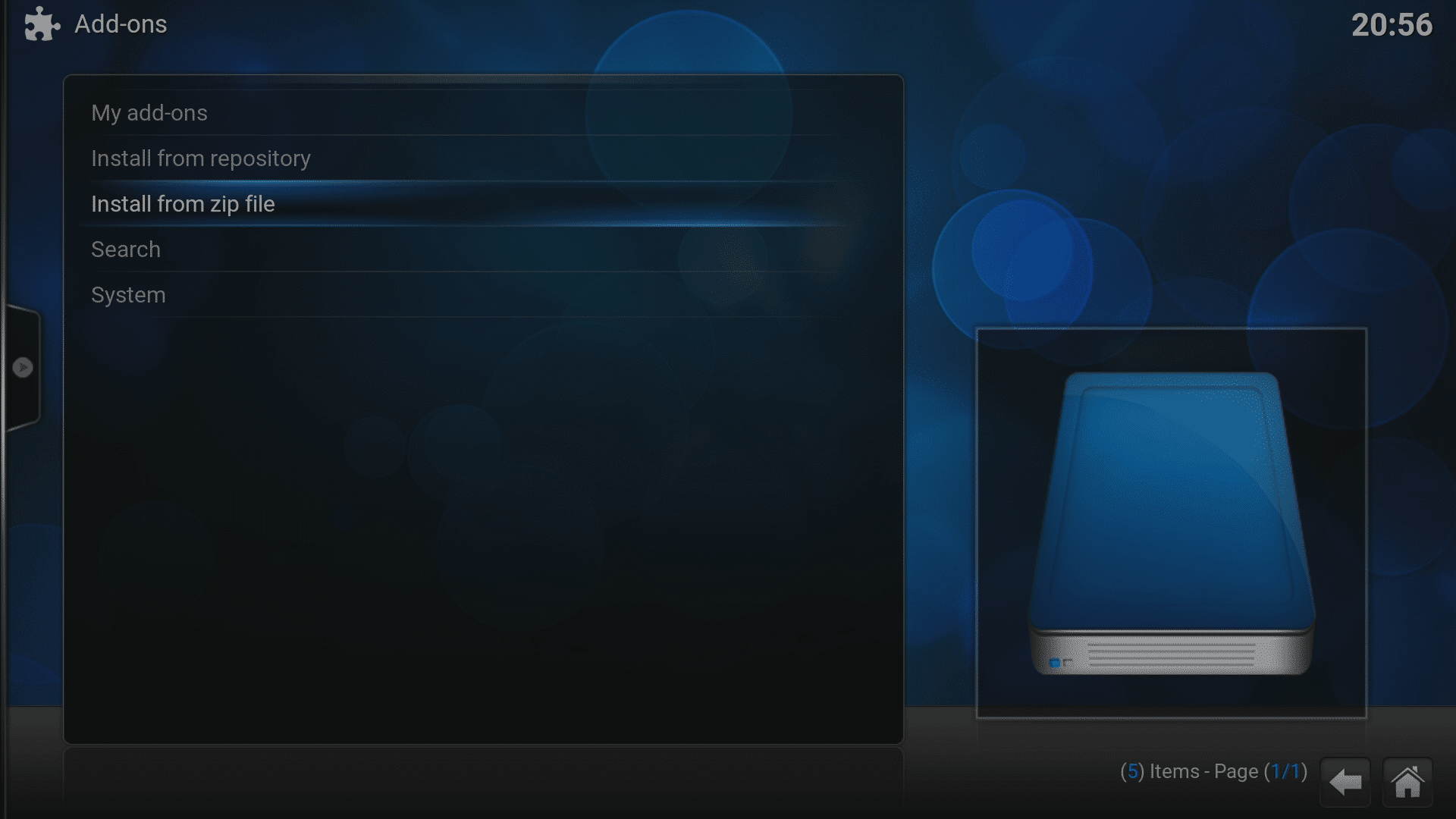
- “Install from zip file” चुनें।
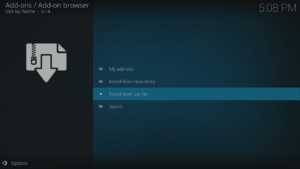
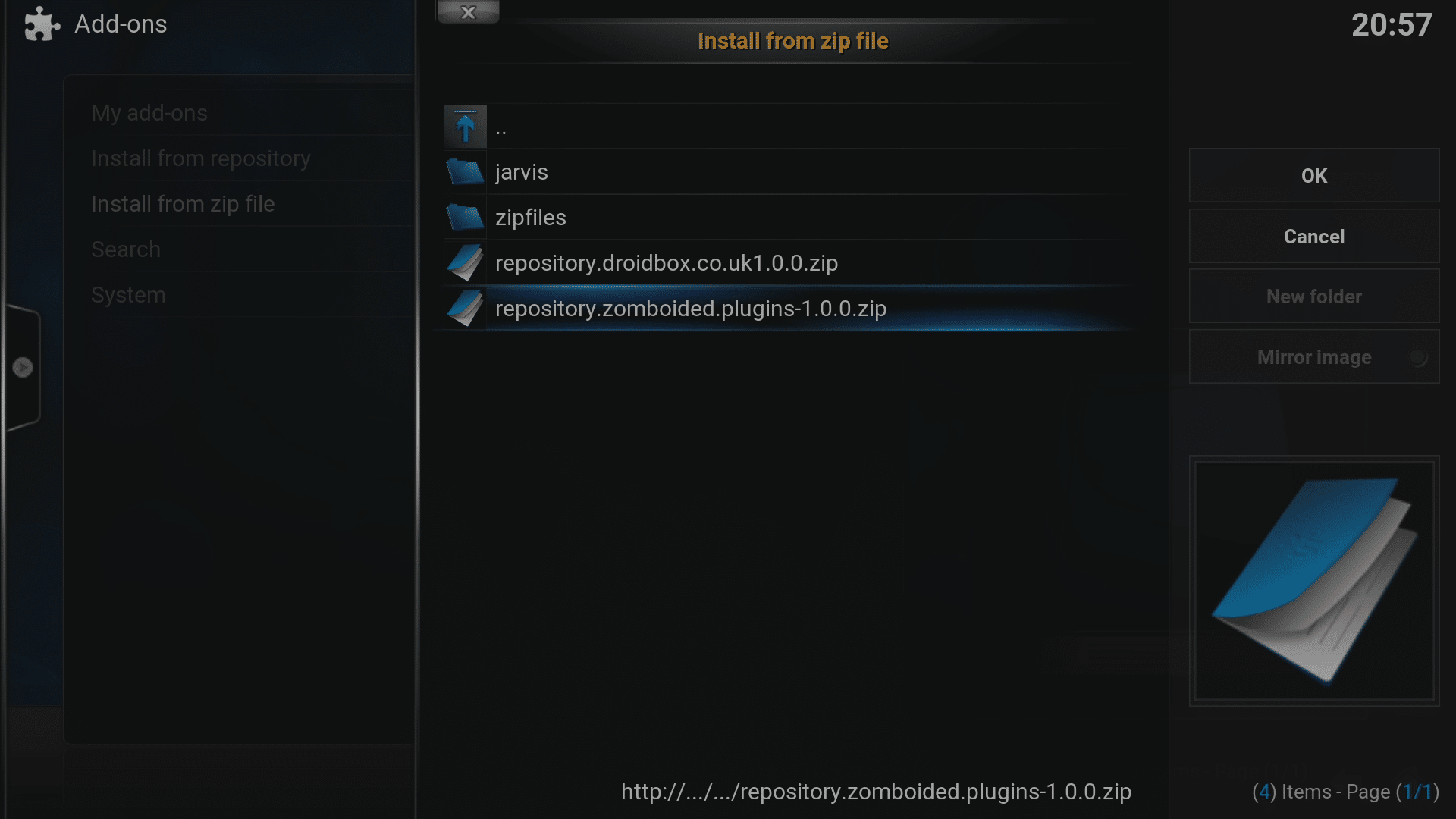
- उस प्रविष्टि पर क्लिक करें जिसका लेबल आपने कुछ समय पहले बनाया था।
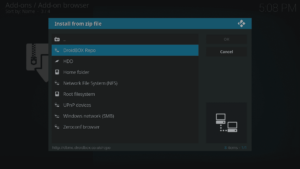
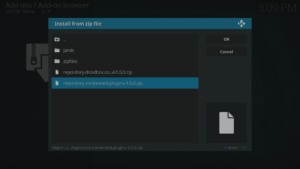
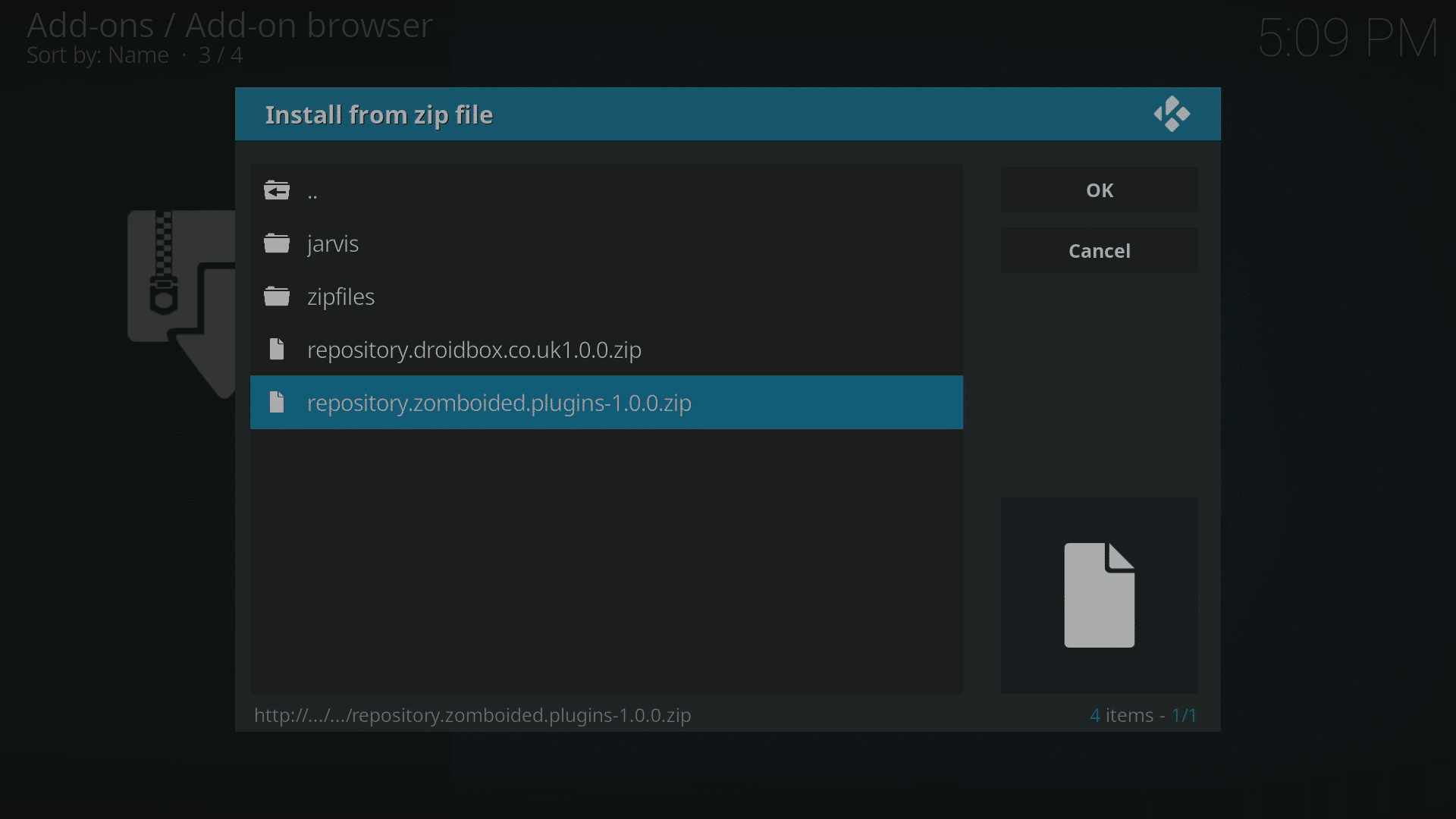
- repository.zomboided.plugins-1.0.0.zip पर क्लिक करें, प्रक्रिया पूरी होने के लिए कुछ क्षण प्रतीक्षा करें, संभवतः एक सूचना दिखाई देगी।
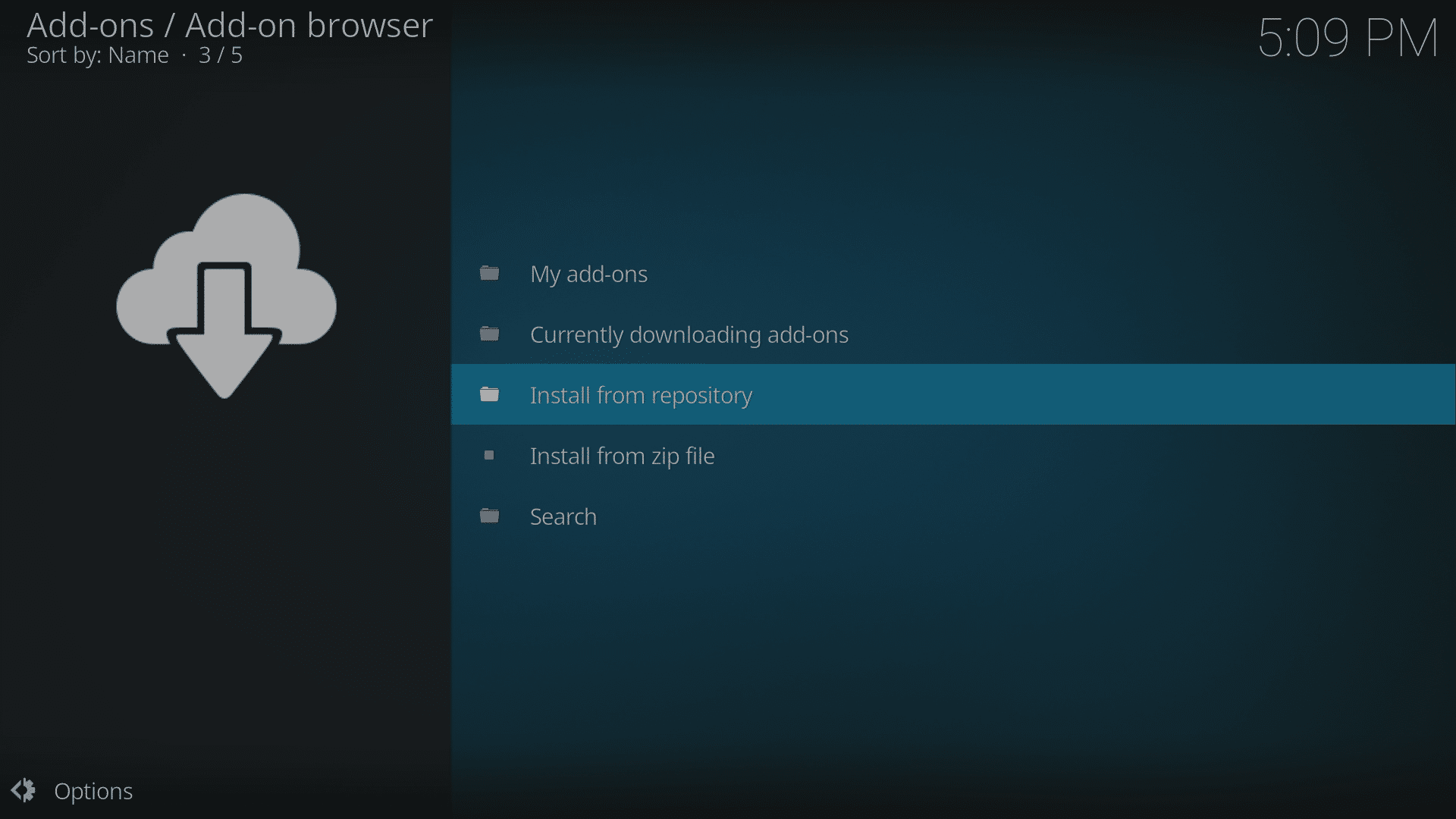
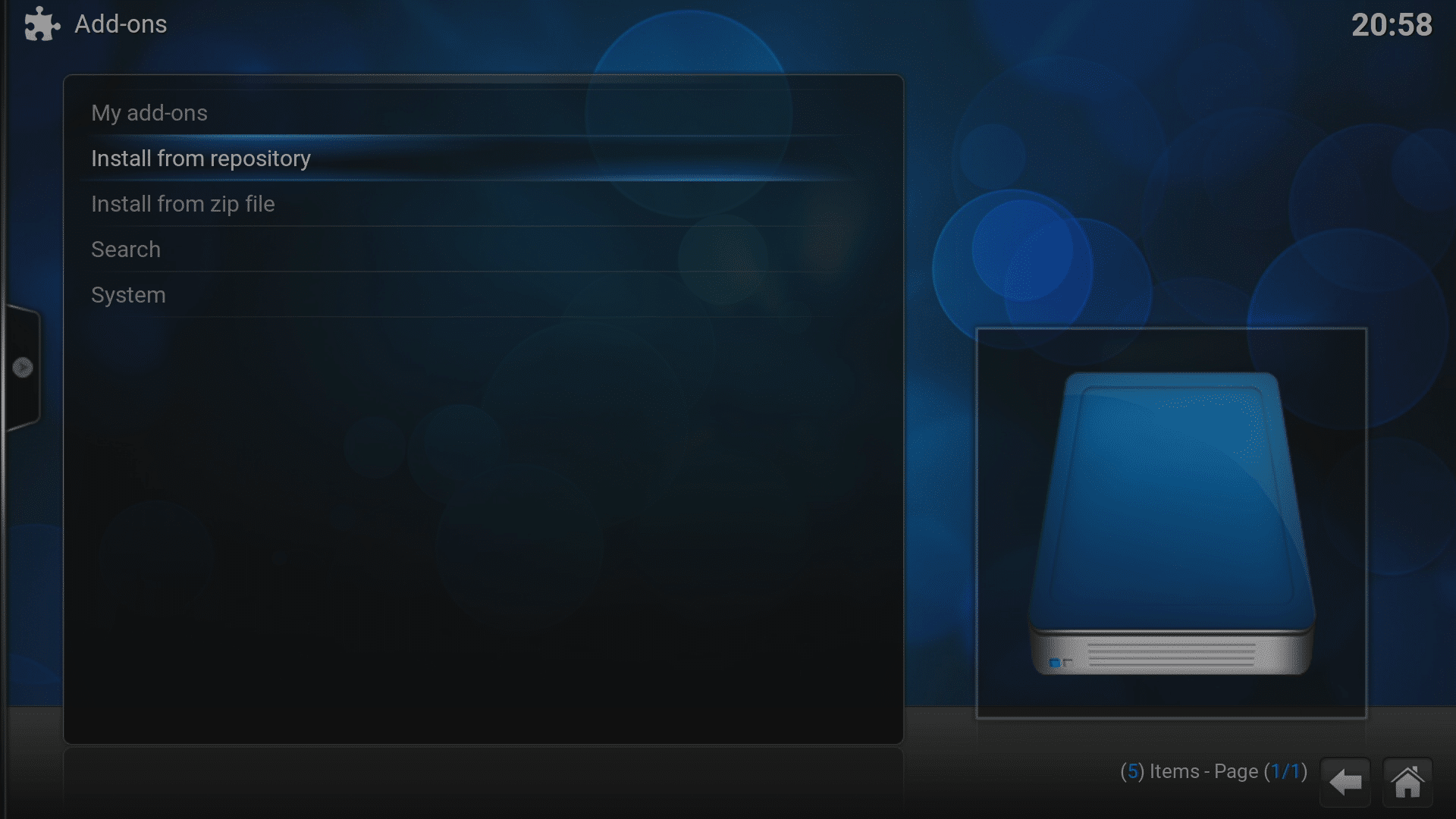
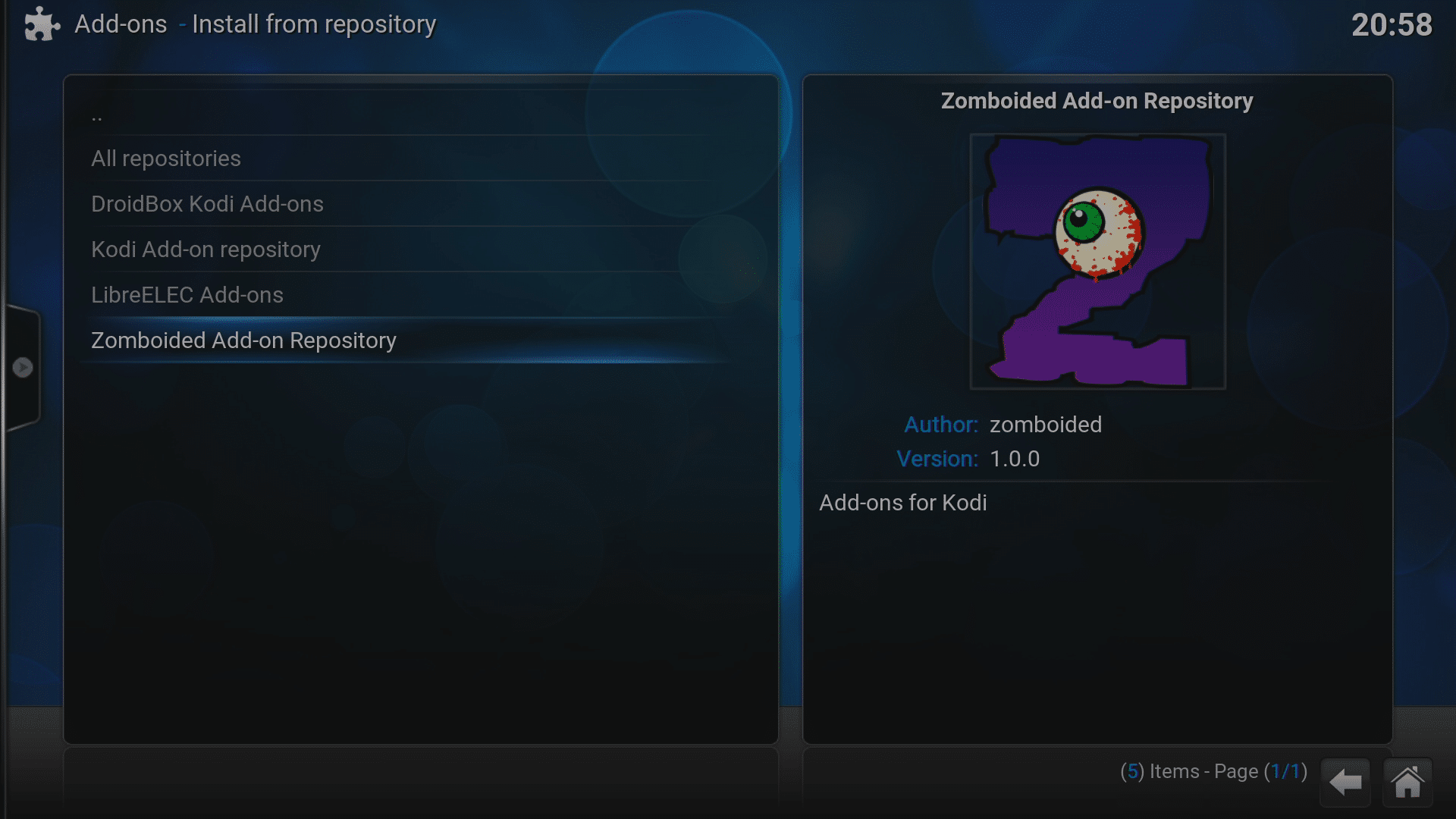
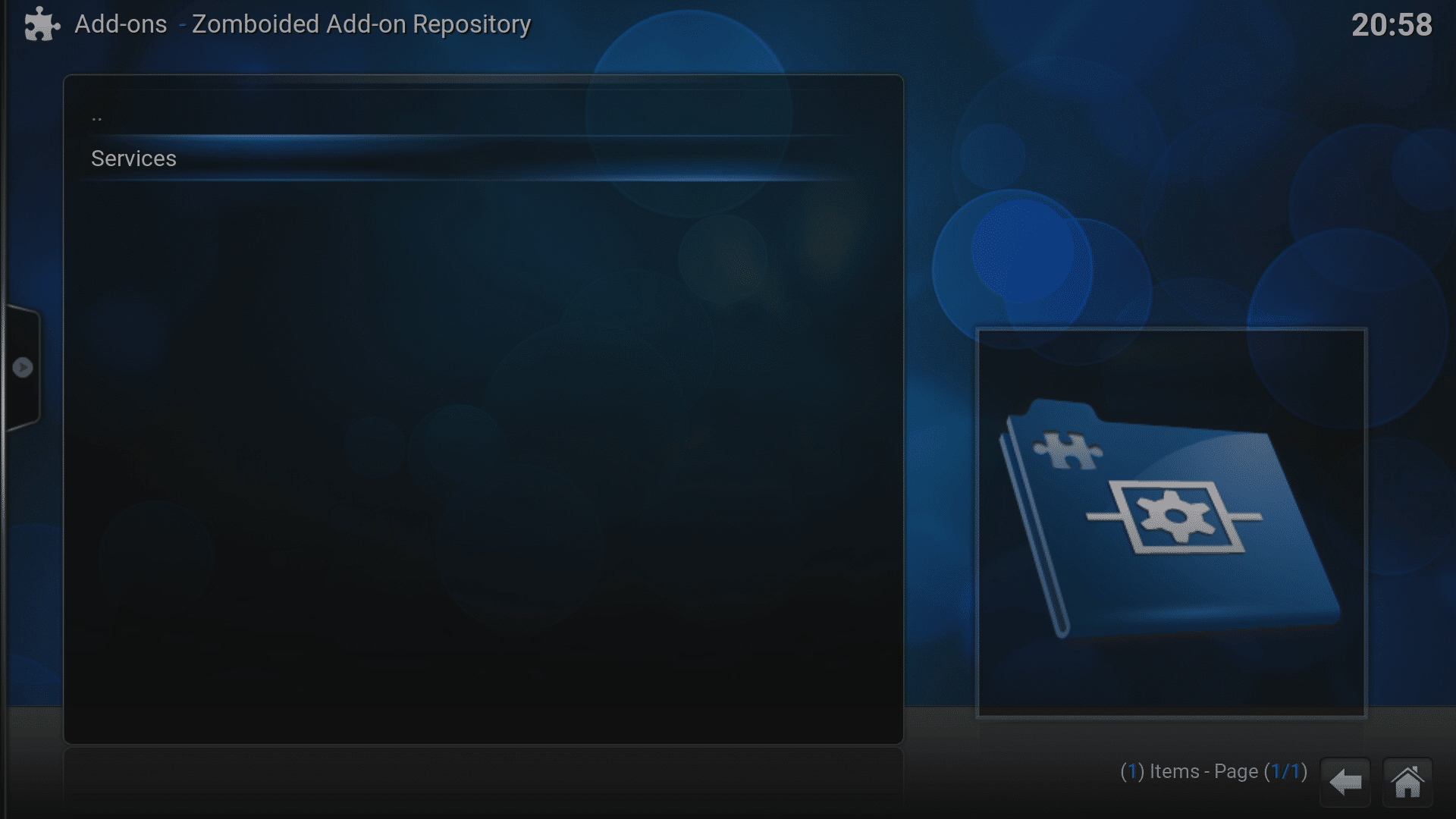
- अब “Install from repository” पर क्लिक करें, फिर Zomboided प्रविष्टि पर।
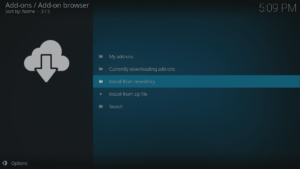
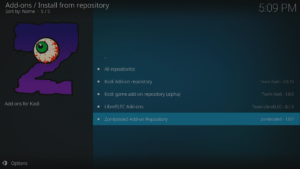
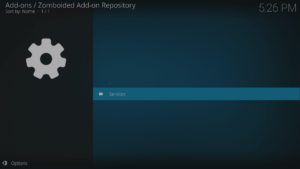
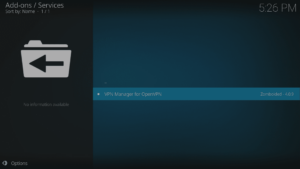
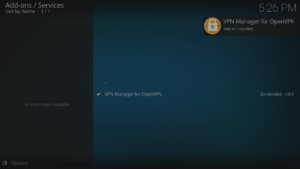
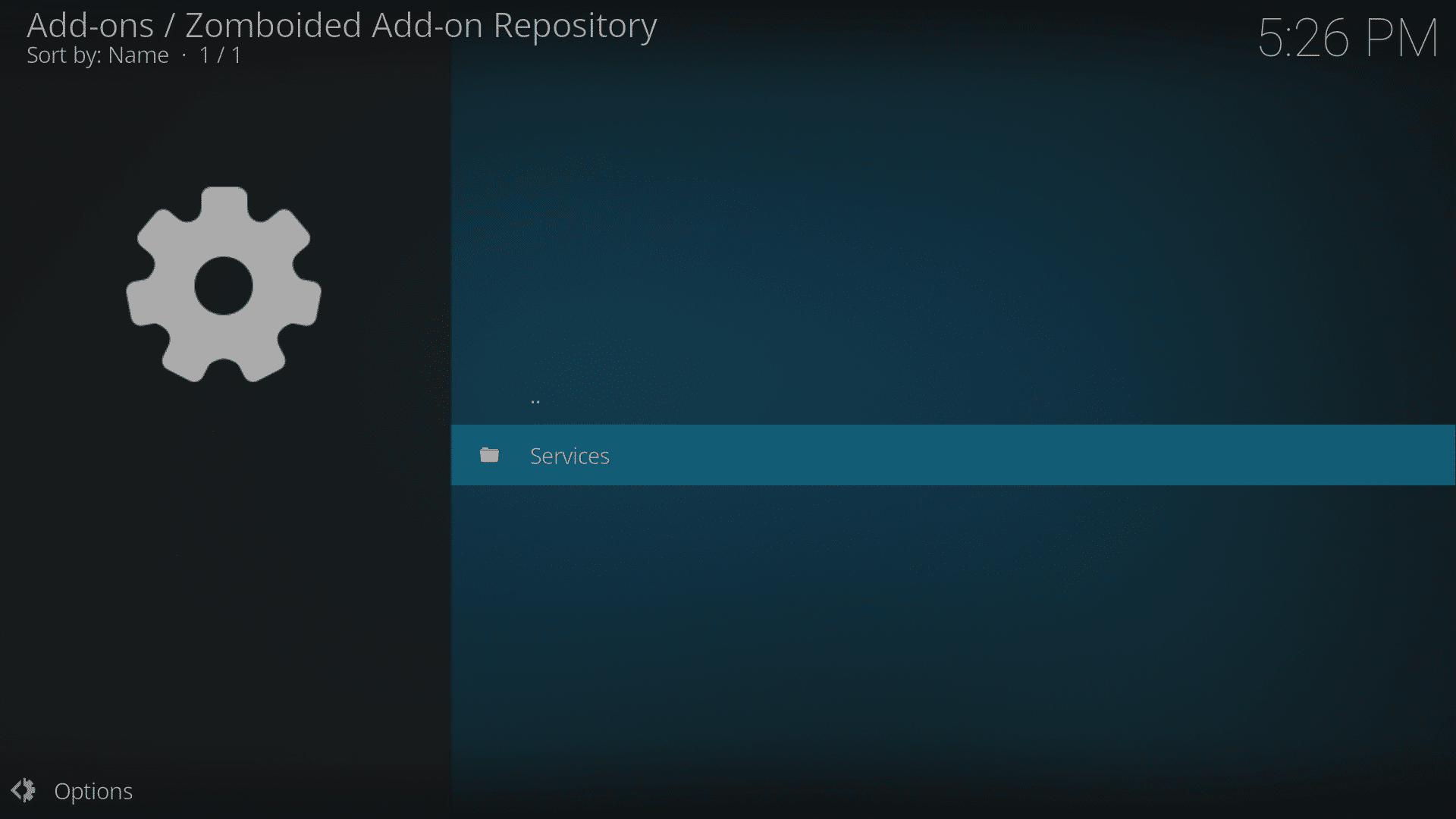
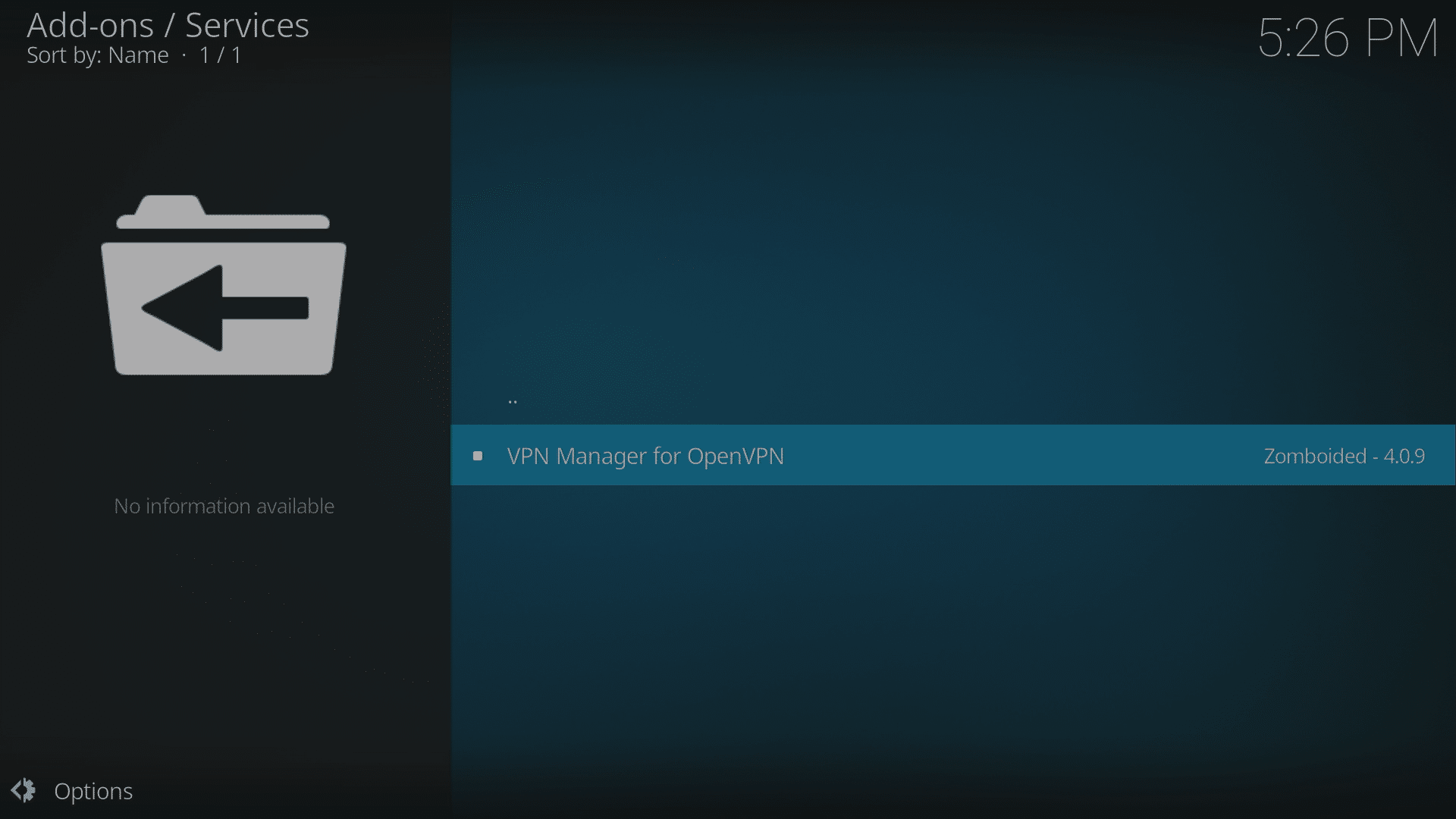
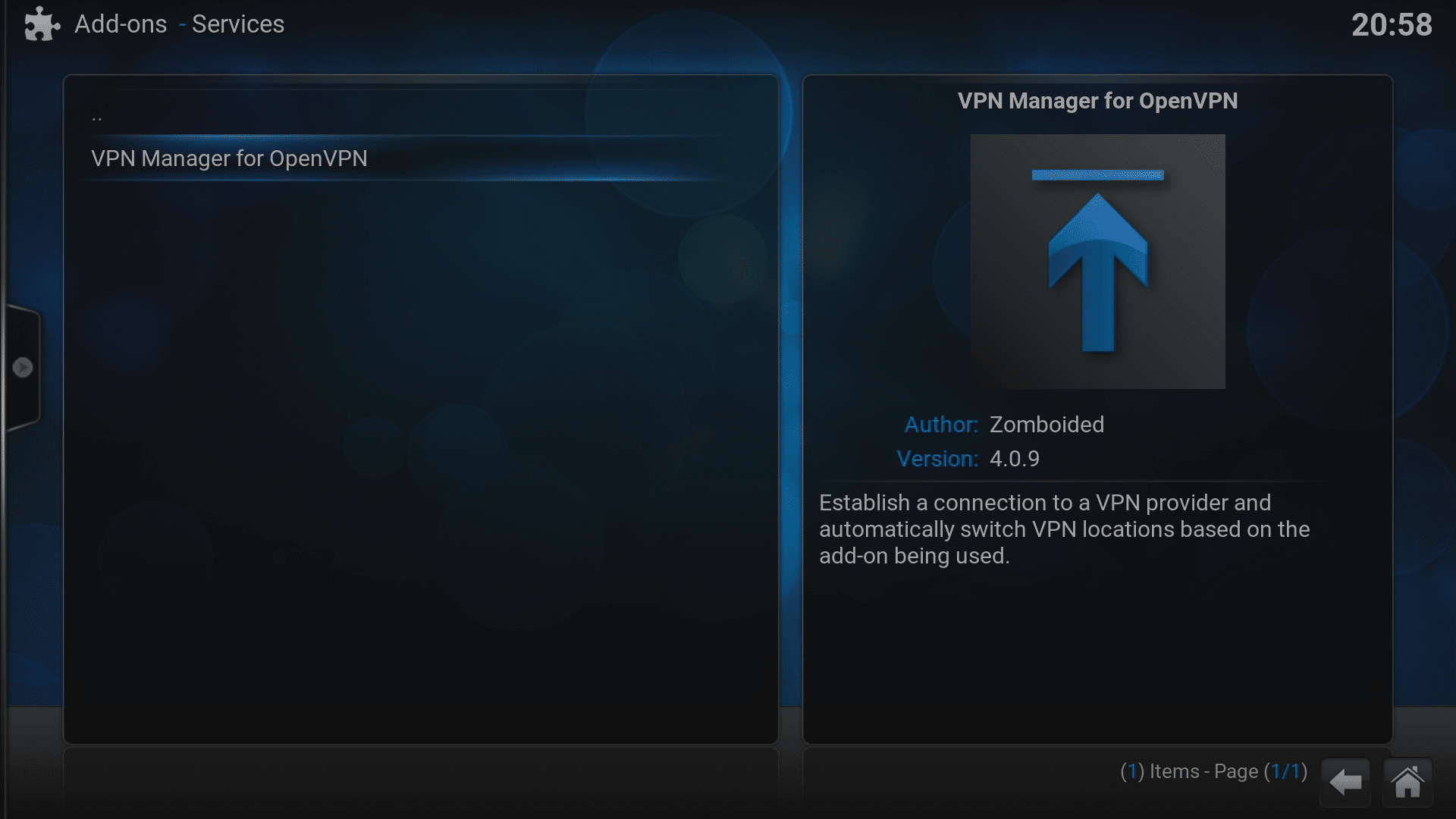
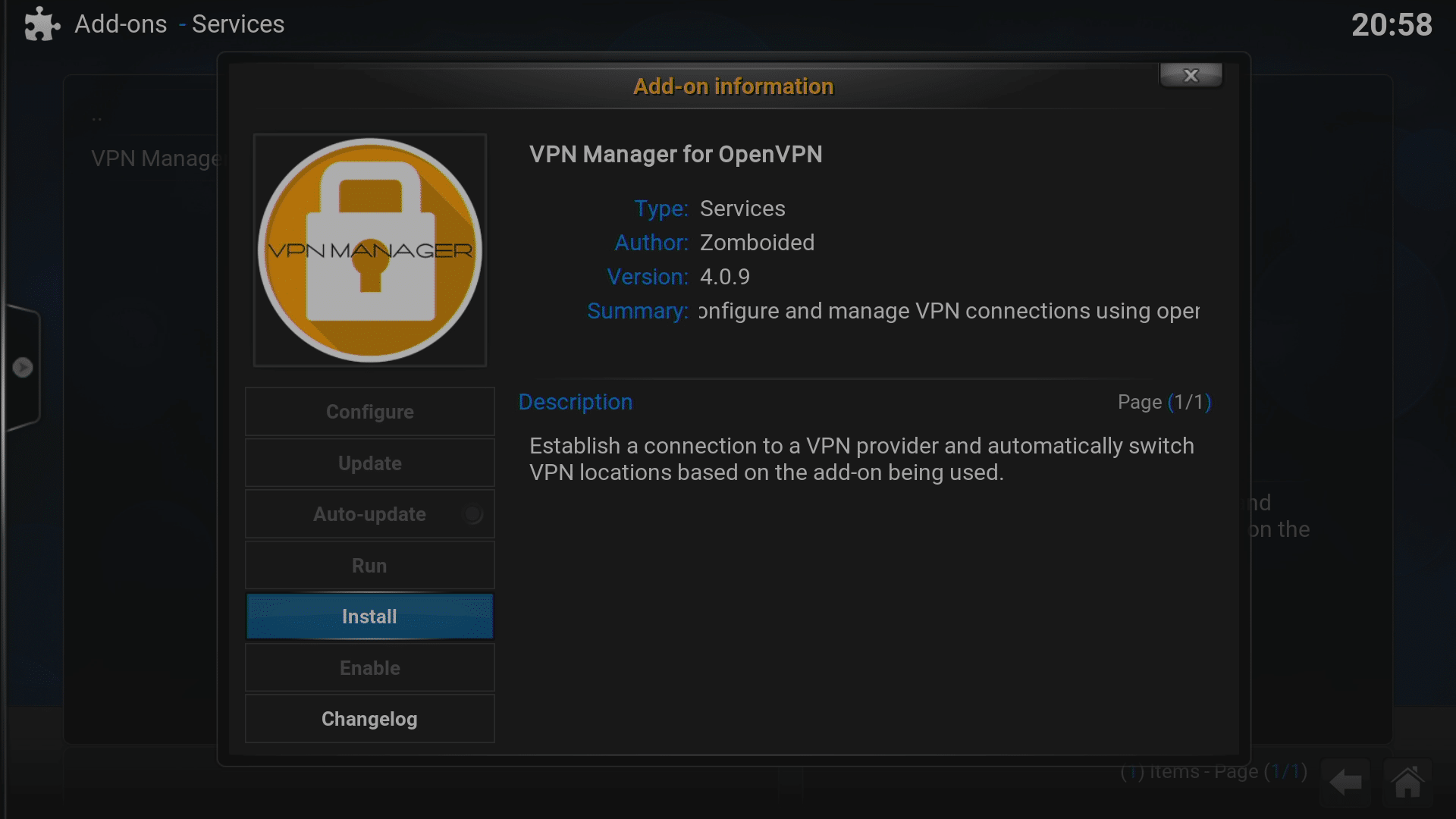
- “Services” पर क्लिक करें और VPN Manager for OpenVPN प्रविष्टि चुनें, फिर Install बटन पर क्लिक करें।
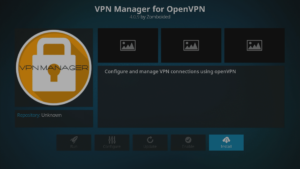
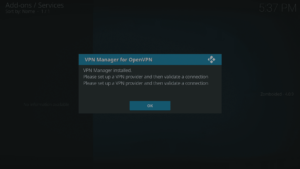
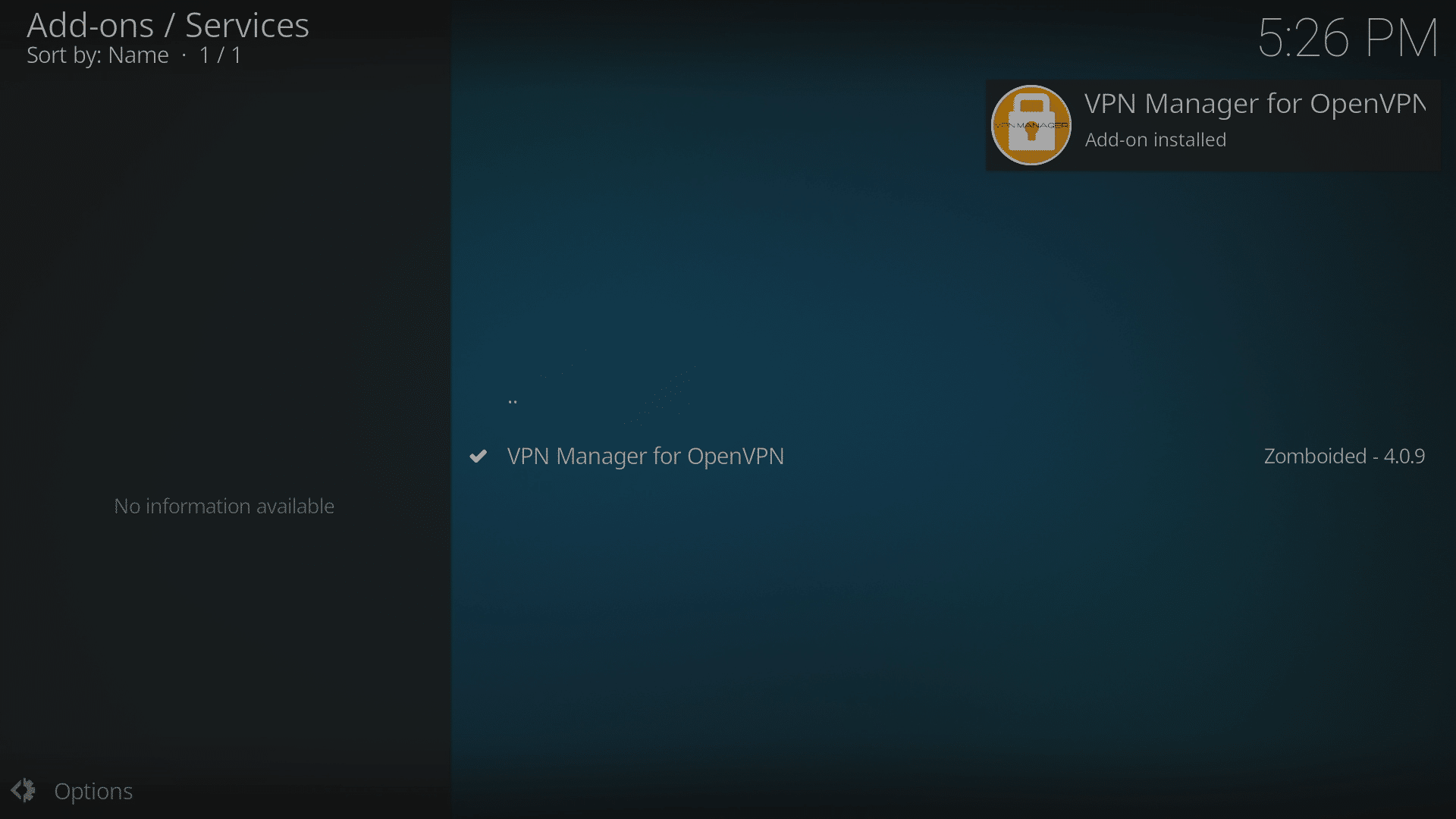
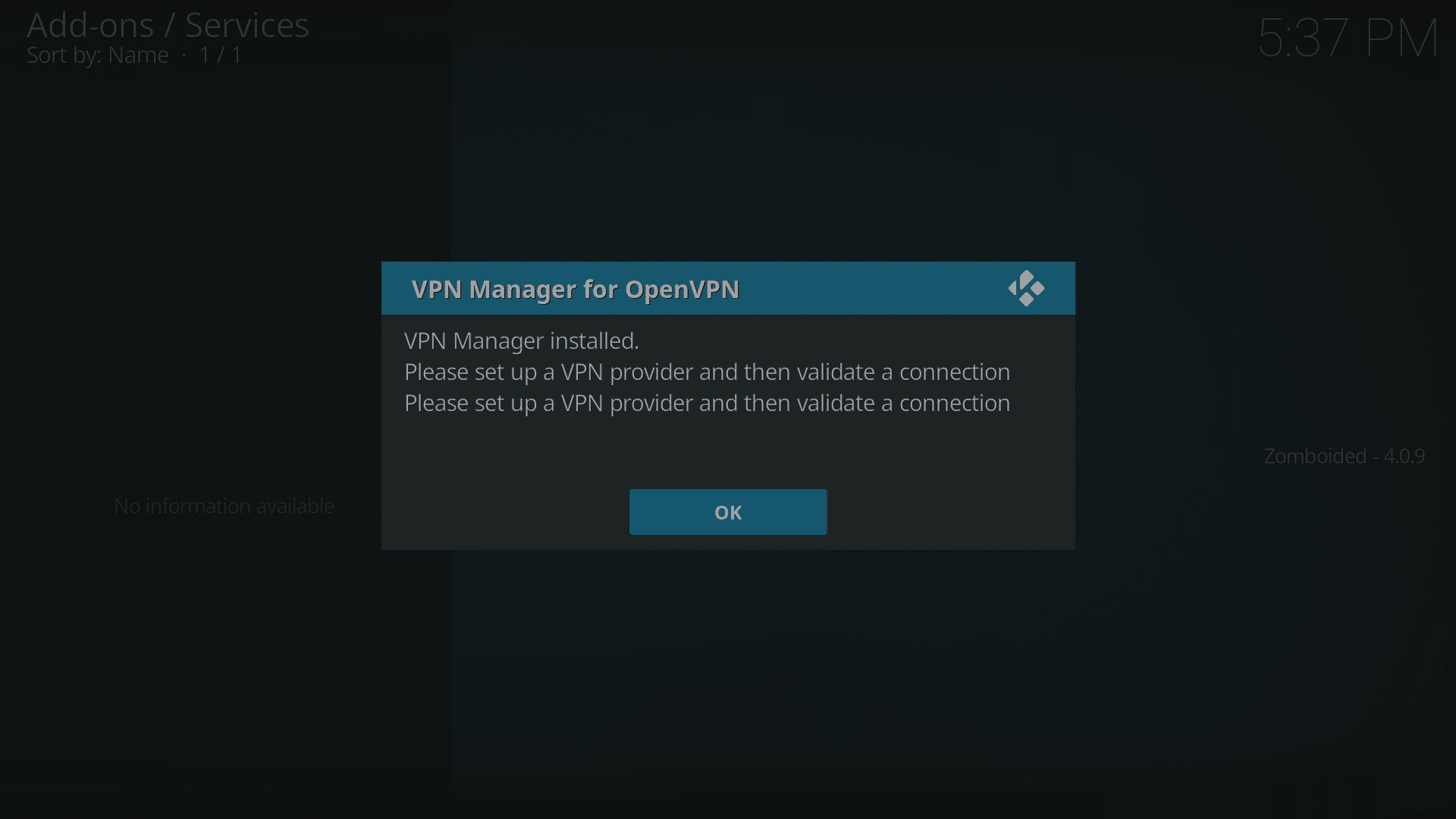
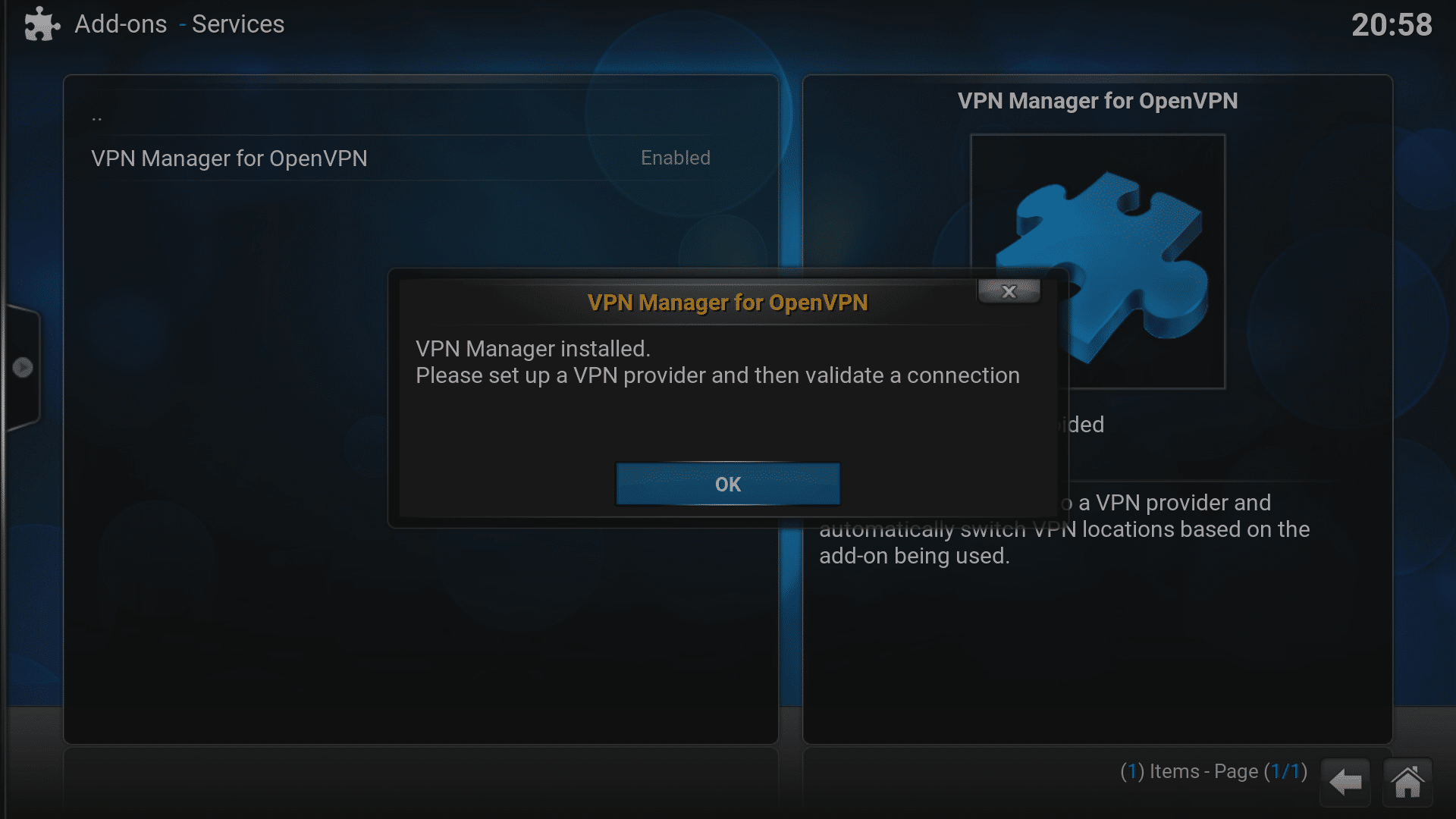
- पूरा होने पर, इंस्टॉलेशन की पुष्टि करते हुए एक पॉप अप संदेश और एक सूचना दिखाई देगी, OK पर क्लिक करें।
- अब आप नीचे “Installed? Let’s Configure!” अनुभाग पर स्किप कर सकते हैं





Jarvis (LibreELEC 7.x, OpenELEC 6.x)
- डिवाइस चालू करें और सुनिश्चित करें कि आप Android में नहीं हैं!
- सबसे दाईं ओर System मेनू के अंतर्गत “File manager” प्रविष्टि पर क्लिक करें (यदि डिफ़ॉल्ट स्किन का उपयोग कर रहे हैं)

- “Add Source” चुनें
- शीर्ष बॉक्स पर क्लिक करें, पते के लिए http://dbmc.droidbox.co.uk/repo टाइप करें, फिर Done पर क्लिक करें।
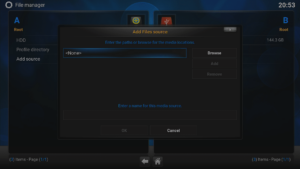
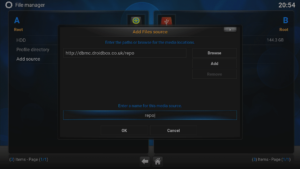
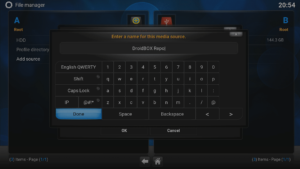
- दूसरा बॉक्स चुनें और उसे लेबल करें (आपकी पसंद का कुछ भी), फिर Done पर फिर से क्लिक करें।
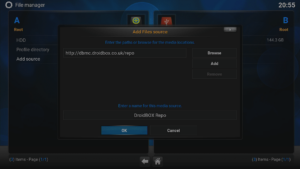
- अंतिम विंडो में OK पर क्लिक करें, और अब Kodi की होमस्क्रीन पर जाएं और System मेनू पर ही क्लिक करें।

- अब Add-ons प्रविष्टि पर क्लिक करें और “Install from zip file” चुनें।
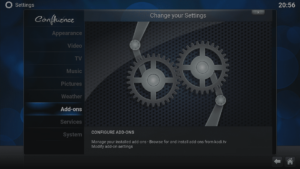
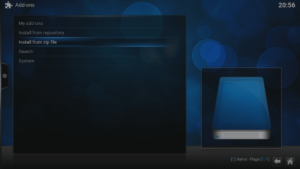
- उस प्रविष्टि पर क्लिक करें जिसका लेबल आपने कुछ समय पहले बनाया था।
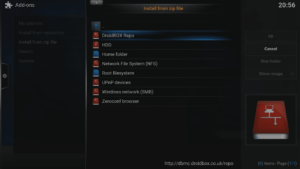
- repository.zomboided.plugins-1.0.0.zip पर क्लिक करें।
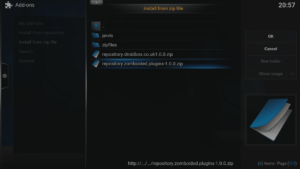
- प्रक्रिया पूरी होने के लिए कुछ क्षण प्रतीक्षा करें, संभवतः एक सूचना प्रकट होगी, अब “Install from repository” पर क्लिक करें, फिर Zomboided प्रविष्टि पर।
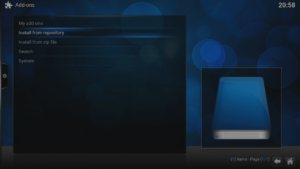
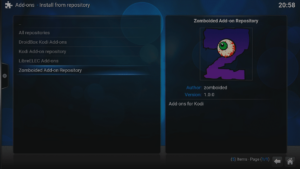
- “Services” पर क्लिक करें
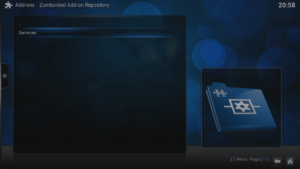
- VPN Manager प्रविष्टि चुनें, फिर Install बटन पर क्लिक करें।
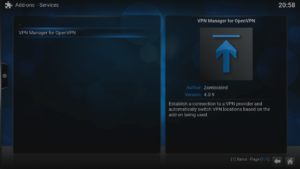
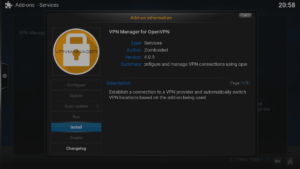
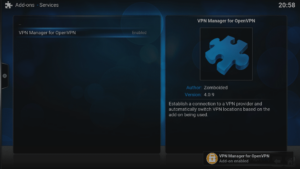
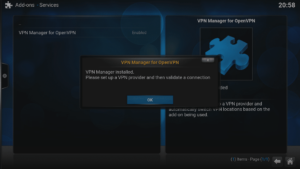
- पूरा होने पर, इंस्टॉलेशन की पुष्टि करने वाला एक पॉप-अप संदेश प्रकट होगा, OK पर क्लिक करें और कॉन्फ़िगरेशन स्क्रीन प्रकट होगी।

इंस्टॉल हो गया? चलिए कॉन्फ़िगर करें!
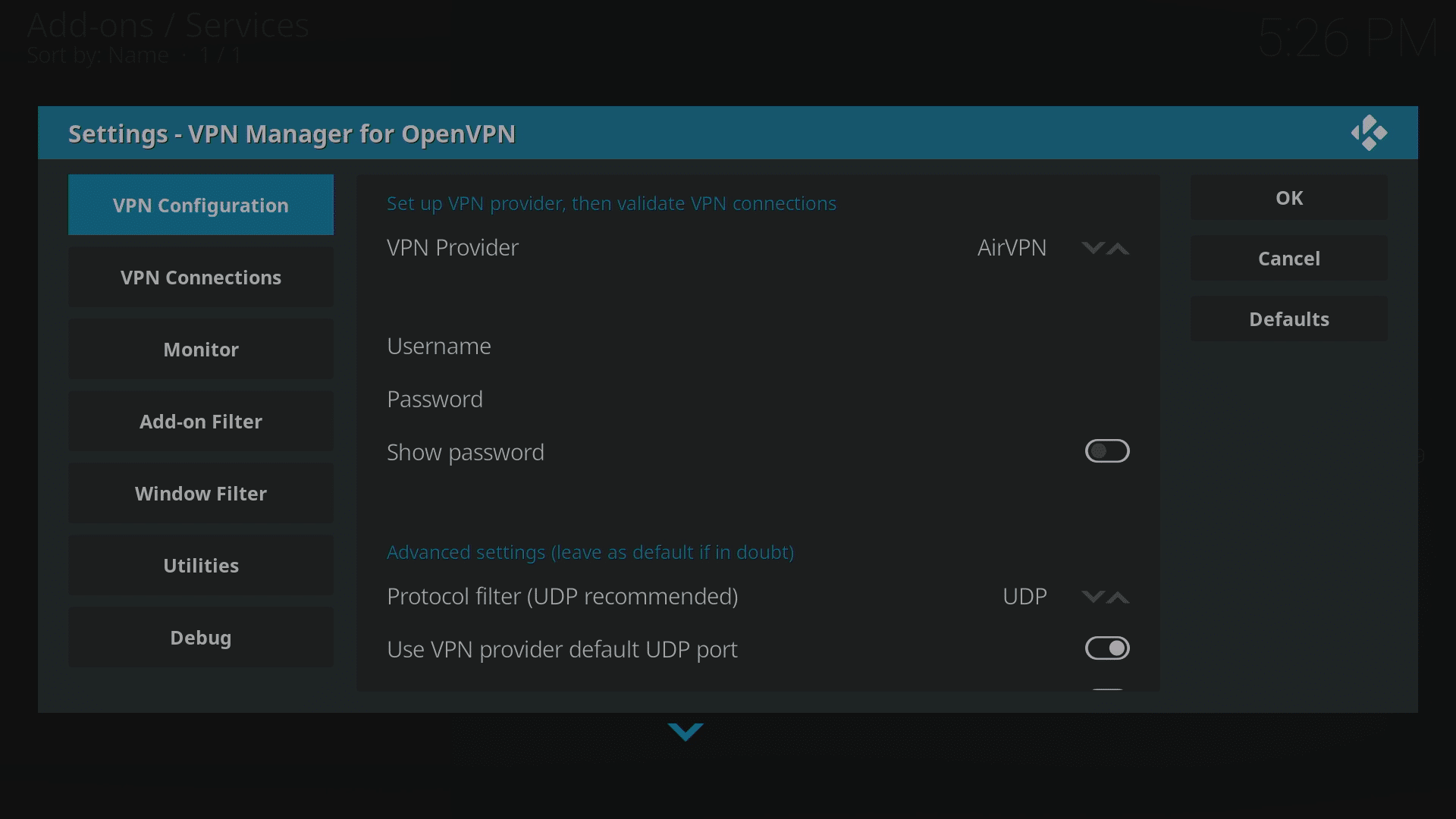
इस उदाहरण में हम IPVanish का उपयोग करेंगे , लेकिन इनके लिए भी विकल्प हैं: AirVPN, BTGuard, Celo, CyberGhost, ExpressVPN, Hide.Me, Hide My Ass, HideIPVPN, Invisible Browsing VPN, IVPN, LimeVPN, LiquidVPN, NordVPN, Perfect Privacy, Private Internet Access (PIA), PrivateVPN, proXPN, PureVPN, RA4W VPN, SaferVPN, SecureVPN.to, Smart DNS Proxy, tigerVPN, TorGuard, TotalVPN, VanishVPN, VPN.ac, VPN.ht, VPN Unlimited, VPNArea, VPNSecure, VyprVPN, WiTopia, Windscribe या आप सूचीबद्ध न की गई VPN कंपनियों के लिए सभी सेटिंग्स मैन्युअल रूप से बना सकते हैं।
Jarvis उपयोगकर्ताओं (LibreELEC 7.x और OpenELEC) को इस कॉन्फ़िगरेशन के विभिन्न क्षेत्र ऊर्ध्वाधर के बजाय क्षैतिज रूप से व्यवस्थित मिलेंगे। कॉन्फ़िगर करने के लिए वास्तविक विकल्प और सेटिंग्स समान रहते हैं।
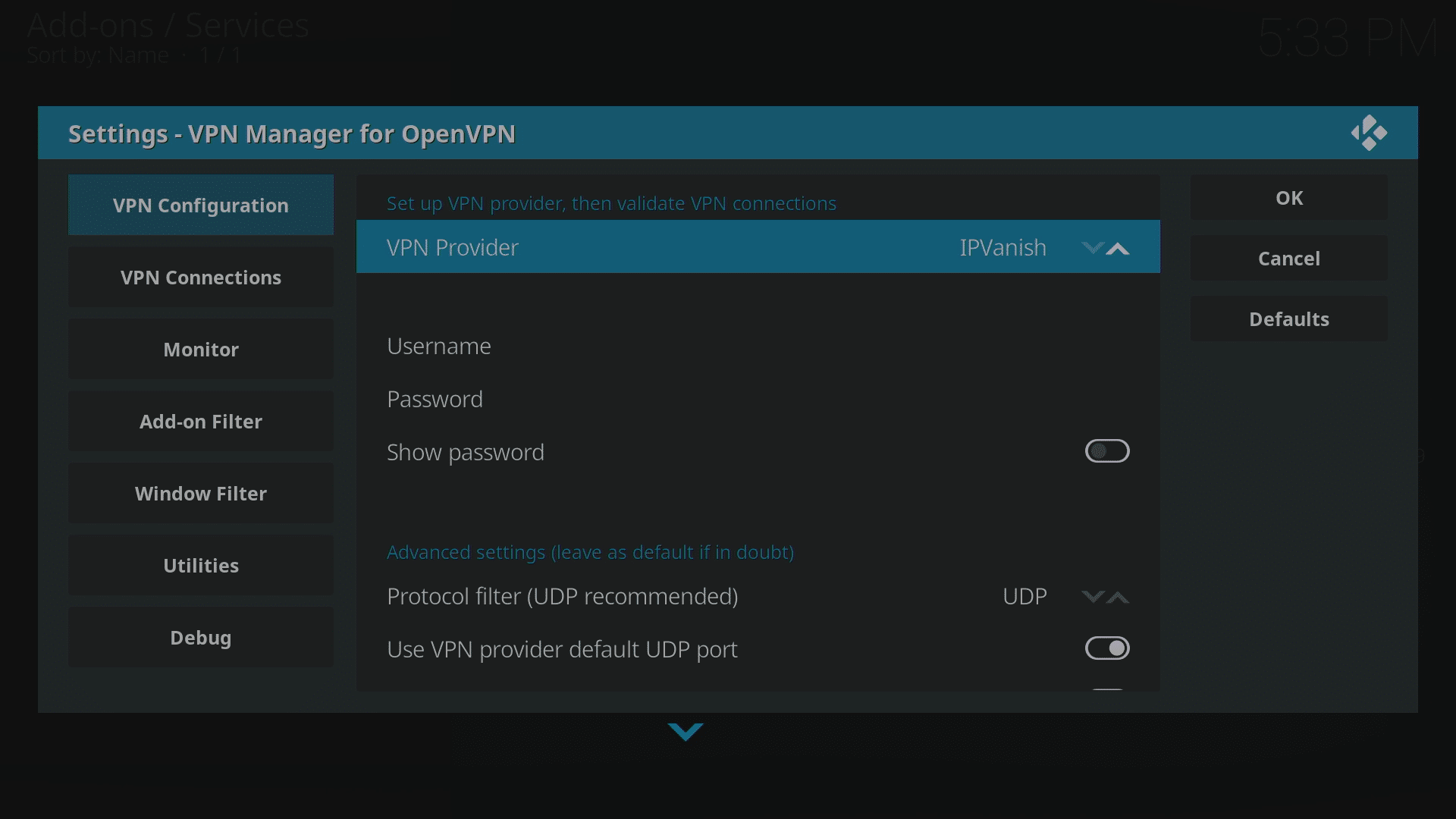
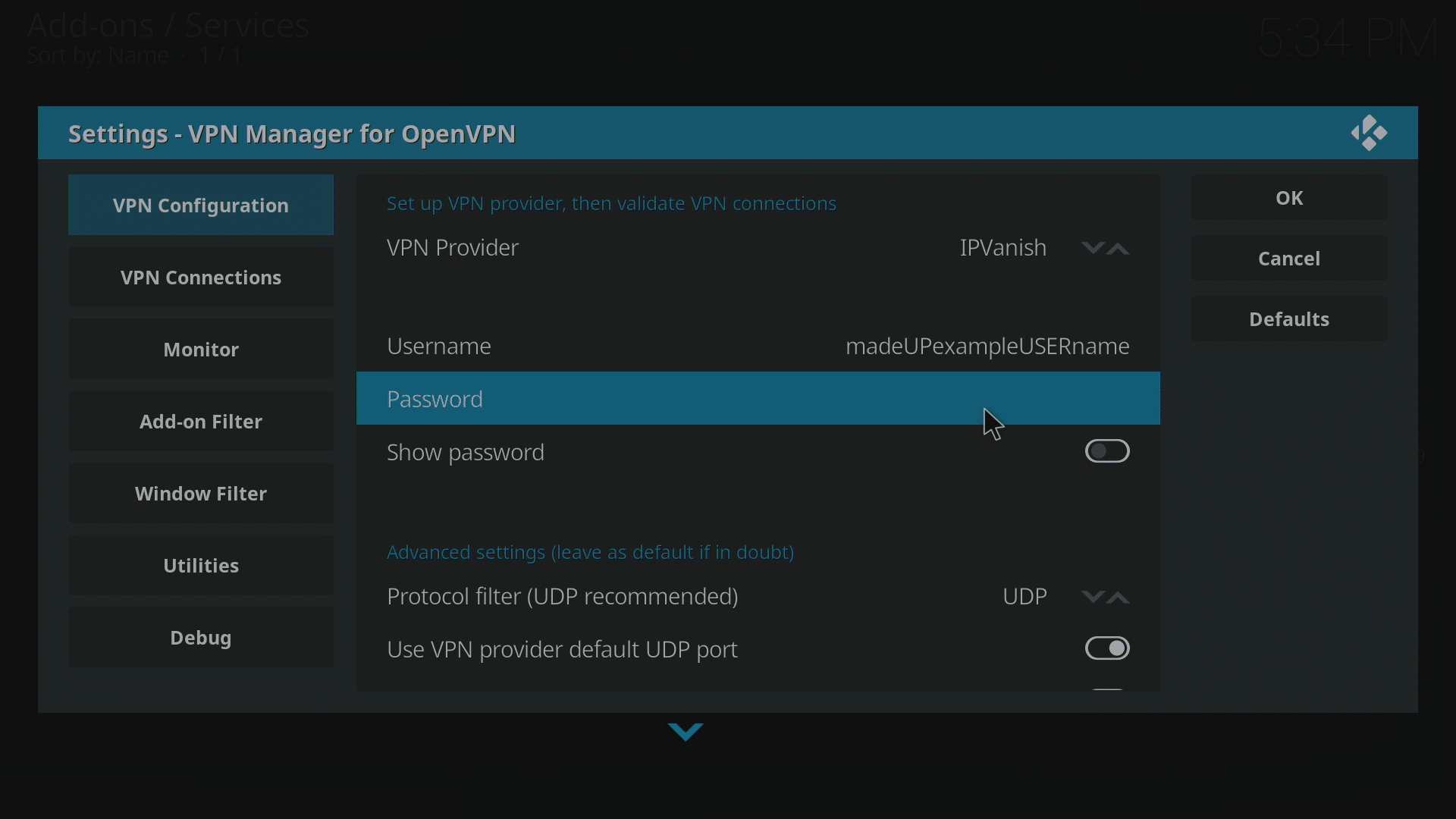
- पंक्ति के अंत में अप तीर पर क्लिक करके VPN Provider को IPVanish में बदलें। (और स्क्रीनशॉट जल्द ही आ रहे हैं)
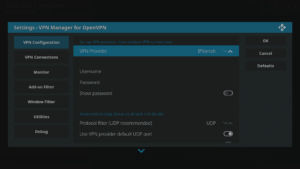
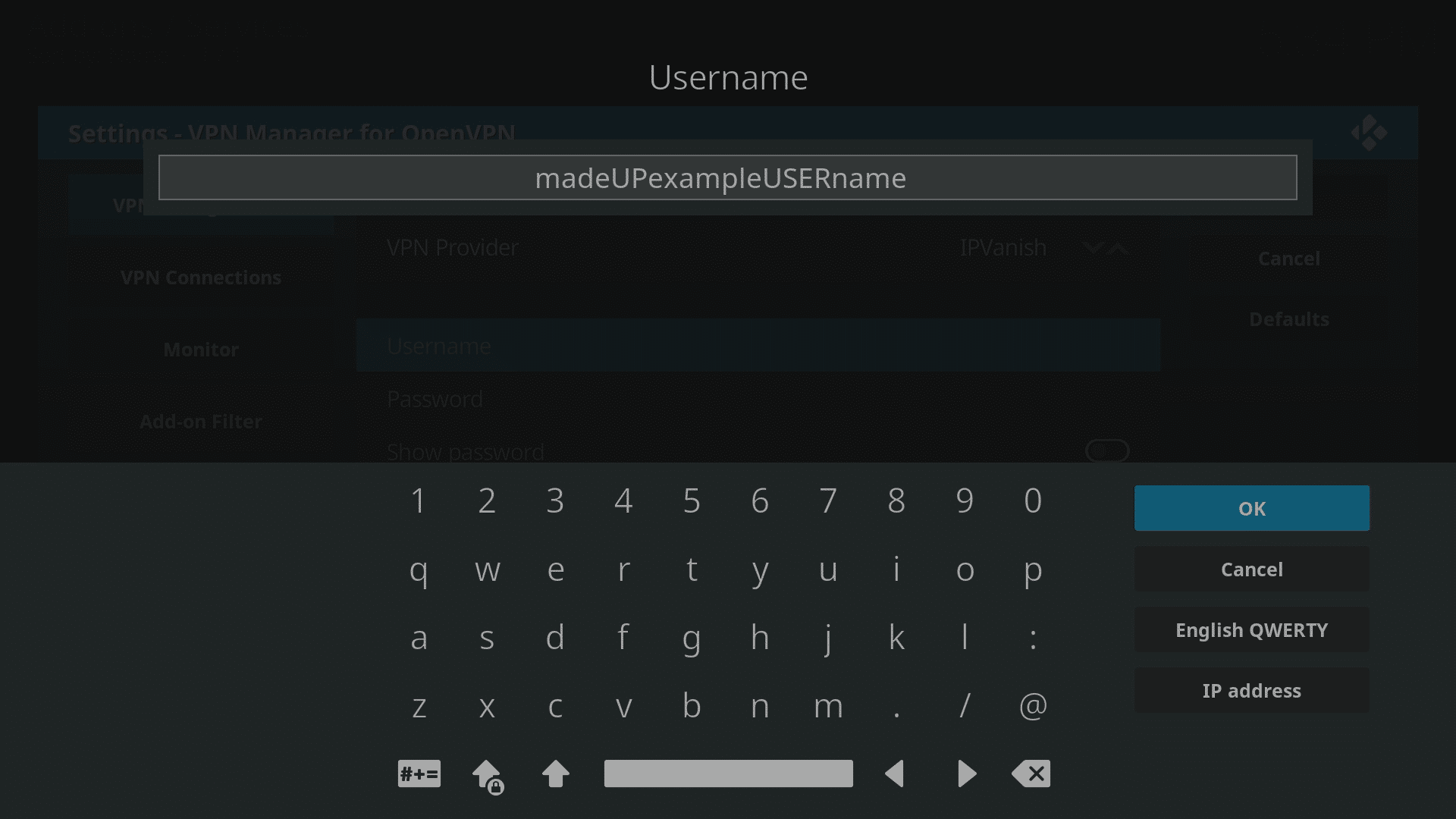
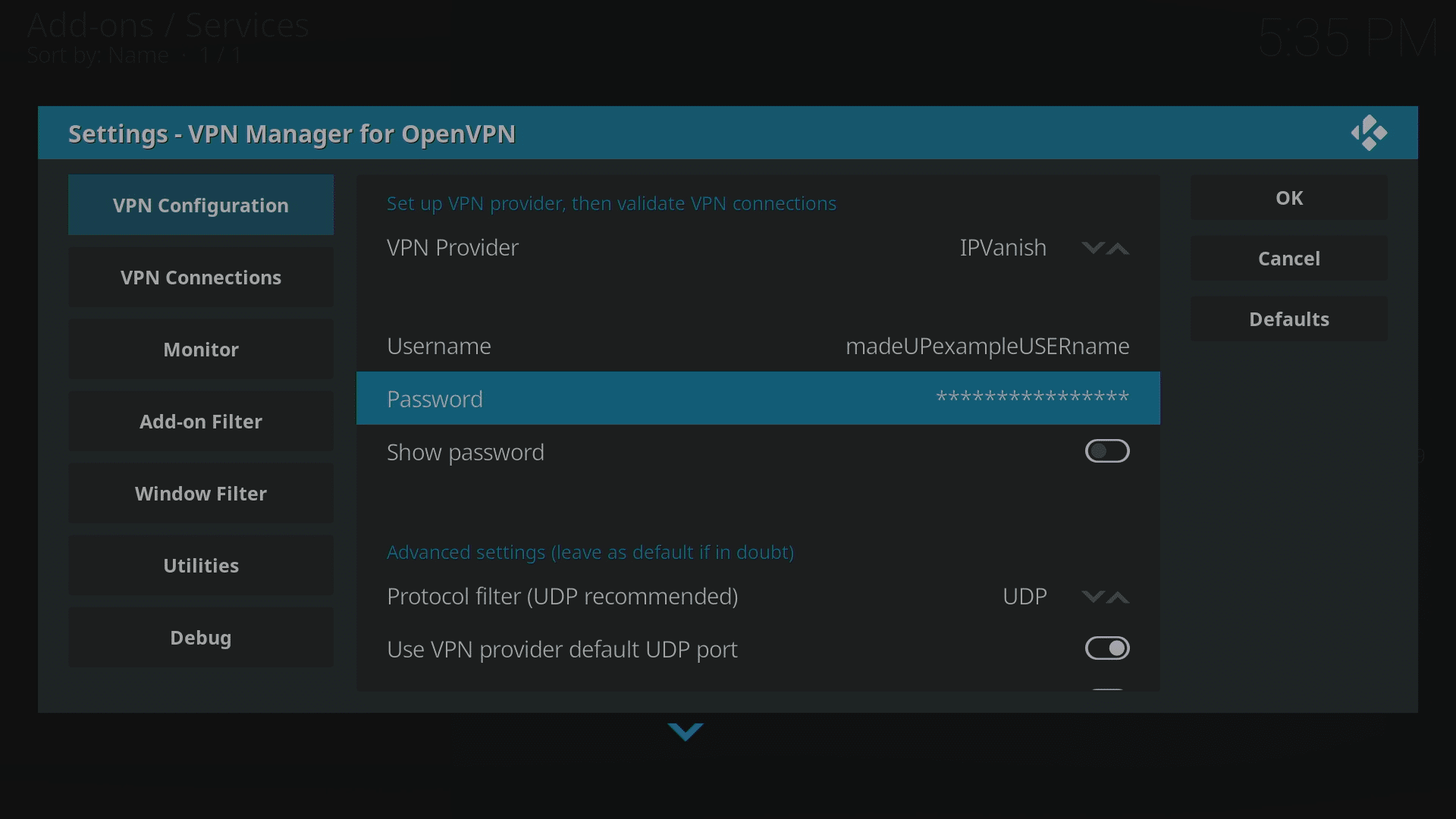
- अपना IPVanish उपयोगकर्ता नाम (ई-मेल पता नहीं) और पासवर्ड दर्ज करें।
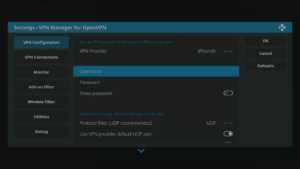
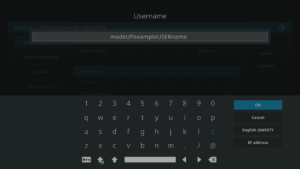
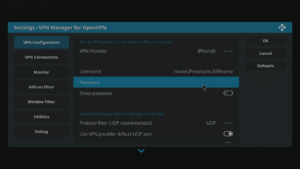
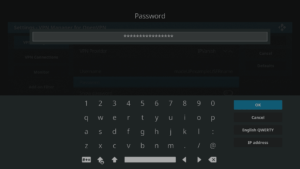
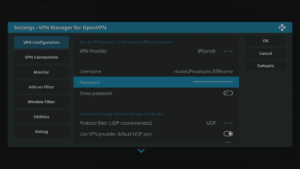
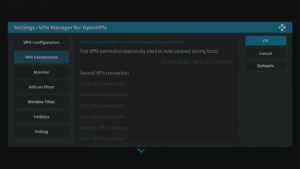
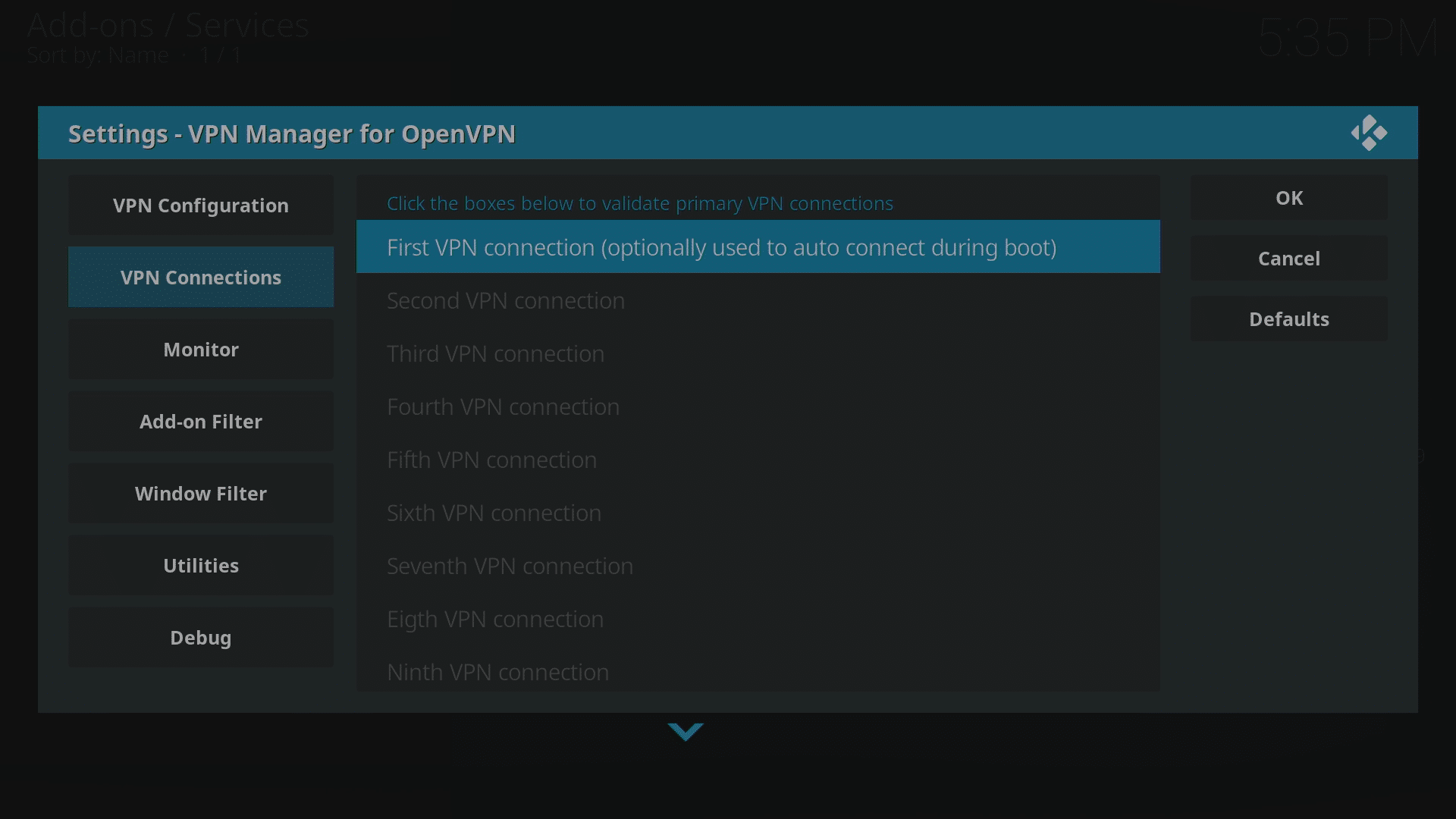
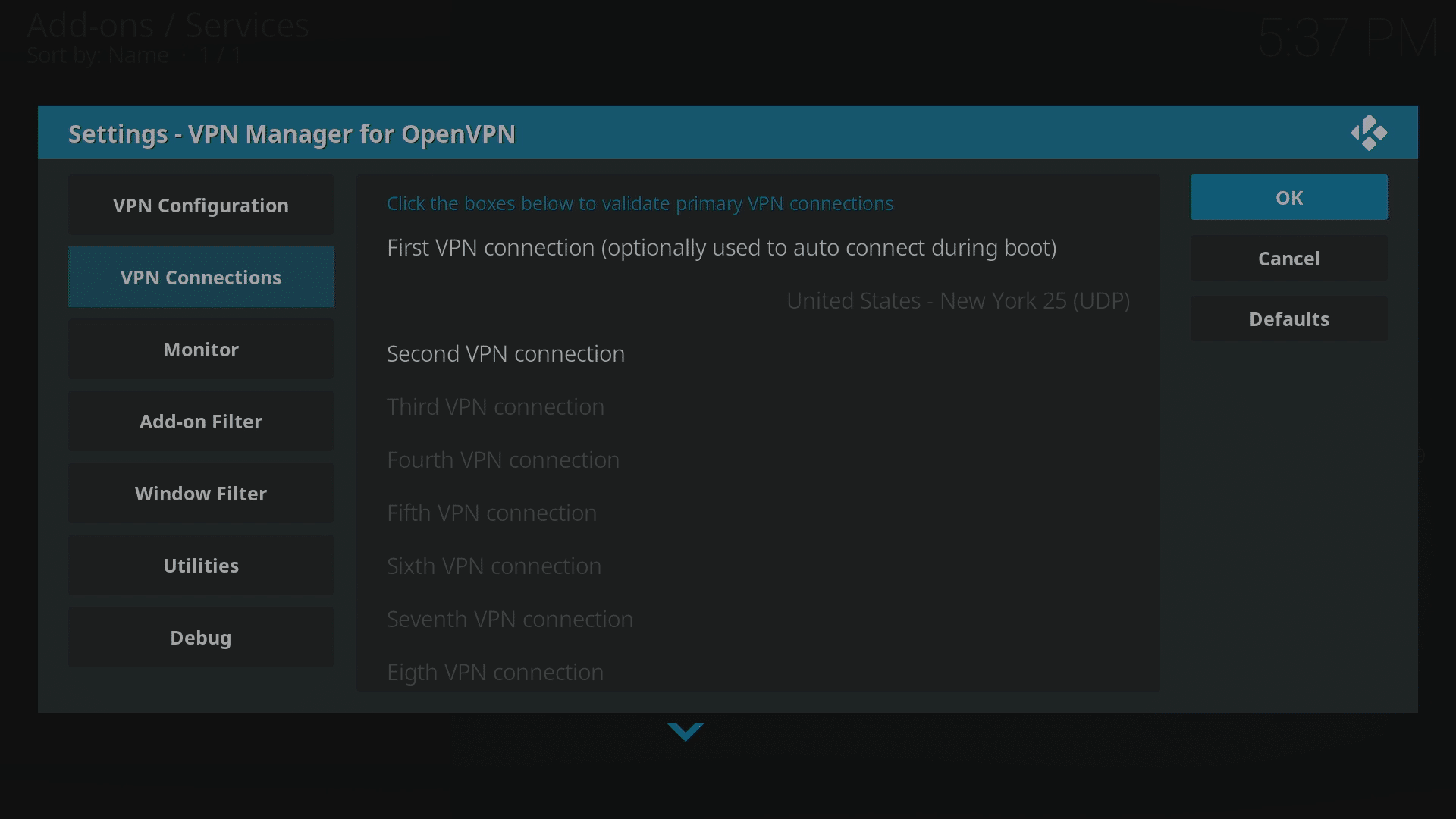
- अब VPN Connections क्षेत्र पर जाएं और “First VPN Connection” प्रविष्टि पर क्लिक करें। पहली बार में थोड़ा अधिक समय लगेगा जबकि डेटा एकत्र किया जाता है और IPVanish के साथ खाते की पुष्टि की जाती है।
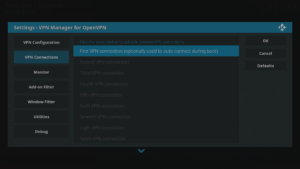
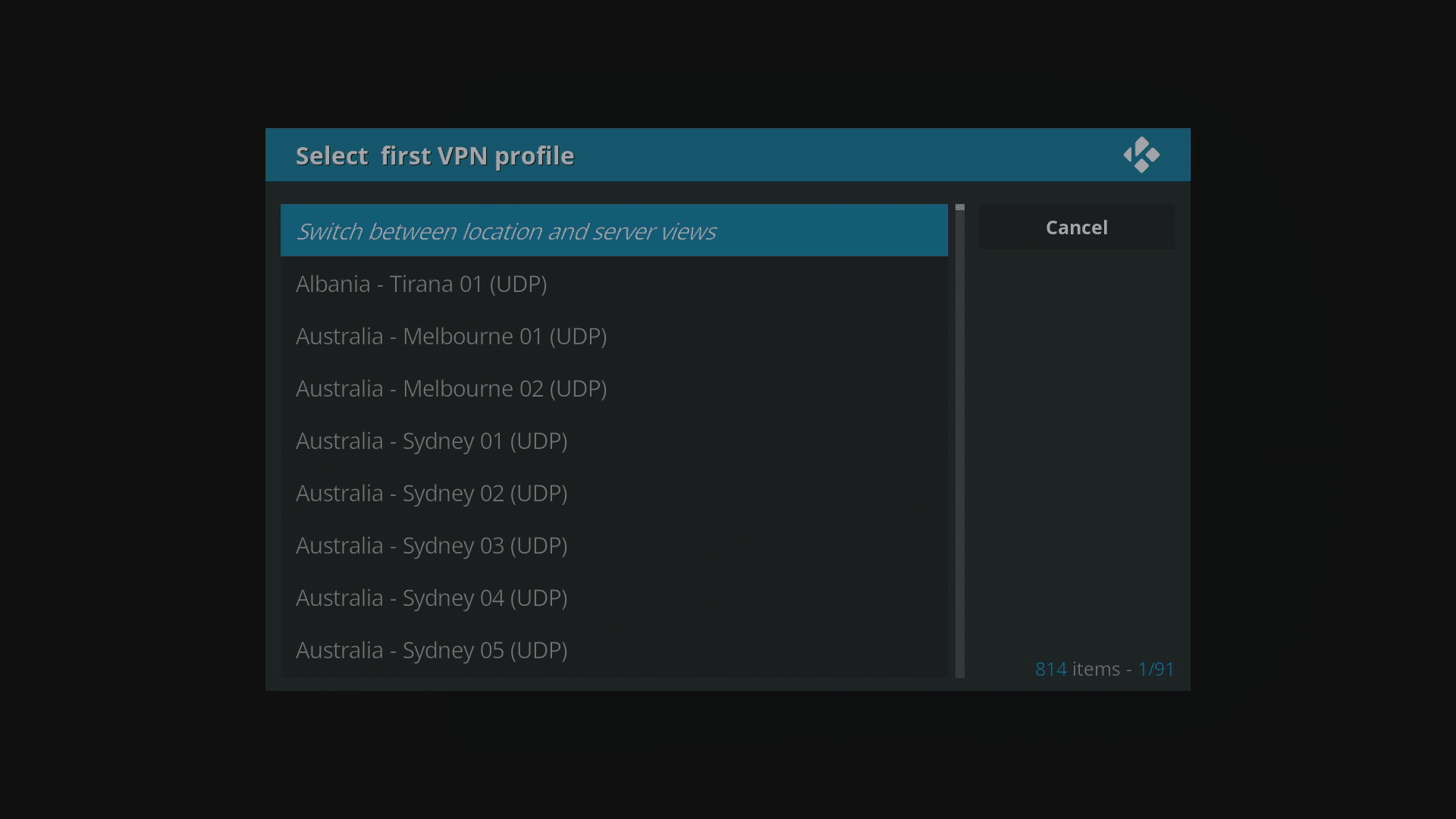
- वह देश और शहर चुनें जहाँ आप अपना सर्वर आधारित करना चाहते हैं। यह न भूलें कि आप सूची के अंत तक जाने के लिए अपने रिमोट पर अप तीर को कुछ बार दबा सकते हैं, और यदि आपके कीबोर्ड पर Page Down है, तो आप सूची में तेज़ी से नीचे जा सकते हैं।
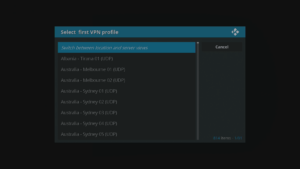
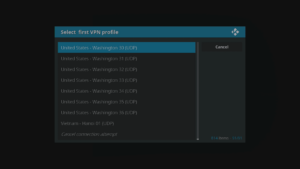
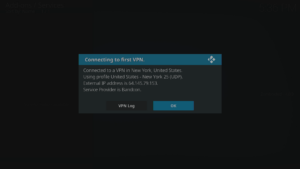
- अब एक कनेक्शन सेट किया जाएगा, विवरण की पुष्टि के साथ। OK बटन पर क्लिक करें और अब आप पाएंगे कि LibreELEC से आपके डेटा की जासूसी नहीं की जाती, और आपके गृह देश में जियो-लॉक की गई सेवाएँ एक बार फिर उपलब्ध होंगी।
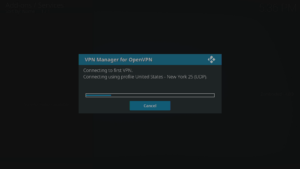
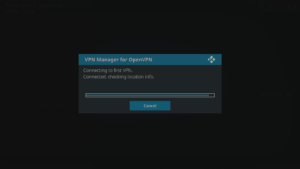

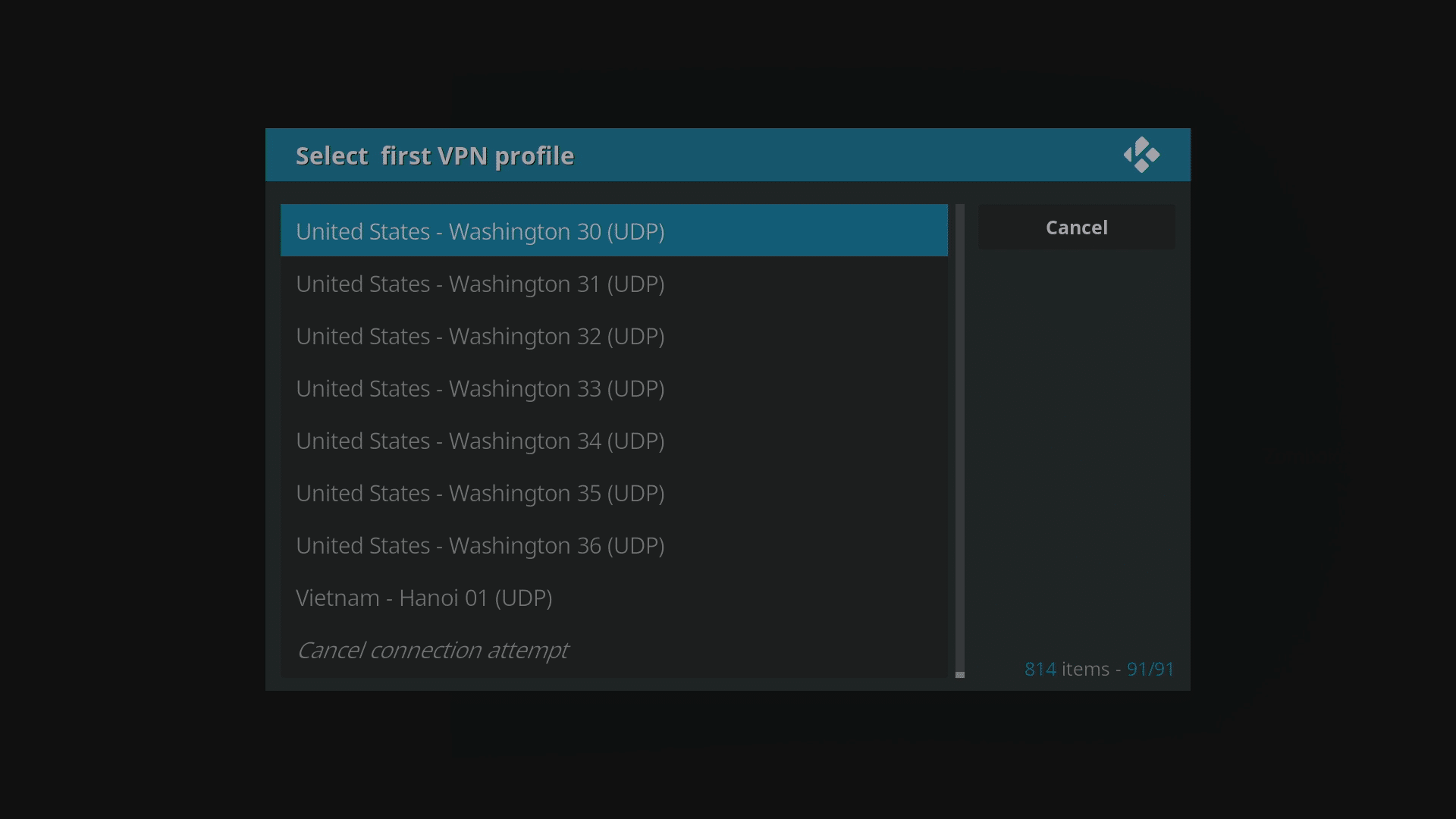
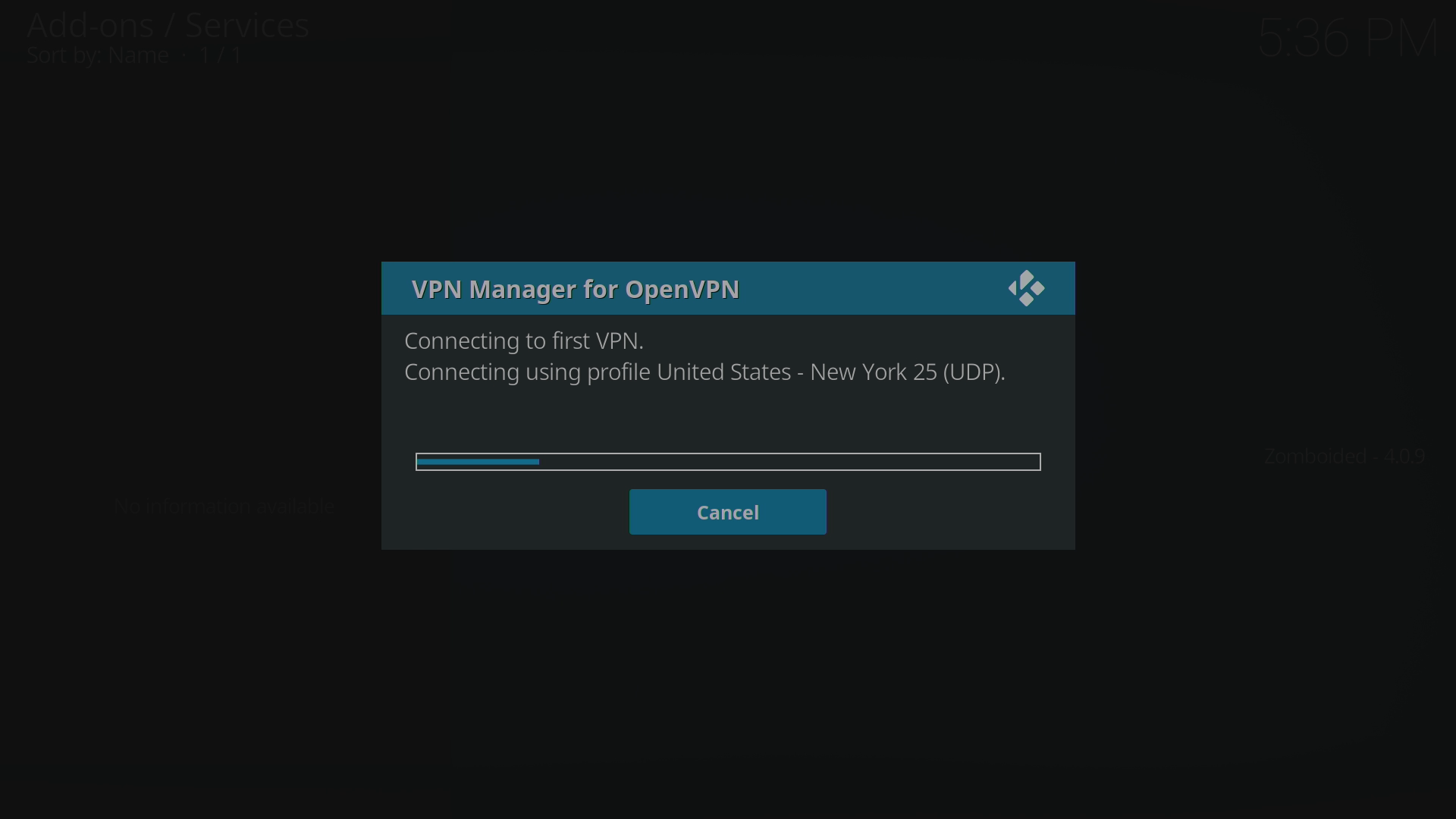
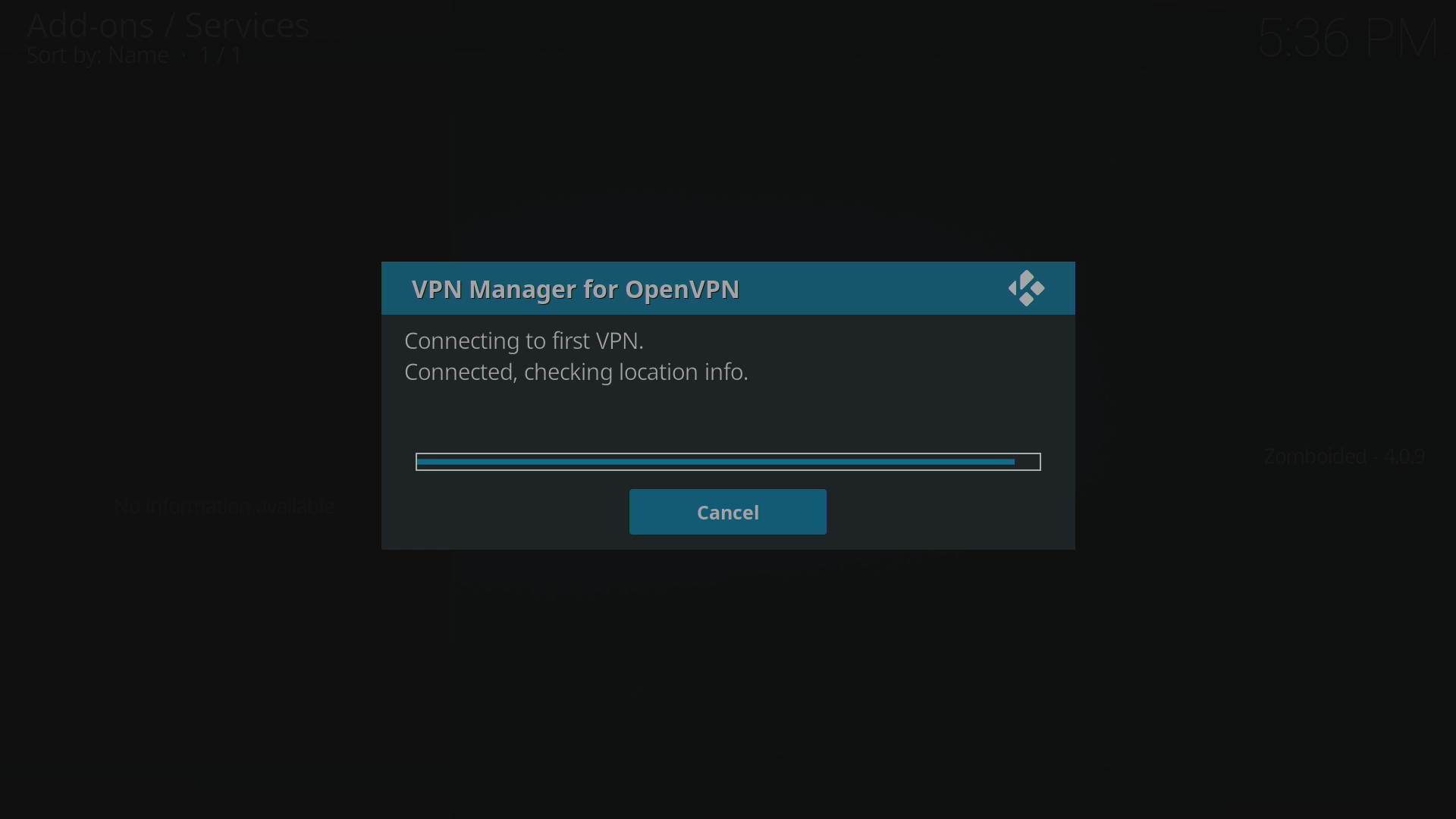
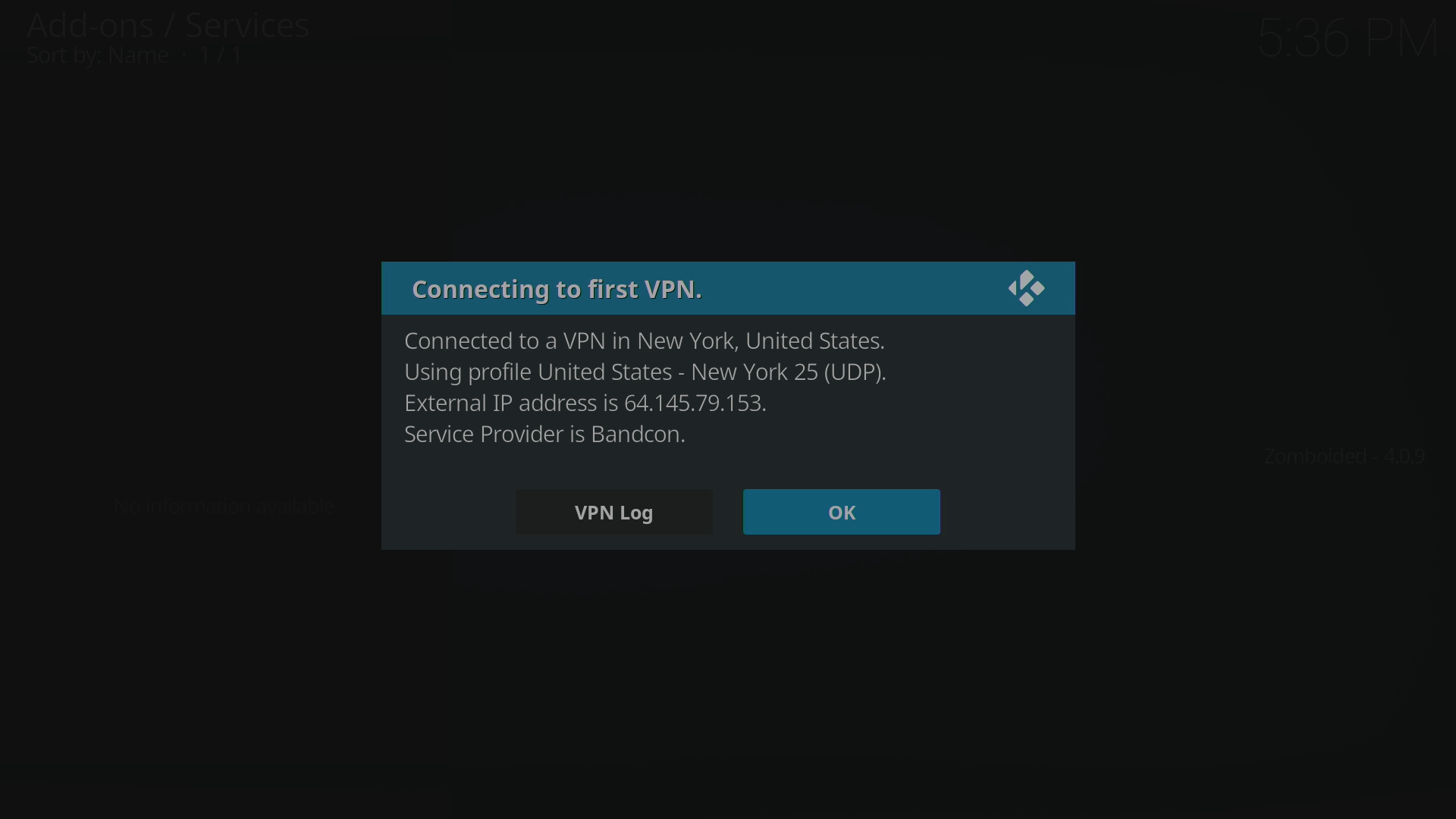
यदि रिपॉज़िटरी ऑफ़लाइन है, तो आप अपनी आवश्यक ZIP फ़ाइल यहाँ से डाउनलोड कर सकते हैं. फिर आप इसे अपने डिवाइस पर कॉपी कर सकते हैं (विवरण के लिए https://droix.net/copying-files-to-and-from-libreelecs-storage देखें देखें)। “Install(ing) via ZIP” करते समय DroiX रिपॉज़िटरी चुनने के बजाय, “HOME FOLDER” प्रविष्टि पर क्लिक करें, फिर उस फ़ोल्डर पर जहाँ आपने पेस्ट किया था। ZIP फ़ाइल पर क्लिक करें और ऊपर दिए गए “Now click on Install from Repo” चरण से जारी रखें।
ऊपर दिए गए चरण किसी भी LibreELEC इंस्टॉलेशन के लिए काम करने चाहिए, जब तक कि कोई सेवा अक्षम न की गई हो। कृपया ध्यान दें कि केवल कुछ DroiX डिवाइस LibreELEC के साथ आते हैं, वर्तमान में बिक्री पर उपलब्ध हैं DroiX T8-S Plus v2 और iMXQpro v2. LibreELEC या OpenELEC वाले पिछले मॉडलों में DroiX T8-S, T8-S Plus v1 और DroiX T8 Mini शामिल हैं।
यदि आपके पास OpenELEC का उपयोग करने वाला पुराना डिवाइस है, तो ऊपर दिए गए चरण अभी भी काम करेंगे, हालाँकि https://droix.net/using-a-vpn-in-openelec पर एक वैकल्पिक दृष्टिकोण है जिसका आप पालन कर सकते हैं .
प्रश्न और उत्तर