当社が出荷するすべてのデバイスのガイド、ファームウェア、ダウンロード
月曜~金曜 午前10時~午後5時30分 Discord コミュニティ Trustpilot で 4.8 · レビュー 895 件
DROIX.store を購入する

LibreELEC での VPN の使用

DROIX サポート 最終更新日 2026年10月2日 · 1 分で読みました

このガイドで使用するファイル

ツール
LibreELEC VPN Managerリポジトリ v1.0.0 · 2021-11-20 · 8 ダウンロード · 外部 · github.com
github.comに到着
変更履歴
最新 v1.0.0 2021-11-20 ← 現在のダウンロード
  • ソースガイド: LibreELECでのVPNの使用

古いバージョンはロールバック用に引き続きダウンロード可能です。各バージョンは独自の検証済みファイルを保持します。

LibreELEC オペレーティングシステム内でVPN接続を使用したいが、その方法がわからない場合は?

Krypton (LibreELEC 8.x)

  • LibreELEC を起動します。
    DroiX LibreELEC統合スプラッシュ画面
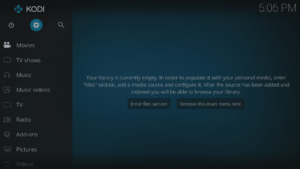
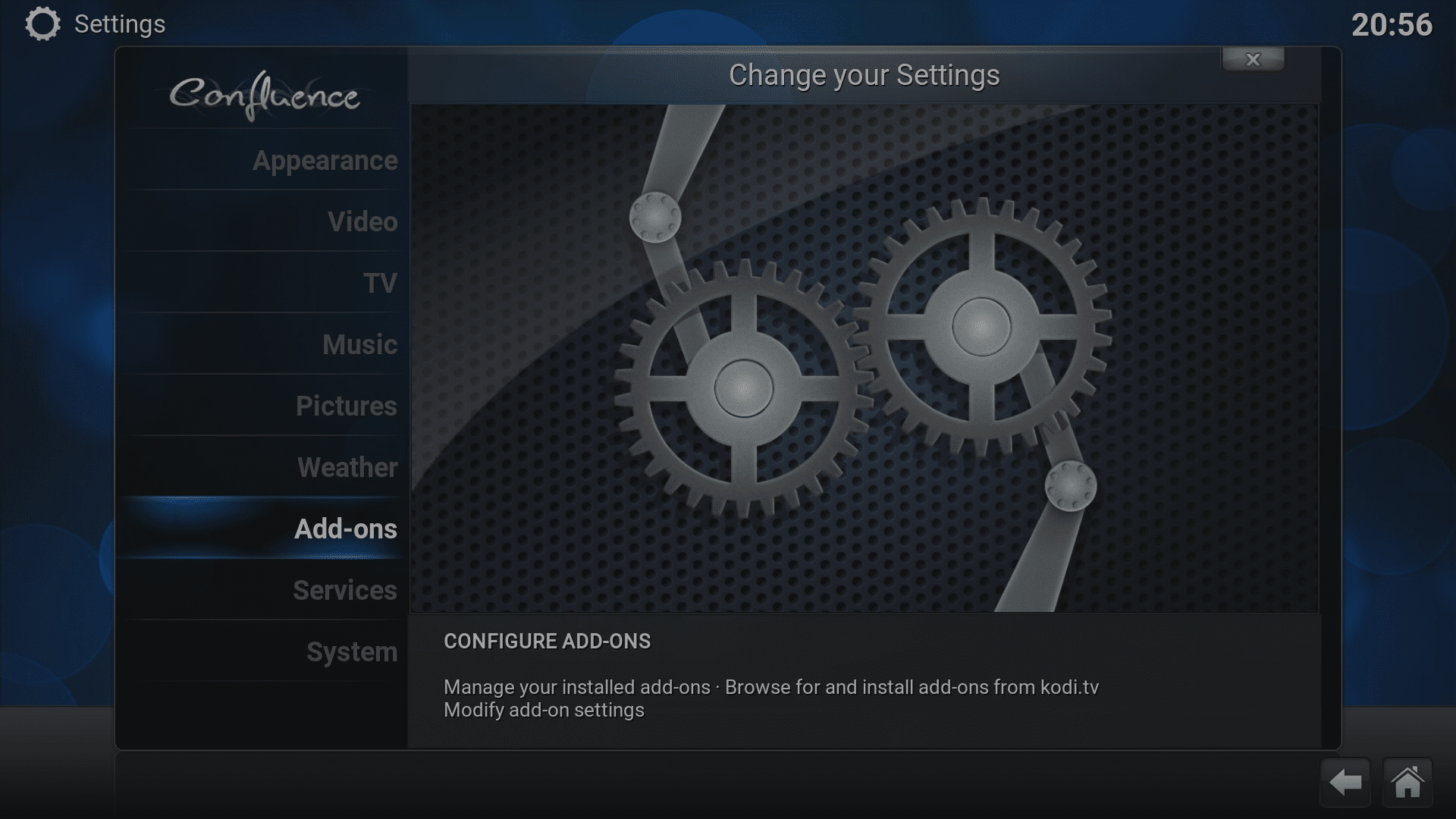
  • 上部のシステムアイコン(「Movies」の上にある歯車)をクリックします。
    Kodi 17 LibreELEC設定アイコンハイライト
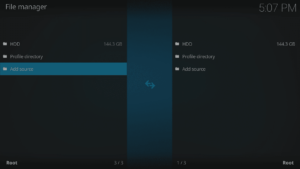
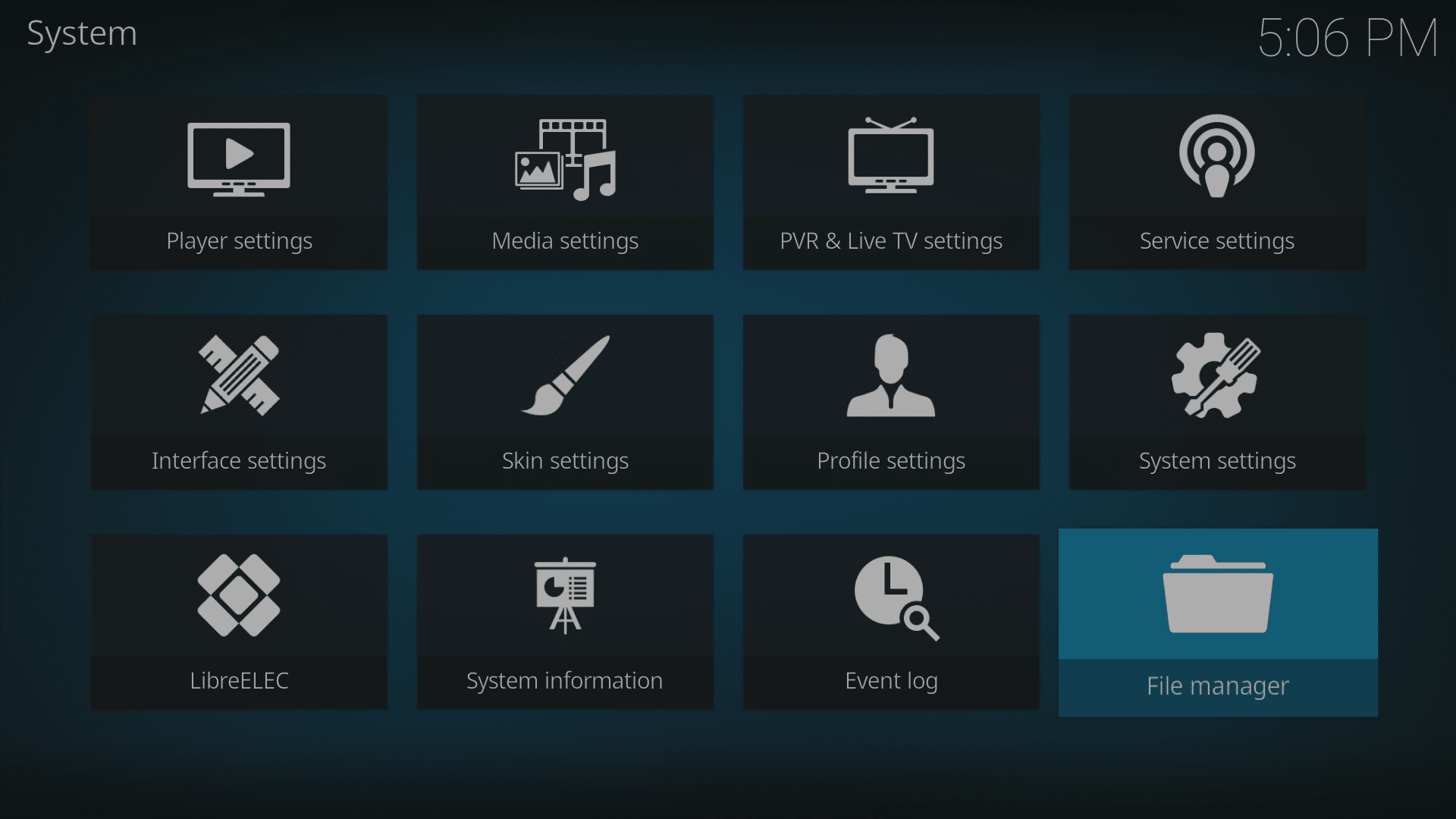
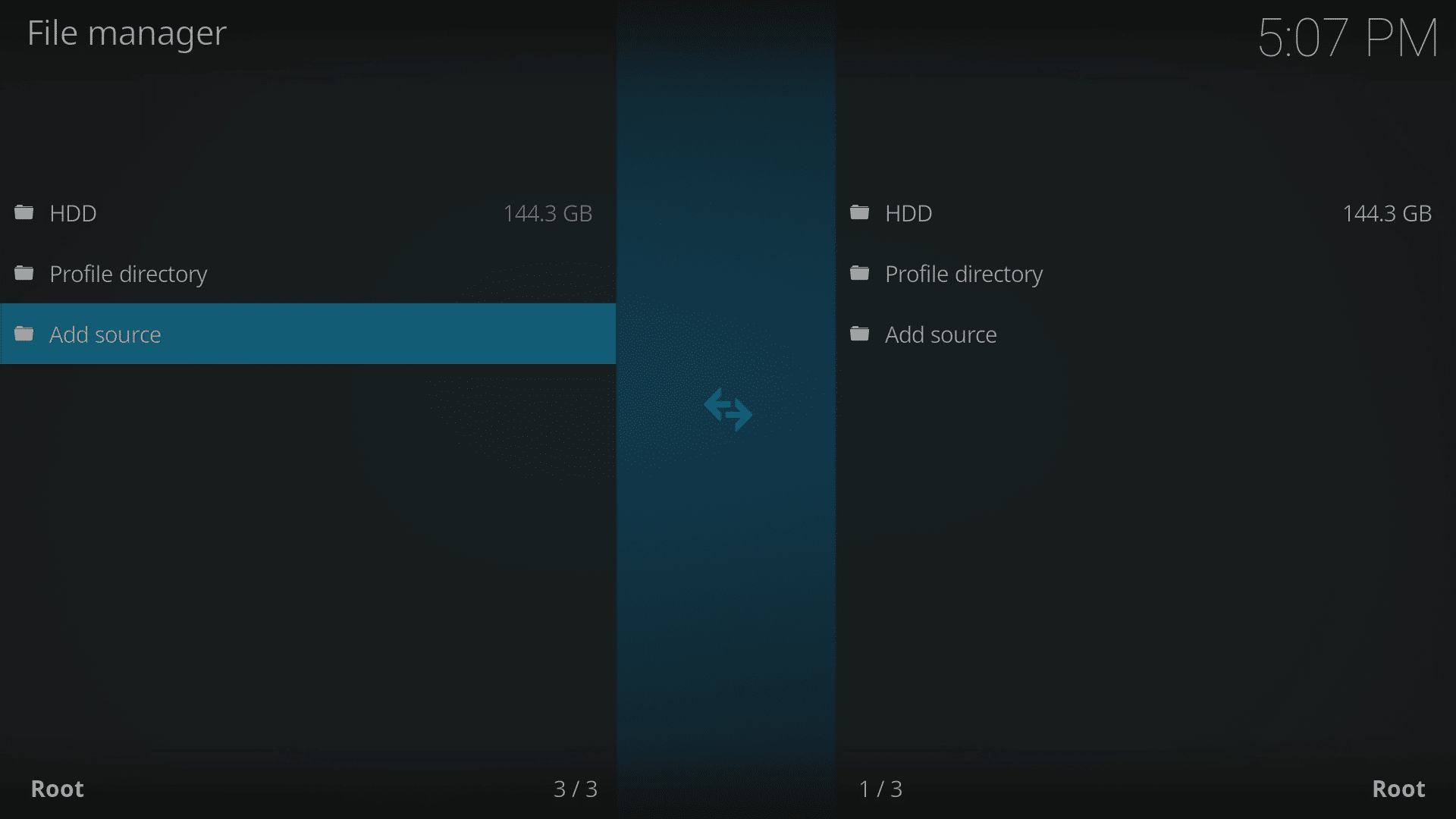
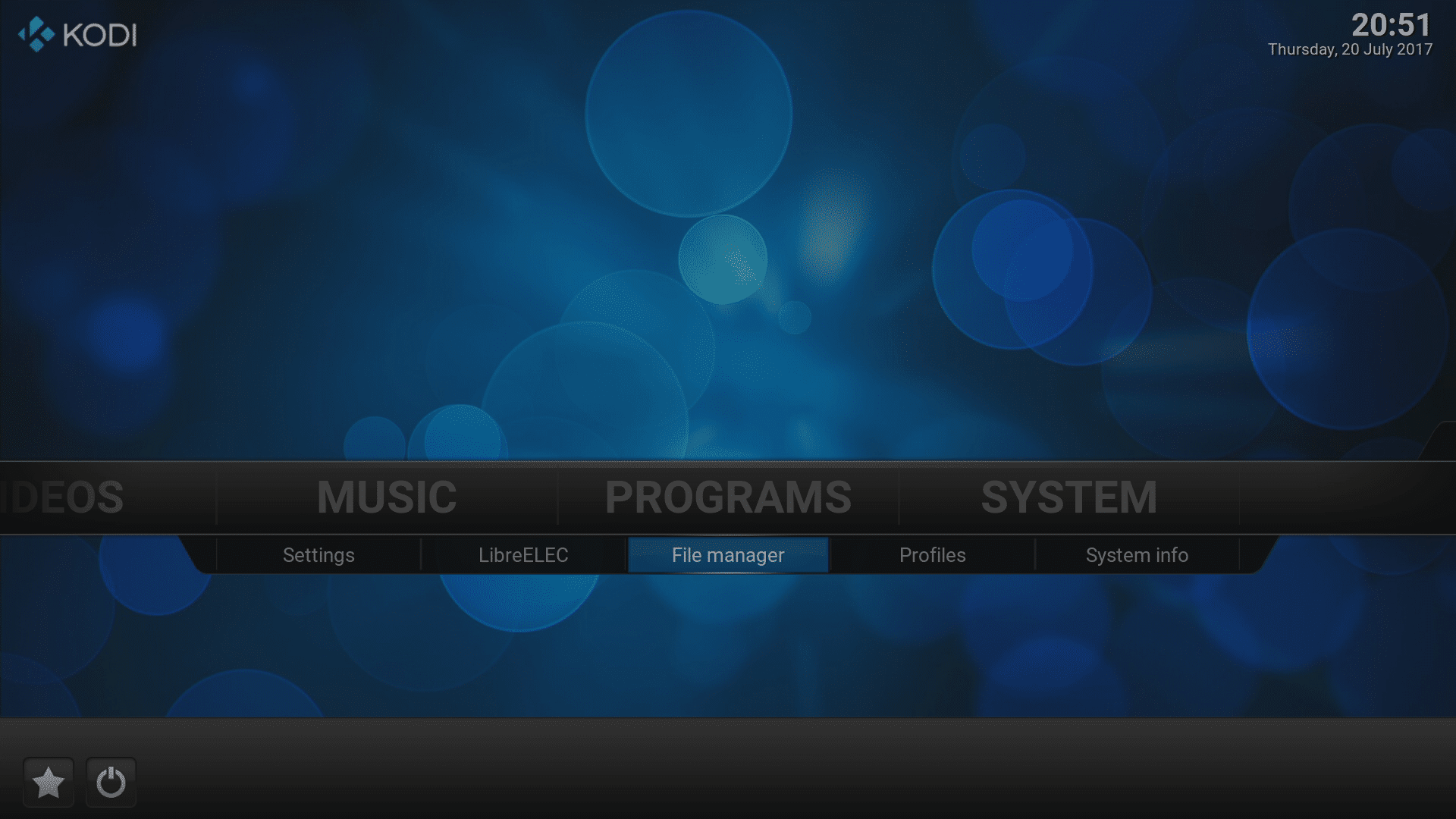
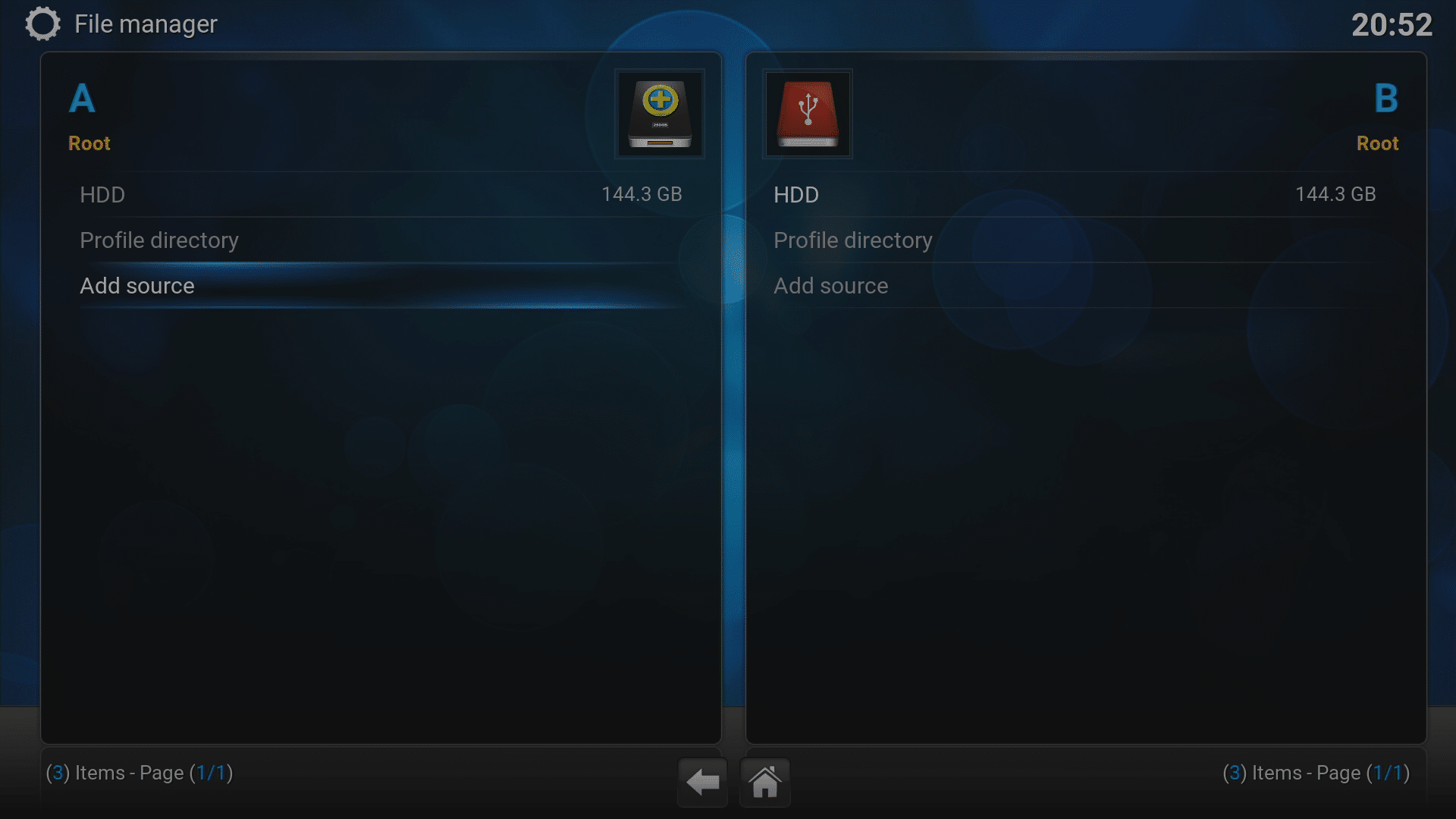
  • 「File manager」項目を選択し、次に「Add Source」を選択します。
    Kodi 17 LibreELECシステムファイルマネージャーアイコンハイライト
    Kodi 17 LibreELECシステムファイルマネージャー ソース追加ハイライト
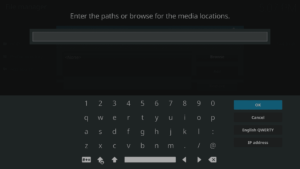
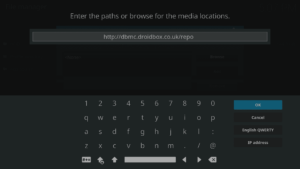
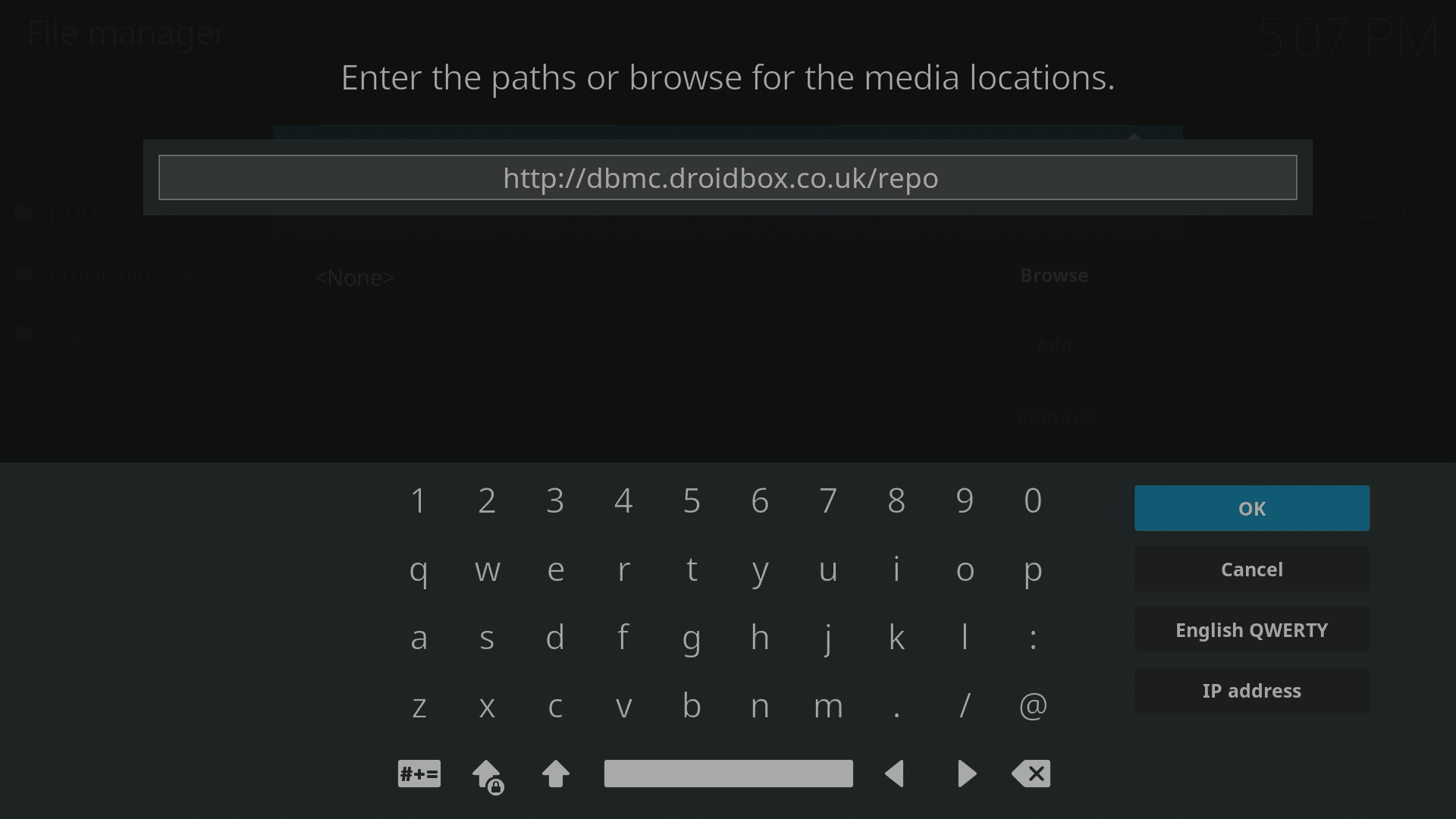
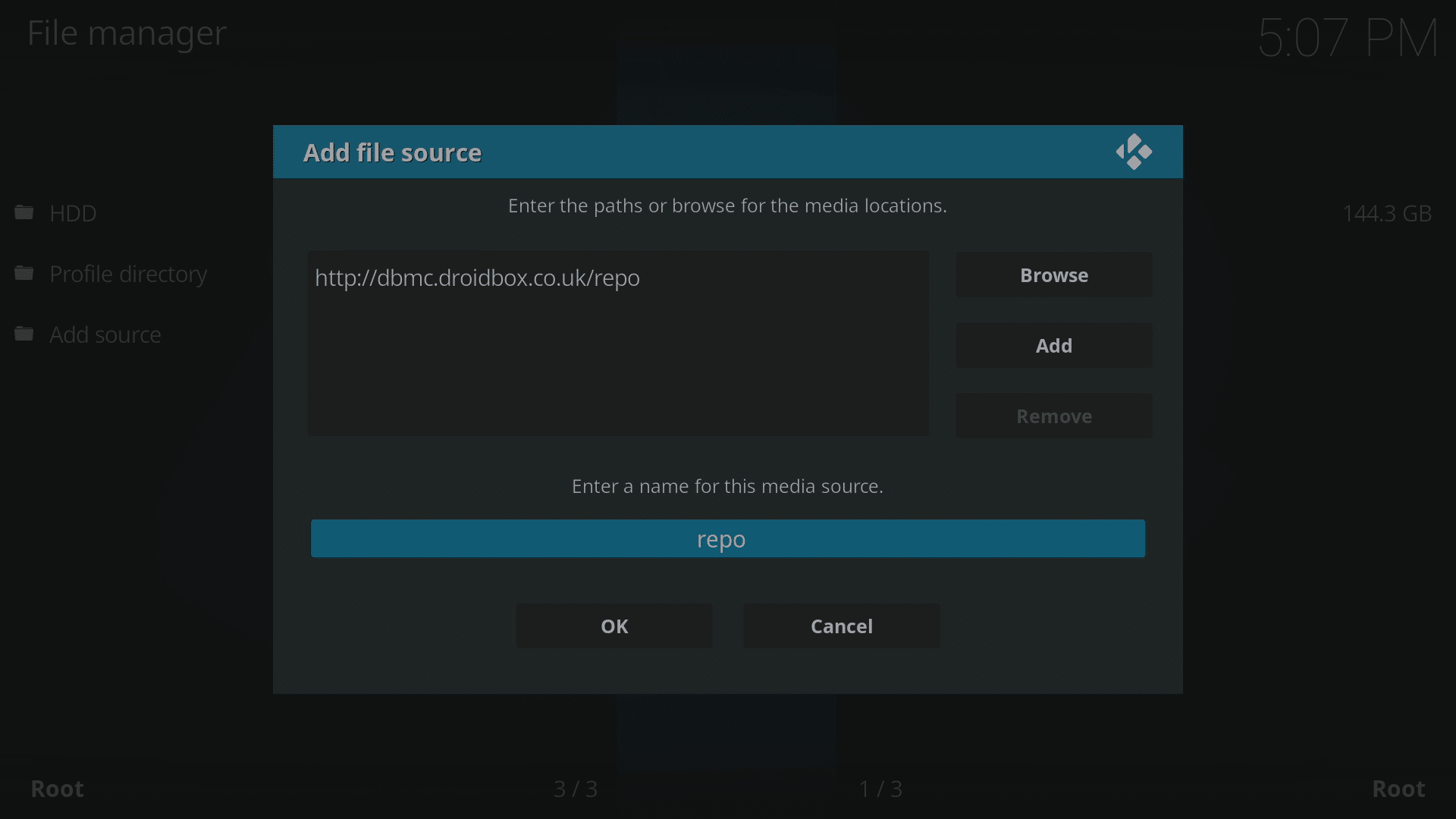
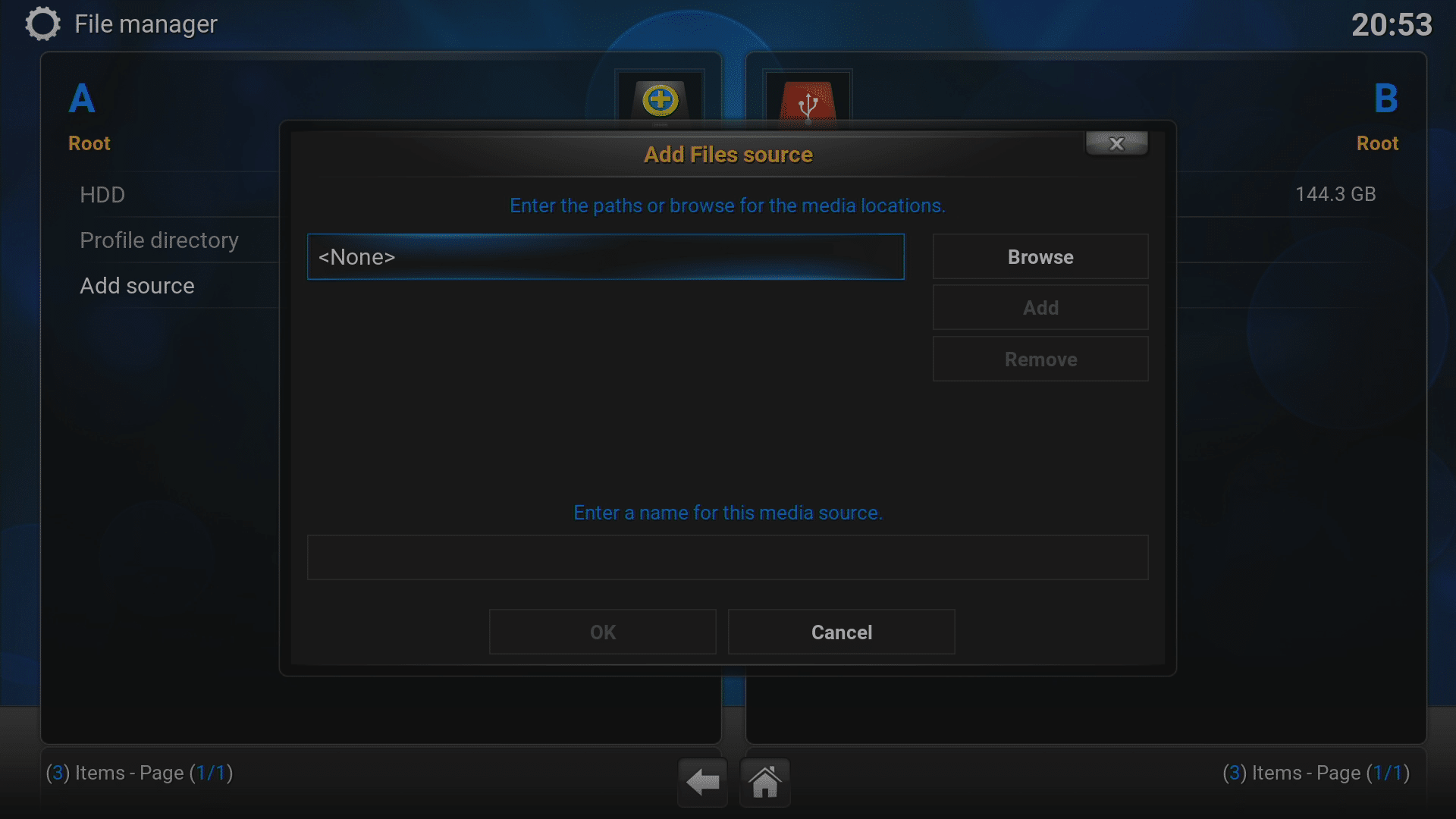
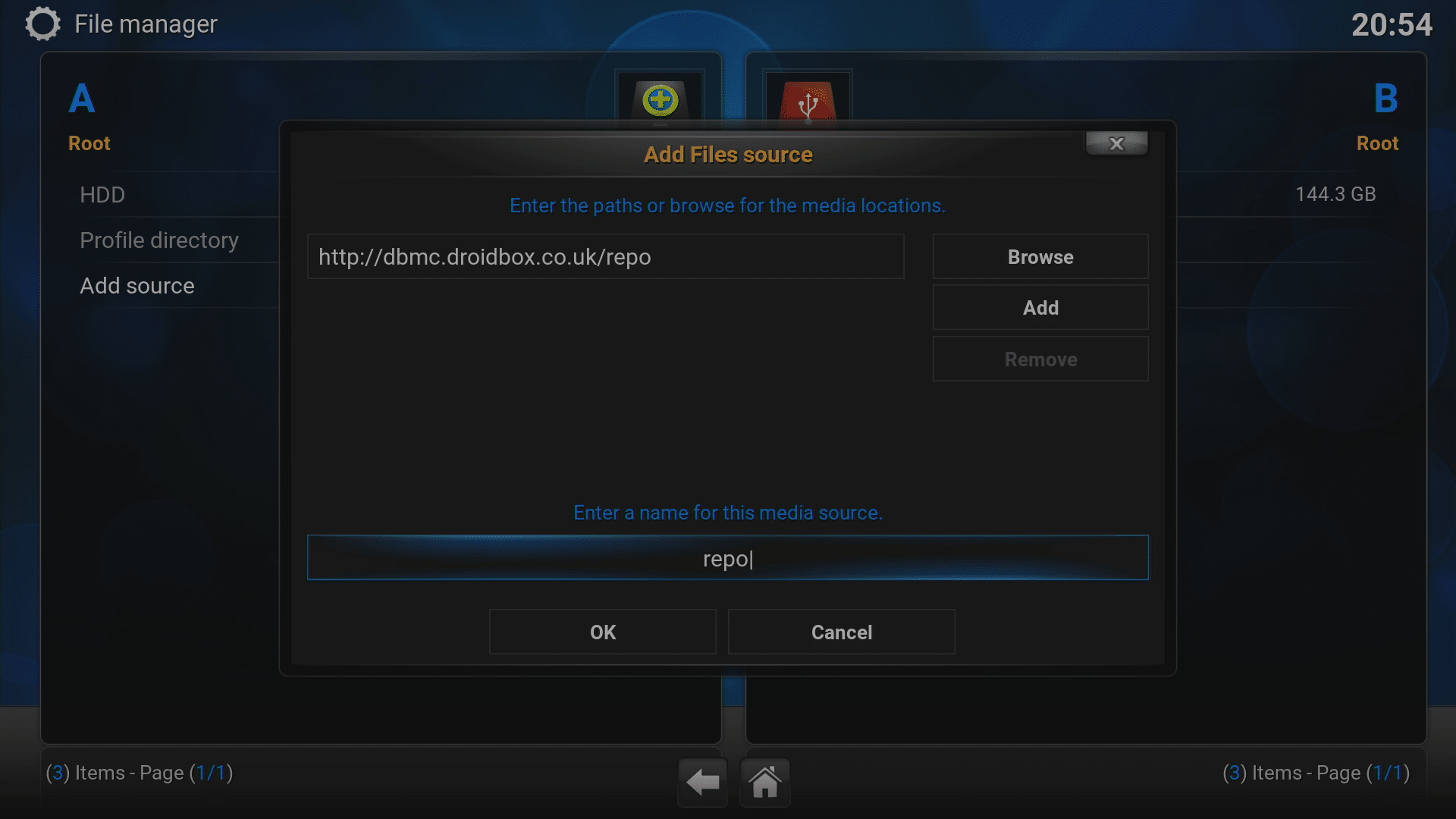
  • 上部のボックスをクリックし、アドレスとして  http://dbmc.droidbox.co.uk/repo  を入力し、OK をクリックします。
    Kodi 17 LibreELECシステムファイルマネージャー ソース追加URL入力ボックス
    Kodi 17 LibreELECシステムファイルマネージャー ソース追加URL入力キーボード
    Kodi 17 LibreELECシステムファイルマネージャー ソース追加URL入力キーボード URL入力済み
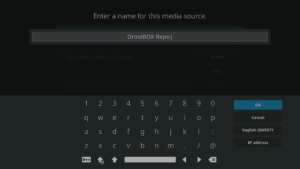
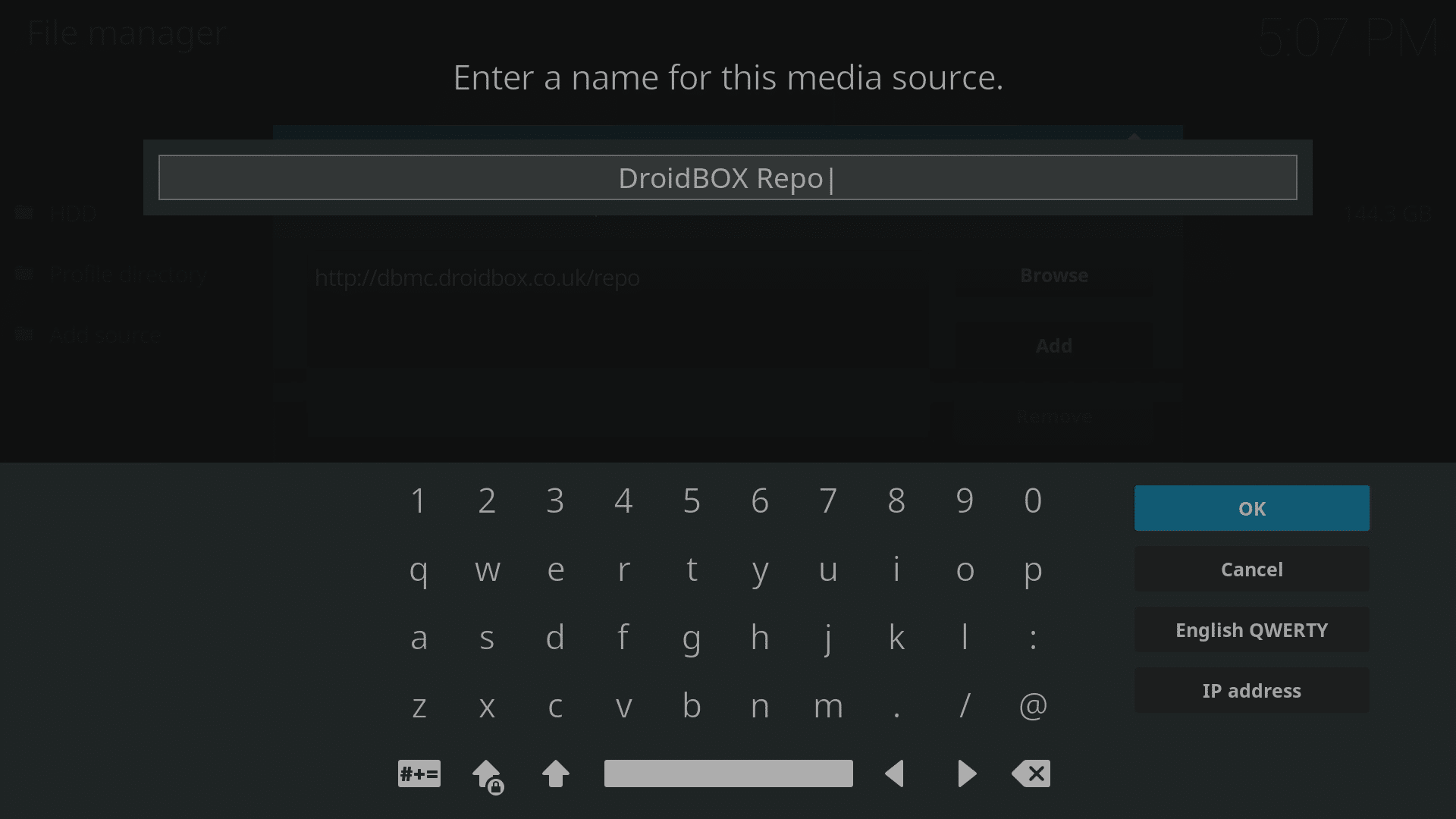
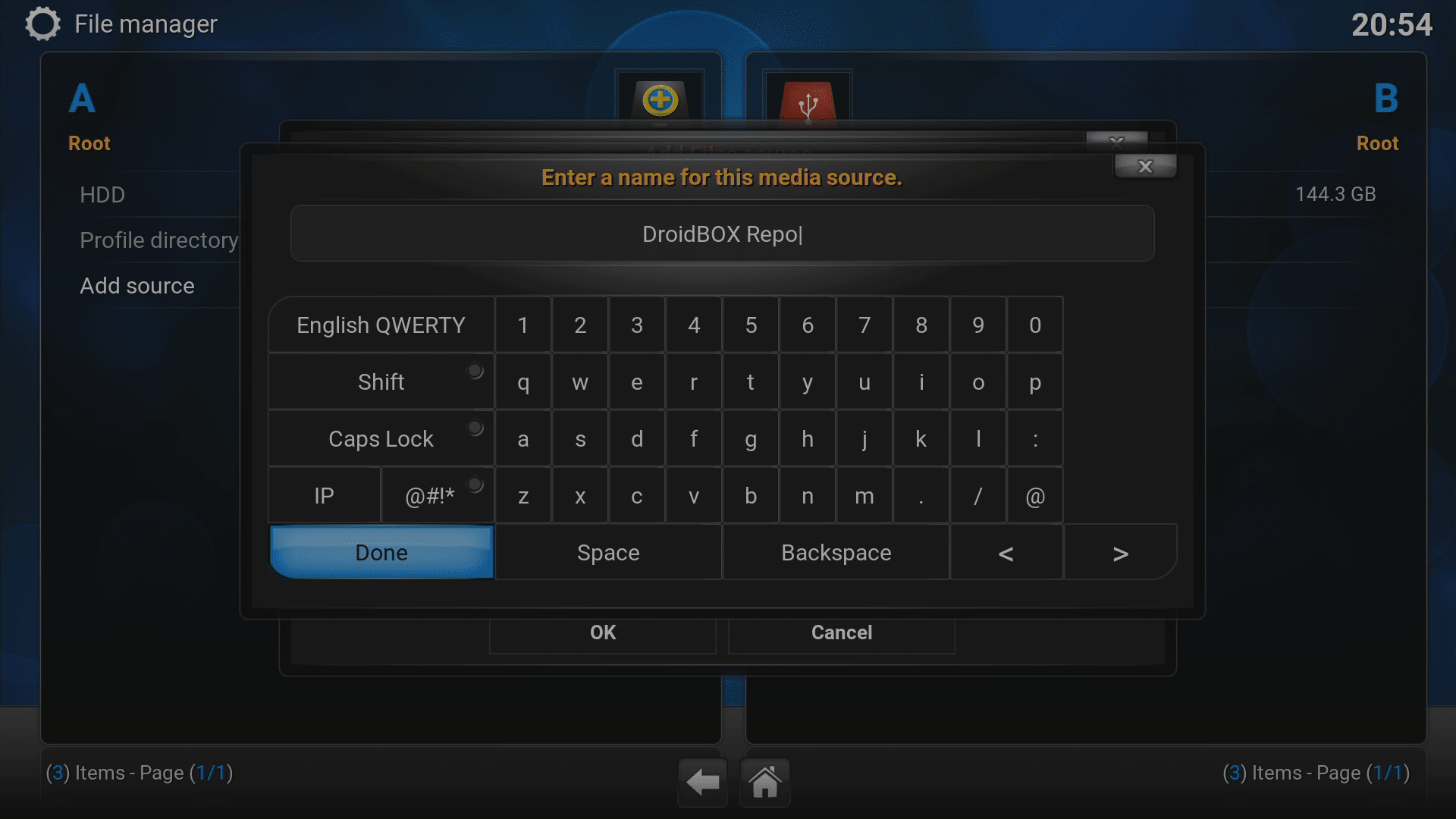
  • 2 番目のボックスを選択して(任意の名前で)ラベルを付け、再度 OK をクリックします。
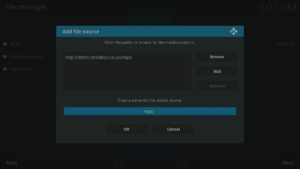
    Kodi 17 LibreELECシステムファイルマネージャー ソース追加ラベルハイライト
    Kodi 17 LibreELECシステムファイルマネージャー ソース追加ラベルキーボード
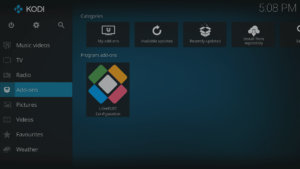
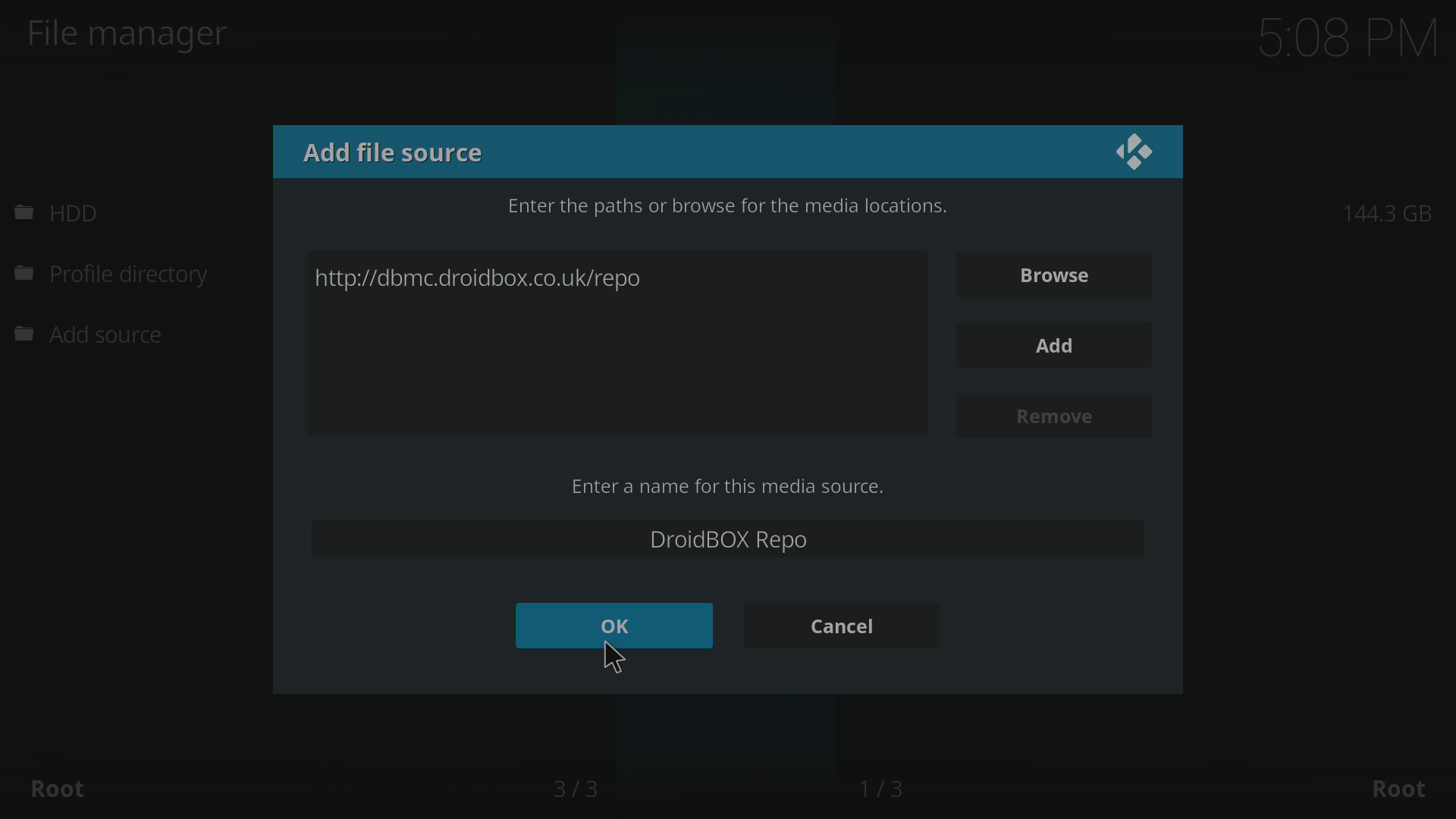
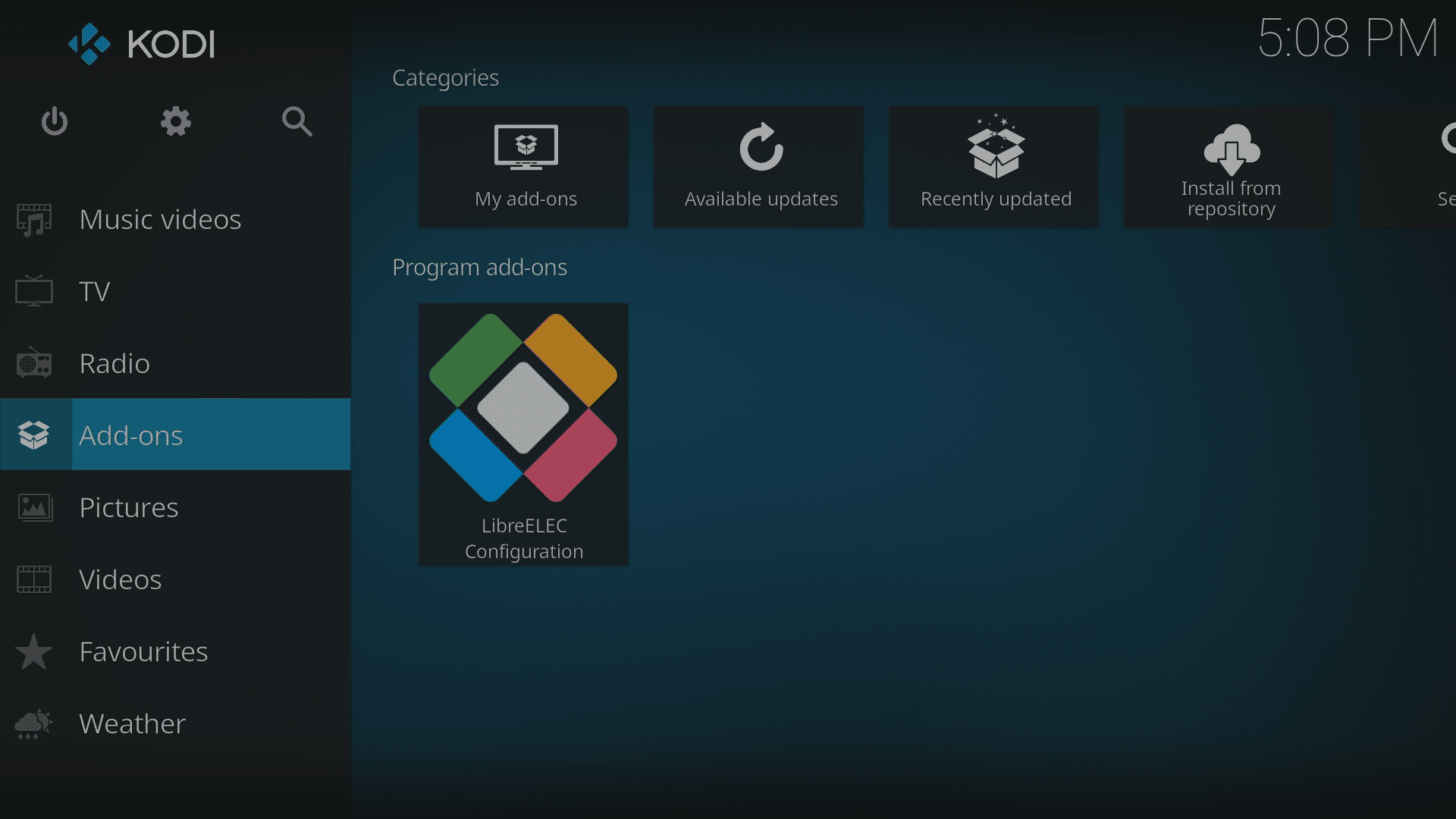
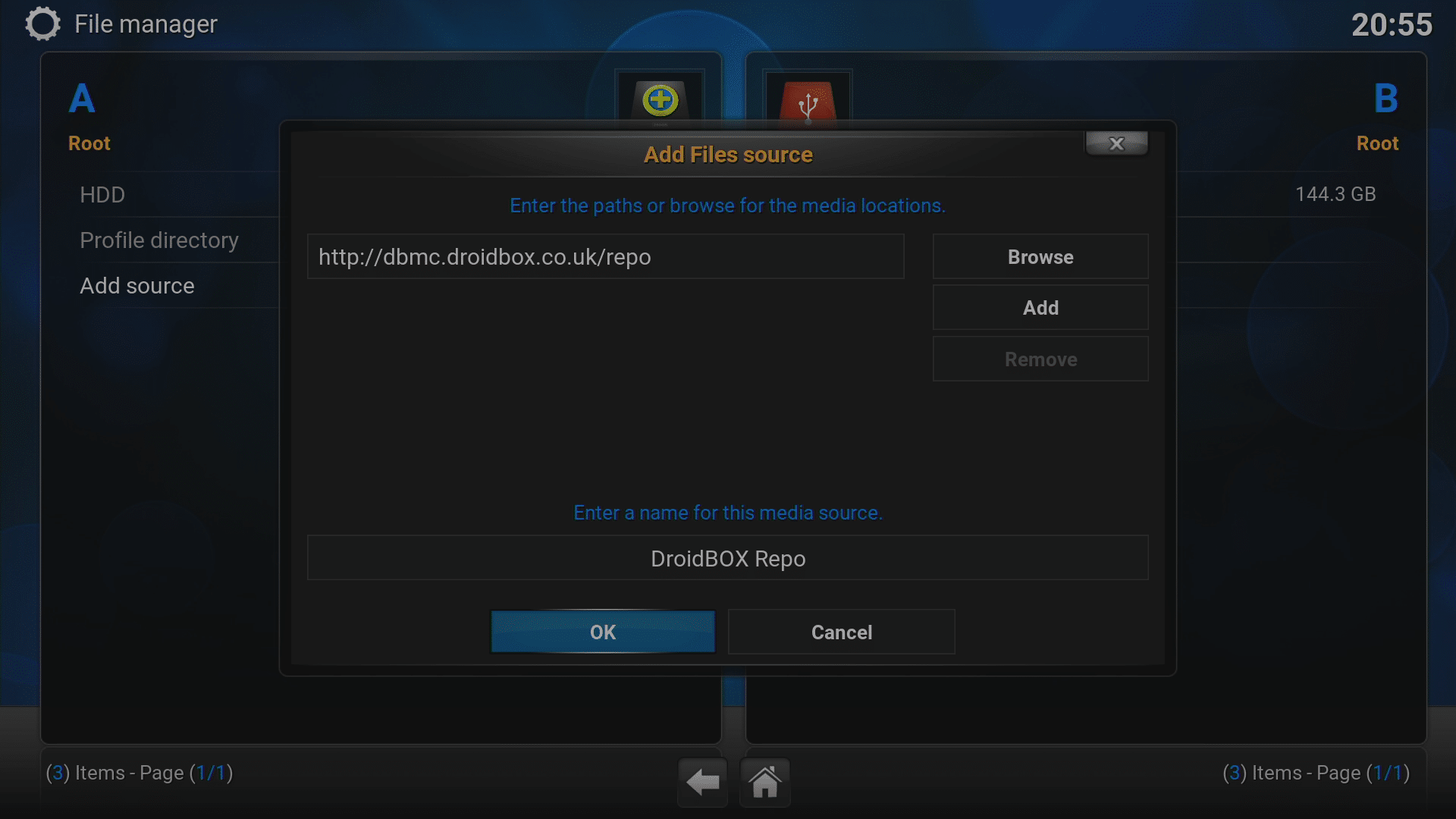
  • 最後のウィンドウで OK をクリックし、Kodi のホーム画面に移動して Add-ons メニューをクリックします。
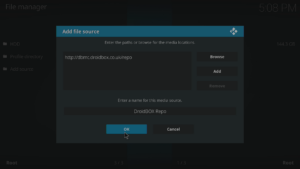
    Kodi 17 LibreELECシステムファイルマネージャー ソース追加情報入力済み、OKハイライト
    Kodi 17 LibreELEC Kodiホーム画面 アドオンハイライト
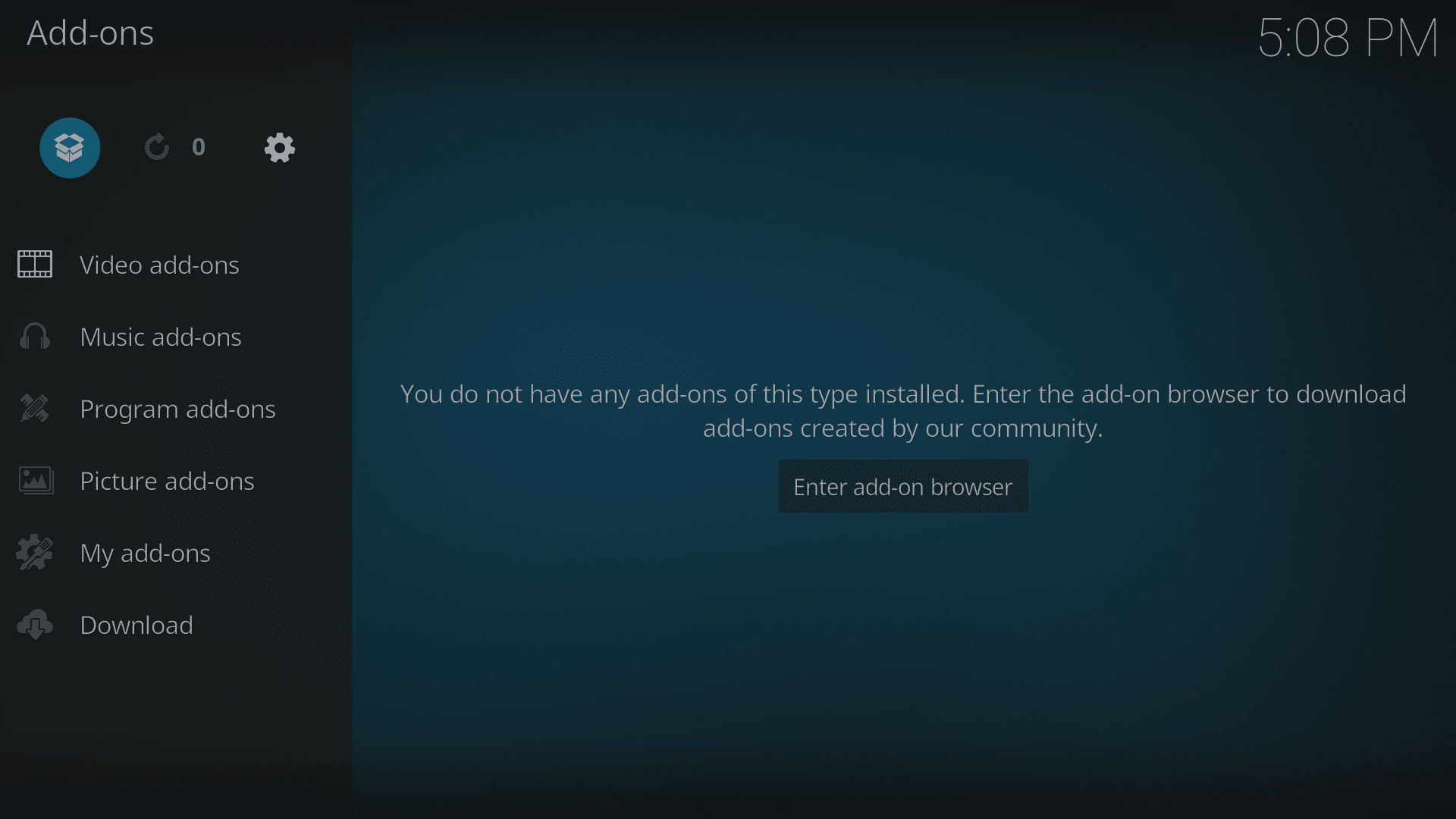
  • 次に Add-on Browser アイコン(画面左上の開いた段ボール箱)をクリックします。
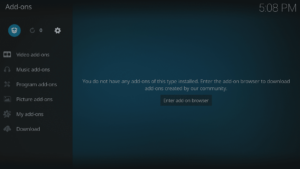
    Kodi 17 LibreELEC Kodiホーム画面 アドオンブラウザーアイコンハイライト
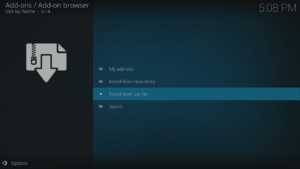
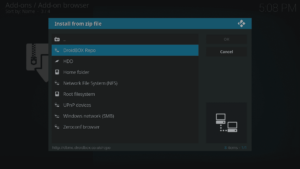
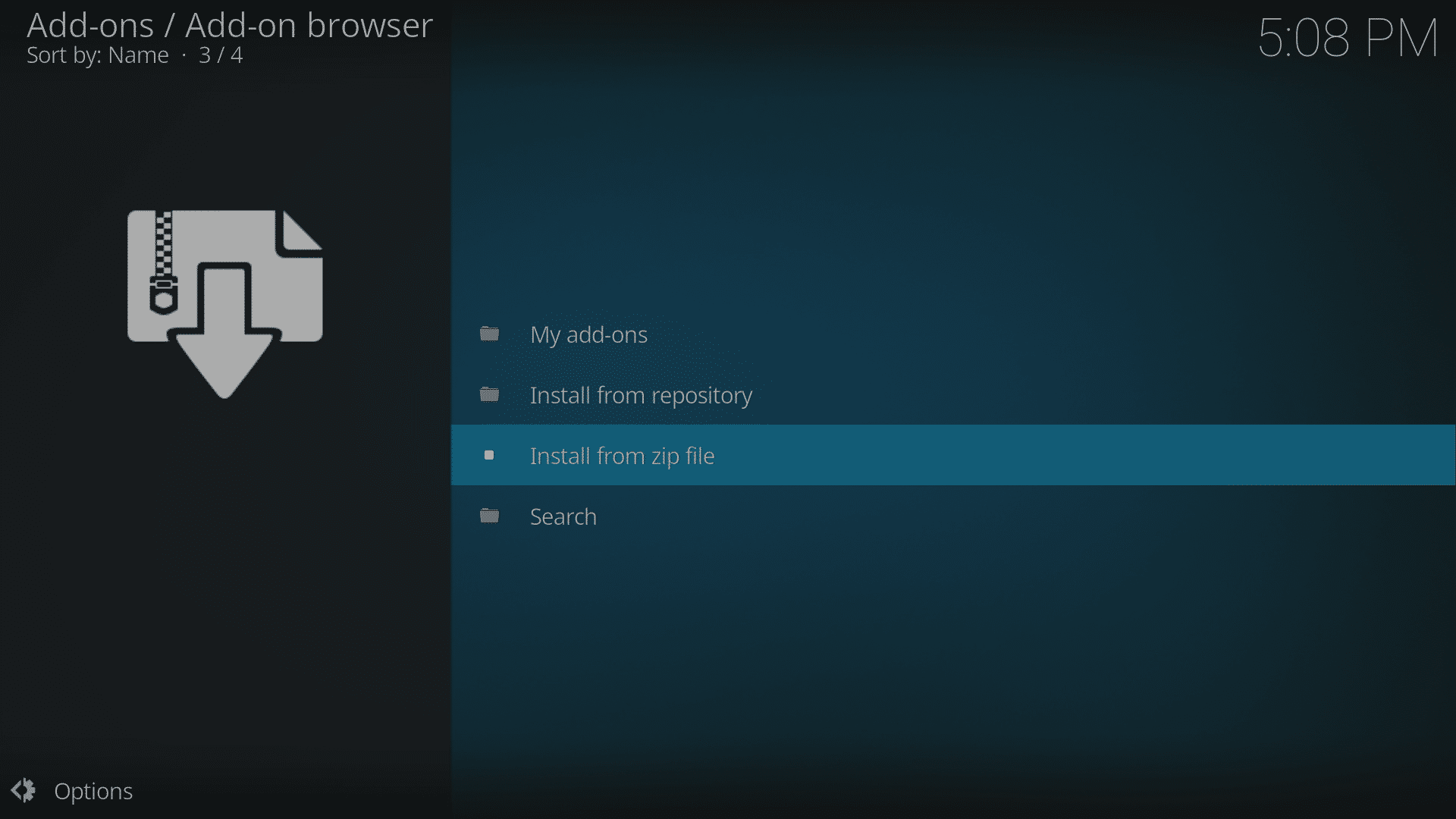
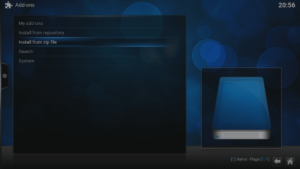
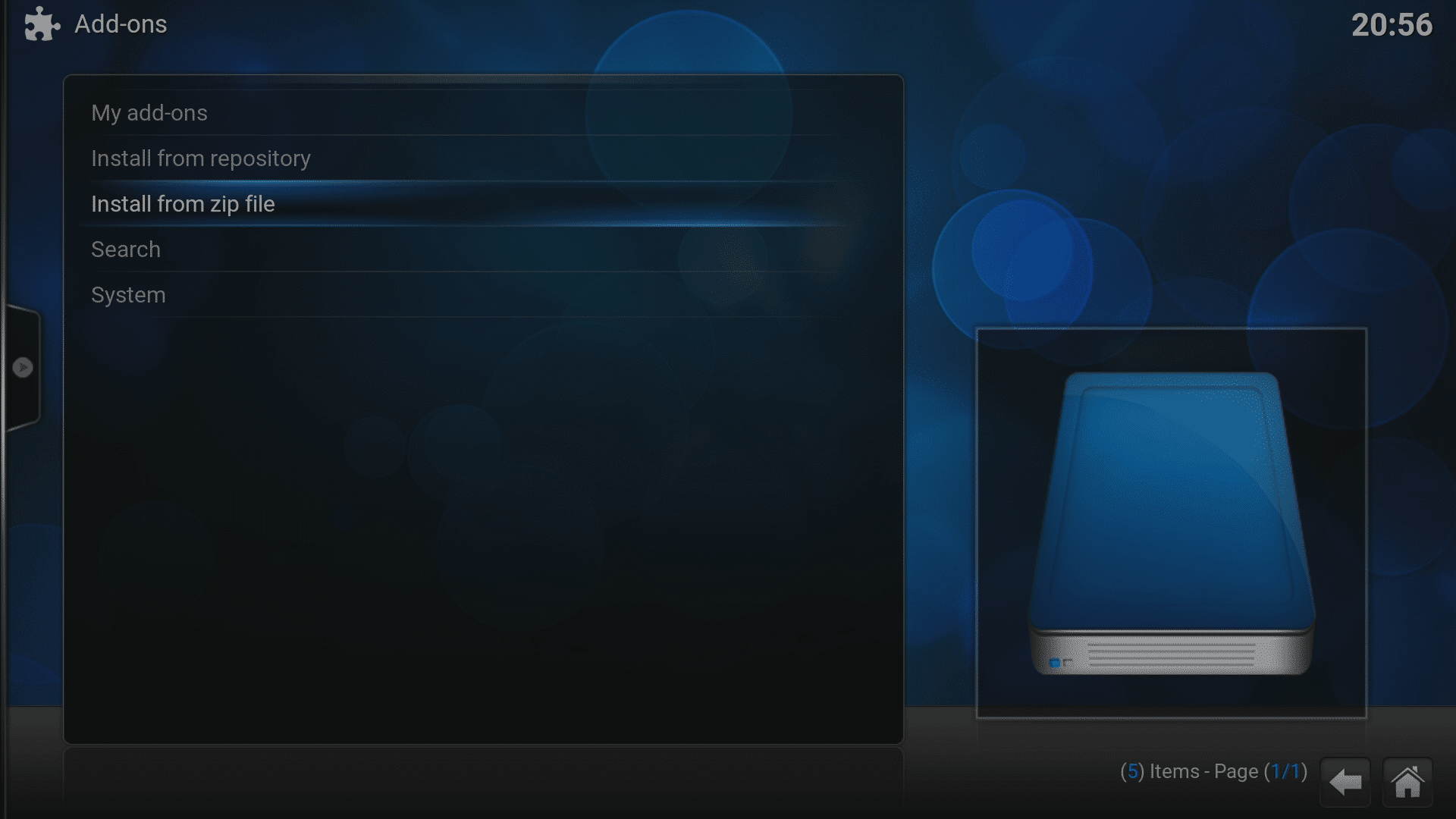
  • 「Install from zip file」を選択します。
    Kodi 17 LibreELEC Kodiアドオン ZIPからインストールハイライト
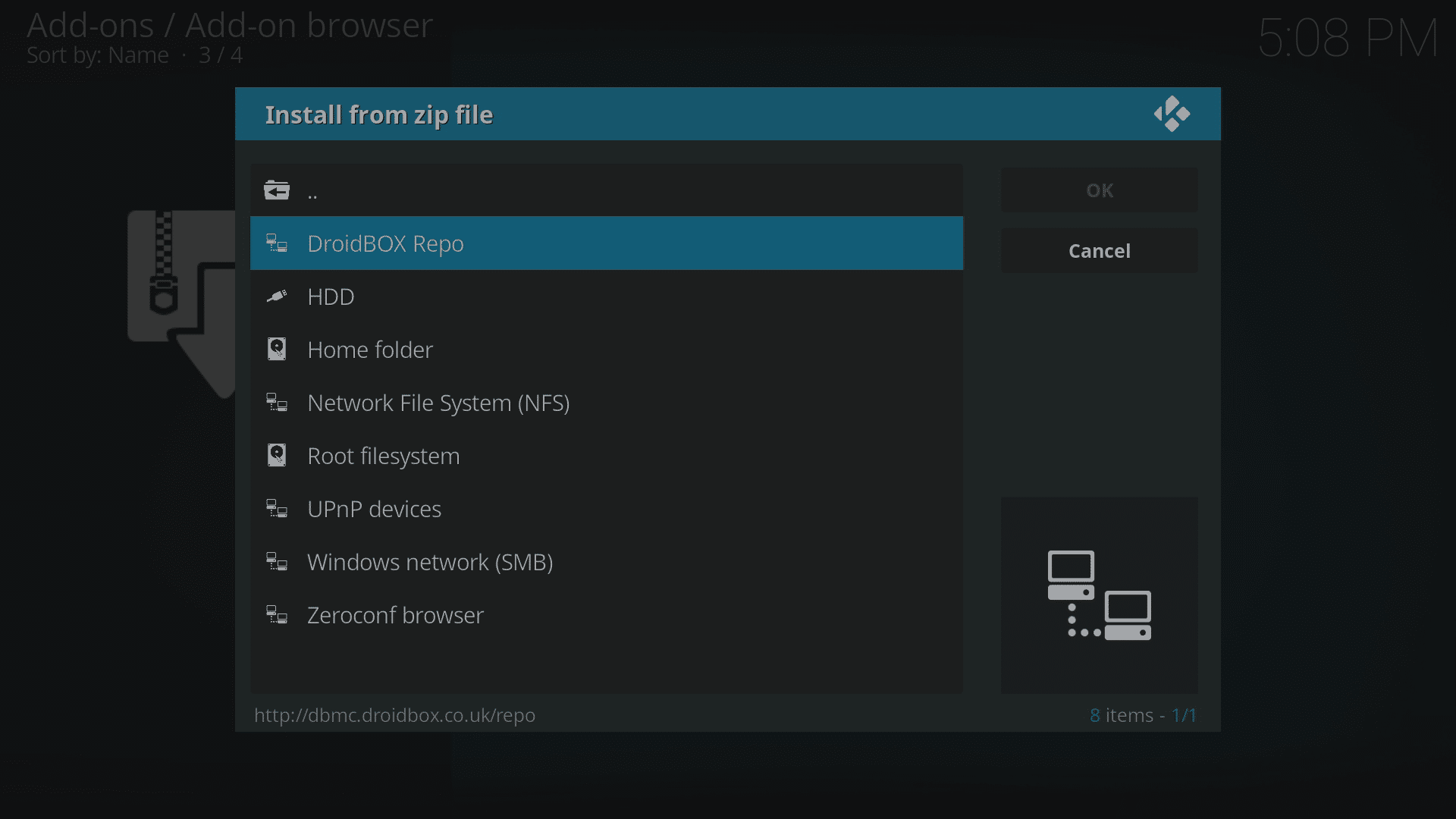
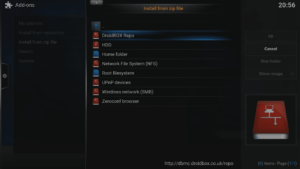
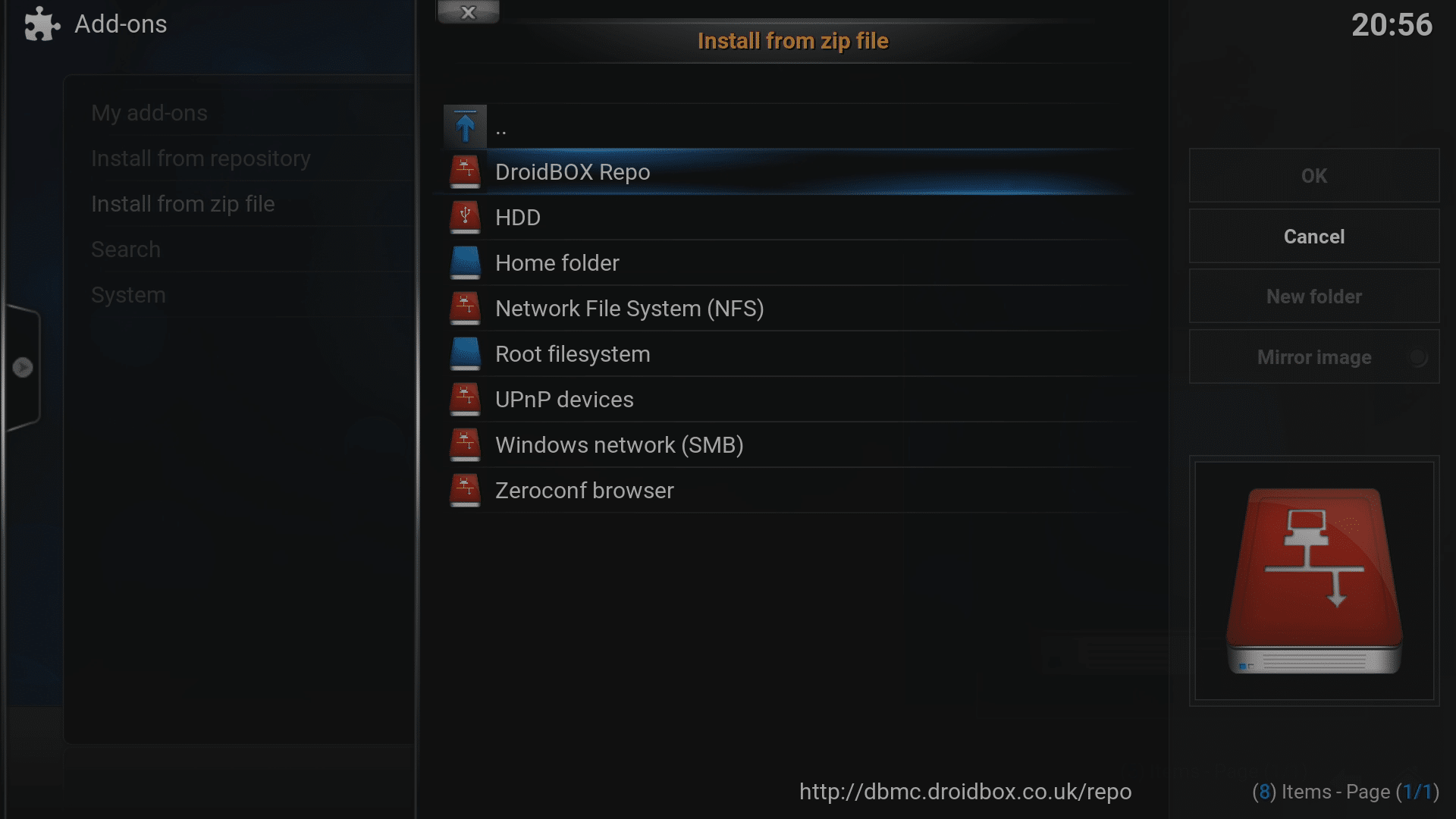
  • 先ほど作成したラベルの付いた項目をクリックします。
    Kodi 17 LibreELEC Kodiアドオン ZIPからインストール ソース選択
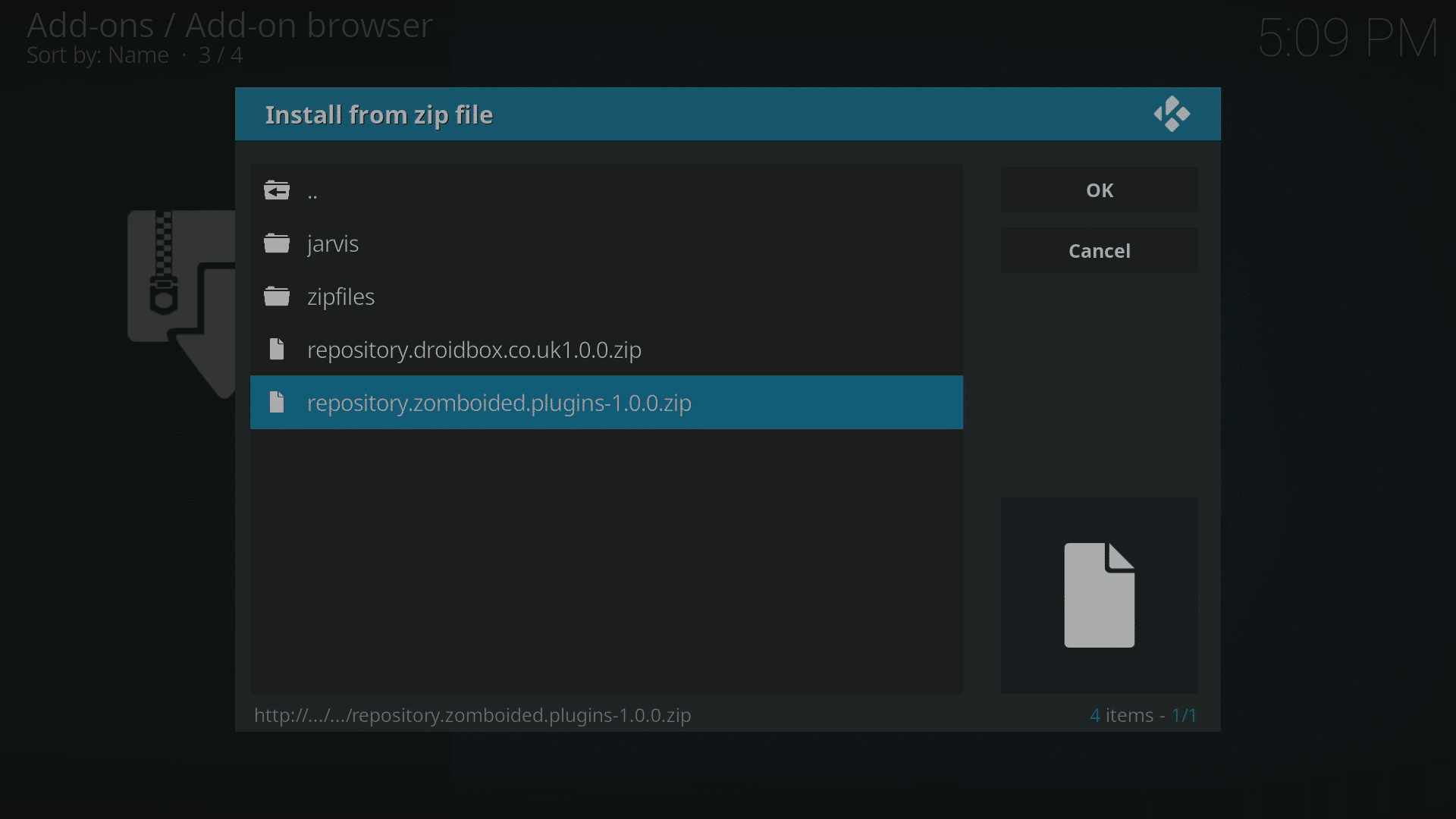
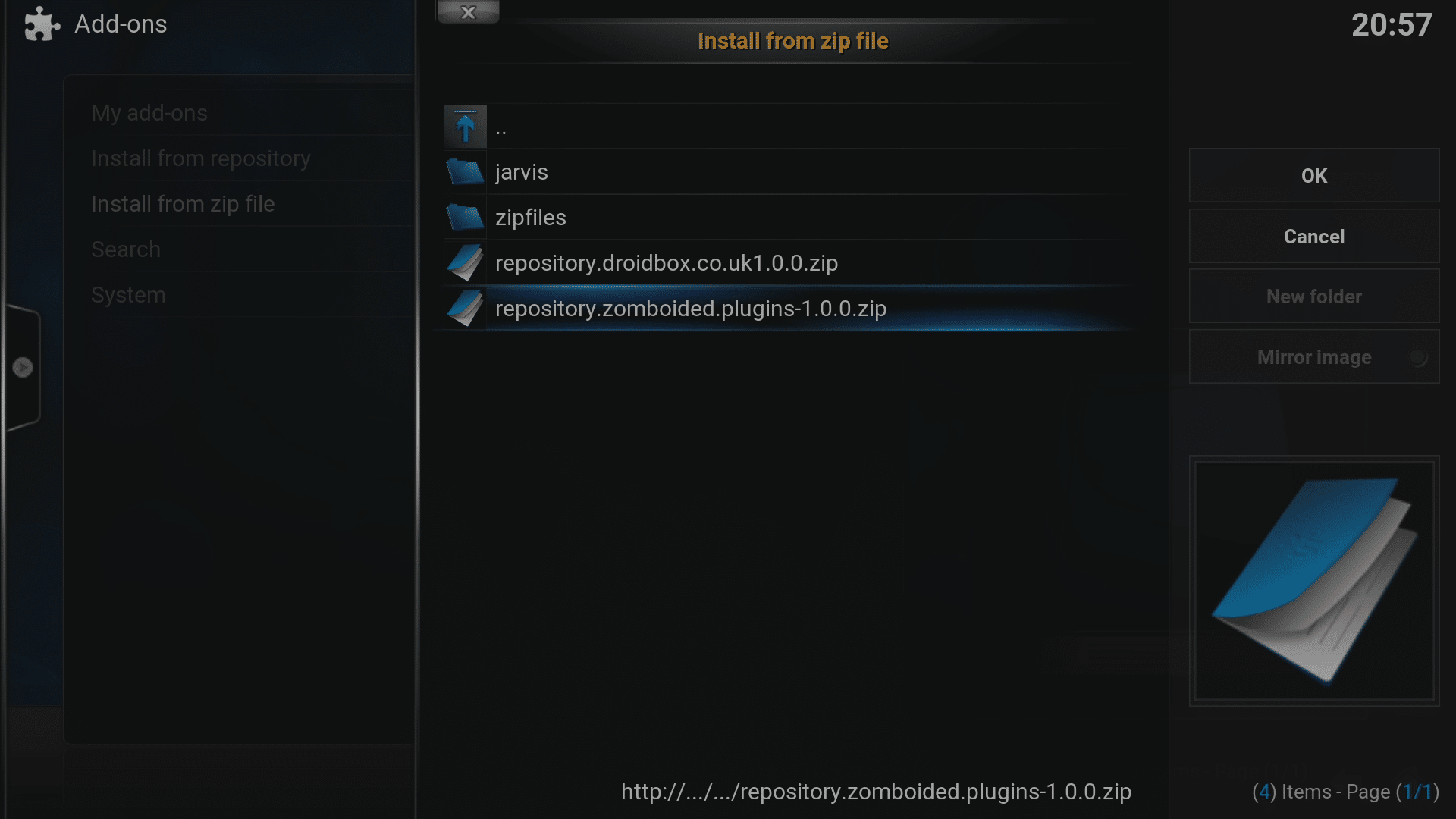
  • repository.zomboided.plugins-1.0.0.zip をクリックし、処理が完了するまでしばらく待つと、通知が表示される可能性があります。
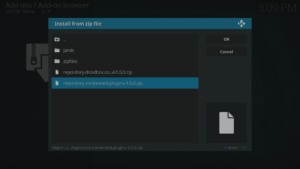
    Kodi 17 LibreELEC Kodiアドオン ZIPファイルからインストールハイライト
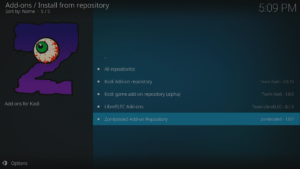
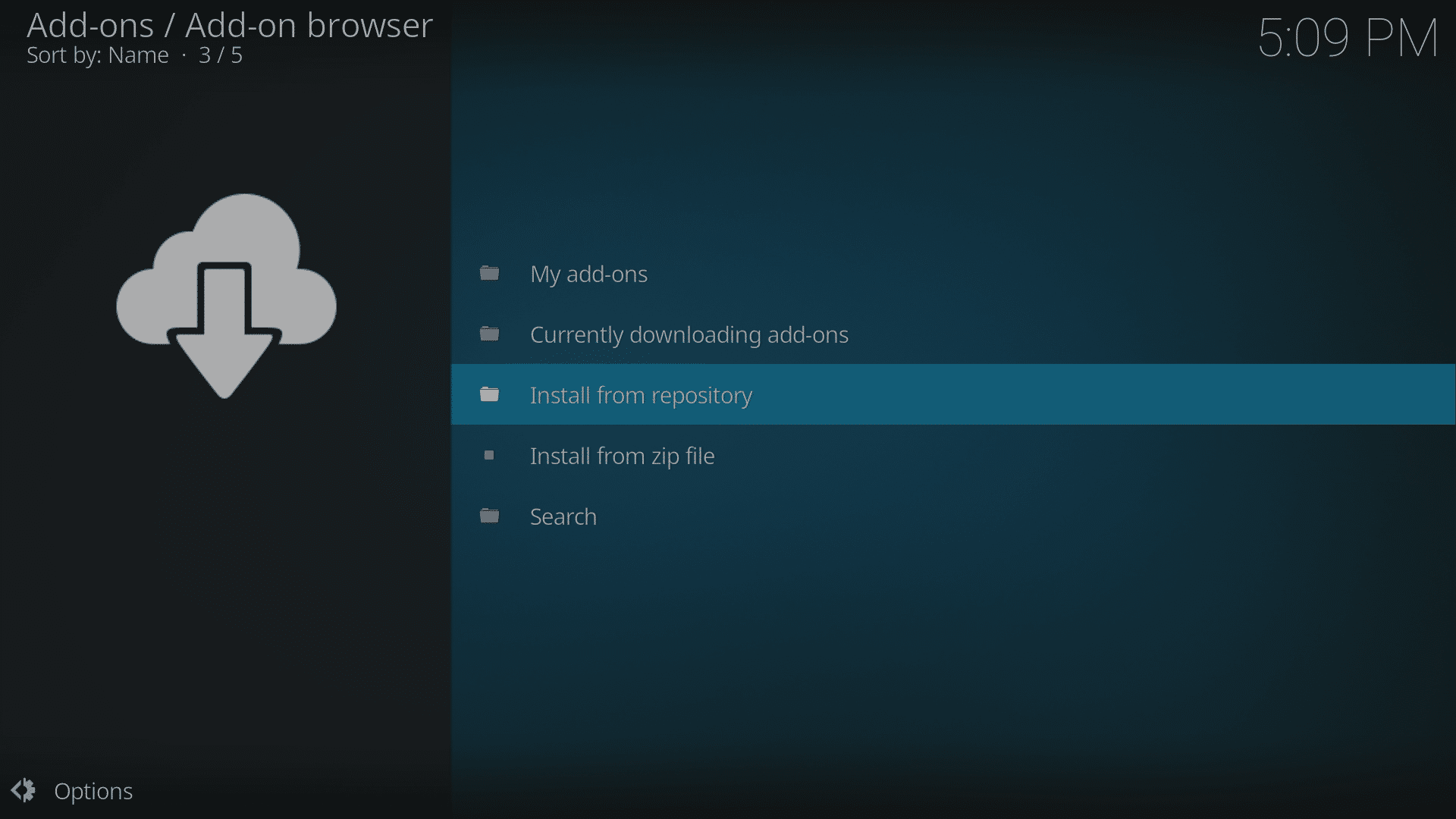
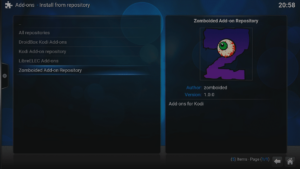
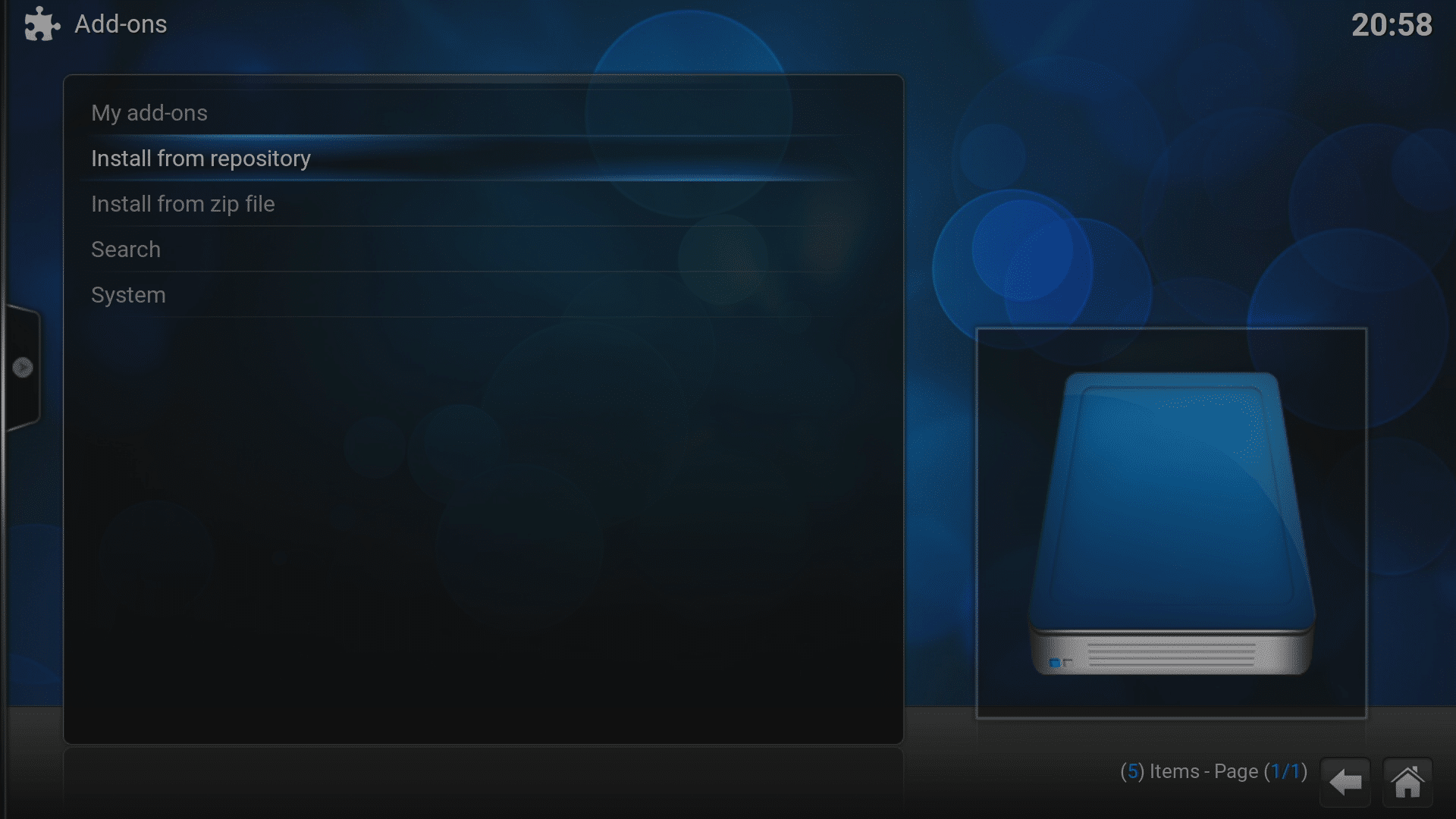
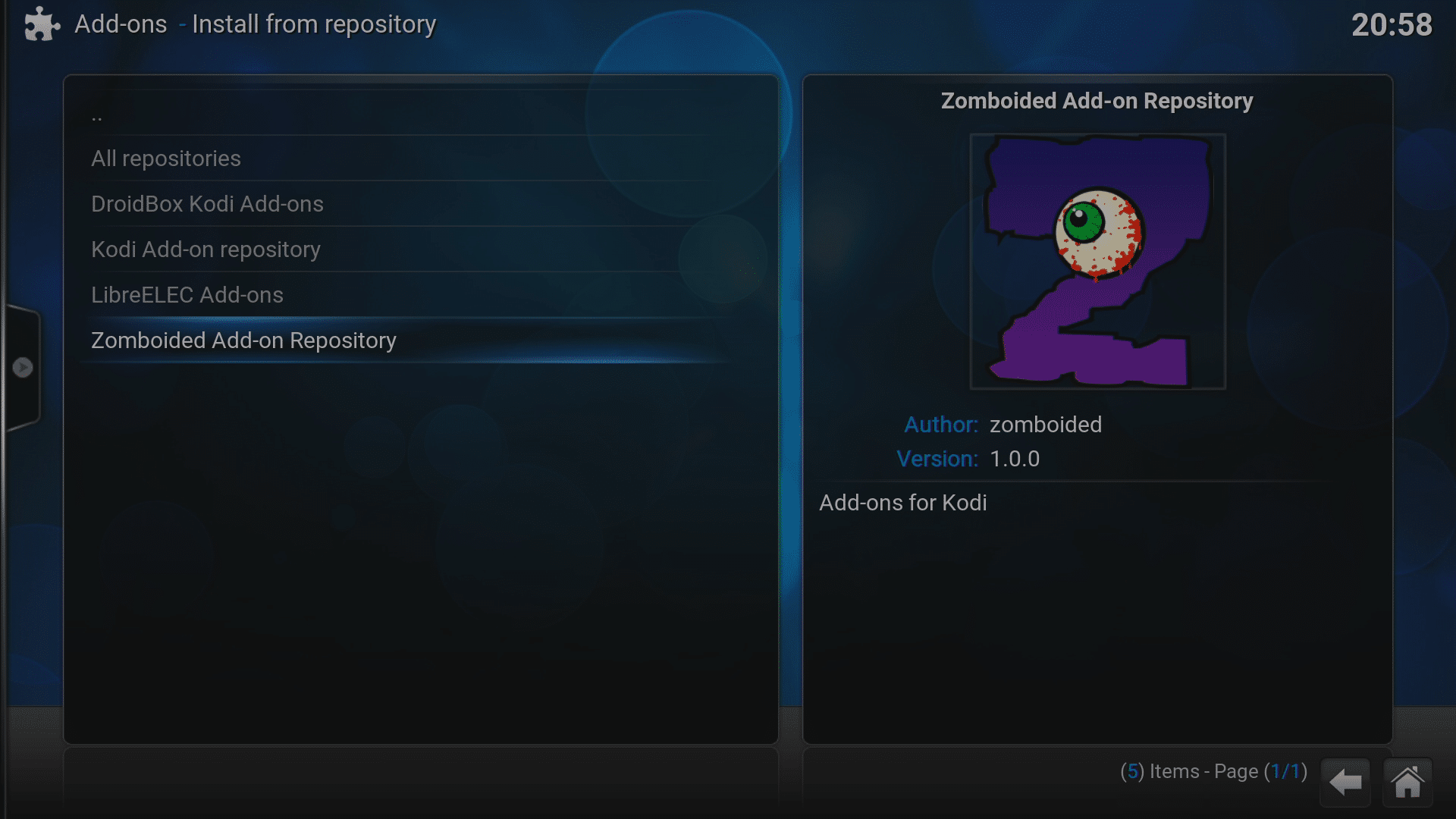
  • 次に「Install from repository」をクリックし、Zomboided 項目をクリックします。
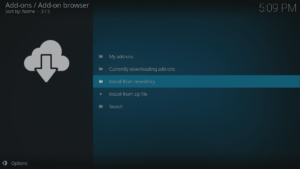
    Kodi 17 LibreELEC Kodiアドオン リポジトリからインストールハイライト
    Kodi 17 LibreELEC Kodiアドオン リポジトリからインストール リポジトリハイライト
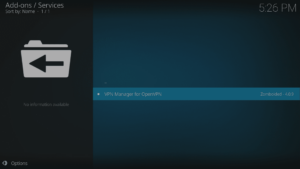
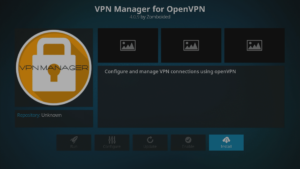
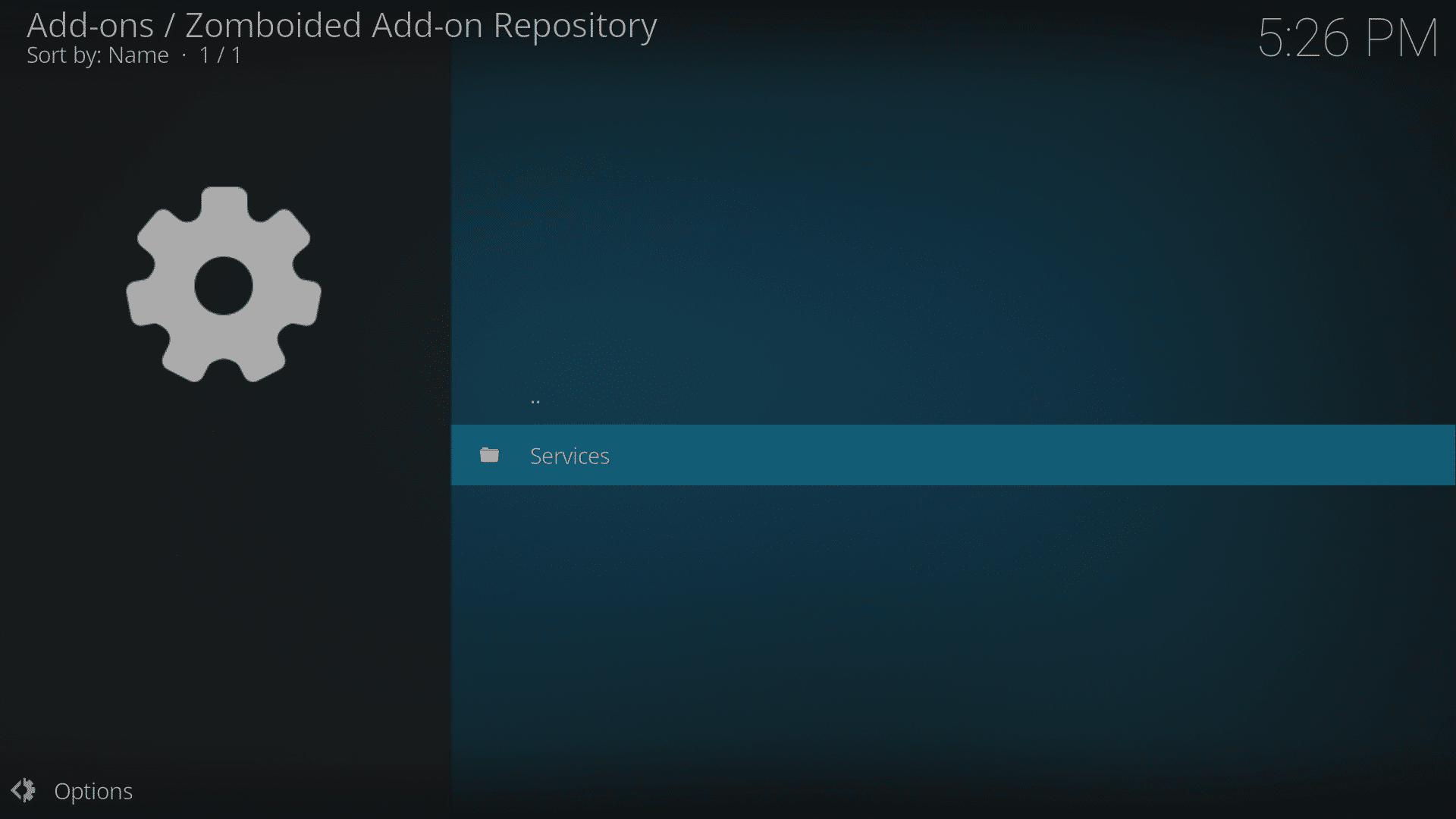
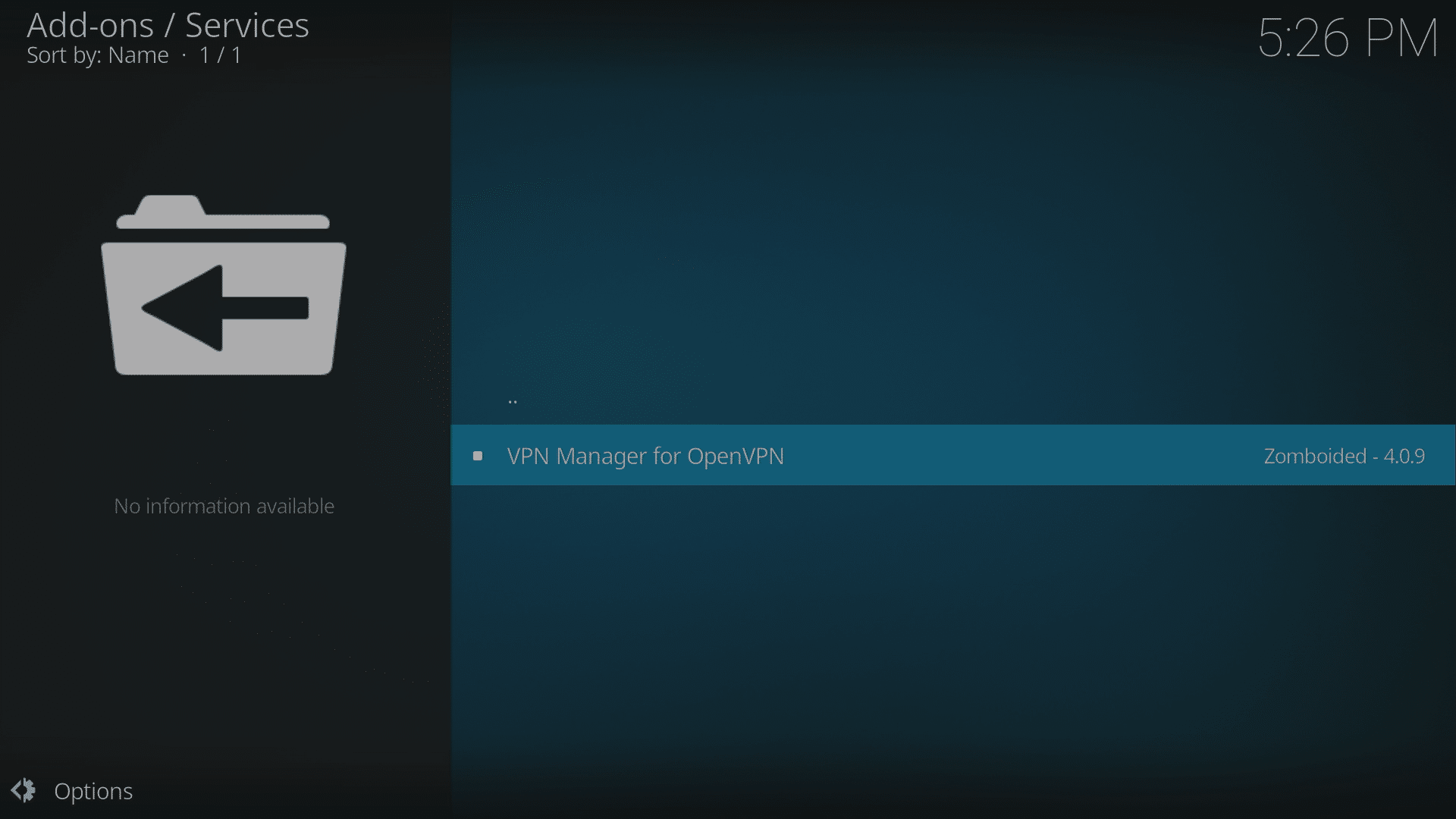
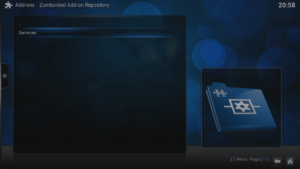
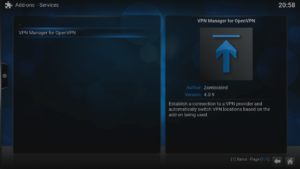
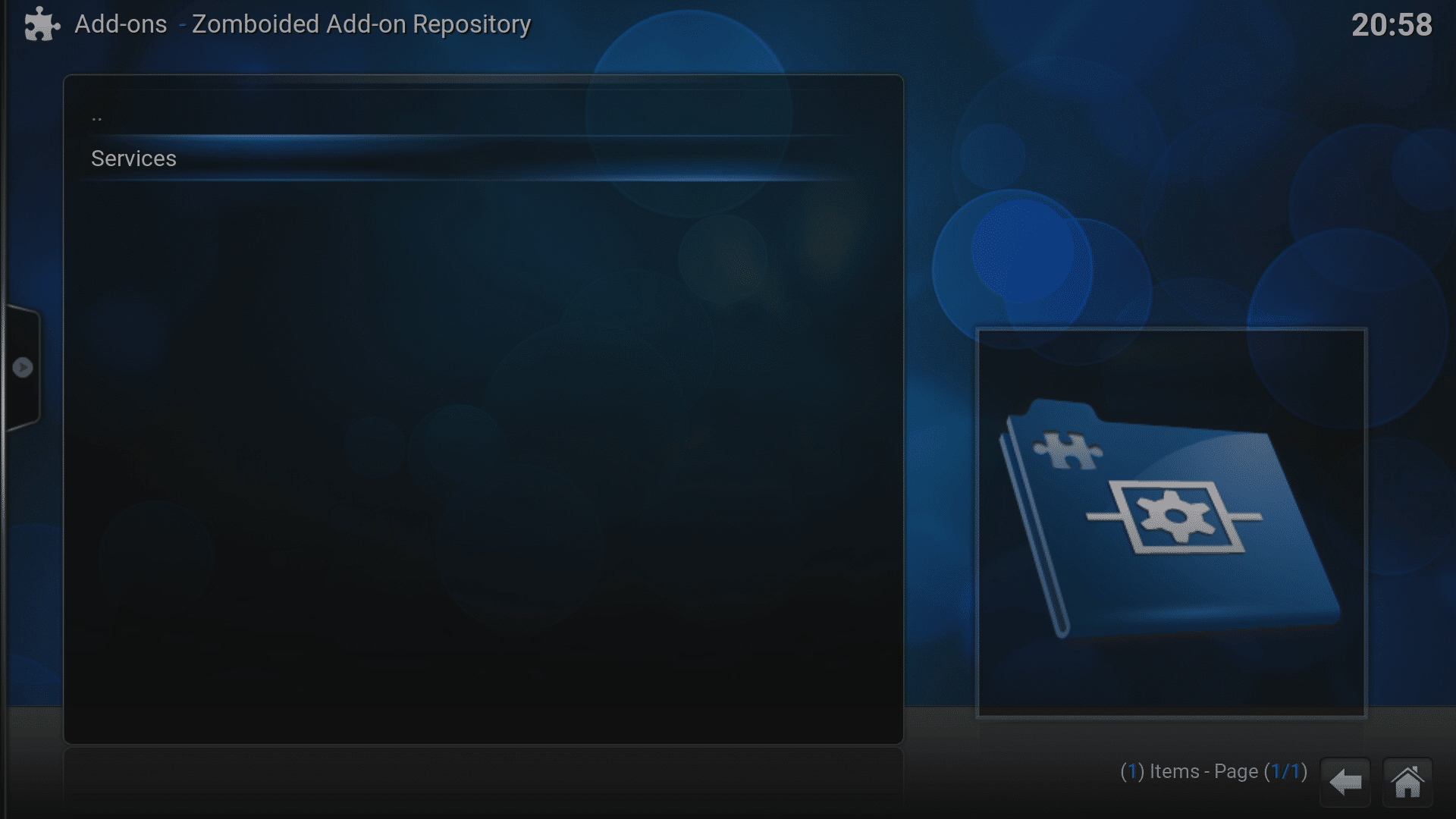
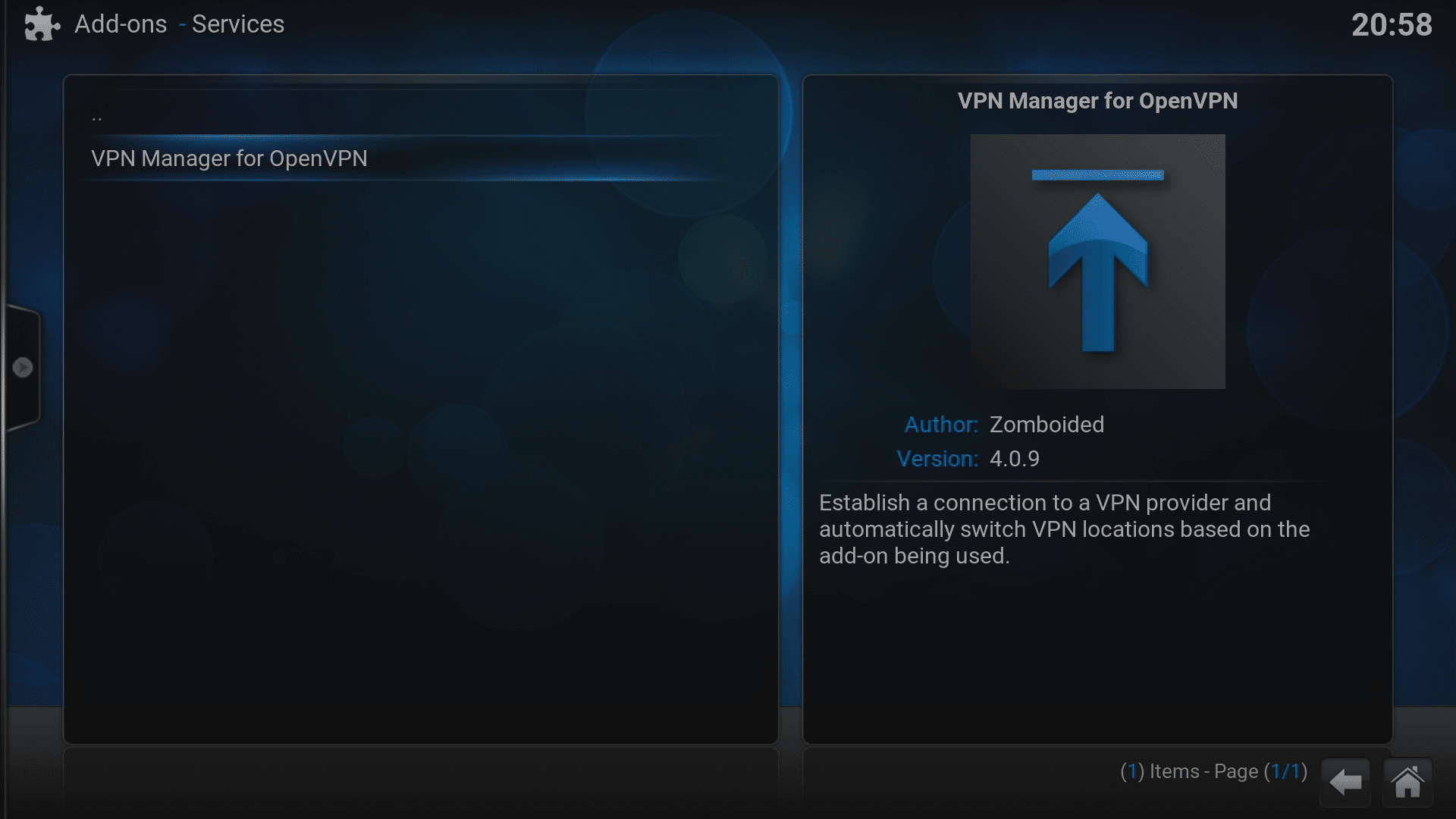
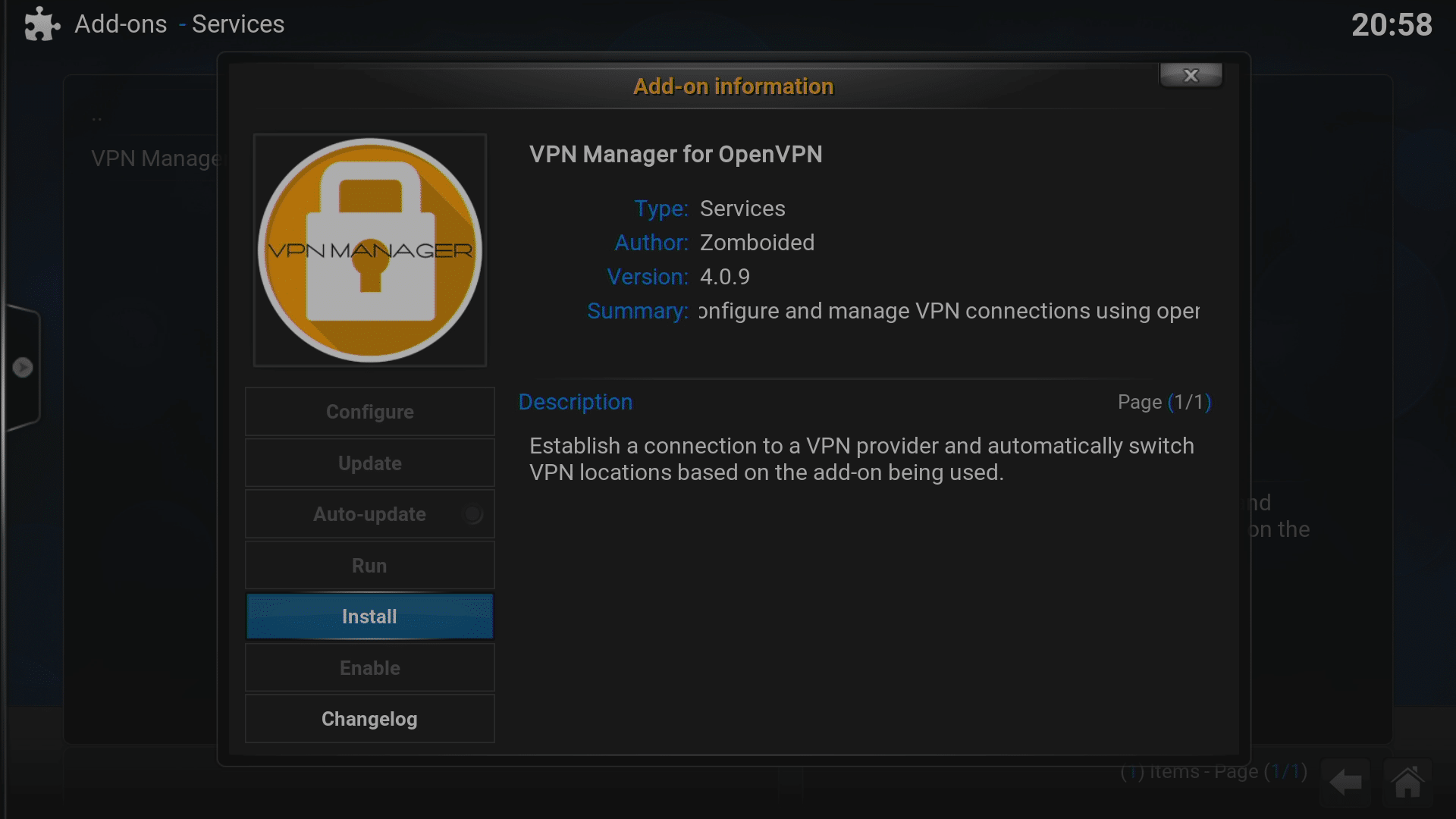
  • 「Services」をクリックして VPN Manager for OpenVPN 項目を選択し、Install ボタンをクリックします。
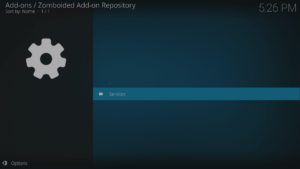
    Kodi 17 LibreELEC Kodiアドオン リポジトリからインストール リポジトリ入力済み サービスハイライト
    Kodi 17 LibreELEC Kodiアドオン リポジトリからインストール リポジトリ入力済み VPN Manager for OpenVPNハイライト
    Kodi 17 LibreELEC Kodiアドオン リポジトリからインストール リポジトリ入力済み VPN Manager for OpenVPN インストールハイライト
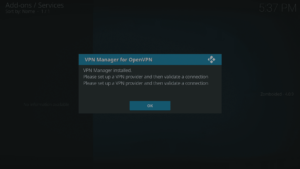
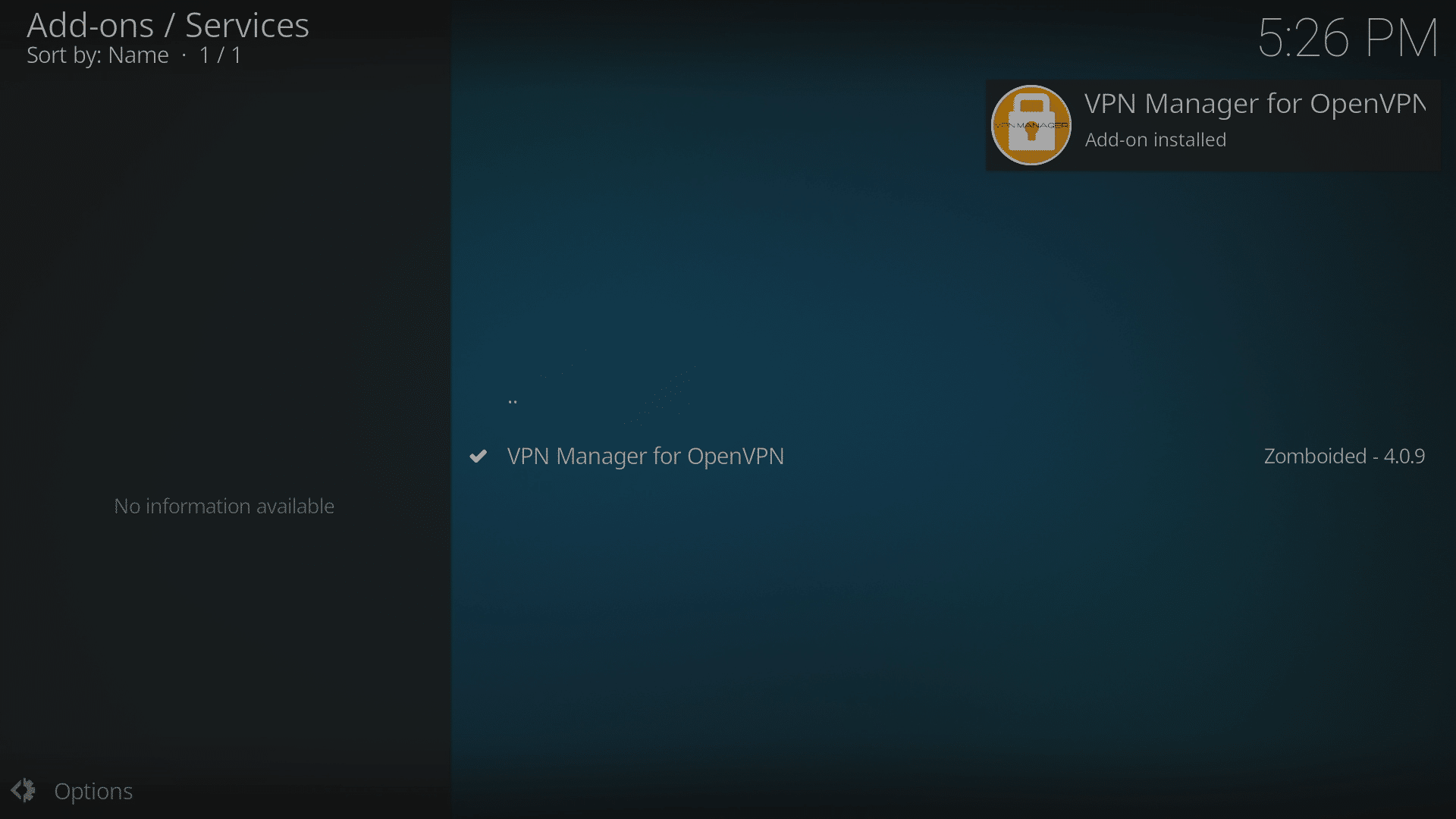
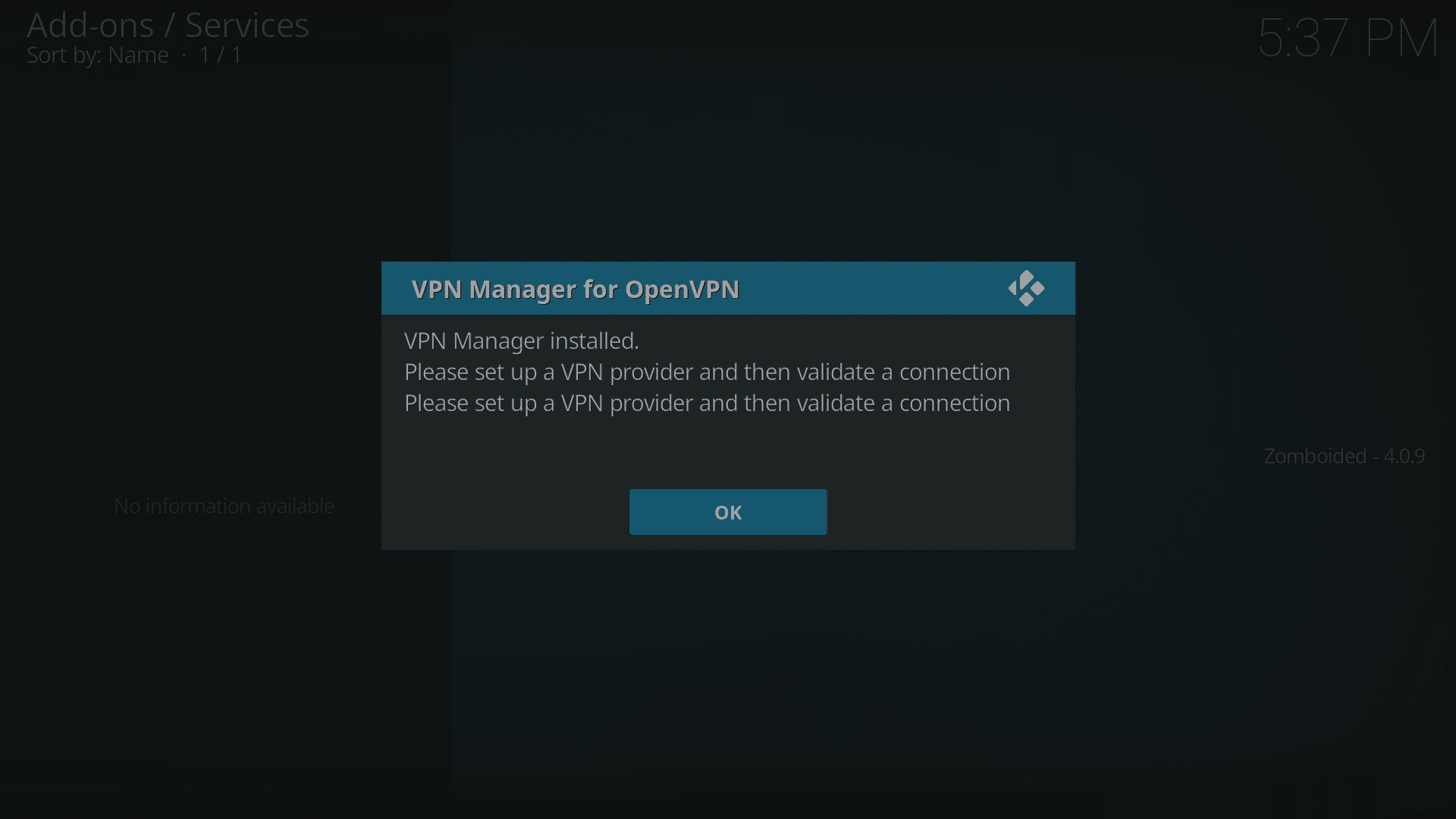
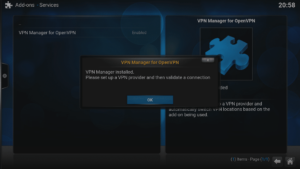
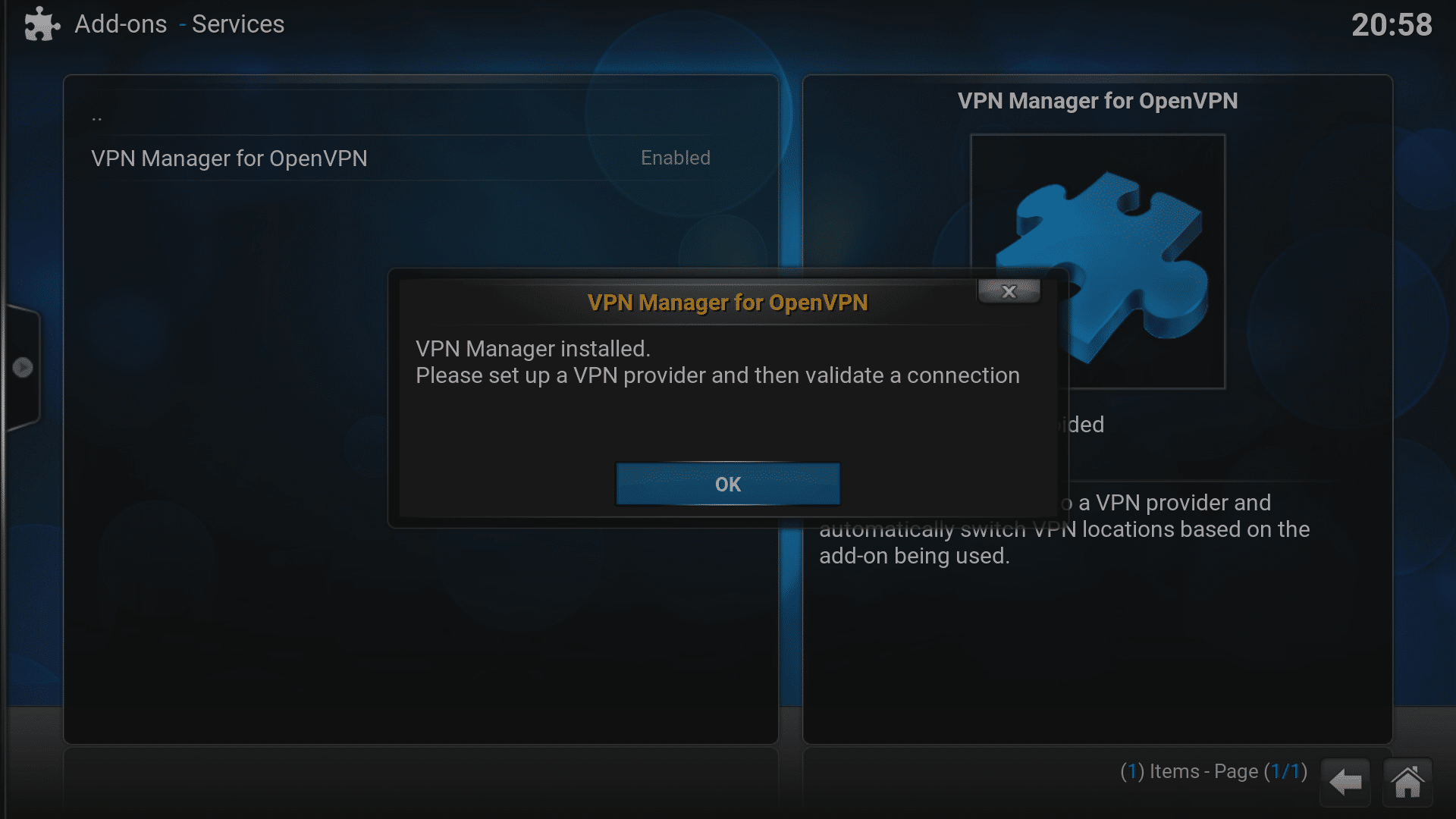
  • 完了すると、インストールを確認するポップアップメッセージと通知が表示されるので、OK をクリックします。
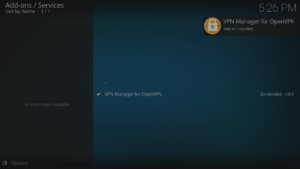
    Kodi 17 LibreELEC Kodiアドオン リポジトリからインストール リポジトリ入力済み VPN Manager for OpenVPN インストール確認通知
    Kodi 17 LibreELEC VPN Manager for OpenVPN VPNインストール確認済み
  • これで、以下の「インストール済み?設定しましょう!」セクションまでスキップできます
 

Jarvis (LibreELEC 7.x、OpenELEC 6.x)

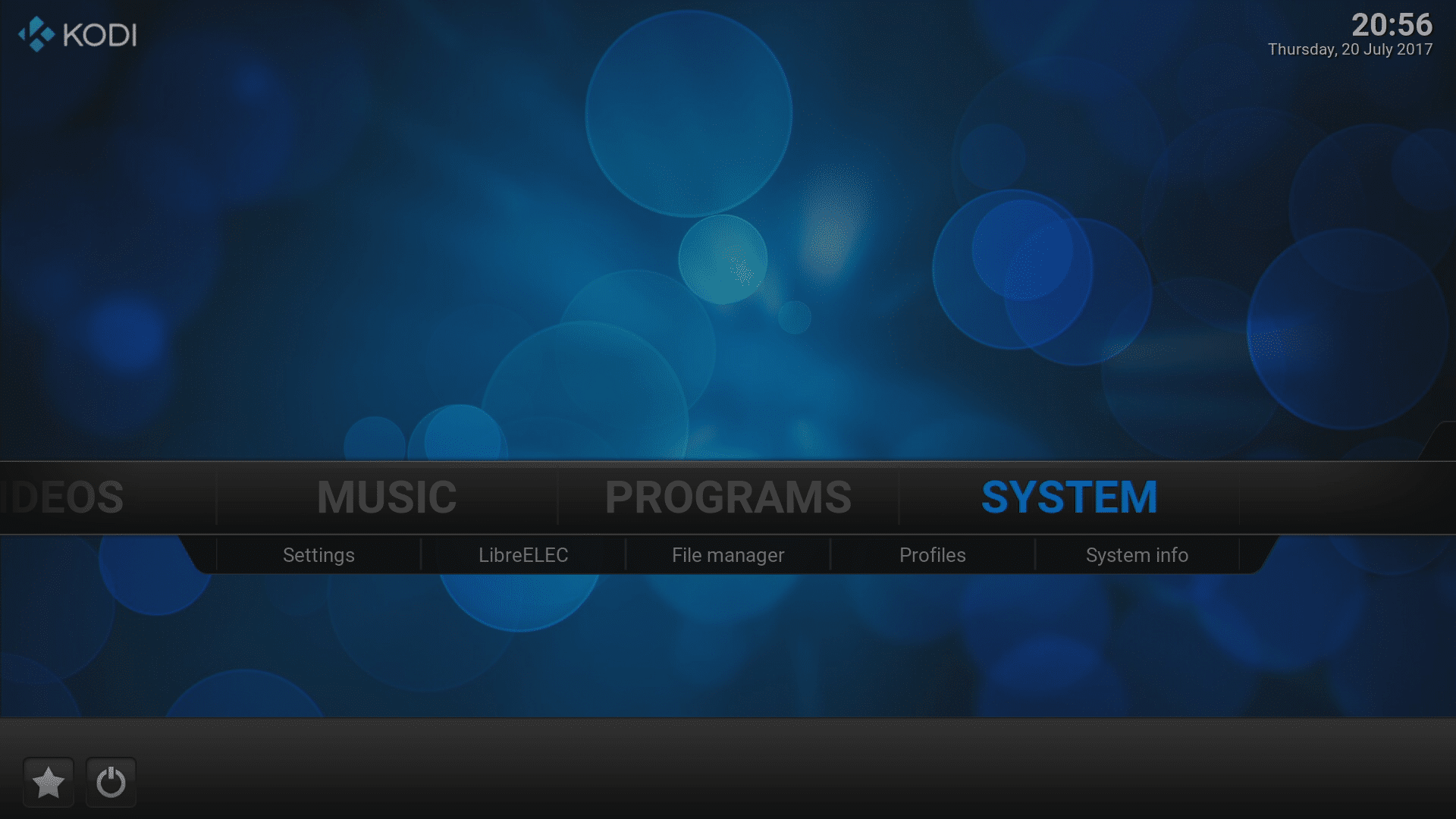
  • デバイスの電源を入れ、Androidにいないことを確認します!
    DroiX LibreELEC統合スプラッシュ画面
  • 右端の System メニューにある「File manager」項目をクリックします(デフォルトスキンを使用している場合)
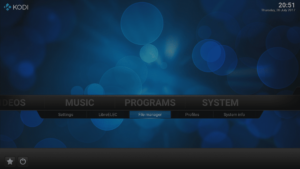
    Kodi 16 LibreELEC VPN Manager for OpenVPN ファイルマネージャー
  • 「Add Source」を選択します
    Kodi 16 LibreELEC VPN Manager for OpenVPN ファイルマネージャー ソース追加
  • 上部のボックスをクリックし、アドレスとして  http://dbmc.droidbox.co.uk/repo  を入力し、Done をクリックします。
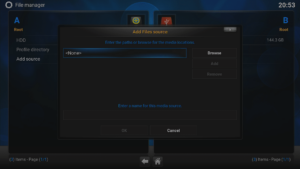
    Kodi 16 LibreELEC VPN Manager for OpenVPN ファイルマネージャー ソース追加 アドレスボックスをクリック
    Kodi 16 LibreELEC VPN Manager for OpenVPN ファイルマネージャー ソース追加 アドレス入力済み ラベルボックスをクリック
  • 2 番目のボックスを選択して(任意の名前で)ラベルを付け、再度 Done をクリックします。
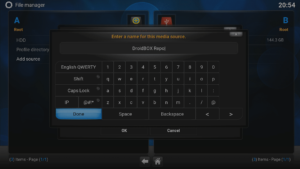
    Kodi 16 LibreELEC VPN Manager for OpenVPN ファイルマネージャー ソース追加 ラベル入力キーボード
  • 最後のウィンドウで OK をクリックし、Kodi のホーム画面に移動して System メニュー自体をクリックします。
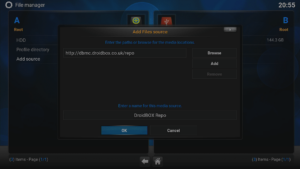
    Kodi 16 LibreELEC VPN Manager for OpenVPN ファイルマネージャー ソース追加 アドレスとラベル入力済み OKをクリック
    Kodi 16 LibreELEC VPN Manager for OpenVPN システムメニュー
  • 次に Add-ons 項目をクリックし、「Install from zip file」を選択します。
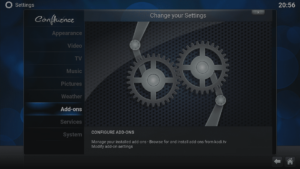
    Kodi 16 LibreELEC VPN Manager for OpenVPN システムメニュー アドオンエリアハイライト
    Kodi 16 LibreELEC VPN Manager for OpenVPN システムメニュー アドオンエリア ZIPからインストールハイライト
  • 先ほど作成したラベルの付いた項目をクリックします。
    Kodi 16 LibreELEC VPN Manager for OpenVPN システムメニュー アドオンエリア ZIPからインストール ソース選択
  • repository.zomboided.plugins-1.0.0.zip をクリックします。
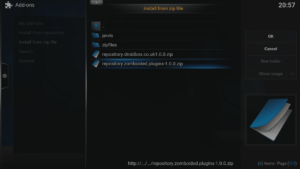
    Kodi 16 LibreELEC VPN Manager for OpenVPN システムメニュー アドオンエリア ZIPからインストール DroiXリポジトリ ZIP選択
  • 処理が完了するまでしばらくお待ちください。通知が表示される可能性があります。次に「リポジトリからインストール」をクリックし、続いてZomboidedの項目をクリックします。
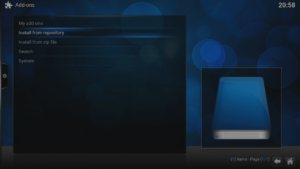
    Kodi 16 LibreELEC VPN Manager for OpenVPN システムメニュー アドオンエリア リポジトリからインストール
    Kodi 16 LibreELEC VPN Manager for OpenVPN システムメニュー アドオンエリア リポジトリからインストール Zomboided Repoiを選択
  • 「サービス」をクリックします
    Kodi 16 LibreELEC VPN Manager for OpenVPN システムメニュー アドオンエリア リポジトリからインストール サービスを選択
  • VPN Managerの項目を選択し、インストールボタンをクリックします。
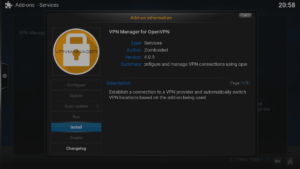
    Kodi 16 LibreELEC VPN Manager for OpenVPN システムメニュー アドオンエリア リポジトリからインストール VPN Manager for OpenVPNを選択
    Kodi 16 LibreELEC VPN Manager for OpenVPN システムメニュー アドオンエリア リポジトリからインストール インストールを選択
  • 完了すると、インストールを確認するポップアップメッセージが表示されます。OKをクリックすると設定画面が表示されます。
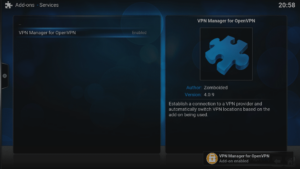
    Kodi 16 LibreELEC VPN Manager for OpenVPN アドオンインストール確認通知

    Kodi 16 LibreELEC VPN Manager for OpenVPN アドオンインストール確認


インストールできましたか?設定しましょう!
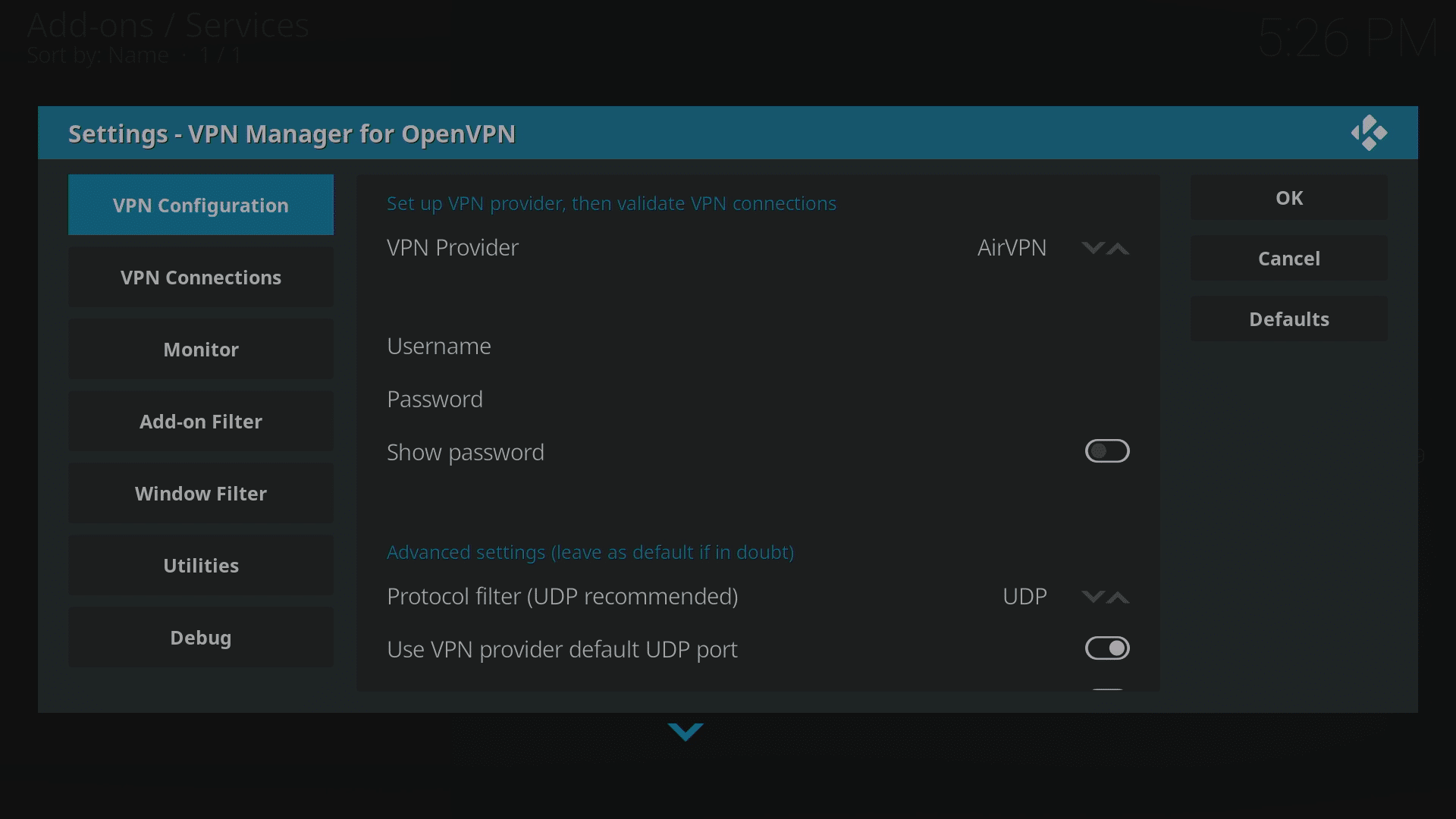
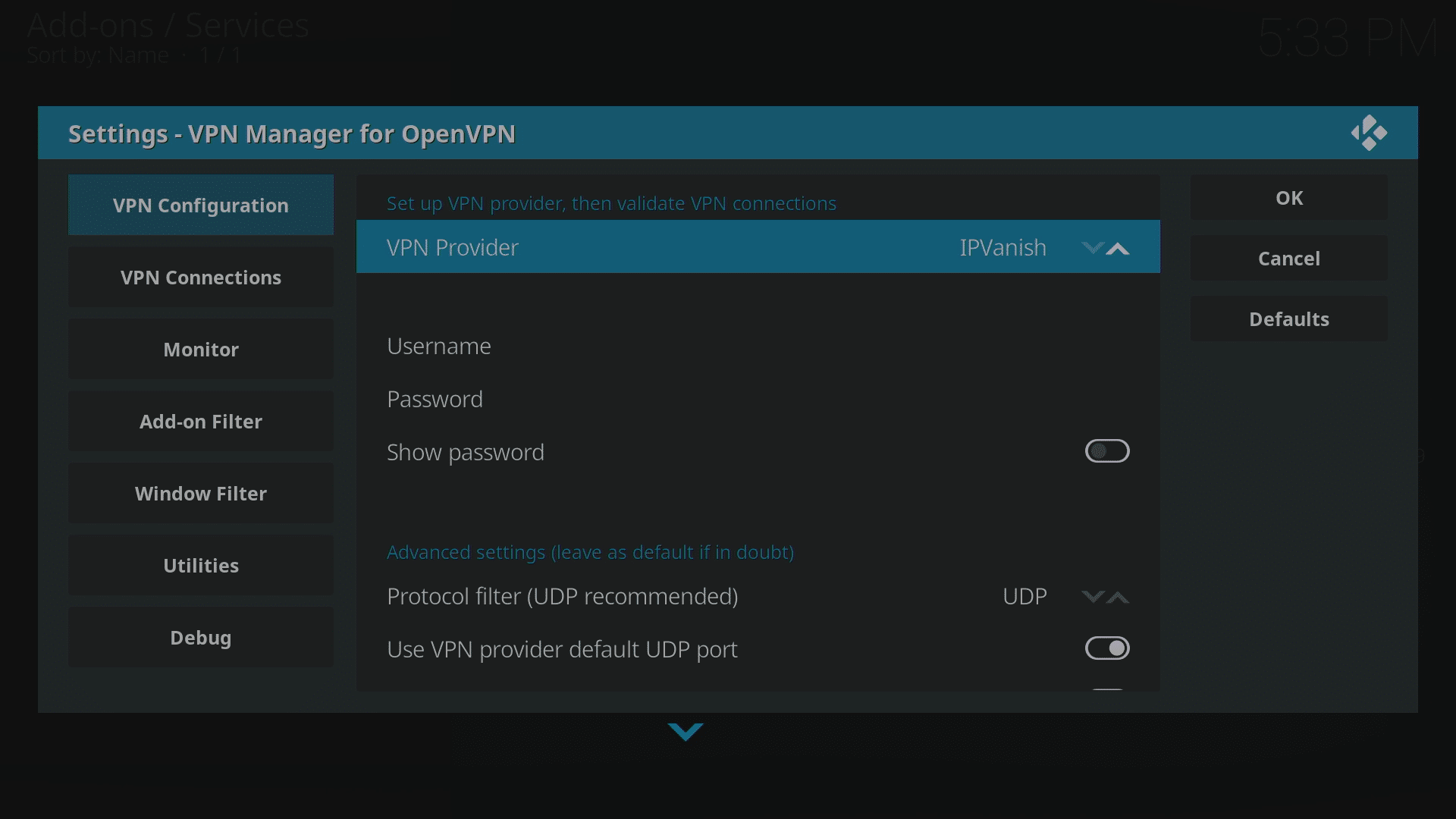
Kodi 17 LibreELEC Kodiアドオン リポジトリからインストール リポジトリ入力済み VPN Manager for OpenVPN 設定最初のエリア


この例ではIPVanishを使用します。 、ただし以下のオプションもあります:AirVPN、BTGuard、Celo、CyberGhost、ExpressVPN、Hide.Me、Hide My Ass、HideIPVPN、Invisible Browsing VPN、IVPN、LimeVPN、LiquidVPN、NordVPN、Perfect Privacy、Private Internet Access(PIA)、PrivateVPN、proXPN、PureVPN、RA4W VPN、SaferVPN、SecureVPN.to、Smart DNS Proxy、tigerVPN、TorGuard、TotalVPN、VanishVPN、VPN.ac、VPN.ht、VPN Unlimited、VPNArea、VPNSecure、VyprVPN、WiTopia、Windscribe。または、リストにないVPN会社の設定をすべて手動で作成することもできます。

Jarvisユーザー(LibreELEC 7.xおよびOpenELEC)の場合、この設定の各エリアは縦ではなく横に並んで表示されます。実際に設定するオプションと設定内容は同じです。


  • 行の末尾にある上矢印をクリックして、VPNプロバイダーをIPVanishに変更します。(スクリーンショットは近日追加予定)
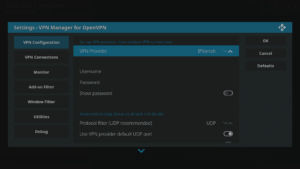
    Kodi 17 LibreELEC VPN Manager for OpenVPN 設定 最初のエリア VPN プロバイダー
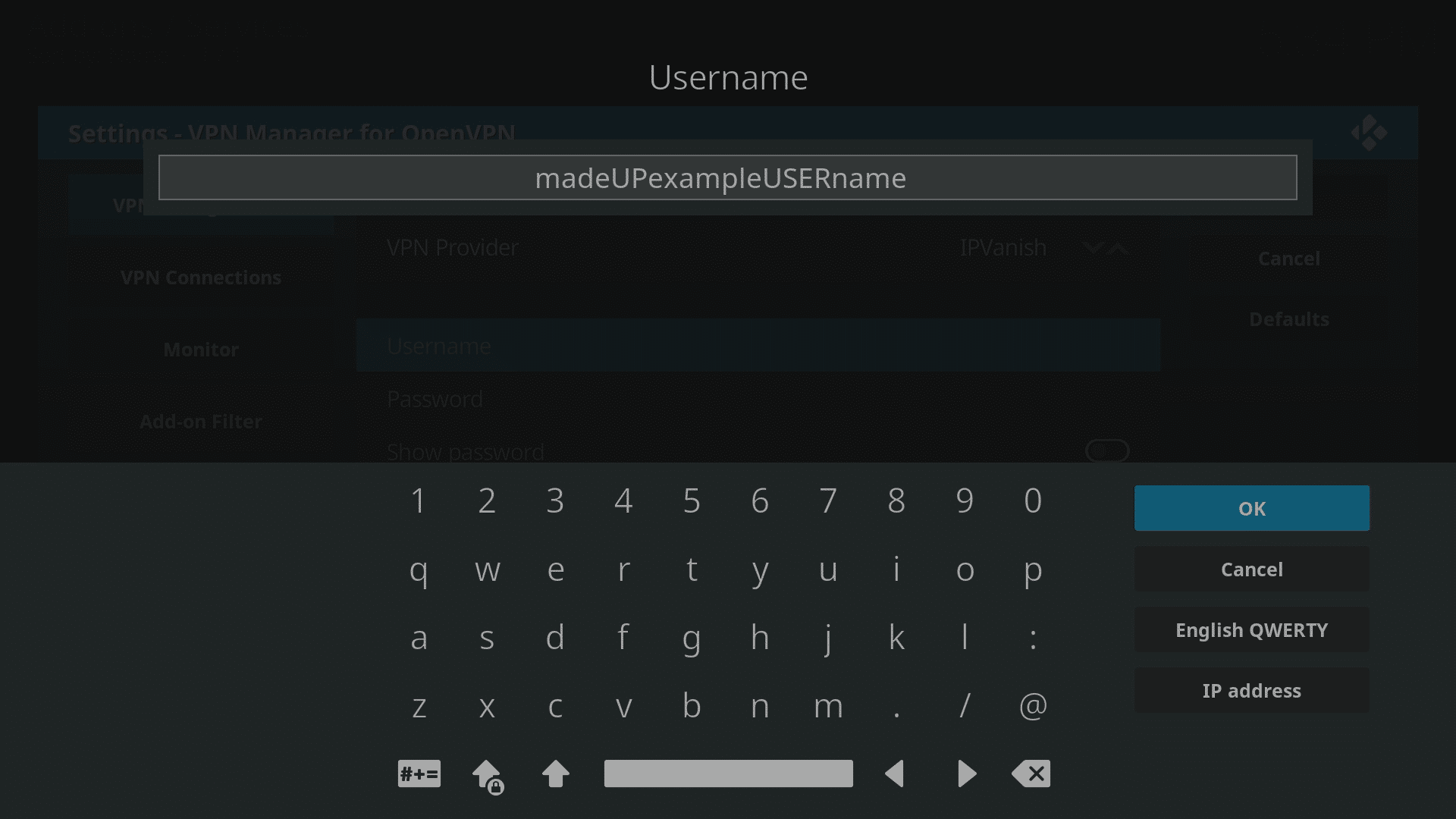
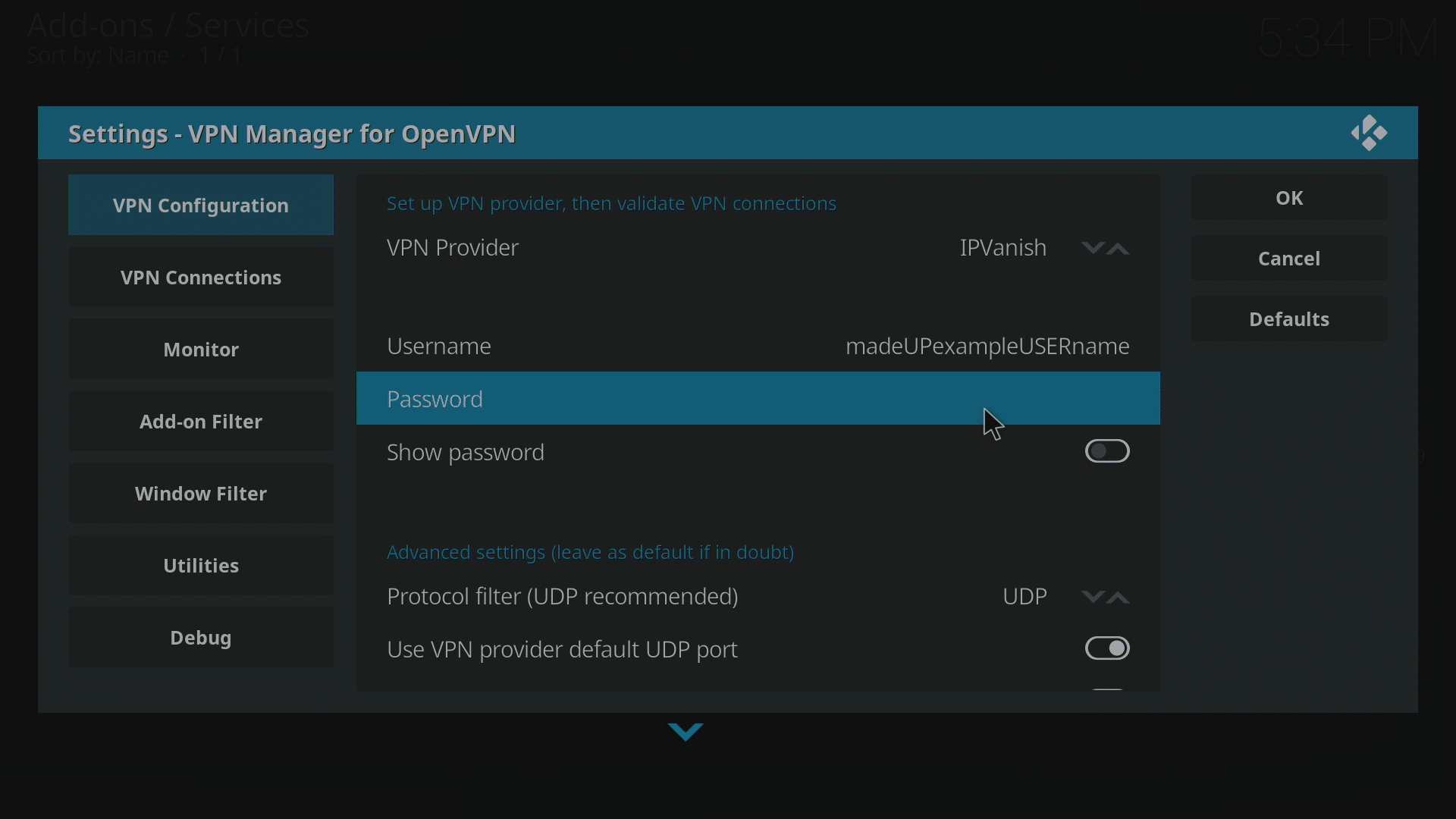
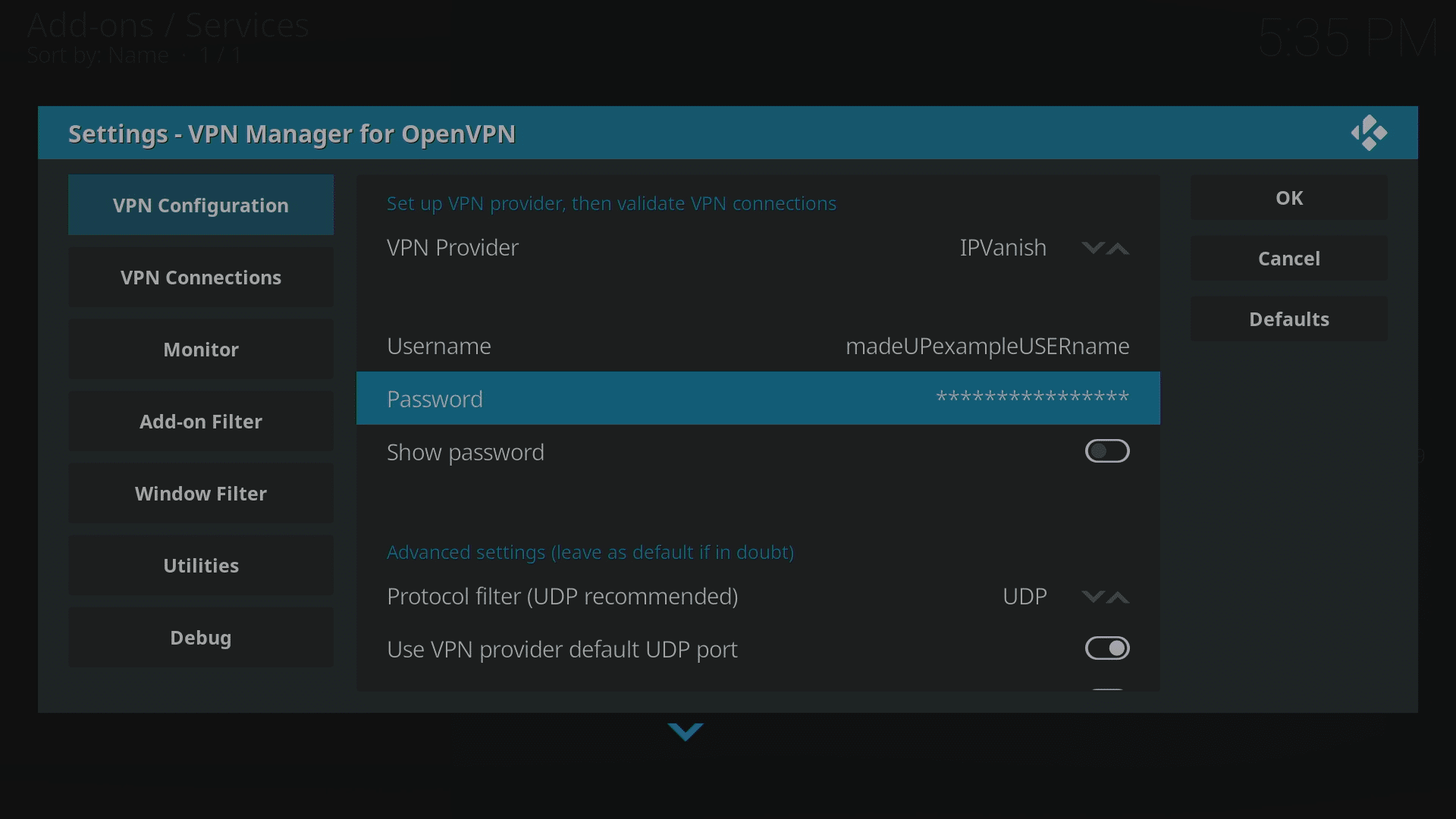
  • IPVanishのユーザー名(メールアドレスではありません)とパスワードを入力します。
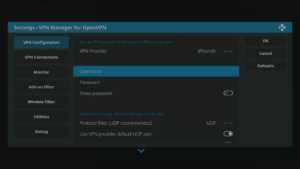
    Kodi 17 LibreELEC VPN Manager for OpenVPN 設定 最初のエリア ユーザー名
    Kodi 17 LibreELEC VPN Manager for OpenVPN 設定 最初のエリア ユーザー名入力キーボード
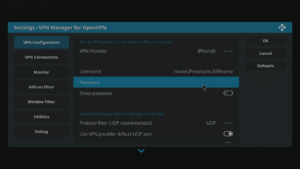
    Kodi 17 LibreELEC VPN Manager for OpenVPN 設定 最初のエリア パスワード
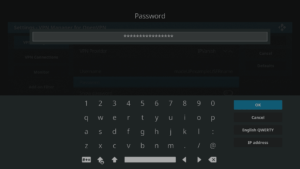
    Kodi 17 LibreELEC VPN Manager for OpenVPN 設定 最初のエリア パスワード入力キーボード
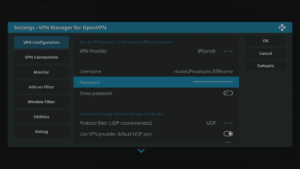
    Kodi 17 LibreELEC VPN Manager for OpenVPN 設定 最初のエリア ユーザー名とパスワードを入力済み
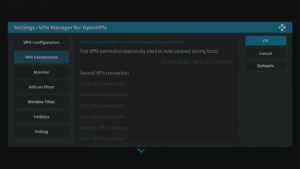
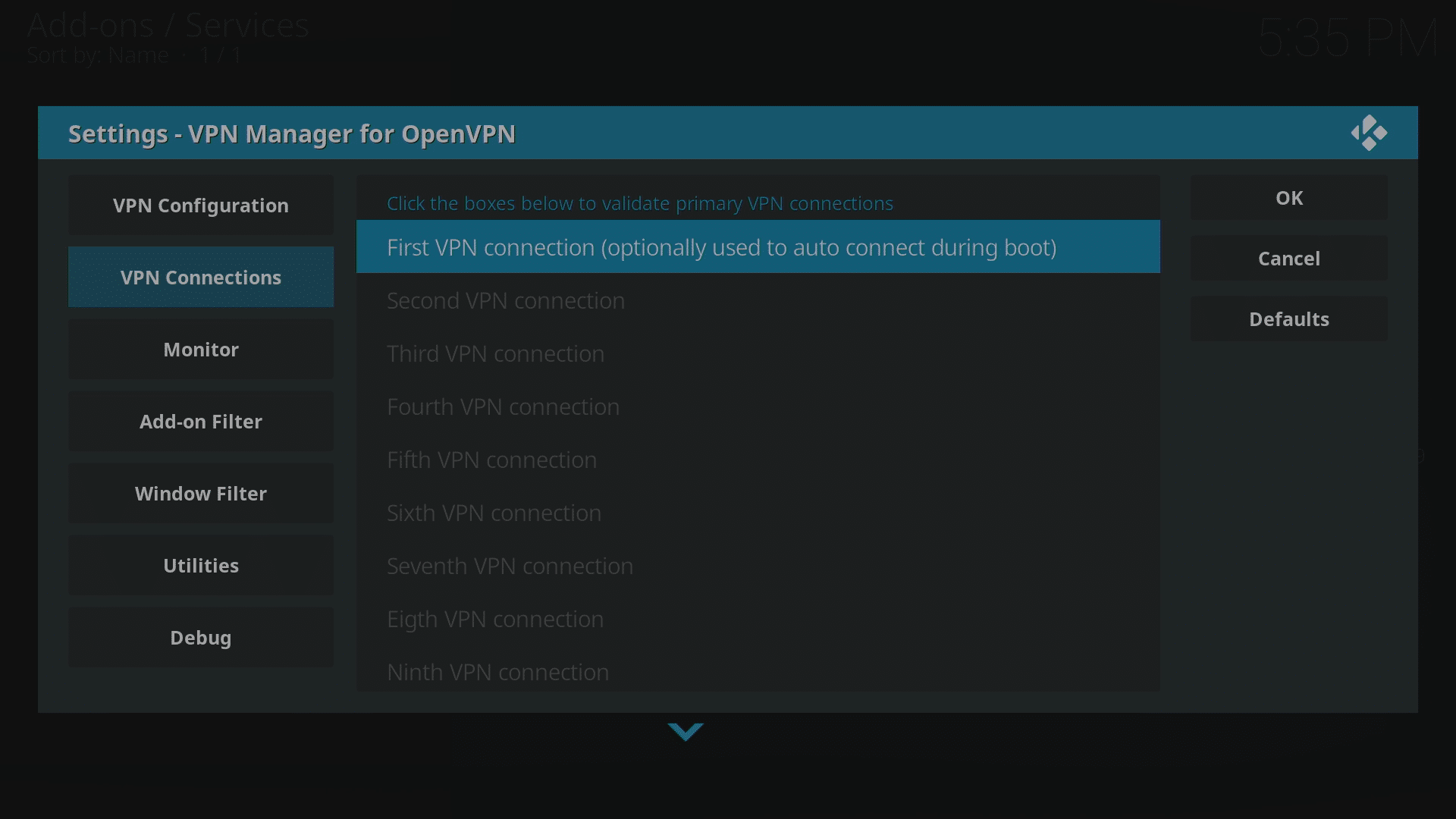
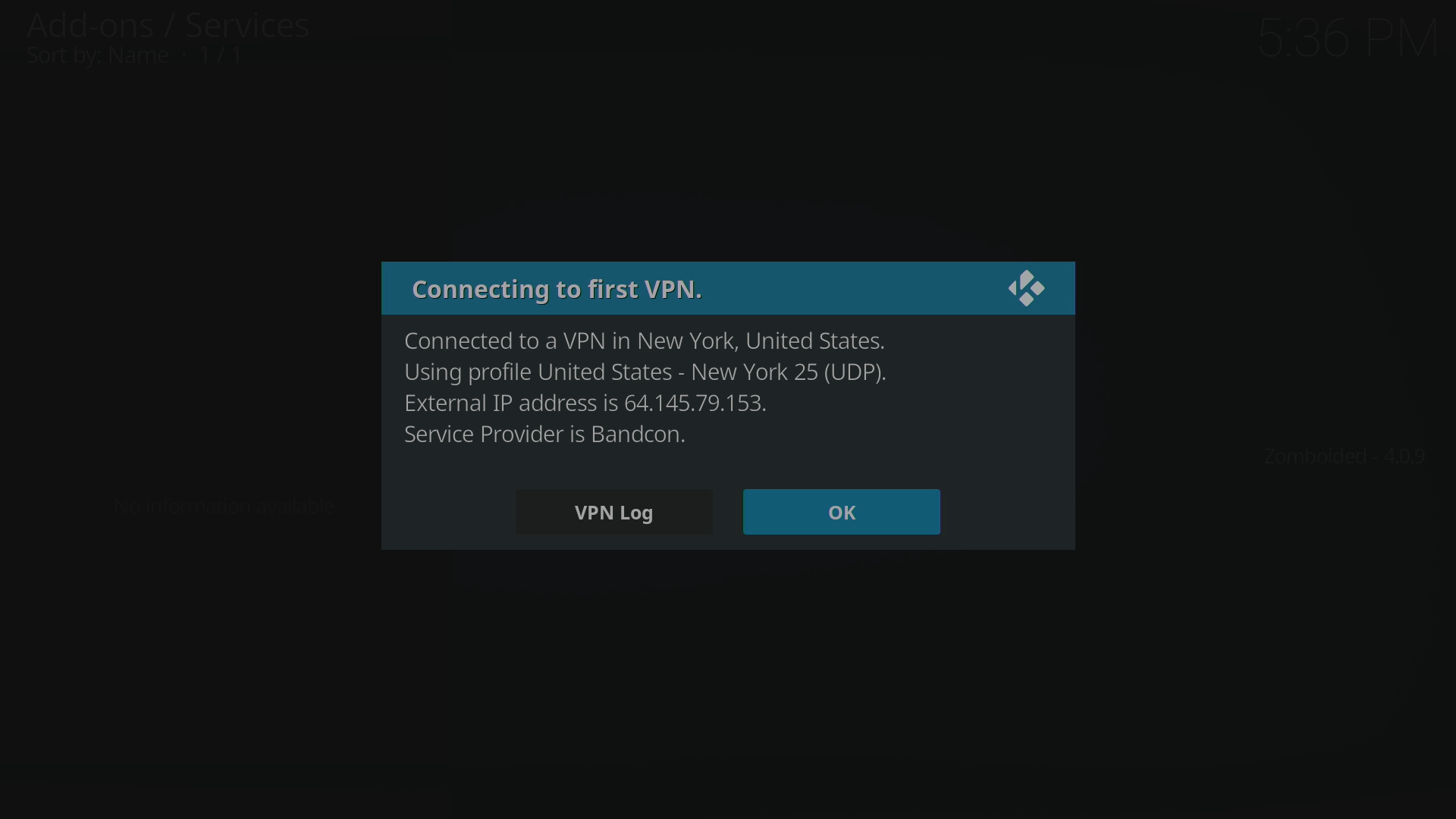
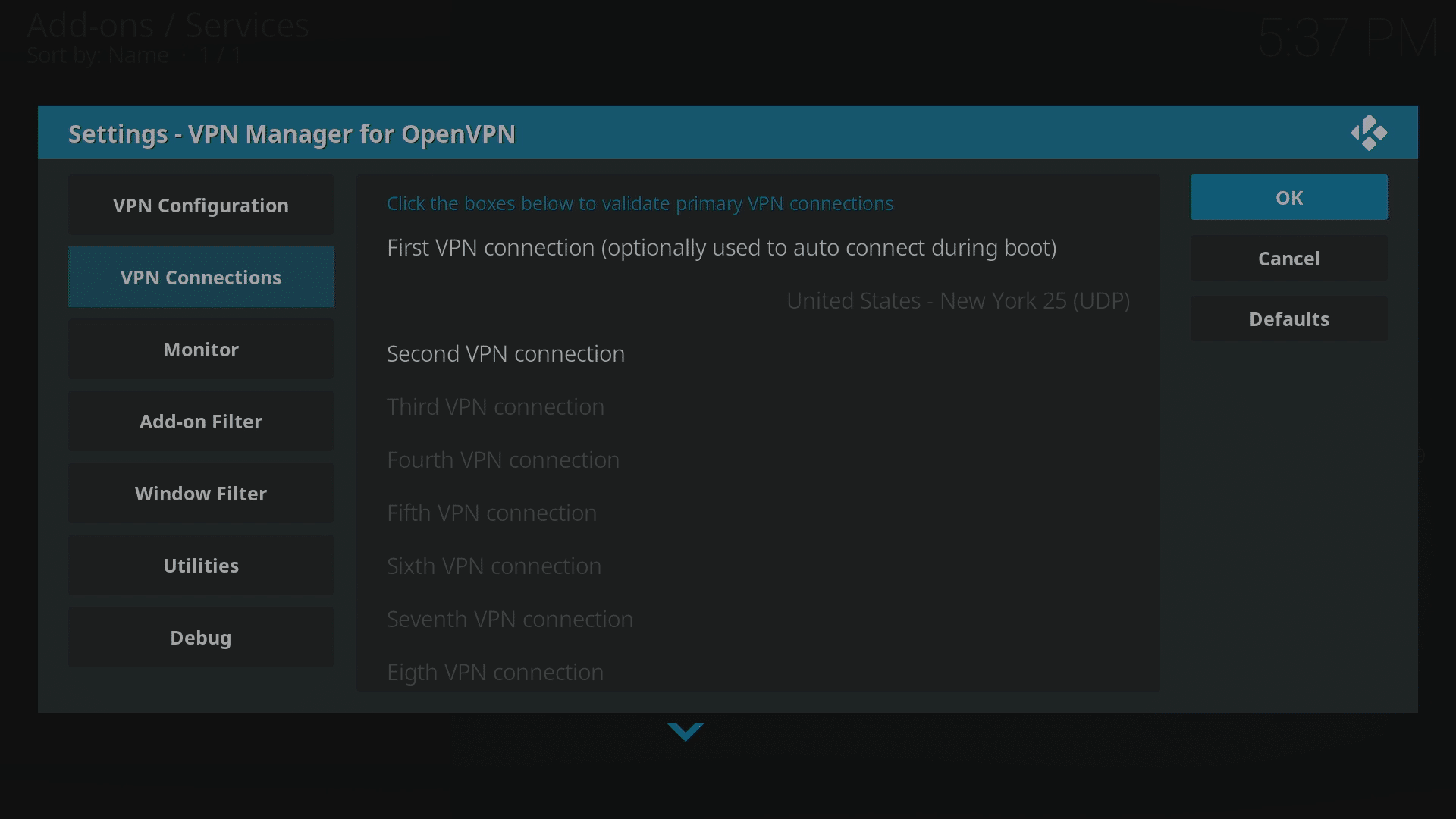
  • 次にVPN接続エリアに移動し、「最初のVPN接続」の項目をクリックします。初回はデータが収集され、IPVanishでアカウントが確認されるため、少し時間がかかります。
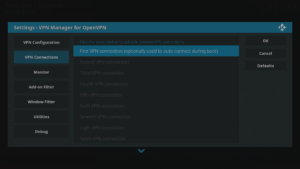
    Kodi 17 LibreELEC VPN Manager for OpenVPN VPN 接続エリア
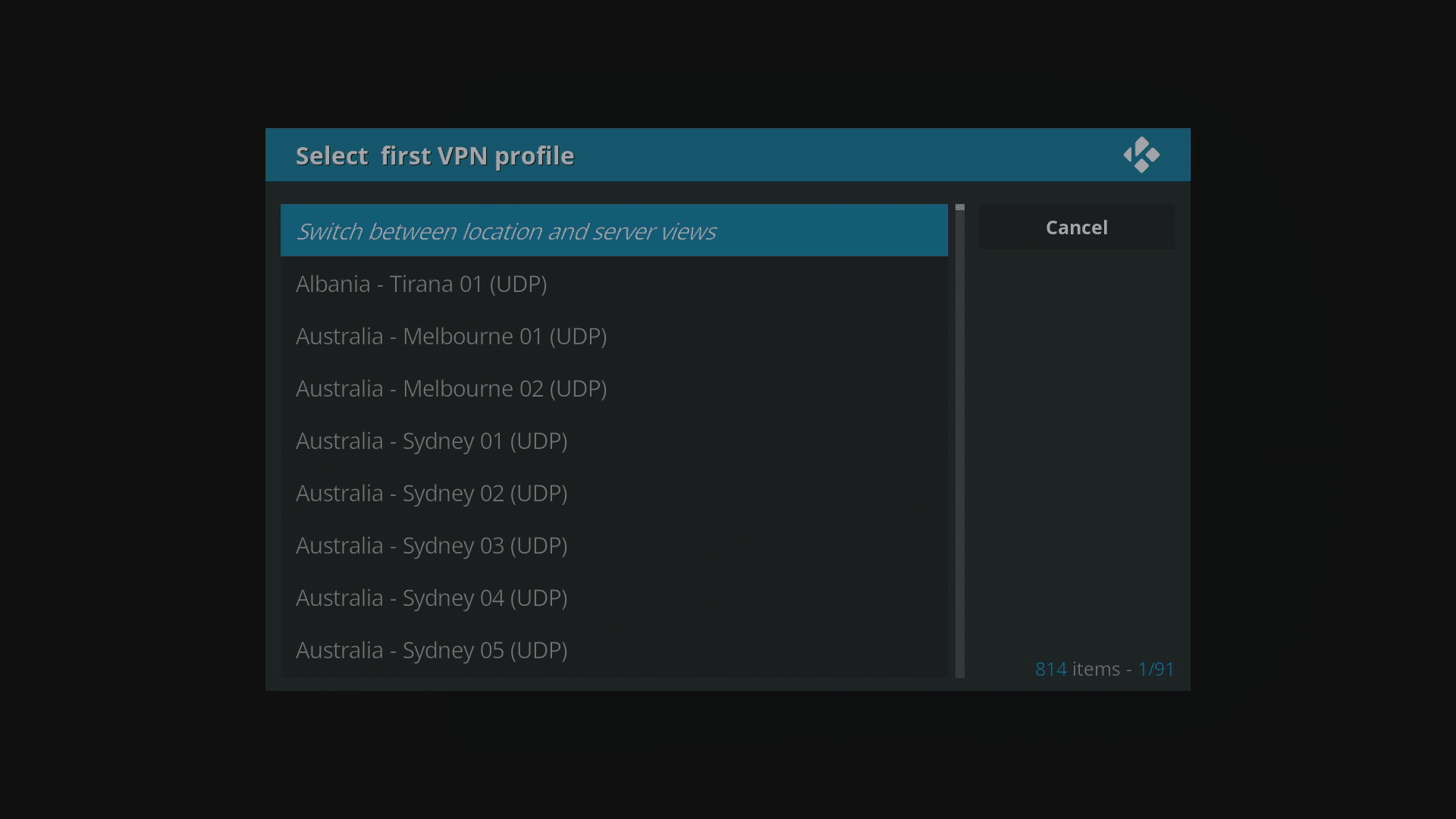
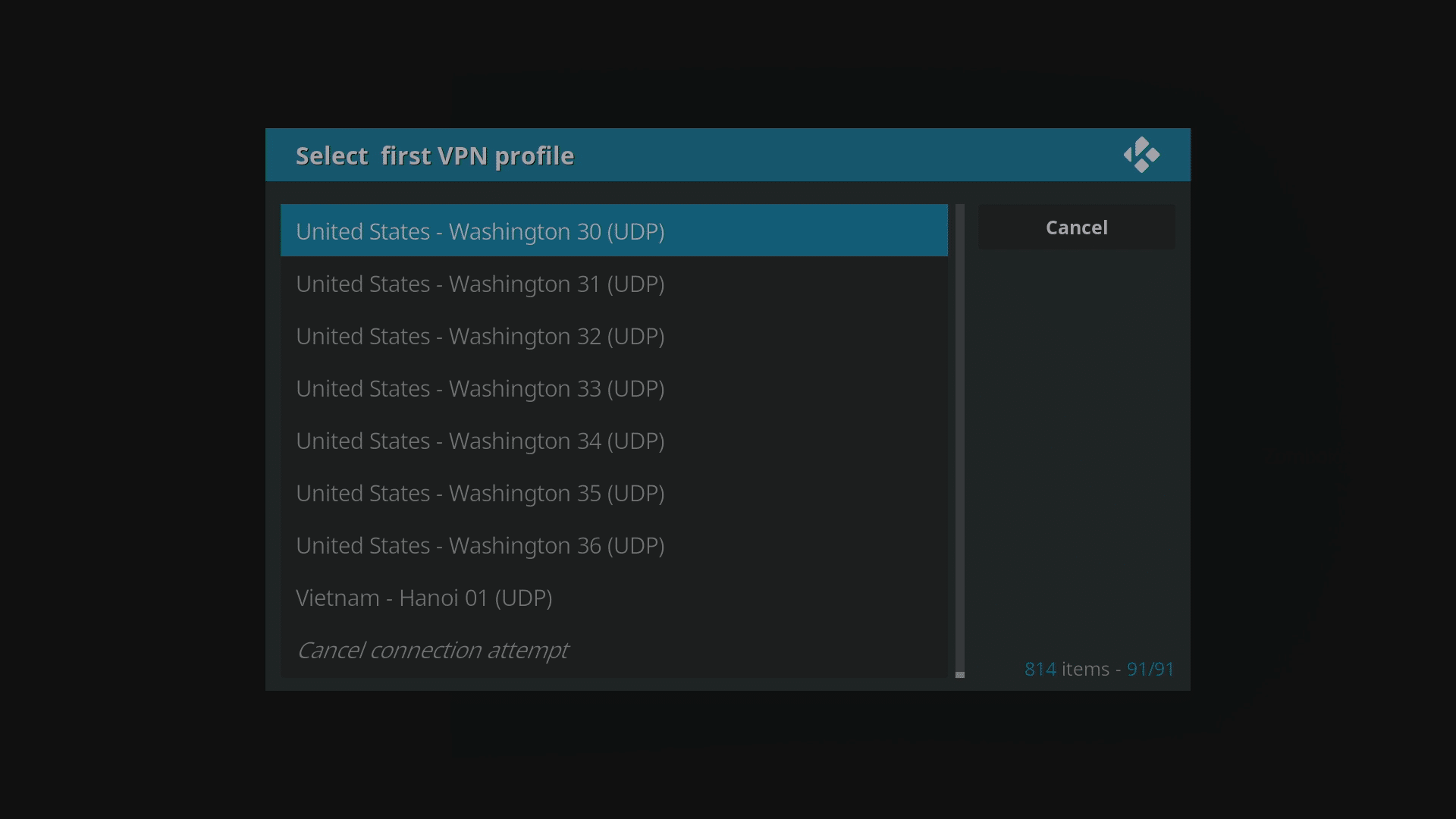
  • サーバーの拠点としたい国と都市を選択します。リモコンの上矢印を数回押すとリストの末尾にジャンプでき、キーボードにPage Downがあればリストをすばやくスキップできることをお忘れなく。
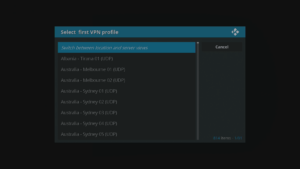
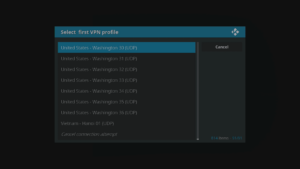
    Kodi 17 LibreELEC VPN Manager for OpenVPN VPN 接続 国 都市 サーバー選択
    Kodi 17 LibreELEC VPN Manager for OpenVPN VPN 接続 国 都市 サーバー選択 リストの最後
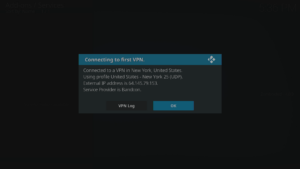
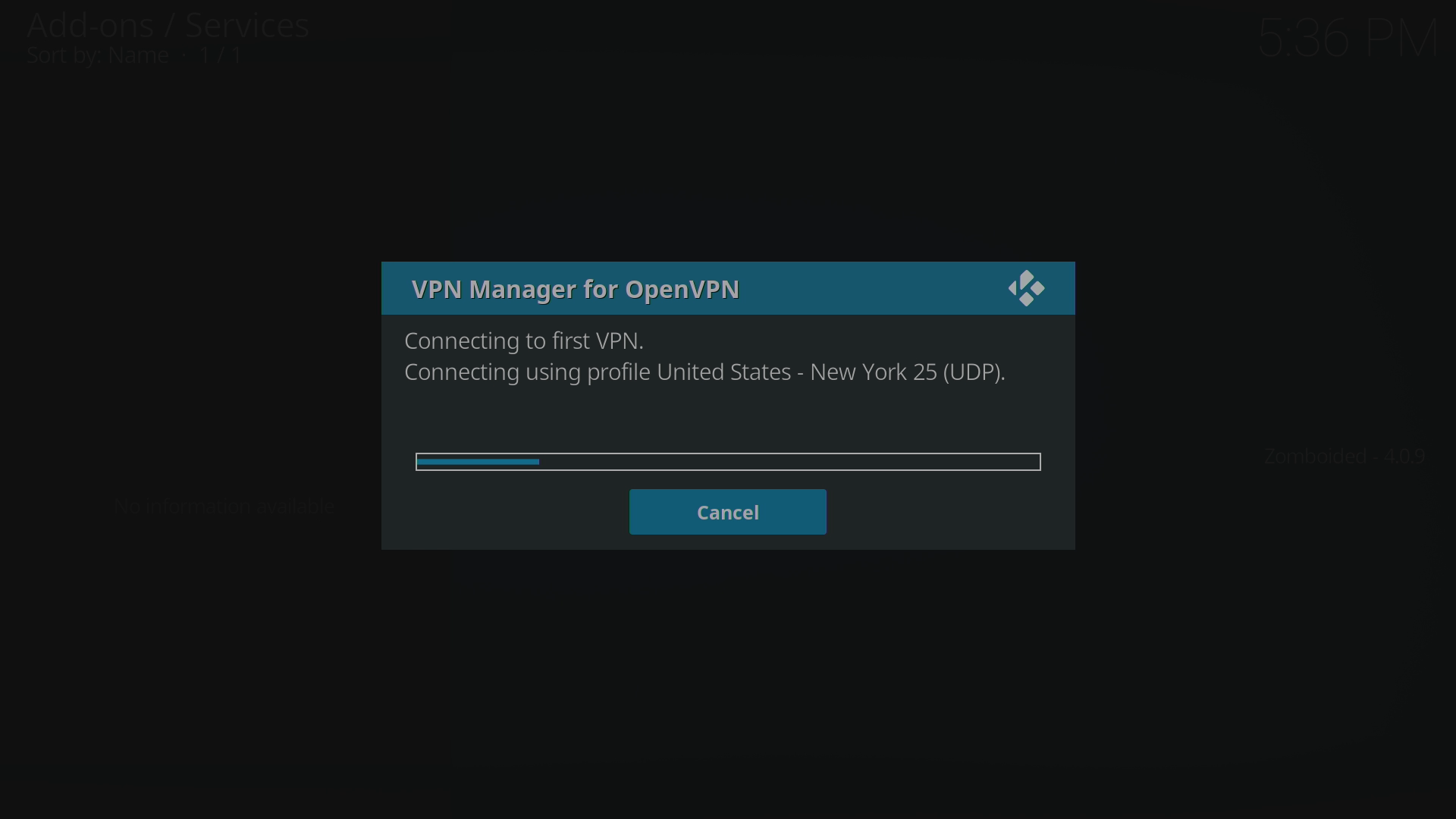
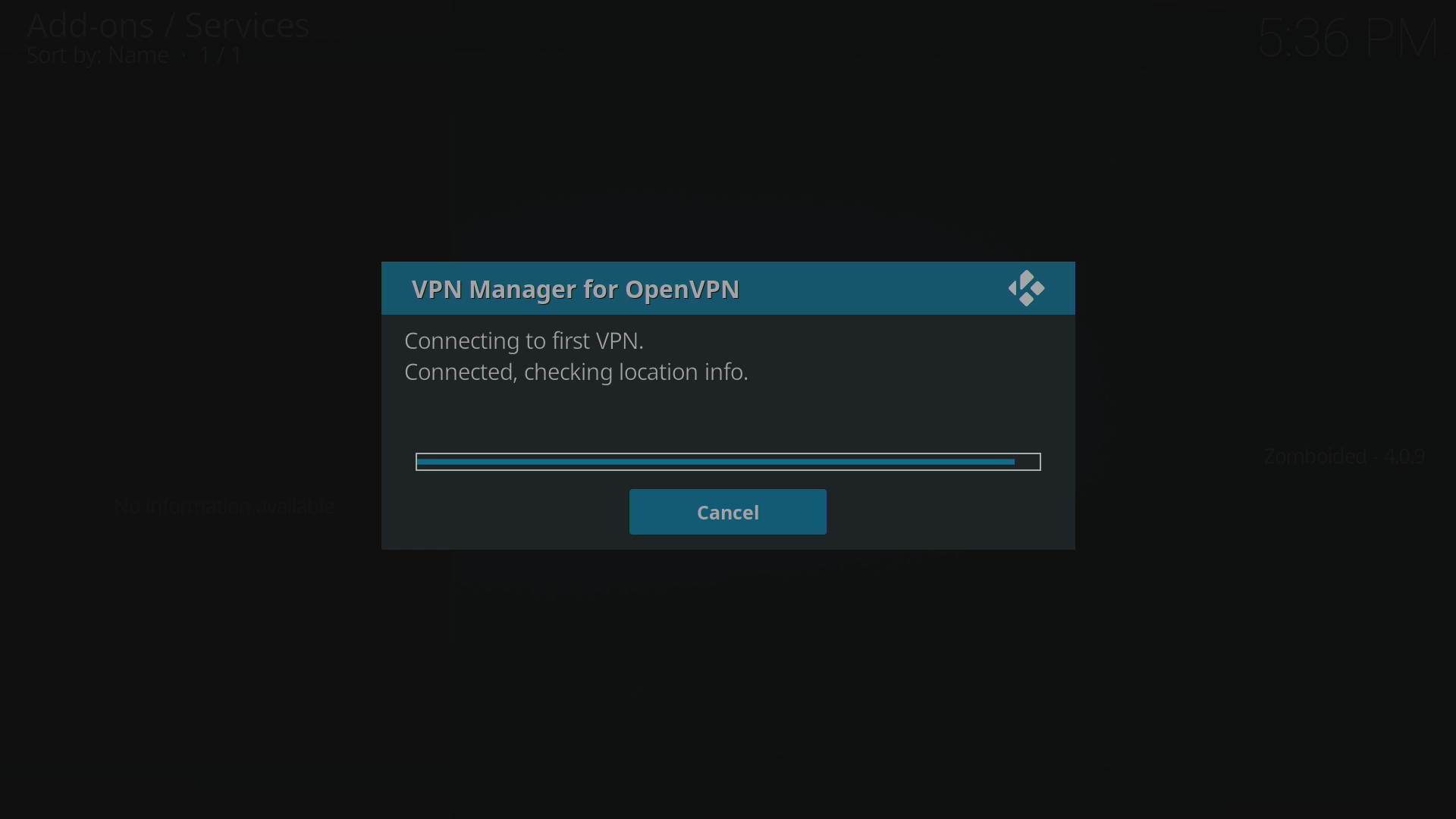
  • これで接続が設定され、詳細が確認されます。OKボタンをクリックすると、LibreELECからのデータが盗み見されることなく、母国のジオロックされたサービスも再び利用できるようになります。
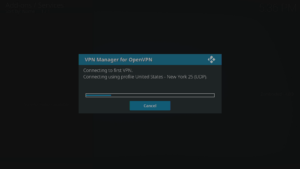
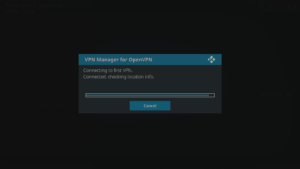
    Kodi 17 LibreELEC VPN Manager for OpenVPN VPN 接続 接続を作成中
    Kodi 17 LibreELEC VPN Manager for OpenVPN VPN 接続 接続完了 セルフテスト
    Kodi 17 LibreELEC VPN Manager for OpenVPN VPN 接続 接続完了 テスト結果
    Kodi 17 LibreELEC VPN Manager for OpenVPN VPN 接続 接続完了 接続確認済み


リポジトリがオフラインの場合、必要なZIPファイルはこちらからダウンロードできます。。その後、デバイスにコピーできます(詳細はhttps://droix.net/copying-files-to-and-from-libreelecs-storageをご覧ください)。「ZIP経由でインストール」の際にDroiXリポジトリを選択する代わりに、「ホームフォルダ」の項目をクリックし、貼り付けたフォルダへ移動します。ZIPファイルをクリックし、上記の「リポジトリからインストールをクリック」の手順から続けます。


上記の手順は、サービスが無効化されていない限り、どのLibreELECインストールでも機能するはずです。LibreELECがプリインストールされているのは一部のDroiXデバイスのみであり、現在販売されているのはDroiX T8-S Plus v2です。およびiMXQpro v2。LibreELECまたはOpenELECを搭載した以前のモデルには、DroiX T8-S、T8-S Plus v1、およびDroiX T8 Miniがあります。

OpenELECを使用している古いデバイスの場合でも、上記の手順は機能しますが、https://droix.net/using-a-vpn-in-openelecで別の方法を試すこともできます。 .

この記事は役に立ちましたか?
Tags:
Was this article helpful?
低評価 0
この記事をシェアする f r
タグ: Kodi

質疑応答

質問する

メールアドレスが公開されることはありません。 ※ が付いている欄は必須項目です

デバイスの新しいファームウェアのアラート あなたが所有するハードウェアのアップデートが公開されたときにメールを受け取ります。それ以外は何もありません。