




سيتم إزالة إعداداتك الحالية (الإعدادات، التطبيقات نفسها) عند إكمال العملية، لذا تأكد من أنك قمت بعمل نسخة احتياطية أو لديك مصادر بديلة لأي شيء تريد الاحتفاظ به. لن تكون الألعاب المثبتة مسبقًا موجودة، لذا تأكد من أن Bitgames Center أو HappyChick لديهما التنزيلات التي تحتاجها أولاً.
سجل التغييرات:
تمت إضافة تطبيقات DroiX
تم عمل روت:
يجب أن يكون كذلك، أي مشاكل انشرها هنا وسنقوم بحلها.
الحالة:
ليست ضرورية بأي شكل من الأشكال، ولكن إذا كنت تريد التجربة، وتعرف ما تفعله، وترغب في تثبيت بعض تطبيقات DroiX الإضافية مسبقًا…
ملاحظة:
هذا ليس (بعد) إصدارًا رسميًا. قم بالتفليش على مسؤوليتك.
لم نواجه أي مشاكل حتى الآن، ولكن إذا كان احتمال تحويل جهازك إلى قطعة غير قابلة للاستخدام سيجعلك حزينًا، توقف الآن.
ملف البرنامج الثابت
ستحتاج إلى تنزيل ملف “update.img” عبر https://1drv.ms/u/s!AlRdlhGu3fjihndTNeHiabx6iE19
هناك طريقتان رئيسيتان لتحديث البرنامج الثابت على جهازك، إما باستخدام بطاقة microSD، أو جهاز كمبيوتر Windows وكابل USB…
طريقة بطاقة MicroSD
قم بتنزيل البرنامج الثابت.
انسخ ملف UPDATE.IMG إلى بطاقة microSD منسقة حديثًا
أخرج بطاقة Micro-SD بأمان وأدخلها في جهاز PlayOn الخاص بك
قم بتشغيل جهاز PlayOn كالمعتاد وانتظر ظهور الشاشة الرئيسية
بعد بضع ثوانٍ، يجب أن تظهر رسالة تحديث
اتبع التعليمات التي تظهر على الشاشة لتحديث البرنامج الثابت
عندما يتم تشغيل PlayOn إلى القائمة. قم بإجراء إعادة ضبط المصنع
طريقة التثبيت عبر الكمبيوتر
تأكد من أنك قمت بتنزيل ملف البرنامج الثابت المرتبط أعلاه
قم بتنزيل كلا الملفين المرتبطين أدناه، إذا كنت تستخدم Chrome، انقر على خيار KEEP بعد اكتمال التنزيلات، كلاهما ملفان آمنان
Driver Assistant – https://droidboxcloud.co.uk/index.php/s/WDxgcXoD2mF98xl
RKBatchTool – https://droidboxcloud.co.uk/index.php/s/YZ4bZmhmGBr1C0f
استخرج (فك ضغط) كلا ملفي ZIP
من مجلد DriverAssitant_v4.2، افتح DriverInstall.exe
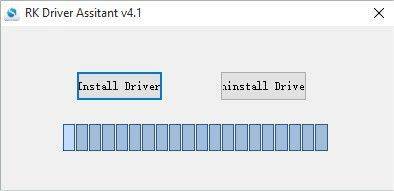
اضغط على زر Install Driver وانتظر حتى يتم تثبيت برامج التشغيل. بمجرد الانتهاء، اضغط على أي أزرار تأكيد لإكمال العملية والخروج من البرنامج.
من مجلد BatchTool English، افتح RKBatchTool.exe (لقطة الشاشة هي لقطة عامة)
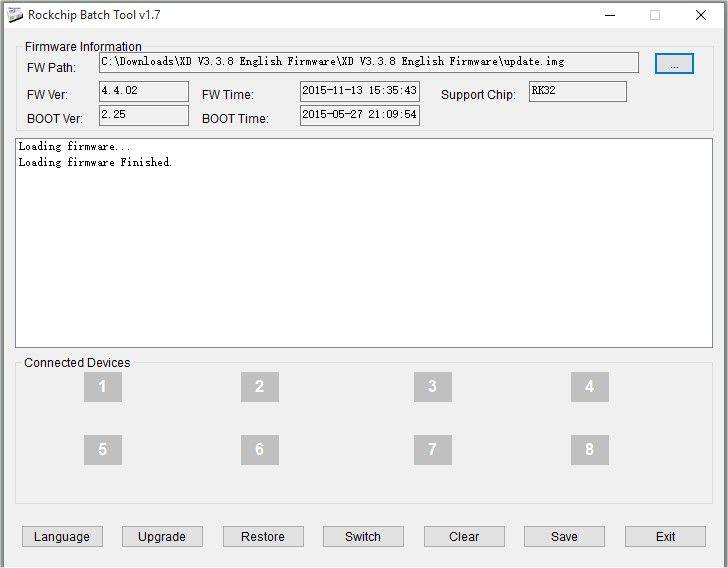
انقر على الزر الذي يحتوي على 3 نقاط على يمين FW Path وحدد موقع ملف update.img الذي تم تنزيله
قم بإيقاف تشغيل جهاز GPD XD تمامًا عن طريق الضغط باستمرار على زر الطاقة لأكثر من عشر ثوانٍ
قم بتوصيل كابل USB بمنفذ USB في جهاز الكمبيوتر الخاص بك
اضغط باستمرار على زر V+ (مستوى الصوت +) واستمر في الضغط عليه أثناء إدخال كابل USB في GPD XD
سيتم تشغيل PlayOn الآن ولكن ستبقى الشاشة فارغة. سيتم تثبيت بعض برامج التشغيل الآن على جهاز الكمبيوتر الخاص بك
يرجى الانتظار حتى يصبح المربع ‘1’ في Connected Devices باللون الأخضر
اضغط على زر Restore لبدء تحديث البرنامج الثابت. سيستغرق هذا بضع دقائق لتحميل البرنامج الثابت إلى PlayOn، وتثبيته ثم التحقق من تثبيته بشكل صحيح
بمجرد اكتمال العملية، سيعيد PlayOn التشغيل إلى وضع الاسترداد (Recovery Mode) ويقوم بإعادة الضبط ثم التشغيل
سيكون وقت التشغيل الأول أطول من المعتاد حيث يتم تحديث نظام التشغيل. يرجى الانتظار حتى ترى شاشة قائمة PlayOn
اكتمل ترقية البرنامج الثابت الآن
أسئلة وأجوبة