




الملفات المستخدمة في هذا الدليل
سجل التغيير
- GPD DUO (8840U) BIOS (الحالي لـ 8840U) | v3.08 | 2025-03-24 | 8840U فقط | تحسين المشكلات المتعلقة بالسكون. تمت إضافة إدارة حد شحن البطارية في الصفحة الرئيسية لـ BIOS.
تظل الإصدارات الأقدم قابلة للتنزيل من أجل التراجع عن الإصدارات السابقة — يحتفظ كل إصدار بملفه الخاص الذي تم التحقق منه.
سجل التغيير
- GPD DUO (370) BIOS (الحالي لـ 370) | v2.17 | 2025-03-26 | AI 9 HX 370 فقط | تحسين المشكلات المتعلقة بالسكون. إضافة إدارة حد شحن البطارية. إصلاح إدخال اللمس على الشاشات الثانوية الناتج عن إصدار BIOS v2.16.
تظل الإصدارات الأقدم قابلة للتنزيل من أجل التراجع عن الإصدارات السابقة — يحتفظ كل إصدار بملفه الخاص الذي تم التحقق منه.
إذا لم يسبق لك إجراء تحديث BIOS، فقد يكون الأمر شاقًا. نقدم لك دليلنا السهل المتابعة خطوة بخطوة حول كيفية تحديث نظام BIOS الثنائي GPD Duo إلى أحدث إصدار.
ستحتاج إلى محرك أقراص فلاش USB، أي حجم يفي بالغرض. قم بتهيئة محرك الذاكرة إلى FAT32 لتهيئته للملفات الجديدة. انقر بزر الفأرة الأيمن على محرك أقراص فلاش USB، واختر تهيئة ثم ابدأ لتهيئته.
بعد ذلك، قم بتنزيل ملفات BIOS. يرجى ملاحظة أن هناك تحديثين مختلفين للبرنامج الثابت اعتمادًا على وحدة المعالجة المركزية (HX 370 أو 8840U) التي لديك. DO NOT تثبيت البرنامج الثابت الخاطئ، لأن القيام بذلك قد يجعل الجهاز غير قابل للتشغيل. يمكنك التحقق من طرازك من خلال فحص الملصق على الجزء الخلفي من الجهاز أو من خلال عرض معلومات وحدة المعالجة المركزية في Windows Task Manager. إذا كنت غير متأكد واشتريت GPD Duo منا في GPD Store، فاتصل بفريق الدعم لدينا مع رقم طلبك، وسنؤكد لك طرازك. نحن لا نتحمل المسؤولية إذا حدث خطأ ما.
طرق لتحديد وحدة المعالجة المركزية على جهازك:
- للوصول إلى Task Manager، انقر بزر الماوس الأيمن on the Windows Start على الأيقونة واختر Task Manager من القائمة. بدلاً من ذلك، يمكنك كتابة Task Manager في Windows Search Bar.
- يمكنك العثور على طراز وحدة المعالجة المركزية في Windows بسرعة من خلال Settings (About your PC)، أو System Information app (msinfo32)، وكلها تعرض اسم المعالج ومواصفاته.
استخدام Settings (الأسهل لـ Windows 10/11)
انقر على Start Menu (أيقونة Windows) واكتب about.
Select About your PC من النتائج.
Look under “Device specifications” لإدخال Processor، الذي يسرد طراز وحدة المعالجة المركزية (مثل Intel Core i7-10750H).

| الطراز | ملاحظات الإصدار | التنزيل |
| وحدة المعالجة المركزية gpd duo hx 370 cpu | تم تحسين المشكلات المتعلقة بالسكون، كما أضافت صفحة BIOS الرئيسية إدارة عتبة شحن البطارية. | D1(370)_BIOS.V2.16.rar |
| وحدة المعالجة المركزية gpd duo 8840u cpu | تم تحسين المشكلات المتعلقة بالسكون، كما أضافت صفحة BIOS الرئيسية إدارة عتبة شحن البطارية. | D1(8840_key)_BIOS.V3.08.rar |
قم أولاً باستخراج أرشيف التنزيل. سيكون لديك مجلدان مشابهان لما هو موضح أدناه. يُرجى ملاحظة أنه قد توجد بعض الاختلافات بسبب أرقام الإصدار أو الطراز.
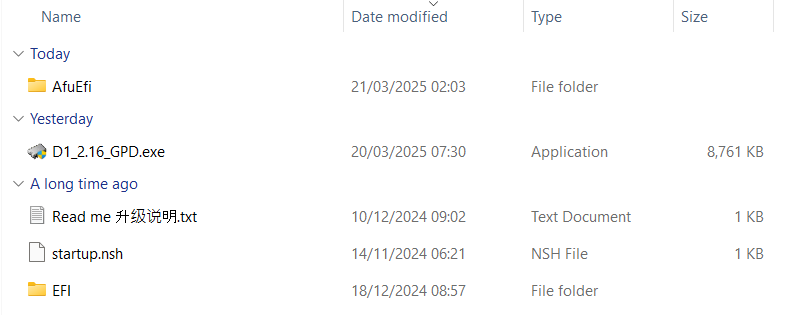
انسخ جميع محتويات المجلد إلى جذر محرك أقراص USB المهيأ بتهيئة FAT32 (راجع دليلنا هنا كيفية تهيئة محرك الأقراص). بمجرد نسخ المحتويات، قم بإيقاف تشغيل GPD Duo. ستحتاج إلى ما لا يقل عن 40% من عمر البطارية حتى يتم تثبيت تحديث BIOS، ونوصي بإبقائها مشحونة أثناء الترقية.
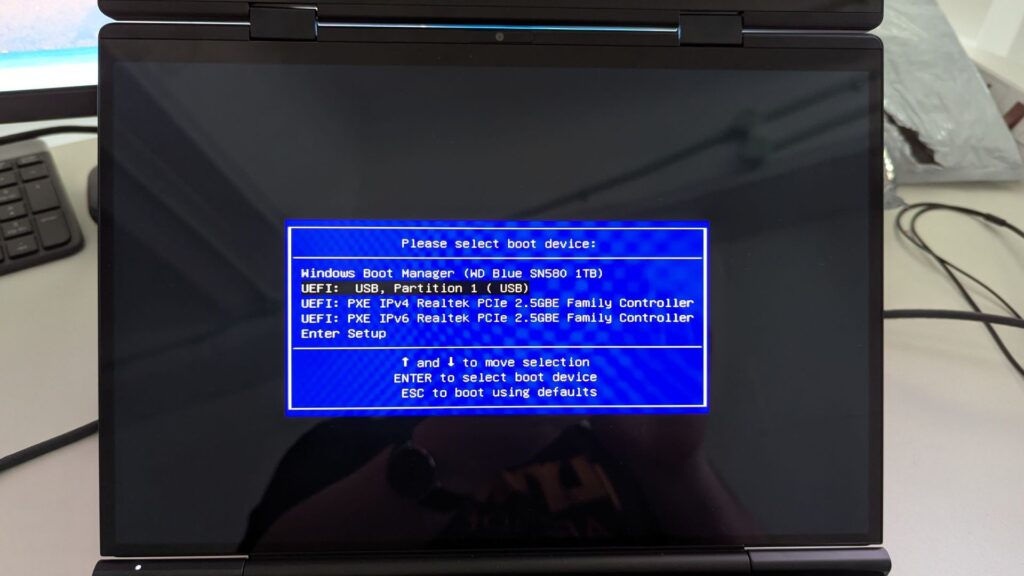
شغّل الآن GPD WIN Mini واضغط مع الاستمرار على المفتاح F7 حتى تظهر قائمة التمهيد. في الصورة أدناه، محرك أقراص فلاش USB هو الخيار الثاني في القائمة. قد يكون اسم محرك الأقراص المحمول وخيار القائمة مختلفًا. اختر محرك الأقراص المحمول الخاص بك للمتابعة.
ستبدأ الآن المرحلة الأولى من تحديث BIOS. سترى بعض نصوص التقدم على الشاشة، وبمجرد الانتهاء سيُطلب منك الضغط على Y للمتابعة.
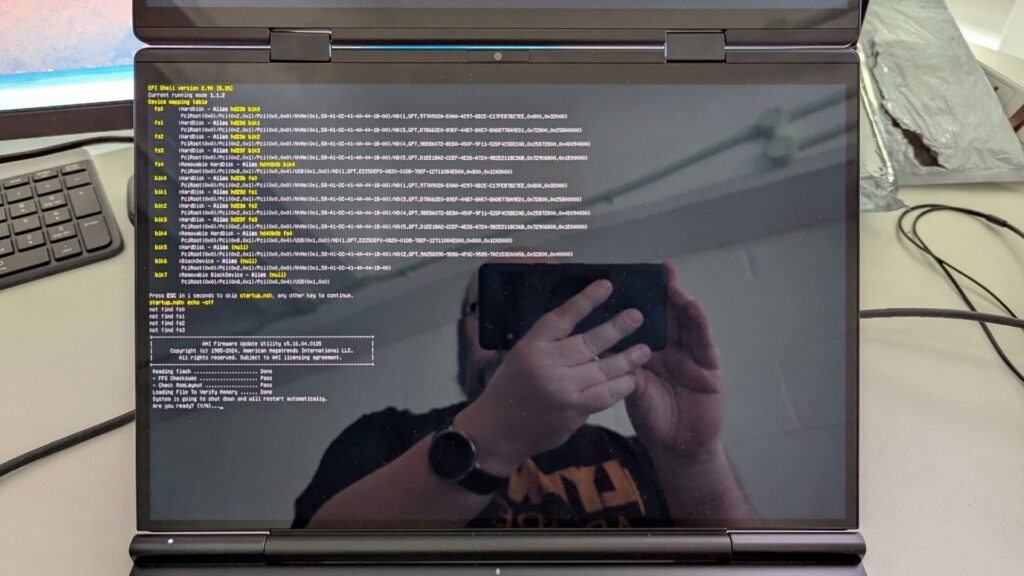
بعد لحظات قليلة، ستبدأ المرحلة الثانية من التحديث. ستبدو الشاشة أدناه وكأنها لا تفعل شيئًا لفترة قصيرة من الوقت. لا تقم بإيقاف تشغيل GPD Duo.
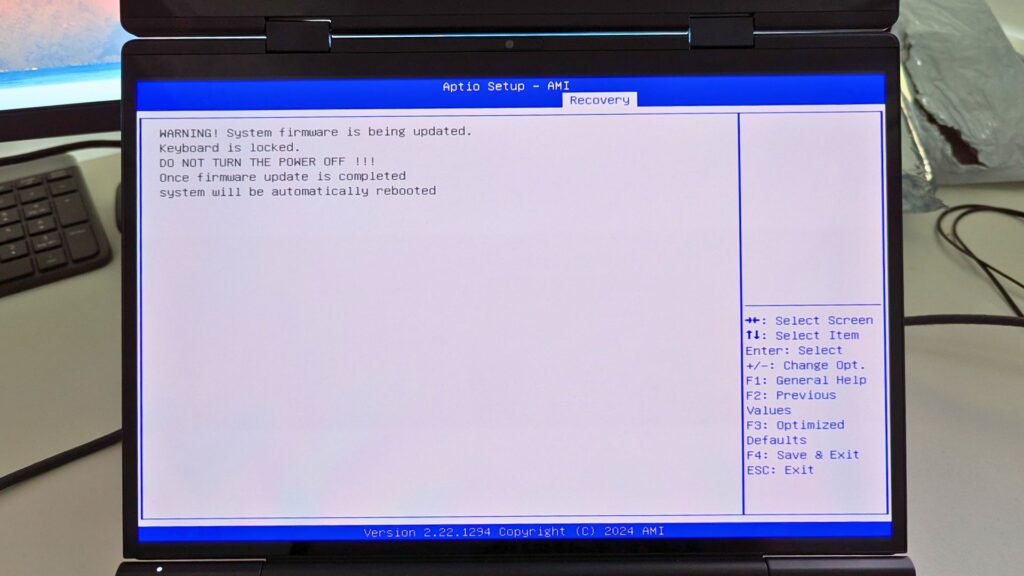
بعد بضع لحظات، سيبدأ التحديث ويمكنك متابعة التقدم. سيستغرق ذلك بضع دقائق حتى يكتمل. لا تقم بإيقاف تشغيل GPD Duo أثناء هذا الجزء.
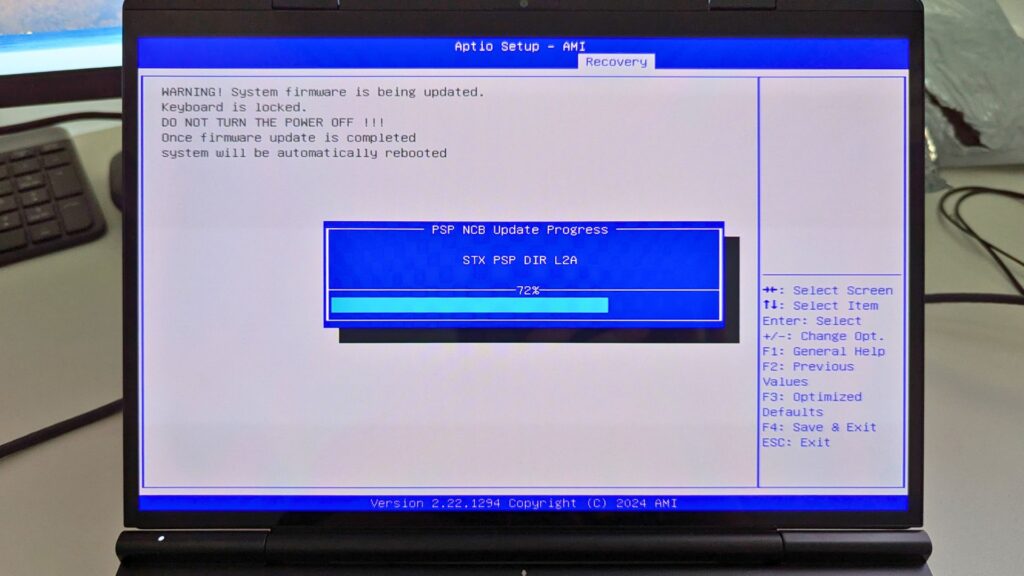
بمجرد الانتهاء، سيتم إيقاف تشغيل GPD Duo. يمكنك الآن إعادة تشغيل GPD Duo والدخول إلى BIOS بالنقر على مفتاح ESC. يمكنك التحقق من تحديث BIOS على الشاشة، في هذه الصورة أدناه قمنا بالتحديث إلى الإصدار 2.16 على إصدار مشروع معلومات BIOS.
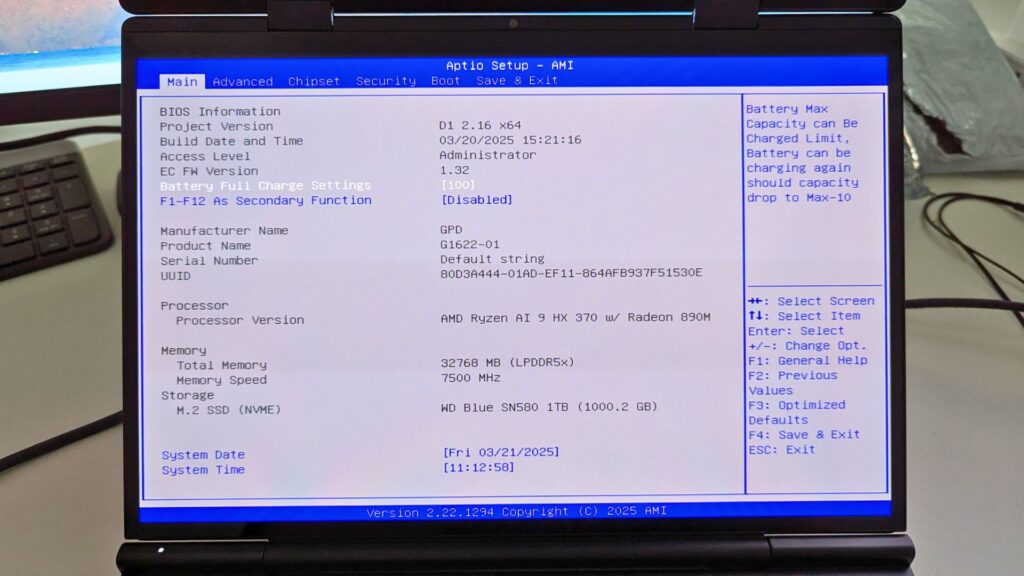
يمكنك الآن الخروج من BIOS ومتابعة استخدام GPD Duo الخاص بك.
أسئلة وأجوبة