




이 가이드에 사용된 파일
변경 내역
- 소스 가이드: LibreELEC에서 VPN 사용하기
이전 버전은 롤백을 위해 다운로드 가능한 상태로 유지됩니다. 모든 버전은 자체적으로 확인된 파일을 유지합니다.
LibreELEC 운영 체제 내에서 VPN 연결을 사용하려고 하지만 방법을 잘 모르시겠습니까?
Krypton (LibreELEC 8.x)
- LibreELEC으로 부팅하십시오.
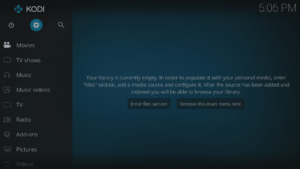
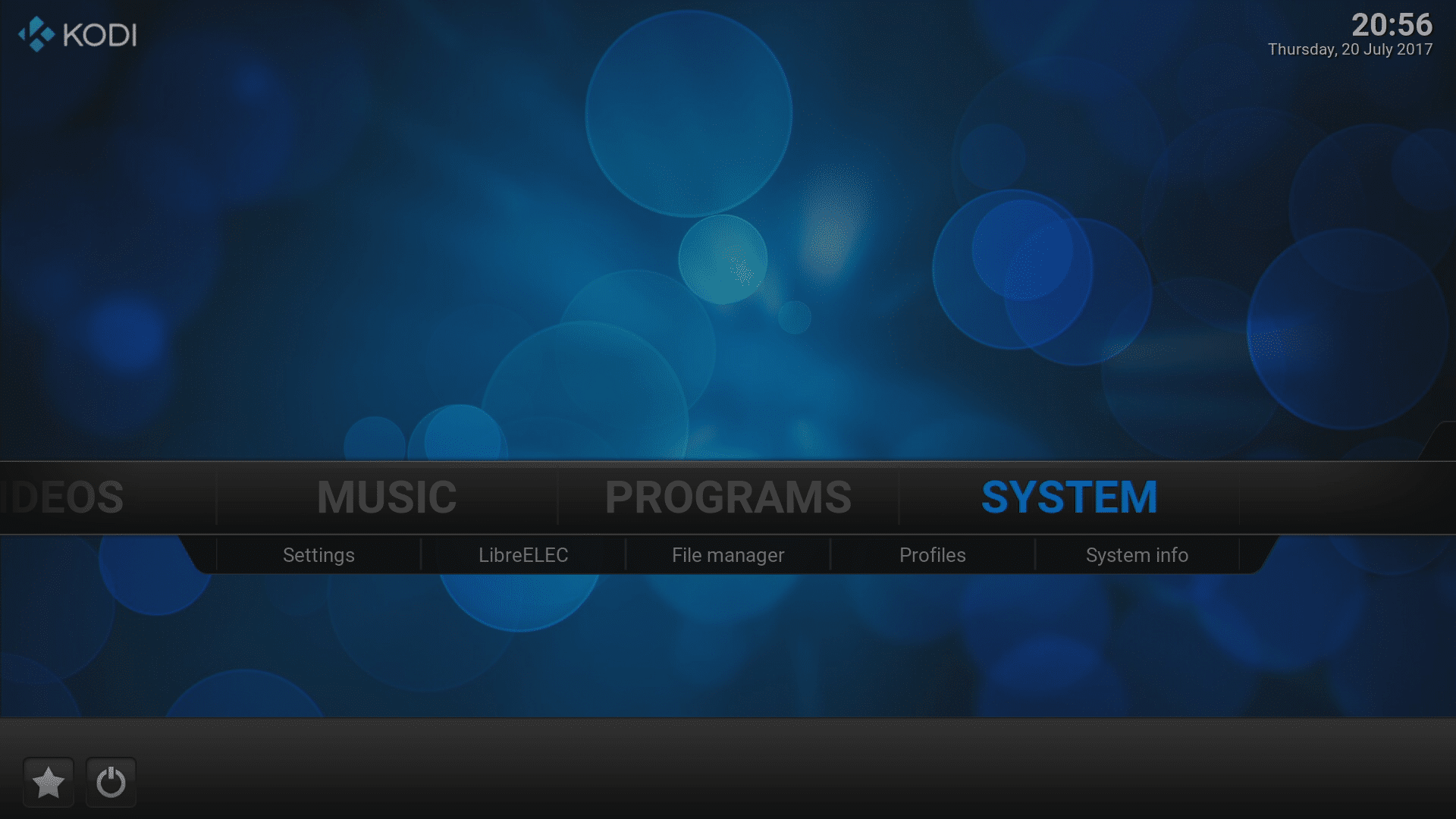
- 상단에 있는 System 아이콘(“Movies” 위의 톱니바퀴)을 클릭하십시오.
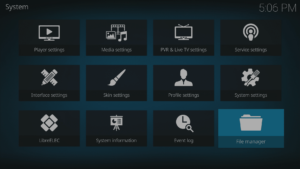
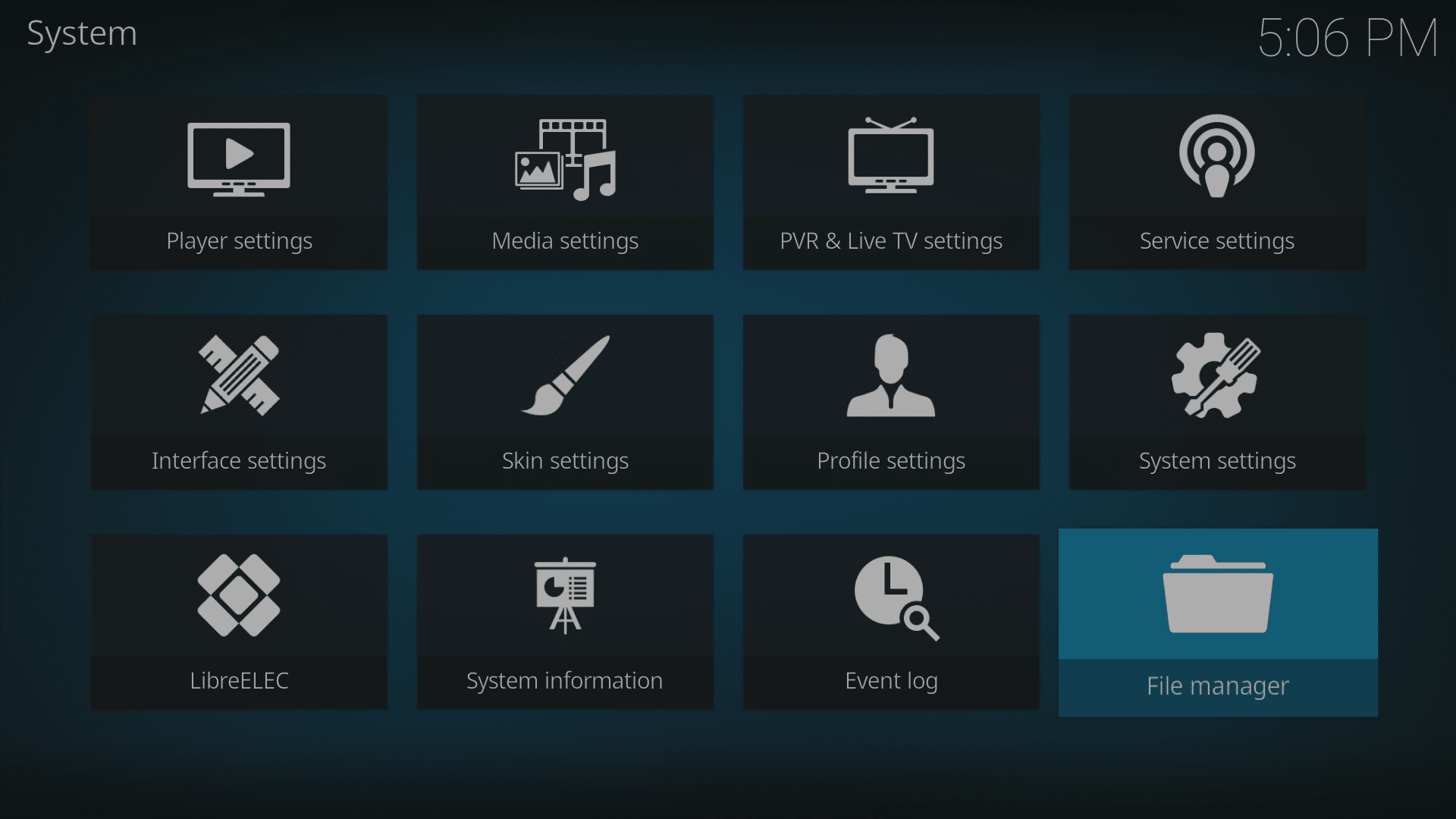
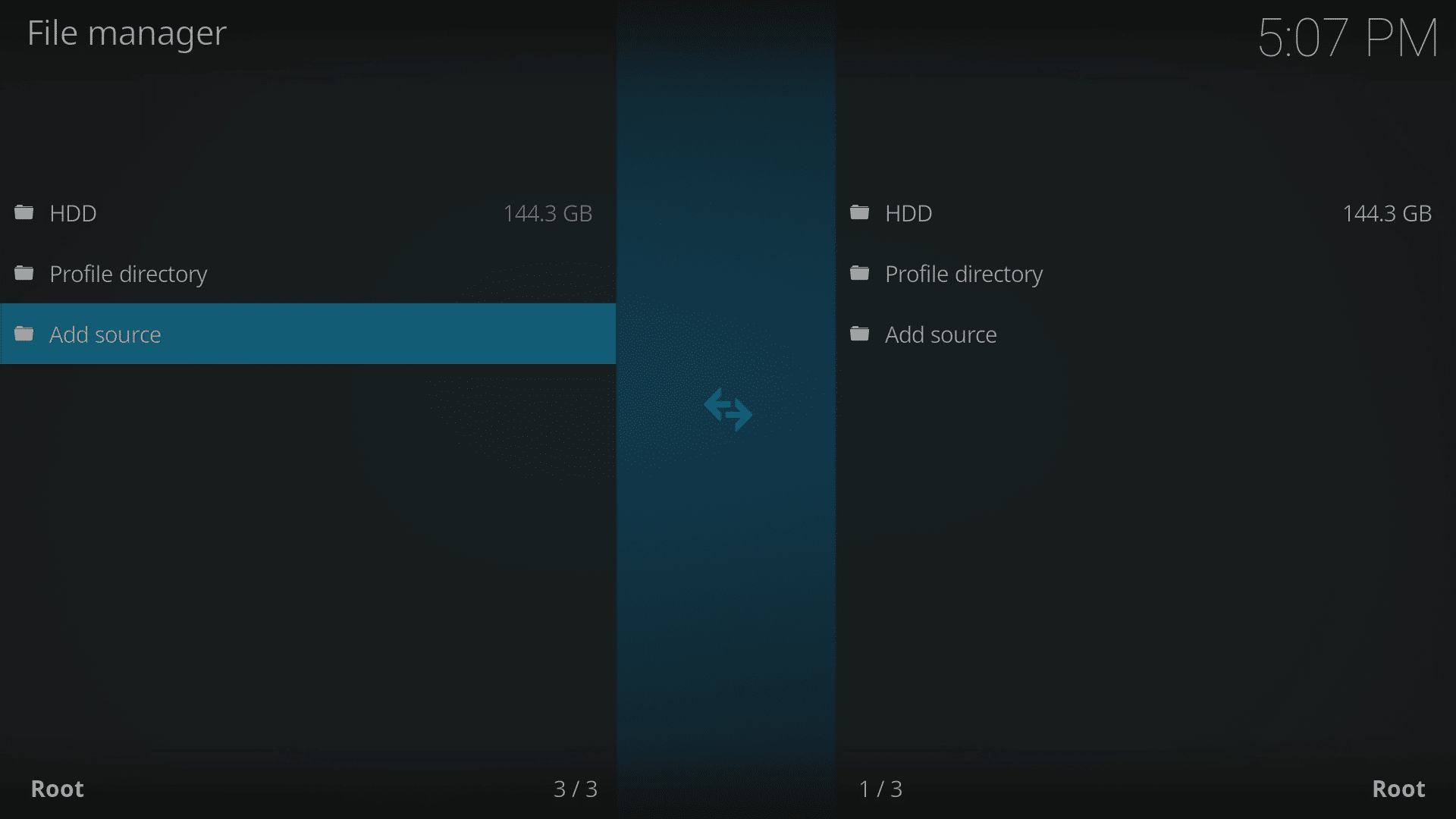
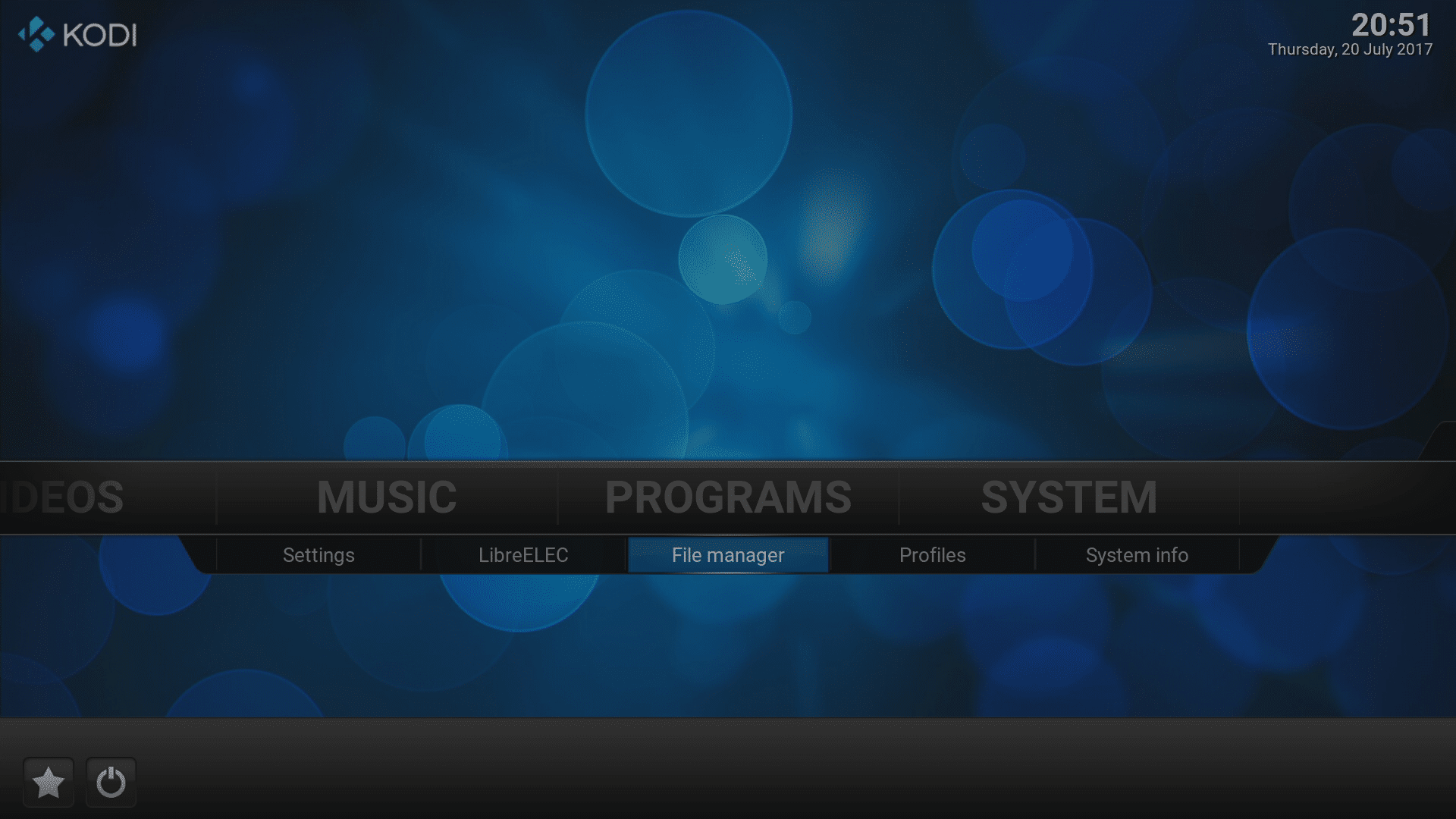
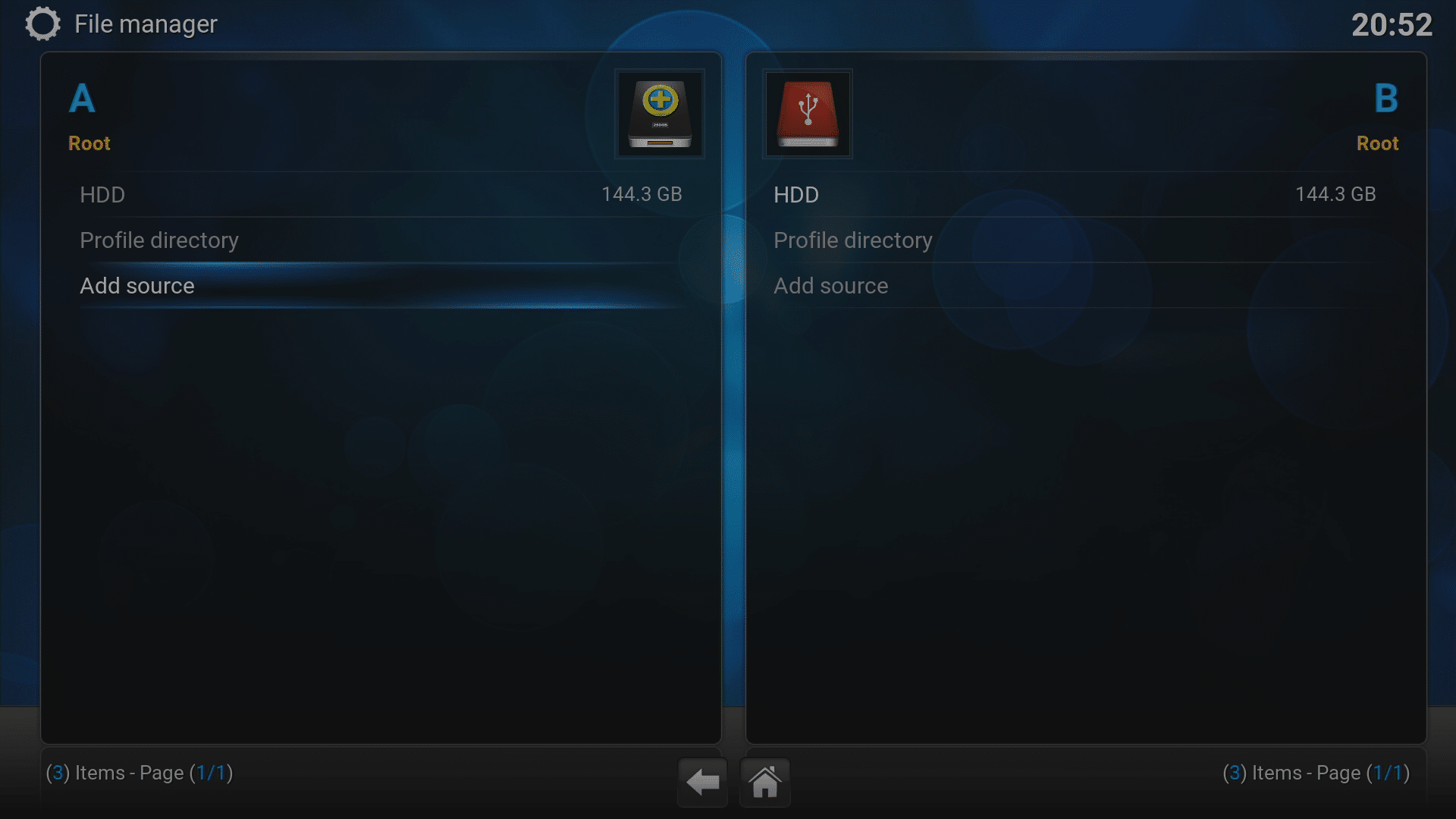
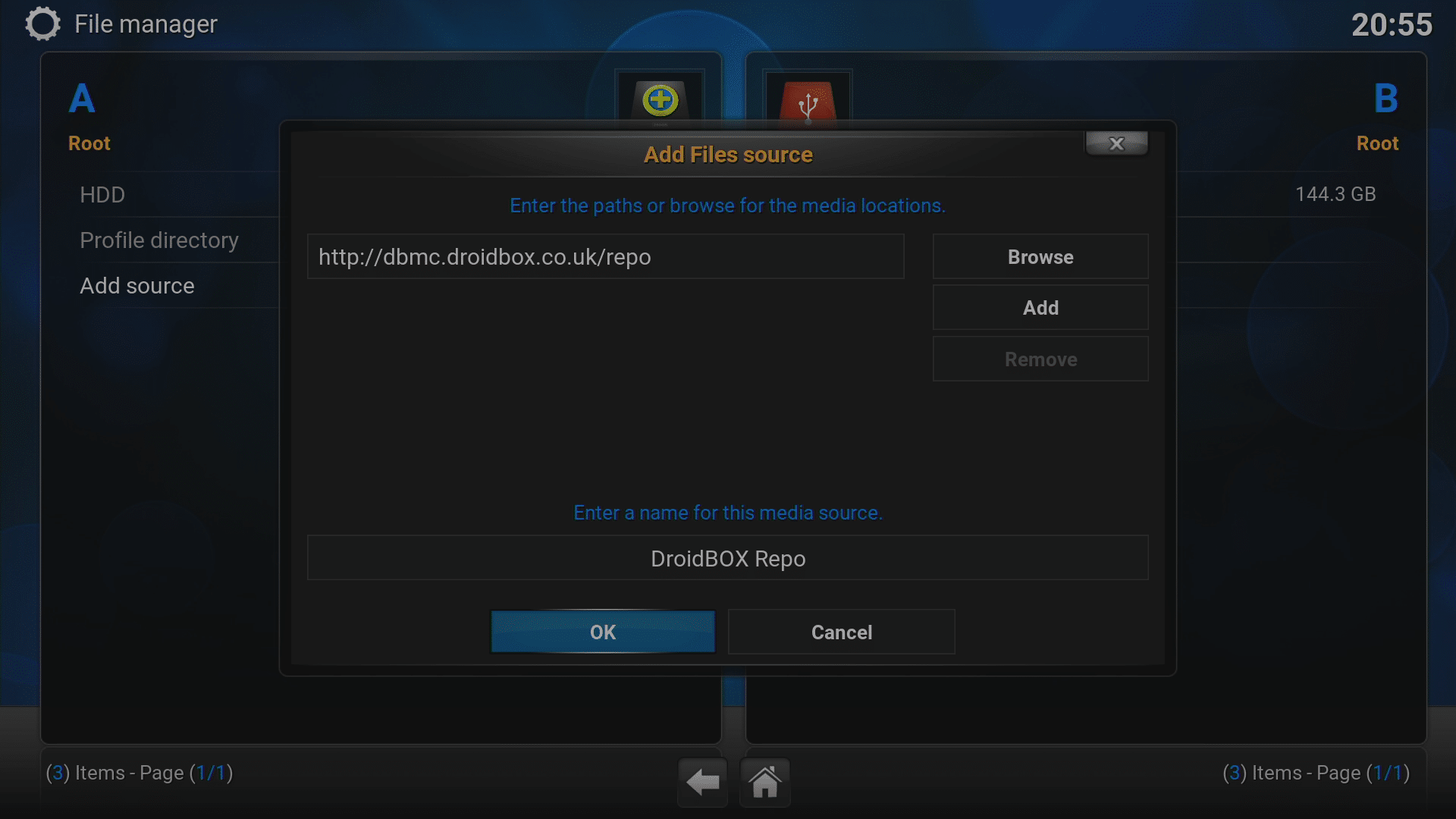
- “File manager” 항목을 선택한 후 “Add Source”를 선택하십시오.
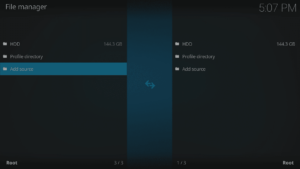
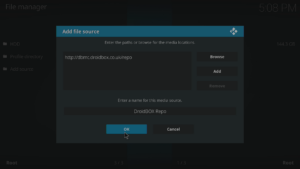
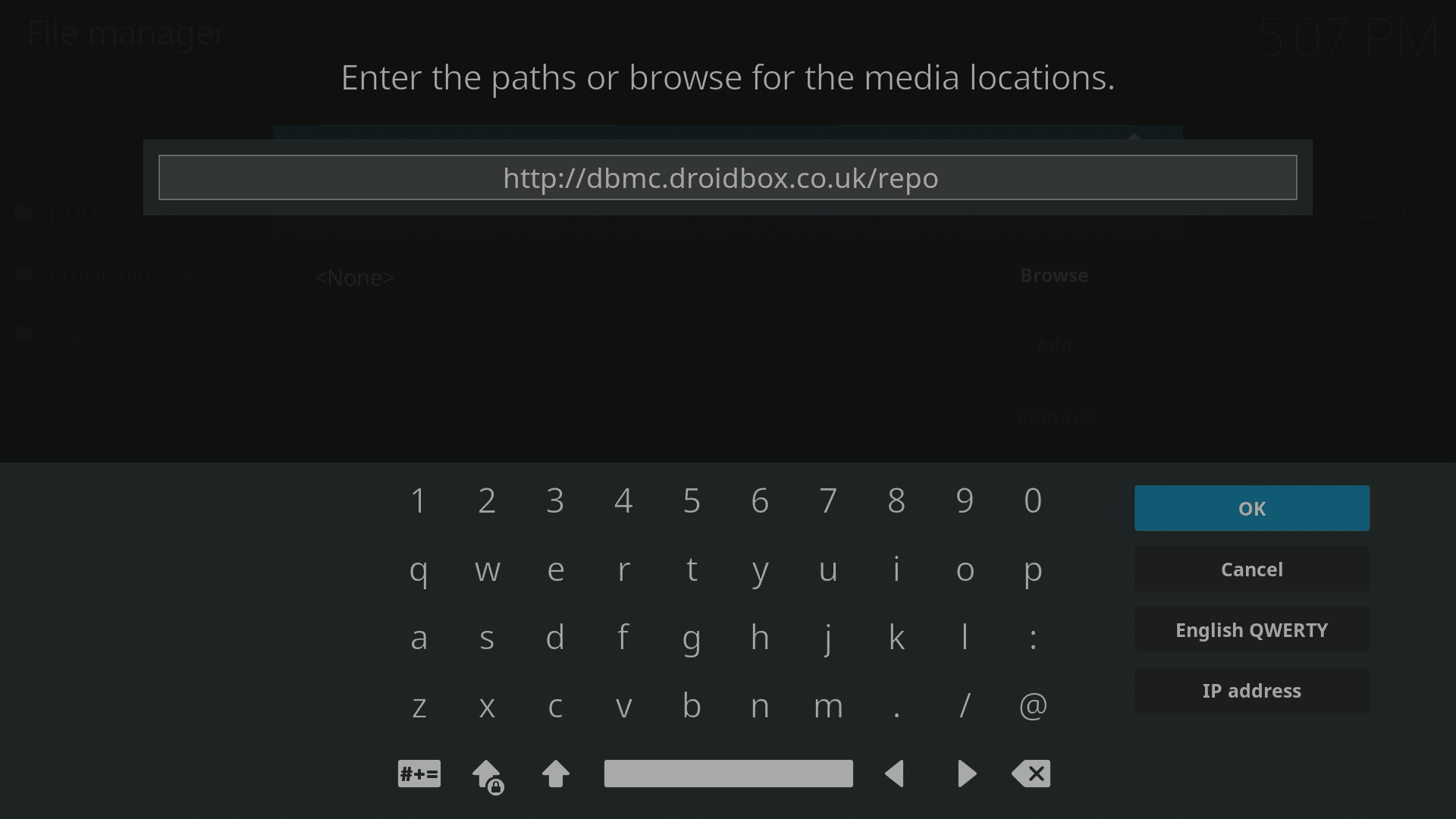
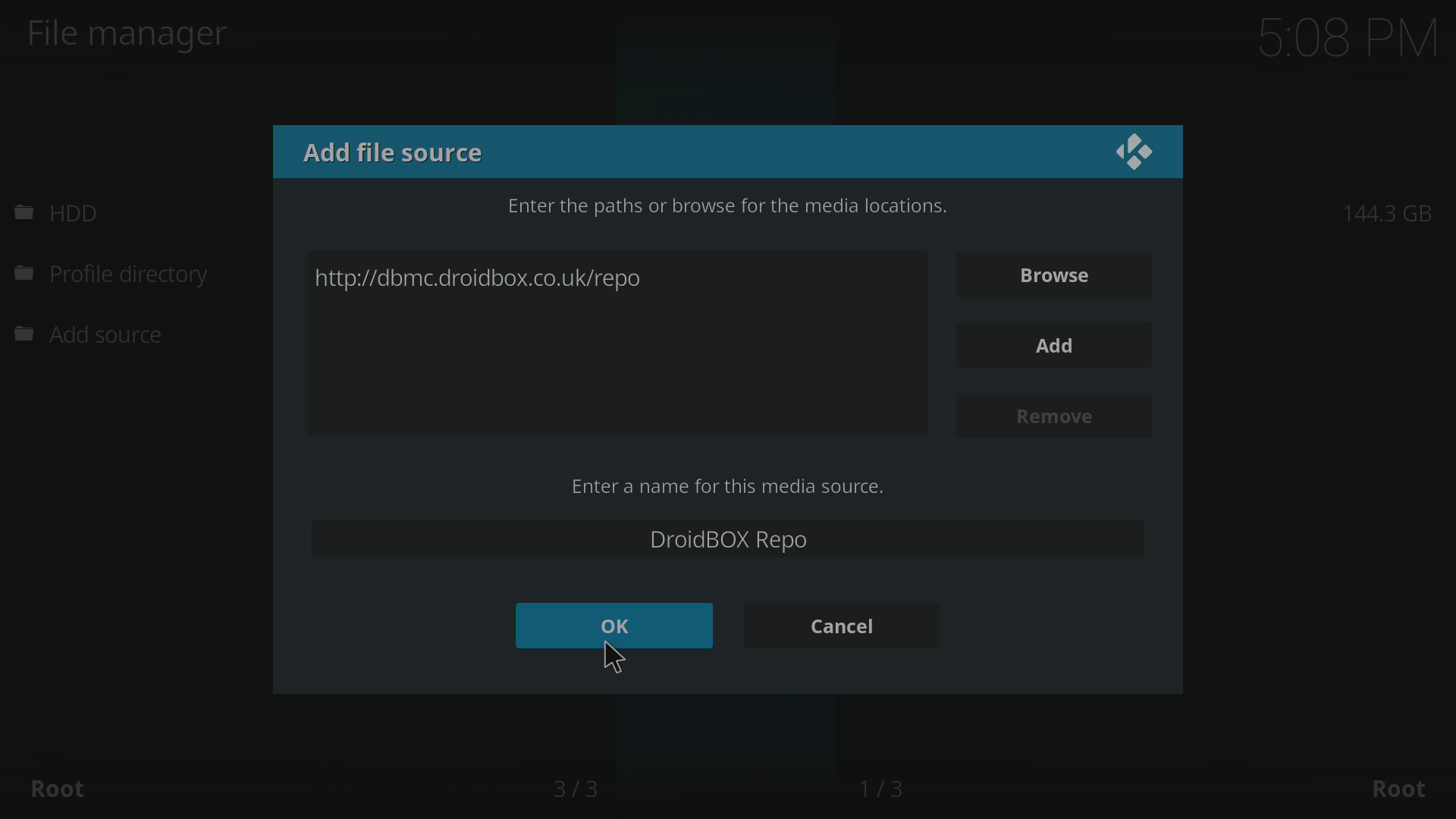
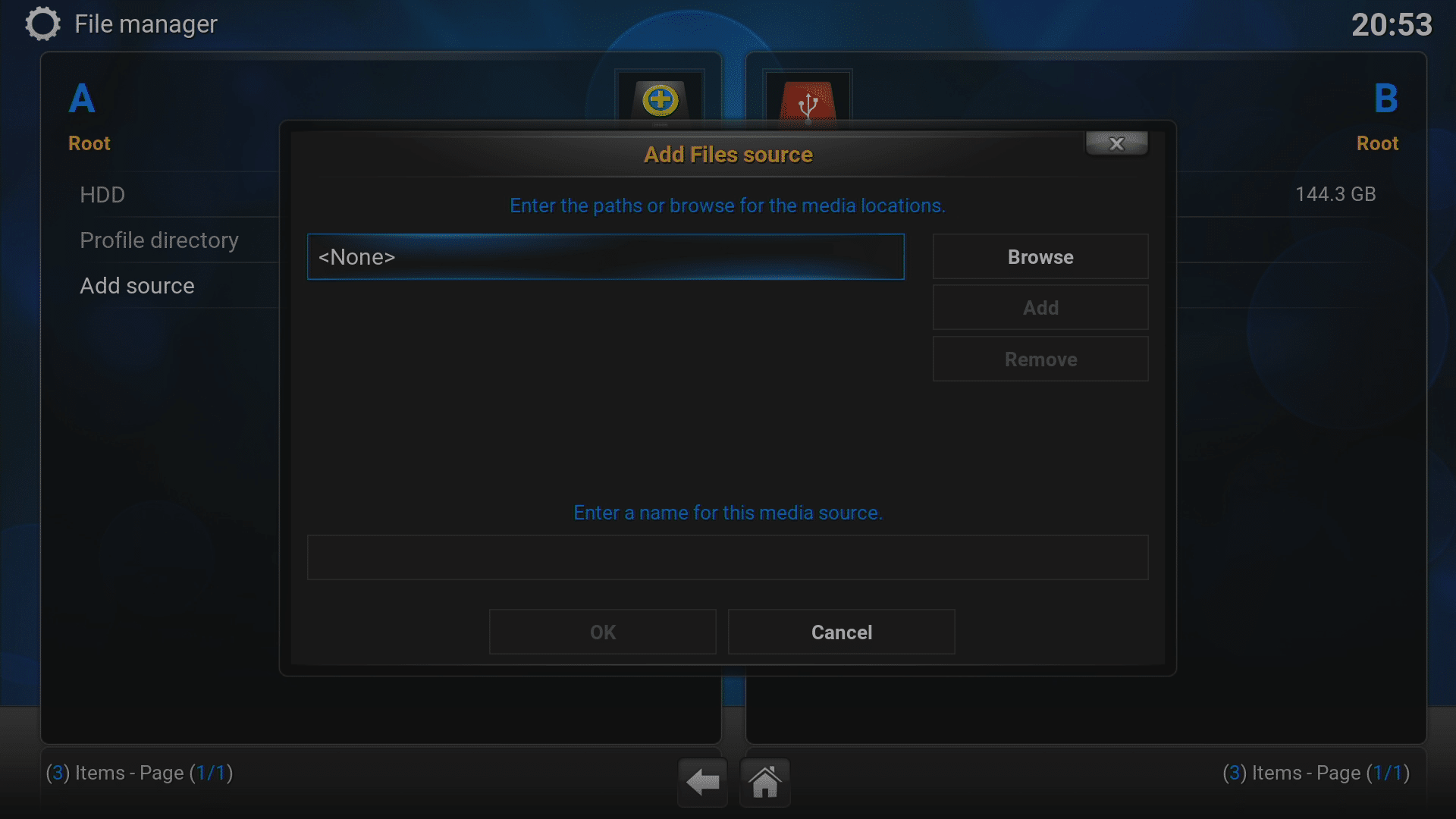
- 위쪽 상자를 클릭하고 http://dbmc.droidbox.co.uk/repo 주소를 입력한 후 OK를 클릭하십시오.
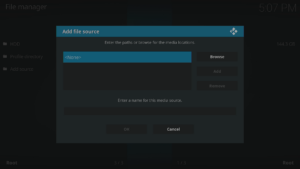
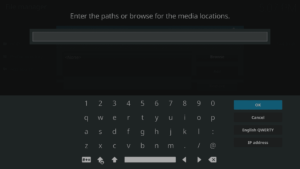
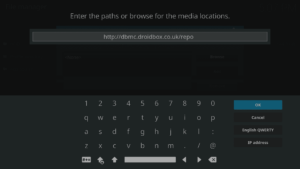
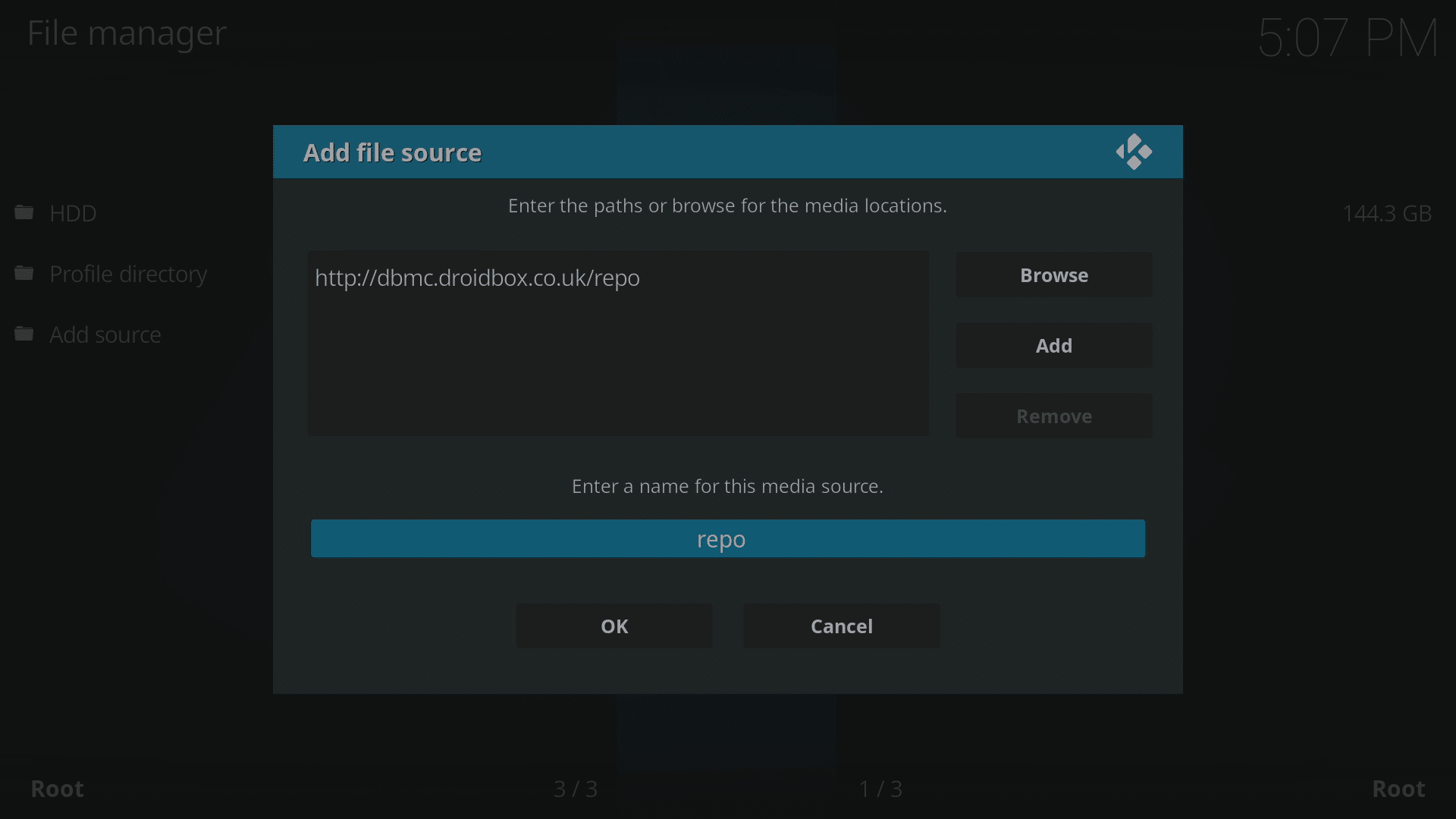
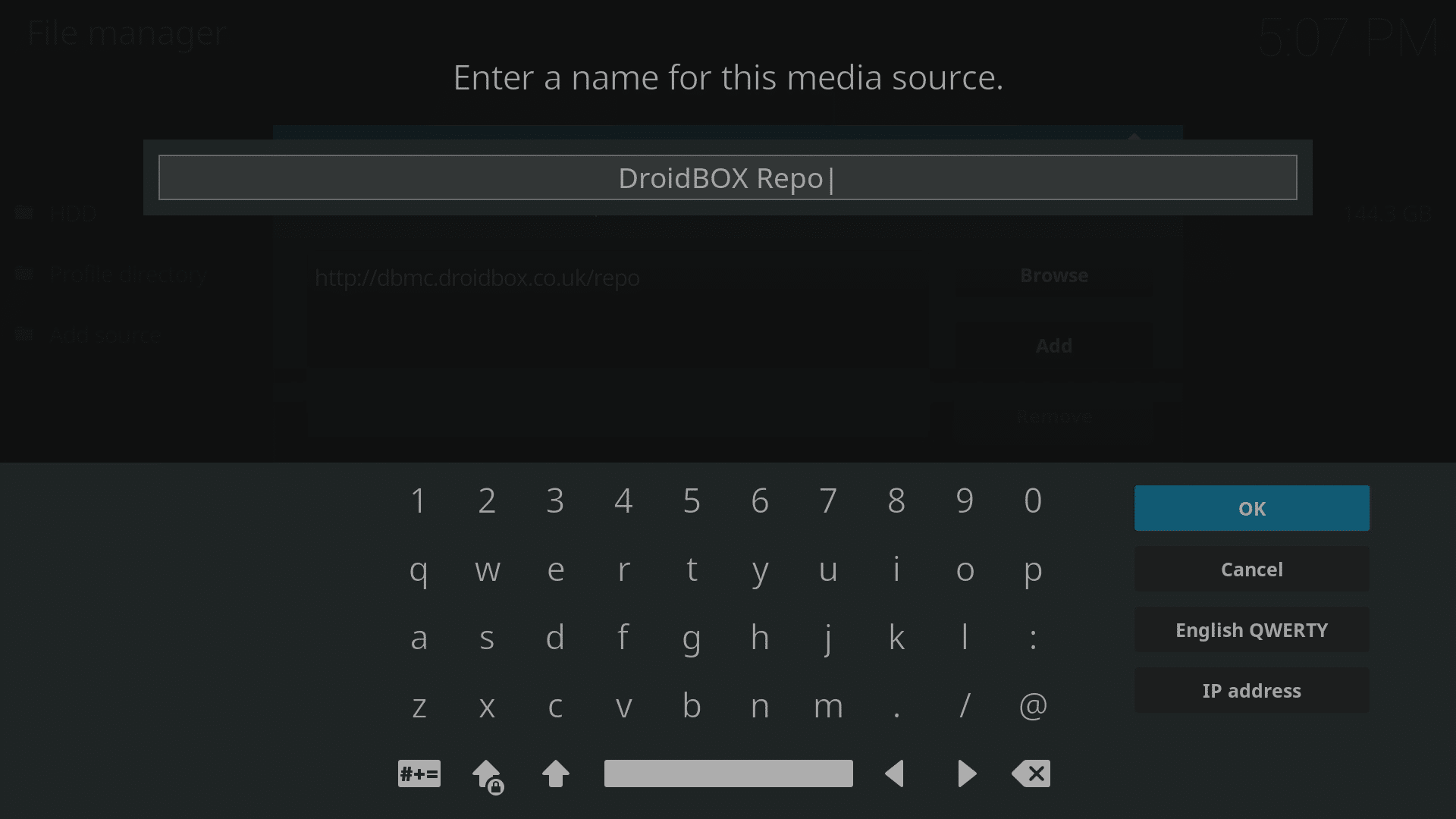
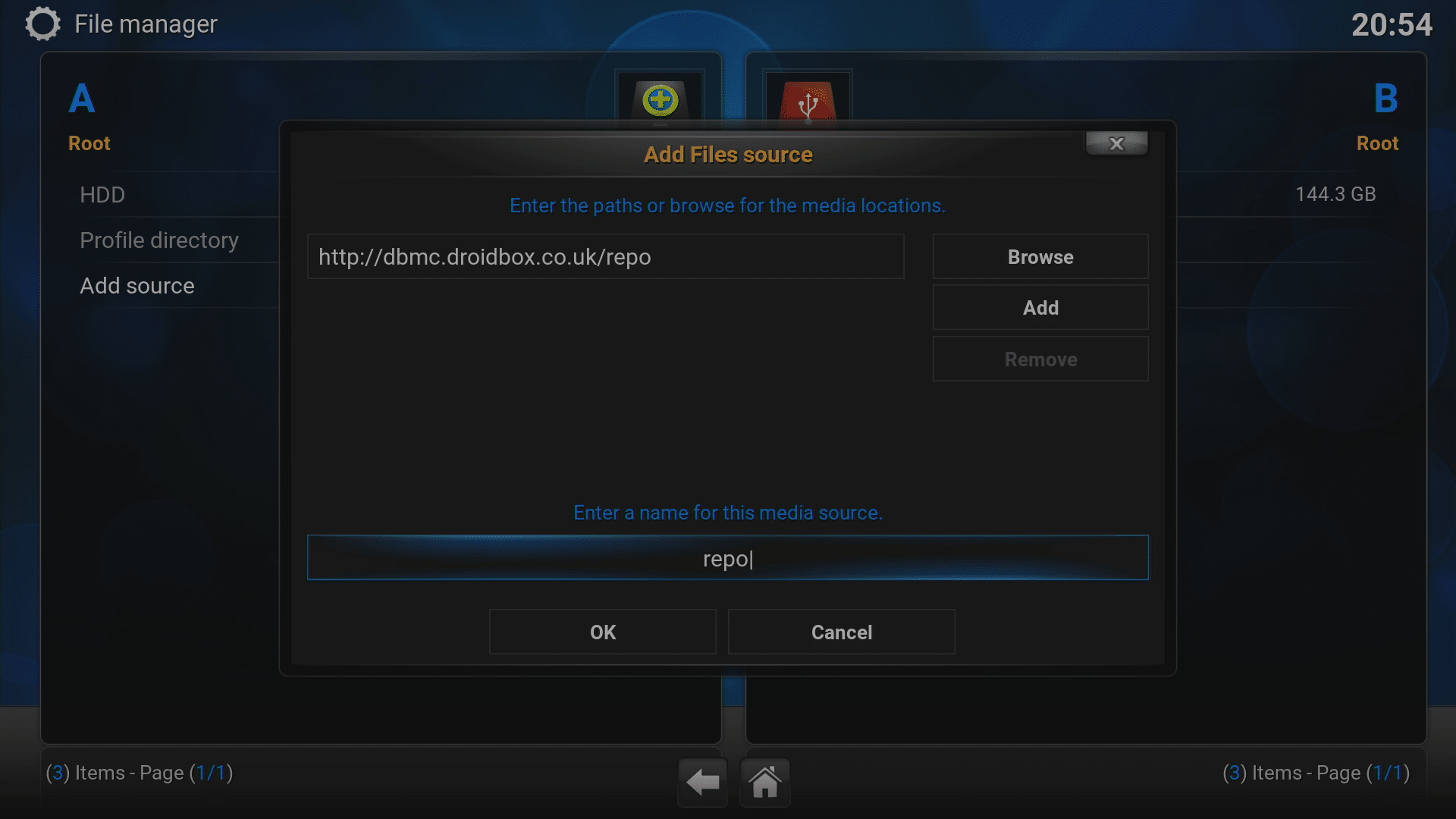
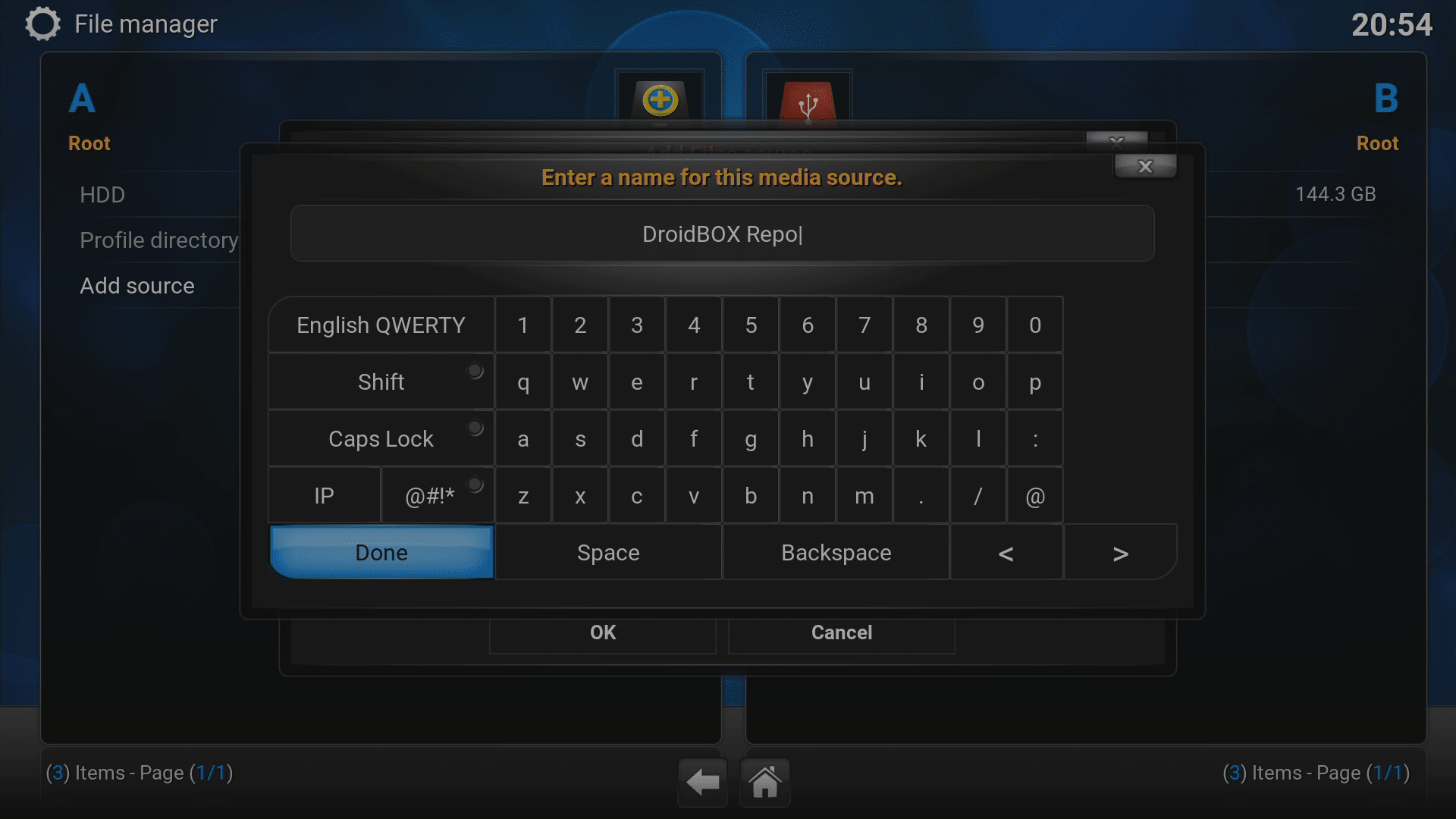
- 두 번째 상자를 선택하고 라벨을 지정하십시오(원하는 아무거나). 그런 다음 다시 OK를 클릭하십시오.
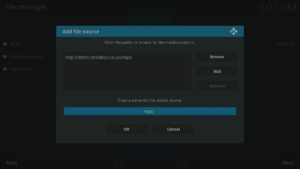
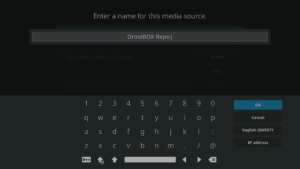
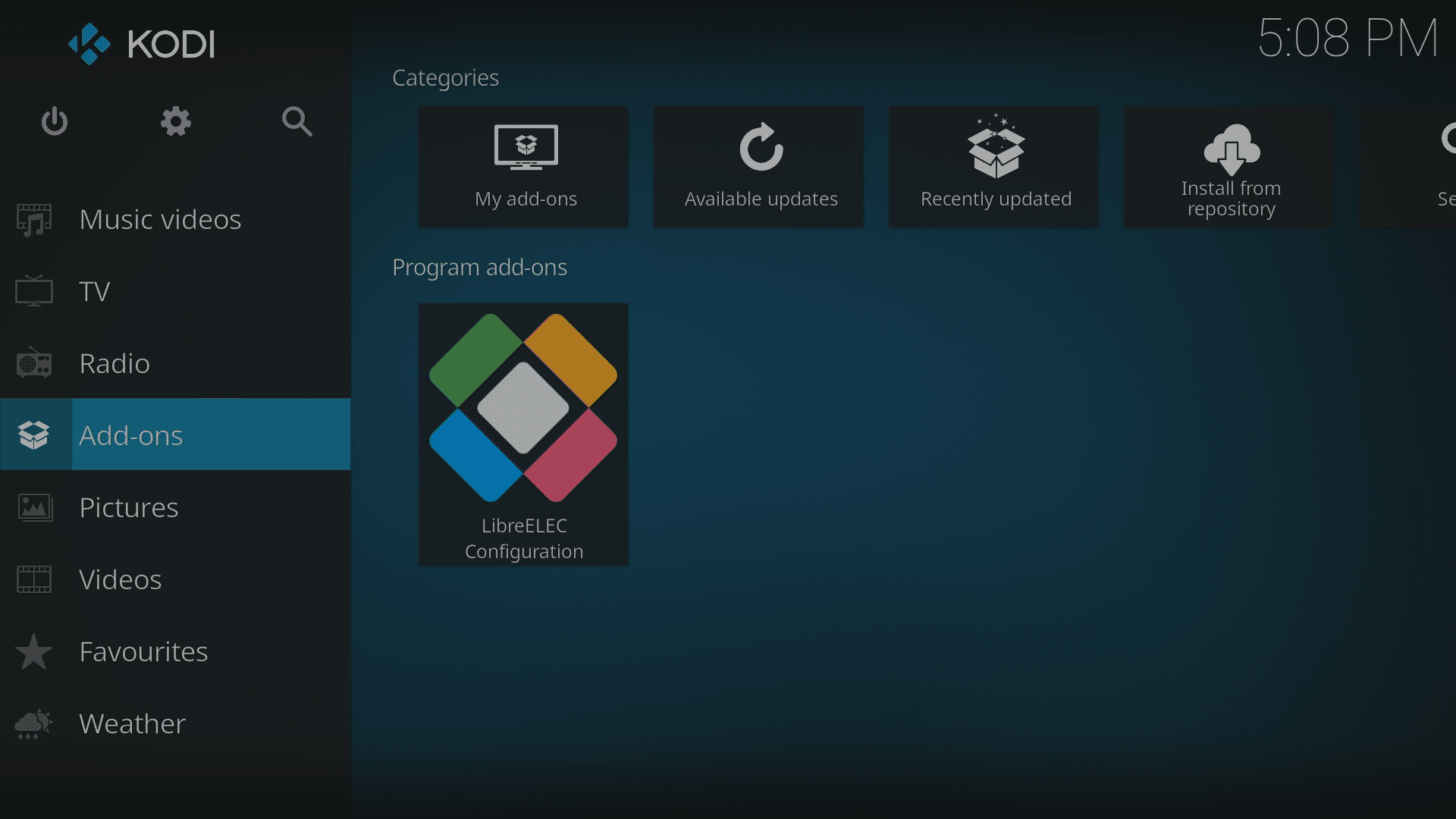
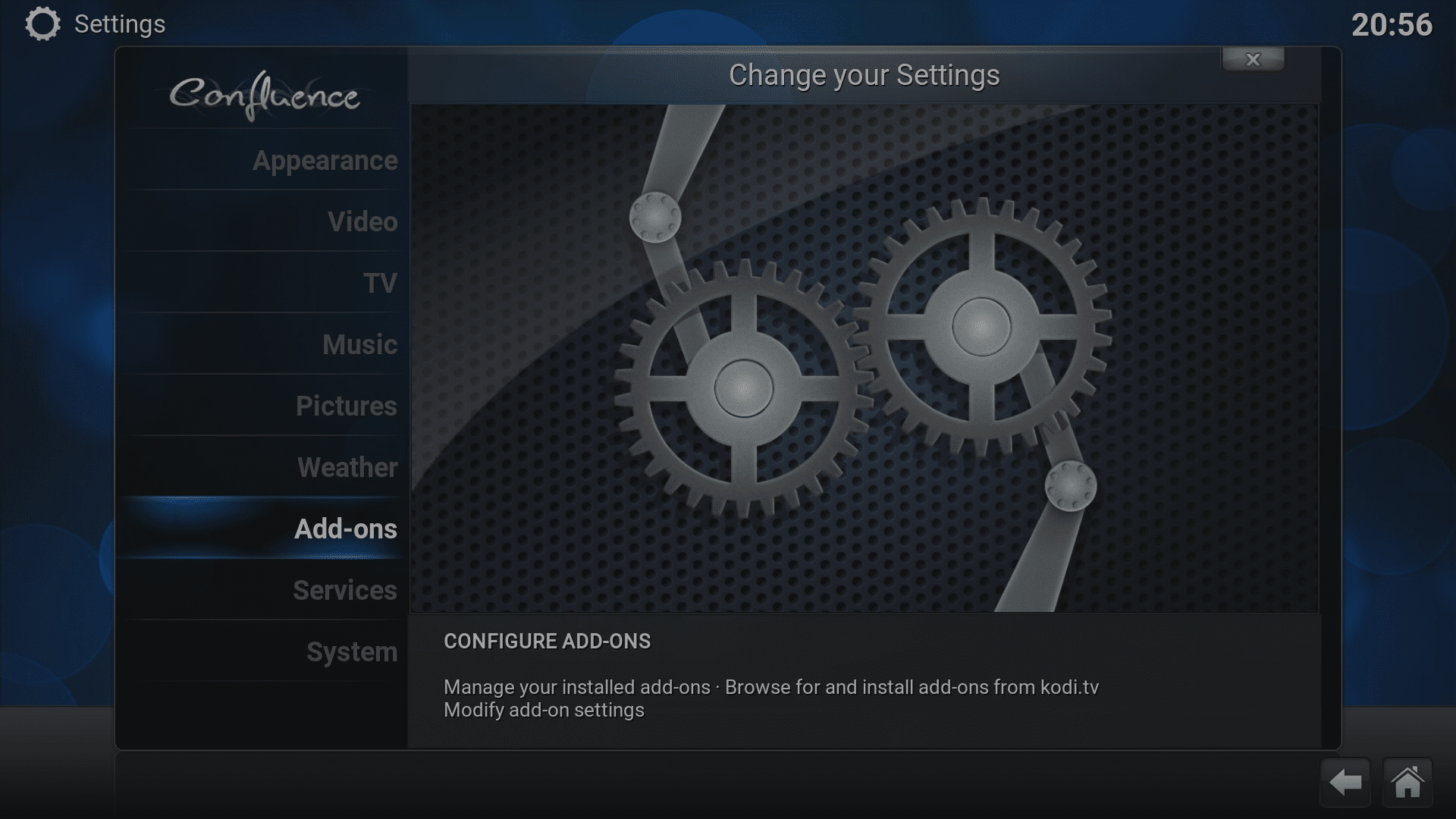
- 마지막 창에서 OK를 클릭한 후 Kodi 홈 화면으로 이동하여 Add-ons 메뉴를 클릭하십시오.
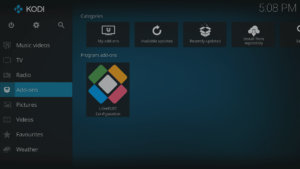
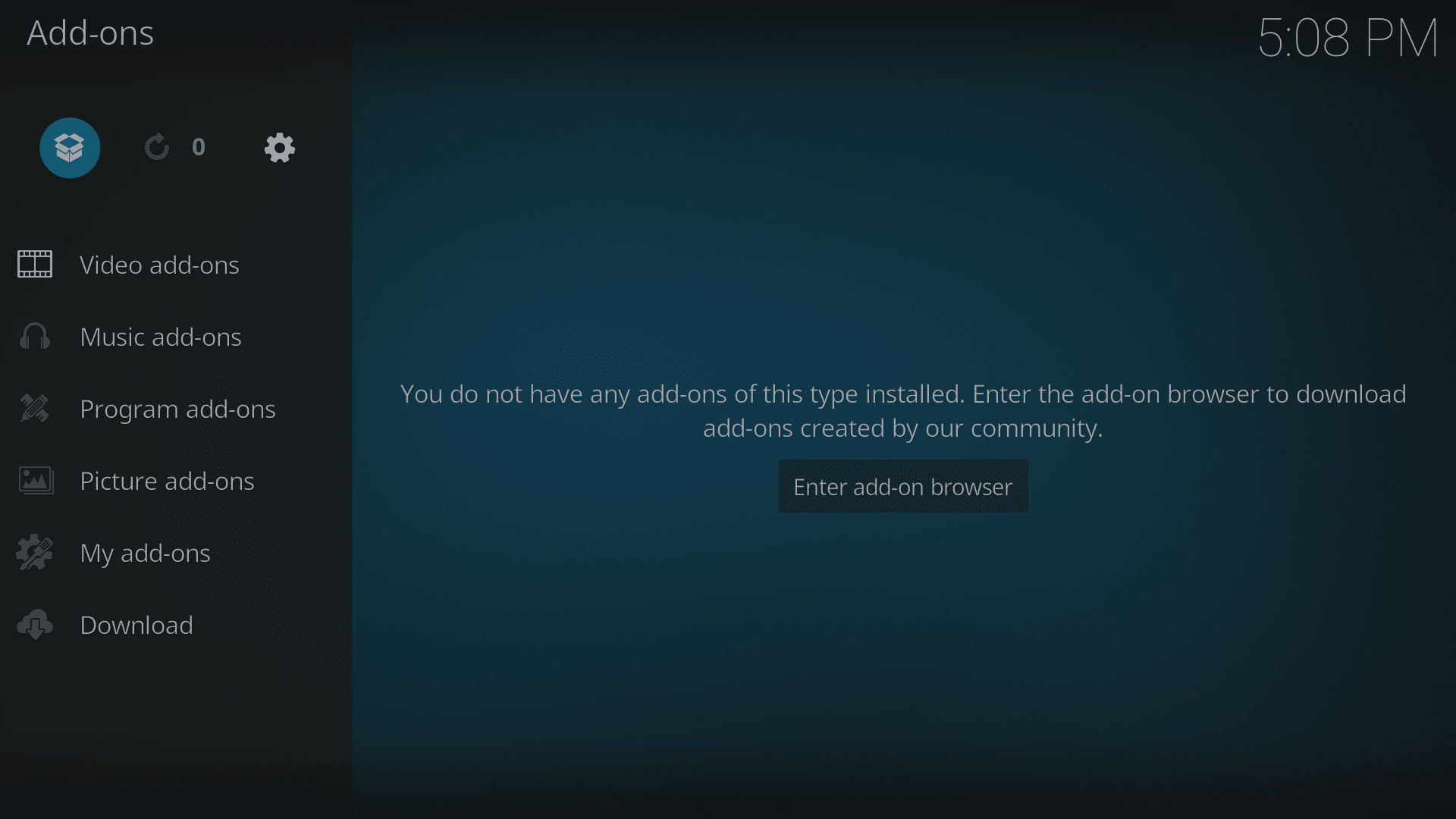
- 이제 Add-on Browser 아이콘(열린 골판지 상자, 화면 왼쪽 상단)을 클릭하십시오.
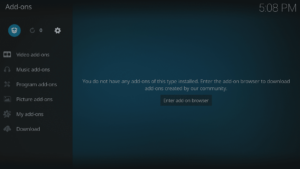
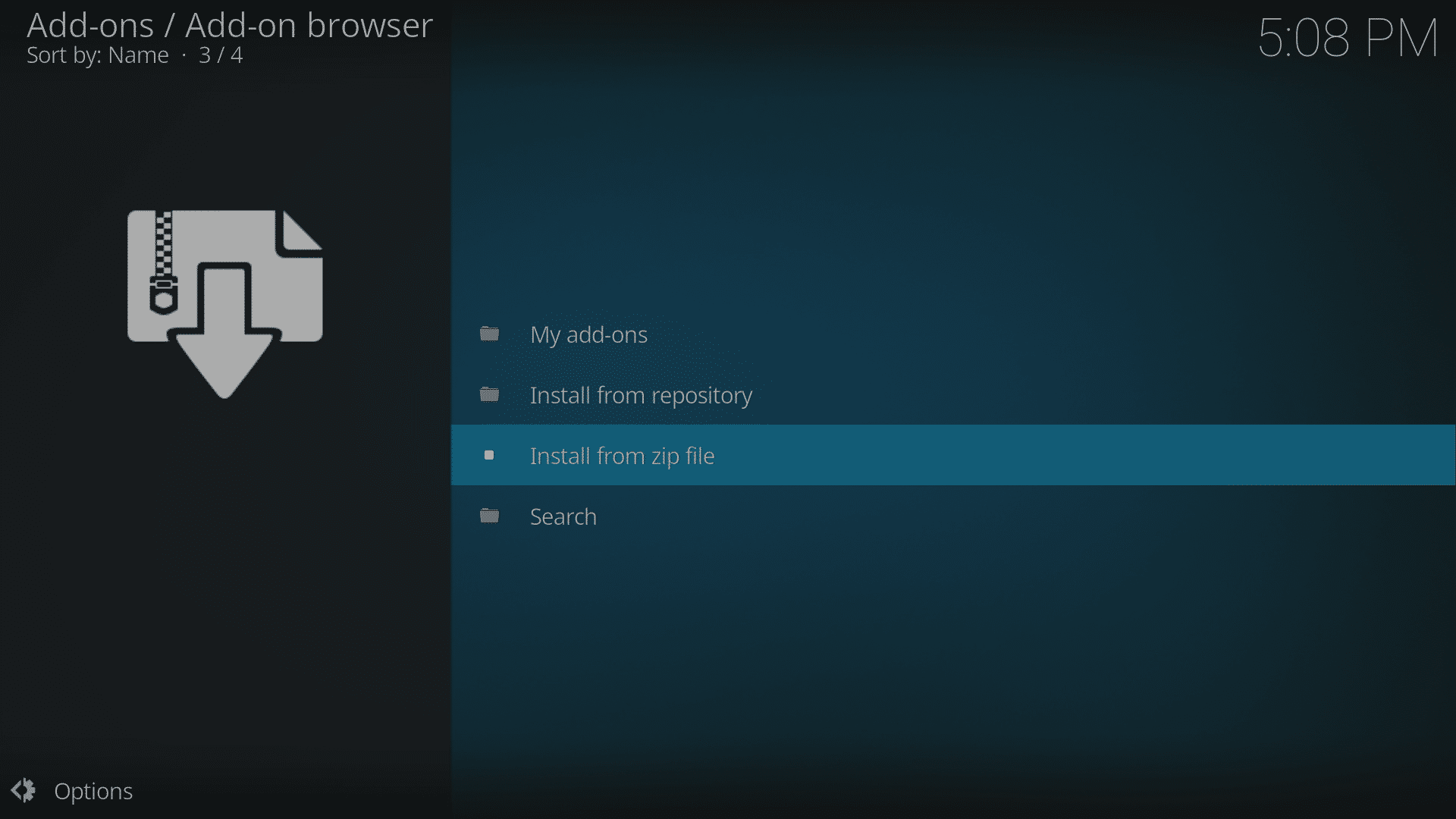
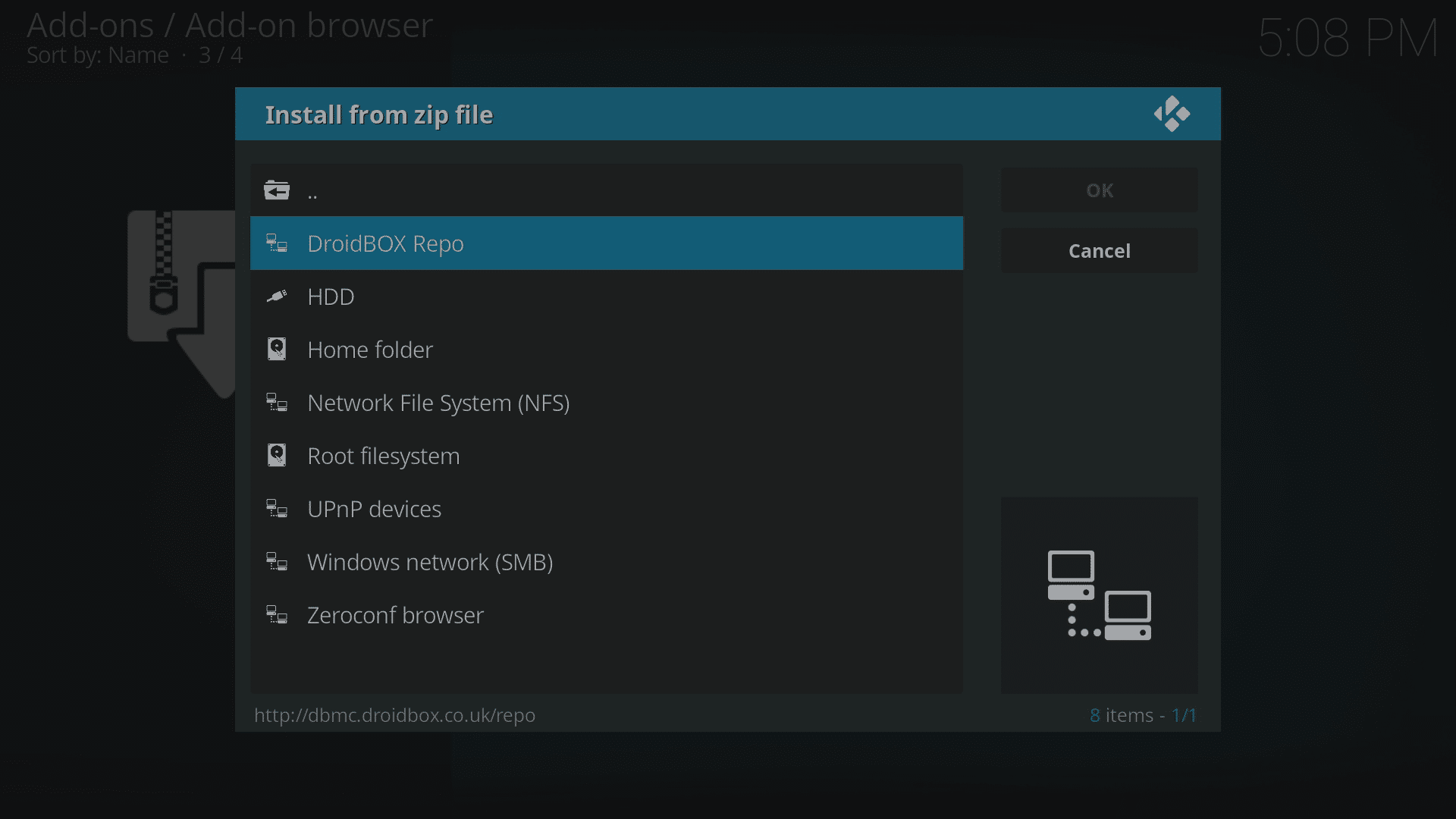
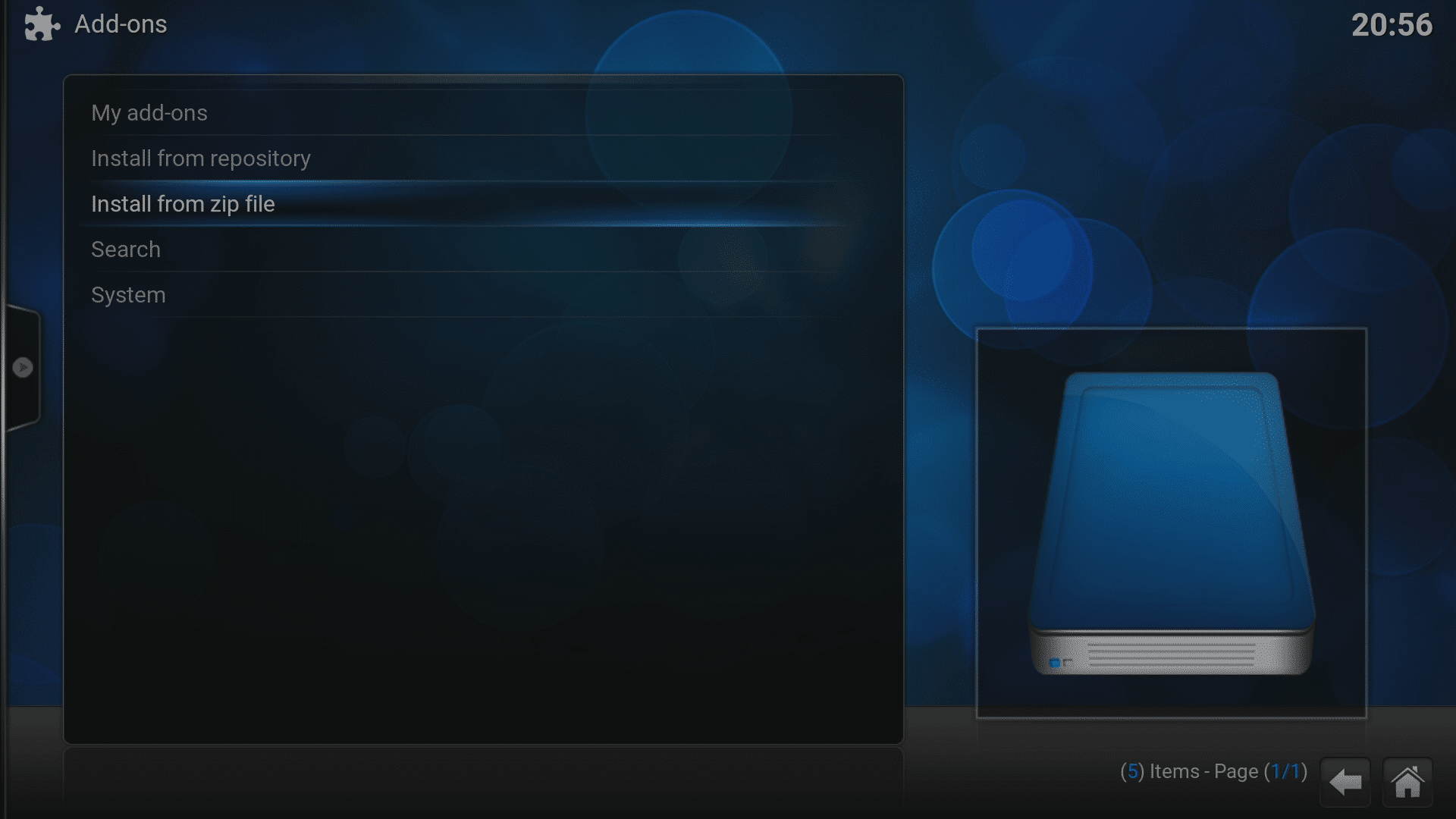
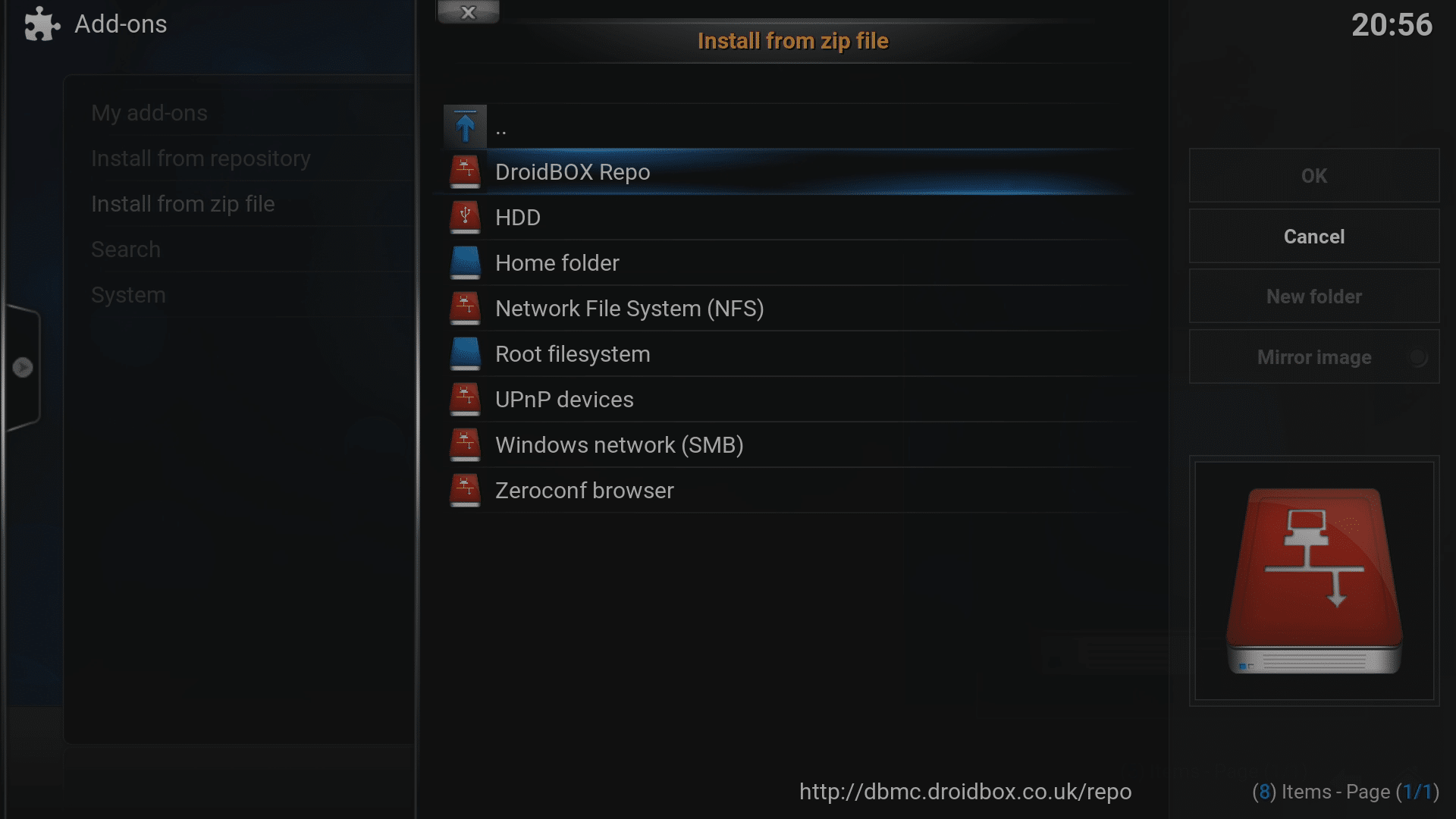
- “Install from zip file”을 선택하십시오.
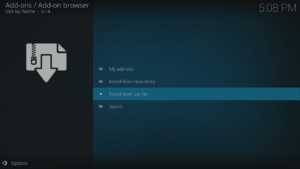
- 방금 생성한 라벨이 있는 항목을 클릭하십시오.
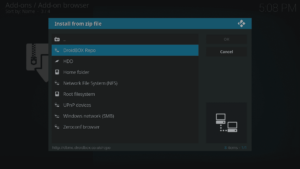
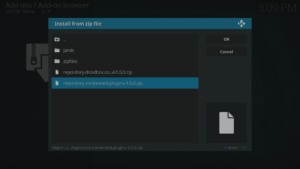
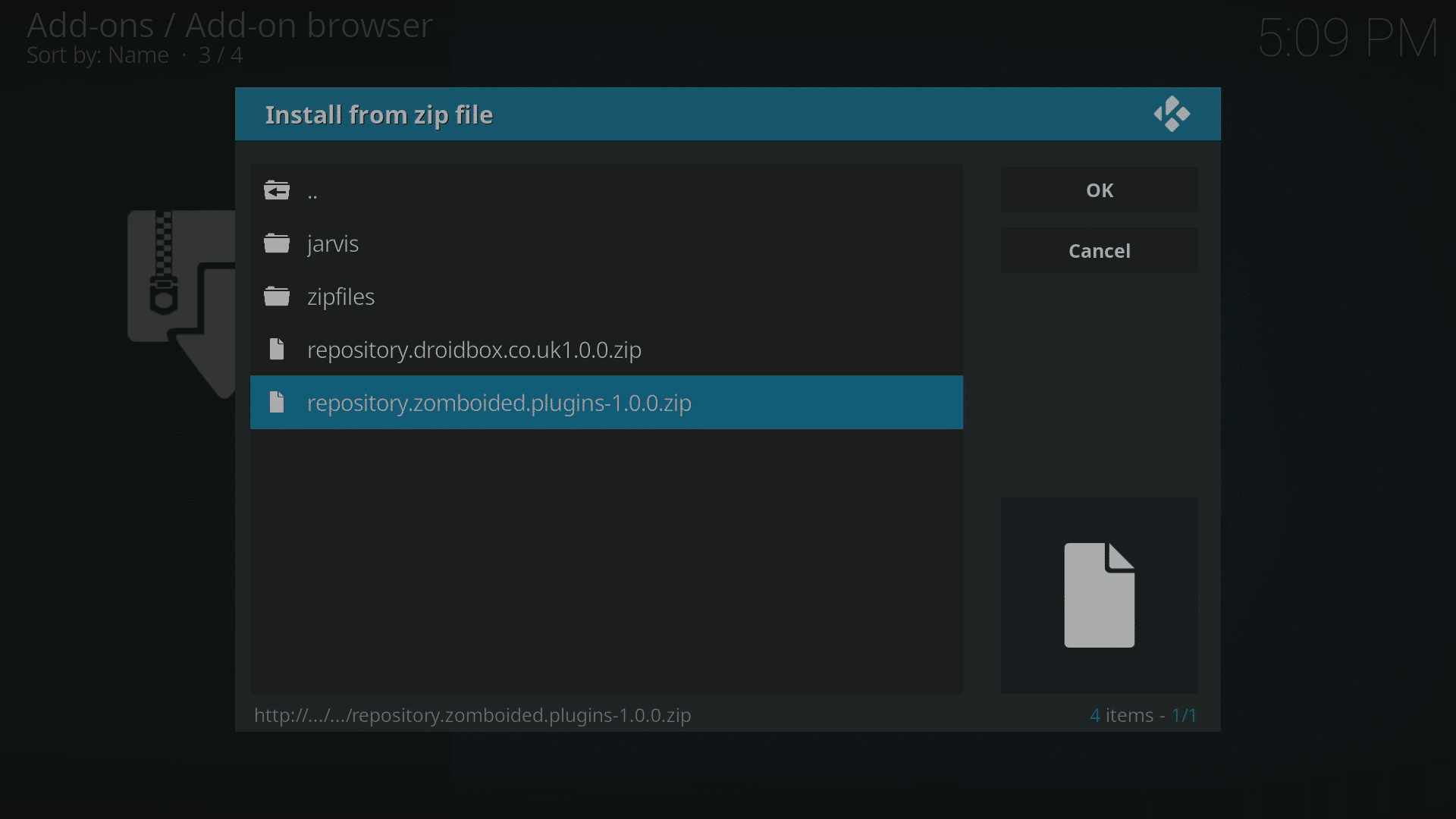
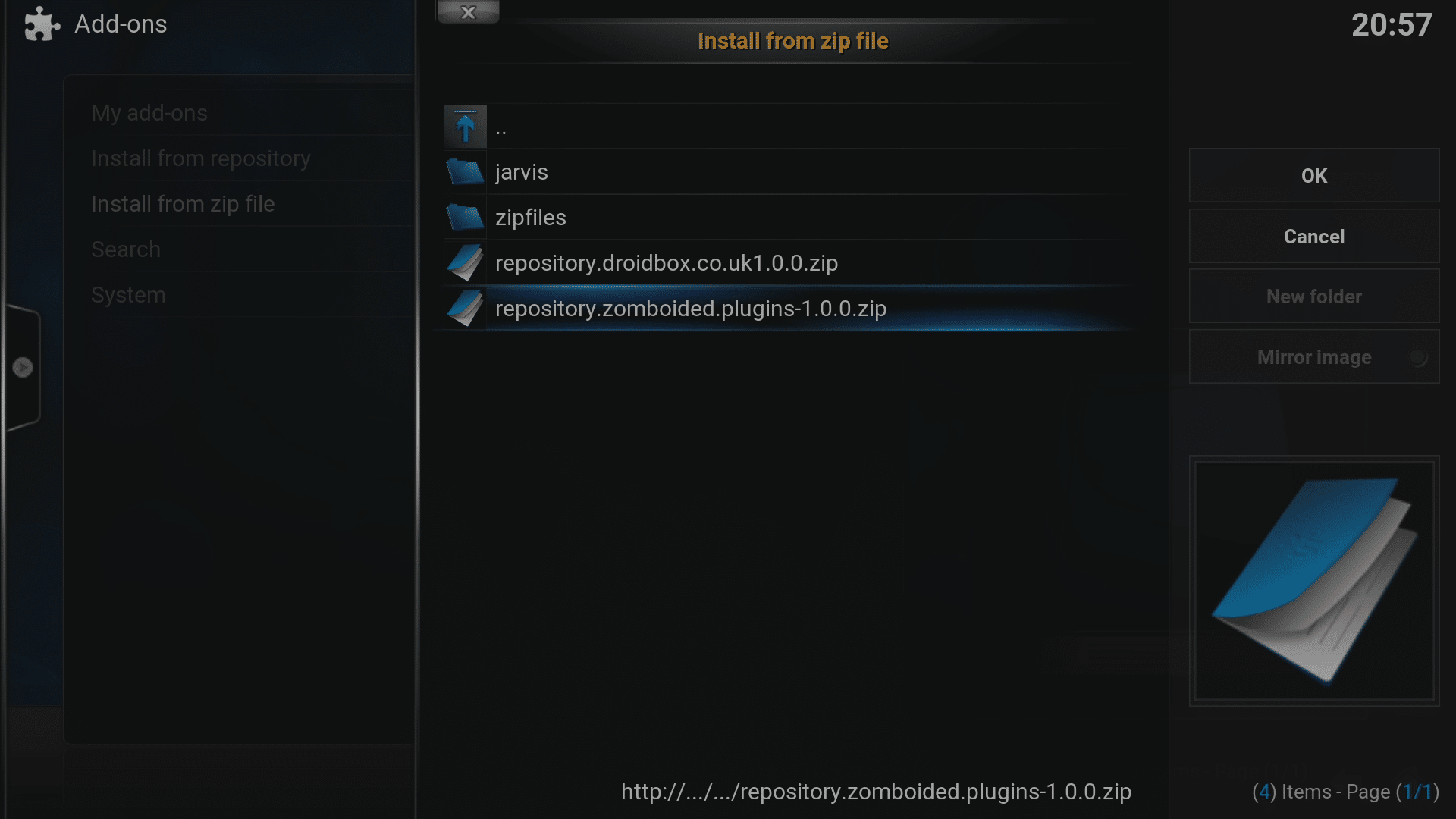
- repository.zomboided.plugins-1.0.0.zip을 클릭하고 프로세스가 완료될 때까지 잠시 기다리면 알림이 나타날 것입니다.
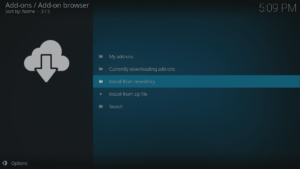
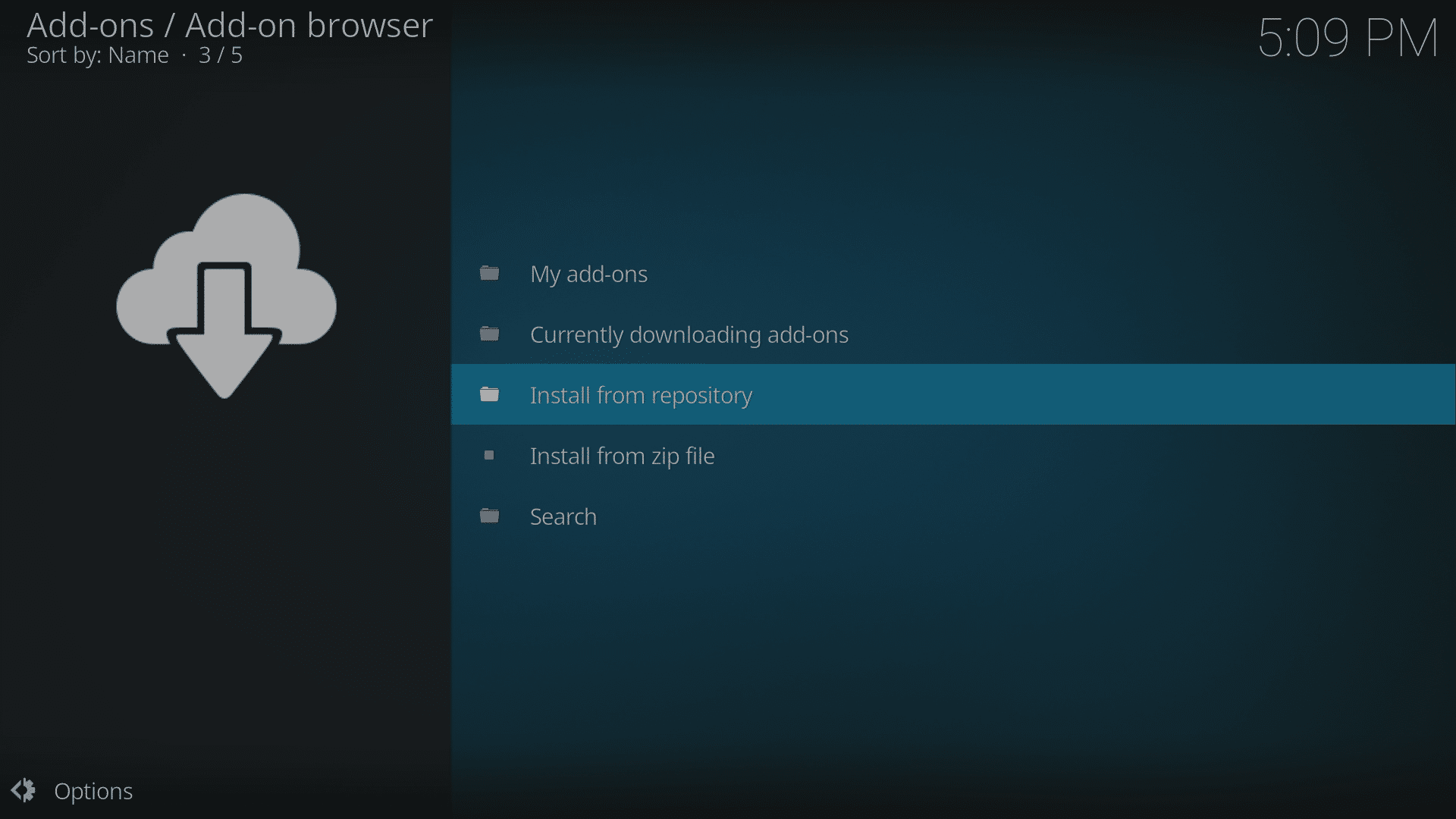
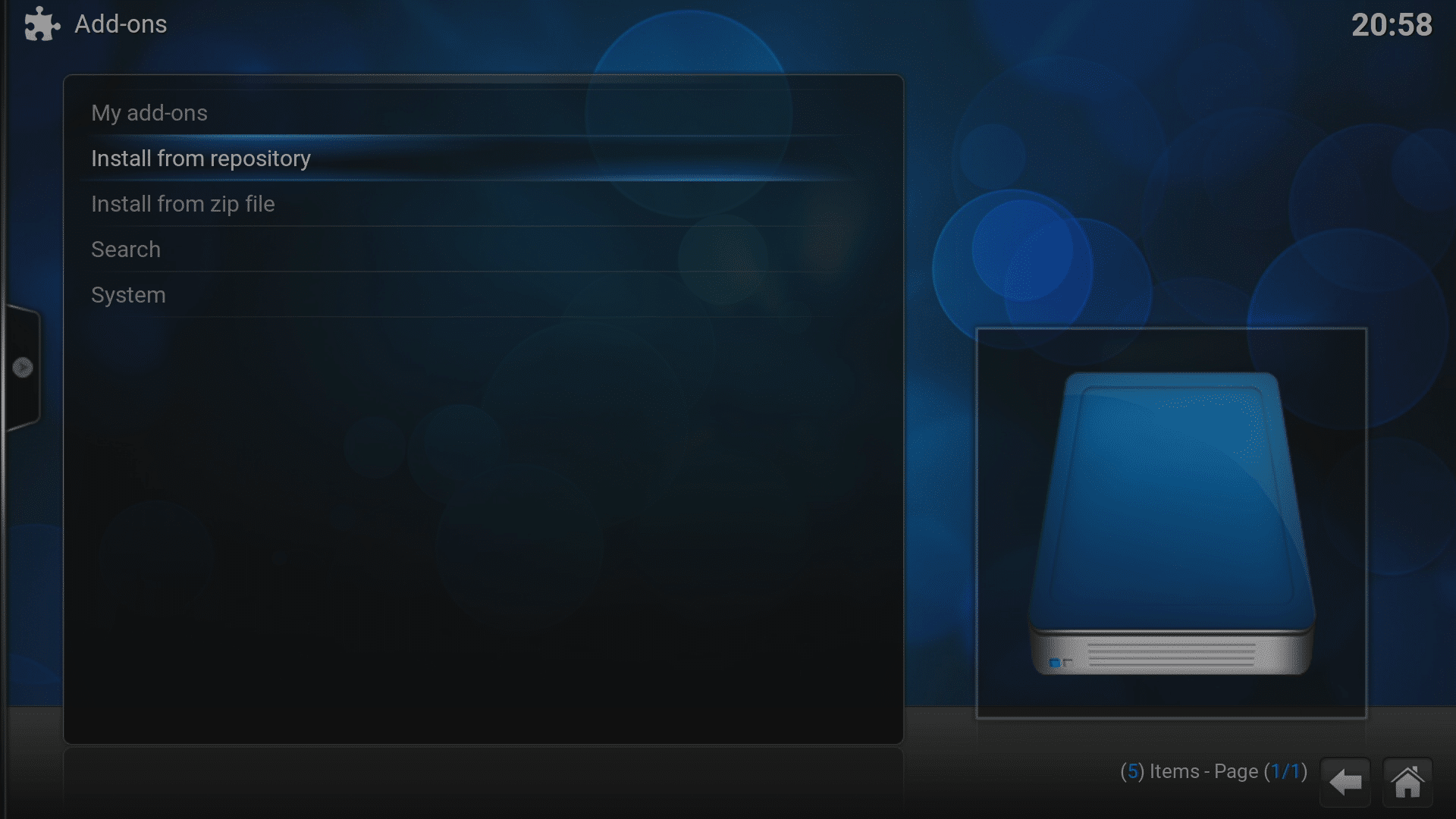
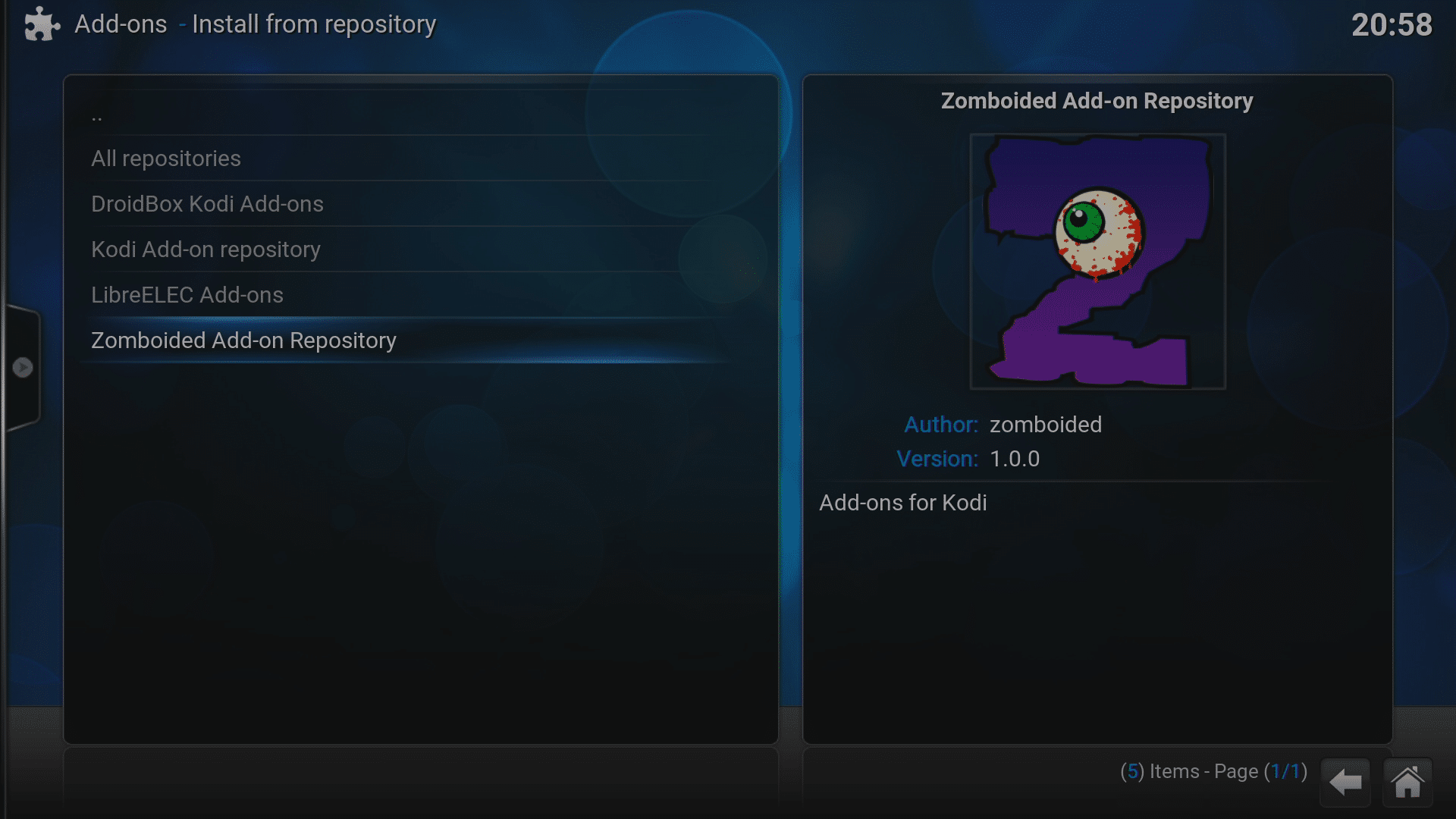
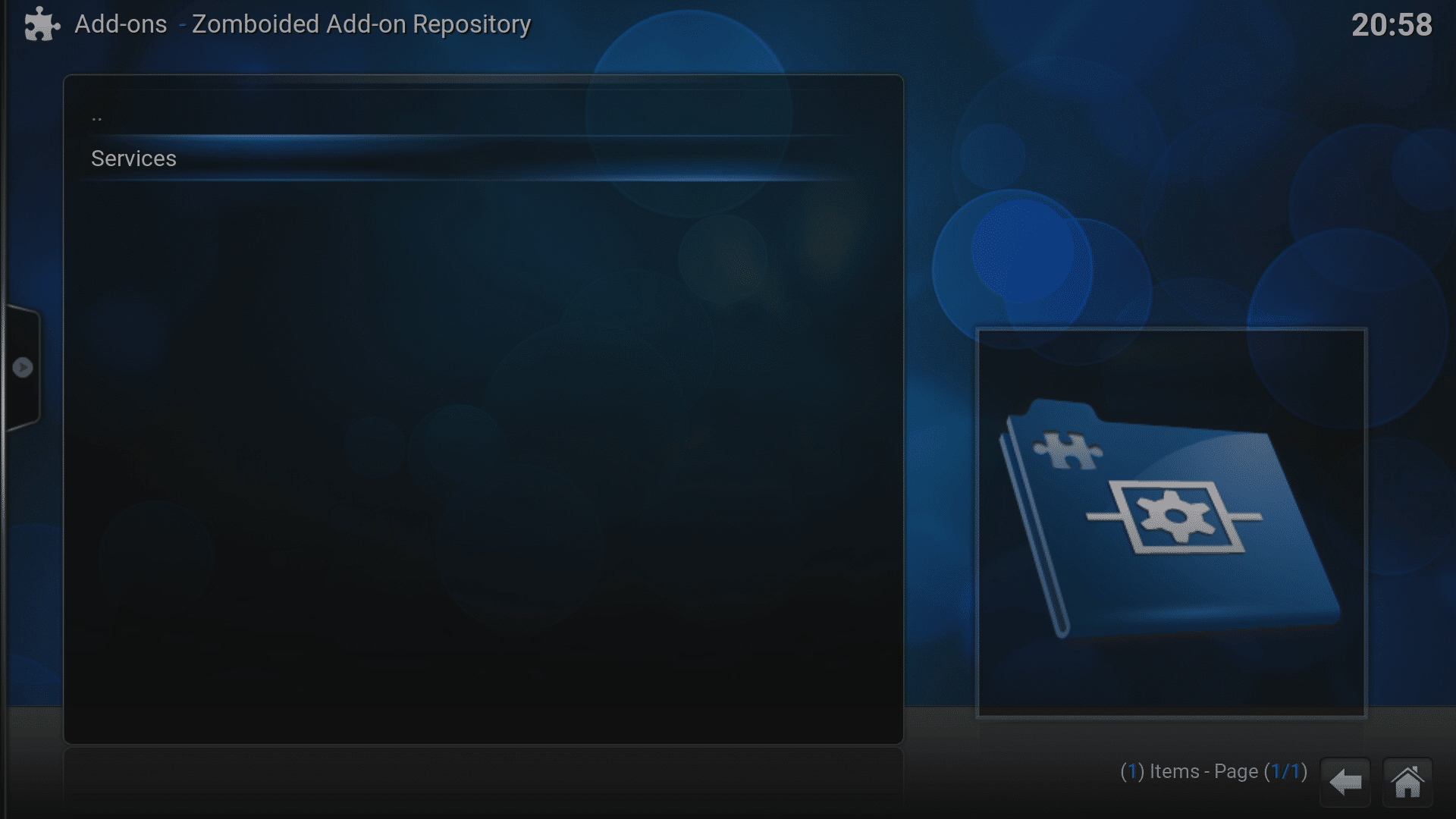
- 이제 “Install from repository”를 클릭한 후 Zomboided 항목을 선택하십시오.
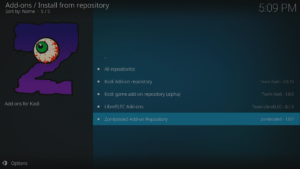
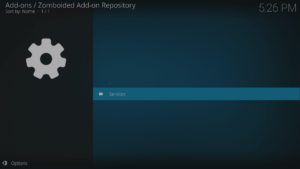
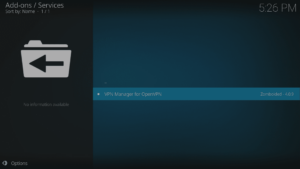
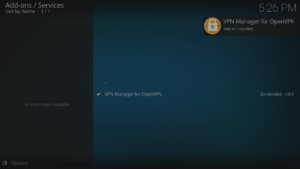
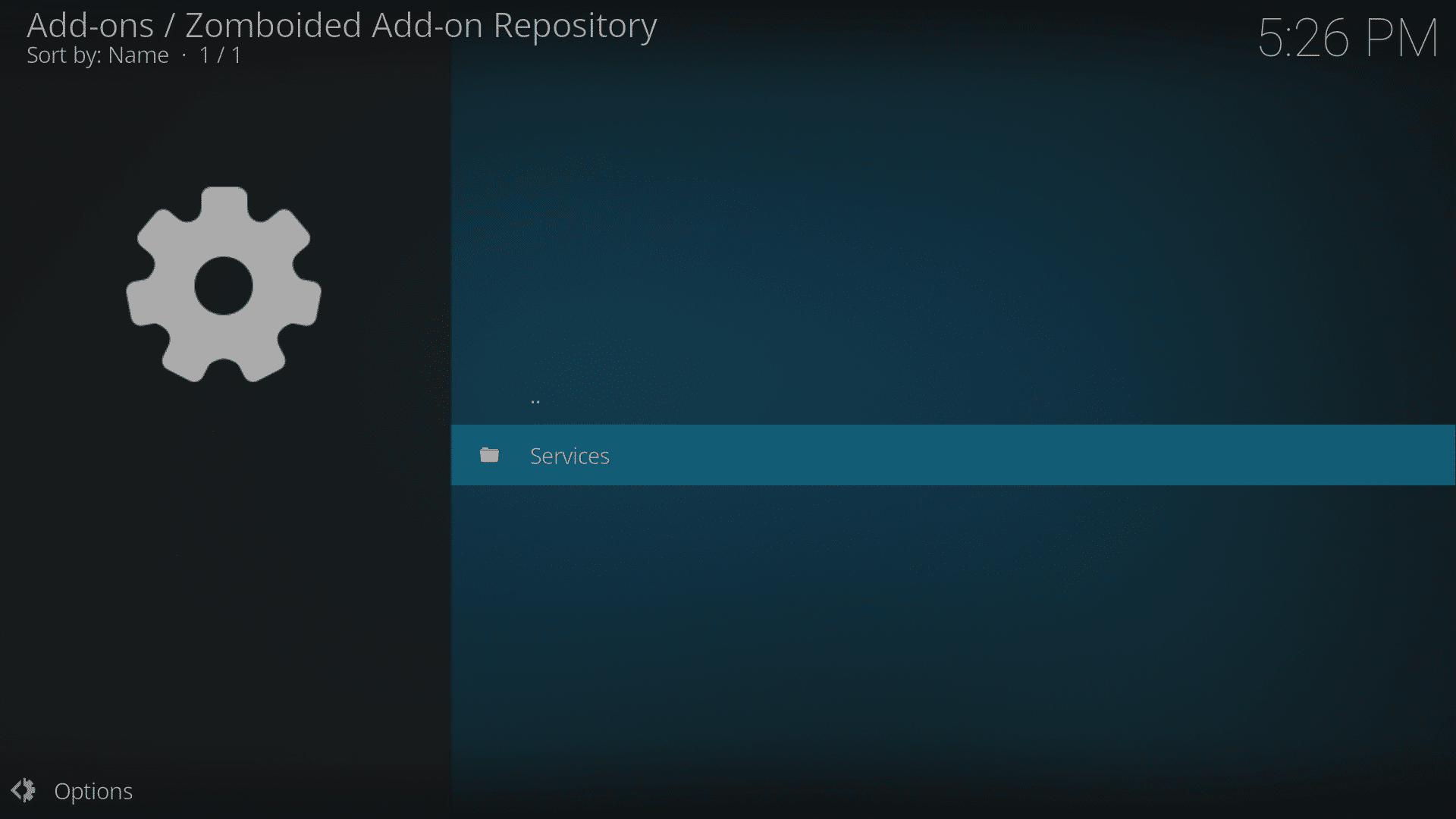
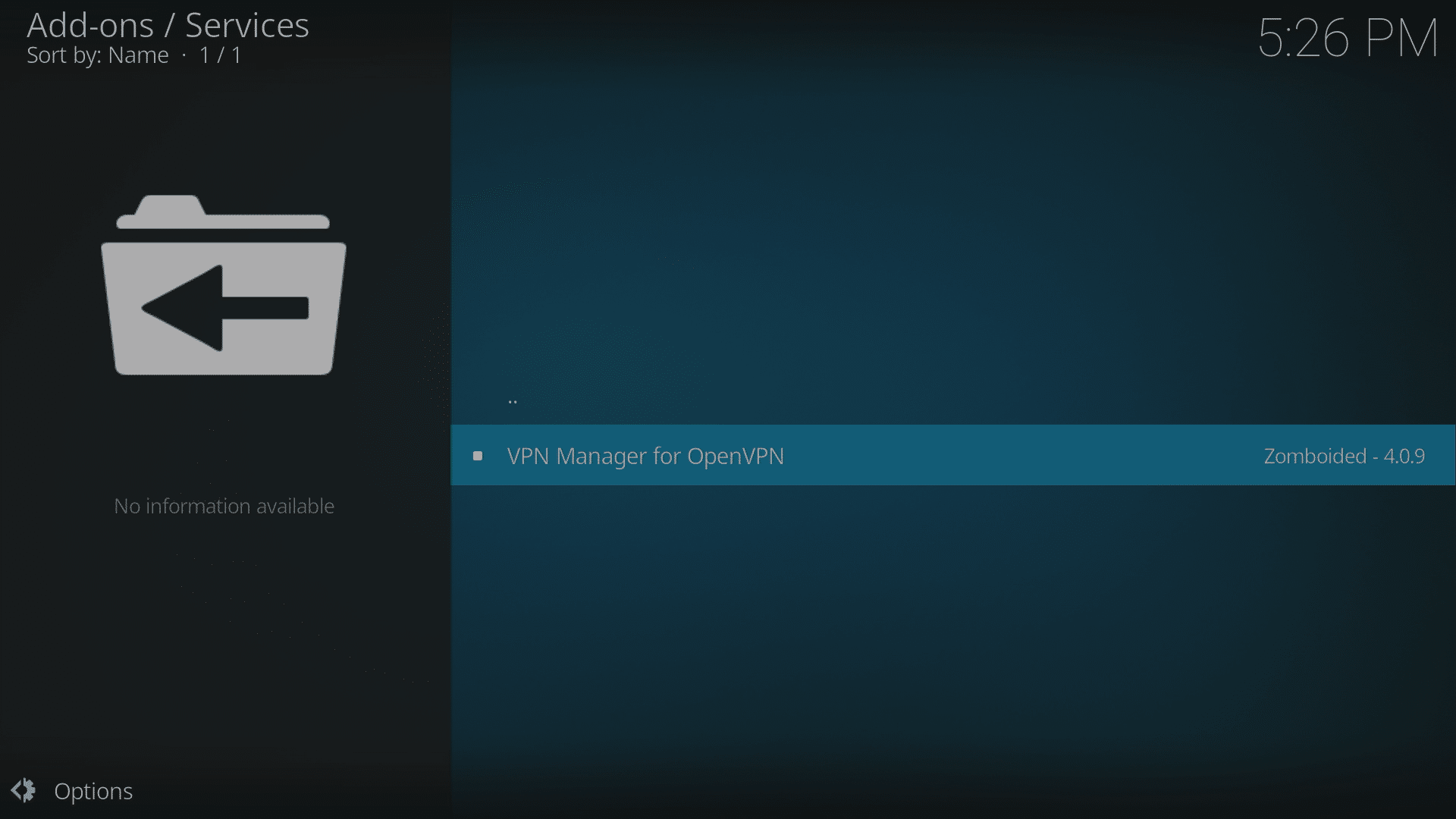
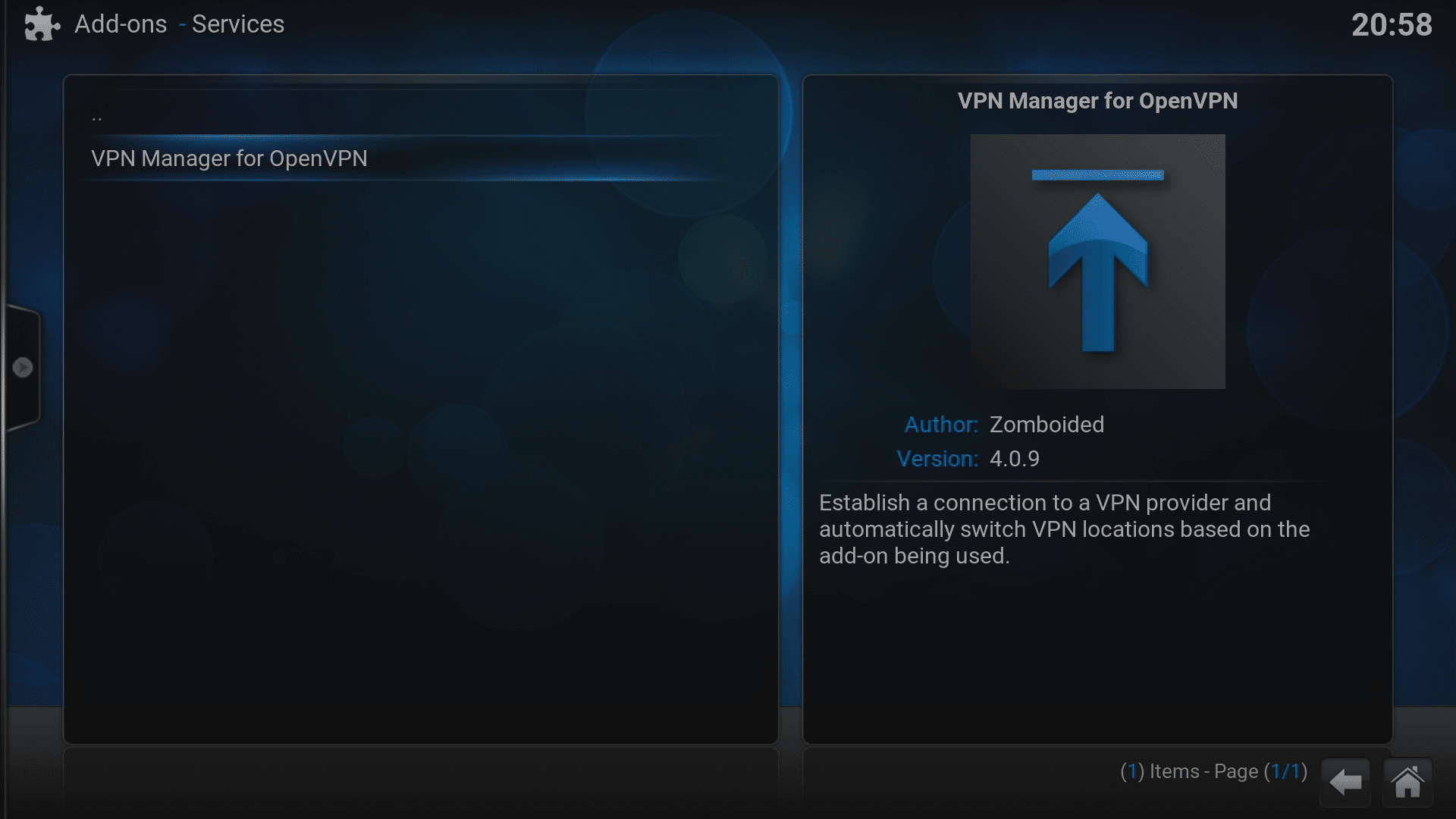
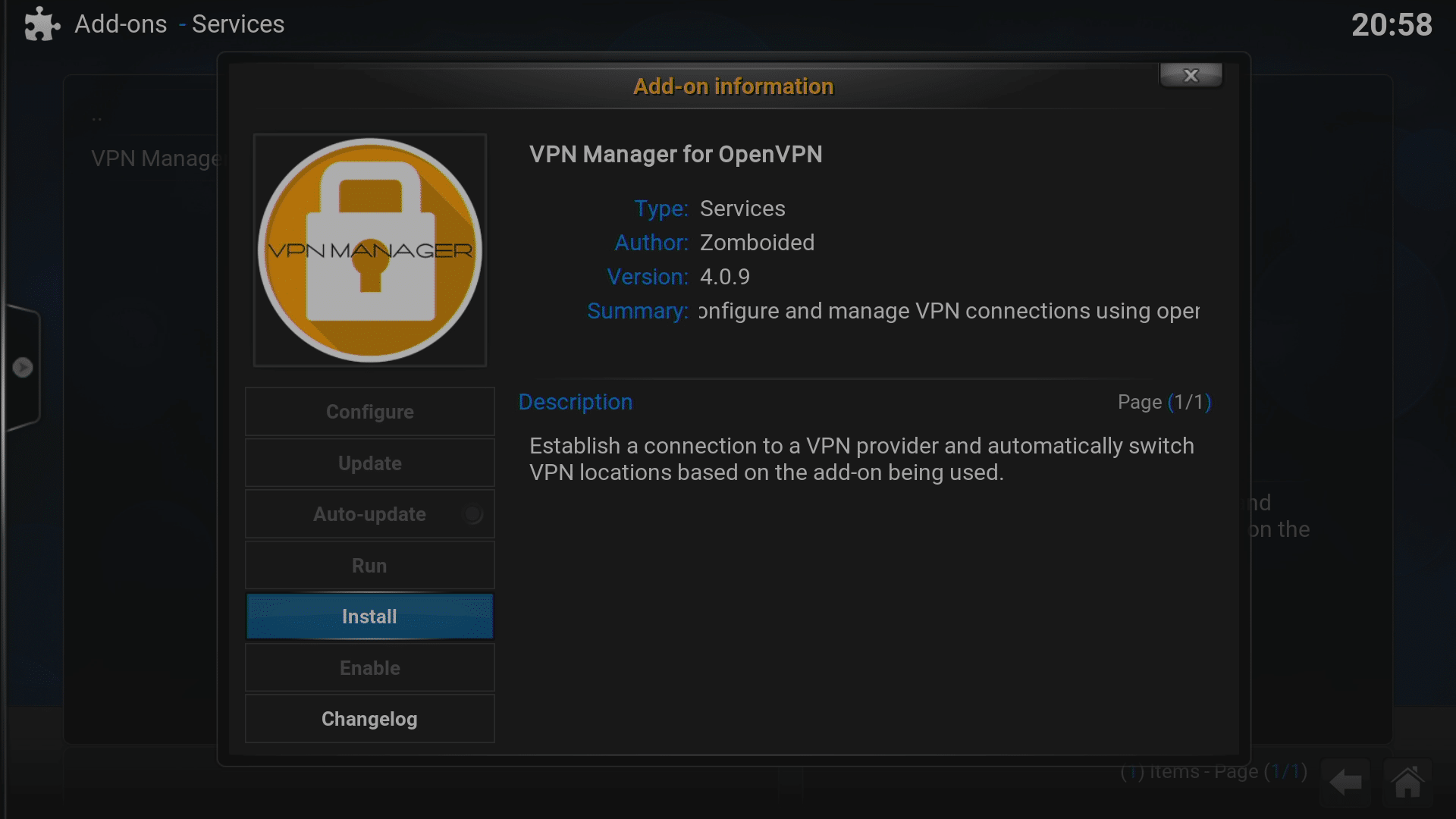
- “Services”를 클릭하고 VPN Manager for OpenVPN 항목을 선택한 후 Install 버튼을 클릭하십시오.
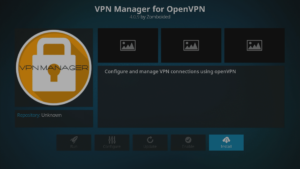
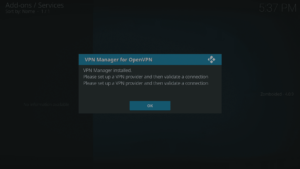
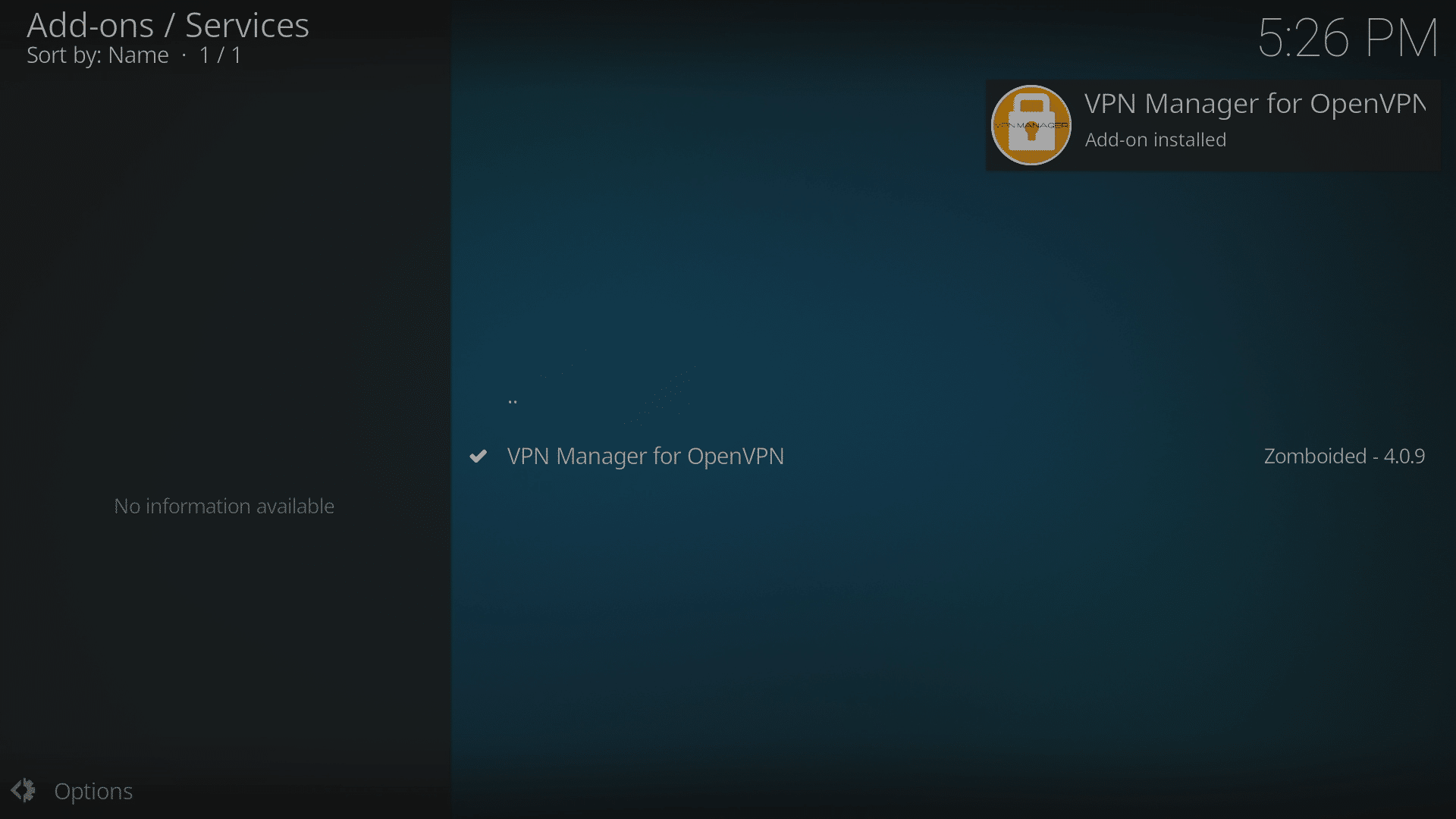
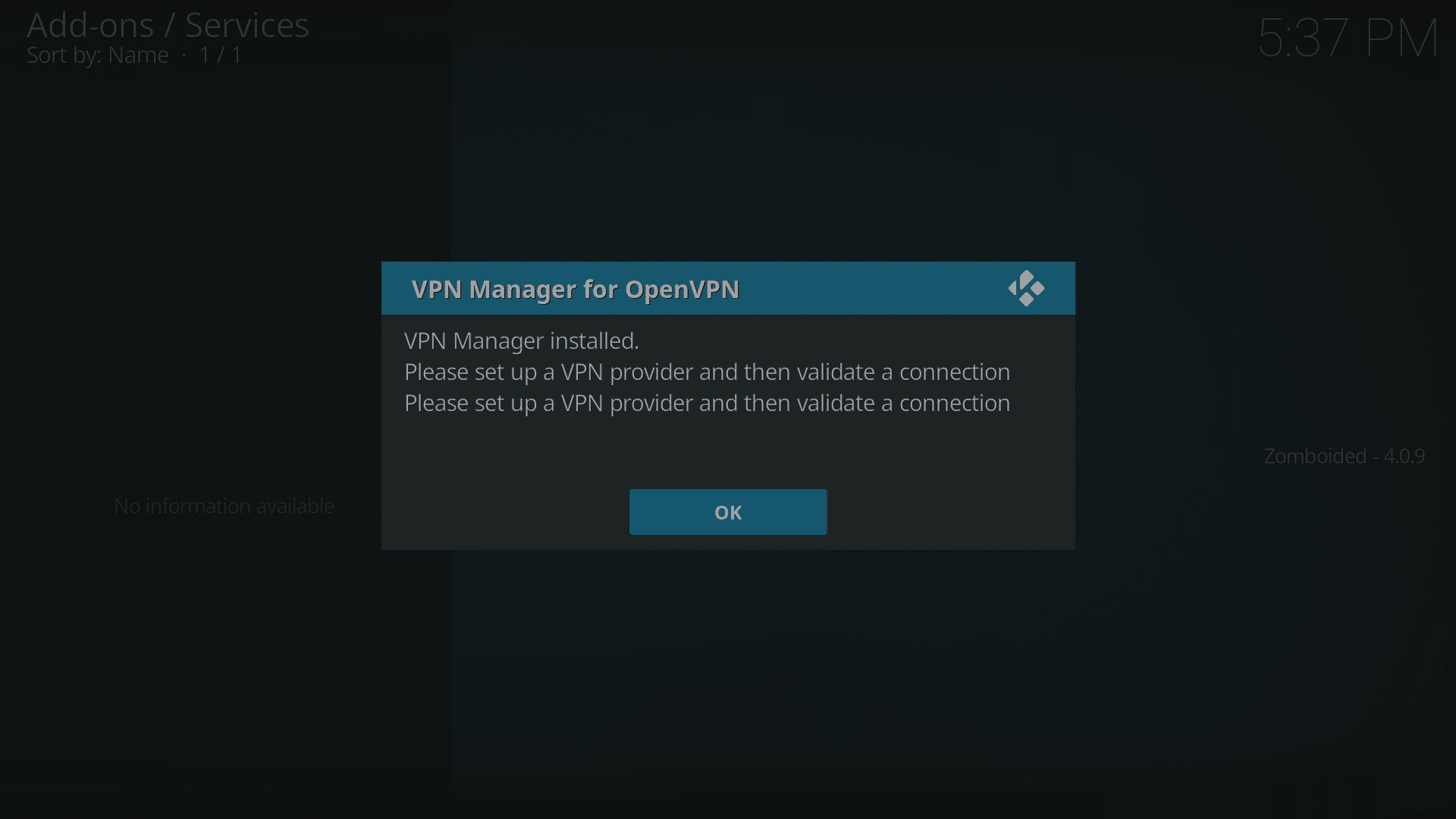
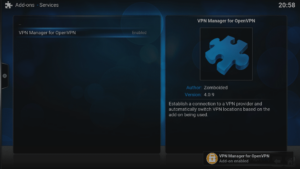
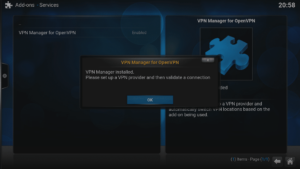
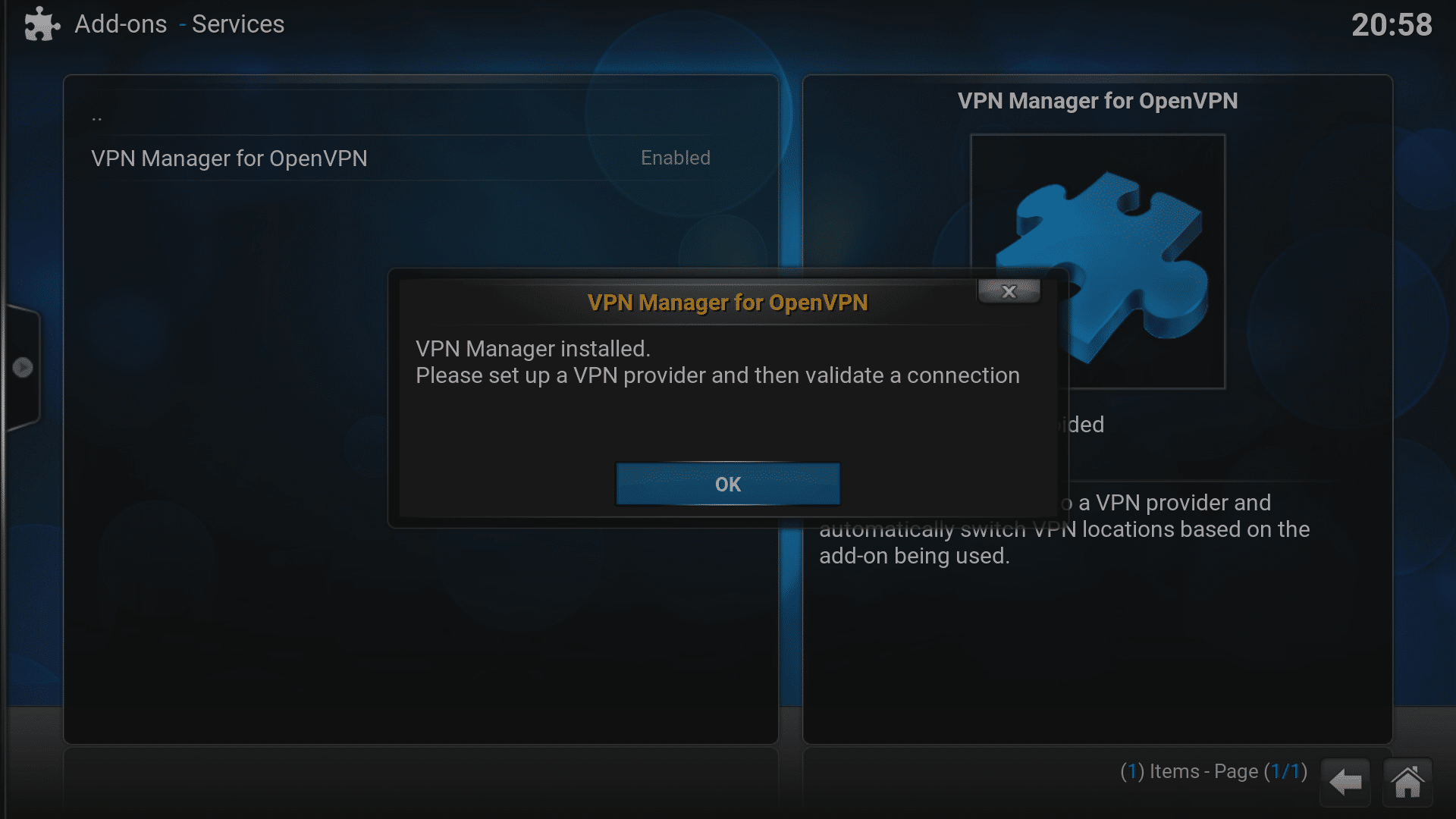
- 완료되면 설치를 확인하는 팝업 메시지와 알림이 나타나므로 OK를 클릭하십시오.
- 이제 아래에 있는 “설치됨? 이제 구성합시다!” 섹션으로 건너뛰십시오.





Jarvis (LibreELEC 7.x, OpenELEC 6.x)
- 장치를 켜고 Android 상태가 아닌지 확인하십시오!
- 기본 스킨을 사용하는 경우 가장 오른쪽의 시스템 메뉴 아래에 있는 “파일 관리자” 항목을 클릭하십시오.

- “소스 추가”를 선택하십시오.
- 상단 상자를 클릭하고 주소를 입력한 후 http://dbmc.droidbox.co.uk/repo 완료(Done)를 클릭하십시오.
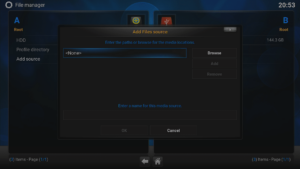
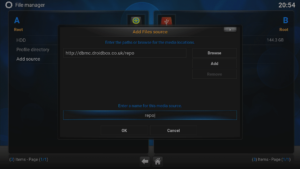
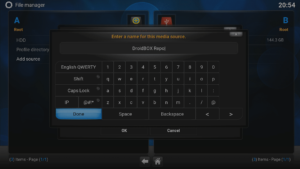
- 두 번째 상자를 선택하고 라벨을 지정(원하는 이름으로)한 후 다시 완료(Done)를 클릭하십시오.
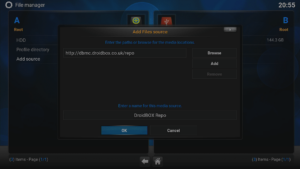
- 마지막 창에서 확인(OK)을 클릭한 후 Kodi 홈 화면으로 이동하여 시스템 메뉴 자체를 클릭하십시오.

- 이제 애드온(Add-ons) 항목을 클릭하고 “ZIP 파일에서 설치”를 선택하십시오.
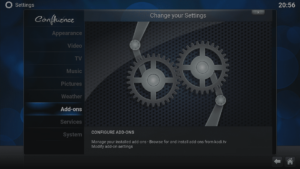
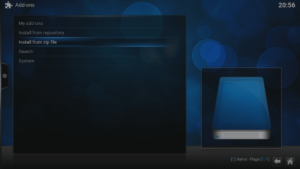
- 방금 생성한 라벨이 있는 항목을 클릭하십시오.
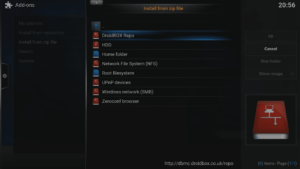
- repository.zomboided.plugins-1.0.0.zip 파일을 클릭하십시오.
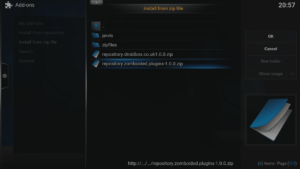
- 프로세스가 완료될 때까지 잠시 기다리면 알림이 표시될 것입니다. 이제 “저장소에서 설치”를 클릭한 후 Zomboided 항목을 선택하십시오.
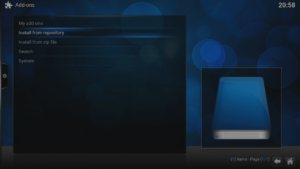
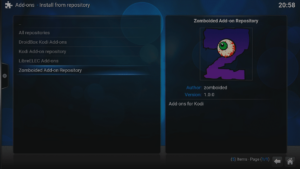
- “서비스(Services)”를 클릭하십시오.
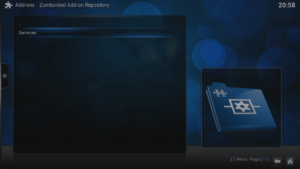
- VPN 관리자(VPN Manager) 항목을 선택한 후 설치(Install) 버튼을 클릭하십시오.
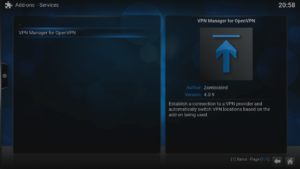
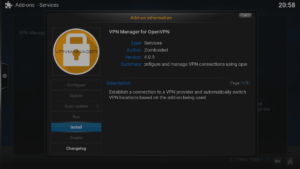
- 설치가 완료되면 설치를 확인하는 팝업 메시지가 표시됩니다. 확인(OK)을 클릭하면 구성 화면이 나타납니다.

설치 완료? 이제 설정해 봅시다!
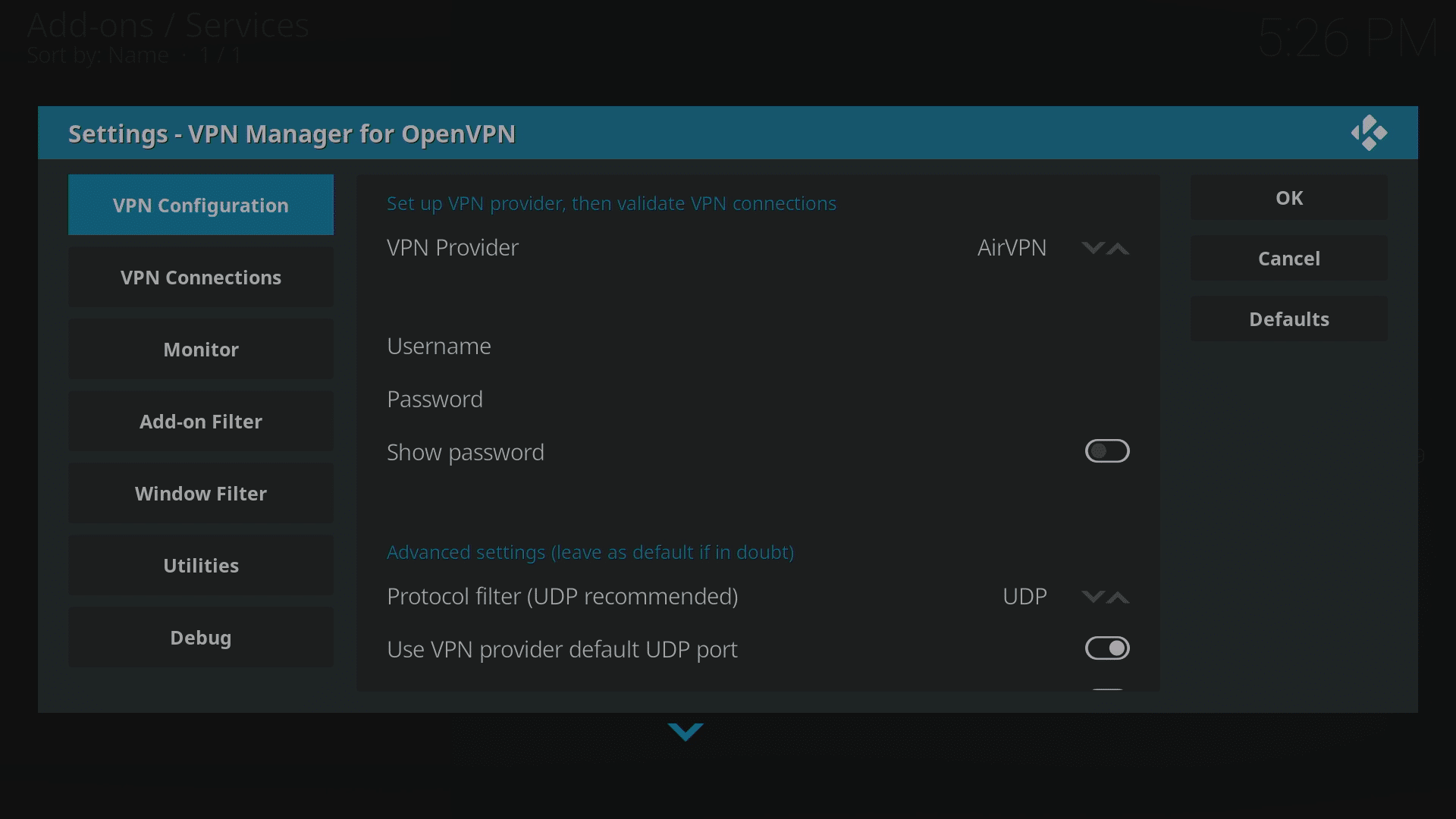
이 예시에서는 IPVanish 를 사용하지만, AirVPN, BTGuard, Celo, CyberGhost, ExpressVPN, Hide.Me, Hide My Ass, HideIPVPN, Invisible Browsing VPN, IVPN, LimeVPN, LiquidVPN, NordVPN, Perfect Privacy, Private Internet Access (PIA), PrivateVPN, proXPN, PureVPN, RA4W VPN, SaferVPN, SecureVPN.to, Smart DNS Proxy, tigerVPN, TorGuard, TotalVPN, VanishVPN, VPN.ac, VPN.ht, VPN Unlimited, VPNArea, VPNSecure, VyprVPN, WiTopia, Windscribe 등 다른 옵션도 있으며, 목록에 없는 VPN 회사의 경우 모든 설정을 수동으로 생성할 수도 있습니다.
Jarvis 사용자(LibreELEC 7.x 및 OpenELEC)는 이 구성의 다양한 영역이 세로가 아닌 가로로 배열되어 있음을 발견하게 됩니다. 실제 구성 옵션 및 설정은 동일합니다.
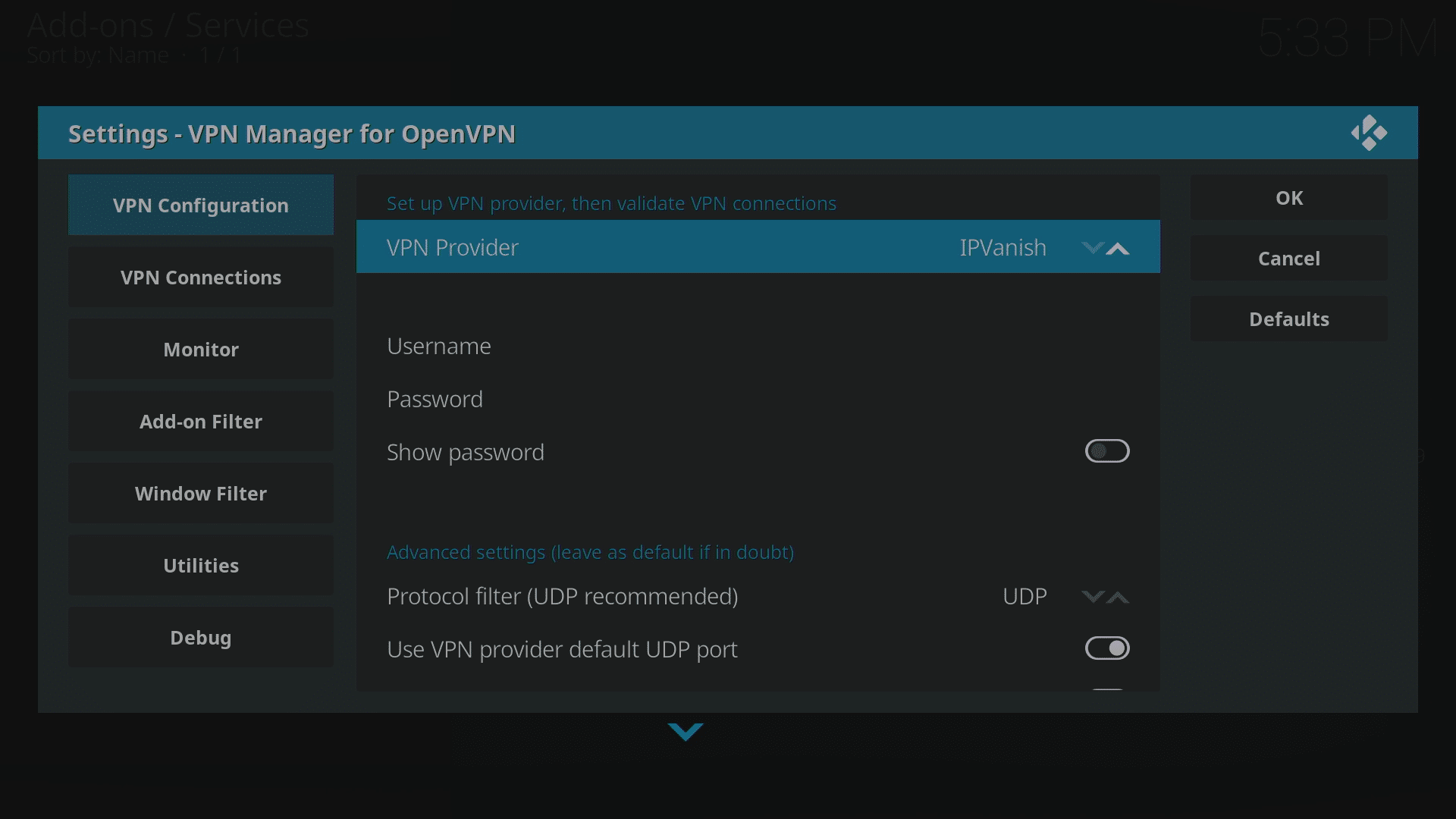
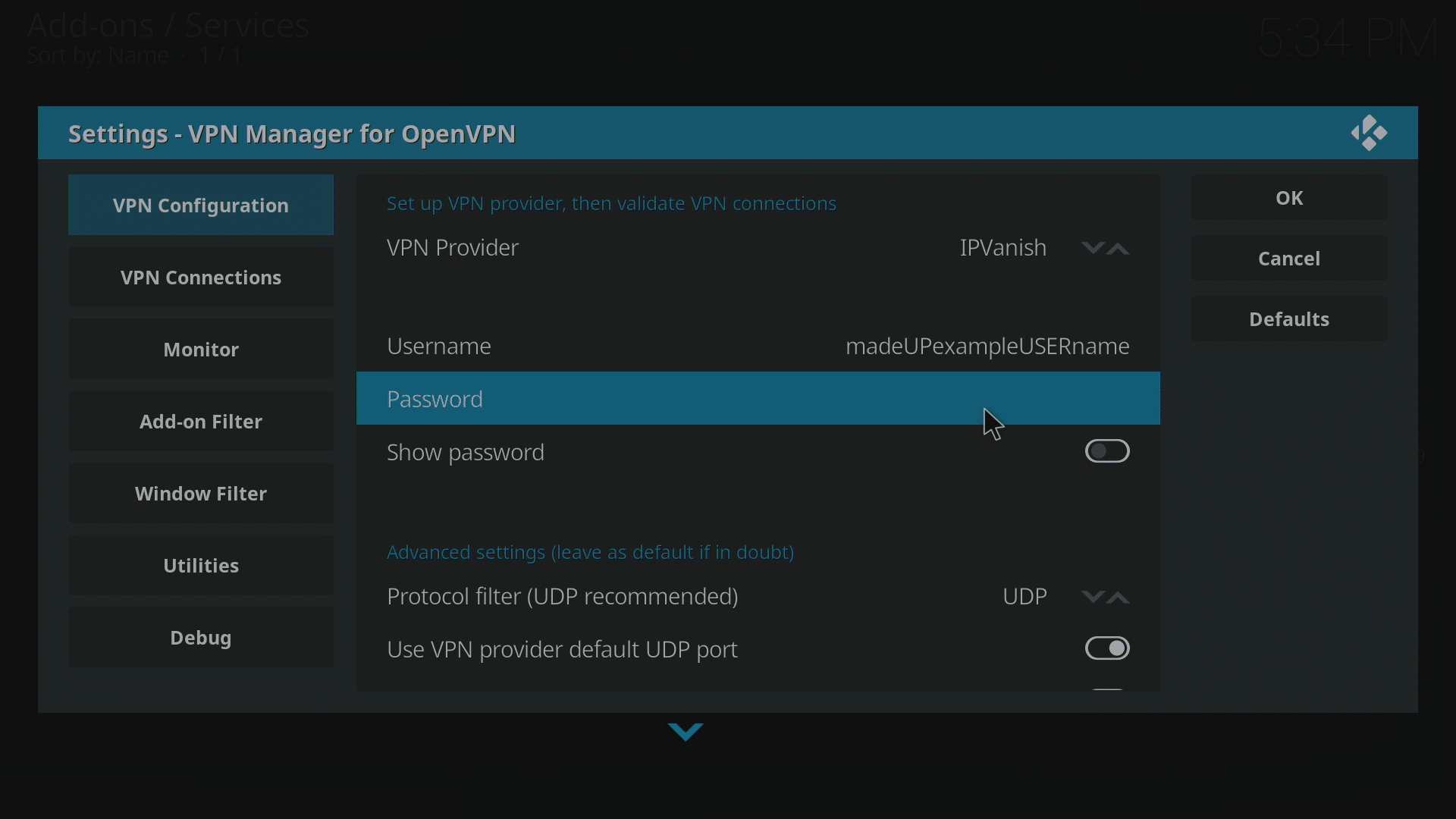
- 줄 끝의 위쪽 화살표를 클릭하여 VPN 제공자를 IPVanish로 변경하십시오. (추가 스크린샷은 곧 제공됩니다.)
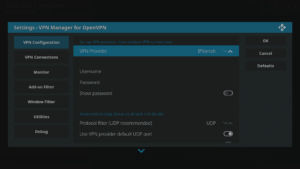
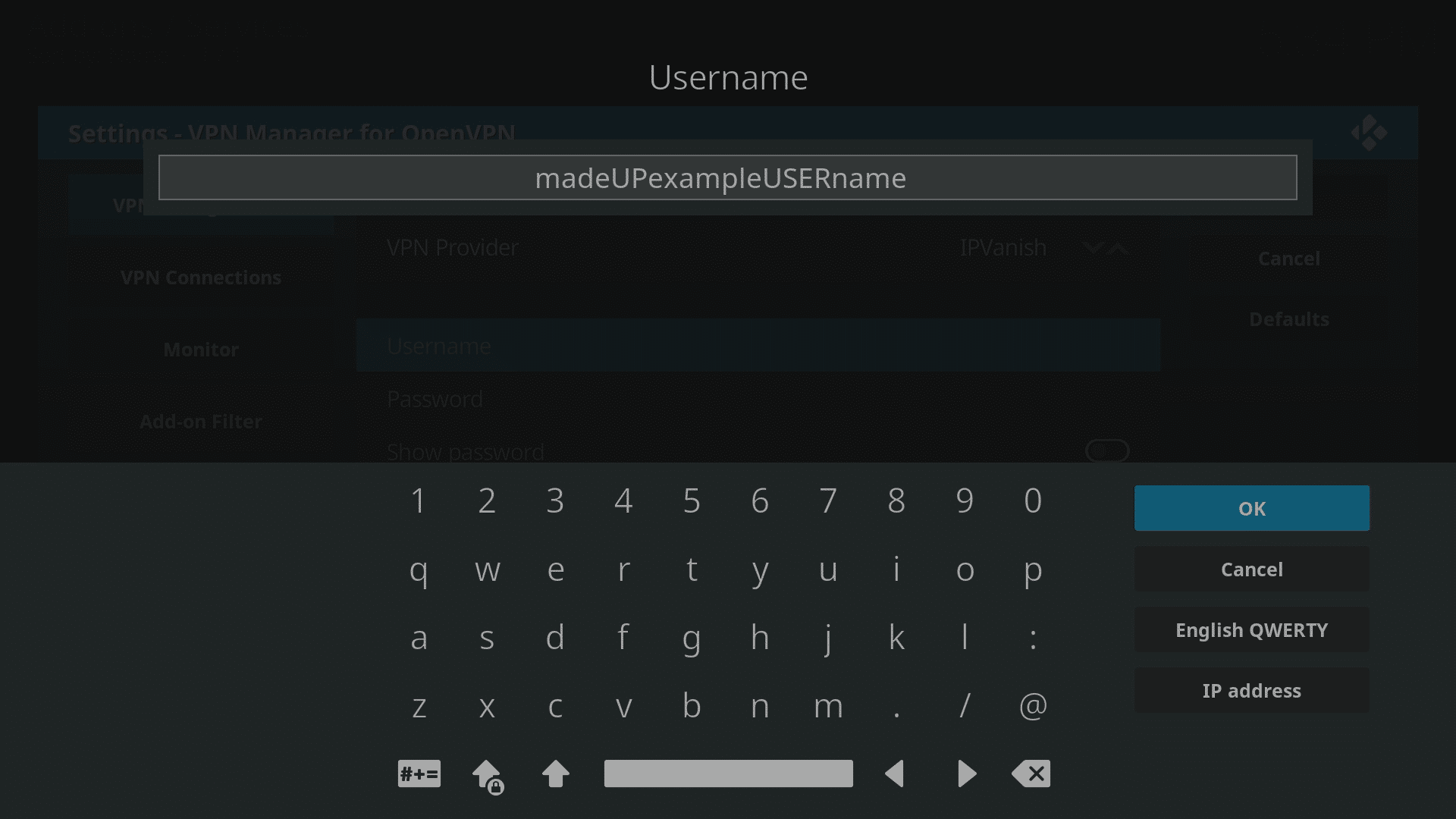
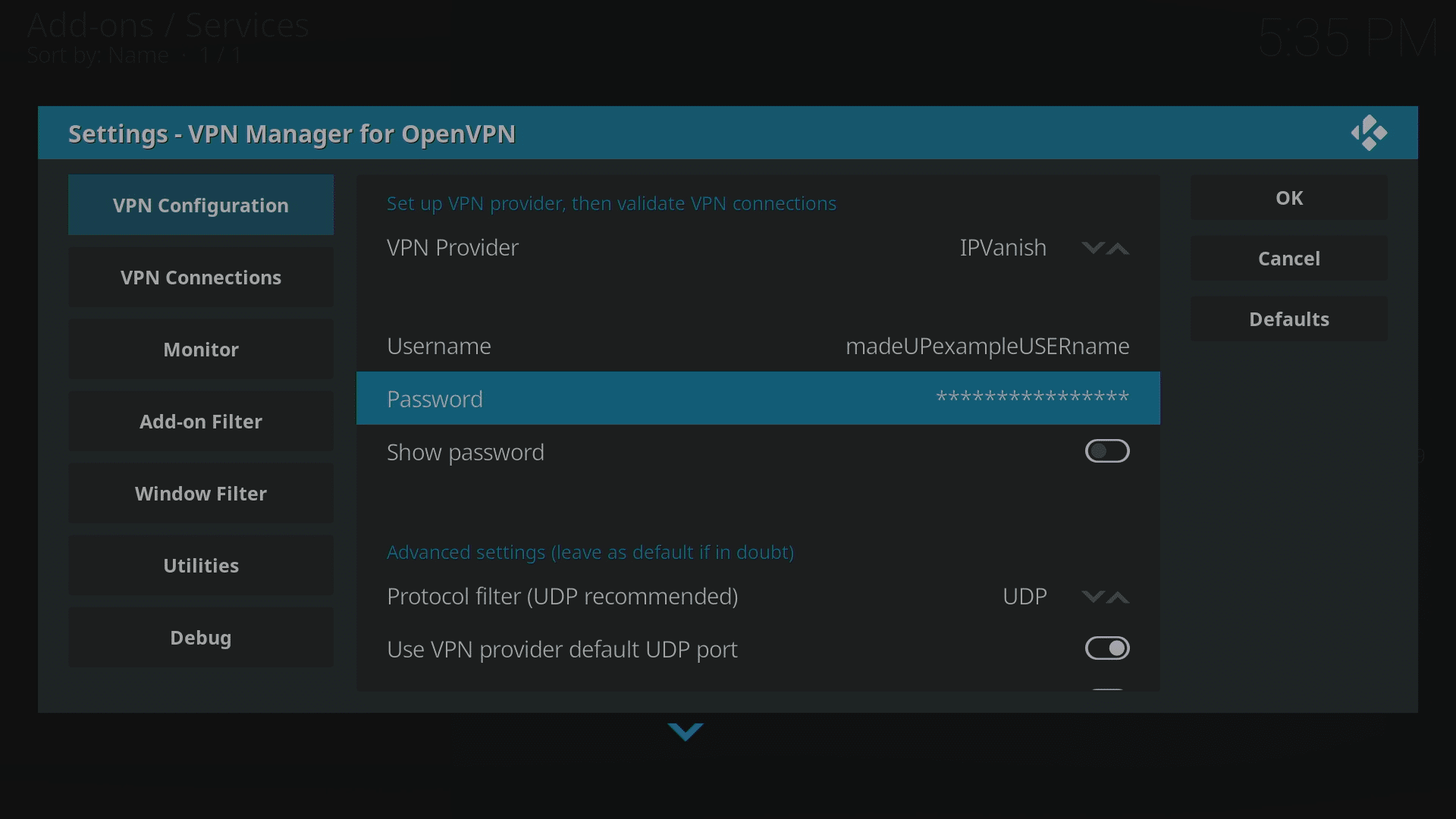
- IPVanish 사용자 이름 (이메일 주소 아님)과 비밀번호를 입력하십시오.
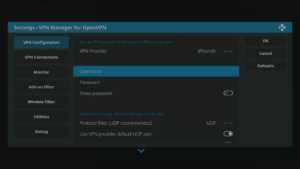
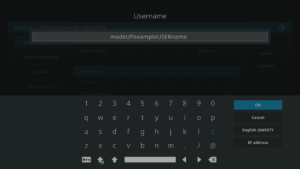
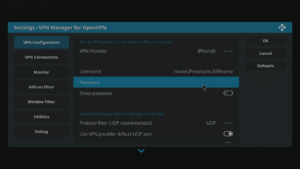
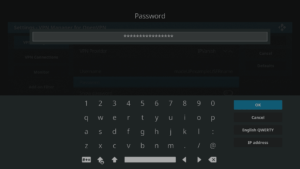
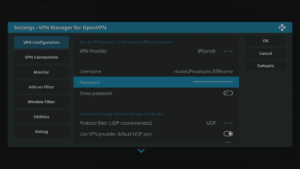
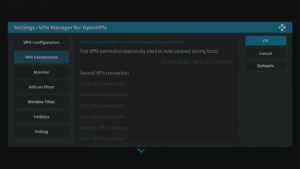
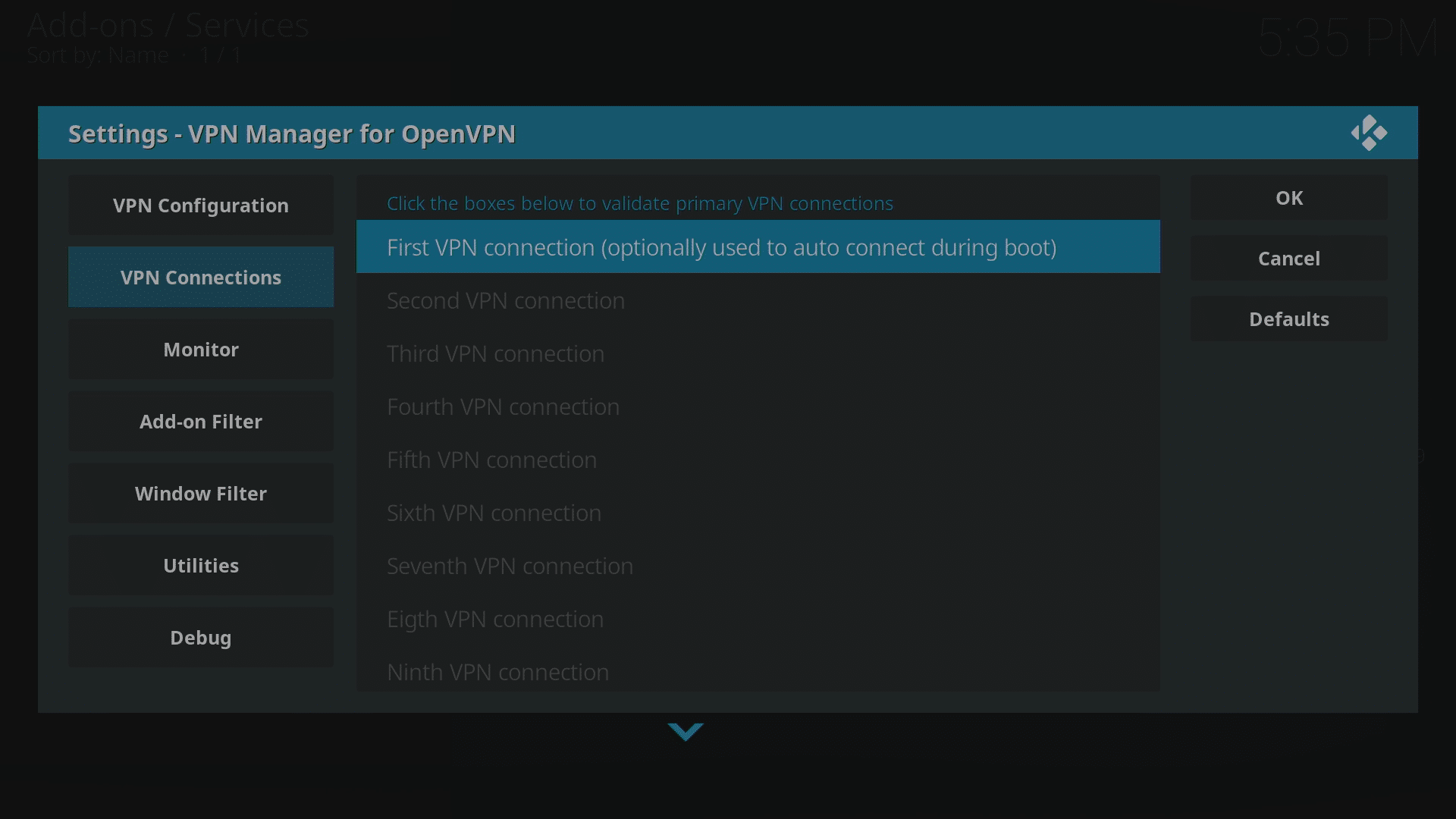
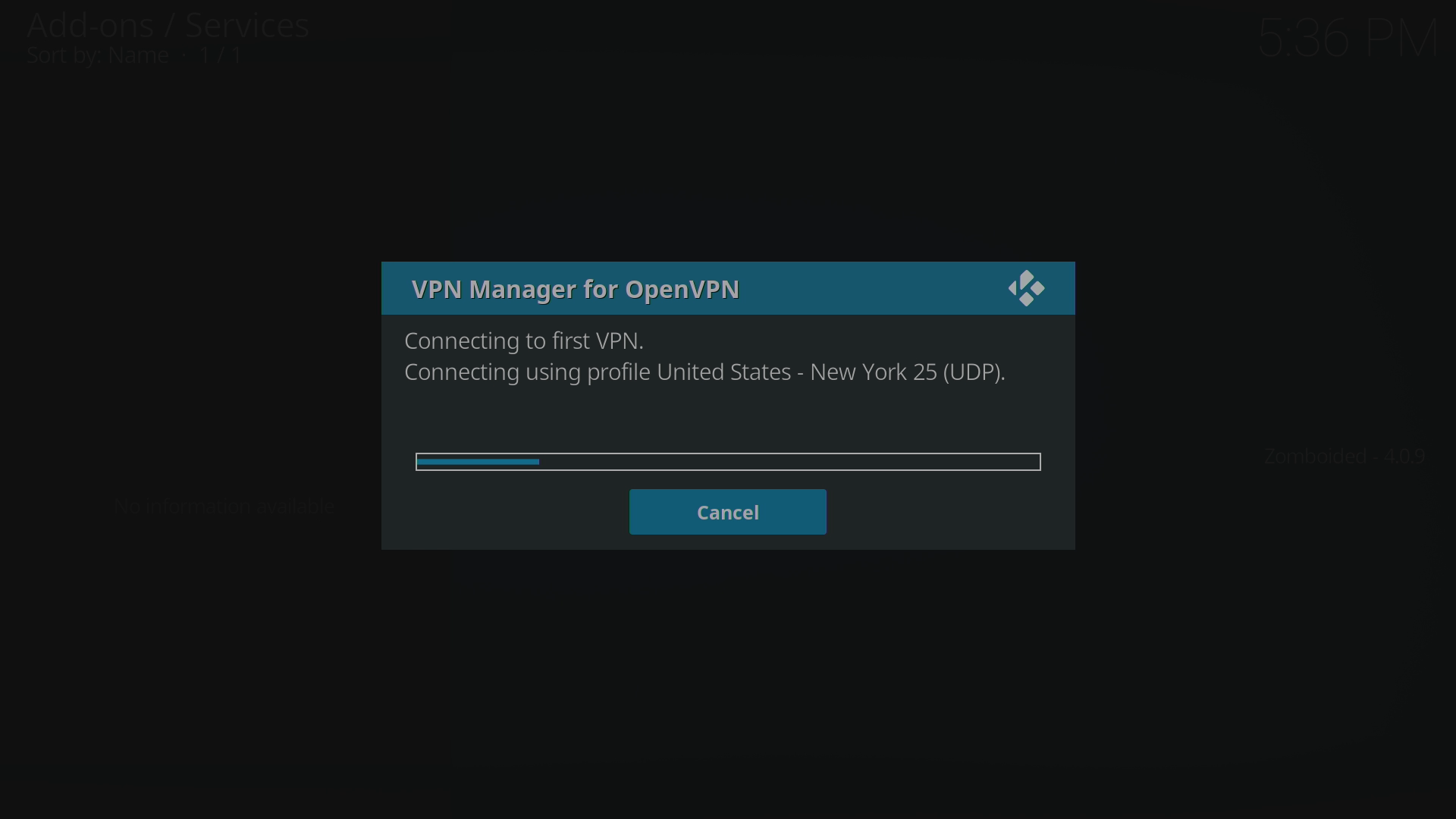
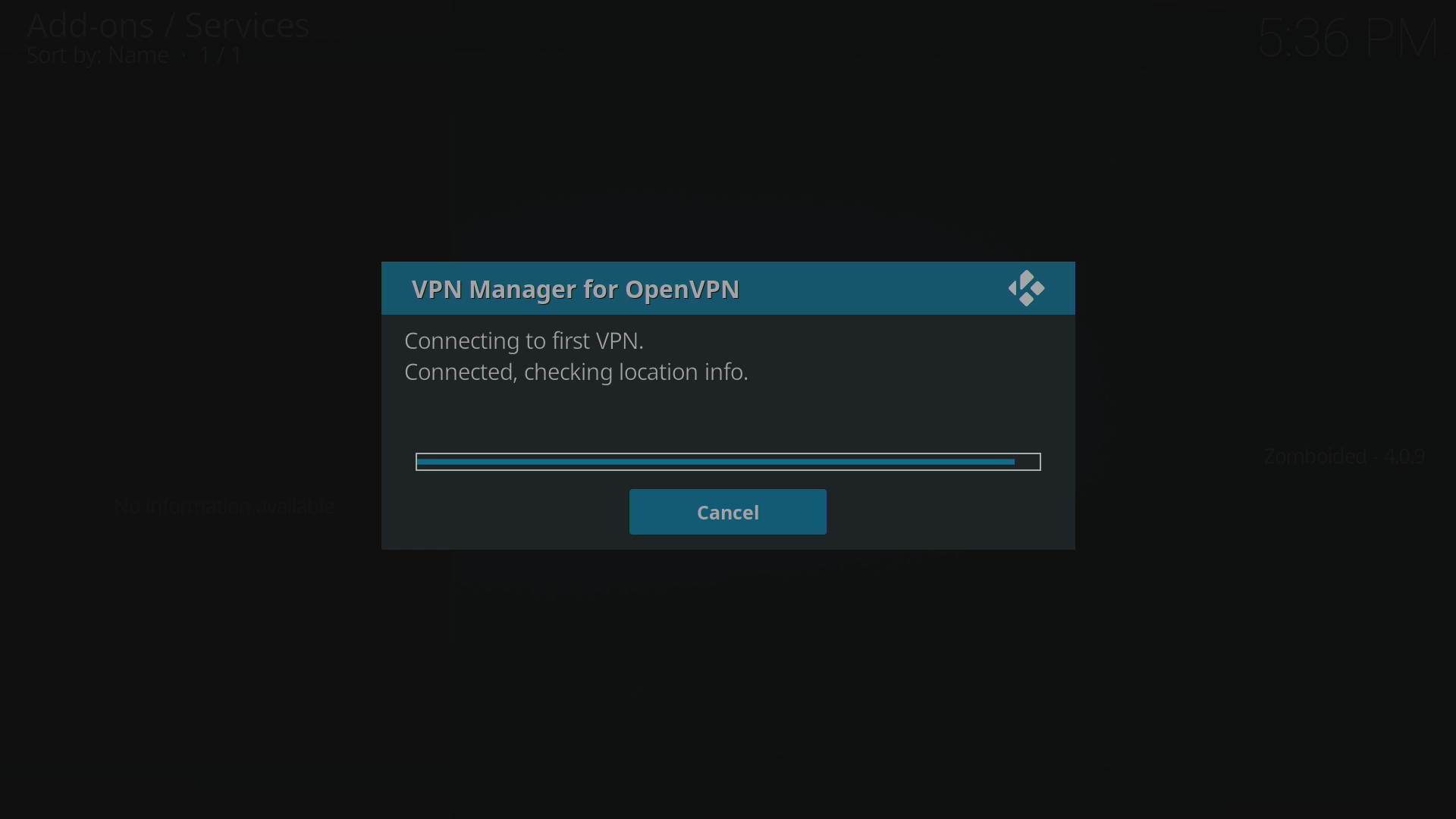
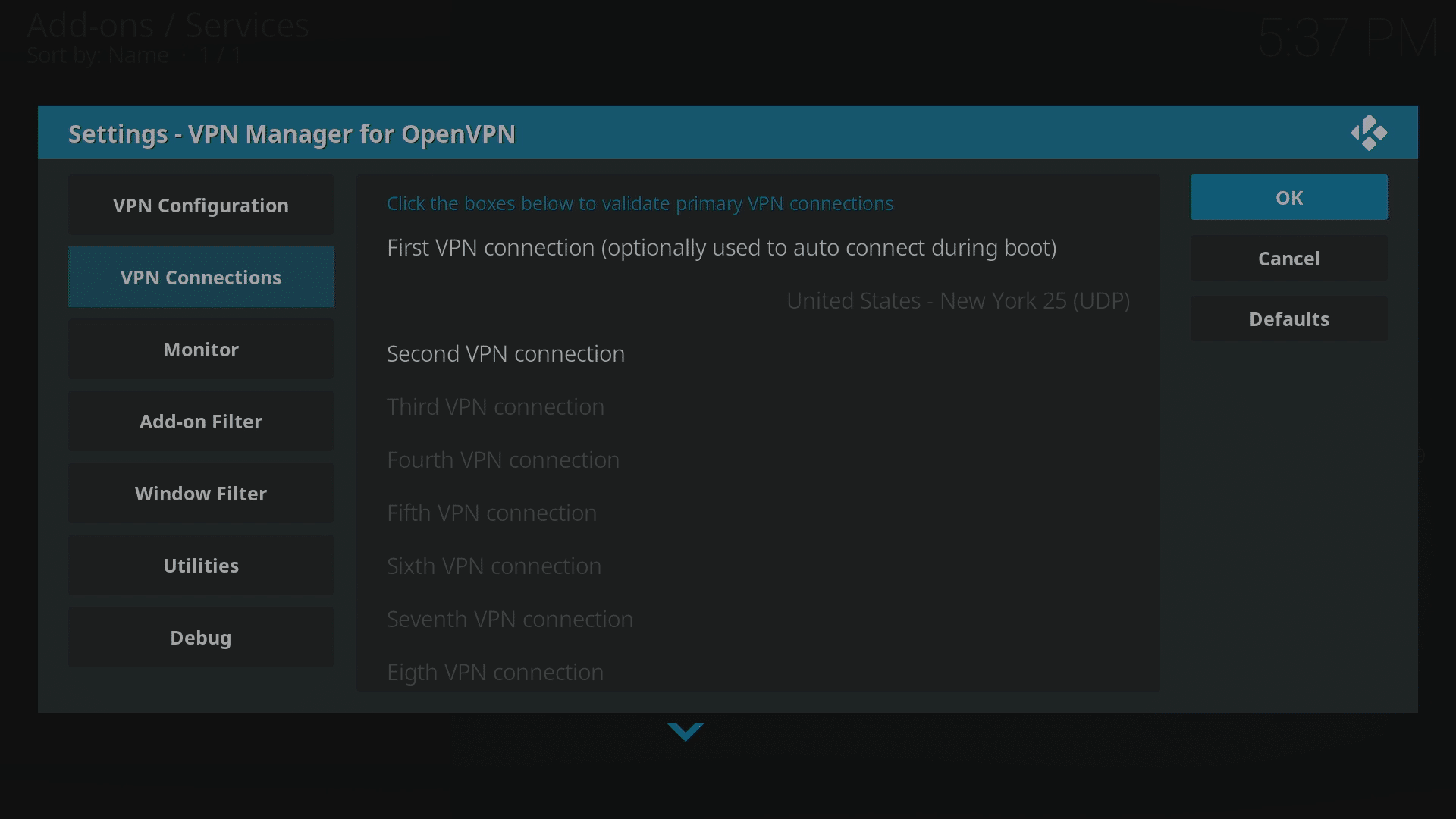
- 이제 VPN 연결(VPN Connections) 영역으로 이동하여 “첫 번째 VPN 연결(First VPN Connection)” 항목을 클릭하십시오. 데이터 수집 및 IPVanish 계정 확인이 이루어지는 동안 첫 번째 연결에는 시간이 다소 소요됩니다.
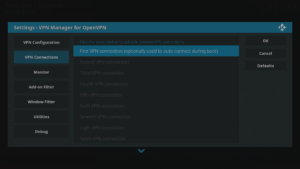
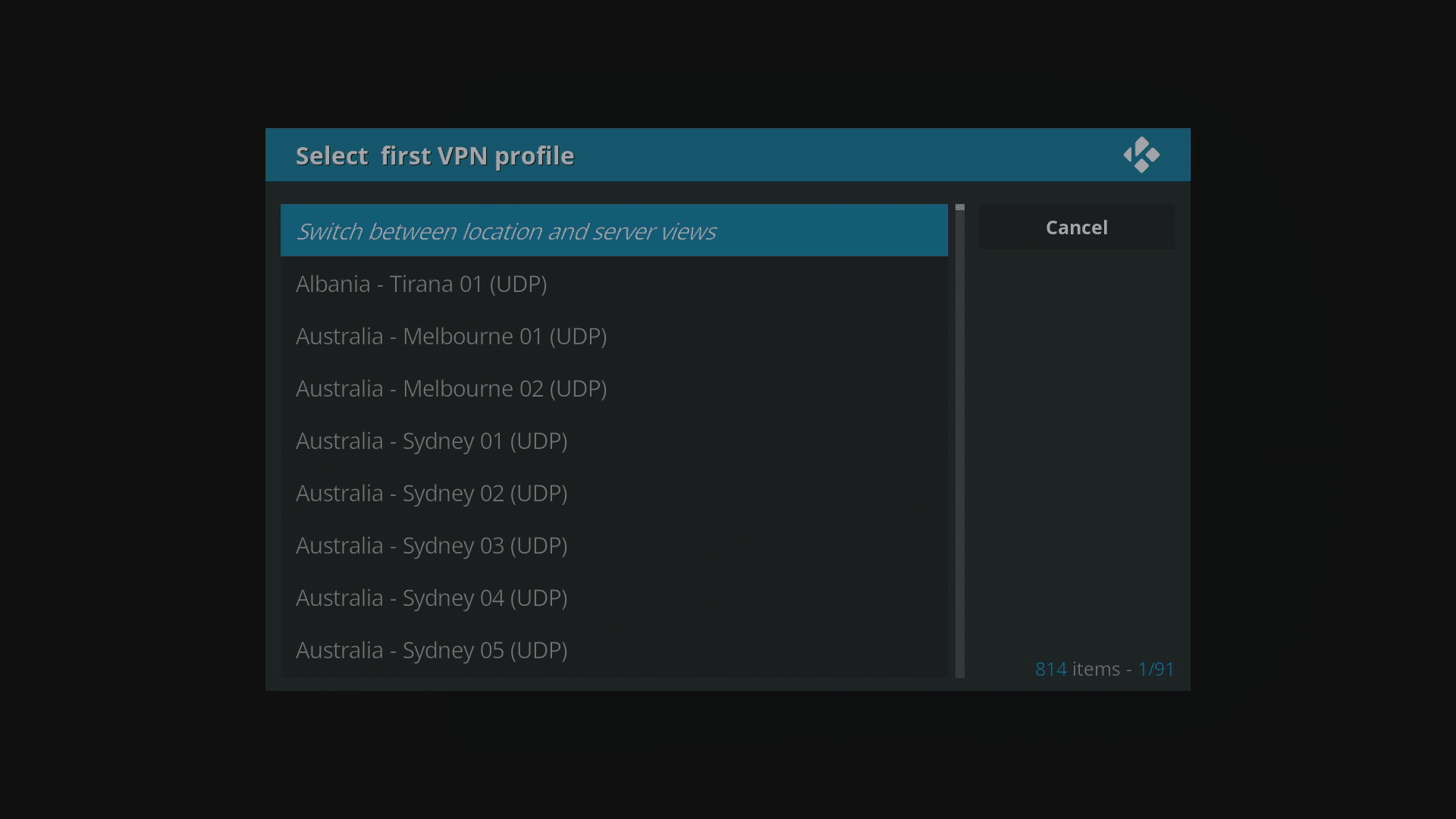
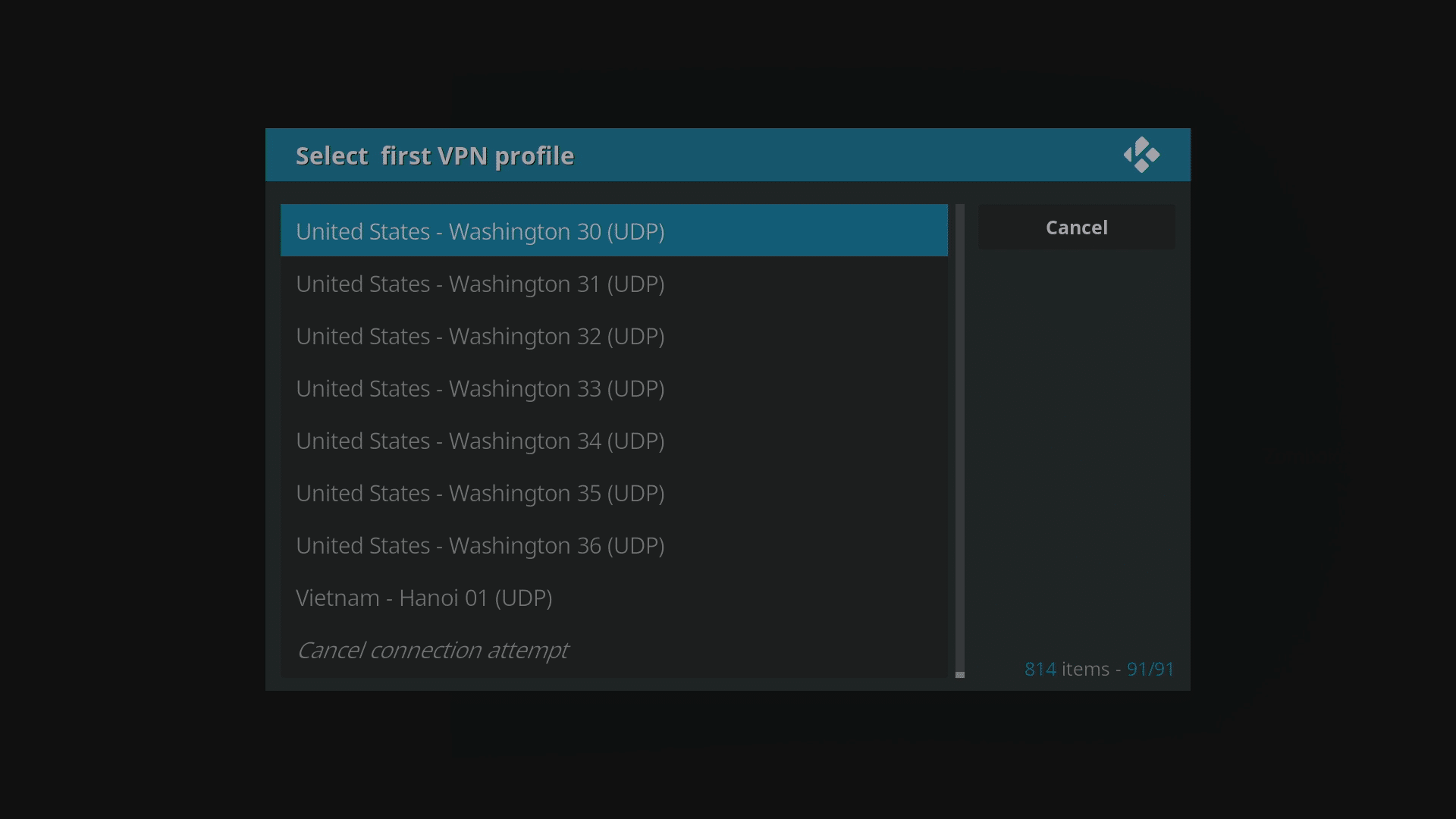
- 서버 위치로 원하는 국가와 도시를 선택하십시오. 리모컨의 위쪽 화살표를 몇 번 탭하여 목록 끝으로 점프할 수 있으며, 키보드에 Page Down 키가 있는 경우 목록을 빠르게 스크롤할 수 있음을 잊지 마십시오.
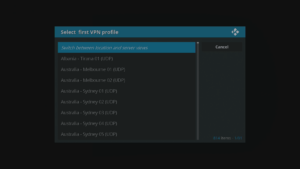
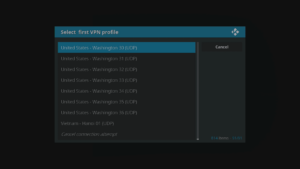
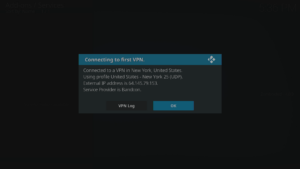
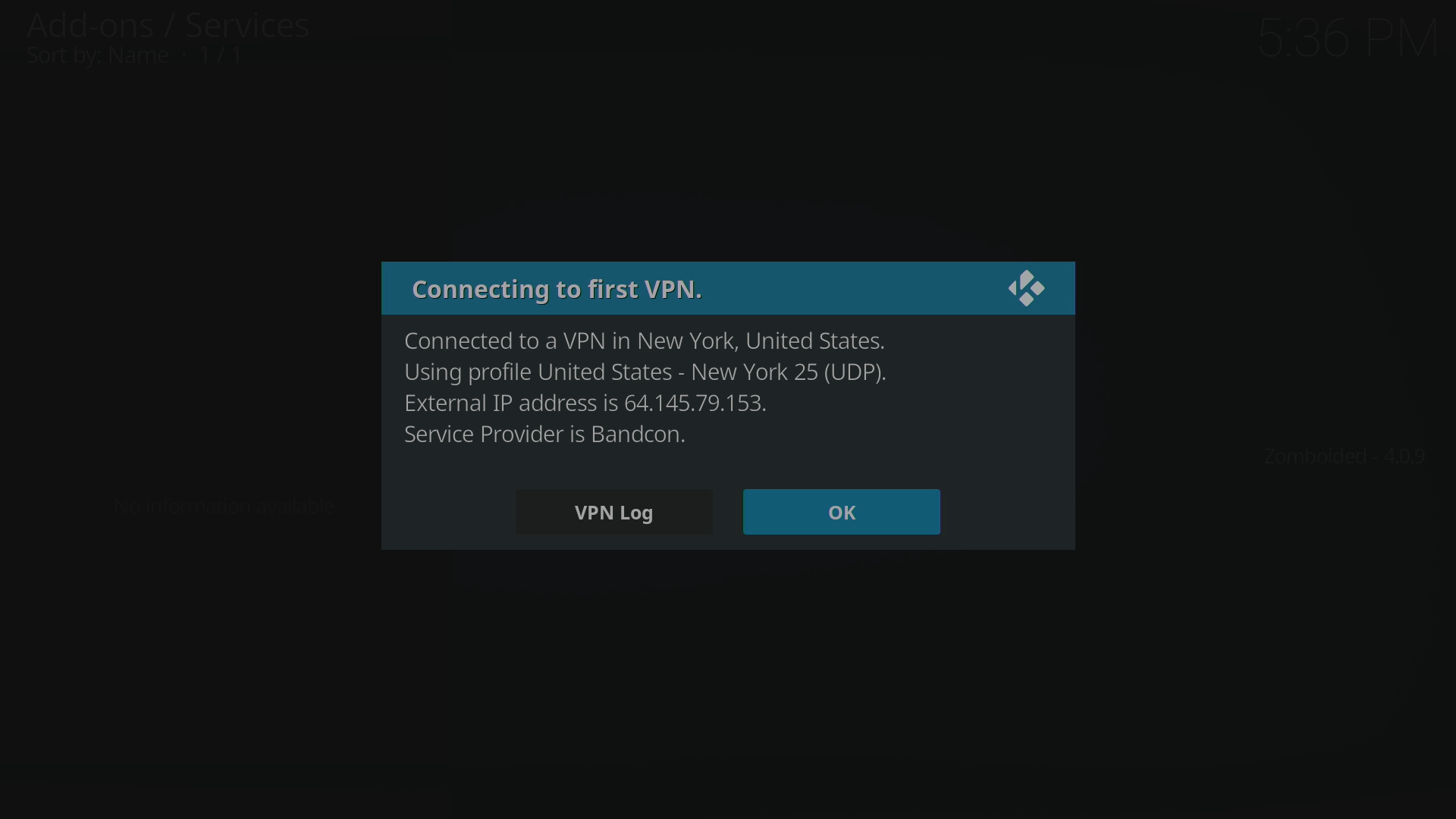
- 세부 정보가 확인된 상태로 연결이 설정됩니다. 확인(OK) 버튼을 클릭하면 LibreELEC 데이터를 통한 도청이 방지되며, 자국 내에서 지역 제한이 걸린 서비스가 다시 이용 가능해질 것입니다.
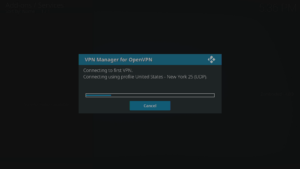
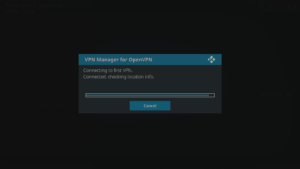

저장소가 오프라인인 경우 필요한 ZIP 파일을 여기에서 다운로드할 수 있습니다. 그런 다음 장치로 복사하십시오(참조: https://droix.net/copying-files-to-and-from-libreelecs-storage ). “ZIP을 통한 설치” 시 DroiX 저장소를 선택하는 대신 “홈 폴더(HOME FOLDER)” 항목을 클릭한 후 붙여넣은 폴더로 이동하십시오. ZIP 파일을 클릭하고 위의 “이제 저장소에서 설치” 단계부터 계속 진행하십시오.
서비스가 비활성화된 경우가 아니라면, 위의 단계는 모든 LibreELEC 설치에서 작동해야 합니다. 현재 판매 중인 DroiX 장치 중 일부에만 LibreELEC이 포함된 점을 유의하십시오: DroiX T8-S Plus v2 및 iMXQpro v2. 이전 모델 중 LibreELEC 또는 OpenELEC을 탑재한 제품으로는 DroiX T8-S, T8-S Plus v1 및 DroiX T8 Mini가 있습니다.
OpenELEC을 사용하는 구형 장치가 있는 경우에도 위의 단계가 여전히 작동하지만, 대체 접근 방식은 https://droix.net/using-a-vpn-in-openelec 에서 확인할 수 있습니다.
질문과 답변