




Ko kupite novo Android napravo, naj gre za prenosno napravo ali pametni telefon, je verjetno opremljena s številnimi prednameščenimi odvečnimi aplikacijami (bloatware). Čeprav lahko te aplikacije tretjih oseb odstranite, so nekatere nameščene kot sistemske aplikacije in jih ni mogoče odstraniti. To še posebej velja za celoten nabor Googlovih aplikacij. Če niste navdušeni nad storitvama Google Play Music ali Google Duo, se opravičujemo, vendar jih ne morete odstraniti z naprave. Za odstranitev sistemskih aplikacij morate koreniti (root) telefon. Slaba stran tega postopka je, da korenjenje naprave ni preprosto in s tem razveljavite garancijo. Poleg tega korenjenje telefona onemogoča uporabo nekaterih aplikacij, kot so spletno bančništvo in Google Pay.
Tukaj je nekaj načinov za odstranitev odvečnih aplikacij/sistemskih aplikacij brez korenjenja v Android.
Odstranitev/Onemogočanje odvečnih aplikacij
Večino odvečnih aplikacij tretjih oseb je mogoče enostavno odstraniti.
1. Na telefonu Android pojdite v »Nastavitve -> Upravljanje aplikacij«.
2. Poiščite aplikacijo, ki jo želite odstraniti, in tapnite nanjo.
3. Če je na voljo gumb »Odstrani«, ga tapnite za začetek postopka.
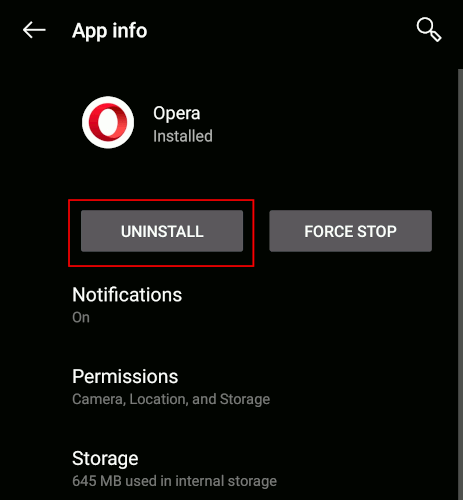
4. Če namesto gumba Odstrani vidite gumb »Onemogoči«, to pomeni, da aplikacij ni mogoče odstraniti, lahko pa jih onemogočite.
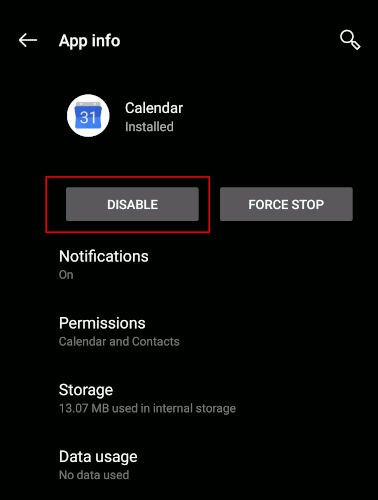
»Onemogočeno« pomeni, da aplikacija postane neaktivna, se ne prikaže na seznamu aplikacij in ni prepoznana kot nameščena aplikacija.
Tapnite gumb Onemogoči, da aplikacijo onemogočite.
1. Odprite »Skrite nastavitve za MIUI«.
2. Pojdite v »Upravljanje aplikacij« in poiščite aplikacijo, ki jo želite onemogočiti.
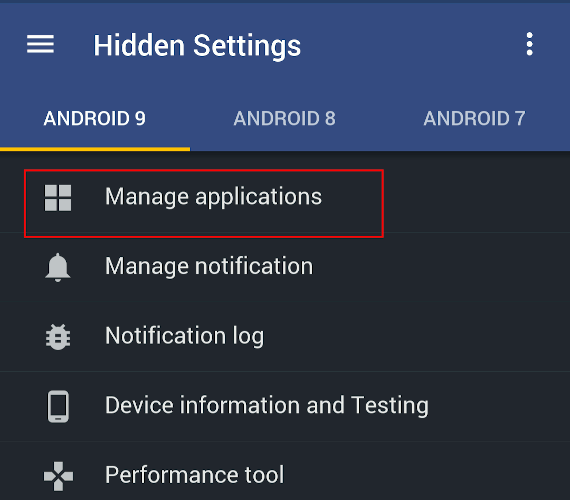
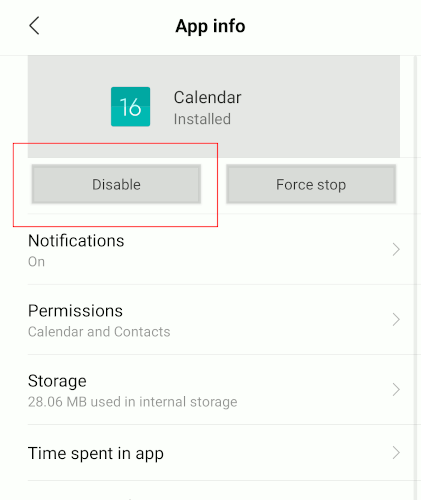
3. Tapnite gumb »Onemogoči«.
Odstranitev sistemskih aplikacij z uporabo adb
Adb je zmogljivo orodje za odpravljanje napak na telefonu. Vsebuje tudi ukaze za upravljanje paketov aplikacij (v tem primeru za odstranitev paketov).
1. Za uporabo adb morate namestiti adb na namizni računalnik.
Za Linux lahko namestite samo »android-tools« iz Centra za programsko opremo ali upravitelja paketov.
Za Windows sledite navodilom tukaj za namestitev adb.
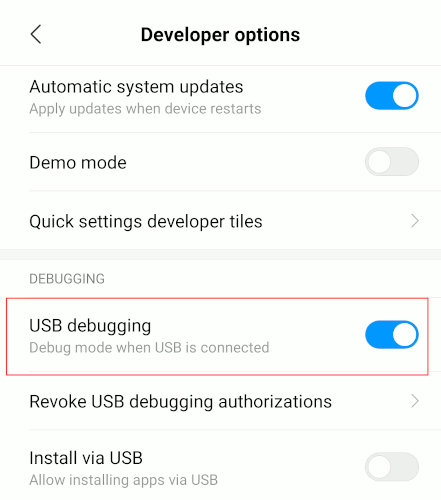
2. Nato morate na telefonu omogočiti »Možnosti za razvijalce«. Ko so omogočene, pojdite v Možnosti za razvijalce, pomaknite se po seznamu navzdol in omogočite »USB razhroščevanje«.
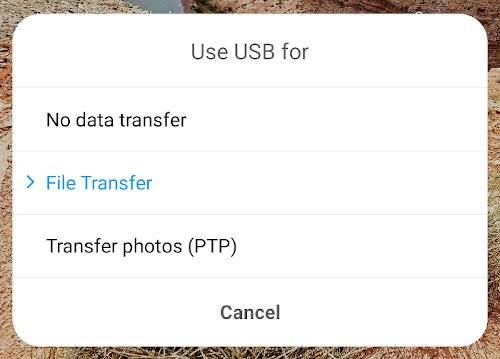
3. Telefon povežite z namiznim računalnikom prek USB. Ko boste pozvani, spremenite način »samo polnjenje« v način »prenos datotek (MTP)«.
4. V Windowspomaknite se v mapo adb in v tej mapi zaženite ukazni poziv. Za Linux samo odprite Terminal.
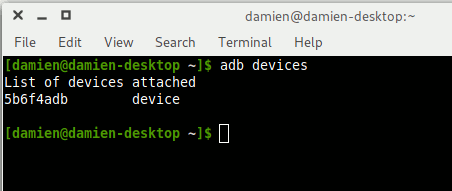
Vnesite naslednji ukaz za zagon adb in preverite, ali je telefon povezan.
adb devices
Če v razdelku »Seznam naprav« vidite vnos, je vaša naprava povezana.
5. Zaženite lupino adb.
adb shell
6. Izpišite vse pakete, nameščene na telefonu.
pm list packages
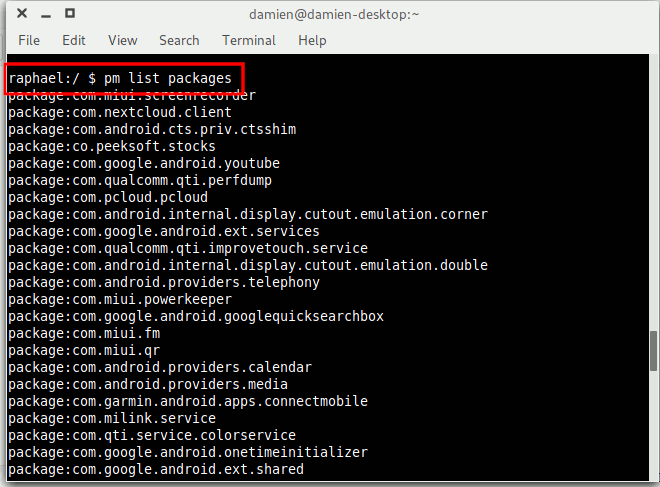
Seznam bo zelo dolg. Uporabite lahko grep za zožitev seznama. Na primer, če želite prikazati samo Googlove pakete, uporabite ukaz:
pm list package | grep 'google'
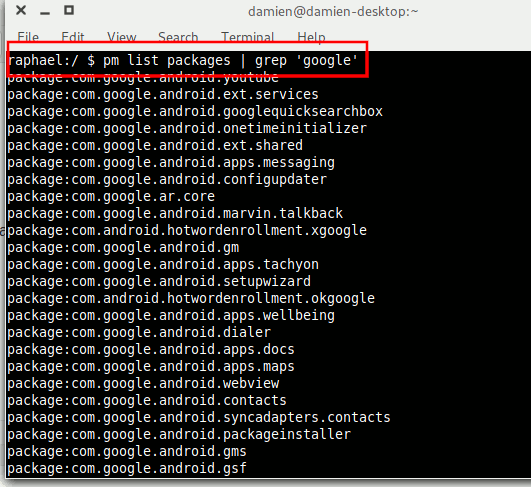
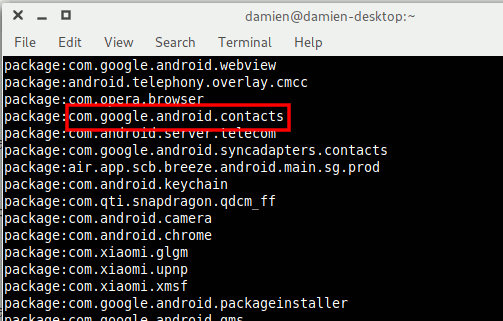
7. Poiščite ime aplikacije, ki jo želite odstraniti. Ime je vnos za Package:. Na primer, ime paketa za aplikacijo Google Stiki je com.google.android.contacts.
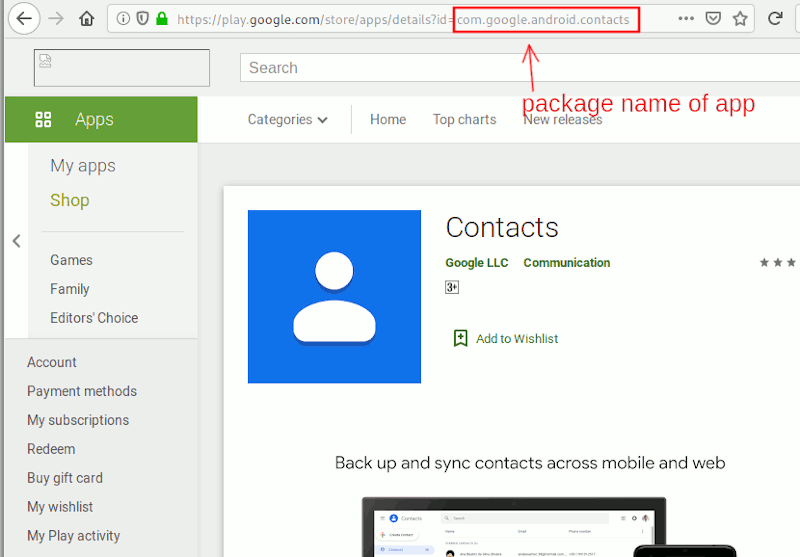
Če imate težave pri določanju imena paketa, preprosto pojdite v trgovino Google Play Store v brskalniku in poiščite aplikacijo. Preverite URL za ime paketa.
8. Vnesite naslednji ukaz za odstranitev aplikacije.
pm uninstall -k --user 0 package-name
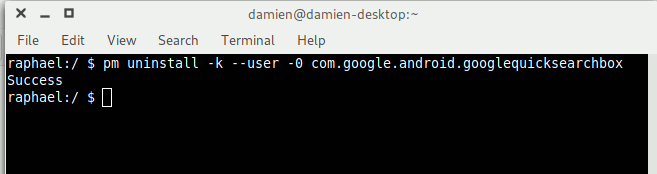
Če je odstranitev uspešna, bi morali videti besedo »Success« (Uspeh).
The --user zastavica v zgornjem ukazu je pomembna, ker sistemu sporoči, naj aplikacijo odstrani samo za trenutnega uporabnika (in 0 je privzeti/glavni uporabnik telefona). Aplikacije ni mogoče odstraniti za vse uporabnike, razen če korenite telefon.
Opozorilo: odstranitev sistemskih aplikacij lahko povzroči okvaro sistema, zato odstranjujte samo aplikacije, glede katerih ste prepričani. Aplikacije, kot so Gmail, Google Play Music, Google Play Movies itd., je varno odstraniti, nikoli pa ne odstranjujte trgovine Google Play Store ali katere koli z njo povezane datoteke. Če telefon postane nestabilen po odstranitvi določene aplikacije, jo znova namestite iz trgovine Google Play Store ali pa ponastavite telefon na tovarniške nastavitve.
Zaključek
Glede na proizvajalca telefona so nekatere naprave opremljene le z nekaj odvečnimi aplikacijami, sistemske aplikacije pa je mogoče enostavno onemogočiti, medtem ko so druge polne aplikacij tretjih oseb, ki jih sploh ni mogoče odstraniti ali onemogočiti. Zgornja navodila vam bodo omogočila odstranitev teh odvečnih sistemskih aplikacij z vašega Android telefona, ne da bi morali koreniti napravo.
Vprašanja in odgovori 5
This actually worked without root. Thanks 👍
Thank you for this info!!!!🙏💚 We will definitely give this a try and come back to let everyone know how we did! 😁
You are welcome, thanks.
Thanks
it works for me
It can be uninstalled or disabled on most Android devices https://uploads.disquscdn.c…