




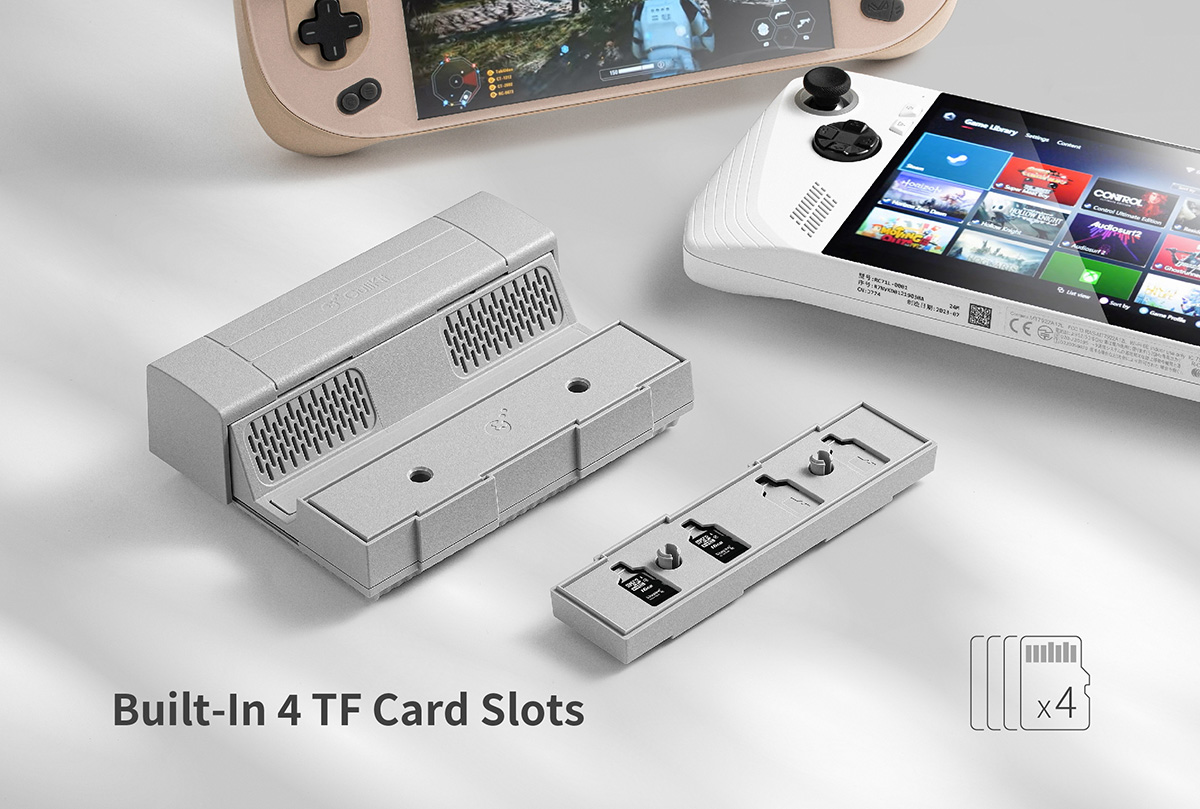
Begin aan een opwindende reis om uw handheld gaming ervaring te transformeren met het SNES-themed GuliKit 7-in-1 dockingstation. Deze Aan de slag-gids is uw sleutel tot het maximaliseren van de opmerkelijke functies van uw GuliKit dock. Dit dock is een krachtpatser van functionaliteit, van zijn drie USB-A-poorten en ruimte voor maximaal vier MicroSD-kaarten tot het mogelijk maken van 4K-gaming bij 60Hz. We zijn hier om u bij elke stap te helpen. Dus, maak u klaar en laten we Duiken in de wereld van verbeterd gamen!
Hier bij DroiX zijn we grote voorstanders van het Recht op Reparatievan de gebruiker. Dus, als u problemen ondervindt en u zelfverzekerd genoeg bent om ze te repareren, moedigen we u aan! U kunt ook contact opnemen met DroiX Klantenondersteuning voor eventuele hulp of vragen.
Uitpakken
Voordat u begint met het instellen van uw dockingstation, is het belangrijk om te controleren of u alle benodigde onderdelen hebt voor een soepele ervaring. Controleer alle vakken en inspecteer de doos grondig om alle essentiële onderdelen voor een complete installatie te vinden. In uw pakket vindt u:
- 1x GuliKit 7-in-1 Docking Station.
- 1x USB-kabel
Apparaatoverzicht
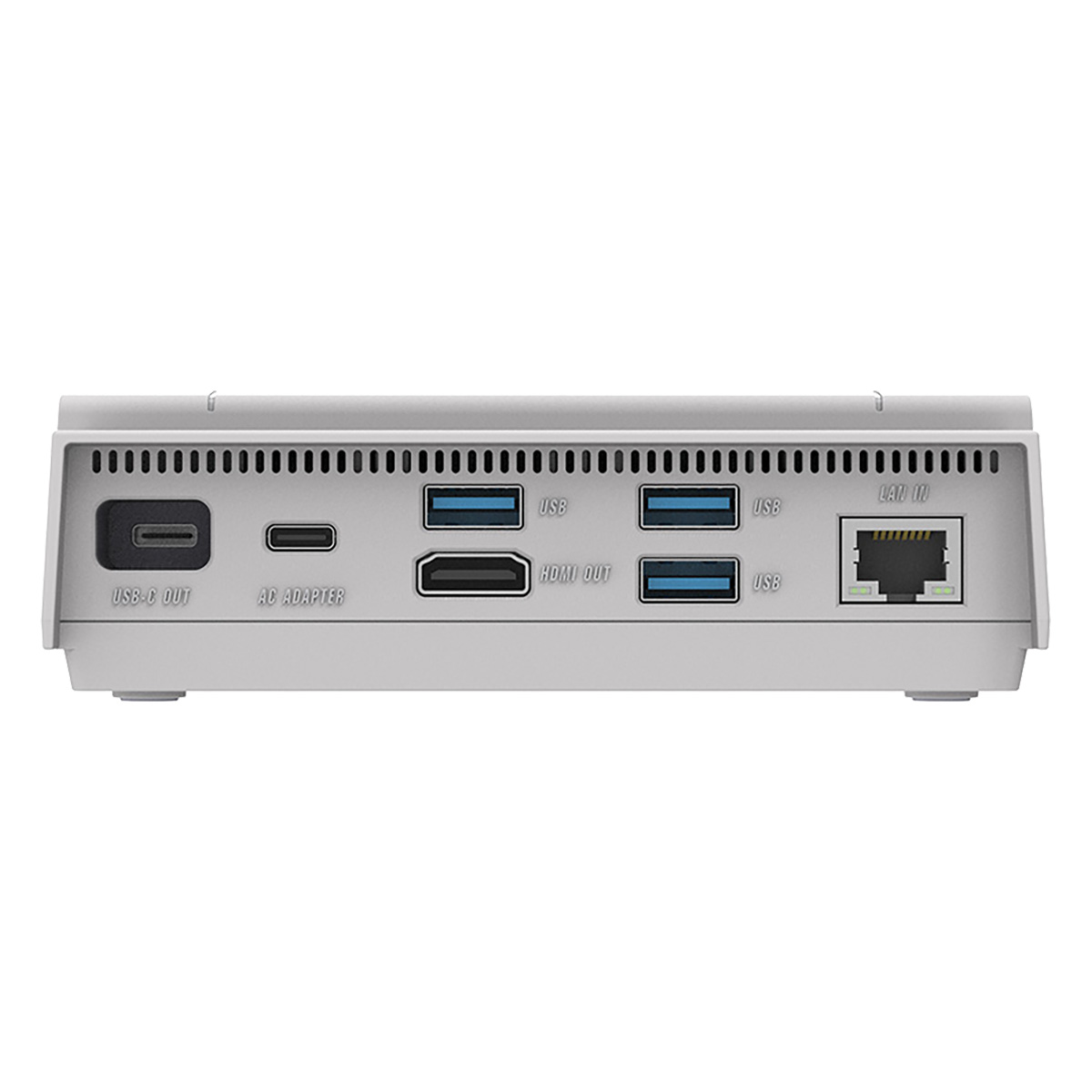
Het GuliKit-dock is uitgerust met diverse poorten en aansluitingen, waardoor het fungeert als het centrale knooppunt van uw handheld gaming-opstelling. Het is verstandig om uzelf vertrouwd te maken met het apparaat, aangezien de MicroSD-kaartsleuven discreet zijn ontworpen om het strakke en retro-uiterlijk van het dock te behouden.
Het GuliKit 7-in-1 Docking Station instellen
Zorg ervoor dat het dock op een vlak en stabiel oppervlak wordt geplaatst. Oneffenheden in het oppervlak of onopzettelijke stoten kunnen zowel het dock als alle aangesloten apparaten beïnvloeden of zelfs beschadigen. Raadpleeg bij het volgen van de stappen in dit deel van de handleiding de Apparaatoverzicht voor de locatie van elke poort/aansluiting op het GuliKit 7-in-1 Docking Station.
Uw dockingstation van stroom voorzien
Zorg er eerst voor dat uw dock op een stroombron is aangesloten, zodat alle apparaten en randapparatuur die erop zijn aangesloten van stroom worden voorzien. Sluit het aan via de USB-C AC-poort aan de achterkant van het dockingstation (zie Apparaatoverzicht). Het dock ondersteunt opladen tot 100W, ideaal voor lange gamesessies of een snelle energieboost voordat u uw handheld meeneemt onderweg.
Display aansluiten
Sluit een HDMI-kabel aan tussen uw dock en een extern display, zoals een tv, monitor of projector. Mogelijk moet u de ingangsbron van het display wijzigen, hoewel de meeste moderne displays de verbinding automatisch detecteren en omschakelen. Ondersteunt tot 4K-resolutie bij 60Hz, wat zorgt voor een hoogwaardige game-ervaring.
Uw handheld-apparaat docken
Het laatste dat u moet doen, is uw handheld gaming-apparaat eenvoudigweg op het dock aansluiten met behulp van de meegeleverde USB-C-kabel via de USB-C Out-poort (zie Apparaatoverzicht). Deze verbinding laadt ook uw handheld gaming-apparaat op wanneer het dock van stroom wordt voorzien. Zorg ervoor dat uw apparaat stevig in het dock is geplaatst door het schuifbare deksel van de GuliKit aan te passen.
Op dit punt in de installatie kunt u uw apparaat inschakelen en direct op het grote scherm in elk spel duiken. Er is echter nog meer te ontdekken en in te stellen om het maximale uit uw GuliKit-dockingstation te halen.
Windows-displayinstellingen
Ondersteuning tot 4K-resolutie en een vloeiende verversingssnelheid van 60Hz zal uw games omtoveren tot een verbluffende visuele ervaring. Als zowel uw apparaat als uw display hogere resoluties ondersteunen, raden wij u ten zeerste aan deze in te stellen op de maximaal beschikbare resolutie en verversingssnelheid. Dit zal uw plezier in gedockte toestand aanzienlijk vergroten, het beste in de graphics van uw games naar voren brengen en zorgen voor soepelere gameplay. Om uw displayinstellingen aan te passen in Windows 11:
- Druk op de Startknop (Windows-logo)
- Typ & selecteer Displayinstellingen in de zoekbalk.
- Selecteer de hoogste Weergaveresolutie (zie afbeelding) en Wijzigingen behouden.
- Selecteer het Geavanceerd beeldscherm onder Gerelateerde instellingen.
- Selecteer de hoogste Vernieuwingsfrequentie optie (zie afbeelding) en Wijzigingen behouden.


Opmerking: Het verhogen van de resolutie en vernieuwingsfrequentie kan leiden tot een hoger batterijverbruik. Houd hier rekening mee bij het gebruik van uw apparaat in handheldmodus – mogelijk wilt u deze instellingen aanpassen op basis van uw huidige gebruiksscenario.
Uw hardware testen
USB-C-poorten testen (oplaad & -verbinding)
Voorzie uw dock van stroom via de AC-adapter poort. Verbind vervolgens uw handheld apparaat met het GuliKit dockingstation via de USB-C-uit poort, wanneer u dit doet, zou uw apparaat moeten beginnen met opladen, eenvoudigweg door verbinding te maken met het dock.
USB-A 3.0-poorten testen
Terwijl uw apparaat is ingeschakeld en verbonden met het dock, sluit u verschillende USB-A-apparaten (draagbare opslag, muis & toetsenbord, enz.) aan op elk van de betreffende poorten. Indien herkend, ontvangt u doorgaans een melding op uw verbonden handheld apparaat. Sommige randapparaten hebben mogelijk zelfs LED’s om aan te geven dat ze stroom ontvangen en/of verbonden zijn.
Ethernetpoort testen
Zorg ervoor dat de ethernetkabel is aangesloten op het dock en uw internettoegangspunt (router, modem, enz.). Controleer na verbinding het handheld apparaat om te verzekeren dat het internettoegang heeft via een ethernetverbinding.
Extern beeldscherm testen
Als uw beeldscherm niet inschakelt of uw handheld apparaat niet weergeeft – net als sommige handheld apparaten kunnen beeldschermen speciale oplaadpoorten hebben, wat betekent dat deze poorten geen gegevens zoals video-uitvoer kunnen overdragen. Wij raden aan om verschillende poorten te proberen en de handleiding van uw handheld product te raadplegen om te begrijpen welke poorten welke zijn.
Onthoud dat na het verbinden van de apparaten de invoerbron van het beeldscherm moet overeenkomen met de methode die u gebruikt om het beeldscherm met het apparaat te verbinden – de meeste moderne beeldschermen doen dit automatisch, maar mogelijk moet u dit handmatig wijzigen.
Compatibiliteit met handheld apparaten
De GuliKit 7-in-1 docking station ondersteunt talrijke handheld-apparaten, maar het is essentieel om te begrijpen welke compatibel zijn en welke niet. Daarom hebben we een lijst gemaakt van alle ondersteunde apparaten en enkele andere die we hebben kunnen testen! We voegen notities toe aan de apparaten voor het geval u problemen ondervindt!
Ondersteund:
- AOKZOE handhelds
- AYANEO handhelds
- GPD WIN 3 – vereist dat het voorste scherm wordt opgetild.
- GPD WIN 4 (& 2023-variant) – vereist dat het voorste scherm wordt opgetild.
- Nintendo Switch (& variant OLED)
- ONEXPLAYER handhelds
- ROG Ally
- Steam Deck
Niet ondersteund:
- AYN Loki – geen bovenste poort.
- AYN Loki Max – geen bovenste poort.
Accessoires & Add-ons
15,6″ 4K draagbare monitor | met Adobe RGB | met stylusondersteuning: Deze draagbare monitors bieden een verbluffende 4K-resolutie op hun 15,6″-display. De monitor heeft touchscreenmogelijkheden en biedt zelfs een optie voor Adobe RGB of stylusondersteuning. Hij is fantastisch voor gamers, artiesten, kantoorwerk en meer. Het is de perfecte aanvulling als hoofd- of extra monitor voor uw mini-pc. Het slanke en lichtgewicht ontwerp maakt het gemakkelijk om mee te nemen of ziet er stijlvol uit naast uw opstelling.

DroiX HDMI naar Mini HDMI-kabel: Deze veelzijdige kabels zijn ideaal voor het verbinden van het GuliKit-dockingstation met een Mini HDMI-apparaat, zoals onze draagbare monitors. De kabel ondersteunt volledige 4K-resolutie en biedt een kristalheldere video- en audiotransmissie voor een meeslepende kijkervaring. Het robuuste ontwerp garandeert duurzaamheid, terwijl de flexibiliteit een eenvoudig beheer in elke opstelling mogelijk maakt.
Samenvatting
Dit is alles wat wij over de GuliKit 7-in-1 Docking Station te delen hebben – wij hopen dat u uw nieuwe retro-gaming- accessoirecorrect hebt kunnen instellen, aansluiten en gebruiken, of op zijn minst iets nuttigs hebt geleerd. Mocht u nog vragen of opmerkingen hebben, laat dan gerust een reactie achter of stuur een bericht naar ons Supportteam. Wij zijn toegewijd om u te helpen en zullen deze pagina ook dienovereenkomstig bijwerken.
Vragen & antwoorden