




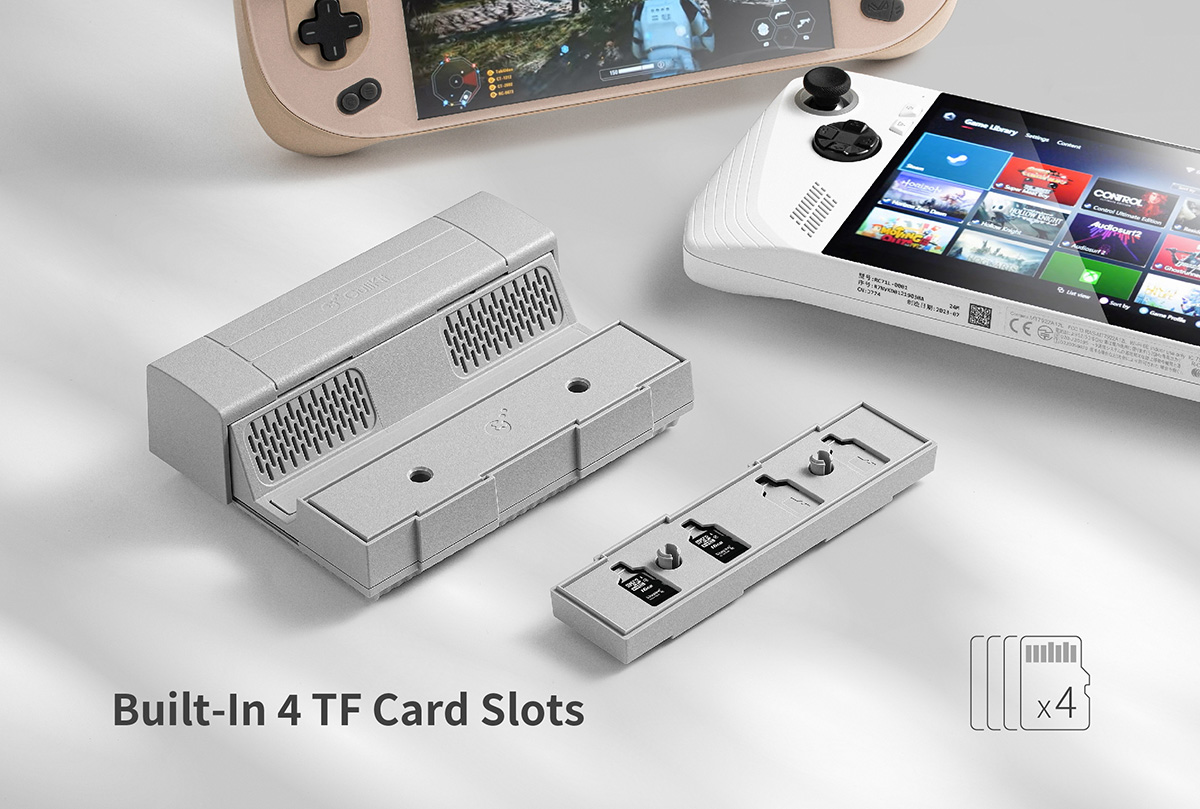
Dodieties aizraujošā ceļojumā, lai pārveidotu savu rokas spēļu pieredzi ar SNES tematikas GuliKit 7-in-1 dokstaciju. Šis darba sākšanas ceļvedis ir jūsu atslēga, lai maksimāli izmantotu ievērojamās GuliKit doka funkcijas. Šis doks ir funkcionalitātes spēkstacija — no trim USB-A portiem un iespējas uzņemt līdz četrām MicroSD kartēm līdz 4K spēļu nodrošināšanai ar 60Hz. Mēs esam šeit, lai palīdzētu jums katrā solī. Tāpēc sagatavojieties, un iegremdēsimies uzlabotas spēļu pasaules!
Šeit, DroiX, mēs esam lieli lietotāja Tiesību uz remontu atbalstītāji. Tāpēc, ja atklājat kādas problēmas un jūtaties pietiekami pārliecināti, lai tās salabotu, mēs jūs mudinām! Varat arī sazināties ar DroiX Klientu atbalstu, lai saņemtu palīdzību vai uzdotu jautājumus.
Iepakojuma atvēršana
Pirms sākat iestatīt savu dokstaciju, ir svarīgi pārliecināties, ka jums ir visas nepieciešamās sastāvdaļas, lai nodrošinātu vienmērīgu pieredzi. Atcerieties pārbaudīt visas nodalījumus un rūpīgi apskatīt kasti, lai atrastu visas būtiskās sastāvdaļas pilnīgai iestatīšanai. Jūsu iepakojumā jāatrod:
- 1x GuliKit 7-in-1 Docking Station.
- 1x USB-C kabelis
Ierīces pārskats
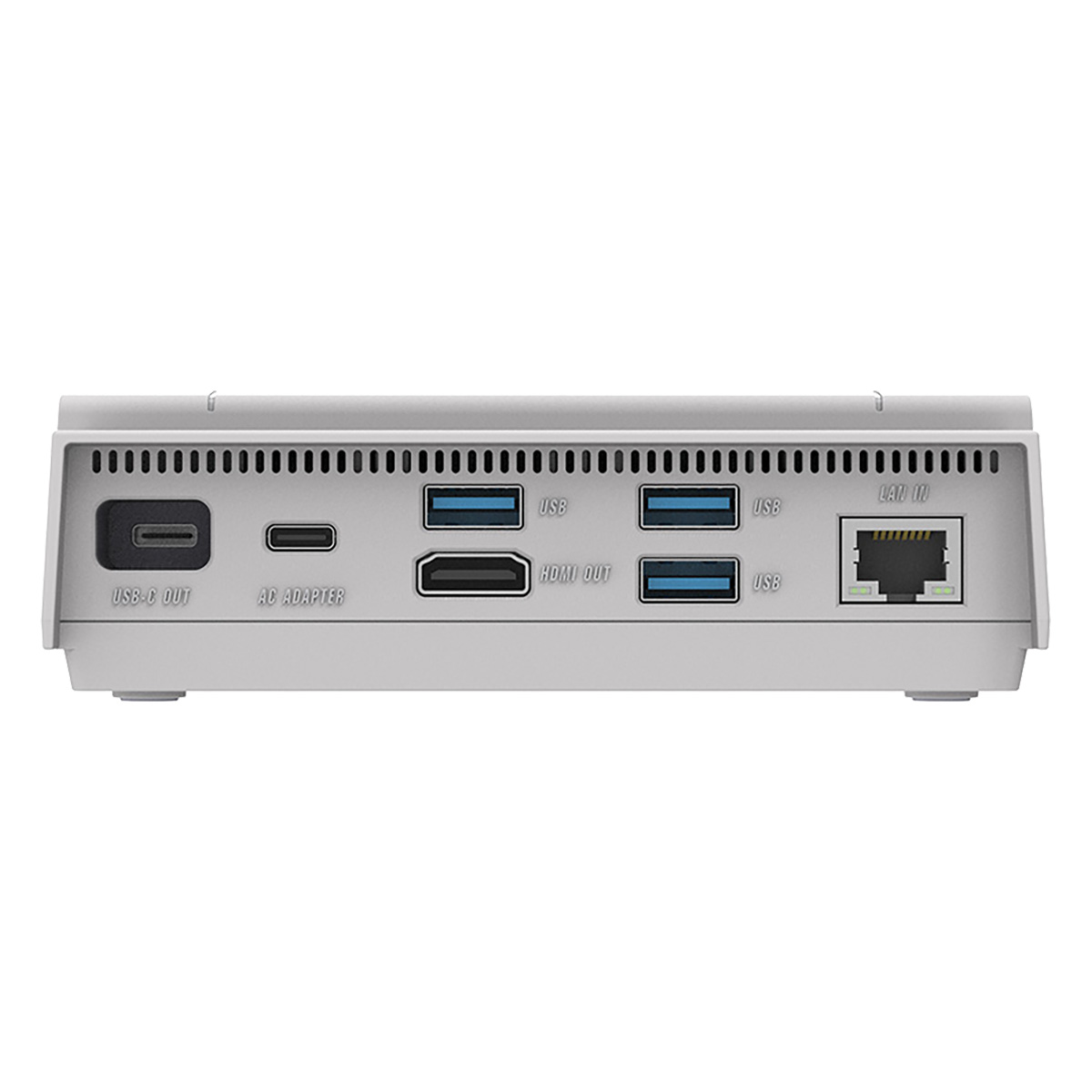
GuliKit doks ir aprīkots ar dažādiem portiem un savienojumiem, padarot to par jūsu rokas spēļu iestatījuma centrālo mezglu. Ir ieteicams iepazīties ar ierīci, jo MicroSD karšu sloti ir diskrēti izstrādāti, lai saglabātu doka gludo un retro izskatu.
GuliKit 7-in-1 Docking Station iestatīšana
Pārliecinieties, ka doks ir novietots uz līdzenas un stabilas virsmas. Jebkāda virsmas nelīdzenība vai nejauši triecieni var potenciāli ietekmēt vai pat sabojāt gan doku, gan jebkuru tam pievienoto ierīci. Veicot šīs rokasgrāmatas sadaļas darbības, lūdzu, skatiet Ierīces pārskatu, lai uzzinātu katra porta/savienojuma atrašanās vietu GuliKit 7-in-1 Docking Station.
Barojiet savu dokstaciju ar strāvu
Vispirms pārliecinieties, ka jūsu doks ir pievienots strāvas avotam, lai tas nodrošinātu strāvu visām tam pievienotajām ierīcēm un perifērijas ierīcēm. Pievienojiet to, izmantojot USB-C AC portu, kas atrodas dokstacijas aizmugurē (skatiet Ierīces pārskatu). Doks atbalsta līdz 100W uzlādi, kas ir ideāli piemērota garām spēļu sesijām vai ātrai enerģijas papildināšanai pirms rokas ierīces ņemšanas līdzi.
Pievienojiet displeju
Pievienojiet HDMI kabeli starp doku un ārēju displeju, piemēram, televizoru, monitoru vai projektoru. Jums var būt nepieciešams mainīt displeja ievades avotu, lai gan lielākā daļa mūsdienu displeju automātiski noteiks un pārslēgs savienojumu. Atbalsta līdz 4K izšķirtspēju ar 60Hz, nodrošinot augstākas kvalitātes spēļu pieredzi.
Ievietojiet savu rokas ierīci dokā
Pēdējais, kas jādara, ir vienkārši pievienot savu rokas spēļu ierīci dokam, izmantojot komplektā iekļauto USB-C kabeli, izmantojot USB-C Out portu (skatiet Ierīces pārskatu). Šis savienojums arī uzlādēs jūsu rokas spēļu ierīci, kad doks saņem strāvu. Pārliecinieties, ka jūsu ierīce ir droši novietota dokā, pielāgojot GuliKit bīdāmo vāku.
Šajā iestatīšanas posmā varat ieslēgt savu ierīci un nekavējoties iegremdēties jebkurā spēlē lielajā ekrānā. Tomēr vēl ir daudz kas jāizpēta un jāiestata, lai maksimāli izmantotu savu GuliKit dokstaciju.
Windows displeja iestatījumi
Atbalsts līdz 4K izšķirtspējai un vienmērīgam 60Hz atsvaidzināšanas ātrumam pārveidos jūsu spēles par satriecošu vizuālu pieredzi. Ja gan jūsu ierīce, gan displejs atbalsta augstākas izšķirtspējas, mēs ļoti iesakām iestatīt tās uz maksimālo pieejamo izšķirtspēju un atsvaidzināšanas ātrumu. Tas ievērojami uzlabos jūsu baudījumu, kad ierīce ir dokā, izceļot spēļu grafikas labākās īpašības un nodrošinot vienmērīgāku spēli. Lai pielāgotu displeja iestatījumus Windows 11:
- Nospiediet Starta pogu (Windows logotips)
- Ierakstiet & atlasiet Displeja iestatījumi meklēšanas joslā.
- Atlasiet augstāko Displeja izšķirtspēju (skatiet attēlu) un Saglabāt izmaiņas.
- Atlasiet Papildu displejs sadaļā Saistītie iestatījumi.
- Atlasiet augstāko Atsvaidzināšanas ātruma opciju (skatiet attēlu) un Saglabāt izmaiņas.


Piezīme: Izšķirtspējas un atsvaidzināšanas ātruma palielināšana var izraisīt lielāku akumulatora patēriņu. Paturiet to prātā, izmantojot ierīci rokas režīmā – iespējams, vēlēsities pielāgot šos iestatījumus atbilstoši savam pašreizējam lietošanas scenārijam.
Aparatūras pārbaude
USB-C portu pārbaude (uzlādes & savienojums)
Pievadiet savam dokam strāvu, izmantojot AC adaptera portu. Pēc tam pievienojiet savu rokas ierīci GuliKit dokstacijai, izmantojot USB-C out portu; to darot, jūsu ierīce sāks uzlādēties vienkārši tāpēc, ka tā ir pievienota dokam.
USB-A 3.0 portu pārbaude
Kad ierīce ir ieslēgta un pievienota dokam, pievienojiet dažādas USB-A ierīces (pārnēsājamo krātuvi, peli & tastatūru utt.) katrā attiecīgajā portā. Ja tās tiek atpazītas, parasti saņemsit paziņojumu savā pievienotajā rokas ierīcē. Dažām perifērijas ierīcēm var būt pat LED indikatori, kas norāda, ka tās saņem strāvu un/vai ir pievienotas.
Ethernet porta pārbaude
Pārliecinieties, ka ethernet kabelis ir pievienots dokam un jūsu interneta piekļuves punktam (maršrutētājam, modemam utt.). Kad tas ir izdarīts, pārbaudiet rokas ierīci, lai pārliecinātos, ka tai ir interneta piekļuve, izmantojot ethernet savienojumu.
Ārējā displeja pārbaude
Ja jūsu displejs neieslēdzas vai neparāda jūsu rokas ierīci – tāpat kā dažām rokas ierīcēm, displejiem var būt īpaši uzlādes porti, kas nozīmē, ka šie porti nevar pārsūtīt datus, piemēram, video izvadi. Mēs iesakām izmēģināt dažādus portus un skatīt savas rokas ierīces lietotāja rokasgrāmatu, lai saprastu, kurš ports ir kurš.
Atcerieties, ka pēc ierīču pievienošanas displeja ievades avotam ir jāatbilst metodei, ar kuru pievienojat displeju ierīcei – lielākā daļa mūsdienu displeju to veiks automātiski, taču jums var būt nepieciešams to mainīt manuāli.
Rokas ierīču saderība
GuliKit 7-in-1 dokstacija atbalsta daudzas rokas ierīces, taču ir svarīgi saprast, kuras ir saderīgas un kuras nav. Tāpēc mēs esam izveidojuši sarakstu ar visām atbalstītajām ierīcēm un dažām citām, kuras esam paspējuši pārbaudīt! Mēs pievienosim piezīmes pie jebkuras ierīces, ja jums rodas grūtības!
Atbalstīts:
- AOKZOE rokas ierīces
- AYANEO rokas ierīces
- GPD WIN 3 – nepieciešams pacelt priekšējo ekrānu.
- GPD WIN 4 (& 2023. gada variants) – nepieciešams pacelt priekšējo ekrānu.
- Nintendo Switch (& variants OLED)
- ONEXPLAYER rokas ierīces
- ROG Ally
- Steam Deck
Nav atbalstīts:
- AYN Loki – nav augšējā porta.
- AYN Loki Max – nav augšējā porta.
Piederumi & papildinājumi
15,6″ 4K pārnēsājamais monitors | ar Adobe RGB | ar Stylus atbalstu: Šie pārnēsājamie monitori piedāvā satriecošu 4K izšķirtspēju savā 15,6″ displejā. Monitoram ir skārienekrāna iespējas un pat opcija Adobe RGB vai Stylus atbalstam. Tas ir lieliski piemērots spēlētājiem, māksliniekiem, biroja darbam un citiem. Tas ir ideāls papildinājums kā galvenais vai papildu monitors jūsu mini datoram. Tā slaidais un vieglais dizains padara to viegli pārnēsājamu vai stilīgu līdzās jūsu iestatījumam.

DroiX HDMI uz Mini HDMI kabelis: Šie daudzpusīgie kabeļi ir lieliski piemēroti, lai savienotu GuliKit dokstaciju ar Mini HDMI ierīci, piemēram, mūsu pārnēsājamajiem monitoriem. Tas atbalsta pilnu 4K izšķirtspēju, nodrošinot kristāldzidru video un audio pārraidi iegremdējošai skatīšanās pieredzei. Izturīgais dizains garantē ilgmūžību, savukārt elastība padara to viegli pārvaldāmu jebkurā iestatījumā.
Kopsavilkums
Nu, tas ir viss, ko mums ir jāpastāsta par GuliKit 7-in-1 Docking Station – mēs ceram, ka jums ir izdevies pareizi iestatīt, pievienot un sākt darbu ar savu jauno retro spēļu piederumu, vai vismaz uzzināt kaut ko noderīgu. Ja jums joprojām ir kādi jautājumi vai neskaidrības, lūdzu, nekautrējieties atstāt komentāru zemāk vai rakstīt mūsu Atbalsta komandai. Mēs esam apņēmušies jums palīdzēt un arī attiecīgi atjaunināsim šo lapu.
Jautājumi & atbildes