




Leiskitės į jaudinantą kelionę, kad pakeistumėte savo delnių žaidimų patirtį su SNES tematikos GuliKit 7 viename dokinimo stotimi. Šis pradžios vadovas yra jūsų raktas į išskirtinių savo GuliKit doko funkcijų išnaudojimą. Šis dokas yra funkcionalumo galia – nuo trijų USB-A prievadų ir galimybės priimti iki keturių MicroSD kortelių iki 4K žaidimų 60 Hz dažniu. Mes esame čia, kad padėtume jums kiekviename žingsnyje. Taigi, pasiruoškite ir nerkime į patobulintų žaidimų pasaulį!
Čia, DroiX, mes esame dideli naudotojo teisės į taisymą šalininkai. Taigi, jei pastebėsite bet kokių problemų ir jausitės pakankamai užtikrintai, kad galite jas išspręsti, mes jus skatiname! Taip pat galite susisiekti su DroiX klientų palaikymu dėl bet kokios pagalbos ar klausimų.
Išpakavimas
Prieš pradėdami montuoti savo doko stotį, svarbu įsitikinti, kad turite visus reikalingus komponentus sklandžiai patirčiai. Nepamirškite patikrinti visų skyrių ir kruopščiai apžiūrėti dėžutės, kad rastumėte visus būtinus komponentus pilnam surinkimui. Jūsų pakuotėje turėtumėte rasti:
- 1x GuliKit 7-in-1 Docking Station.
- 1x USB-C kabelis
Įrenginio apžvalga
GuliKit dokas yra aprūpintas įvairiais prievadais ir jungtimis, todėl jis yra centrinis jūsų delnių žaidimų sąrankos mazgas. Verta susipažinti su įrenginiu, nes MicroSD kortelių lizdai yra diskretiškai suprojektuoti taip, kad išlaikytų doko elegantišką ir retro išvaizdą.
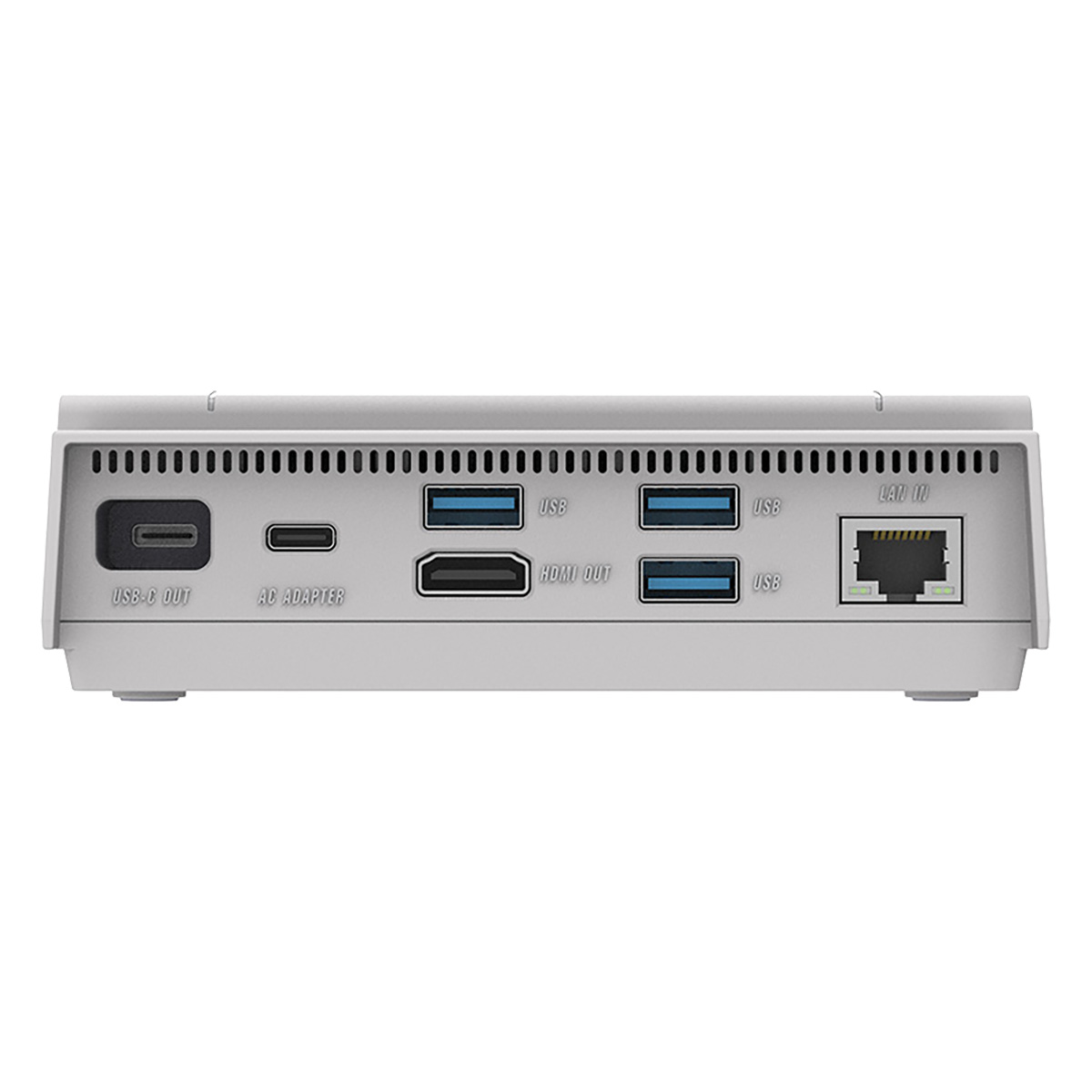
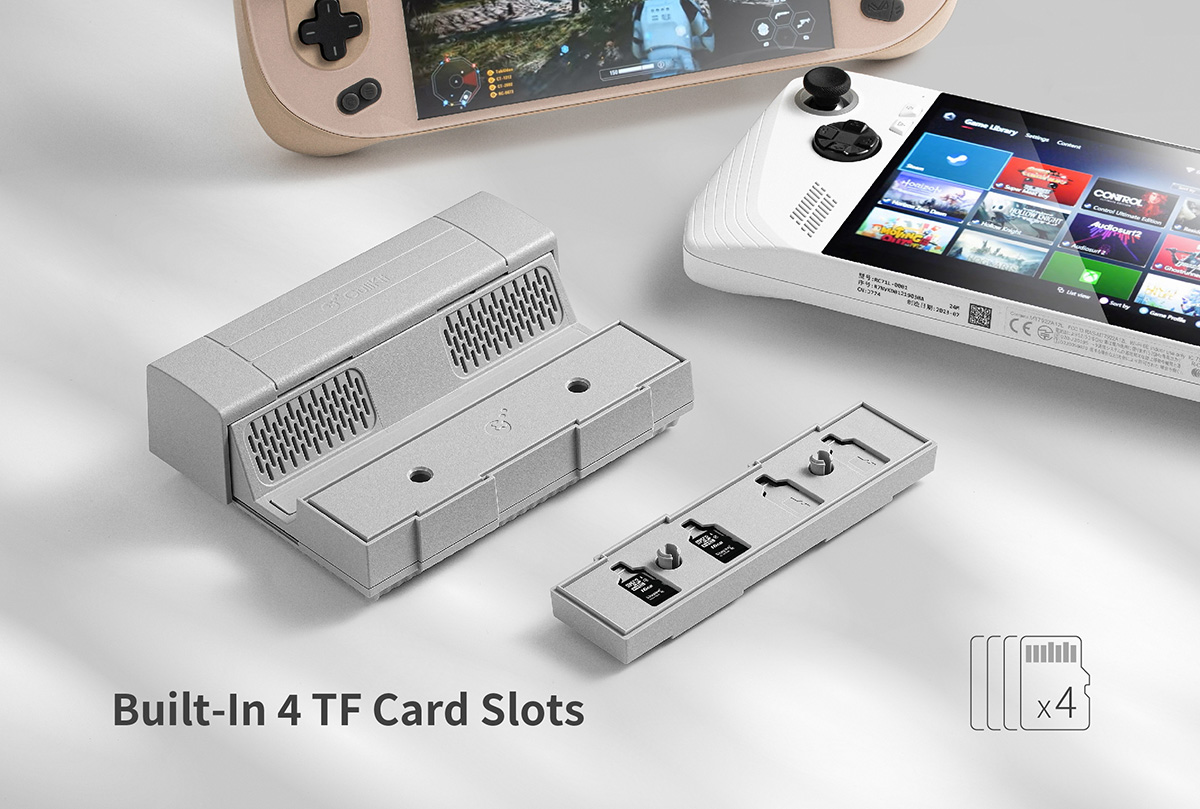
GuliKit 7-in-1 Docking Station nustatymas
Įsitikinkite, kad dokas pastatytas ant lygaus ir stabilaus paviršiaus. Bet koks paviršiaus nelygumas ar atsitiktinis stuktelėjimas gali potencialiai paveikti ar net sugadinti tiek doką, tiek bet kurį prie jo prijungtą įrenginį. Vykdydami šio vadovo skyriaus veiksmus, prašome remtis Įrenginio apžvalga, kad sužinotumėte kiekvieno prievado/jungties vietą GuliKit 7-in-1 Docking Station.
Maitinkite savo doko stotį
Pirmiausia įsitikinkite, kad jūsų dokas yra prijungtas prie maitinimo šaltinio, kad jis maitintų visus prie jo prijungtus įrenginius ir periferinius įrenginius. Prijunkite jį naudodami USB-C AC prievadą, esantį doko stoties gale (žr. Įrenginio apžvalga). Dokas palaiko iki 100 W įkrovimą, idealiai tinka ilgiems žaidimų seansams ar greitam energijos papildymui prieš išsiruošiant su delniu į kelionę.
Prijunkite ekraną
Prijunkite HDMI kabelį tarp savo doko ir išorinio ekrano, pavyzdžiui, televizoriaus, monitoriaus ar projektoriaus. Jums gali tekti pakeisti ekrano įvesties šaltinį, nors dauguma šiuolaikinių ekranų automatiškai aptiks ir perjungs ryšį. Palaikoma iki 4K raiškos 60 Hz dažniu, tai leidžia pasiekti aukštesnės kokybės žaidimų patirtį.
Įdėkite savo delninį įrenginį į doką
Paskutinis dalykas, kurį reikia padaryti, yra tiesiog prijungti savo delninį žaidimų įrenginį prie doko naudojant pateiktą USB-C kabelį per USB-C Out prievadą (žr. Įrenginio apžvalga). Šis ryšys taip pat įkraus jūsų delninį žaidimų įrenginį, kai dokas gauna maitinimą. Įsitikinkite, kad jūsų įrenginys yra saugiai įdėtas į doką, sureguliuodami GuliKit stumdomą dangtelį.
Šiuo sąrankos etapu galite įjungti savo įrenginį ir nedelsdami pasinerti į bet kurį žaidimą dideliame ekrane. Tačiau dar yra ką tyrinėti ir nustatyti, kad galėtumėte maksimaliai išnaudoti savo GuliKit doko stotį.
Windows ekrano nustatymai
Palaikoma iki 4K raiška ir sklandus 60 Hz atnaujinimo dažnis pavers jūsų žaidimus stulbinančia vaizdo patirtimi. Jei tiek jūsų įrenginys, tiek ekranas palaiko aukštesnes raiškas, labai rekomenduojame nustatyti jas į didžiausią galimą raišką ir atnaujinimo dažnį. Tai žymiai pagerins jūsų malonumą naudojant doką, atskleis geriausias jūsų žaidimų grafikos savybes ir užtikrins sklandesnį žaidimą. Norėdami pakoreguoti ekrano nustatymus Windows 11:
- Paspauskite Start mygtuką (Windows logotipas)
- Įveskite & pasirinkite Ekrano nustatymai paieškos juostoje.
- Pasirinkite didžiausią Ekrano raiška (žr. paveikslėlį) ir Išsaugoti pakeitimus.
- Pasirinkite Išplėstinis ekranas skiltyje Susiję nustatymai.
- Pasirinkite didžiausią Atnaujinimo dažnis parinktį (žr. paveikslėlį) ir Išsaugoti pakeitimus.


Pastaba: padidinus raišką ir atnaujinimo dažnį, gali padidėti baterijos suvartojimas. Turėkite tai omenyje naudodami įrenginį delniniu režimu – galbūt norėsite pakoreguoti šiuos nustatymus pagal dabartinį naudojimo scenarijų.
Aparatūros testavimas
USB-C prievadų testavimas (įkrovimo & ryšys)
Maitinkite savo doką naudodami AC adapterio prievadą. Tada prijunkite savo delninį įrenginį prie GuliKit doko stoties per USB-C out prievadą; tai padarius, jūsų įrenginys turėtų pradėti krautis vien dėl to, kad yra prijungtas prie doko.
USB-A 3.0 prievadų testavimas
Kai jūsų įrenginys įjungtas ir prijungtas prie doko, prijunkite skirtingus USB-A įrenginius (nešiojamąją saugyklą, pelę & klaviatūrą ir kt.) prie kiekvieno atitinkamo prievado. Jei jie atpažįstami, paprastai gausite pranešimą savo prijungtame delniniame įrenginyje. Kai kurie periferiniai įrenginiai gali net turėti šviesos diodus, rodančius, kad jie gauna maitinimą ir (arba) yra prijungti.
Ethernet prievado testavimas
Įsitikinkite, kad ethernet kabelis yra prijungtas prie doko ir jūsų interneto prieigos taško (maršrutizatoriaus, modemo ir kt.). Prijungę patikrinkite delninį įrenginį, ar jis turi interneto prieigą per ethernet ryšį.
Išorinio ekrano testavimas
Jei jūsų ekranas neįsijungia arba nerodo jūsų delninio įrenginio – kaip ir kai kurie delniniai įrenginiai, ekranai gali turėti specialius įkrovimo prievadus, o tai reiškia, kad šie prievadai negali perduoti duomenų, pavyzdžiui, vaizdo išvesties. Rekomenduojame išbandyti skirtingus prievadus ir pasinaudoti savo delninio įrenginio naudotojo vadovu, kad suprastumėte, kuris prievadas yra kuris.
Atminkite, kad prijungus įrenginius, ekrano įvesties šaltinis turi atitikti metodą, kurį naudojate ekranui prijungti prie įrenginio – dauguma šiuolaikinių ekranų tai turėtų padaryti automatiškai, tačiau gali tekti tai pakeisti rankiniu būdu.
Delnių įrenginių suderinamumas
GuliKit 7 viename doko stotis palaiko daugybę delnių įrenginių, tačiau būtina suprasti, kurie yra suderinami, o kurie ne. Taigi mes sukūrėme visų palaikomų įrenginių ir kai kurių kitų, kuriuos mums pavyko išbandyti, sąrašą! Pridėsime pastabų prie bet kurio įrenginio, jei jums kiltų sunkumų!
Palaikomi:
- AOKZOE delniniai įrenginiai
- AYANEO delniniai įrenginiai
- GPD WIN 3 – reikia pakelti priekinį ekraną.
- GPD WIN 4 (& 2023 variantas) – reikia pakelti priekinį ekraną.
- Nintendo Switch (& variantas OLED)
- ONEXPLAYER delniniai įrenginiai
- ROG Ally
- Steam Deck
Nepalaikomi:
- AYN Loki – nėra viršutinio prievado.
- AYN Loki Max – nėra viršutinio prievado.
Priedai & papildiniai
15,6″ 4K nešiojamas monitorius | su Adobe RGB | su stiliumi palaikymu: šie nešiojami monitoriai siūlo stulbinančią 4K raišką savo 15,6″ ekrane. Monitorius turi jutiklinio ekrano funkcijas ir netgi turi Adobe RGB arba stiliumi palaikymo parinktį. Jis puikiai tinka žaidėjams, menininkams, biuro darbui ir dar daugiau. Tai tobulas papildymas kaip pagrindinis ar papildomas monitorius jūsų mini kompiuteriui. Jo plonas ir lengvas dizainas leidžia lengvai nešiotis ar atrodyti stilingai šalia jūsų sąrankos.

DroiX HDMI į Mini HDMI kabelis: šie universalūs kabeliai puikiai tinka prijungti GuliKit doko stotį prie Mini HDMI įrenginio, pavyzdžiui, mūsų nešiojamų monitorių. Jis palaiko visą 4K raišką, užtikrindamas krištolo skaidrumo vaizdo ir garso perdavimą įtraukiančiai peržiūros patirčiai. Tvirtas dizainas garantuoja ilgaamžiškumą, o lankstumas leidžia lengvai tvarkyti bet kokioje sąrangoje.
Santrauka
Na, tai viskas, ką turime pasidalinti apie GuliKit 7-in-1 Docking Station – tikimės, kad jums pavyko teisingai nustatyti, prijungti ir pradėti naudoti savo naują retro žaidimų priedą, arba bent jau sužinojote ką nors naudingo. Jei vis dar turite klausimų ar užklausų, nedvejodami palikite komentarą žemiau arba parašykite mūsų palaikymo komandai. Mes pasiryžę jums padėti ir atitinkamai atnaujinsime šį puslapį.
Klausimai ir atsakymai