




إذا كنت هنا، فهذا يعني أنك واجهت في مرحلة ما، أو تتعامل حاليًا مع اتصال شبكة غير مستقر أو غير فعّال على جهاز تملكه. ربما يكون جهاز كمبيوتر صغير، أو حاسوب محمول. جوهر المسألة هو: “إنه لا يعمل بشكل جيد، فكيف يمكنني إصلاح هذا؟”
تابع القراءة وسنستعرض نحن في DroiX بعض النصائح والحيل التي يمكنك استخدامها على أمل توصيل حاسوبك المحمول أو جهاز الكمبيوتر بالإنترنت في وقت قياسي!
نوصي بشدة بتجربة أكبر عدد ممكن من هذه قبل طلب مزيد من الإرشاد.
أعد تشغيل الراوتر
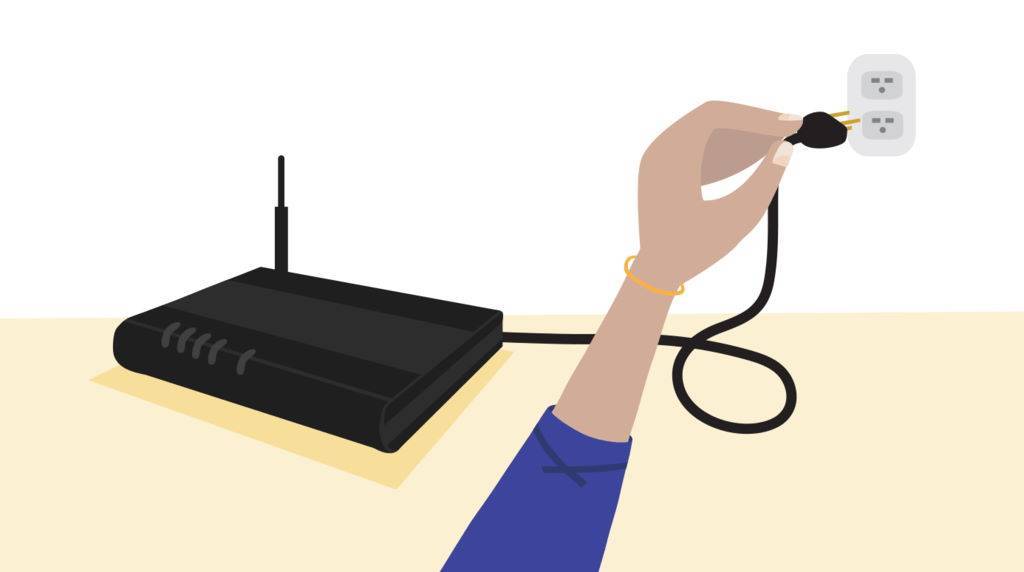
بعبارات أكثر وضوحًا، إعادة تشغيل الجهاز تعني ببساطة إيقاف تشغيله وإعادة تشغيله. هذا مبدأ ذهبي في استكشاف الأخطاء وإصلاحها بشكل عام، ولسبب وجيه.
مع اتصال المزيد والمزيد من الأجهزة بالشبكة، قد تظهر العديد من التعارضات والأخطاء الصغيرة (أخطاء في التوجيه، مشكلات في تخصيص عنوان IP التلقائي، وما إلى ذلك)، ورغم أنها غير محسوسة في البداية، فقد تتراكم في النهاية إلى حد يعيق اتصالك بالشبكة فعليًا. حتى لو كانت أجهزتك الأخرى تعمل دون مشكلة، فإن هذا لا يزال يستحق التجربة.
لإعادة تشغيل الراوتر، كل ما عليك فعله هو إيقاف تشغيله، وتركه لمدة 15-20 ثانية تقريبًا، ثم إعادة تشغيله. يمكنك أيضًا فصله وإعادة توصيله لتحقيق نفس النتيجة.
من المثالي أيضًا إعادة تشغيل الجهاز الذي تظهر عليه مشكلات الشبكة أثناء عملية إعادة التشغيل – حتى يبدأ كلا الجهازين من جديد.
إذا لم يحل هذا مشكلتك بعد، يمكننا الانتقال إلى تقنية استكشاف الأخطاء التالية.
قم بتهيئة برامج تشغيل الشبكة
الرجوع إلى إصدار سابق من برامج التشغيل
هذا شيء لاحظنا أنه مفيد لحل مشكلة Wi-Fi البطيء/غير الموجود على UM700 وUM250 وDMAF5 وU820 وU850.
في نافذة إدارة الأجهزة في Windows 10، حدد موقع محول الشبكة (الأرجح أن يكون من إنتل) وانقر عليه بزر الفأرة الأيمن. ثم اختر “خصائص”.
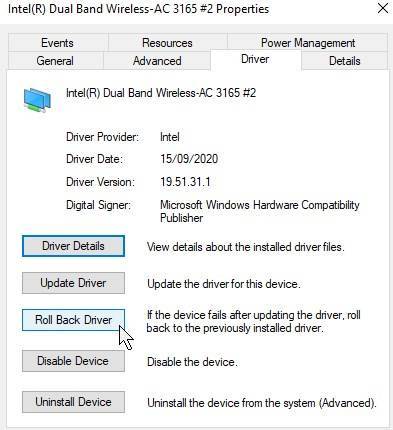
انتقل إلى “علامة تبويب برنامج التشغيل”، ثم انقر على “الرجوع إلى إصدار سابق من برنامج التشغيل” إذا كان متاحًا.
إذا لم يكن متاحًا، انتقل إلى الجزء التالي…
تحديث برامج التشغيل
برامج التشغيل دائمًا أمر مهم يجب مراعاته عند استكشاف الأخطاء وإصلاحها. ربما تكون برامج التشغيل المثبتة لديك حاليًا معيبة/غير مستقرة بشكل ما، وفي هذه الحالة، لا يضر التحقق من وجود تحديث.
الغالبية العظمى من أجهزة المستهلكين اليوم تستخدم محولات شبكة من إنتل – لحسن الحظ، طورت إنتل أداة ملائمة تتحقق تلقائيًا من أحدث برامج التشغيل (وليس للشبكات فقط، بالمناسبة)، وتقوم بتثبيت نظيف.
يمكنك تنزيله هنا:
https://www.intel.com/content/www/us/en/support/detect.html
بدلاً من ذلك، يمكنك البحث عن أحدث برامج التشغيل الموثوقة في Windows 10 أصلاً.

- في شريط البحث في Windows 10، اكتب “إدارة الأجهزة”، وانقر بزر الفأرة الأيسر على الأيقونة التي تظهر.
- ضمن قائمة الأجهزة، وسّع قسم “محولات الشبكة” بالنقر بزر الفأرة الأيسر على السهم الصغير على اليسار.
- انقر بزر الفأرة الأيمن على محول الشبكة – الأرجح أن يكون من إنتل – وانقر على “تحديث برنامج التشغيل”
- ستظهر نافذة حيث ستتاح لك الفرصة للاختيار بين البحث تلقائيًا عن برامج التشغيل، أو تصفح جهاز الكمبيوتر للعثور عليها – اختر الأول.
- إذا تم العثور على أي منها، فسيتم تثبيتها تلقائيًا.
هل حدّثت برامج التشغيل وما زلت تواجه مشكلات؟
اتصل باتصال بديل
إذن قمت بإعادة تشغيل الراوتر وحدّثت برامج التشغيل، ولم يحدث أي تغيير…
من هناك، الشيء التالي الذي يجب فعله هو فهم نطاق مشكلات الشبكة التي تواجهها، وأفضل طريقة للقيام بذلك هي توصيل الجهاز باتصال بديل.
كابل إيثرنت
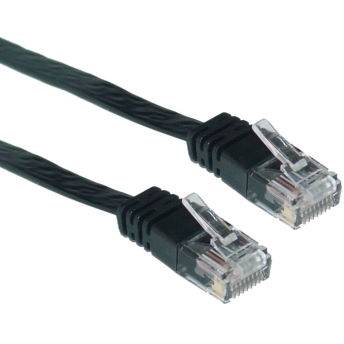
يمكن استخدام كابل إيثرنت (RJ45) لتوفير اتصال إنترنت أسرع وأكثر استقرارًا مما يمكن أن يحققه الاتصال اللاسلكي حاليًا. القيود هنا مادية، حيث ستحتاج إلى تمديد كابل من الراوتر وصولاً إلى جهازك (بافتراض أنه يحتوي على منفذ إيثرنت)
إذا لم تكن هناك مشكلات في السرعة عند الاتصال بالكابل، فنحن نعلم الآن على الأقل أنه لا يوجد خطأ في الوصول إلى الإنترنت على الجهاز ككل.
بالإضافة إلى ذلك، قد ترغب في التوقف هنا والاستثمار في محول خط الطاقة، وهي أجهزة صغيرة تتيح لك الاستفادة من سرعة واستقرار اتصال إيثرنت السلكي، ولكن دون الحاجة إلى تمديد كابلات إيثرنت إلى المدى الذي قد تحتاجه عادةً. مما يوفر حلاً وسطًا فعّالاً بين الاتصالات السلكية واللاسلكية.
نقطة اتصال الهاتف المحمول
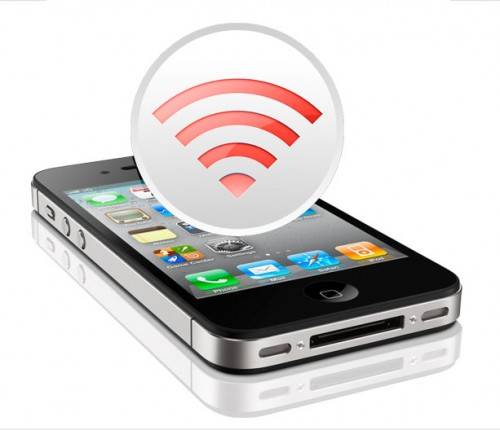
معظم الهواتف المحمولة الحديثة تتميز بقدرة العمل كنقطة اتصال “hotspot”، وتسمح للأجهزة الأخرى بالاتصال بالإنترنت من خلالها، تمامًا مثل الراوتر العادي.
تختلف الخطوات من هاتف لآخر لذا لا يمكننا تقديم مرجع مطابق تمامًا، لكن العملية العامة هي نفسها. ادخل إلى إعدادات الشبكة في هاتفك، وسيكون هناك على الأرجح قسم “نقطة اتصال الجوال” أو “الربط”، حيث يمكنك تمكين الوظيفة على الجهاز.
انقر على أيقونة Apple (يسار) أو أيقونة Android (يمين) للحصول على دليل مناسب لنوع هاتفك المحمول:


إذا لم يكن هاتفك قادرًا على العمل كنقطة اتصال، فإن توصيل الجهاز باتصال Wi-Fi لجار/صديق/قريب سيكون كافيًا أيضًا لأغراض استكشاف الأخطاء وإصلاحها.
إذا كان اتصالك بالإنترنت جيدًا هنا، يمكننا افتراض أن هناك خطأ ما بين الراوتر والجهاز تحديدًا. يمكننا بعد ذلك الانتقال إلى الخطوة التالية.
غيّر DNS
تغيير DNS هو تقنية شائعة جدًا لاستكشاف أخطاء الشبكة وإصلاحها تُستخدم غالبًا عندما لا تتصل الأجهزة، أو تكون بطيئة للغاية.
باختصار، DNS هو وسيط من نوع ما يمكّن جهازك من تحويل عناوين IP إلى أسماء مقروءة للبشر. فبدلاً من الاضطرار إلى تذكر “54.239.34.171”، يمكنك ببساطة كتابة “amazon.co.uk” في متصفحك.
قد يعيق DNS غير الموثوق تجربة التصفح لديك، مما يبطئها أو يمنع الوصول إلى الإنترنت تمامًا في بعض الحالات. لحسن الحظ، يتيح لك Windows 10 (وكذلك معظم أنظمة التشغيل الحديثة) تغيير DNS الذي تستخدمه بحرية، بدلاً من الالتزام بالخادم المخصص لك تلقائيًا من مزود الخدمة.
يمكن العثور على دليل جيد لكيفية تغيير DNS هنا:
https://www.windowscentral.com/how-change-your-pcs-dns-settings-windows-10
يرجى تجربة خوادم DNS بديلة مثل 4.4.4.4، أو 8.8.8.8، ومعرفة ما إذا لوحظ أي تحسن.
إذا لم يحل تغيير DNS المشكلة، لدينا خطوة أخرى لتجربتها:
أعد ضبط الراوتر
إعادة الضبط خطوة أعلى من مجرد إعادة تشغيل الراوتر. من خلال إجراء إعادة ضبط المصنع، يمكنك تقليل أي غموض أو مجاهيل قد تعيق اتصالاً مستقرًا.
لقد تركناها حتى الأخير، لأنها في معظم الحالات ستفصل تمامًا أي أجهزة موجودة عن الراوتر، وكذلك إعادة ضبط كلمة المرور، مما يعني أنك ستحتاج إلى إعادة توصيلها يدويًا بعد تنفيذ ذلك.
تختلف العملية حسب نوع الراوتر لديك، وقد قدمنا روابط لبعض الأدلة النموذجية أدناه. انقر على الصورة للانتقال إلى الصفحة الخاصة براوترات العلامة التجارية/مزود الخدمة المعني:




يمكنك أيضًا العثور على دليل عام هنا: https://www.support.com/how-to/how-to-factory-reset-any-router-11069
إذا لم يكن راوترك ضمن أي مما سبق، فإن بحثًا بسيطًا عن اسم العلامة التجارية (netgear، Sky، إلخ) + “إعادة ضبط مصنع الراوتر” سيجد لك عددًا من الأدلة. بل وأفضل إذا كنت تعرف رقم الطراز (والذي يمكن عادةً العثور عليه على ملصق في مكان ما على الوحدة).
نأمل أن يكون أحد ما سبق قد ساعد في حل مشكلات الشبكة التي كنت تواجهها مع جهازك. إذا لم يكن كذلك، فقد تحتاج إلى طلب مساعدة إضافية، لأن وحدتك قد تكون معيبة بطريقة ما!
شكرًا لقراءتك! إلى المرة القادمة!
– DroiX
تفقدنا على https://droix.net/ (محسّن لـ B2B) وhttps://droix.net/ (محسّن للشحن العالمي) للحصول على أحدث الأدوات العتيقة، وأجهزة الكمبيوتر الصغيرة، والحواسيب المحمولة صغيرة الحجم!
أسئلة وأجوبة