




تتطلب بعض الأجهزة بطاقات مهيأة بنظام FAT32 لمهام مثل تحديث البرامج الثابتة، ولكن إذا كانت لديك بطاقة SD بسعة 64 جيجابايت أو أعلى أو USB driver، فلن تتمكن من تهيئتها إلى FAT32 باستخدام Windows format القياسي. لحسن الحظ، هذه مشكلة من مايكروسوفت، ولحلها، كل ما عليك فعله هو تنزيل برنامج لتتمكن من تهيئتها.
هناك عدد من البرامج التي ستتيح لك تهيئة بطاقة Micro SD الكبيرة الخاصة بك إلى FAT32، إليك ثلاثة برامج شائعة.
FAT32 Format GUI – http://www.ridgecrop.demon.co.uk/index.htm?guiformat.htm
Mini Tool Partition Wizard – https://www.partitionwizard.com/
DiskGenius – https://www.diskgenius.com/
أسرع وأسهل برنامج لاستخدامه هو FAT32 Format GUI. يمكنك تنزيل البرنامج وتشغيله من الأعلى.
أولاً، تحقق وتأكد مرة أخرى من أن حرف Drive يطابق بطاقة SD الخاصة بك أو USB drive. إذا لم يتطابق، فاختره من القائمة المنسدلة. يمكن ترك إعداد Allocation Size على الوضع الافتراضي. اختر Quick Format لتوفير الكثير من الوقت عند التهيئة.
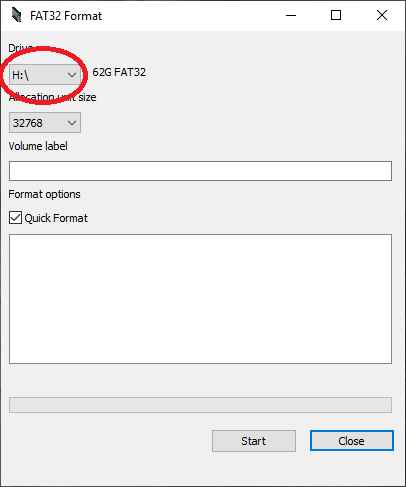
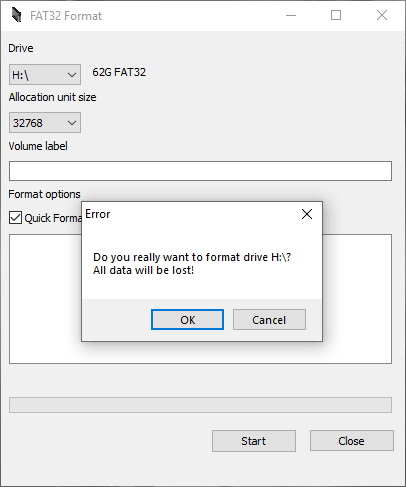
بمجرد التحقق من هذه الإعدادات، يمكنك الضغط على زر Start للمتابعة. تحقق مرة أخرى من أنه تم اختيار حرف Drive الصحيح بشكل صحيح ثم اضغط على OK للمتابعة.
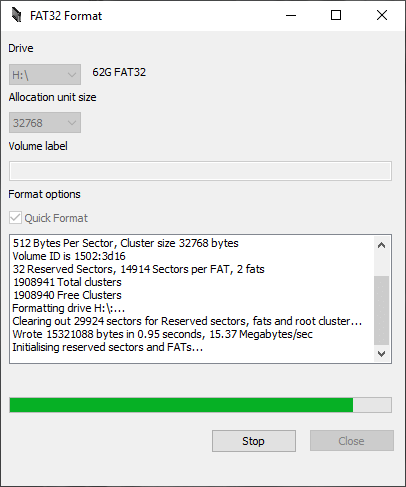
ستبدأ بطاقة SD/USB drive الآن في التهيئة إلى FAT32. قد يستغرق هذا بعض الوقت اعتمادًا على حجم البطاقة.
بمجرد انتهاء تهيئة البطاقة، يمكنك اختيار زر Close للخروج من البرنامج.
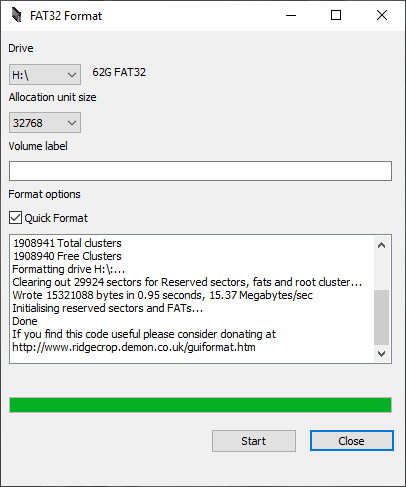
ستكون بطاقة SD/USB Drive الخاصة بك الآن مهيأة إلى FAT32 وجاهزة للاستخدام على الأجهزة.
Latest from the blog
Visit the blog مراجعة EPOMAKER HE65 V2 TMR – سرعة لاسلكية 8K ومفاتيح هجينة للألعاب المدمجة
19 أكتوبر، 2026
مراجعة EPOMAKER HE65 V2 TMR – سرعة لاسلكية 8K ومفاتيح هجينة للألعاب المدمجة
19 أكتوبر، 2026
 مراجعة ONEXPLAYER 3 – شاشة AMOLED للألعاب بحجم 8.8 بوصة، وأدوات تحكم معيارية، وعمر بطارية مفاجئ
14 أكتوبر، 2026
مراجعة ONEXPLAYER 3 – شاشة AMOLED للألعاب بحجم 8.8 بوصة، وأدوات تحكم معيارية، وعمر بطارية مفاجئ
14 أكتوبر، 2026
 تم الإعلان عن KONKR Pocket BLOCK: جهاز أندرويد محمول عمودي صغير بشاشة 4:3
1 أكتوبر، 2026
تم الإعلان عن KONKR Pocket BLOCK: جهاز أندرويد محمول عمودي صغير بشاشة 4:3
1 أكتوبر، 2026
 مراجعة KONKR Pocket ADVANCE – جهاز ألعاب أندرويد محمول بحجم الجيب يركز على GBA
24 سبتمبر، 2026
مراجعة KONKR Pocket ADVANCE – جهاز ألعاب أندرويد محمول بحجم الجيب يركز على GBA
24 سبتمبر، 2026
أسئلة وأجوبة