




इस गाइड में प्रयुक्त फ़ाइलें
बदलाव का
- Assigned from the R2 bucket browser.
पुराने संस्करण रोलबैक के लिए डाउनलोड करने योग्य रहते हैं - प्रत्येक संस्करण की अपनी सत्यापित फ़ाइल होती है।
GPD WIN MAX 2 2025 HX 370 मॉडल के साथ एक समस्या की पहचान की गई है, जहां AMD ग्राफिक्स ड्राइवरों को नए संस्करण में अपग्रेड करने से कुछ मामलों में, बैटरी आइकन अब प्रदर्शित नहीं हो सकता है।
पहले कुछ अलग-अलग सुधार किए गए हैं जो कुछ उपयोगकर्ताओं के लिए काम करते थे, और दूसरों के लिए नहीं। नीचे दिए गए फिक्स का परीक्षण किया गया है और कुछ अलग-अलग उपकरणों पर दोहराया गया है और हमें सफलता मिली। जानकारी के लिए Reddit पर expormz को धन्यवाद।
निम्न पाठ की प्रतिलिपि बनाएँ और इसे scan-devices.xml नाम की फ़ाइल में सहेजें. वैकल्पिक रूप से आप यहां फ़ाइल डाउनलोड और निकाल सकते हैं।
<?xml version="1.0" encoding="UTF-16"?>
 <Task version="1.2" xmlns="http://schemas.microsoft.com/windows/2004/02/mit/task">
   <RegistrationInfo>
     <Date>2025-10-09T23:43:33.4221277</Date>
     <Author>GPDWINMAX2\expormz</Author>
     <URI>\scan-devices</URI>
   </RegistrationInfo>
   <Triggers>
     <BootTrigger>
       <Enabled>true</Enabled>
     </BootTrigger>
   </Triggers>
   <Principals>
     <Principal id="Author">
       <UserId>S-1-5-21-329286994-4123067376-2057571490-1001</UserId>
       <LogonType>S4U</LogonType>
       <RunLevel>HighestAvailable</RunLevel>
     </Principal>
   </Principals>
   <Settings>
     <MultipleInstancesPolicy>IgnoreNew</MultipleInstancesPolicy>
     <DisallowStartIfOnBatteries>false</DisallowStartIfOnBatteries>
     <StopIfGoingOnBatteries>true</StopIfGoingOnBatteries>
     <AllowHardTerminate>true</AllowHardTerminate>
     <StartWhenAvailable>false</StartWhenAvailable>
     <RunOnlyIfNetworkAvailable>false</RunOnlyIfNetworkAvailable>
     <IdleSettings>
       <StopOnIdleEnd>true</StopOnIdleEnd>
       <RestartOnIdle>false</RestartOnIdle>
     </IdleSettings>
     <AllowStartOnDemand>true</AllowStartOnDemand>
     <Enabled>true</Enabled>
     <Hidden>false</Hidden>
     <RunOnlyIfIdle>false</RunOnlyIfIdle>
     <WakeToRun>true</WakeToRun>
     <ExecutionTimeLimit>PT72H</ExecutionTimeLimit>
     <Priority>7</Priority>
   </Settings>
   <Actions Context="Author">
     <Exec>
       <Command>C:\Windows\System32\pnputil.exe</Command>
       <Arguments>/scan-devices</Arguments>
     </Exec>
   </Actions>
 </Task>
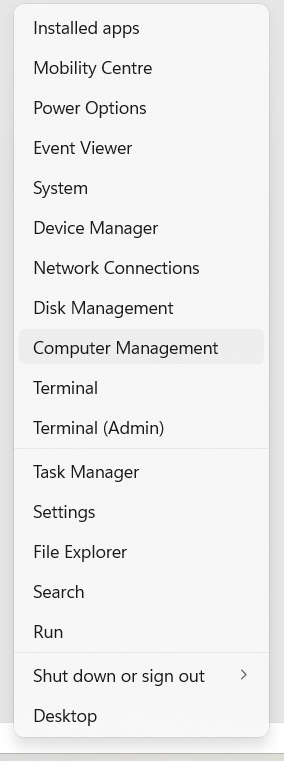
विंडोज स्टार्ट बटन पर राइट क्लिक करें और कंप्यूटर प्रबंधन का चयन करें
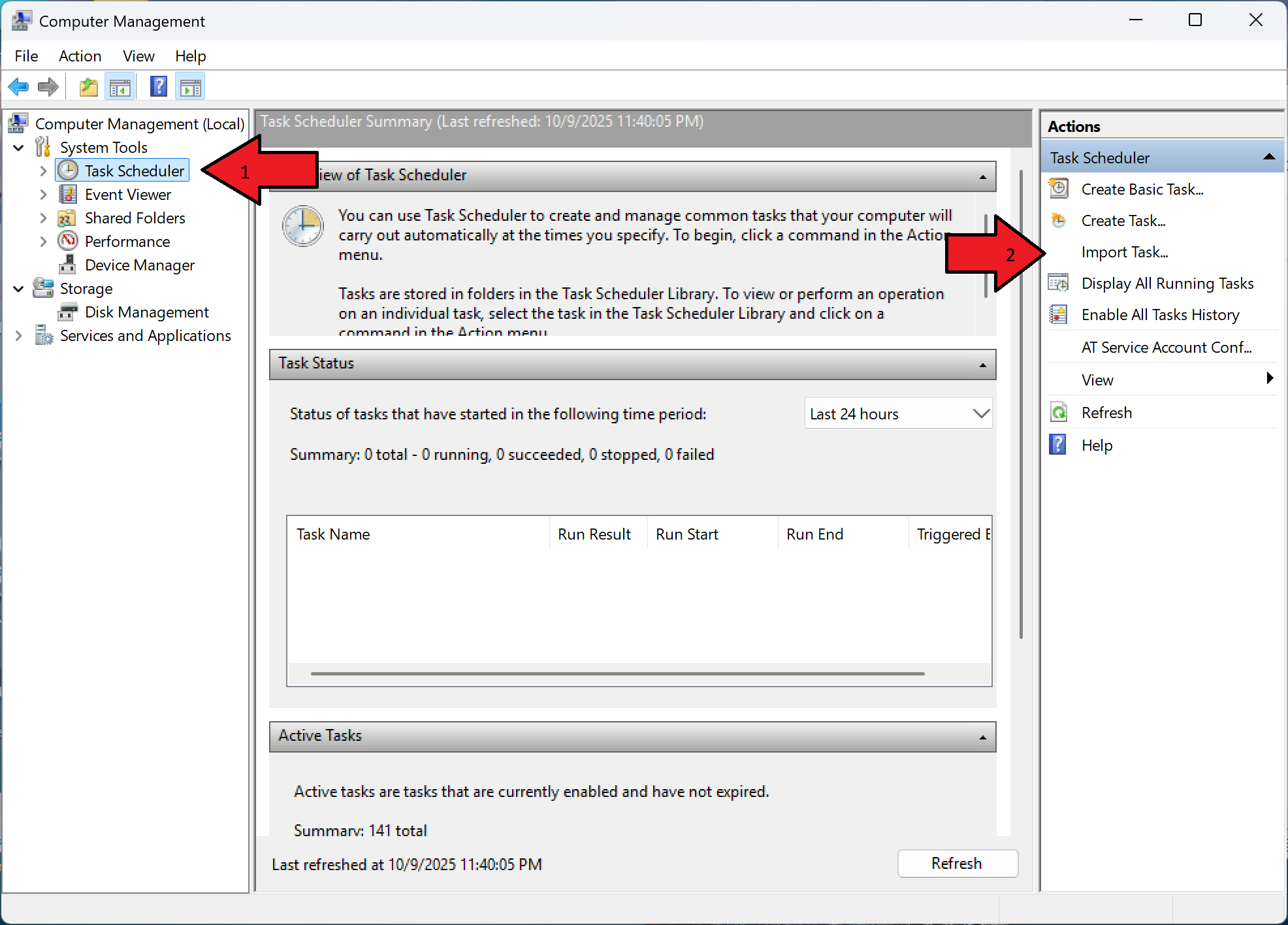
टास्क शेड्यूलर पर क्लिक करें और फिर दाएं पैनल पर इम्पोर्ट टास्क चुनें।
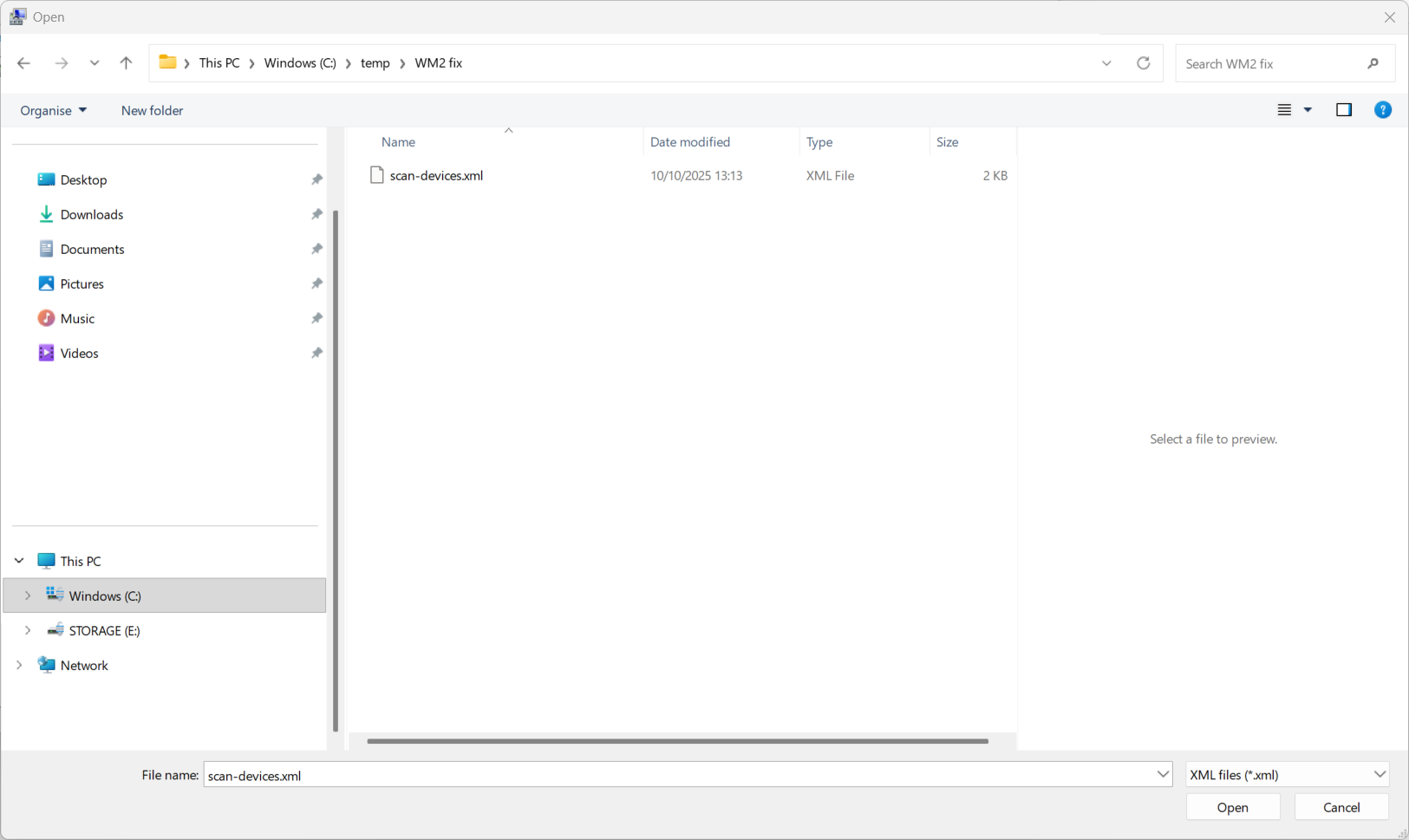
scan-devices.xml फ़ाइल का पता लगाएँ और चुनें और OK पर क्लिक करें।
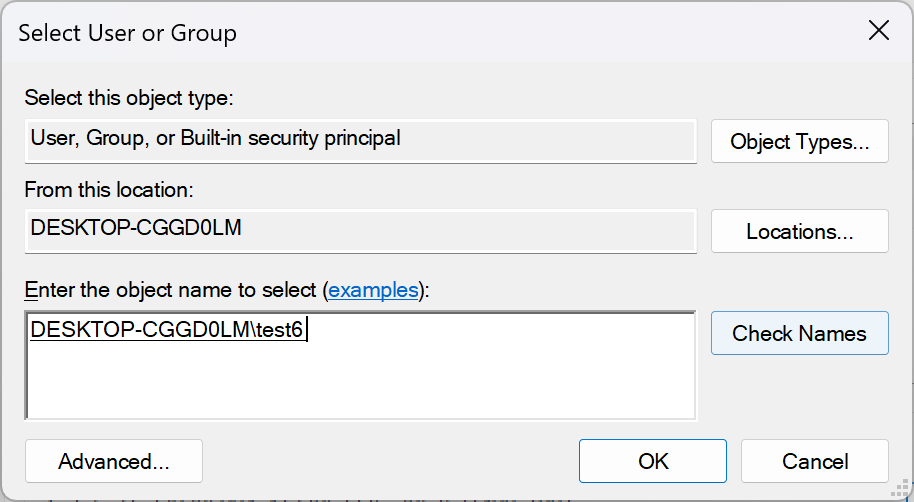
चयन करने के लिए ऑब्जेक्ट नाम दर्ज करें बॉक्स में अपना विंडोज खाता नाम दर्ज करें, फिर चेक नाम पर क्लिक करें
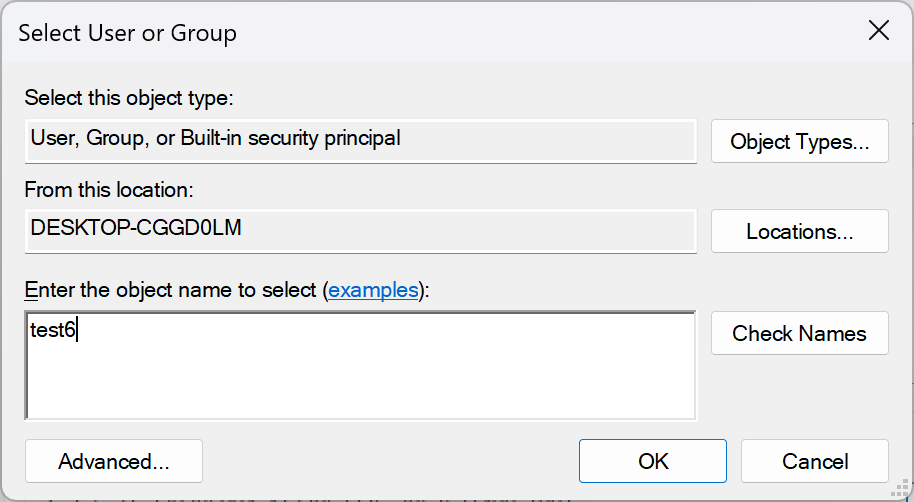
एक बार पुष्टि हो जाने के बाद आप आगे बढ़ने के लिए ओके पर क्लिक कर सकते हैं
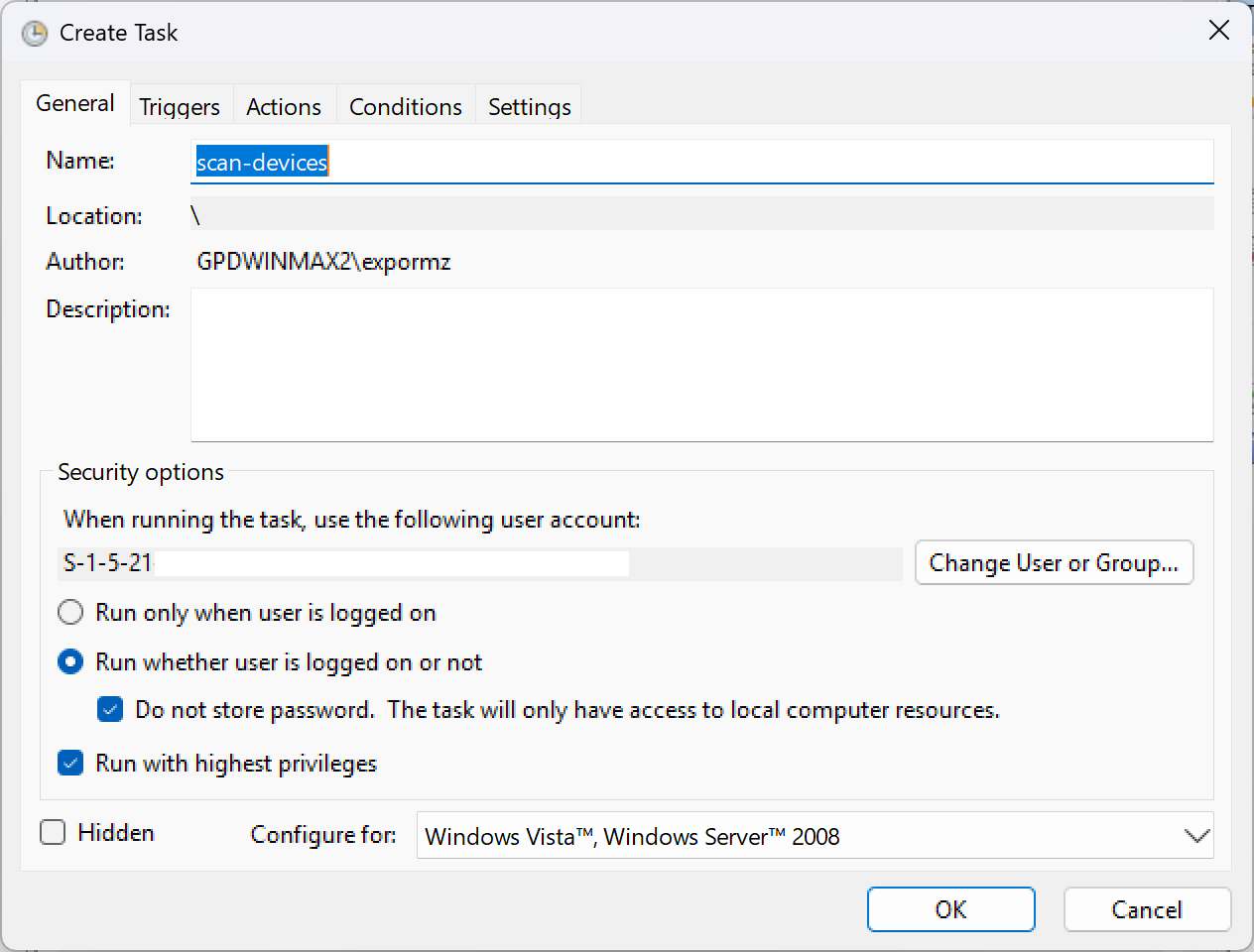
कार्य बनाएँ विंडो पर, जाँच करें कि चलाएँ उपयोगकर्ता लॉग ऑन है या नहीं और उच्चतम विशेषाधिकारों के साथ चलाएँ दोनों नीचे दिखाए गए अनुसार चयनित हैं, फिर आगे बढ़ने के लिए ठीक दबाएँ
टास्क शेड्यूलर विकल्पों पर वापस आने पर, आप सॉफ़्टवेयर को बंद कर सकते हैं। अपने GPD WIN MAX 2025 को रीबूट करें, और बैटरी आइकन फिर से प्रदर्शित होगा।
ध्यान देने योग्य कुछ बातें:
यह केवल उस खाते पर काम करेगा जिसे आपने अपना खाता नाम दर्ज करते समय चुना था। आपको अतिरिक्त Windows खातों के लिए प्रक्रिया को दोहराना होगा।
यदि आपको इस फिक्स को आजमाने के बाद कोई समस्या है, तो कृपया अपने ऑर्डर नंबर और कुछ विवरणों के साथ [email protected] पर हमारे समर्थन से संपर्क करें और हमें मदद करने में खुशी होगी।
प्रश्न और उत्तर