




الملفات المستخدمة في هذا الدليل
سجل التغيير
- الدليل المصدر: البدء مع AYN Odin 2
تظل الإصدارات الأقدم قابلة للتنزيل من أجل التراجع عن الإصدارات السابقة — يحتفظ كل إصدار بملفه الخاص الذي تم التحقق منه.
سجل التغيير
- الدليل المصدر: البدء مع AYN Odin 2
تظل الإصدارات الأقدم قابلة للتنزيل من أجل التراجع عن الإصدارات السابقة — يحتفظ كل إصدار بملفه الخاص الذي تم التحقق منه.
تهانينا على AYN Odin 2 الجديد، الذي تُوّج ملكًا لأجهزة الألعاب المحمولة Android، نحن هنا لنرحب بك في مستوى جديد تمامًا من الألعاب الكلاسيكية! لنفتح لك عالمًا من الحنين إلى الألعاب الكلاسيكية ممزوجًا بالتقنية الحديثة. هذا الجهاز لا يقتصر على إحياء الألعاب المفضلة القديمة؛ بل يتعلق بتجربة الألعاب الحديثة بأداء رائع. دليل البدء الخاص بنا مصمم لمساعدتك على إطلاق العنان للإمكانات الكاملة لـجهاز الألعاب الكلاسيكية.
في DroiX، نحتفي بروح الألعاب الكلاسيكية وندعمها. كما نؤمن بمبدأ تمكين مستخدمينا. لذا، إذا واجهت أي مشكلات وكنت واثقًا بما يكفي للتعامل معها، فإننا ندعم تمامًا حقك في إصلاحها! دون أي تأثير على ضمان جهازك! لكن تذكّر، DroiX دعم العملاء سعيد دائمًا بمساعدتك في أي أسئلة أو دعم قد تحتاجه. نحن هنا لضمان الإجابة على استفساراتك وحل المشكلات بأسرع ما يمكن.
إعداد Ayn Odin 2
لنبدأ إعداد AYN Odin 2. نتعمق في تفاصيل مكوناته المادية، ونضمن اتصالات سلسة، ونقدم لك المعرفة اللازمة لتجربة ألعاب كلاسيكية أو حديثة مذهلة.
ماذا يوجد داخل الصندوق؟
عند إعداد جهاز AYN، من المهم التأكد من حصولك على جميع المكونات الضرورية والملحقات لبداية سلسة. بالإضافة إلى ذلك، يُرجى تذكّر التحقق من جميع الحجرات وأسفلها داخل الصندوق، حيث غالبًا ما توضع العناصر المدرجة هناك. افحص الصندوق بالكامل بدقة للعثور على جميع المكونات التي تحتاجها لتجربة إعداد كاملة وممتعة. مع عملية الشراء، يجب أن تجد:
- 1x AYN Odin 2
- 1x محول طاقة
- 1x كابل USB-C
- 1x واقي شاشة
- 1x دليل المستخدم
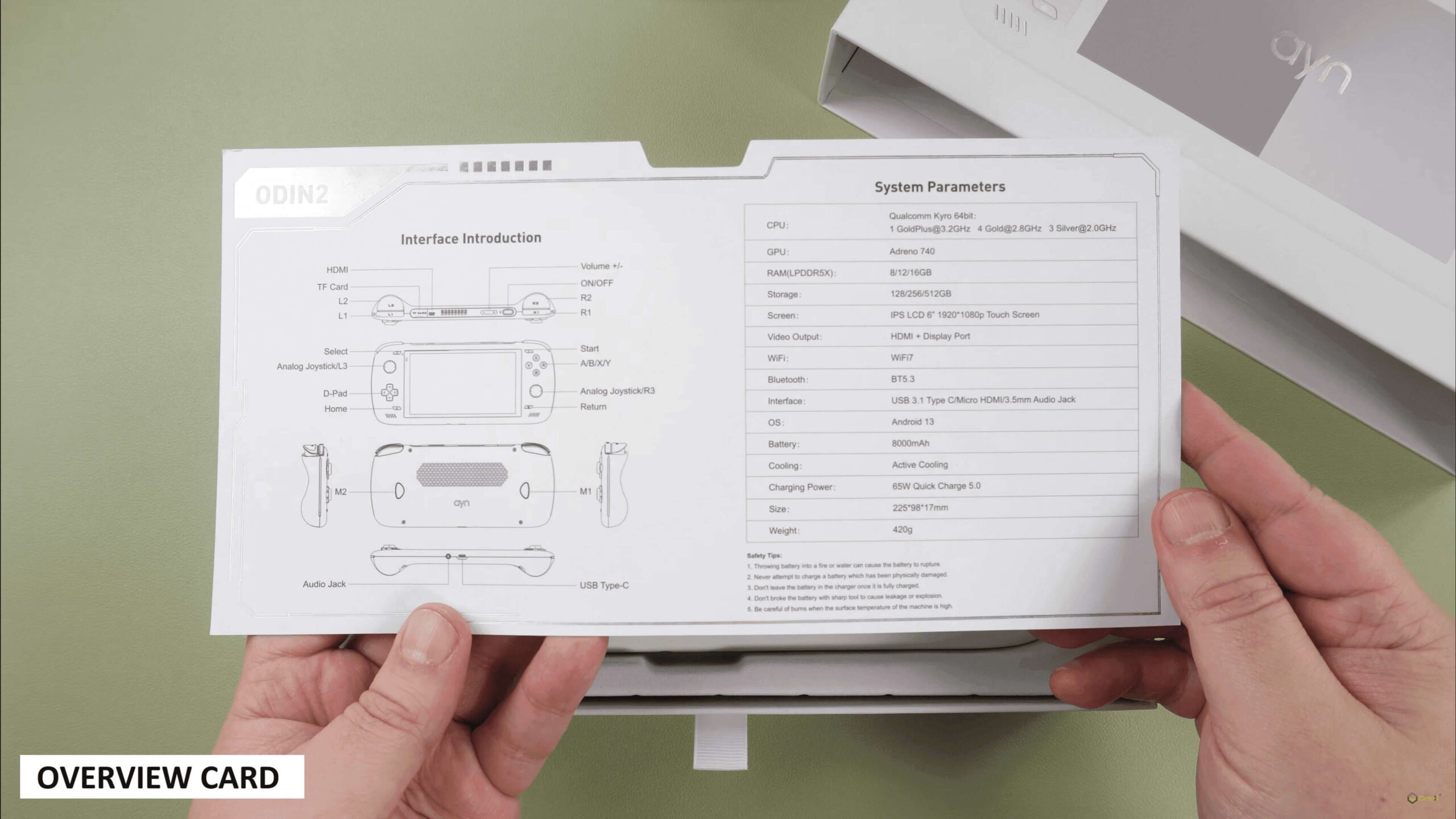
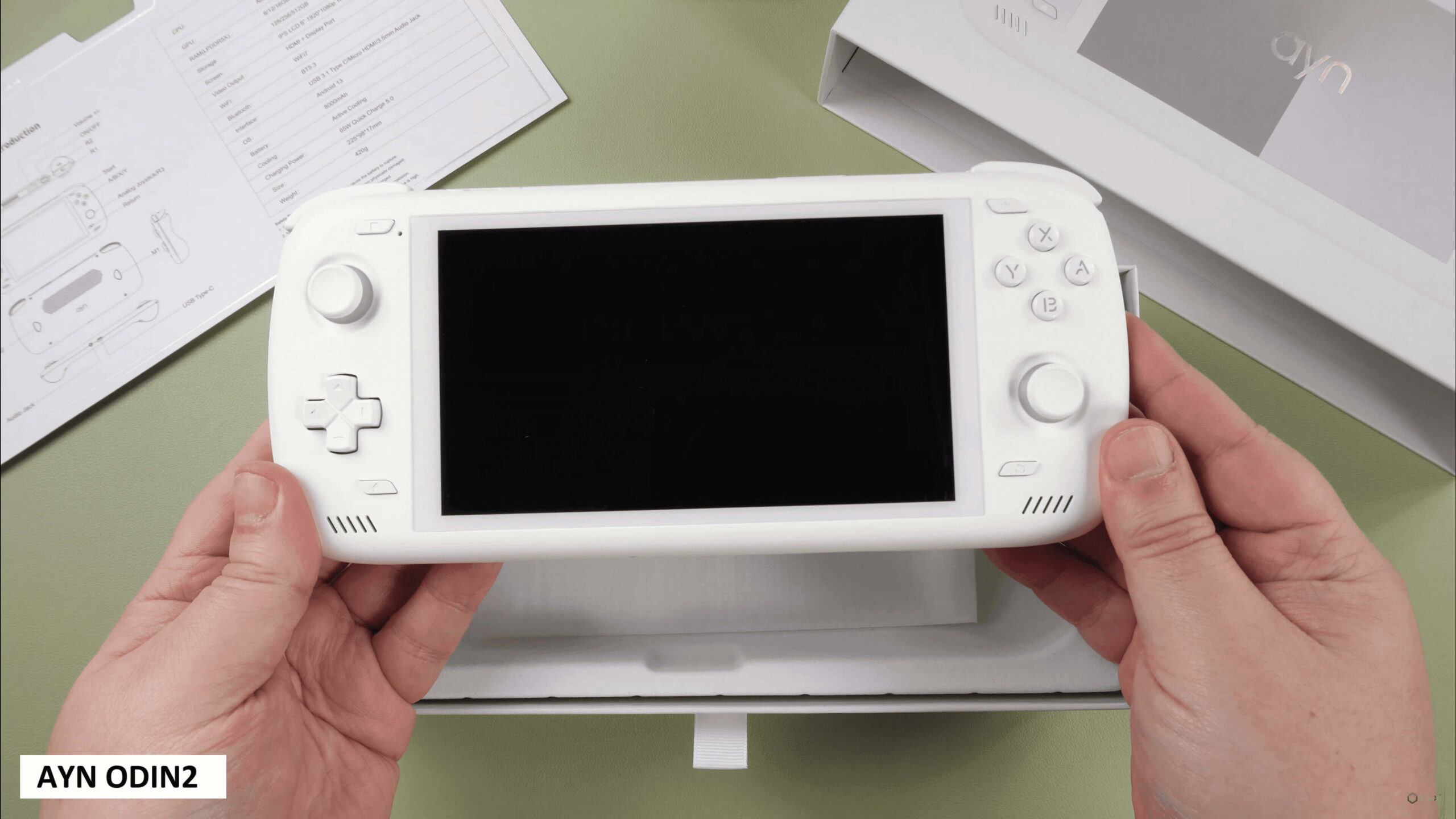
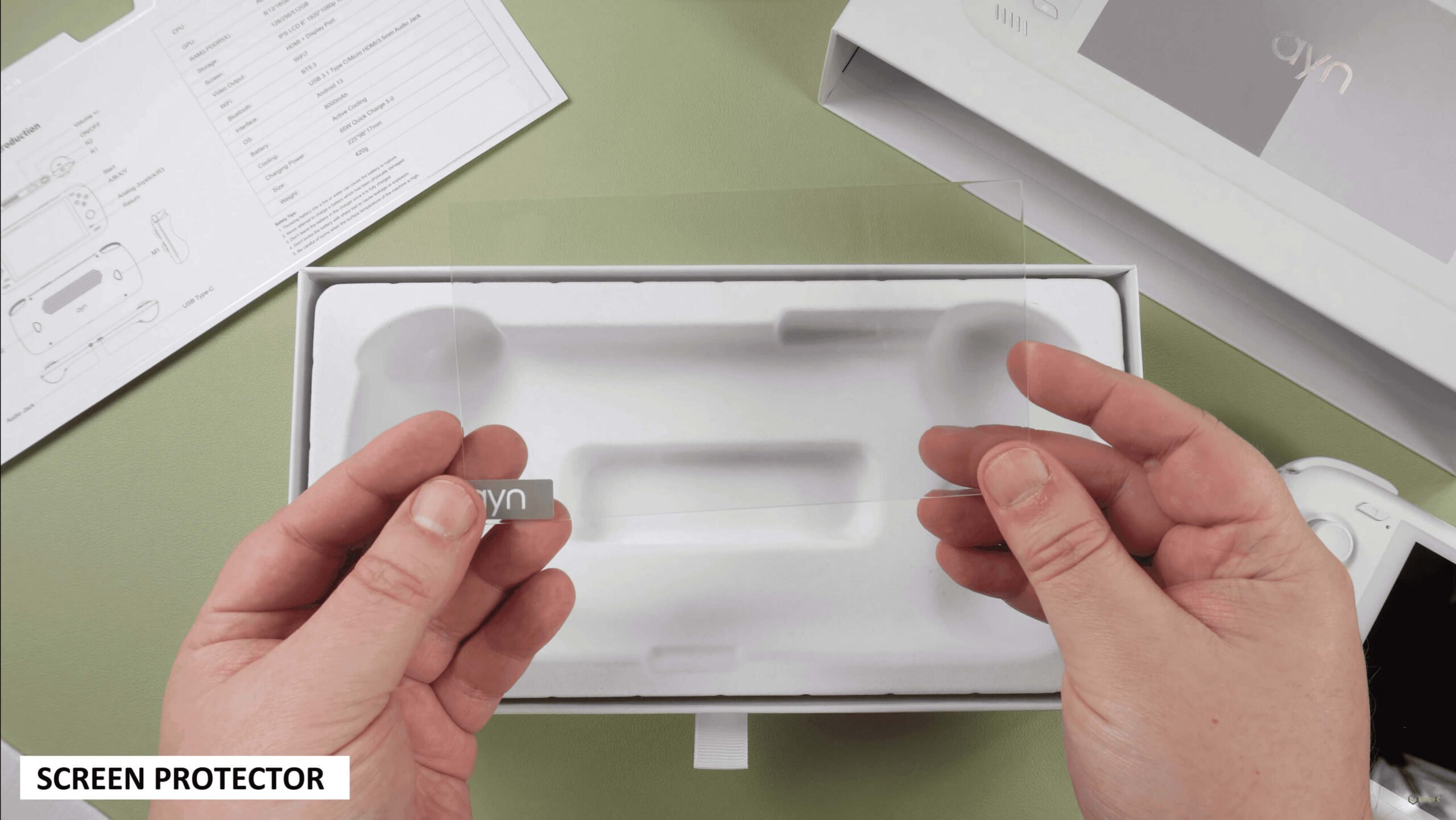
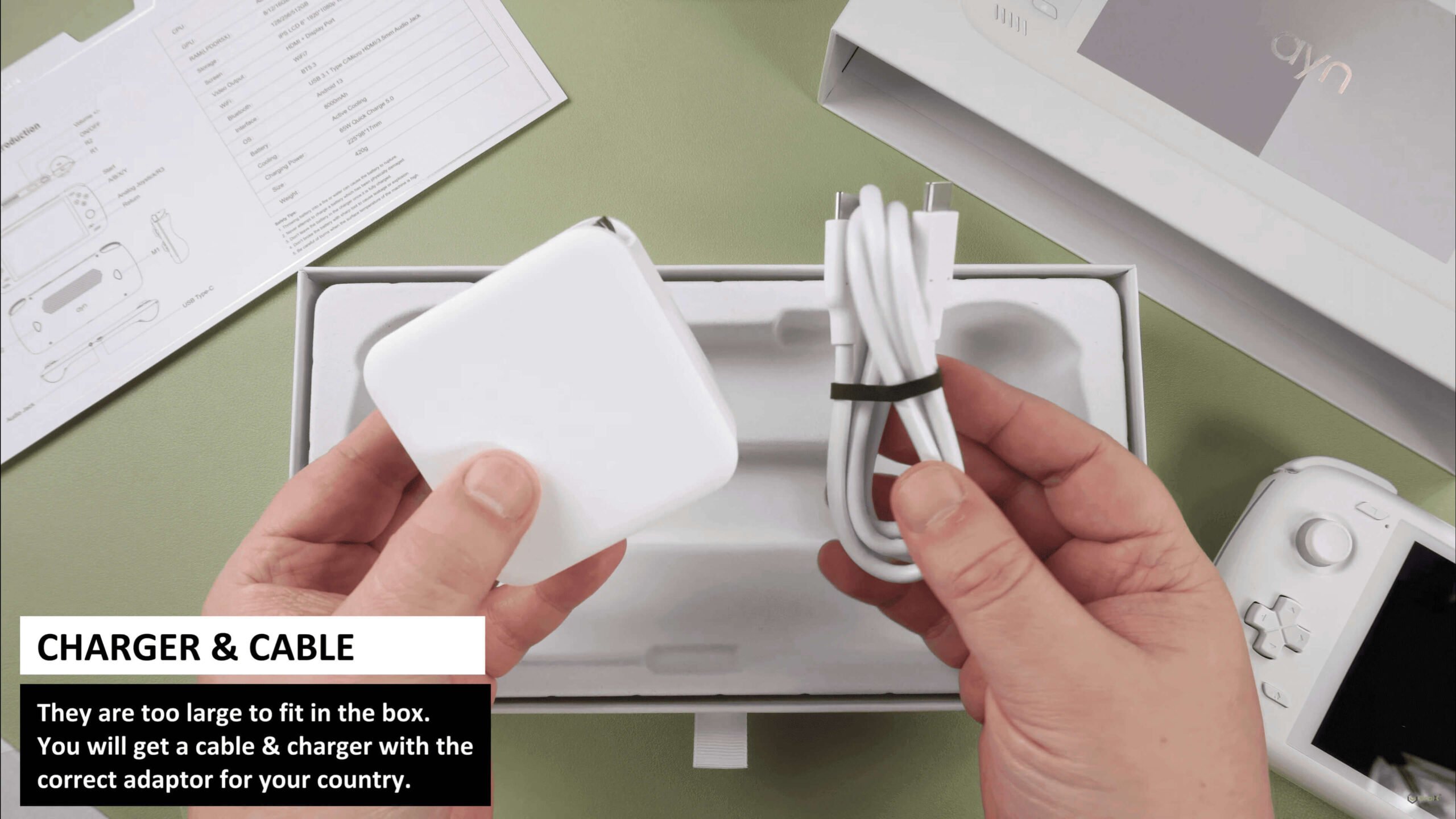
نظرة عامة على الجهاز
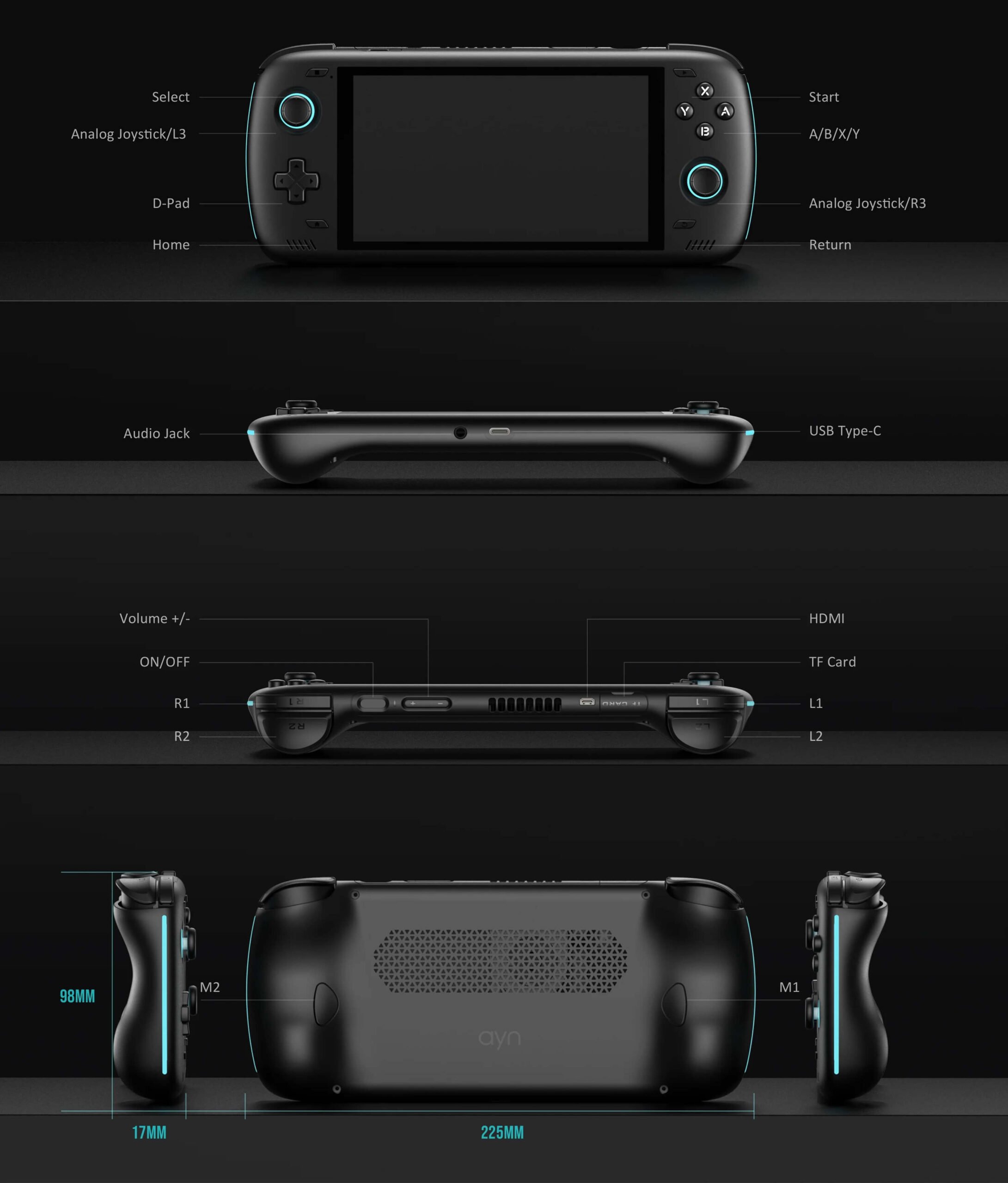
يتميز AYN Odin 2 بالعديد من الأزرار والموصلات، وجميعها مُسمّاة بوضوح في دليل المستخدم. ومن أبرزها:
- زر الطاقة: تشغيل/إيقاف الجهاز.
- 1x منفذ USB-C: توفير الطاقة وتوصيل الأجهزة الطرفية لتوسيع الوظائف.
- 1x منفذ Micro HDMI: عرض الفيديو والصوت على شاشة خارجية أو تلفاز.
- 1x فتحة بطاقة MicroSD (بطاقة TF): تخزين موسّع أو نقل بيانات.
- مقبس صوت 3.5 مم: لدعم سماعات الرأس السلكية.
ما الذي يجب فعله
إعداد جهازك هو الخطوة الأولى قبل أن تتمكن من الانطلاق في مغامراتك في الألعاب. هدفنا هو تبسيط العملية، حتى تتمكن من البدء في اللعب في أسرع وقت ممكن. باتباع هذه التعليمات السهلة، ستكون جاهزًا لاستكشاف أي عصر من عصور الألعاب في لمح البصر.
شحن الجهاز
لنبدأ بشحن جهازك بالكامل. وصّل AYN Odin 2 بمصدر طاقة باستخدام كابل USB-C المرفق. ستجد منفذ USB-C في مكان مناسب أسفل الجهاز (راجع نظرة عامة على الجهاز أعلاه). ستلاحظ أن مؤشر LED الموجود في الأعلى سيضيء باللون الأخضر بمجرد شحن الجهاز بالكامل.
ضمان الشحن الكامل هو مفتاح لمنع أي انقطاع في الطاقة أثناء الإعداد، والذي قد يتضمن خطوات مهمة مثل معايرة البطارية. هذا الشحن الأول يرسي صحة البطارية ويحافظ على كفاءتها مع مرور الوقت.
إدخال بطاقة MicroSD
بعد ذلك، لنُجهّز التخزين الموسّع لجهازك. ستحتاج إلى إدخال بطاقة MicroSD في فتحة TF، الموجودة بشكل مناسب على الجانب العلوي من الجهاز (راجع نظرة عامة على الجهاز أعلاه). بطاقة MicroSD هذه هي المكان الذي ستُخزَّن فيه جميع بياناتك، لذا تأكد من تثبيتها بشكل صحيح. مع تجهيز التخزين، أصبح جهازك جاهزًا تقريبًا!
تشغيل الجهاز
الآن، لنُحيِ Odin 2 الخاص بك! اضغط مع الاستمرار على زر الطاقة لتشغيل جهازك (راجع نظرة عامة على الجهاز أعلاه). ضع في اعتبارك أن التشغيل الأول قد يستغرق وقتًا أطول قليلاً من المعتاد — وهذا أمر طبيعي تمامًا وجزء من عملية الإعداد. بمجرد اكتمال هذا الإعداد الأولي، ستكون أوقات التشغيل اللاحقة أسرع، لتوصلك إلى الألعاب بشكل أسرع. الصبر هو المفتاح هنا؛ تجربة الألعاب الكلاسيكية على بُعد لحظات!
Android الإعداد
يعمل Odin 2 بنظام التشغيل Android 13، مما يعني أنك لن تتمكن فقط من الوصول إلى مجموعة متنوعة من التطبيقات والوظائف، بل سيسمح أيضًا بأداء وكفاءة محسّنين وتخصيص أكبر لجهازك، بما في ذلك الوصول إلى متجر Google Play، وقدرات التحميل الجانبي، وواجهة مستخدم حديثة، وقدرات تعدد المهام. في النهاية، هذا يجعل جهاز الألعاب المحمول الخاص بك أكثر وظيفية لتجربة وسائط متعددة حديثة.
لكن قبل أن تتمكن من اللعب، ستحتاج إلى تهيئة Android على جهازك. لا تقلق، الأمر ليس صعبًا كما يبدو! دعنا نرشدك خلاله الآن!
إعدادات اللغة
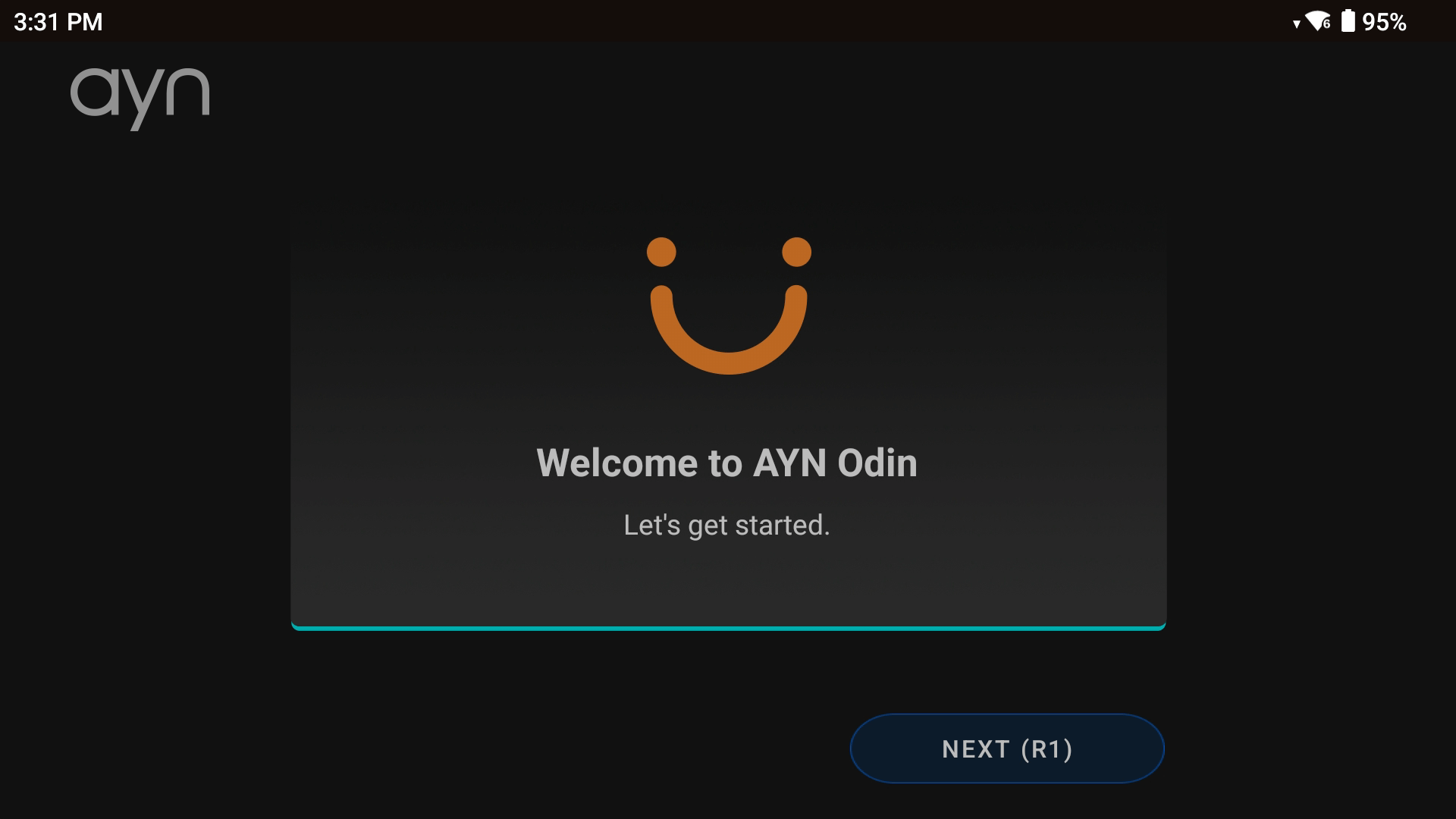
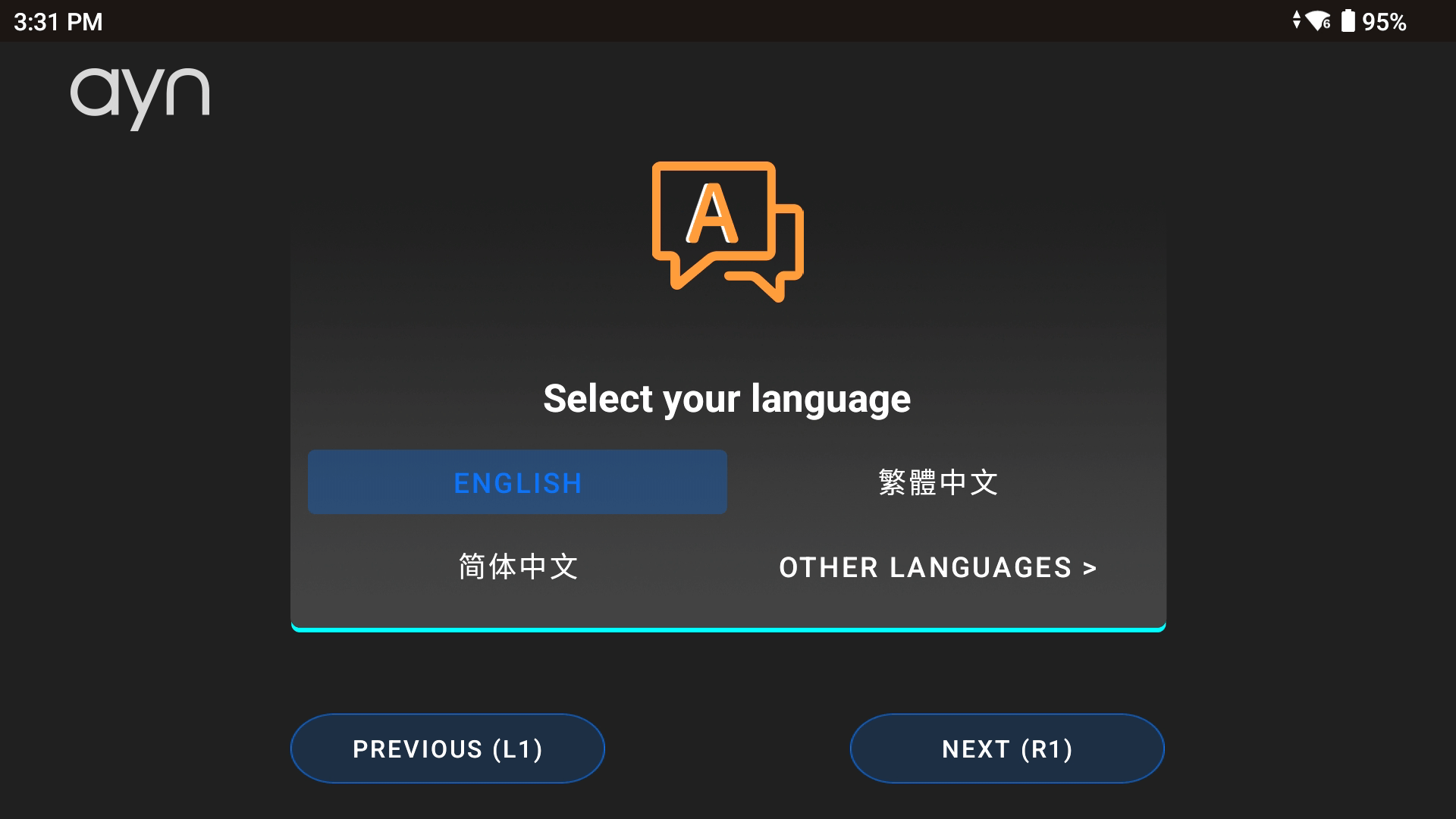
عند تشغيل جهازك لأول مرة، ستستقبلك شاشة ترحيب (راجع الصورة 1 أدناه). ما عليك سوى اتباع التعليمات المعروضة على الشاشة وستكون بخير! أولاً، يجب أن تضغط على ‘التالي’. سيطالبك هذا باختيار لغة الجهاز (راجع الصورة 2 أدناه).
إعدادات الشبكة
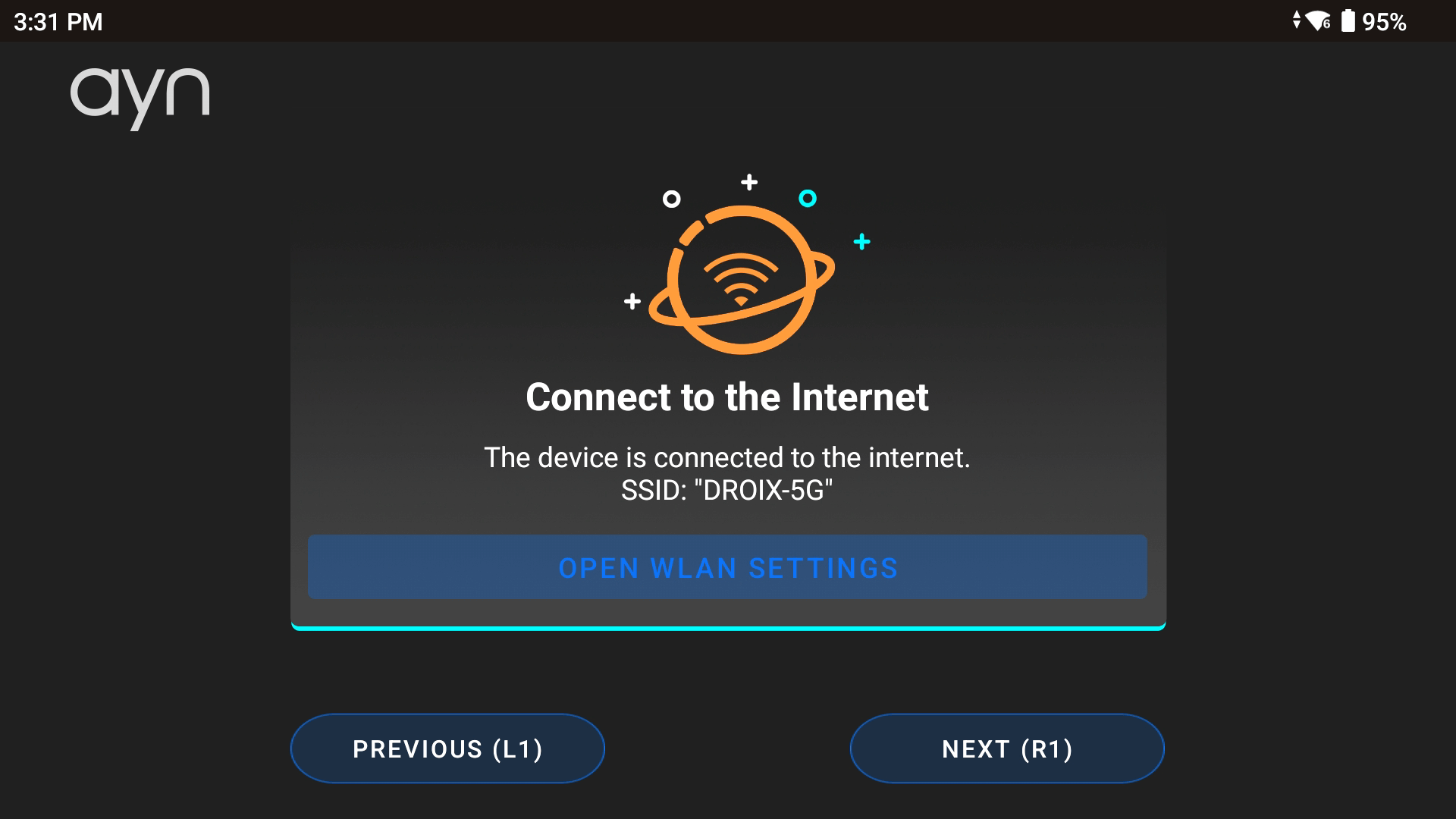
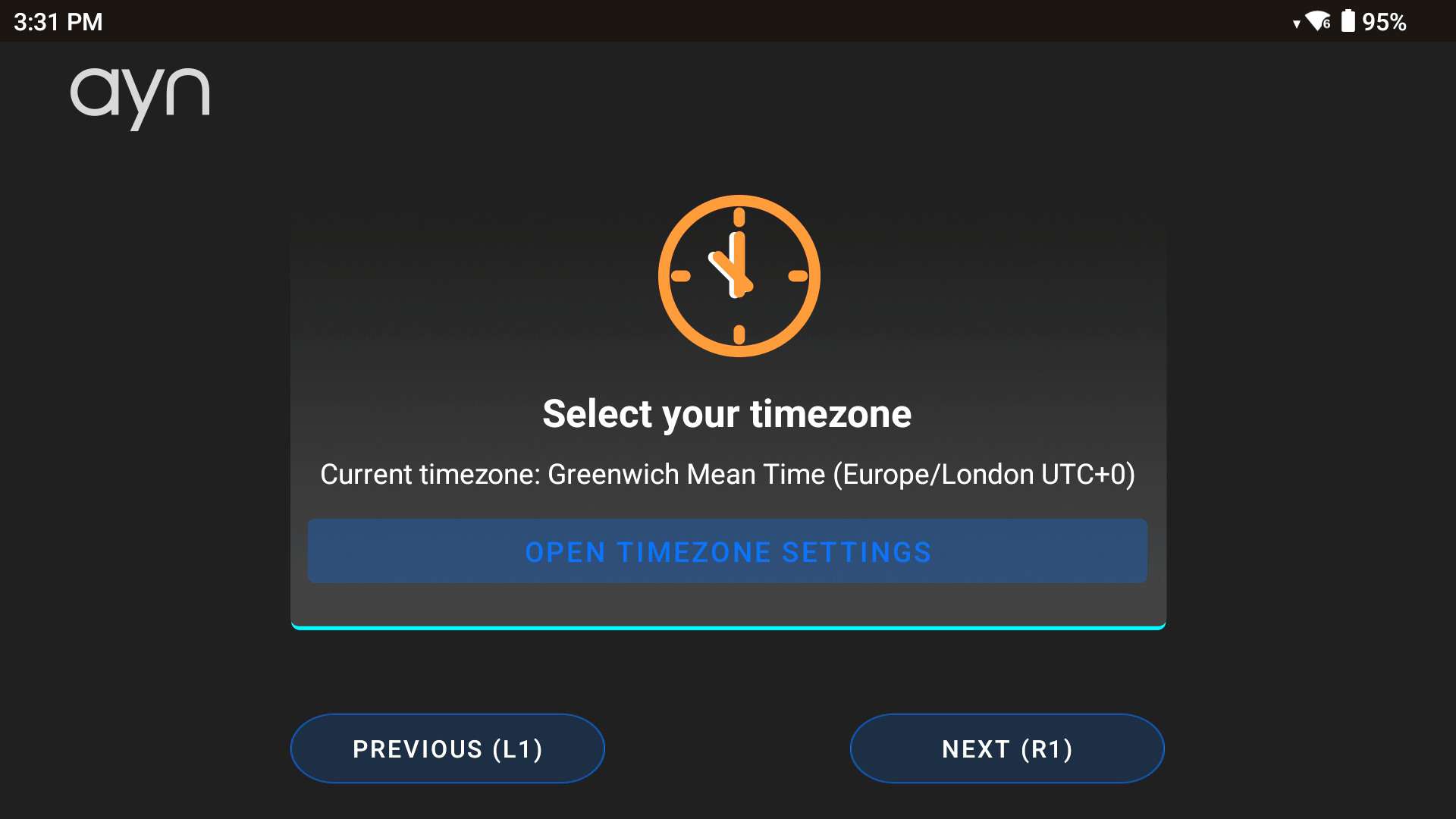
بعد ذلك، سيُطلب منك الاتصال بشبكة (راجع الصورة 3 أدناه). يتميز Odin 2 بتقنية Wi-Fi 7 ثنائية النطاق – مما يعني اتصالات أسرع وأكثر أمانًا. ما عليك سوى اختيار شبكتك وإدخال كلمة المرور (أو تخطيها إذا لزم الأمر). بعد ذلك، قد تحتاج إلى اختيار منطقتك الزمنية (راجع الصورة 4 أدناه).
Android مشغّل
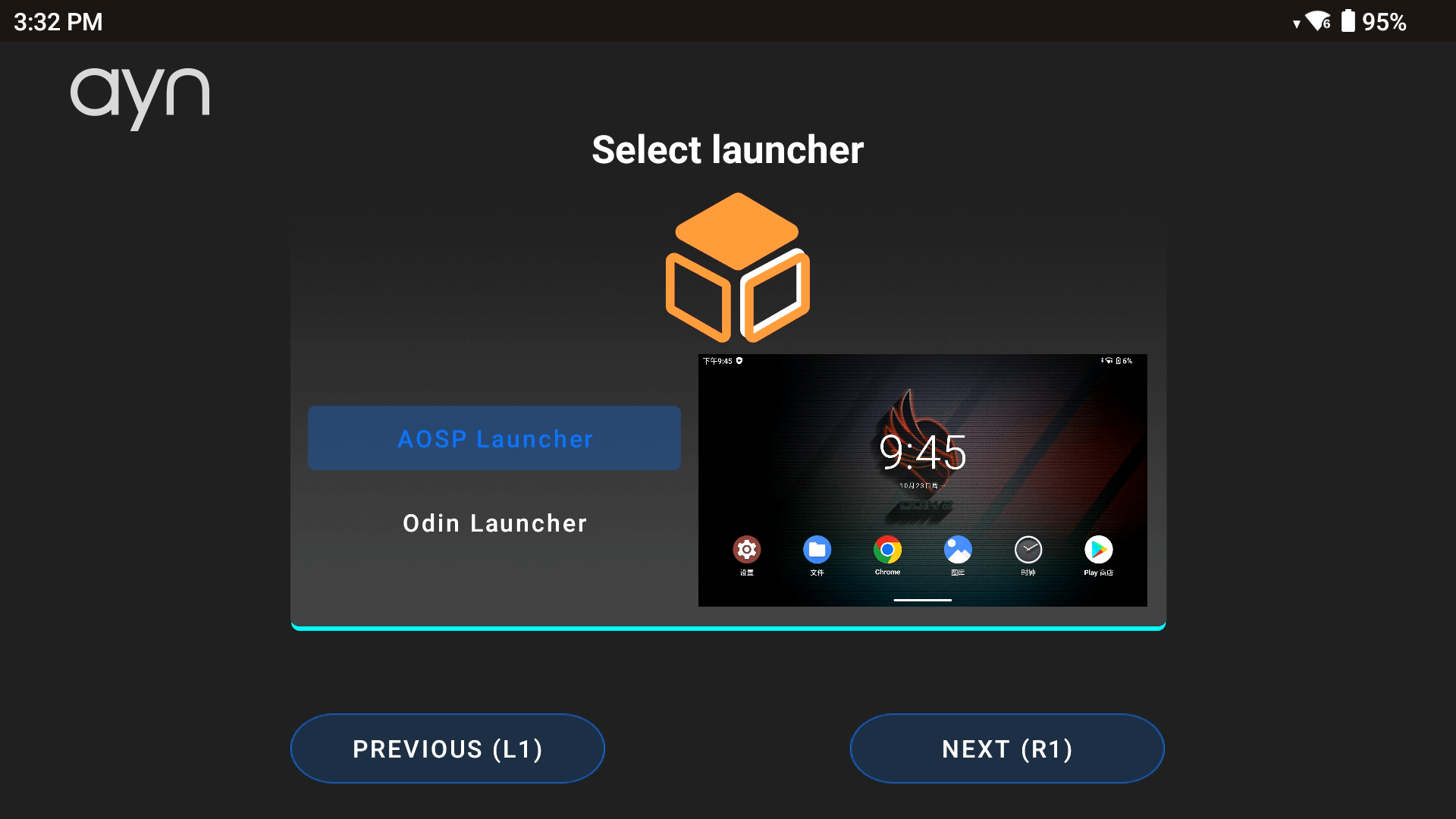
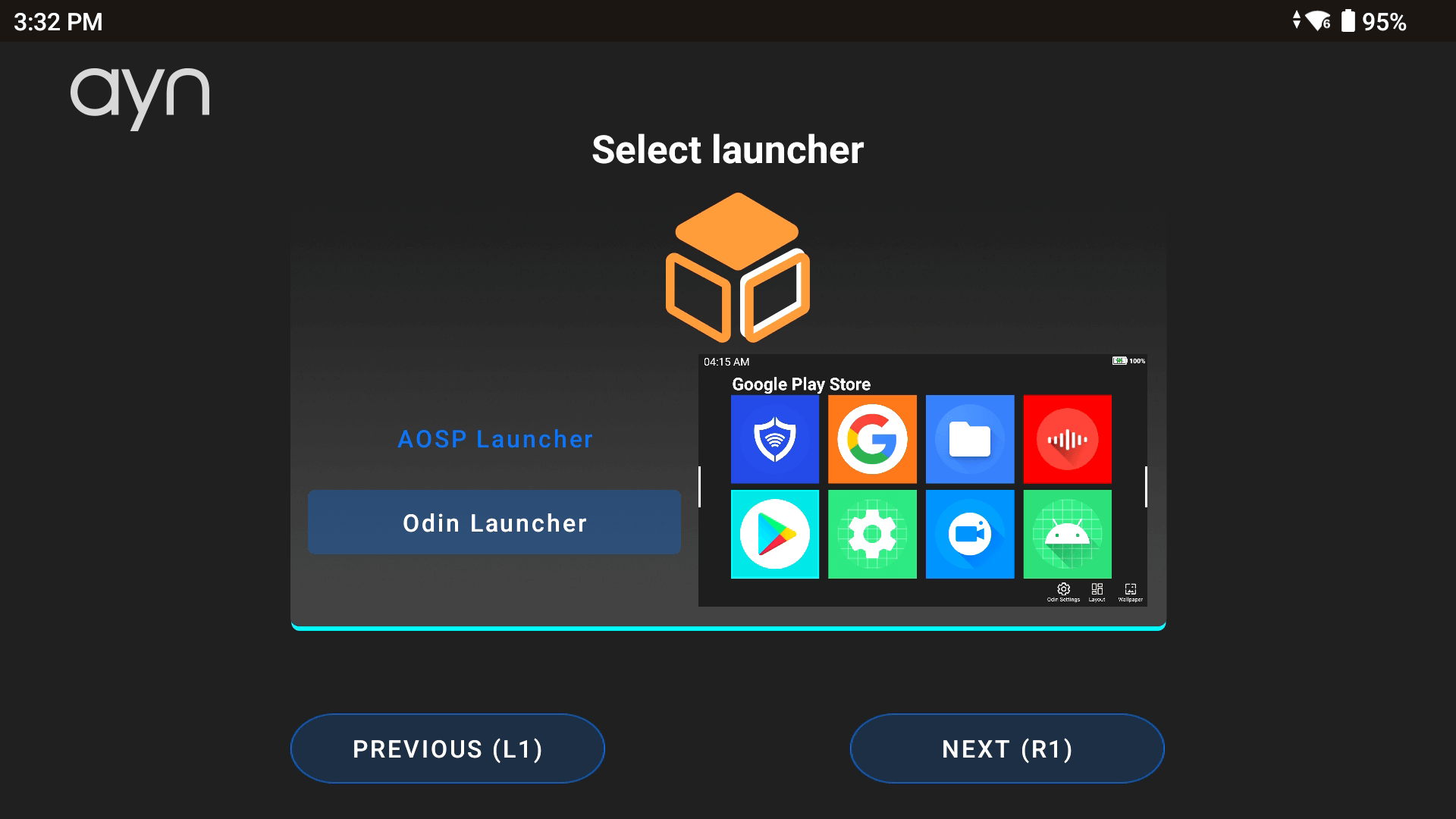
بعد ذلك، سيُطلب منك اختيار مشغّل Android الخاص بك – لديك الخيار بين AOSP أو Odin Launcher (راجع الصور 5 & 6 أدناه).
مشغّل Android هو أساسًا الشكل الذي ستبدو عليه واجهة المستخدم لجهازك. إنه المكان الذي ستجد فيه جميع تطبيقاتك وألعابك وتنظمها، مما يتيح لك تخصيص مظهر جهازك وإحساسه للتنقل السهل والمخصص. اخترنا AOSP Launcher لمزيد من قابلية التخصيص، لكن كلا الخيارين يعتمدان حقًا على التفضيل الشخصي. لا تقلق، يمكن تغيير هذه الخيارات في أي وقت دون أي فقدان للبيانات من خلال الدخول إلى معالج الإعداد في إعدادات Odin.
نمط شريط التنقل
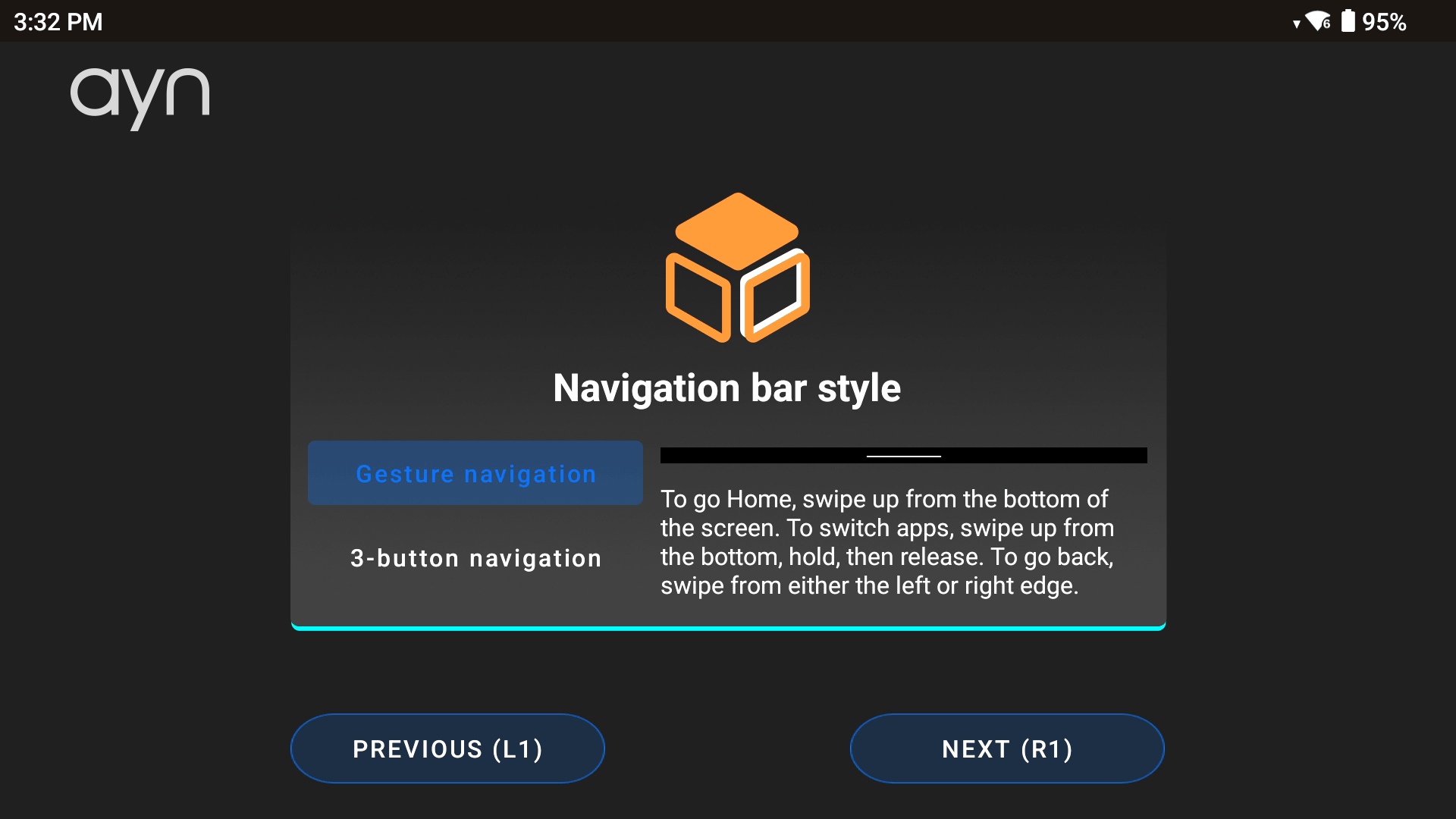
اختر نمط التنقل المفضل لديك والذي سيتيح لك تخصيص طريقة تنقلك أثناء استخدام شاشة اللمس (راجع الصورة 7 أدناه). على غرار المشغّل، هذا يعتمد على الاختيار الشخصي. بمجرد التهيئة، ما عليك سوى النقر على الشاشة أو الضغط على زر ‘Start’ (راجع الصورة 8 أدناه) للانتقال إلى Android OS.

Android واجهة المستخدم
لوحة التحكم
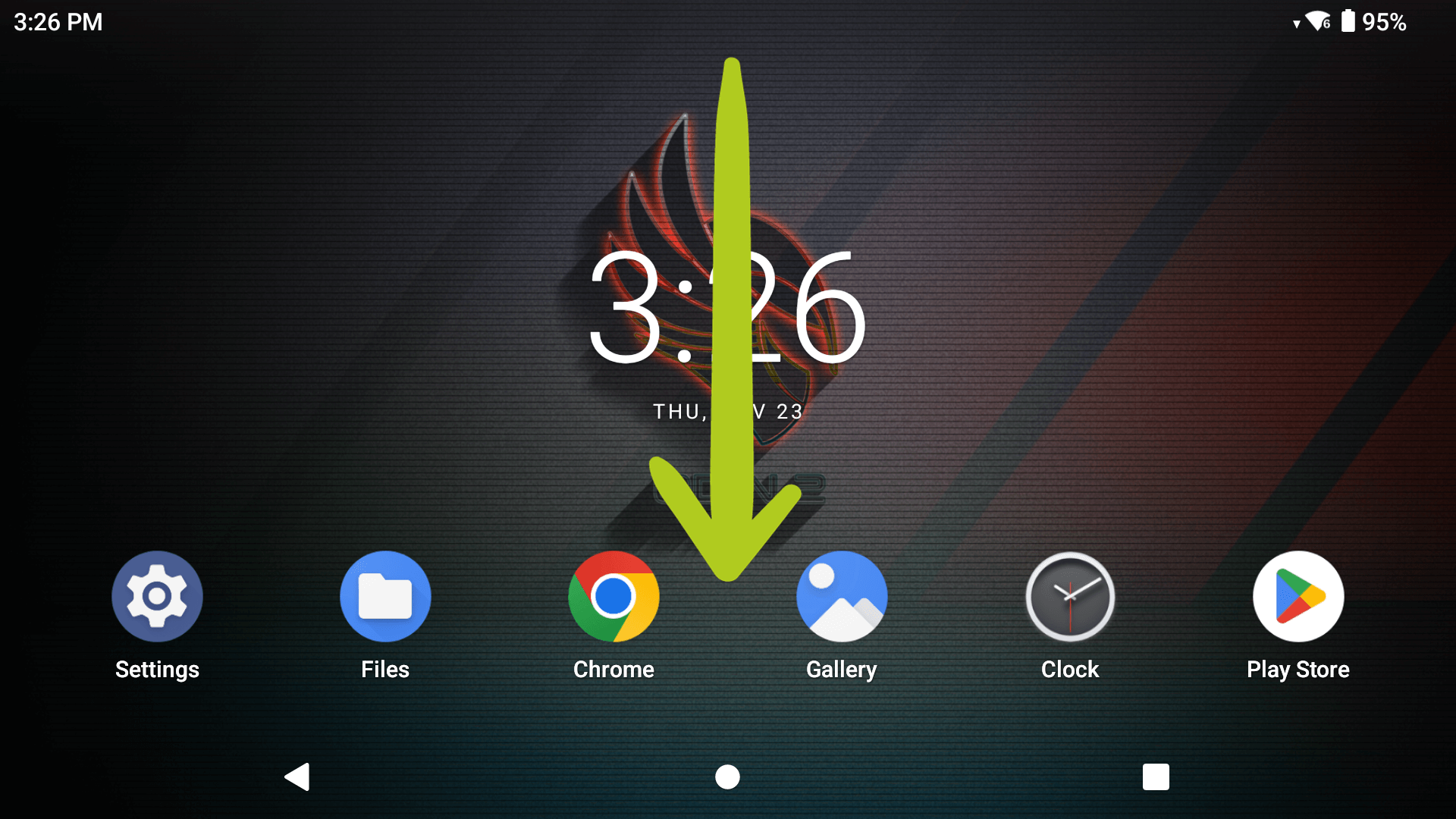
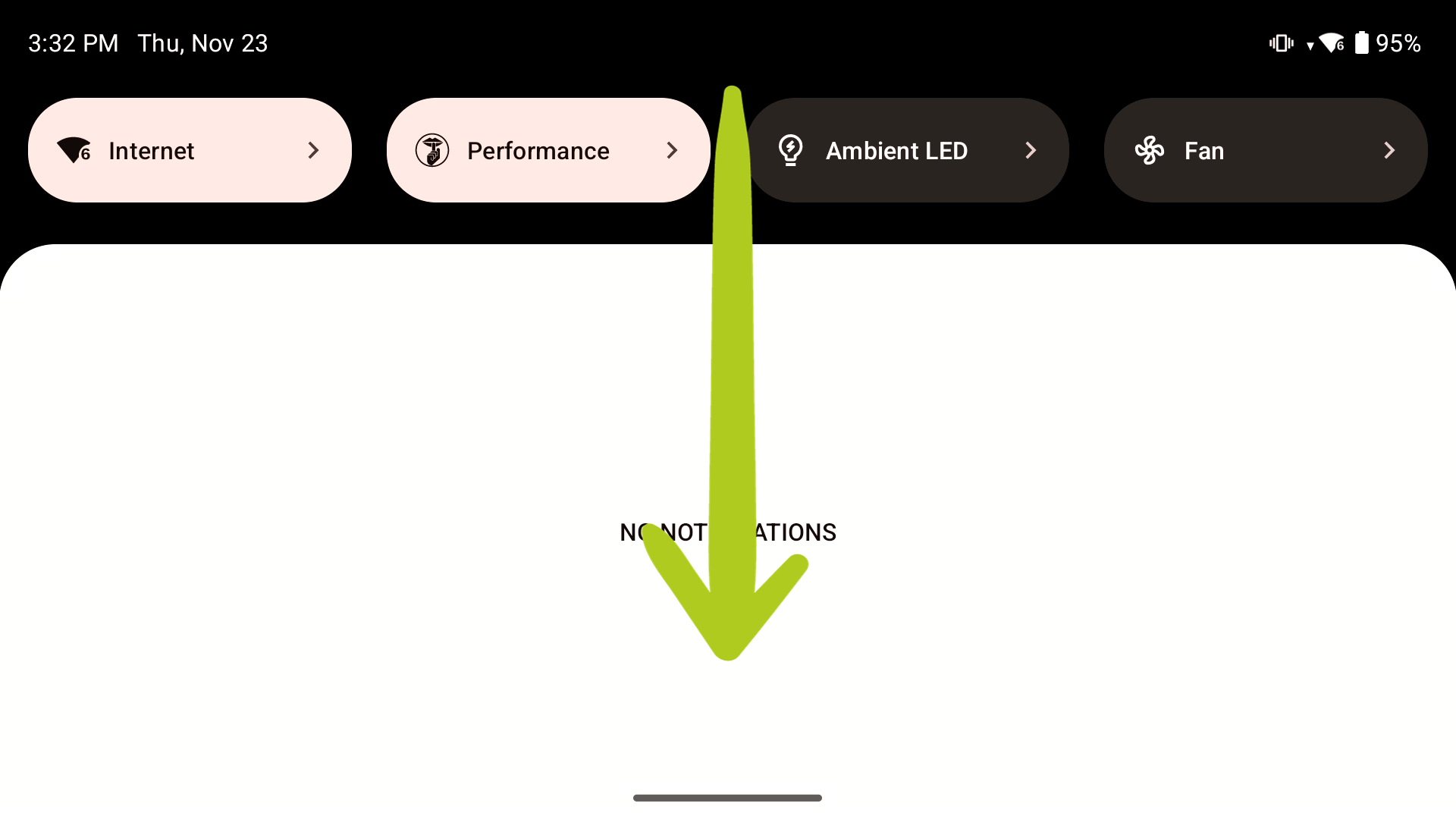
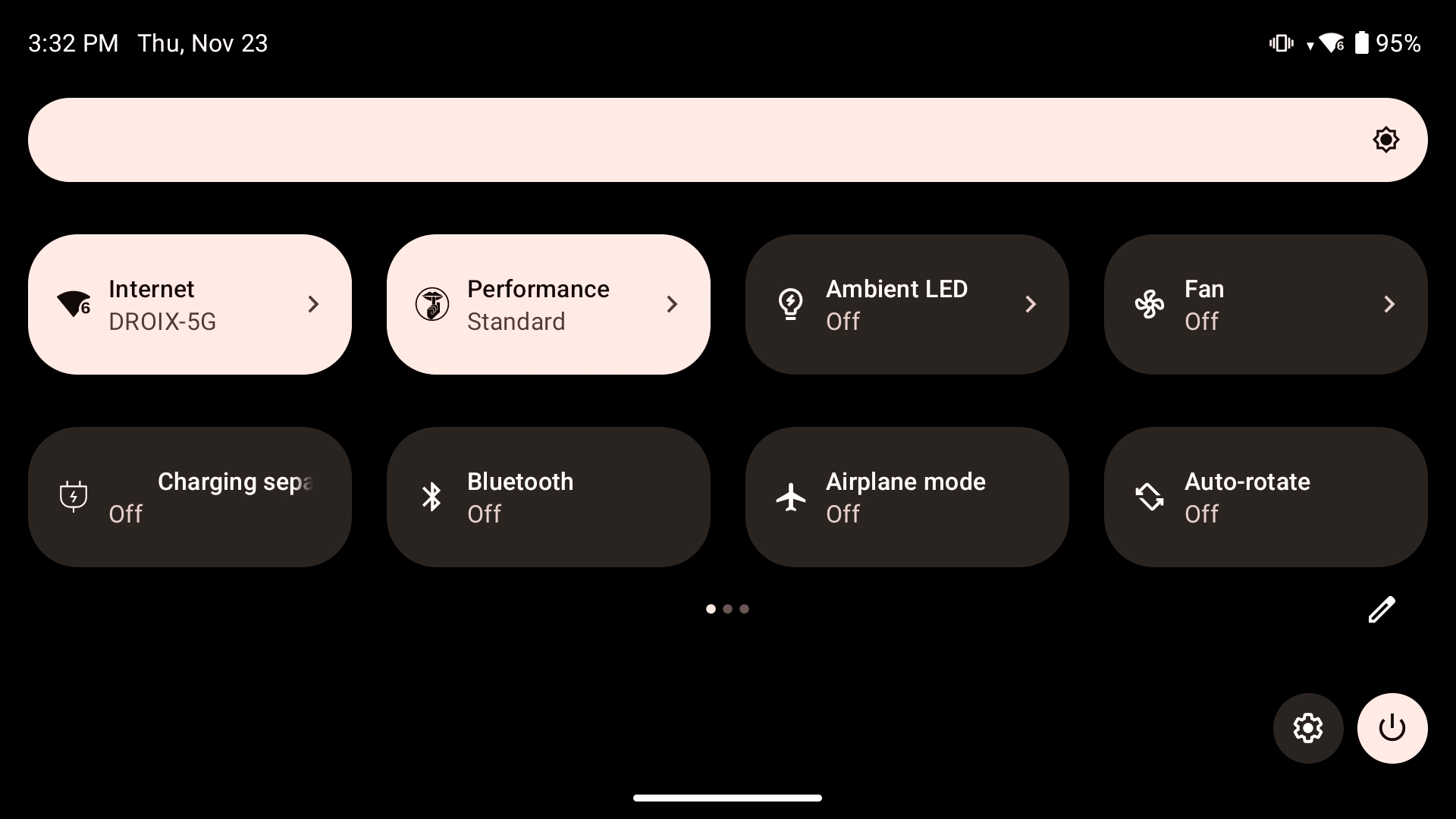
يمكن الوصول إلى لوحة التحكم Android (المعروفة أيضًا بمركز التحكم) عن طريق السحب لأسفل من أعلى الشاشة، على غرار ما تفعله على هاتف ذكي (راجع الصورة 1 أدناه). اسحب لأسفل مرة أخرى لتوسيع لوحة التحكم إذا لزم الأمر (راجع الصور 2 & 3 أدناه). من هنا يمكنك الوصول بسهولة وسرعة إلى خيارات الجهاز وتعديلها مثل Wi-Fi، Bluetooth 5.3، والتحكم في الوضع، وتعيين مفاتيح الأزرار والمزيد.
إعدادات WiFi
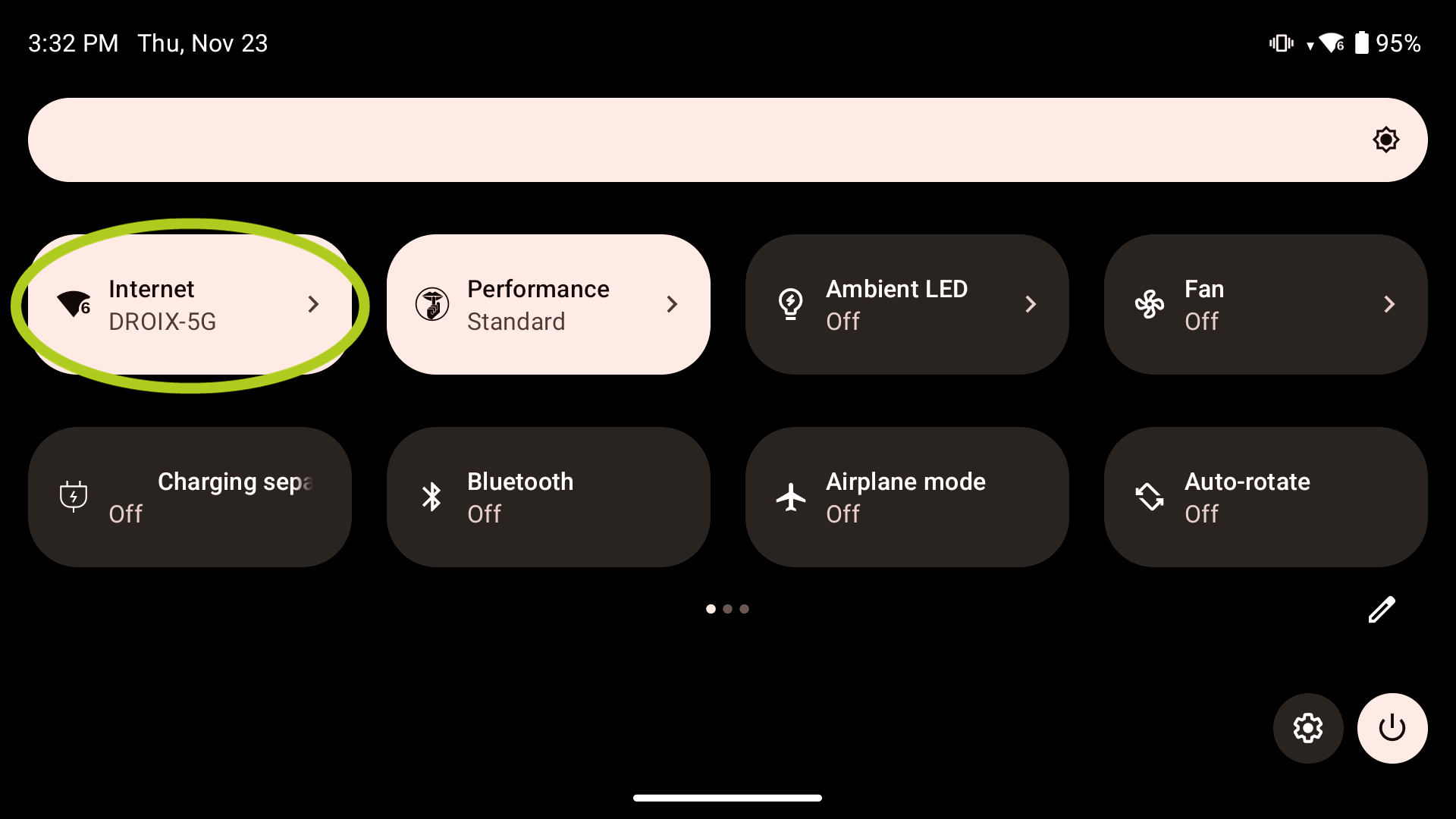
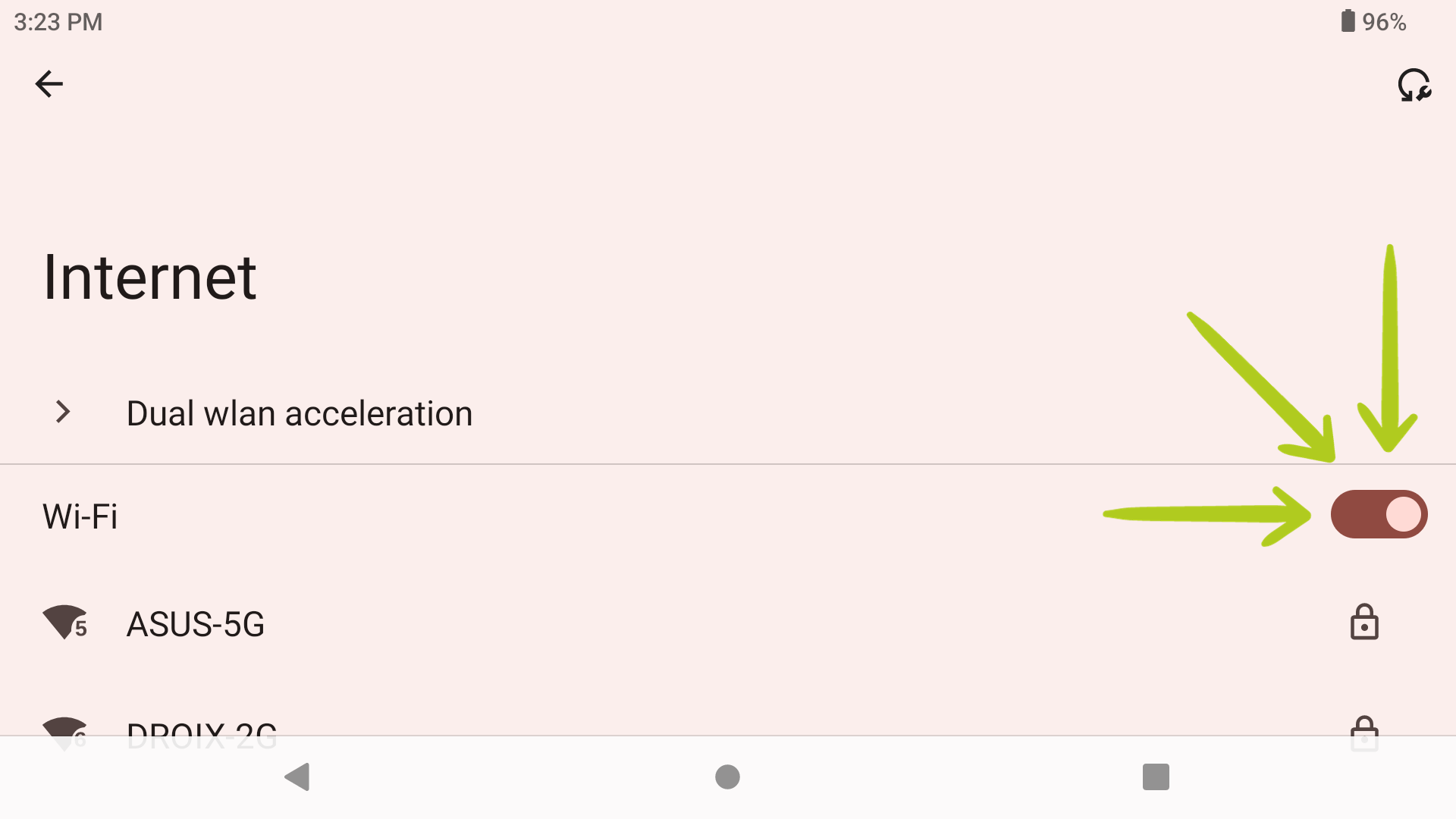
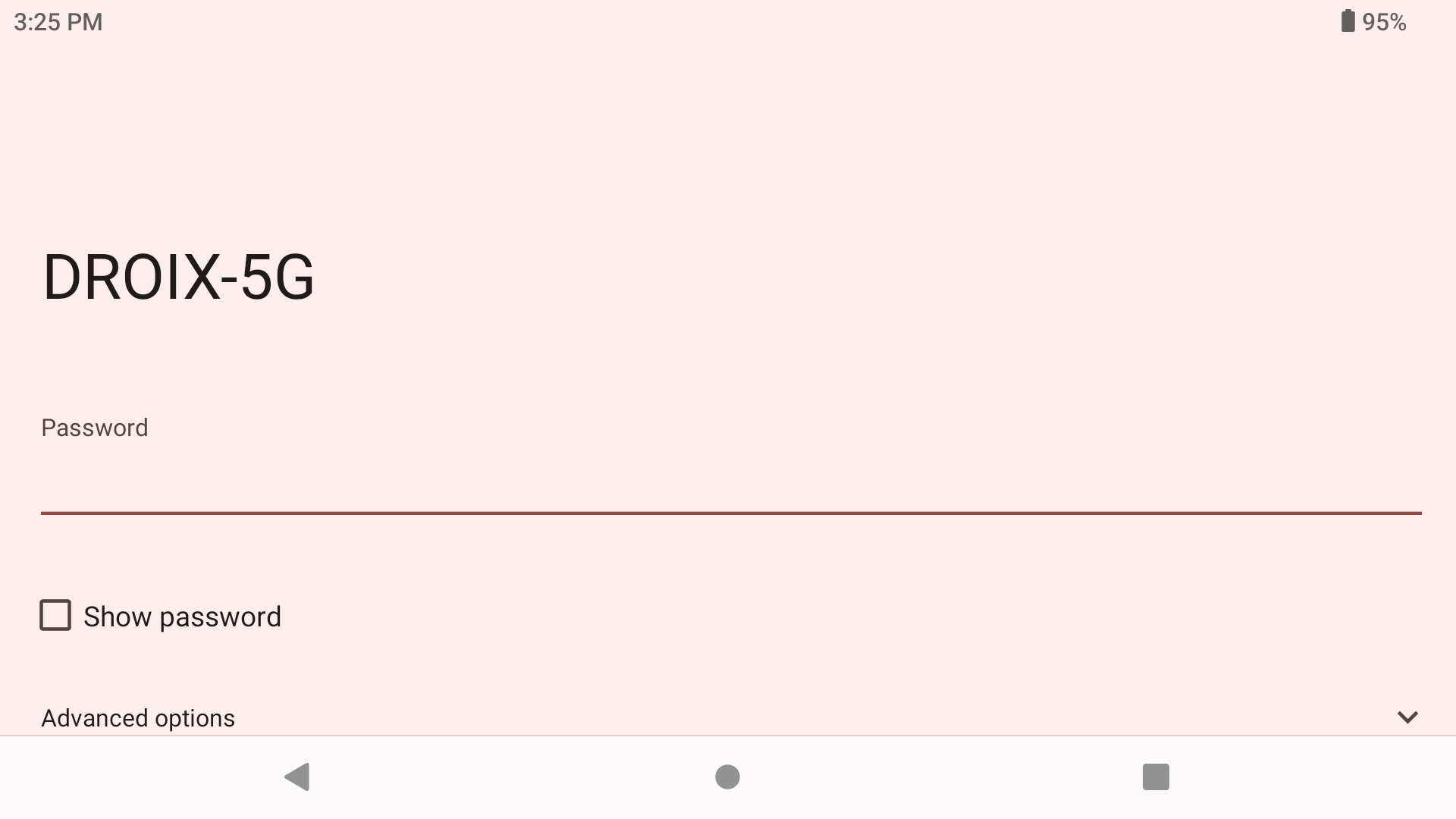
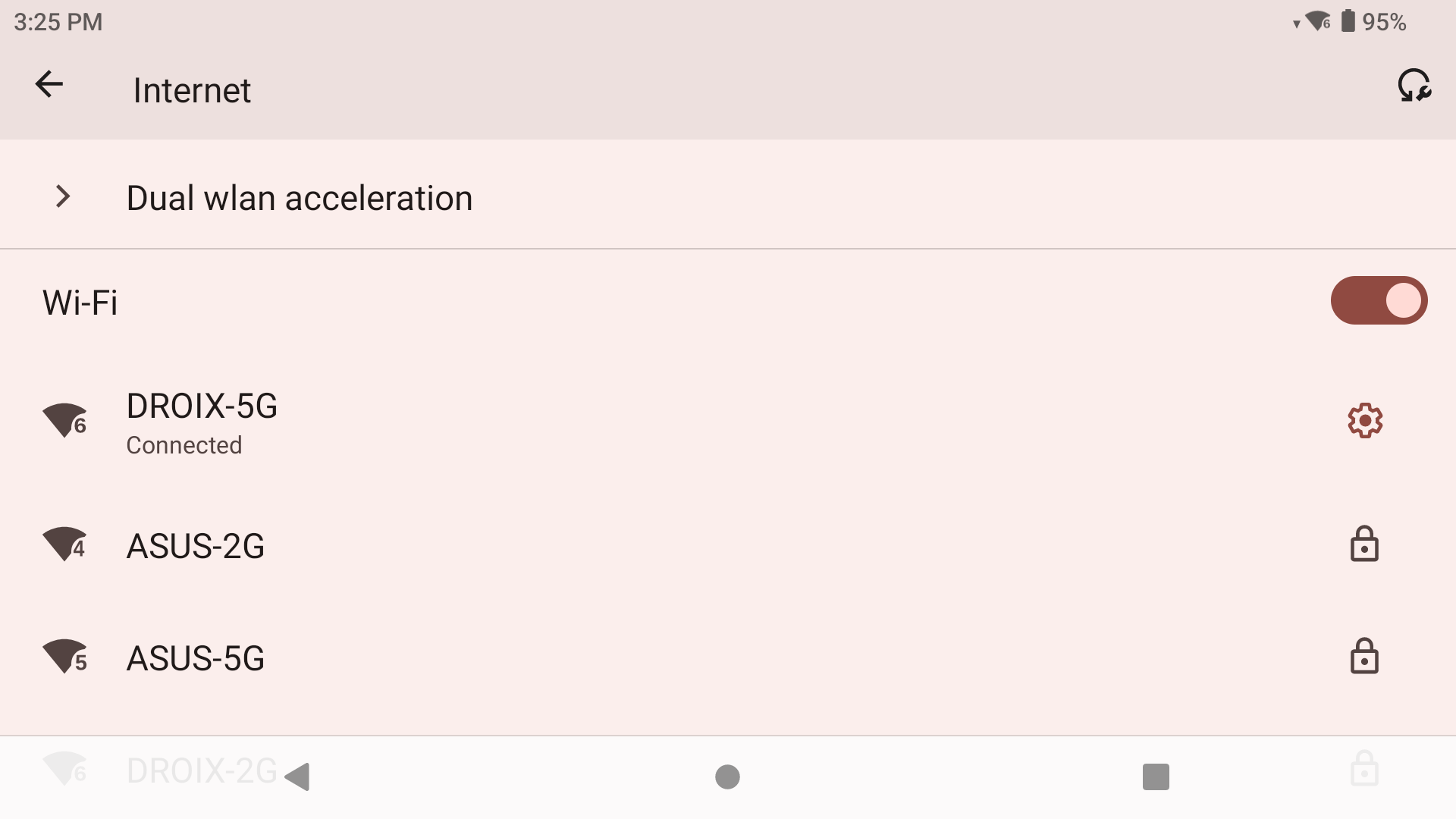
يستخدم AYN Odin 2 تقنية Wi-Fi 7. لتغيير إعدادات الشبكة، افتح مركز التحكم، ثم اضغط مع الاستمرار بإصبعك على خيار Wi-Fi (راجع الصورة 1 أدناه). سيفتح هذا قائمة Wi-Fi ويعرض جميع اتصالات الشبكة المتاحة المختلفة. ما عليك سوى اختيار شبكتك المطلوبة، وإدخال كلمة المرور (راجع الصور 2 & 3 أدناه على التوالي). بمجرد الاتصال بنجاح، سترى رسالة ‘متصل’ أسفل الشبكة المعنية (راجع الصورة 4 أدناه).
Odin Launcher
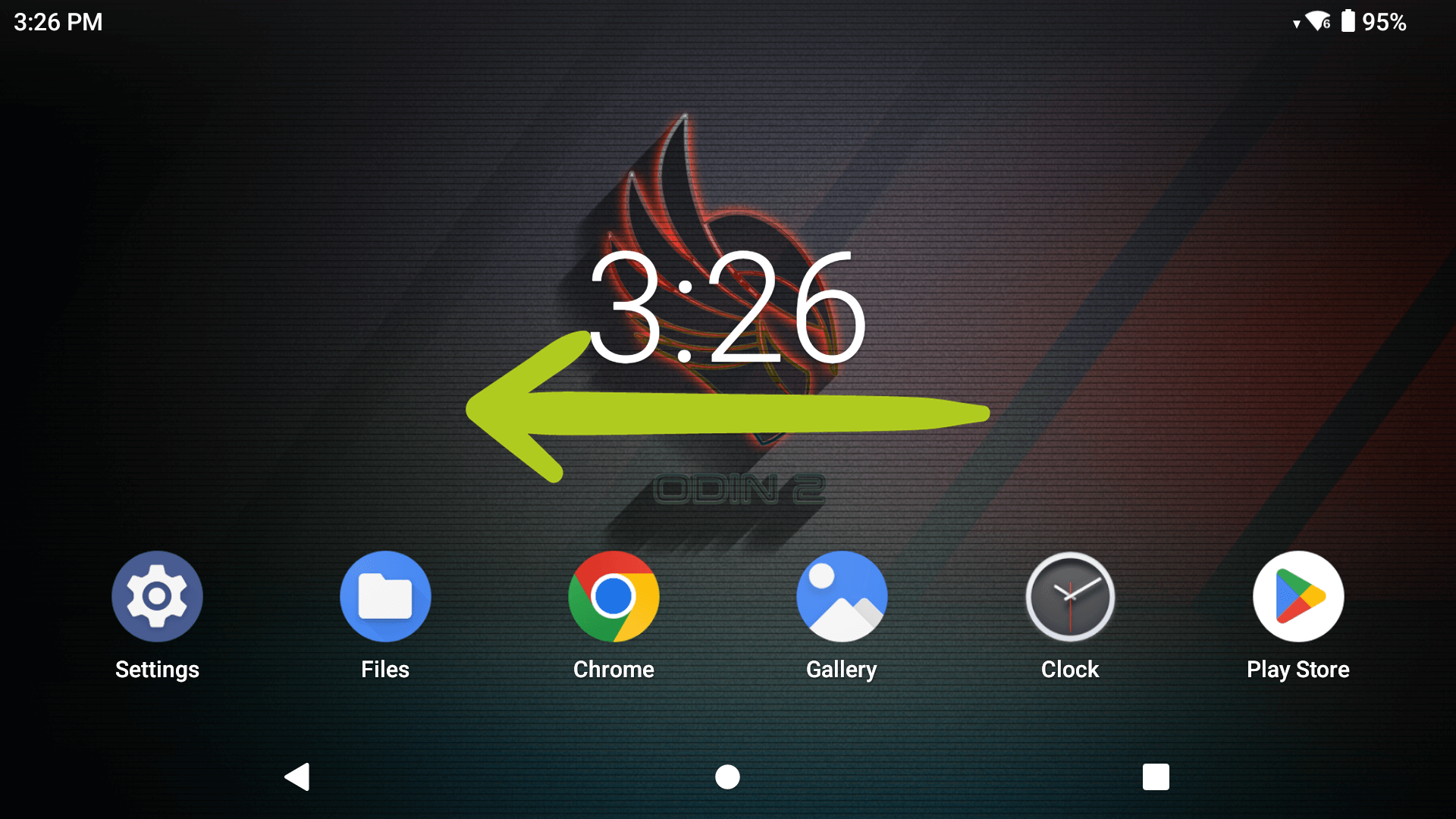
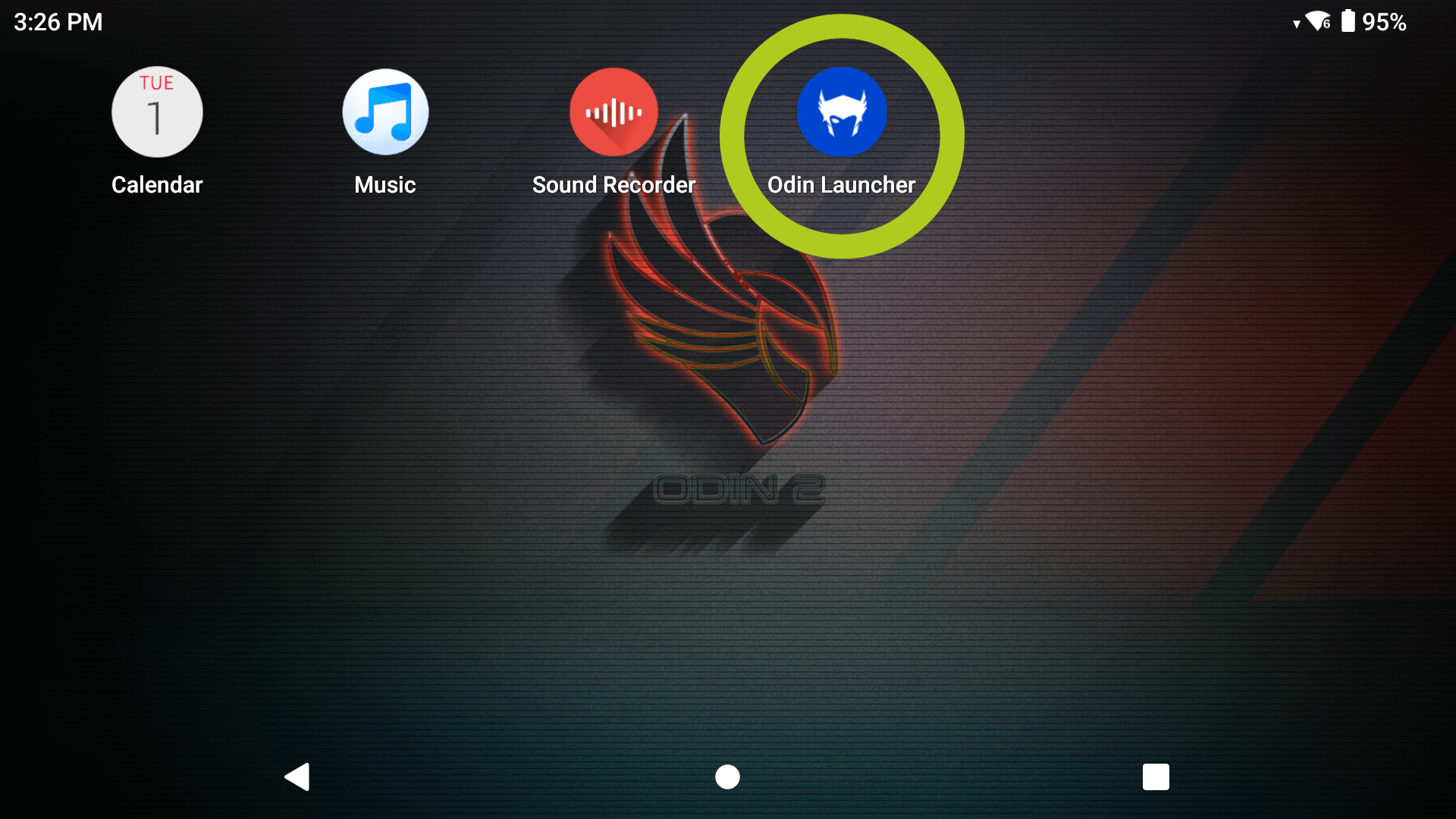
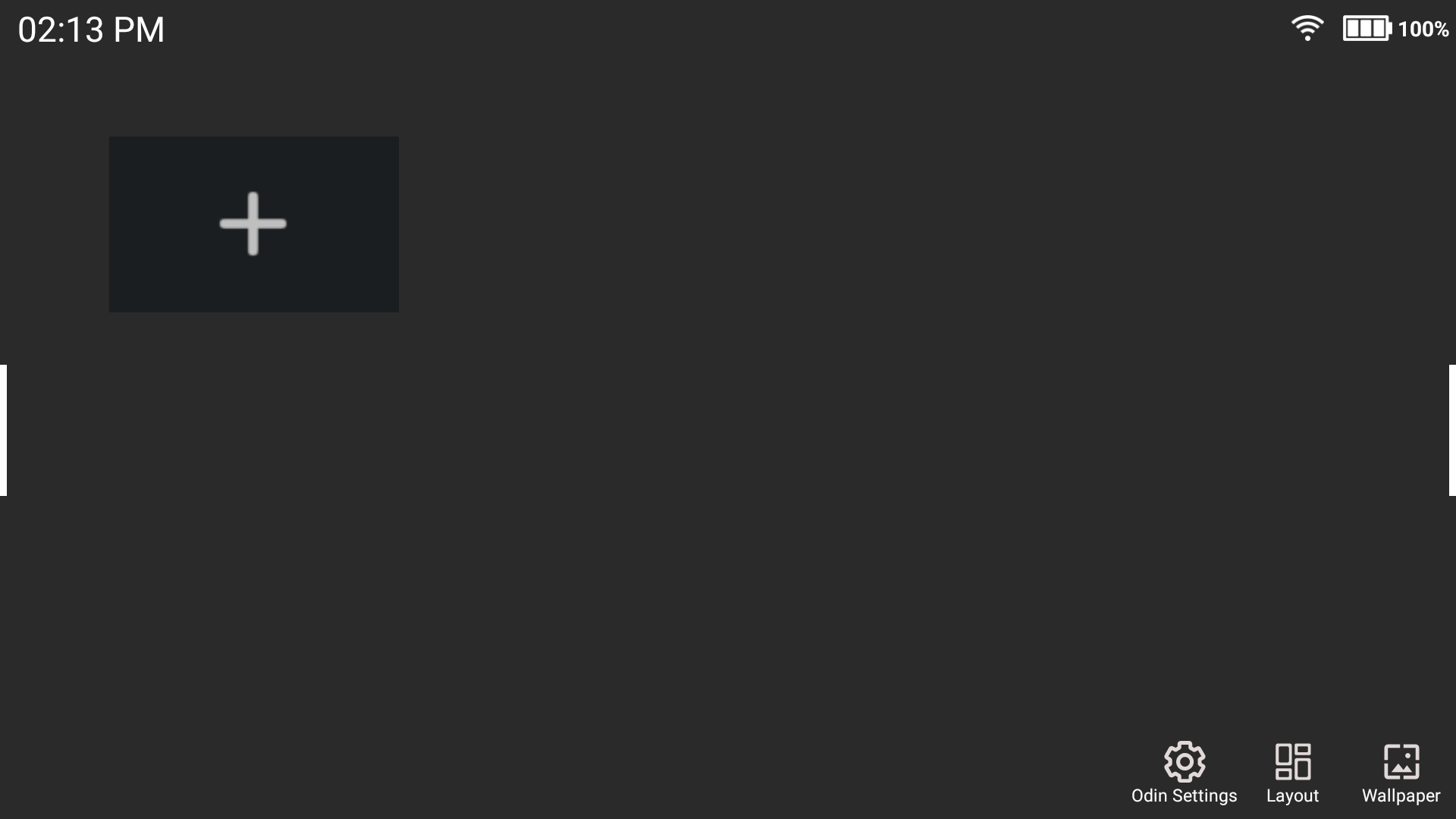
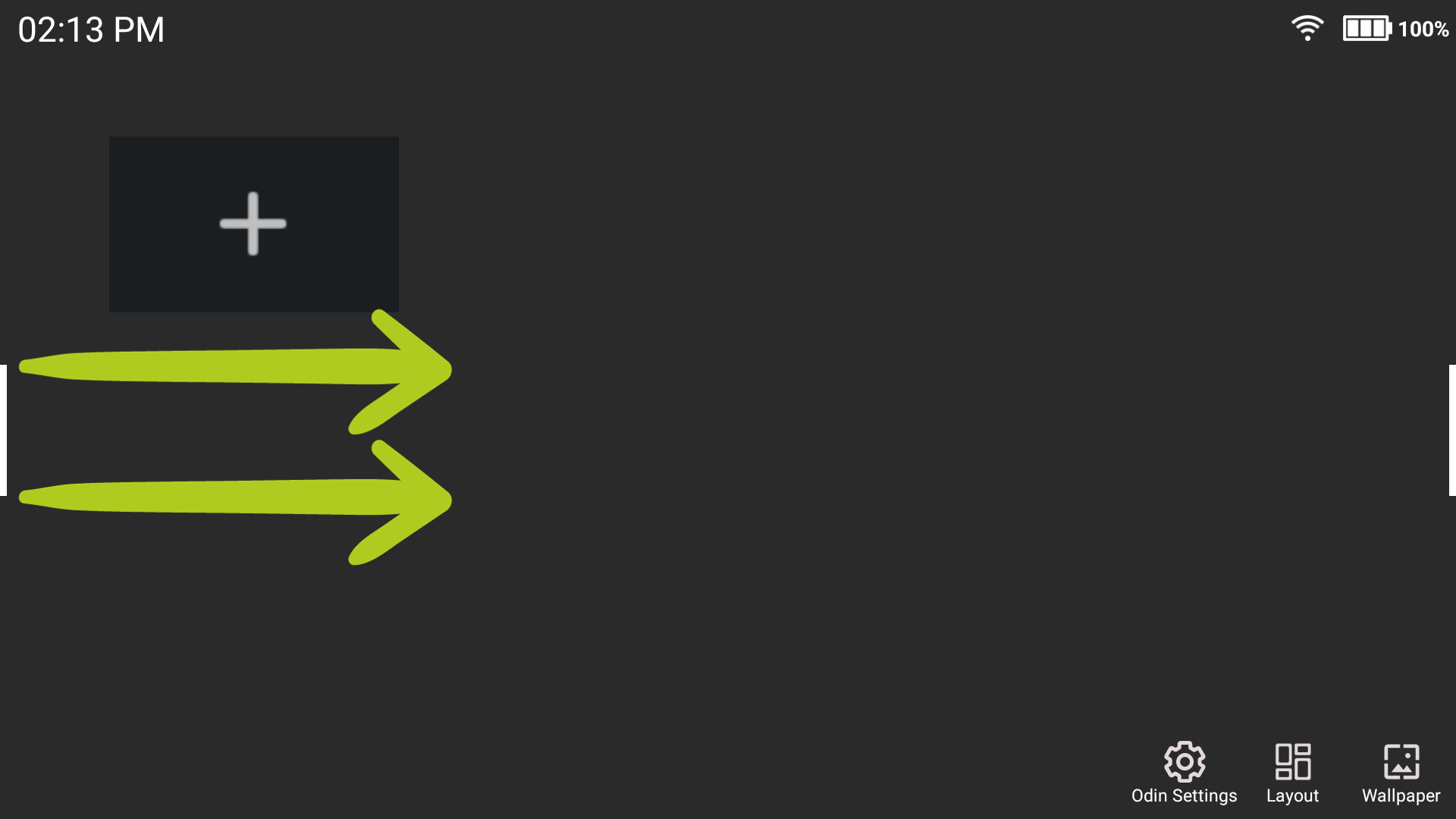
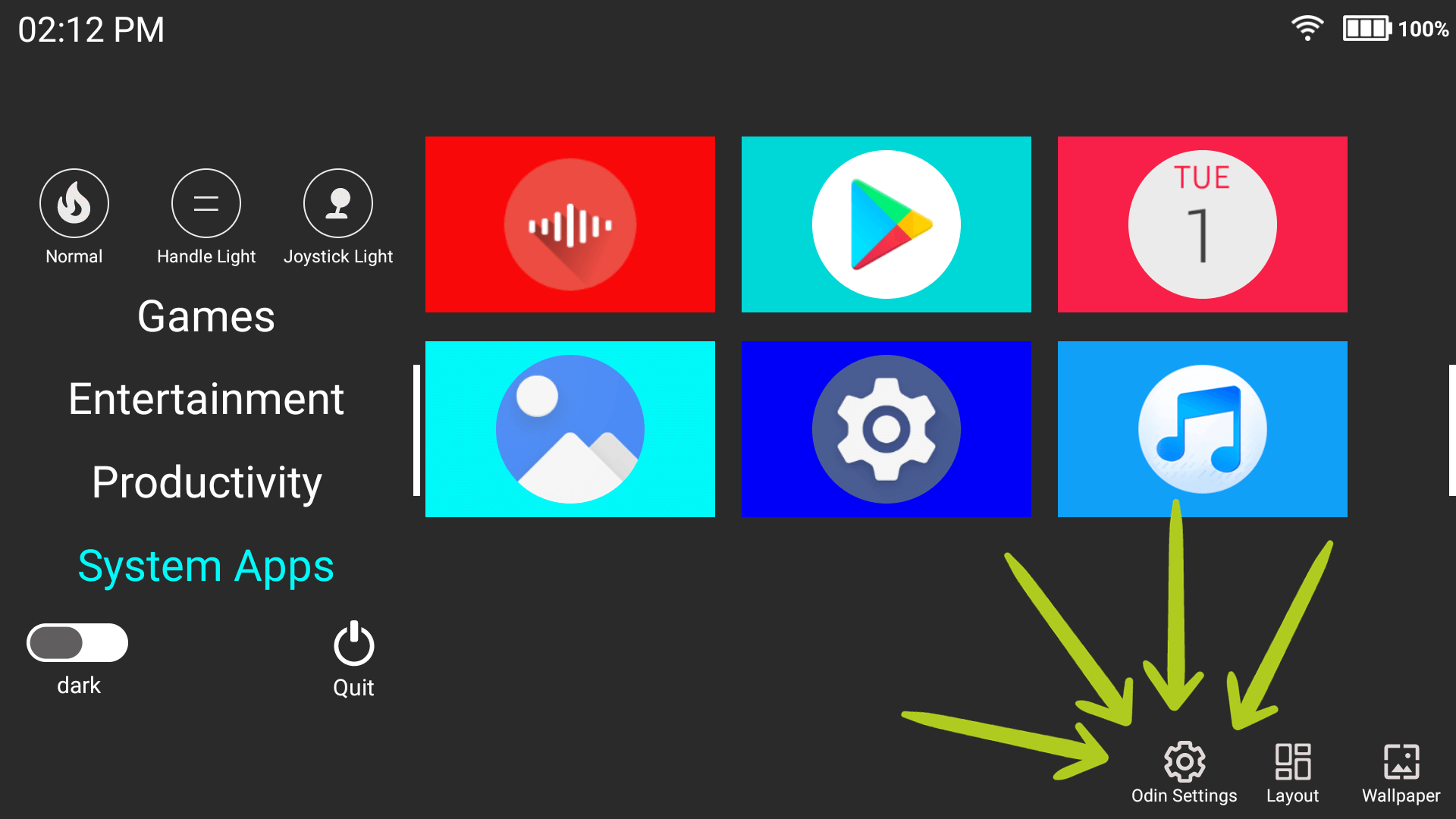
حتى في حال استخدام مشغّل AOSP، يمكن الوصول إلى مشغّل Odin في أي وقت. ما عليك سوى التنقل بالسحب يمينًا ويسارًا على الشاشة الرئيسية حتى تجد أيقونة مشغّل Odin (راجع الصور 1 & 2 أدناه). اضغط على الأيقونة لفتح المشغّل، وسترى شاشة فارغة – ستمتلئ أكثر كلما زاد استخدامك لجهازك (راجع الصورة 3 أدناه). اسحب يمينًا/يسارًا عند الأشرطة البيضاء على الجانب (راجع الصورة 4 أدناه) للوصول إلى قائمة مشغّل Odin. من هنا، سترى المزيد من الخيارات: من الوصول إلى تطبيقات مختلفة إلى الخروج من المشغّل (راجع الصورة 5 أدناه).

الدخول إلى معالج الإعداد (اختياري)
في حال احتجت إلى ذلك، يمكنك إعادة تشغيل إعدادات التهيئة، كما هو مذكور في قسم Android الإعداد أعلاه، دون فقدان أي بيانات. يمكن القيام بذلك بطريقتين. يمكنك ببساطة الوصول إليه بالدخول إلى إعدادات جهازك أو يمكنك الوصول إليه عبر مشغّل Odin (راجع الصورة 1 أدناه).
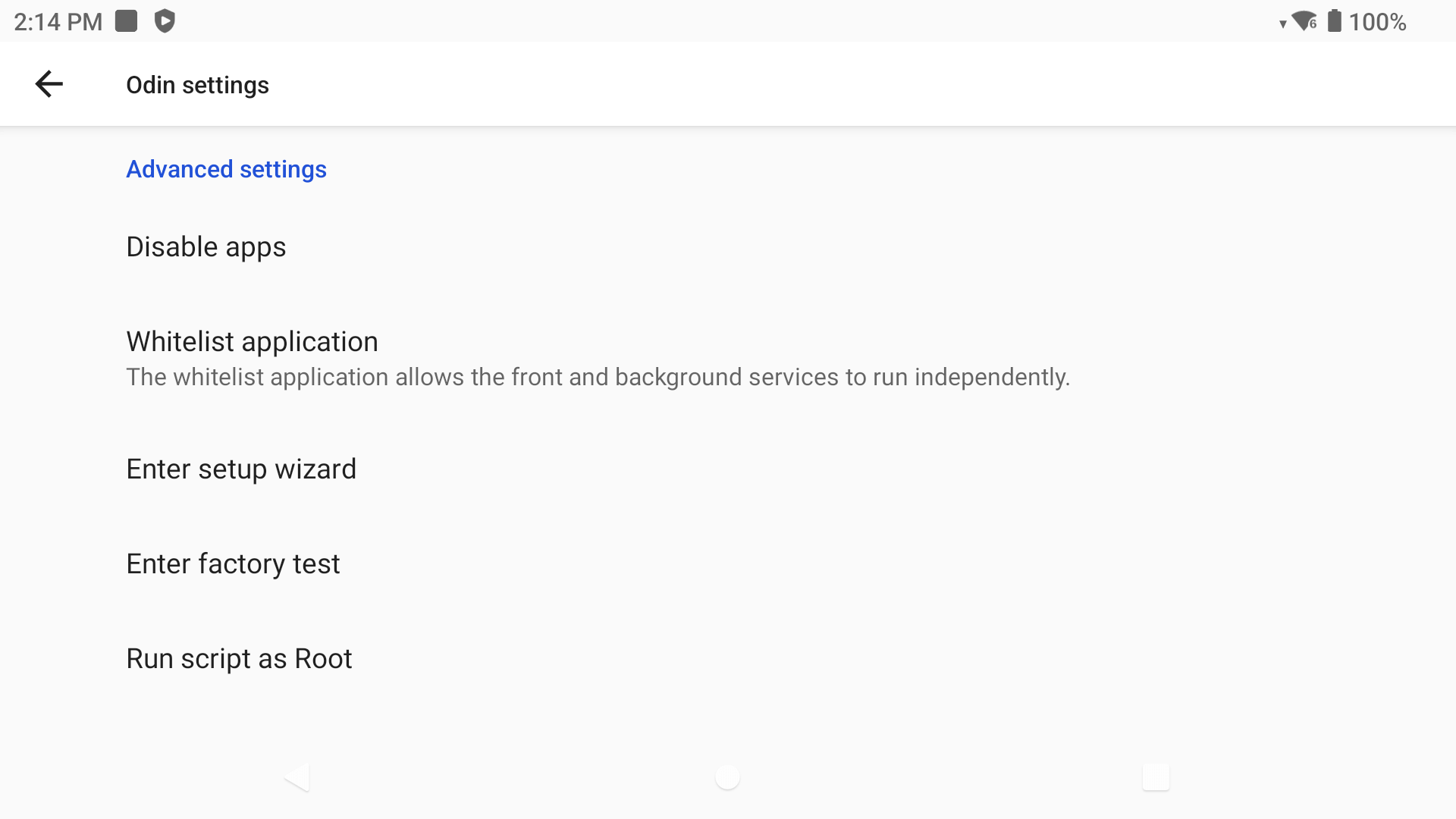
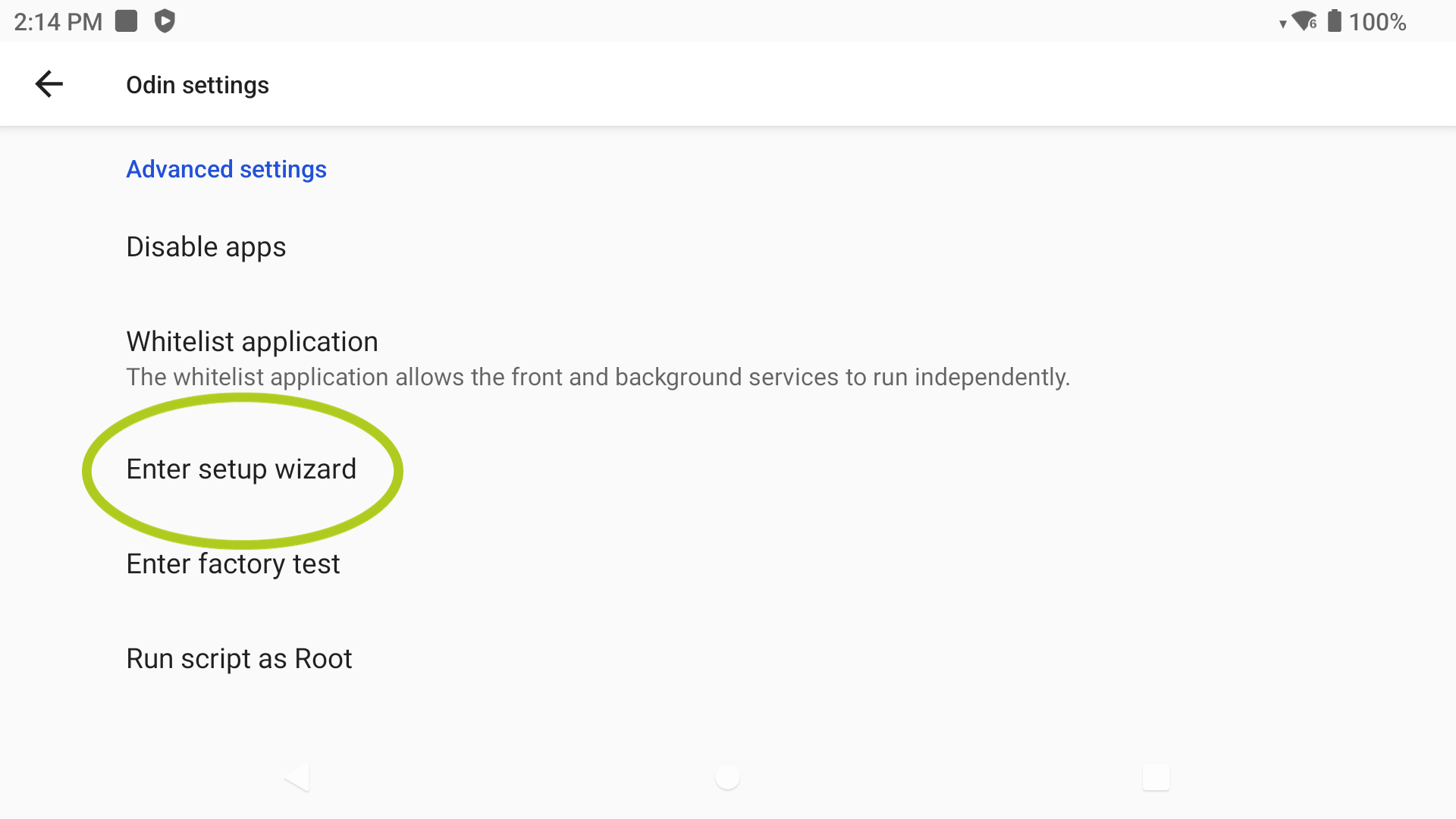
بغض النظر عن الطريقة التي تختارها، ستفتح إعدادات Odin (راجع الصورة 2 أعلاه)، والتي توفر العديد من الإعدادات المتعلقة بجهاز Odin الخاص بك مثل إضاءة LED. إذا قمت بالتمرير لأسفل إلى ‘الإعدادات المتقدمة’، سترى خيارًا يسمى ‘الدخول إلى معالج الإعداد‘ (راجع الصورة 3 أعلاه)، سيؤدي اختيار هذا إلى إعادتك إلى عملية الإعداد/التهيئة. من هنا يمكنك تغيير أي إعدادات مثل المشغّل الافتراضي أو شريط التنقل.
مساعد الألعاب (تراكب داخل اللعبة)
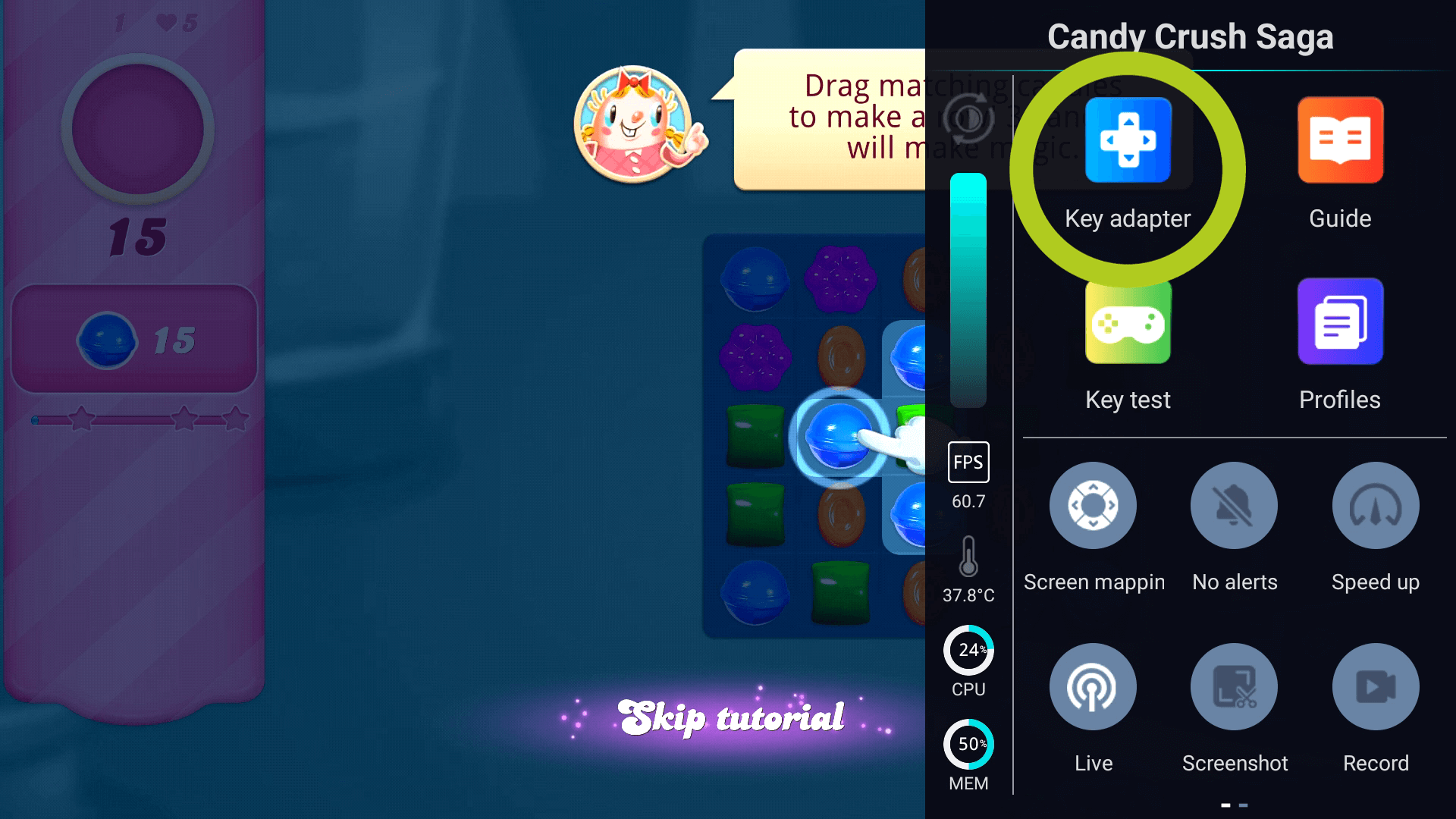
مساعد الألعاب هو ميزة تراكب مفيدة داخل اللعبة تتيح لك إدارة العديد من وظائف الجهاز (والمزيد) دون مغادرة لعبتك. يمكنك بسهولة ضبط سطوع الجهاز، وإدارة الإشعارات، وإدارة الذاكرة، وتخصيص إعدادات محول المفاتيح، وحتى تسجيل طريقة لعبك. هذا يعني أنه يمكنك تعديل تجربة الألعاب الخاصة بك أثناء اللعب، مما يضمن اللعب الأمثل دون مقاطعة الأحداث.
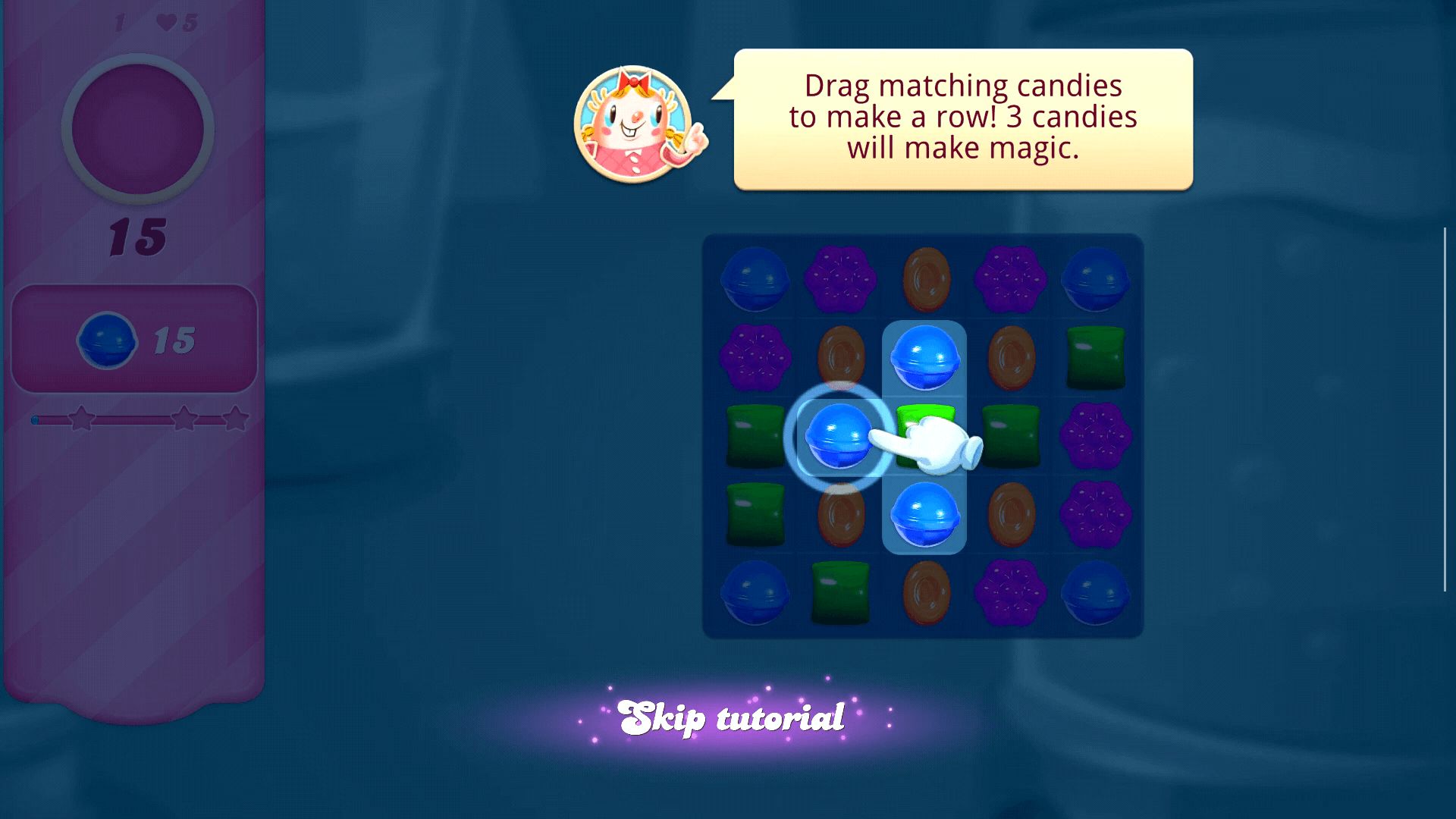
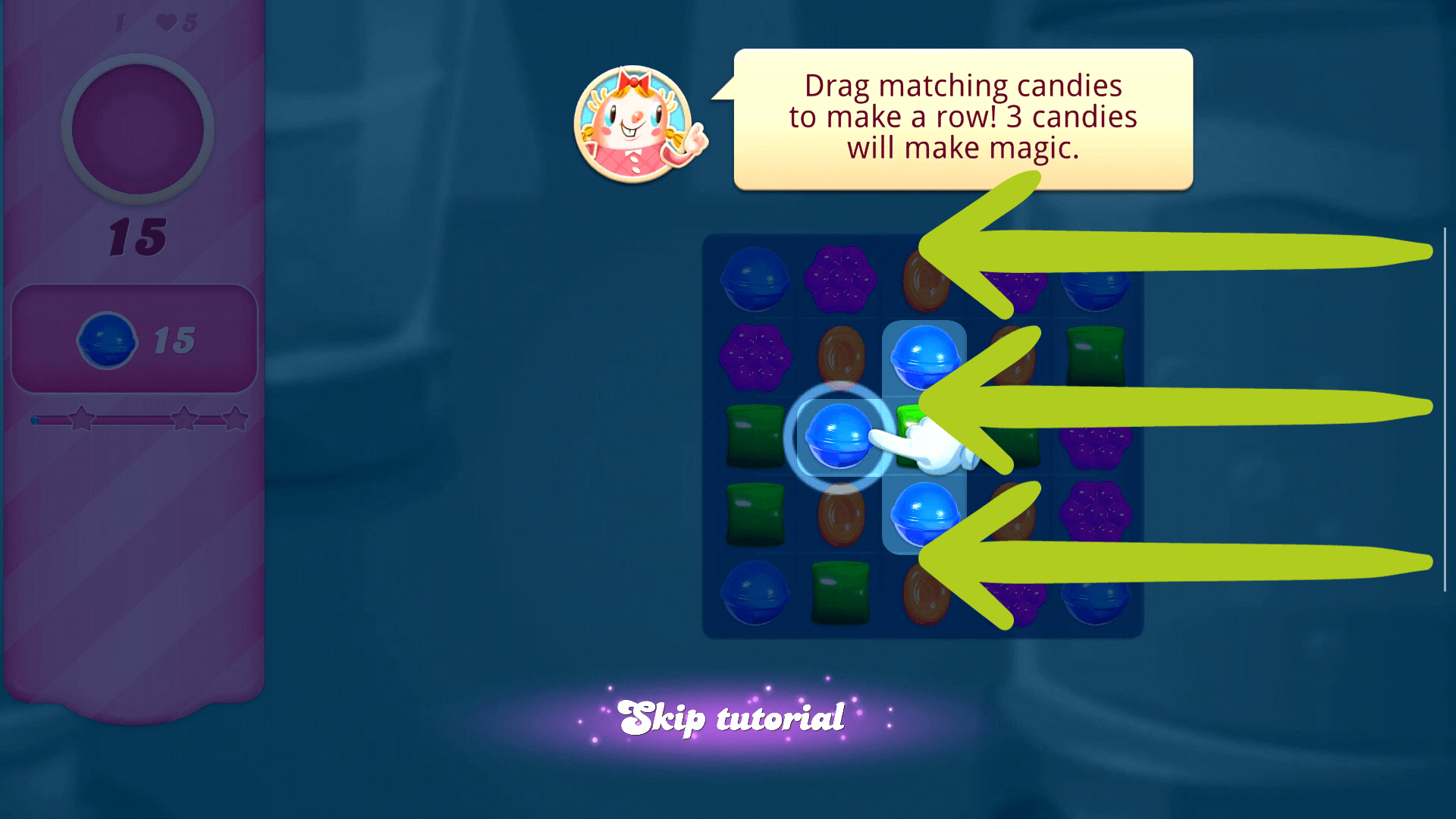
عندما تكون في لعبة، يجب أن يظهر شريط أبيض رفيع على جانب شاشتك (راجع الصورة 1 أدناه). للوصول إلى التراكب، ما عليك سوى السحب لليسار من جانب الشاشة الذي يظهر فيه الشريط الأبيض وسيُفتح التراكب (راجع الصور 2 & 3 أدناه).

عناصر التحكم على الشاشة (محول المفاتيح)
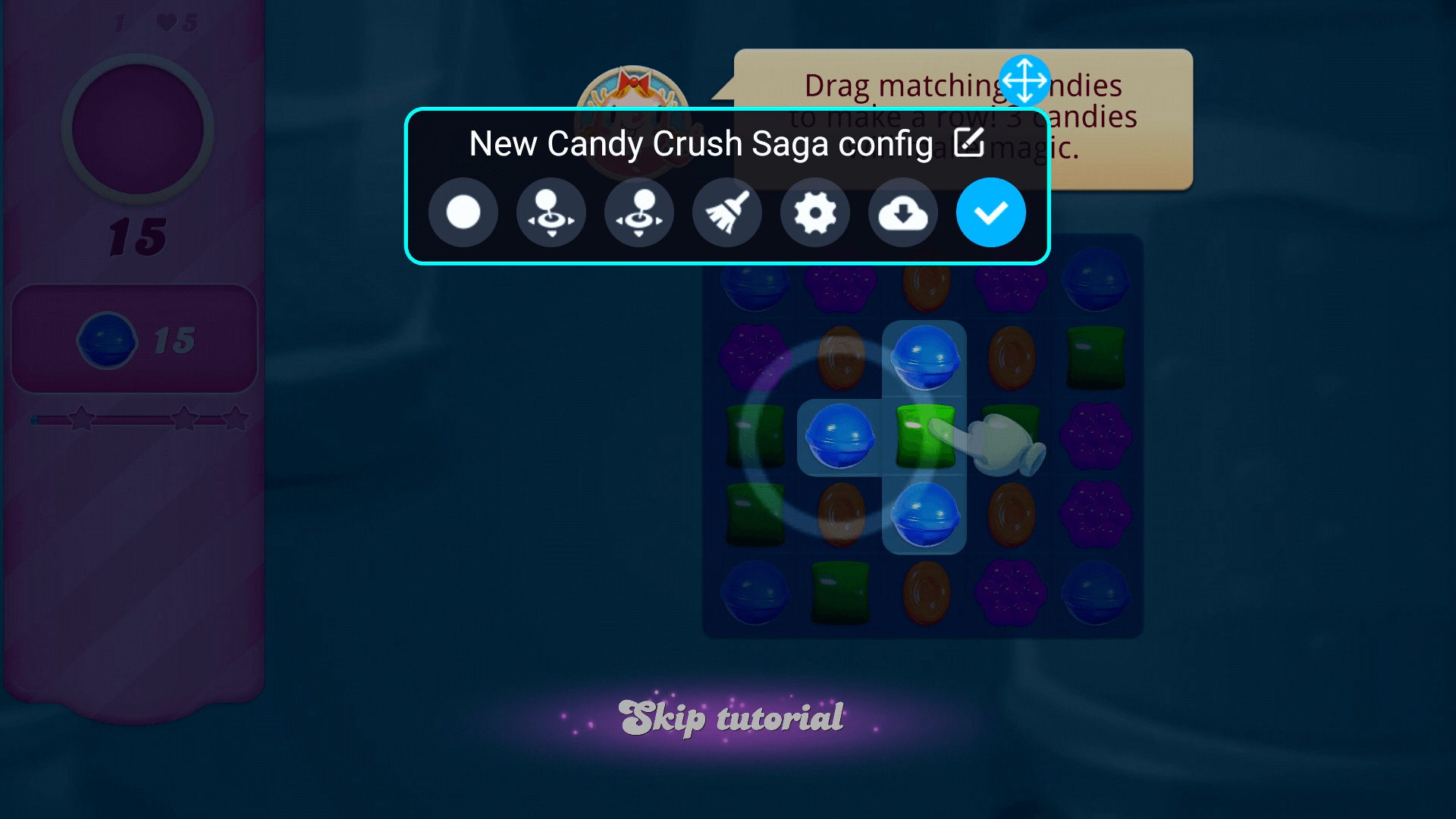
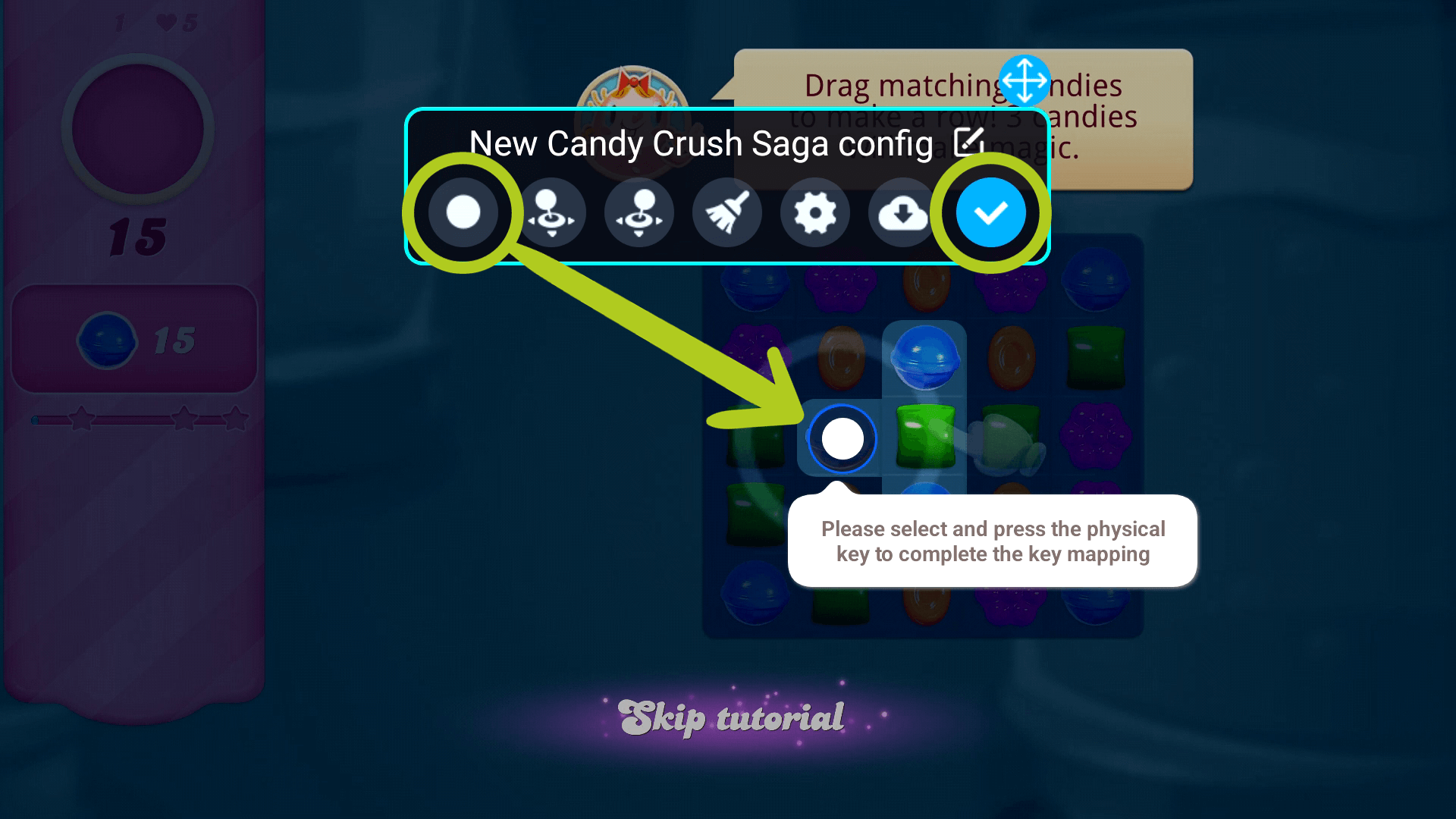
محول المفاتيح هو ميزة تتيح لك تخصيص عناصر التحكم على الشاشة لألعابك. يمكن أن يكون هذا مفيدًا بشكل خاص للألعاب للاعبين الذين يفضلون واجهة اللمس أو الألعاب التي تتطلب عناصر تحكم معينة.
للقيام بذلك، ابدأ بفتح تراكب مساعد الألعاب أثناء وجودك في لعبتك واختر أيقونة ‘محول المفاتيح‘ (راجع الصورة 3 أدناه). سيؤدي هذا إلى فتح قائمة على الشاشة حيث ستتمكن من رؤية أيقونات تحكم متنوعة (راجع الصورة 4 أدناه). ما عليك سوى الضغط مع الاستمرار وسحب كل أيقونة إلى موضعك المفضل وتأكيد تغييراتك (راجع الصورة 5 أدناه).
تثبيت ألعاب جديدة
لأولئك المتحمسين لبناء مكتبة ألعابهم على Odin 2، لدينا دليل مفصل مضمّن هنا من أجلك. في DroiX، نحن لا نقوم بتحميل أو تثبيت أي ألعاب مسبقًا على أجهزتنا. ومع ذلك، فإننا ندعم شغفك بالألعاب بالكامل من خلال تقديم دليل مفصل وقابل لإعادة الاستخدام حول كيفية إضافة وتثبيت وتحديث الألعاب (ROMs) على جهازك. تم تصميم هذا الدليل ليكون مصدرًا عالميًا لجميع أدلة البدء الخاصة بنا، مما يضمن قدرتك على إعداد وتخصيص مكتبة ألعابك حسب رغبتك. اتبع التعليمات الموجودة في الدليل المضمّن لبدء تخصيص مجموعة من الألعاب تلبي أذواقك وتفضيلاتك الفريدة في الألعاب.
المحاكيات
لسوء الحظ، لم يتم تثبيت أي محاكيات. لذا سيتعين عليك تنزيلها وإعدادها يدويًا. للقيام بذلك، ما عليك سوى الانتقال إلى صفحة الويب الخاصة بالمحاكي المطلوب، ثم تنزيل أحدث إصدار وتثبيته.
إعداد المحاكي
لأولئك الذين يفضلون مزيدًا من التحكم والتخصيص في تجربة الألعاب الخاصة بهم، فإن إعداد كل محاكي يدويًا على جهاز AYN الخاص بك هو نهج مفيد. في حين أن هذه العملية تستغرق وقتًا أطول قليلاً، إلا أنها تسمح بتخصيص أكبر لكل من المحاكي والألعاب. قد يبدو كل محاكي مختلفًا ويختلف قليلاً في عملية الإعداد الخاصة به، لكنها جميعًا ستكون متشابهة.
سنستخدم DuckStation، محاكي PS1 كمثال أدناه. كما هو الحال على هاتف Android الذكي، اسحب يمينًا/يسارًا للتنقل بين تطبيقاتك. هذا هو المكان الذي توجد فيه جميع تطبيقاتك المثبتة، بما في ذلك المحاكيات. الآن، قم بالتمرير للعثور على المحاكي الذي ترغب في إعداده واضغط على أيقونته لفتحه (راجع الصورة 1 أدناه). عادةً، لن ترى أي ألعاب مدرجة في البداية. بدلاً من ذلك، سيطالبك المحاكي بإضافة دليل. لإضافة لعبة (ألعاب)، اختر ‘إضافة دليل’ وستُفتح نافذة جديدة (راجع الصورة 2 أدناه).


من هنا، اضغط على أيقونة التنقل، الممثلة بثلاثة خطوط أفقية (راجع الصورة 3 أدناه)، للوصول إلى مواقع تخزين مختلفة. اختر جهاز التخزين الموسّع من القائمة، وهو بطاقة MicroSD التي أدخلتها في فتحة TF سابقًا (راجع الصورة 4 أدناه).


الآن تحتاج إلى الانتقال إلى المجلد الذي يحتوي على جميع الألعاب المقابلة لوحدة تحكم المحاكي. على سبيل المثال، بالنسبة لـ DuckStation (محاكي PS1)، ستحتاج إلى تحديد موقع وفتح المجلد الذي يحتوي على جميع ألعاب PS1 الخاصة بك – بمجرد فتحه، اضغط على ‘استخدام هذا المجلد’ في أسفل الشاشة. (راجع الصور 5 & 6 أدناه).


سيؤدي هذا إلى ظهور نافذة منبثقة تطلب الوصول إلى الجهاز (راجع الصورة 7 أدناه). اختر ‘السماح بالوصول’ وسيبدأ المحاكي في فحص المجلد بحثًا عن الألعاب المتوافقة. بمجرد الانتهاء، يجب أن تظهر الألعاب في قائمة المحاكي (راجع الصورة 8 أدناه). كل ما عليك فعله الآن هو الانطلاق في لعبة!


OdinTools (اختياري)
OdinTools من Langerhans‘ هي مجموعة من الأدوات المساعدة لـ AYN Odin 2، تتضمن تجاوزات التطبيقات، وإعدادات سريعة مخصصة، وأدوات الأزرار والمزيد. يتم تطويرها وتحديثها حاليًا، لذا يرجى التأكد من قراءة التعليمات من المطورين وتثبيت الإصدار الصحيح عند التنزيل. يمكنك تنزيل أحدث إصدارات OdinTools هنا.
الملحقات & الإضافات
شاشة محمولة 4K مقاس 15.6 بوصة | مع Adobe RGB | مع دعم القلم: توفر هذه الشاشات المحمولة دقة 4K مذهلة عبر شاشتها مقاس 15.6 بوصة. تتميز بقدرات اللمس وحتى خيارات لـ Adobe RGB أو دعم القلم، هذه الشاشات رائعة للاعبين والفنانين والعمل المكتبي والمزيد. إنها بمثابة شاشة خارجية محمولة عالية الجودة مثالية، مناسبة تمامًا للحجم الصغير وقابلية النقل لـ AYN ODIN 2 بتصميمه النحيف والخفيف. هذا يجعلها ليس فقط سهلة الحمل ولكن أيضًا مكمل أنيق لإعداد قاعدة التوصيل الخاصة بك – مثالية لتحقيق مظهر عصري وأنيق.

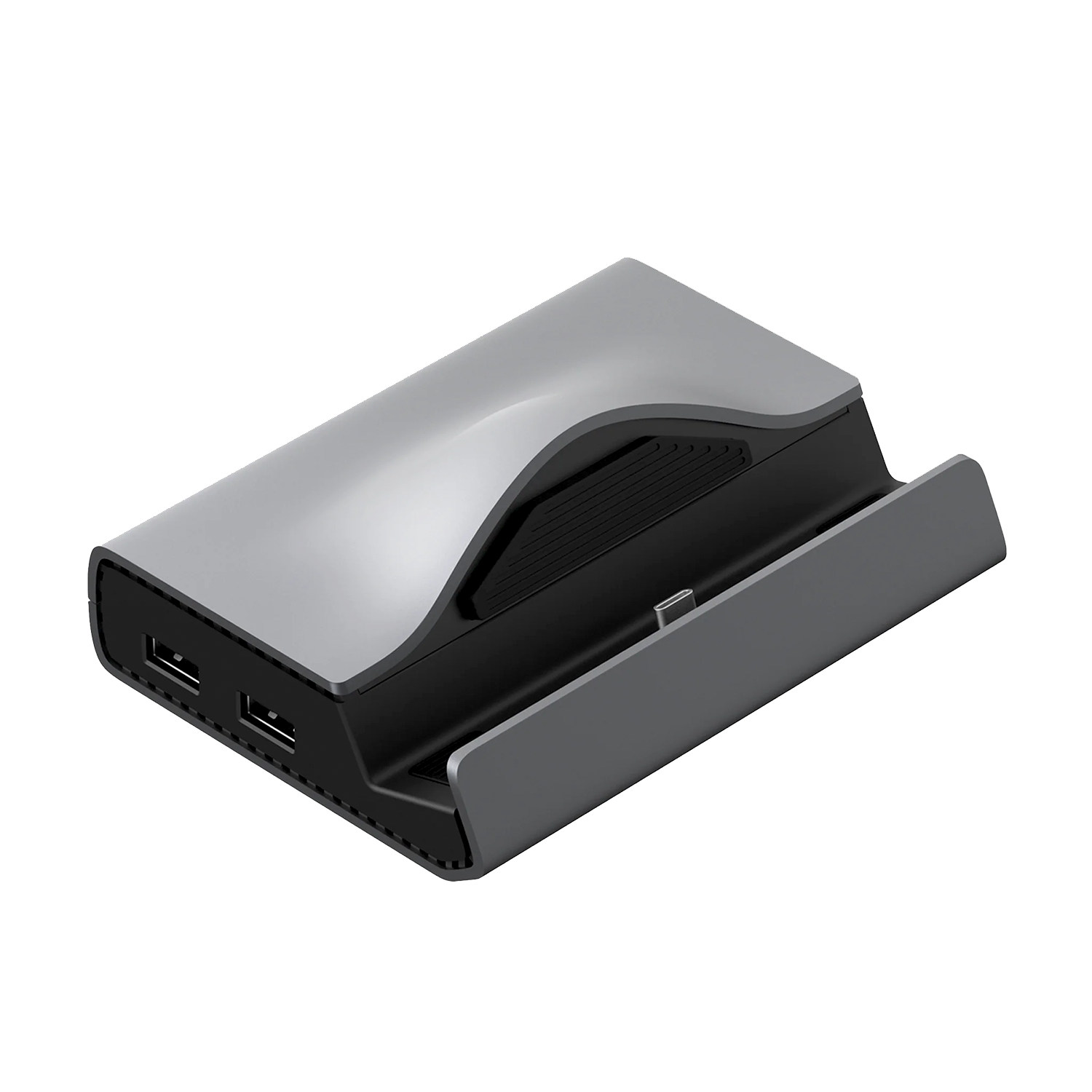
AYN Odin 2 Super Dock: إذا لم يكن الاسم قد أوضح ذلك بالفعل، فإن قاعدة التوصيل هذه هي الحل الشامل النهائي لـ AYN Odin 2! قاعدة التوصيل الرسمية هذه من AYN هي الحقيقية تمامًا وتحول تجربة الألعاب الخاصة بك بالكامل – لن تنفد مساحة التخزين أبدًا بفضل حاوية M.2 NVMe/SATA وأربعة منافذ USB-A لجميع الملحقات التي قد تحتاجها. بفضل بنيتها وميزاتها المتميزة، لا يوجد عيب حقيقي… أعني أن اسمها يحتوي على “Super” لسبب ما!
DroiX HDMI إلى كابل Mini HDMI: هذه الكابلات متعددة الاستخدامات هي بالضبط ما تحتاجه لتوصيل Odin 2 بجهاز Mini HDMI، مثل شاشتنا المحمولة، عبر Super Dock (أو قاعدة توصيل أخرى). تدعم دقة 4K الكاملة، مما يوفر نقل فيديو وصوت واضح تمامًا لتجربة مشاهدة غامرة. يضمن التصميم القوي المتانة، والمرونة تجعل من السهل إدارتها في أي إعداد.
حسنًا، هذا كل ما لدينا لمشاركته بخصوص AYN Odin 2 – نأمل أن تكون قد تمكنت من الإعداد بشكل صحيح والبدء مع جهازك المحمول الرجعي الجديد، أو على الأقل تعلمت شيئًا مفيدًا. في حال كان لا يزال لديك أي أسئلة أو استفسارات، فلا تتردد في ترك تعليق أدناه أو مراسلة فريق الدعم لدينا. نحن ملتزمون بمساعدتك وسنستمر أيضًا في تحديث هذه الصفحة وفقًا لذلك.
أسئلة وأجوبة 4
grazie mi servira quando comprero odin 2.che mio sembra il migliore,ma pèr giocare basta la versione base ho ci vuole la versione pro?.
Sí, puedes utilizar esta guía como base para todos los modelos de Odin 2.
Dipende a cosa vuoi giocare.. se vuoi un fallout4 o un cyberpunk 2077 allora prendi la pro che ha più ram
Questo è un dispositivo Android, quindi non potresti giocarci in modo nativo, dato che non ci sono versioni Android. In alternativa, potresti usare il cloud/lo streaming di gioco da un altro dispositivo.