




Файлове, използвани в това ръководство
Дневник на промените
- Изходно ръководство: НОВ RG35XX Фърмуер за двойно стартиране + операционна система
- Изходно ръководство: Персонализиран фърмуер за ретро ръчни конзоли
По-старите версии остават за изтегляне за връщане назад - всяка версия поддържа свой собствен проверен файл.
Дневник на промените
- Изходно ръководство: Как да преинсталирате фабричен фърмуер на ретро геймърски конзоли
По-старите версии остават за изтегляне за връщане назад - всяка версия поддържа свой собствен проверен файл.
Наистина можете да имате най-доброто от двата свята. Anbernic пусна нов фърмуер, поддържащ RG35XX двойно зареждане, което означава, че вече е възможно да се стартират и зареждат две отделни операционни системи от едно и също устройство!
Може би се чудите: „Защо някой би искал да стартира две операционни системи на своя ретро ръчен конзол?“ – което е основателен въпрос. Имам предвид, че те са, в по-голямата си част, просто интерфейси за RetroArch. Различните видове фърмуер, налични за Retro Handhelds обаче отиват по-далеч от повърхността. GarlicOS, например, вече официално се доставя заедно със Stock OS, както ще видите в това ръководство, и предлага много допълнителни функции като по-усъвършенствани менюта за бърз достъп, по-плавно превключване между игри, настройки, интерфейси и още. Достъпът до игри е само една част от Retro Handheld Gaming; начинът, по който взаимодействате и играете игрите, може да окаже значително влияние върху удоволствието ви, затова допълнителната достъпност, персонализация и потребителски контрол са добре дошли.
Възможността за избор на множество операционни системи на една и съща SD карта е добре дошла допълнителна опция, която сме щастливи да видим. Нека преминем през това как можете да стартирате двойно зареждане както на Stock фърмуера, ТАКА И на Black Seraph’s GarlicOS на вашия Anbernic RG35XX.
Инсталация
Този процес ЩЕ форматира вашата MicroSD карта, затова моля, архивирайте папките BIOS и ROMs на вашия компютър. Можете просто да ги плъзнете и пуснете на компютъра си. Ако не направите това, ще ЗАГУБИТЕ всичките си игри. Ако желаете, можете също да архивирате други неща като запазени състояния, теми, изображения и още. Те могат да бъдат намерени или в основната директория на вашата SD карта, или в FAT32 дяла, ако SD картата ви има множество дялове.
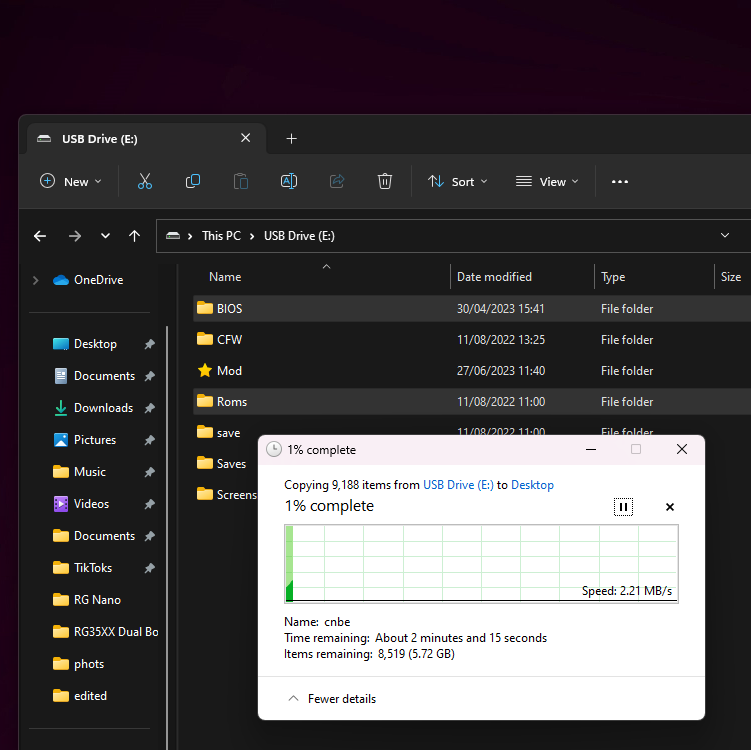
След като архивирате всичко необходимо, можем да започнем с форматирането на MicroSD картата.
Форматиране на MicroSD карта
В това ръководство използвахме MiniTool Partition Wizard, ако желаете да използвате друг софтуер, не можем да потвърдим успеха ви с тези инструкции. Би трябвало да е наред с всеки софтуер за управление на дискове. За да започнете, щракнете с десния бутон върху всички дялове на вашата MicroSD карта и изберете ‘Delete’.
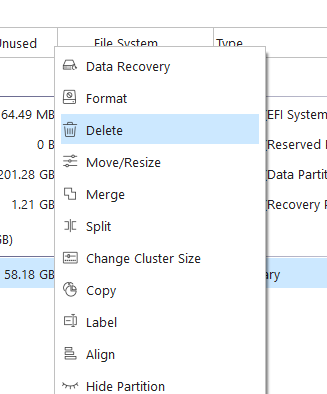
След това трябва да създадем нов дял. Щракнете с десния бутон върху новото празно устройство и изберете ‘Create New Partition’. Настройте FAT32 дял, който да заема цялото устройство. След като приключите, щракнете върху ‘Apply’ и позволете на новата настройка да се осъществи.
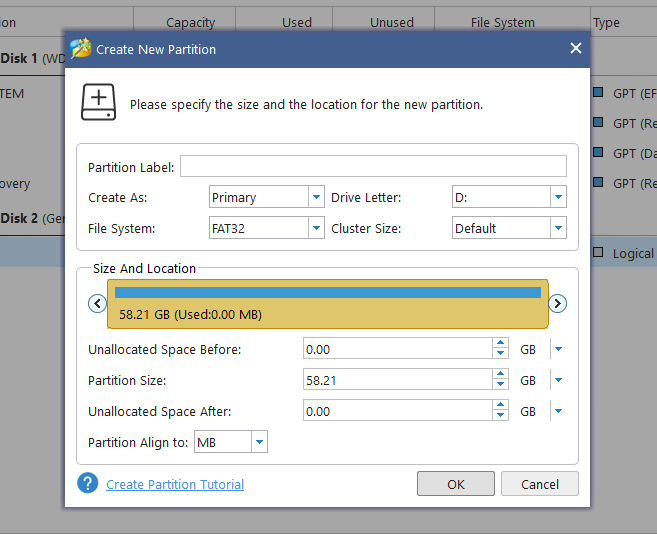
Записване на нов(и) фърмуер(и)
Сега, когато устройството е готово, можем да продължим и да запишем новия фърмуер на SD картата. Ще използваме RUFUS за целта; отново, ако желаете да използвате друг софтуер, можете, но не можем да гарантираме успех. Можете да изтеглите .img от Black Seraph’s Patreon тук или свързани по-долу.
| Фърмуер | Връзка за изтегляне |
| Garlic OS | Изтегляне |
Тъй като искаме да използваме MicroSD карта за стартиране на персонализирания фърмуер – изтеглете както 001 и 002 MicroSDCardImage файлове (НЕ версиите CopyPasteOnTopOfStock). След като изтеглянията приключат, можем да разархивираме и обединим двата компресирани файла, като просто разархивираме MicroSDCardImage.7z.001 с помощта на инструмент като 7-Zip.
Когато сте готови, отворете Rufus, изберете вашата MicroSD карта като устройство и изтегления .img файл като източник и щракнете върху ‘Start’. Записването ще отнеме няколко минути.
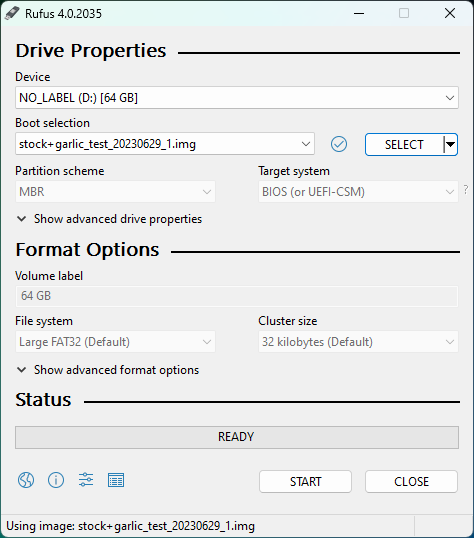
Разширяване на дяла за игри
След като записването приключи, Rufus ще е създал няколко дяла на вашата MicroSD карта; в MiniTool Partition Wizard намерете този, форматиран като ‘FAT32’ – това е дялът, който ще съдържа вашите ROM файлове и BIOS файлове… сетихте се да ги архивирате, нали?

След като намерите FAT32 дяла, щракнете с десния бутон и изберете ‘Extend.’
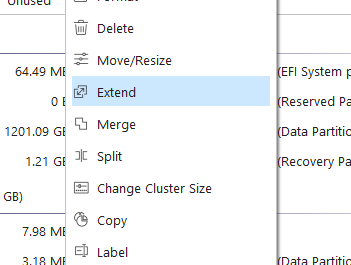
Разширете дяла, за да запълни остатъка от диска, като по този начин използвате цялото останало пространство за съхранение на повече игри, запазени файлове и документи.
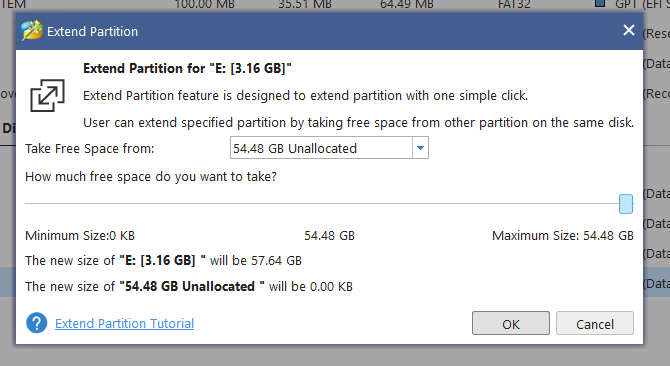
Кликнете върху „OK“ и след това върху „Apply“, за да позволите на промените да влязат в сила.
Възстановяване на ROMs и BIOSs
Поздравления! Успешно инсталирахте Stock Firmware и GarlicOS dual boot на вашата MicroSD карта, но още не сме приключили. Трябва да възстановим вашите игри и файлове, освен ако не желаете да използвате устройството без никакви игри, което, искам да кажа, действайте, вие решавате. Но ако искате да играете игри, намерете дяла на устройството, който току-що разширихте, във формат FAT32, в Windows Explorer.
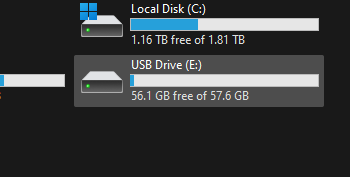
Вътре ще намерите няколко различни папки, ние се интересуваме от „Roms“ и „BIOS“.
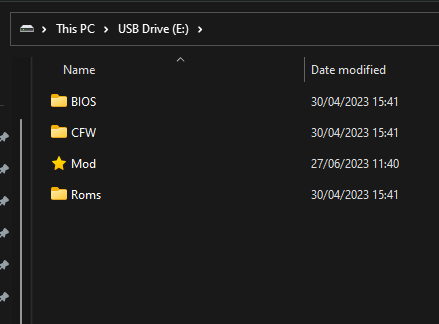
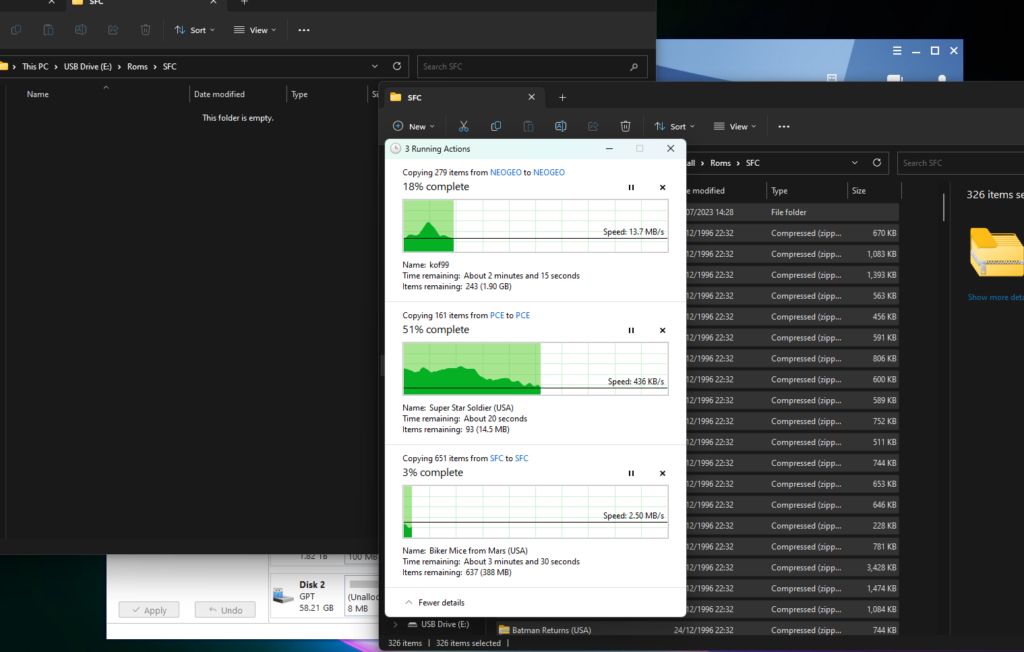
Ако отворите Roms, ще видите всички конзоли, които можете да емулирате, вече настроени. Просто копирайте съдържанието на оригиналната папка, която архивирахте, в новата папка на SD картата. Уверете се, че копирате съдържанието на папката вътре в другата папка, а не самата папка, както е показано по-долу.
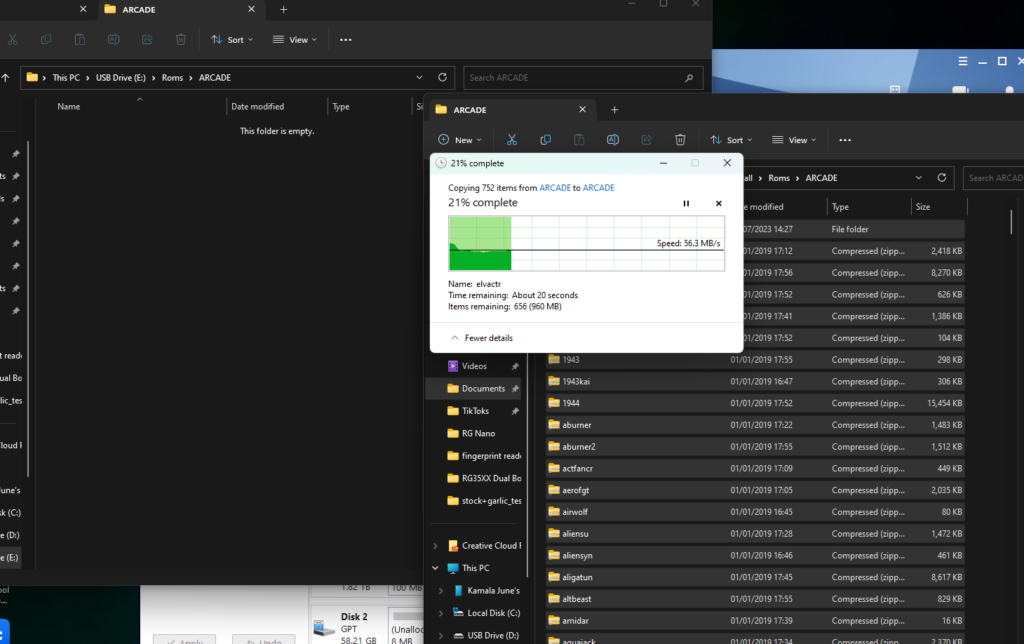
Направете това за всички тях, но с папката BIOS можете просто да копирате съдържанието на старата си папка BIOS в новата, като пропуснете всички дубликати.
Тестване на RG35XX Dual Boot
След като всичко бъде прехвърлено, можете безопасно да извадите SD картата си и да я инсталирате в слота TF1 на вашето устройство. При първото стартиране ще влезете в GarlicOS.
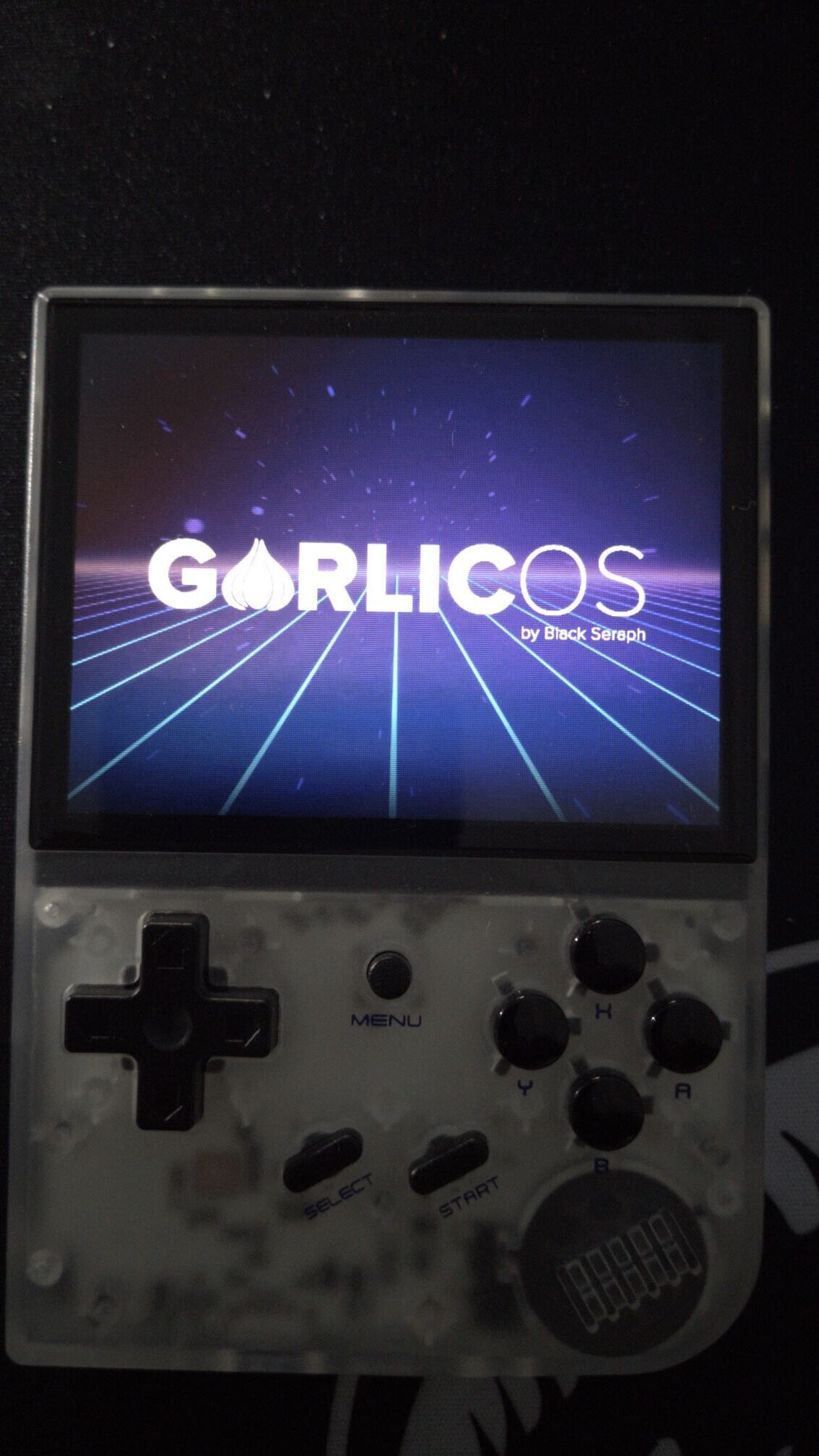
Ще стартирате в GarlicOS, както при всяка инсталация. След като сте в операционната система, за да превключите към стоковия фърмуер, отидете на Consoles, Apps и след това превъртете до дъното и изберете „Switch to Stock OS“
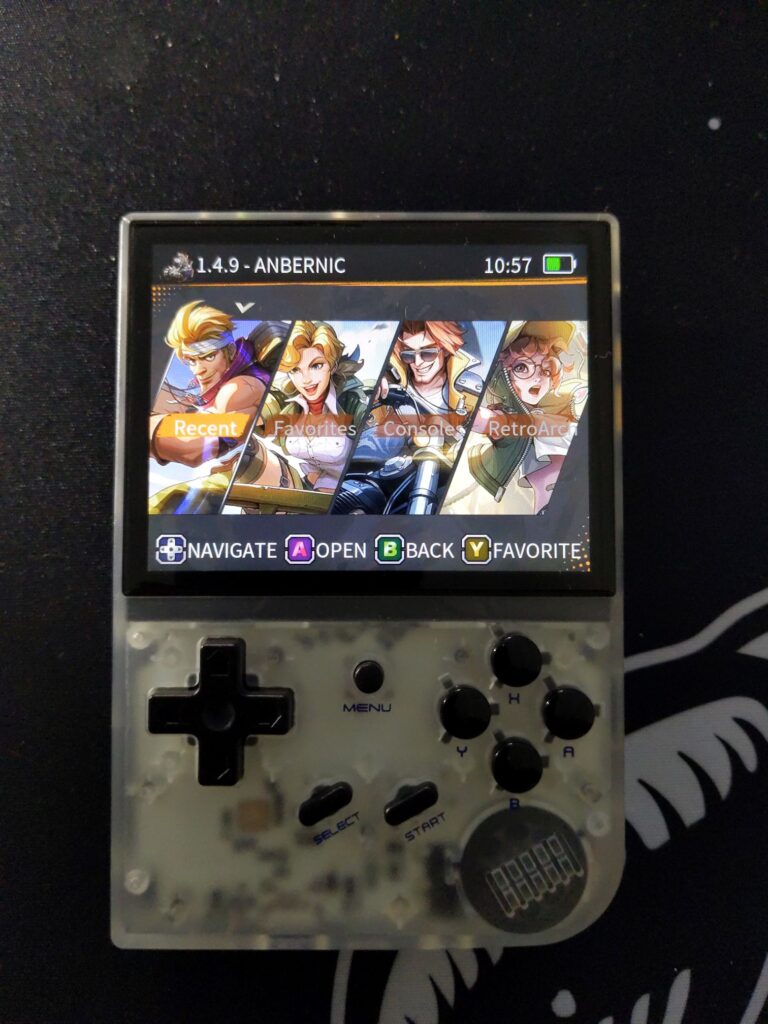
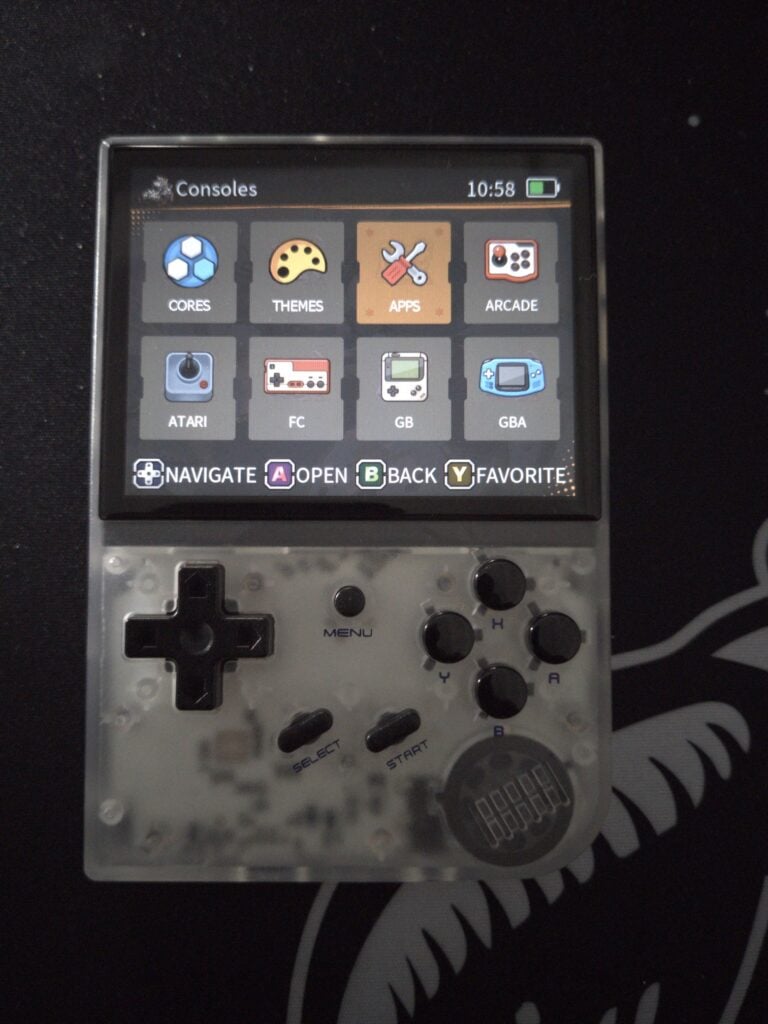
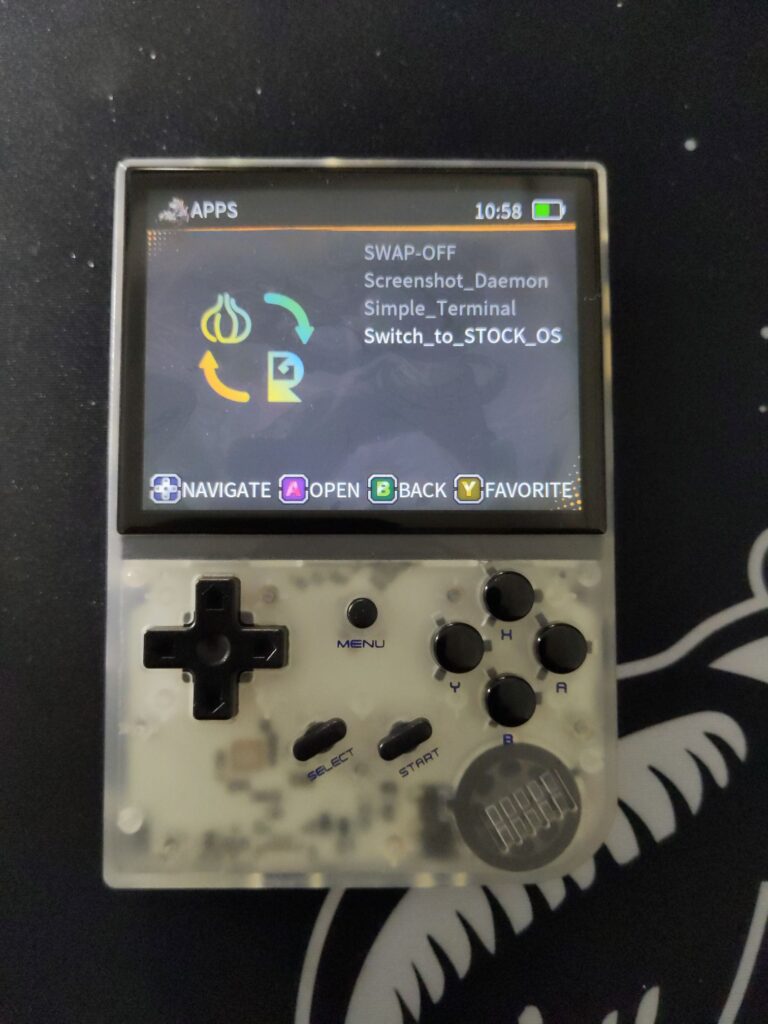
Сега ще стартирате в стоковата операционна система.
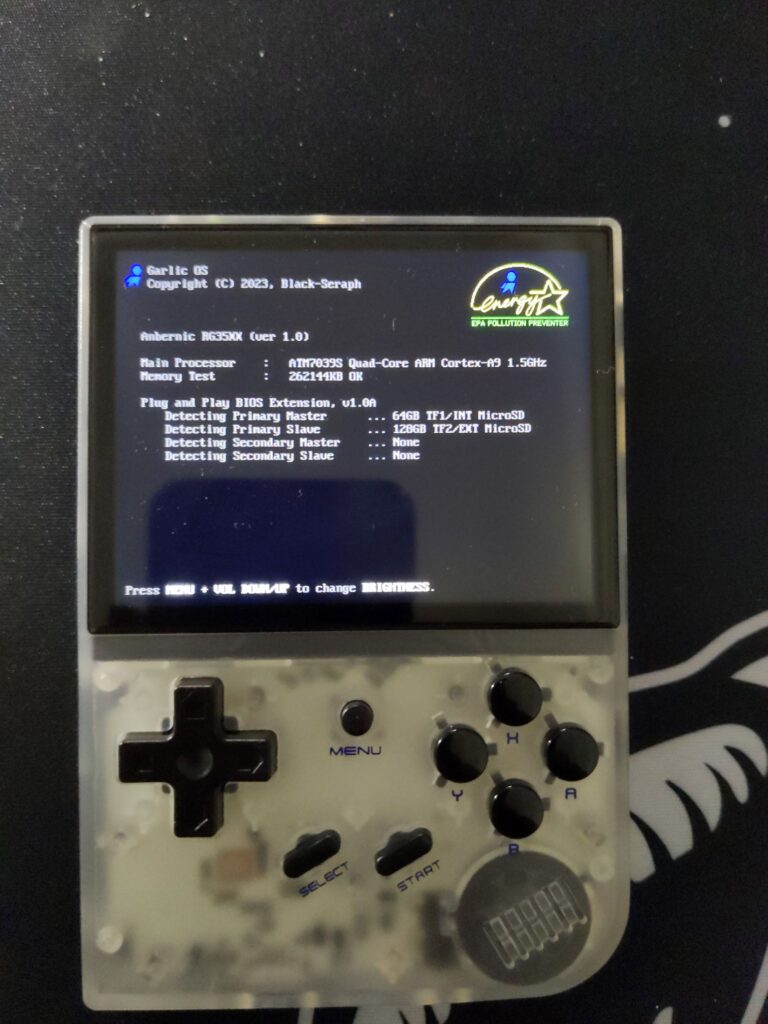
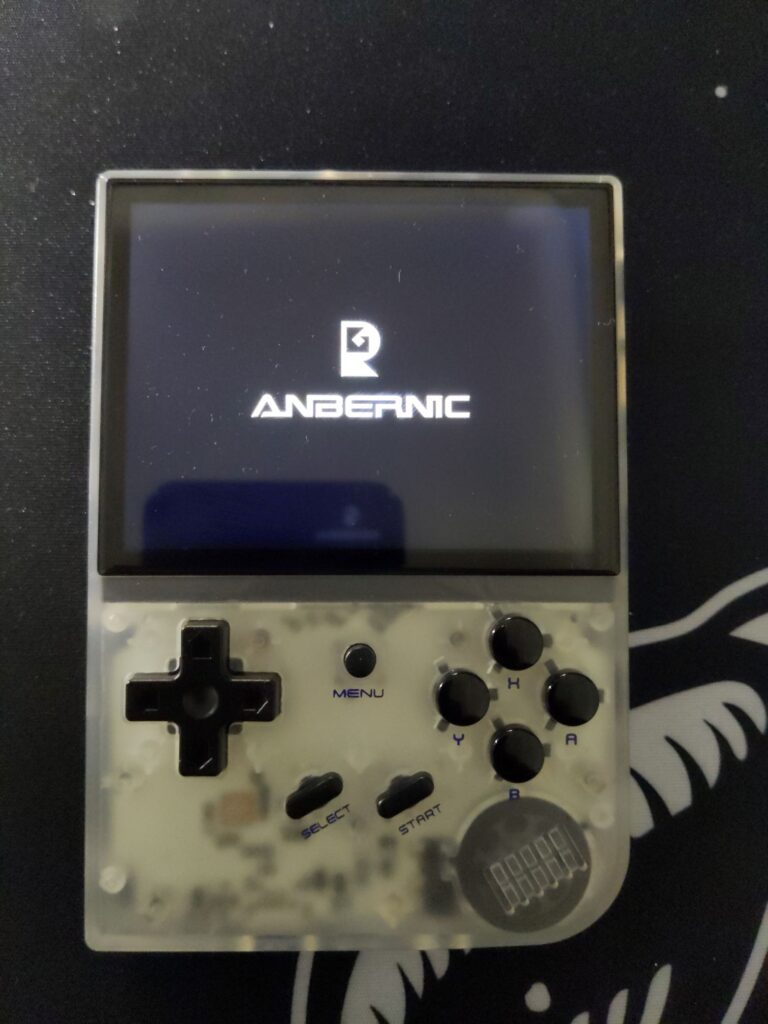
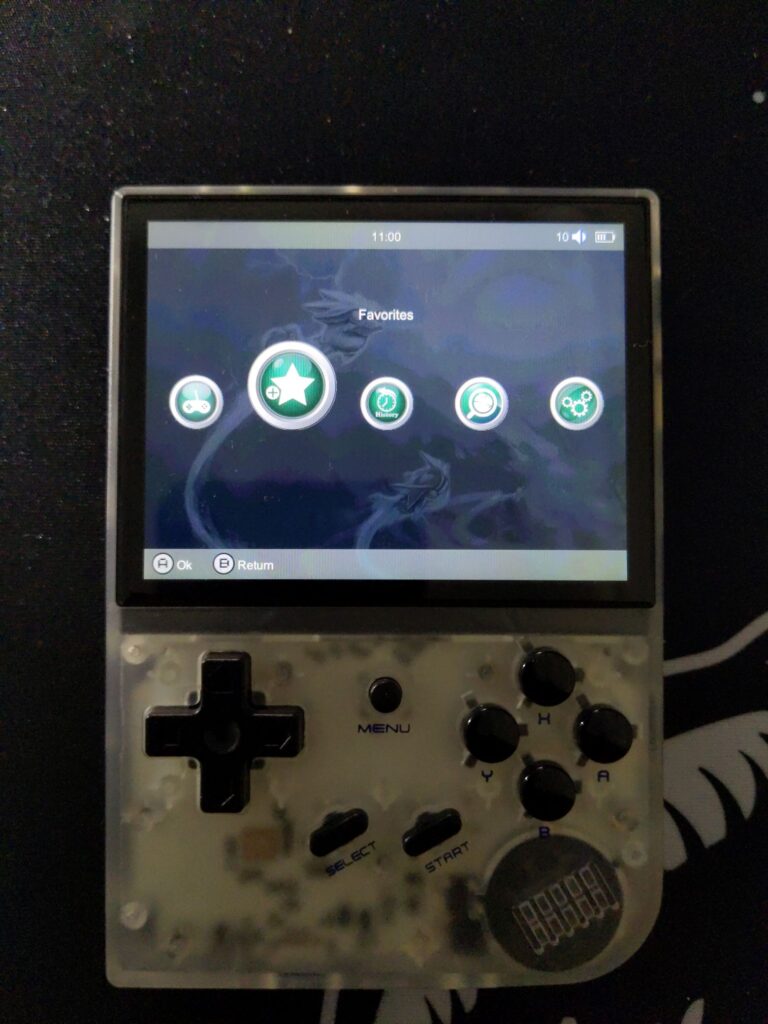
За да се върнете обратно, отидете на „Settings“ и след това в долната част на „Switch OS“.
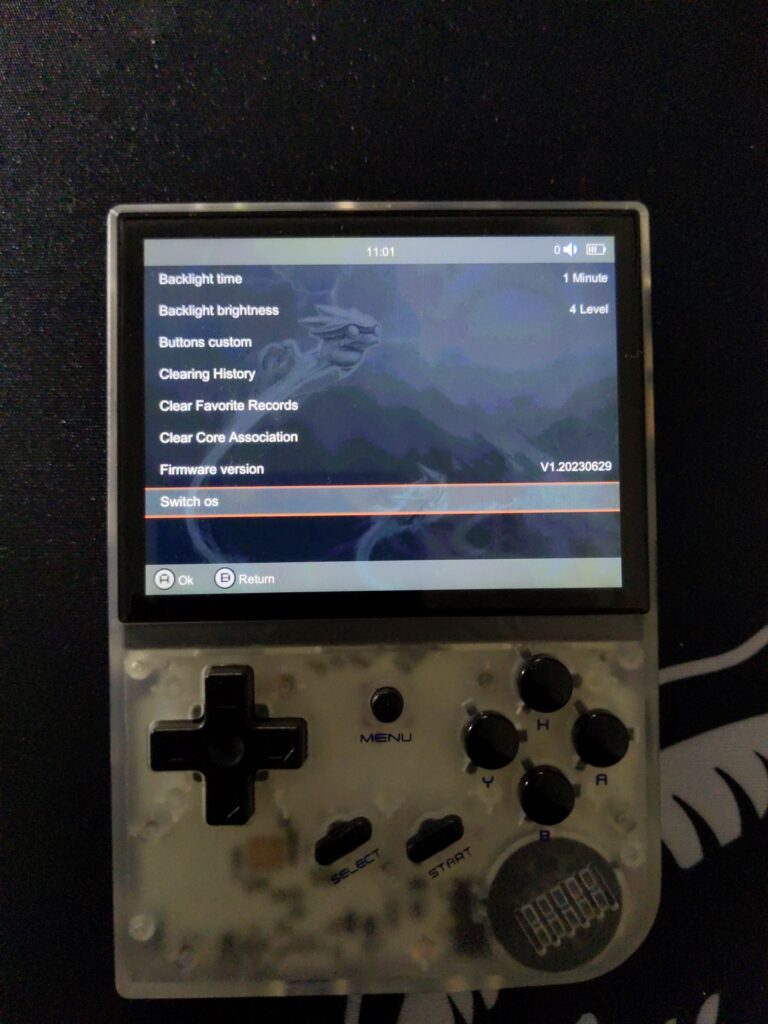
Сега можете да използвате и двете операционни системи и да решите на коя да играете игри и да инсталирате файлове.
Въпроси и отговори 7
Can you reupload the GarlicOS image file in this tutorial? The link isn’t working
The link has been updated along with some extra details on how to proceed – if you have any questions, let us know!
Thank you!
Ya no esta el archivo .img disponible
Lo he comprobado y las descargas en https://www.patreon.com/pos… funcionan bien.
Si están los links pero cuando quiero descomprimir con la última versión del 7zip sale error. Por lo q veo es problema del link de ellos
Parece que los enlaces ya funcionan correctamente. He descargado los archivos y los he descomprimido correctamente con la última versión de 7zip. Intenta acceder a ellos de nuevo y avísame si tienes algún problema.