




Файлове, използвани в това ръководство
Дневник на промените
- Изходно ръководство: Първи стъпки с AYANEO SLIDE
- Изходно ръководство: Как да отстраните проблеми със задействането на AYANEO Next – актуализация на фърмуера
- Изходно ръководство: Как да калибрирате AYANEO Joysticks
- Изходно ръководство: Как да инсталирате и актуализирате Windows 10 и 11
По-старите версии остават за изтегляне за връщане назад - всяка версия поддържа свой собствен проверен файл.
Дневник на промените
- Фърмуер на контролер от серия AYANEO NEXT | AN109 | 2024-04-28
По-старите версии остават за изтегляне за връщане назад - всяка версия поддържа свой собствен проверен файл.
Знаем, че някои от вас са имали проблеми с тригерите и геймпадовете на своя AYANEO Next. Само за да изключим всякакви софтуерни проблеми, това е ръководство за актуализиране и инсталиране на най-новия фърмуер за геймпад за AYANEO Next.
За начало се насочете към страницата AYANEO Изтегляния и изтеглете най-новия фърмуер. Към момента на писане това е версия AN109.
ЗАБЕЛЕЖКА: AYANEO е издал v110 на драйвера, изтеглете го от тук.
AYANEO Next Калибриране
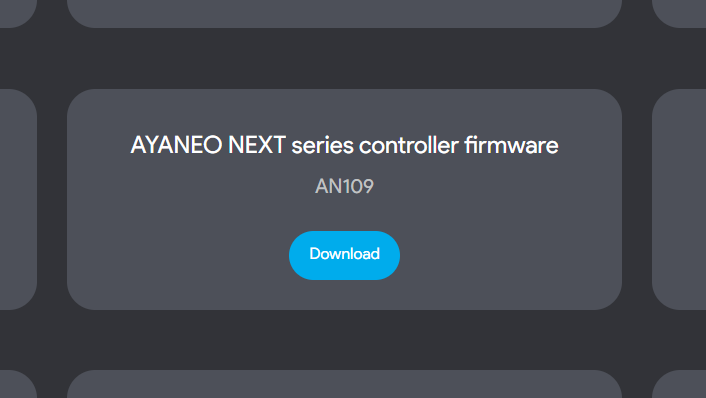
Кликнете върху „Download“. Това ще изтегли ZIP файл с име „AN109_20220309.zip“. Намерете го, кликнете с десния бутон и натиснете „Extract All“, за да извлечете съдържанието на файла.
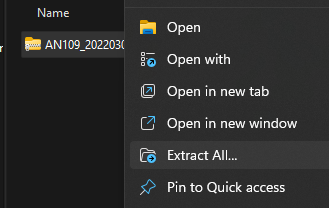
Натиснете „Extract“ и отворете новата папка. Вътре ще намерите два файла. Файл с изображение с подробности за надстройката и EXE файл. Ако отворите приложението сега, няма да можете да инсталирате актуализацията. Ще видите този прозорец.
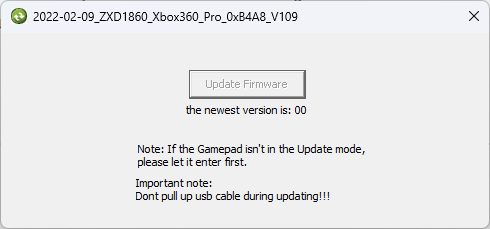
Бутонът „Update Firmware“ е неактивен, защото устройството не е в режим на актуализация. За да влезете в режим на актуализация, първо изключете устройството и го оставете изключено за поне десет секунди. Докато е изключено, натиснете надолу и задръжте левия джойстик (LS) и задръжте бутона за захранване, за да го включите. Оставете AYANEO Next да се включи.
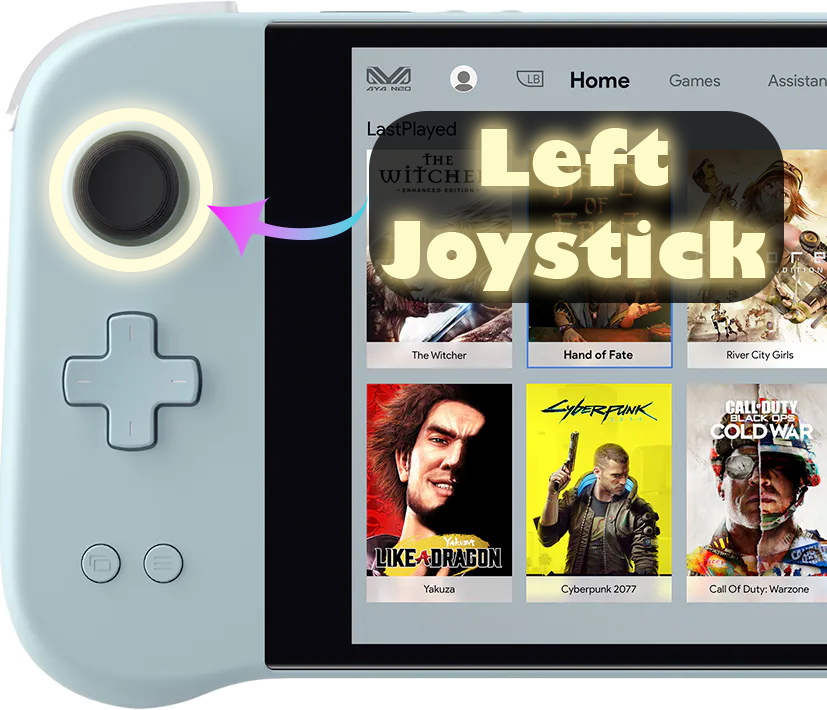
След като се стартира, отпуснете джойстика и влезте както обикновено. Навигирайте отново до приложението и ако сте успели да влезете в режим на актуализация, ще видите, че бутонът вече няма да е неактивен. Чувствайте се свободни да кликнете върху Update Firmware и то ще продължи и ще актуализира. Ако не е неактивен, тогава ще трябва да повторите процеса на поставяне на устройството в режим на актуализация, докато проработи.
След като е готово, можем да калибрираме устройството.
- Натиснете и задръжте бутона Window и всичките четири бутона ABXY за около две секунди, докато устройството вибрира.
- В рамките на десет секунди след вибрацията завъртете ДВАТА джойстика три пъти в която и да е посока И натиснете надолу двата тригера (LT & RT) три пъти. Устройството ще вибрира отново, когато калибрирането е завършено.
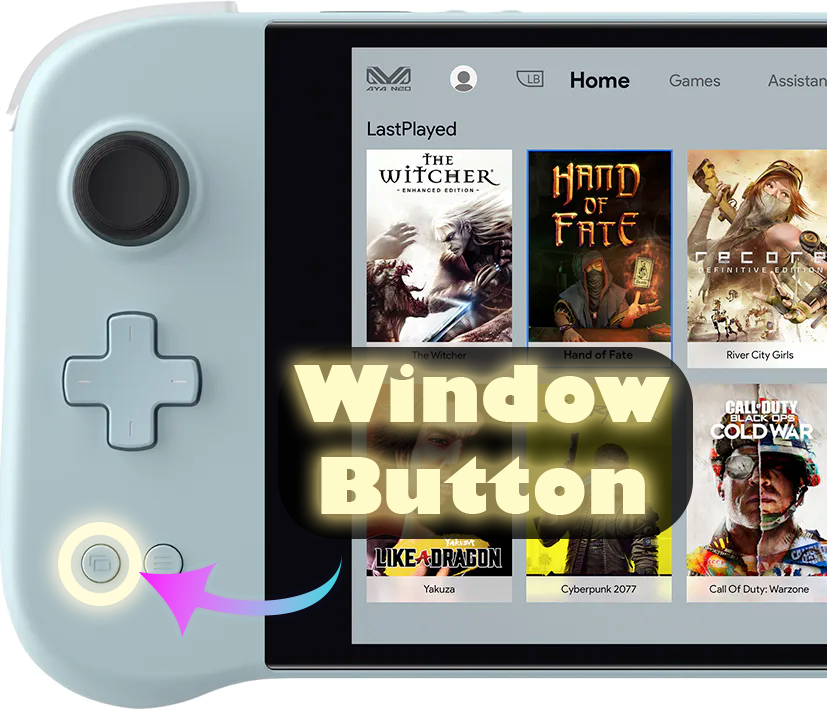
За други методи за калибриране на вашето AYANEO устройство вижте по-долу.
ЗАБЕЛЕЖКА: Геймпадът няма да работи, освен ако Aya Space не работи. Той може да бъде изтеглен от страницата AYANEO Downloads.
Windows Калибриране
Ако горният метод не работи, в Windows е вграден метод за калибриране, който е описан по-долу.
За да калибрирате в Windows, първо трябва да отворите Windows Run. Ако имате свързана клавиатура, това може да се направи чрез натискане на Windows+R; ако не, отворете стартовото меню и потърсете „Run“.

След като се отвори, въведете joy.cpl и натиснете „OK“.

Ще се отвори този прозорец, Windows ще разпознае вашия контролер като XBOX 360 контролер и това е нормално.

Натиснете „Properties“. Ще се отвори този екран.

Можете да използвате това, за да тествате вашия контролер.
- Z Axis са бутоните за спусък
- X Rotation е хоризонталното движение на десния джойстик
- Y Rotation е вертикалното движение на десния джойстик
- X-Axis / Y-Axis е движението на левия джойстик
- Точката на Video Hat е D-Pad
- Buttons са всички бутони на вашето устройство: A, B, X, Y, LB, RB, LS, RS, LC и RC. Те ще светнат при натискане.
Ако всички те работят правилно, най-вероятно не е необходимо да калибрирате вашето AYANEO устройство. Но ако все пак трябва, натиснете „Settings“ и ще видите този екран.

Натиснете „Calibrate“, за да бъдете преведени през процеса на калибриране.

Преминете през процеса, следвайки инструкциите, за да калибрирате вашия контролер. След като приключите, ще бъдете върнати обратно на страницата Settings; можете да отидете на страницата Test, за да видите какъв е резултатът от вашата работа. Ако не сте доволни, върнете се в Settings и натиснете „Restore Default“. Ако сте доволни, можете да продължите и да използвате новокалибрирания си контролер.
Gamepad-Tester.com
Gamepad Tester е добре познат уебсайт в общността; той предлага лесен и достъпен начин за тестване на вашите геймпад контролери. Той дори предлага допълнителна и по-задълбочена информация от Windows. Отправете се към сайта. Ще бъдете посрещнати с този екран.

Натиснете произволен бутон, за да започнете, и интерфейсът за тестване ще се зареди.

Оттук можете да видите точно ъгъла и силата, които получават джойстиците и тригерите.
Въпроси и отговори