




Súbory použité v tejto príručke
Denník zmien
- Zdrojový návod: Začíname s AYANEO SLIDE
- Zdrojový návod: Ako opraviť problémy so spúšťou AYANEO Next – aktualizácia firmvéru
- Zdrojový návod: Ako kalibrovať joysticky AYANEO
- Zdrojový návod: Ako nainštalovať a aktualizovať Windows 10 a 11
Staršie verzie zostávajú na stiahnutie na účely vrátenia – každá verzia si uchováva svoj vlastný overený súbor.
Denník zmien
- Firmvér radiča série AYANEO NEXT | AN109 | 2024-04-28
Staršie verzie zostávajú na stiahnutie na účely vrátenia – každá verzia si uchováva svoj vlastný overený súbor.
Vieme, že niektorí z vás mali problémy s triggerom a gamepadom na svojom AYANEO Next. Aby sme vylúčili akékoľvek softvérové problémy, tento návod slúži na aktualizáciu a inštaláciu najnovšieho firmvéru gamepadu pre AYANEO Next.
Na začiatok prejdite na stránku AYANEO Downloads a stiahnite si najnovší firmvér. V čase písania to bola verzia AN109.
POZNÁMKA: AYANEO vydal v110 ovládača, stiahnite si ho tu.
AYANEO Next Kalibrácia
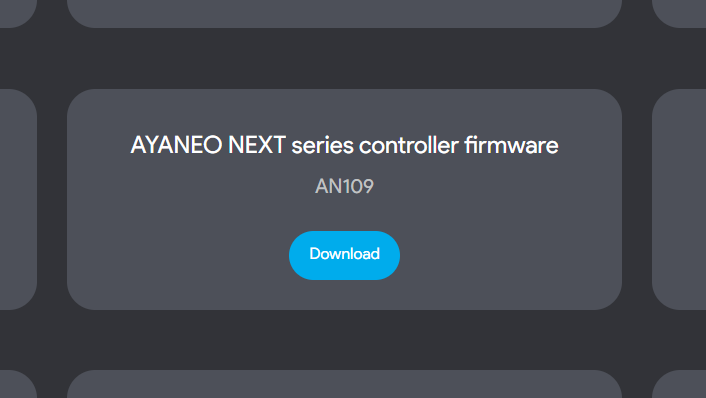
Kliknite na ‚Download‘. Tým sa stiahne ZIP súbor s názvom ‚AN109_20220309.zip‘. Nájdite ho, kliknite pravým tlačidlom a stlačte ‚Extract All‘ na extrahovanie obsahu súboru.
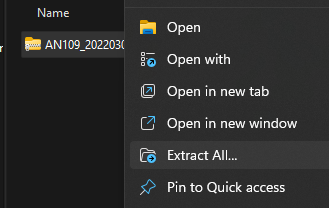
Stlačte ‚Extract‘ a otvorte nový priečinok. Vo vnútri nájdete dva súbory. Obrázkový súbor s podrobnosťami o aktualizácii a EXE súbor. Ak teraz otvoríte aplikáciu, nebudete môcť nainštalovať aktualizáciu. Uvidíte toto okno.
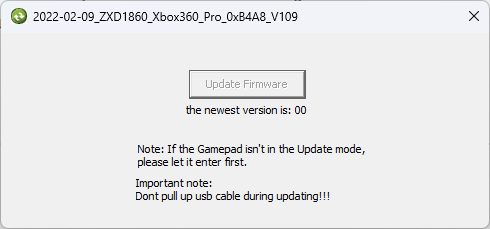
Tlačidlo ‚Update Firmware‘ je sivé, pretože zariadenie nie je v režime aktualizácie. Ak chcete prejsť do režimu aktualizácie, najprv zariadenie vypnite a nechajte ho vypnuté aspoň desať sekúnd. Počas vypnutia stlačte a podržte ľavý joystick (LS) a podržte tlačidlo napájania na zapnutie. Nechajte AYANEO Next zapnúť.
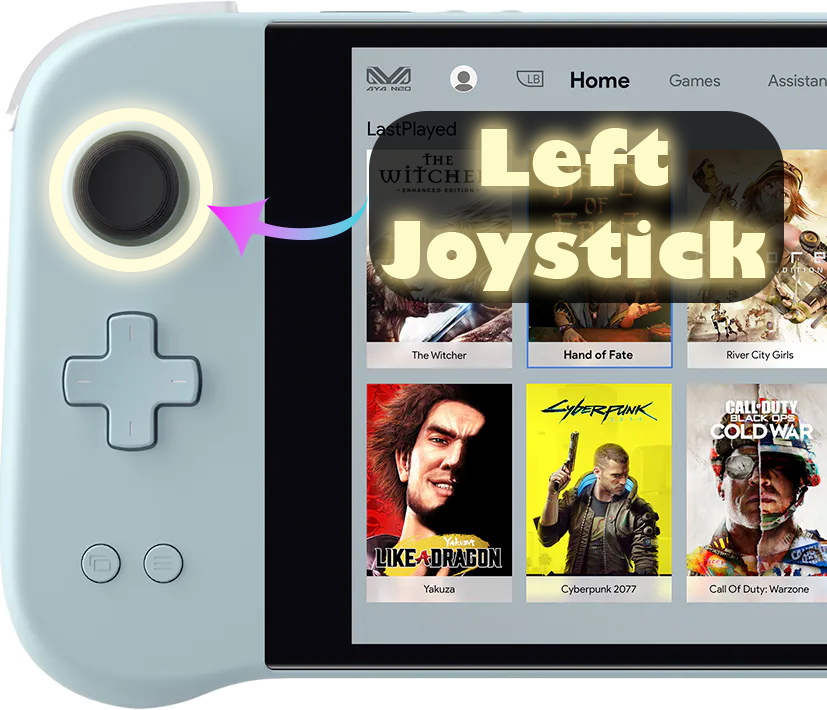
Po spustení pustite joystick a prihláste sa ako obvykle. Prejdite opäť do aplikácie a ak sa vám podarilo prejsť do režimu aktualizácie, uvidíte, že tlačidlo už nebude sivé. Pokojne kliknite na Update Firmware a aktualizácia prebehne. Ak nie je sivé, budete musieť zopakovať proces uvedenia zariadenia do režimu aktualizácie, kým to nebude fungovať.
Po dokončení môžeme kalibrovať zariadenie.
- Stlačte a podržte tlačidlo Window a všetky štyri tlačidlá ABXY približne dve sekundy, kým zariadenie nezavibruje.
- Do desiatich sekúnd od vibrácie otočte OBA joysticky trikrát v ľubovoľnom smere A stlačte oba spúšťače (LT & RT) trikrát. Zariadenie bude opäť vibrovať, keď bude kalibrácia dokončená.
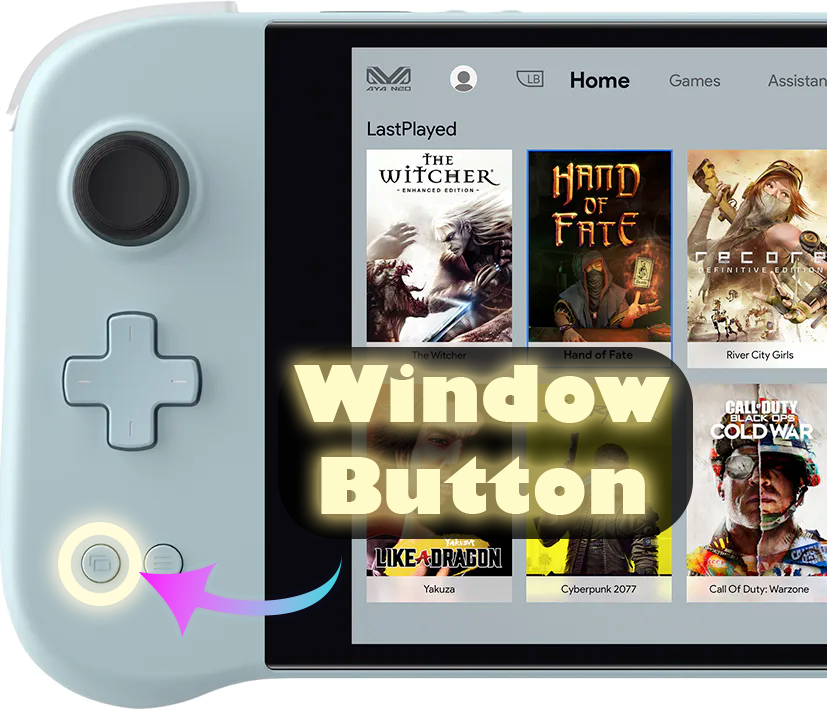
Ďalšie metódy kalibrácie zariadenia AYANEO nájdete nižšie.
POZNÁMKA: Gamepad nebude fungovať, ak nie je spustený Aya Space. Dá sa stiahnuť zo stránky AYANEO Downloads.
Windows Kalibrácia
Ak vyššie uvedená metóda nefunguje, v systéme Windows je zabudovaná metóda kalibrácie, ktorá je podrobne popísaná nižšie.
Na vykonanie kalibrácie v systéme Windows musíme najprv otvoriť dialógové okno Windows Spustiť. Ak máte pripojenú klávesnicu, môžete tak urobiť stlačením Windows+R. Ak nie, otvorte ponuku Štart a vyhľadajte „Spustiť“.

Po otvorení zadajte joy.cpl a kliknite na „OK“.

Otvorí sa toto okno. Systém Windows rozpozná váš ovládač ako ovládač XBOX 360, čo je v poriadku.

Kliknite na „Vlastnosti“. Otvorí sa táto obrazovka.

Môžete ju použiť na testovanie ovládača.
- Os Z predstavuje tlačidlá spúšte
- Rotácia X predstavuje horizontálny pohyb pravej páčky
- Rotácia Y predstavuje vertikálny pohyb pravej páčky
- Os X / Os Y predstavuje pohyb ľavej páčky
- Video Hat predstavuje smerový krížový ovládač (D-Pad)
- Tlačidlá predstavujú všetky tlačidlá na vašom zariadení: A, B, X, Y, LB, RB, LS, RS, LC a RC. Pri stlačení sa rozsvietia.
Ak všetky fungujú správne, je pravdepodobné, že kalibráciu zariadenia AYANEO nepotrebujete. Ak však áno, kliknite na „Nastavenia“ a zobrazí sa vám táto obrazovka.

Kliknutím na „Kalibrovať“ spustíte proces kalibrácie.

Prejdite celým procesom a riaďte sa pokynmi na kalibráciu ovládača. Po dokončení sa vrátite na stránku Nastavenia; môžete prejsť na stránku Test a pozrieť sa, ako sa vaša práca vydarila. Ak nie ste spokojní, vráťte sa do Nastavení a kliknite na „Obnoviť predvolené“. Ak ste spokojní, môžete pokračovať a používať novo nakalibrovaný ovládač.
Gamepad-Tester.com
Gamepad Tester je v komunite dobre známa webová stránka, ktorá ponúka jednoduchý a dostupný spôsob testovania ovládačov. Ponúka dokonca ďalšie a podrobnejšie informácie než Windows. Prejdite na stránku. Privíta vás táto obrazovka.

Stlačením ľubovoľného tlačidla začnite a načíta sa testovacie rozhranie.

Odtiaľto môžete presne vidieť uhol a silu, ktoré dostávajú joysticky a spúšte.
Otázky a odpovede