




Datoteke, uporabljene v tem priročniku
Dnevnik sprememb
- Izvorni vodnik: Začetek uporabe AYANEO SLIDE
- Izvorni vodnik: Kako odpraviti težave s sprožilcem AYANEO Next – Posodobitev vdelane programske opreme
- Izvorni vodnik: Kako kalibrirati igralne palice AYANEO
- Izvorni vodnik: Kako namestiti in posodobiti Windows 10 & 11
Starejše različice ostanejo na voljo za prenos za povrnitev nazaj - vsaka različica hrani svojo preverjeno datoteko.
Dnevnik sprememb
- Vdelana programska oprema krmilnika serije AYANEO NEXT | AN109 | 2024-04-28
Starejše različice ostanejo na voljo za prenos za povrnitev nazaj - vsaka različica hrani svojo preverjeno datoteko.
Vemo, da imajo nekateri od vas težave s sprožilci in igralnimi ploščki na vašem AYANEO Next. Da bi izključili morebitne težave s programsko opremo, je to vodnik za posodobitev in namestitev najnovejše vdelane programske opreme za igralni plošček za AYANEO Next.
Za začetek pojdite na stran AYANEO Prenosi in prenesite najnovejšo vdelano programsko opremo. To bi bila različica AN109 v času pisanja.
OPOMBA: AYANEO je izdal različico v110 gonilnika, prenesite jo od tukaj.
AYANEO Next Kalibracija
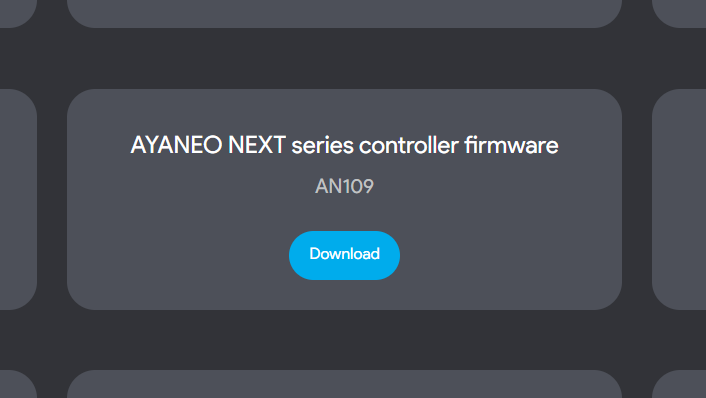
Kliknite ‘Prenesi’. S tem boste prenesli datoteko ZIP z imenom ‘AN109_20220309.zip’. Poiščite jo, z desno tipko miške kliknite in pritisnite ‘Razširi vse’, da razširite vsebino datoteke.
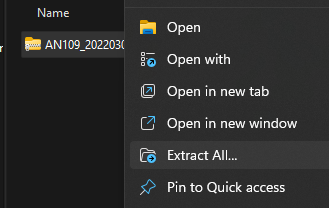
Pritisnite ‘Razširi’ in odprite novo mapo. V njej boste našli dve datoteki. Slikovno datoteko s podrobnostmi nadgradnje in datoteko EXE. Če aplikacijo odprete zdaj, posodobitve ne boste mogli namestiti. Videli boste to okno.
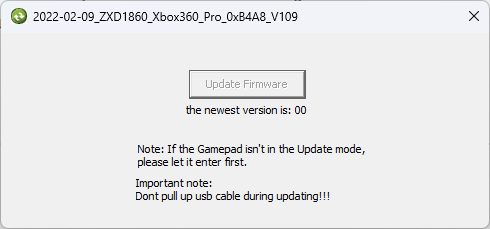
Gumb ‘Posodobi vdelano programsko opremo’ je zatemnjen, ker naprava ni v načinu za posodabljanje. Če želite preiti v način za posodabljanje, najprej izklopite napravo in jo pustite izklopljeno vsaj deset sekund. Medtem ko je izklopljena, pritisnite in držite levo igralno palico (LS) ter držite gumb za vklop, da jo vklopite. Počakajte, da se AYANEO Next vklopi.
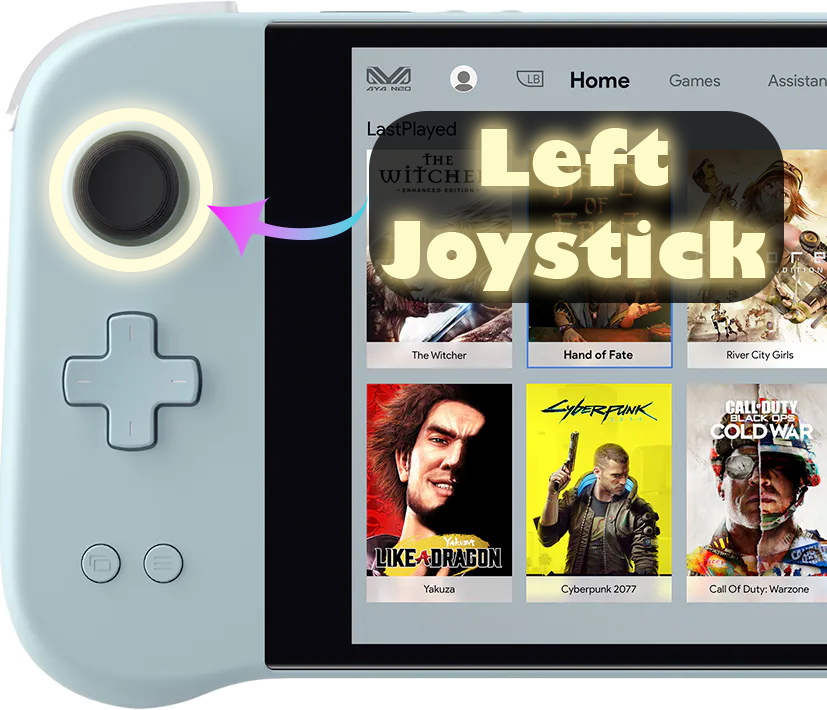
Ko se zažene, spustite igralno palico in se prijavite kot običajno. Ponovno pojdite v aplikacijo in če vam je uspelo preiti v način za posodabljanje, boste videli, da gumb ne bo več zatemnjen. Lahko kliknete na Posodobi vdelano programsko opremo in posodobitev se bo izvedla. Če ni zatemnjen, boste morali postopek prehoda naprave v način za posodabljanje ponavljati, dokler ne deluje.
Ko je končano, lahko kalibriramo napravo.
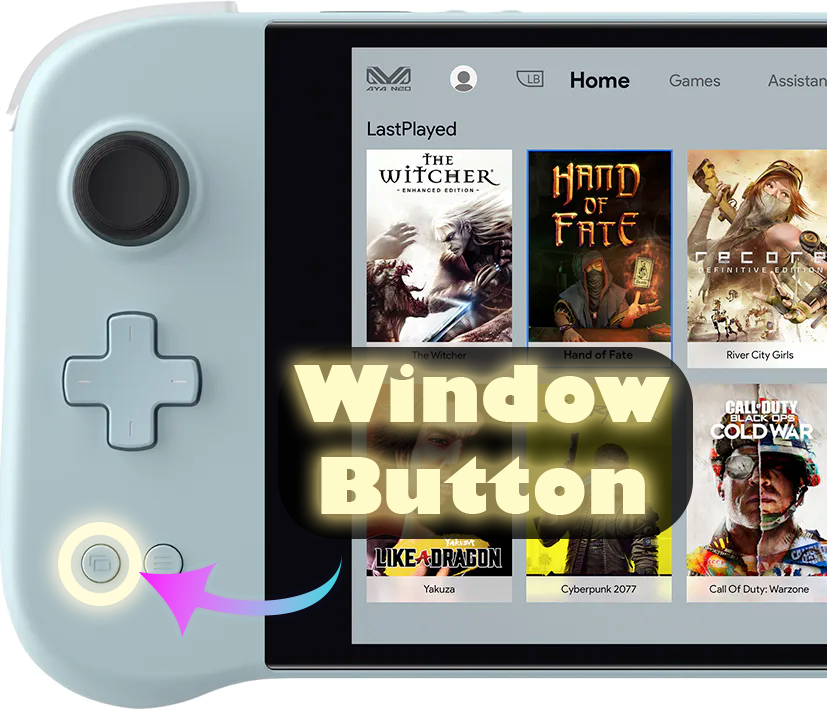
- Pritisnite in držite gumb Windows ter vse štiri gumbe ABXY približno dve sekundi, dokler naprava ne zavibrira.
- V desetih sekundah po vibraciji zavrtite OBE igralni palici trikrat v katero koli smer IN trikrat pritisnite oba sprožilca (LT & RT). Ko bo kalibracija končana, bo naprava ponovno zavibrirala.
Za druge načine kalibracije vaše naprave AYANEO glejte spodaj.
OPOMBA: Igralni plošček ne bo deloval, če ne deluje Aya Space. Prenesete ga lahko s strani AYANEO Prenosi.
Windows Kalibracija
Če zgornja metoda ne deluje, je v Windows vgrajena metoda kalibracije, ki je podrobno opisana spodaj.
Za kalibracijo v Windows moramo najprej odpreti Windows Run; če imate priključeno tipkovnico, to storite s pritiskom Windows+R, če ne, odprite meni Start in poiščite ‘Run’.

Ko se odpre, vnesite joy.cpl in kliknite ‘V redu’.

Odprlo se bo to okno, Windows bo vaš krmilnik videl kot krmilnik XBOX 360, in to je v redu.

Kliknite na ‘Lastnosti’. Odprl se bo ta zaslon.

To lahko uporabite za preizkus krmilnika.
- Os Z so gumbi sprožilcev
- Rotacija X je vodoravno gibanje desne igralne palice
- Rotacija Y je navpično gibanje desne igralne palice
- Os X / Os Y je gibanje leve igralne palice
- Bistvo Video Hat je D-Pad
- Gumbi so vsi gumbi na vaši napravi: A, B, X, Y, LB, RB, LS, RS, LC in RC. Ob pritisku bodo zasvetili.
Če vsi delujejo brez težav, verjetno ni treba kalibrirati vaše naprave AYANEO. Če pa jo morate, kliknite na ‘Nastavitve’ in videli boste ta zaslon.

Kliknite na ‘Kalibriraj’, da vas popelje skozi postopek kalibracije.

Sledite postopku in navodilom za kalibracijo krmilnika. Ko končate, se boste vrnili na stran Nastavitve; pojdite na stran Preizkus, da vidite, kako je uspelo. Če niste zadovoljni, se vrnite v Nastavitve in kliknite ‘Obnovi privzeto’. Če ste zadovoljni, lahko nadaljujete in uporabljate novo kalibriran krmilnik.
Gamepad-Tester.com
Gamepad Tester je dobro znano spletno mesto v skupnosti, ki ponuja preprost in dostopen način za preizkušanje vaših igralnih ploščkov. Ponuja celo dodatne in podrobnejše informacije kot Windows. Obiščite spletno mesto. Prikazal se bo ta zaslon.

Pritisnite kateri koli gumb za začetek in vmesnik za preizkušanje se bo naložil.

Od tu lahko natančno vidite kot in silo, ki ju prejemajo igralne palice in sprožilci.
Vprašanja in odgovori