




इस गाइड में प्रयुक्त फ़ाइलें
बदलाव का
- स्रोत मार्गदर्शिका: AYANEO SLIDE के साथ आरंभ करना
- स्रोत गाइड: AYANEO Next ट्रिगर समस्याओं को कैसे ठीक करें – फर्मवेयर अपडेट
- स्रोत गाइड: AYANEO जॉयस्टिक्स को कैसे कैलिब्रेट करें
- स्रोत मार्गदर्शिका: Windows 10 और 11 को कैसे इंस्टॉल और अपडेट करें
पुराने संस्करण रोलबैक के लिए डाउनलोड करने योग्य रहते हैं - प्रत्येक संस्करण की अपनी सत्यापित फ़ाइल होती है।
बदलाव का
- AYANEO NEXT श्रृंखला नियंत्रक फर्मवेयर | AN109 | 2024-04-28
पुराने संस्करण रोलबैक के लिए डाउनलोड करने योग्य रहते हैं - प्रत्येक संस्करण की अपनी सत्यापित फ़ाइल होती है।
हम जानते हैं कि आपमें से कुछ लोगों को अपने AYANEO Next पर ट्रिगर्स और गेमपैड्स के साथ समस्याएँ हो रही हैं। किसी भी सॉफ़्टवेयर समस्या को खारिज करने के लिए, यह AYANEO Next के लिए नवीनतम गेमपैड फ़र्मवेयर को अपडेट और इंस्टॉल करने की मार्गदर्शिका है।
शुरू करने के लिए, AYANEO Downloads पृष्ठ पर जाएँ और नवीनतम फ़र्मवेयर डाउनलोड करें। लेखन के समय यह संस्करण AN109 होगा।
नोट: AYANEO ने ड्राइवर का v110 जारी किया है, इसे यहाँ से डाउनलोड करें।
AYANEO Next कैलिब्रेशन
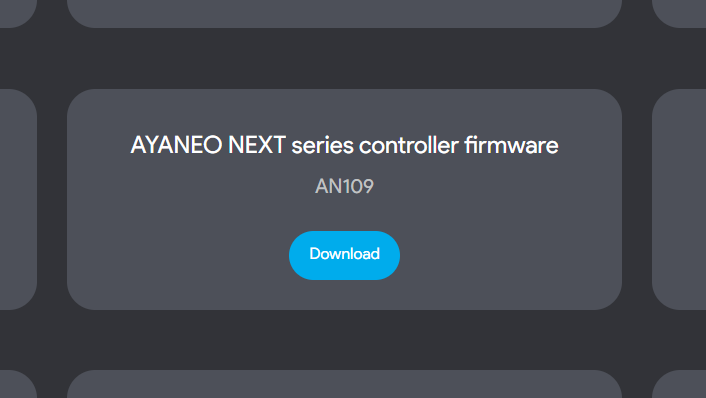
‘Download’ पर क्लिक करें। यह ‘AN109_20220309.zip’ नामक एक ZIP फ़ाइल डाउनलोड करेगा। इसे ढूँढें, राइट-क्लिक करें और फ़ाइल की सामग्री निकालने के लिए ‘Extract All’ दबाएँ।
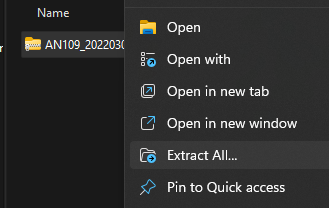
‘Extract’ दबाएँ और नया फ़ोल्डर खोलें। अंदर आपको दो फ़ाइलें मिलेंगी। एक इमेज फ़ाइल जिसमें अपग्रेड का विवरण है और एक EXE फ़ाइल। यदि आप अब एप्लिकेशन खोलते हैं तो आप अपडेट इंस्टॉल नहीं कर पाएँगे। आपको यह विंडो दिखेगी।
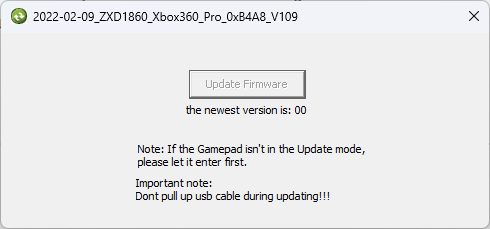
‘Update Firmware’ बटन ग्रे आउट है क्योंकि डिवाइस Update Mode में नहीं है। Update Mode में जाने के लिए पहले डिवाइस को बंद करें, और इसे कम से कम दस सेकंड तक बंद रखें। बंद रहते हुए बाएँ जॉयस्टिक (LS) को दबाकर पकड़ें और पावर बटन दबाकर चालू करें। AYANEO Next को पावर ऑन होने दें।
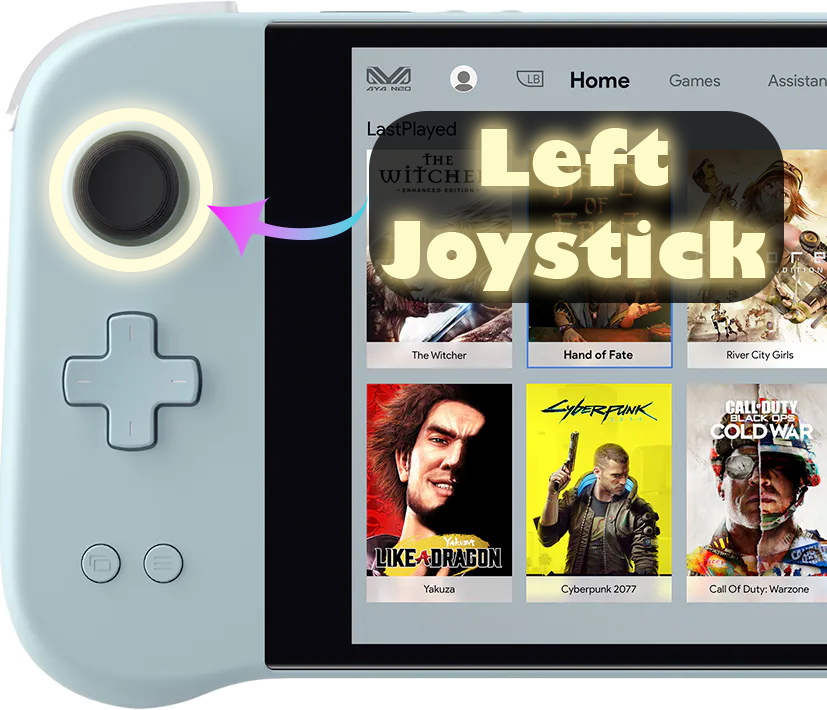
बूट होने के बाद, जॉयस्टिक छोड़ें और सामान्य रूप से लॉग इन करें। फिर से एप्लिकेशन पर जाएँ और यदि आप Update Mode में जाने में सफल रहे हैं तो आप देखेंगे कि बटन अब ग्रे आउट नहीं होगा। बेझिझक Update Firmware पर क्लिक करें और यह अपडेट कर देगा। यदि यह ग्रे आउट नहीं है, तो आपको डिवाइस को Update Mode में डालने की प्रक्रिया तब तक दोहरानी होगी जब तक यह काम न करे।
यह हो जाने के बाद हम डिवाइस को कैलिब्रेट कर सकते हैं।
- Window Button और सभी चार ABXY बटनों को लगभग दो सेकंड तक दबाकर पकड़ें, जब तक डिवाइस वाइब्रेट न करे।
- वाइब्रेशन के दस सेकंड के भीतर दोनों जॉयस्टिक्स को किसी भी दिशा में तीन बार घुमाएँ और दोनों ट्रिगर्स (LT & RT) को तीन बार दबाएँ। कैलिब्रेशन पूरा होने पर डिवाइस फिर से वाइब्रेट करेगा।
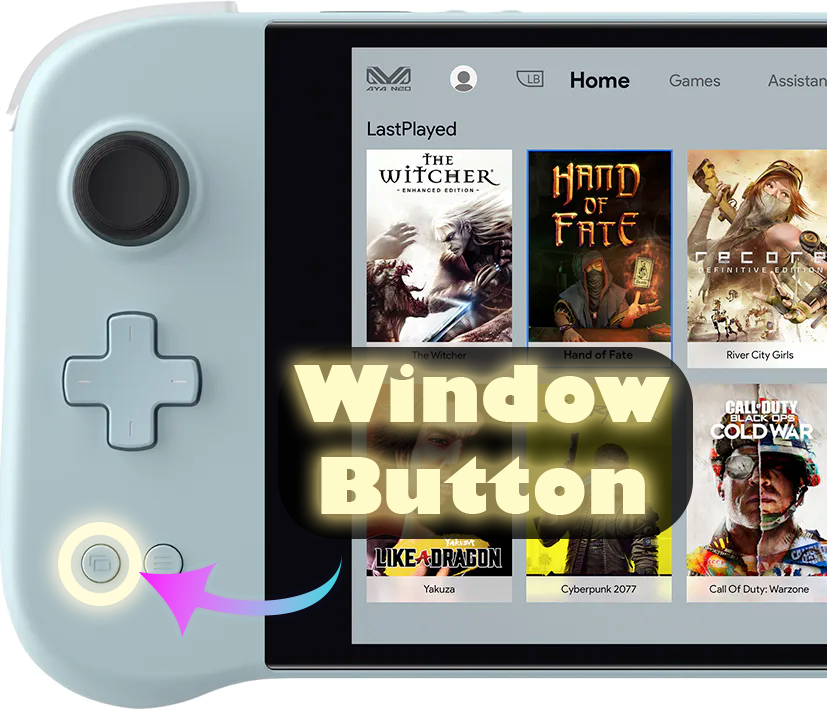
अपने AYANEO डिवाइस को कैलिब्रेट करने के अन्य तरीकों के लिए नीचे देखें।
नोट: गेमपैड तब तक काम नहीं करेगा जब तक Aya Space चल न रहा हो। इसे AYANEO Downloads पृष्ठ से डाउनलोड किया जा सकता है।
Windows कैलिब्रेशन
यदि उपरोक्त विधि काम नहीं करती है, तो Windows में एक कैलिब्रेशन विधि अंतर्निहित है जिसका विवरण नीचे दिया गया है।
Windows के भीतर कैलिब्रेट करने के लिए हमें पहले Windows Run खोलना होगा, यदि आपके पास कीबोर्ड जुड़ा है तो यह Windows+R दबाकर किया जा सकता है, यदि नहीं तो स्टार्ट मेनू खोलें और ‘Run’ खोजें।

खुलने के बाद joy.cpl टाइप करें और ‘OK’ पर क्लिक करें।

यह यह विंडो खोलेगा, Windows आपके कंट्रोलर को XBOX 360 कंट्रोलर के रूप में देखेगा, और यह ठीक है।

‘Properties’ पर क्लिक करें। यह यह स्क्रीन खोलेगा।

आप इसका उपयोग अपने कंट्रोलर का परीक्षण करने के लिए कर सकते हैं।
- Z Axis ट्रिगर बटन हैं
- X Rotation दाएँ जॉयस्टिक की क्षैतिज गति है
- Y Rotation दाएँ जॉयस्टिक की ऊर्ध्वाधर गति है
- X-Axis / Y-Axis बाएँ जॉयस्टिक की गति है
- Video Hat का बिंदु D-Pad है
- Buttons आपके डिवाइस के सभी बटन हैं: A, B, X, Y, LB, RB, LS, RS, LC और RC। दबाने पर वे प्रकाशित होंगे।
यदि वे सभी ठीक से काम करते हैं तो संभावना है कि आपको अपने AYANEO डिवाइस को कैलिब्रेट करने की आवश्यकता नहीं है। लेकिन यदि आपको करना है, तो ‘Settings’ पर क्लिक करें और आपको यह स्क्रीन दिखेगी।

कैलिब्रेशन प्रक्रिया से गुजरने के लिए ‘Calibrate’ पर क्लिक करें।

अपने कंट्रोलर को कैलिब्रेट करने के लिए निर्देशों का पालन करते हुए प्रक्रिया से गुजरें। एक बार पूरा हो जाने पर, आपको Settings पृष्ठ पर वापस लाया जाएगा, आप यह देखने के लिए Test पृष्ठ पर जा सकते हैं कि आपका काम कैसा रहा। यदि आप असंतुष्ट हैं तो Settings पर वापस जाएँ और ‘Restore Default’ पर क्लिक करें। यदि आप संतुष्ट हैं तो आप अपने नए कैलिब्रेट किए गए कंट्रोलर का उपयोग जारी रख सकते हैं।
Gamepad-Tester.com
Gamepad Tester समुदाय में एक प्रसिद्ध वेबसाइट है, यह आपके गेमपैड कंट्रोलरों का परीक्षण करने का एक आसान और सुलभ तरीका प्रदान करती है। यह Windows से अतिरिक्त और अधिक गहन जानकारी भी प्रदान करती है। साइट पर जाएँ। आपका स्वागत इस स्क्रीन से किया जाएगा।

शुरू करने के लिए कोई भी बटन दबाएँ, और परीक्षण इंटरफ़ेस लोड हो जाएगा।

यहाँ से आप देख सकते हैं कि जॉयस्टिक्स और ट्रिगर्स को कितना कोण और बल मिल रहा है।
प्रश्न और उत्तर