




EMUELEC yra populiarus pasirinkimas daugeliui retro delnių žaidimų konsolių, tokių kaip Anbernic gaminamos. Nors pridėti naujus žaidimus į savo micro SD kortelę yra labai paprasta (ką paaiškiname žemiau), pridėti viršelio grafiką, žaidimo informaciją ir pan., t. y. „žaidimų nuskaitymą“, gali būti sunkiau, jei nesate susipažinę su šiuo procesu.
Kaip pridėti žaidimus į EMUELEC?
Jūsų micro SD kortelę, naudojamą žaidimų saugojimui delninėje konsolėje, galima išimti ir perskaityti kompiuteryje be jokių papildomų veiksmų. Išjunkite delninę konsolę, išimkite micro SD kortelę ir įdėkite ją į kompiuterio kortelių skaitytuvą.
Atidarykite „File Explorer“ ir turėtumėte pamatyti savo micro SD kortelę su daugybe aplankų, pavadintų pažįstamais konsolių pavadinimais. Priklausomai nuo to, ką palaiko jūsų delninė konsolė, pavadinimai gali šiek tiek skirtis arba jų gali trūkti.
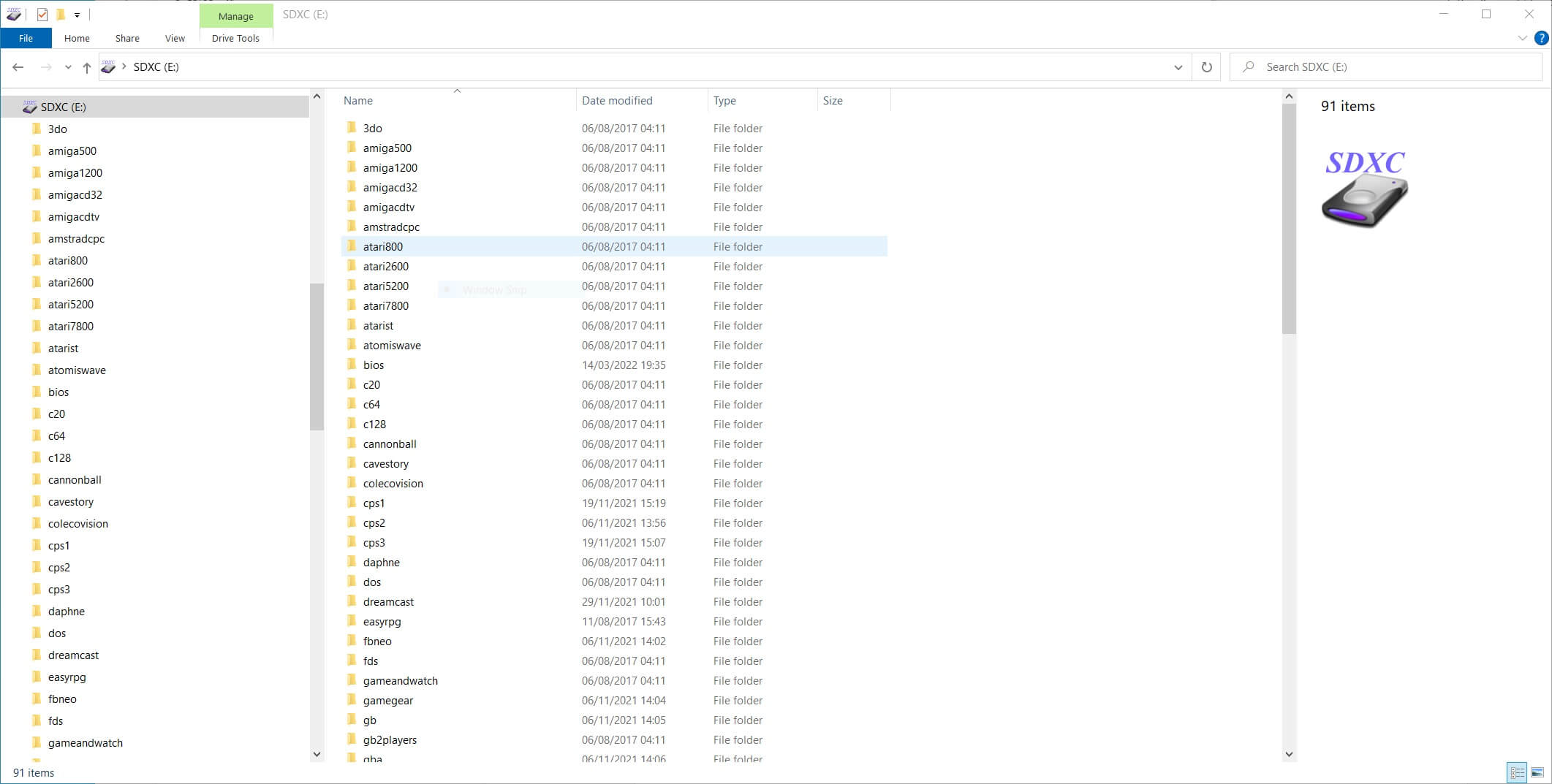
Dabar galite kopijuoti savo žaidimų ROM failus iš kompiuterio į atitinkamą micro SD kortelės aplanką. Pavyzdžiui, Genesis / Mega Drive žaidimai keliami į aplanką „megadrive“. PC Engine žaidimai keliami į aplanką „pcengine“ ir t. t.
Nukopijuokite visus savo failus, o baigę galite išimti kortelę iš kompiuterio, vėl įdėti ją į delninę konsolę ir vėl ją įjungti.
Priklausomai nuo to, kiek žaidimų pridėjote, galite pastebėti, kad įkėlimas į meniu užtrunka šiek tiek ilgiau. Ji nuskaito ir prideda visus naujus žaidimus, kuriuos randa micro SD kortelėje. Leiskite jai baigti nuskaitymą.
Jei naršysite po sistemas, pastebėsite, kad dabar rodomi nauji žaidimų sistemų meniu, jei anksčiau jai nebuvo jokių žaidimų.
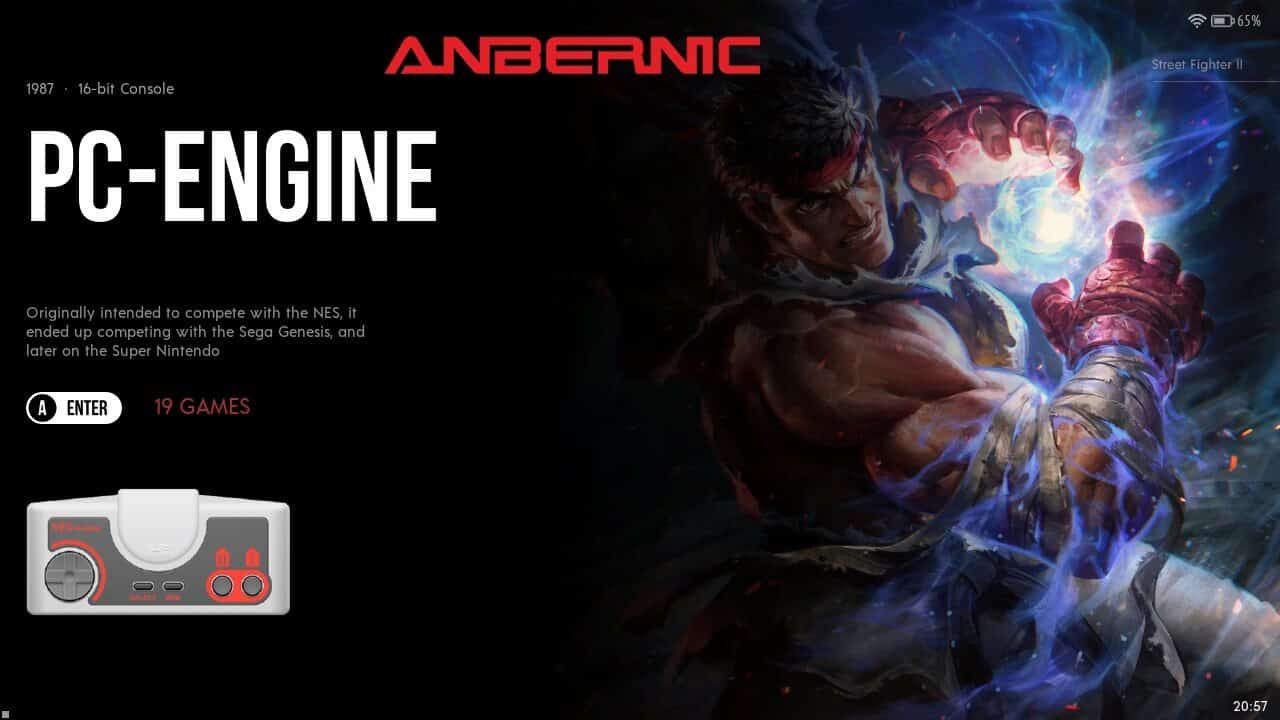
Pasirinkus tą sistemą, bus rodomi naujai pridėti žaidimai, bet ne viršelio grafikas ar žaidimo informacija.
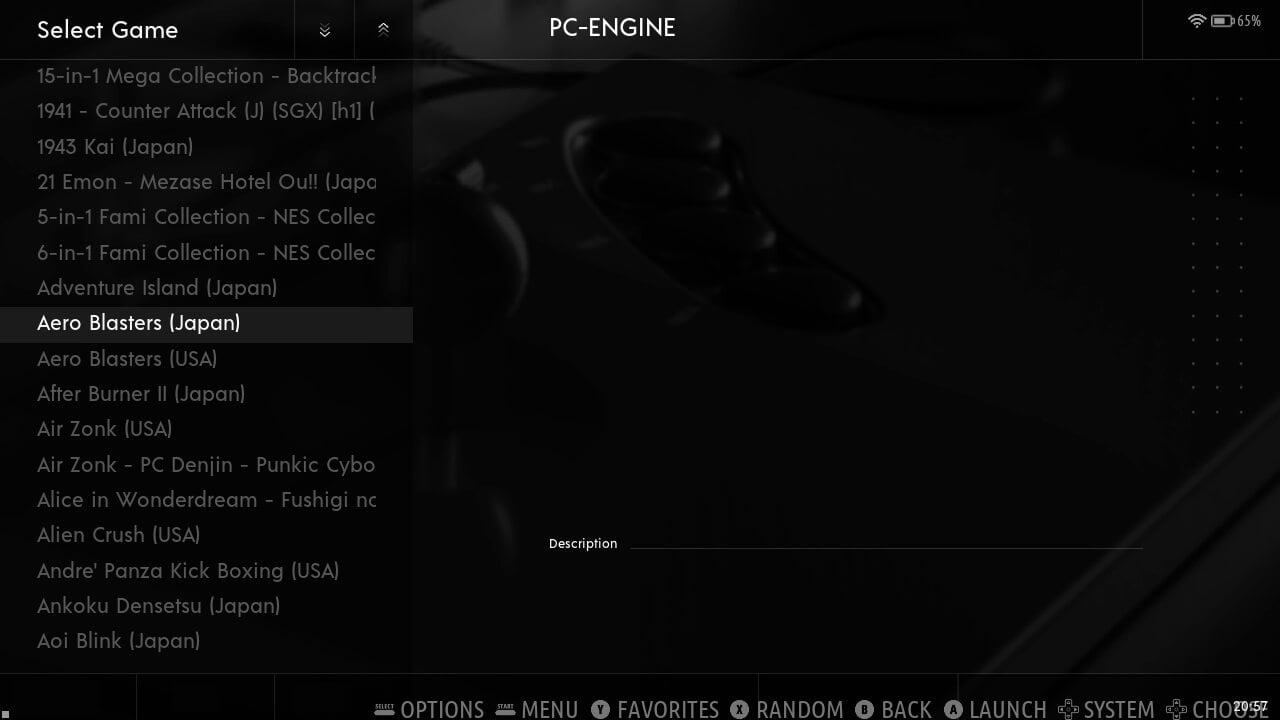
Dabar turime nuskaityti žaidimo duomenis.
Kaip nuskaityti žaidimų duomenis EMUELEC?
Patikrinkite, ar esate prisijungę prie interneto
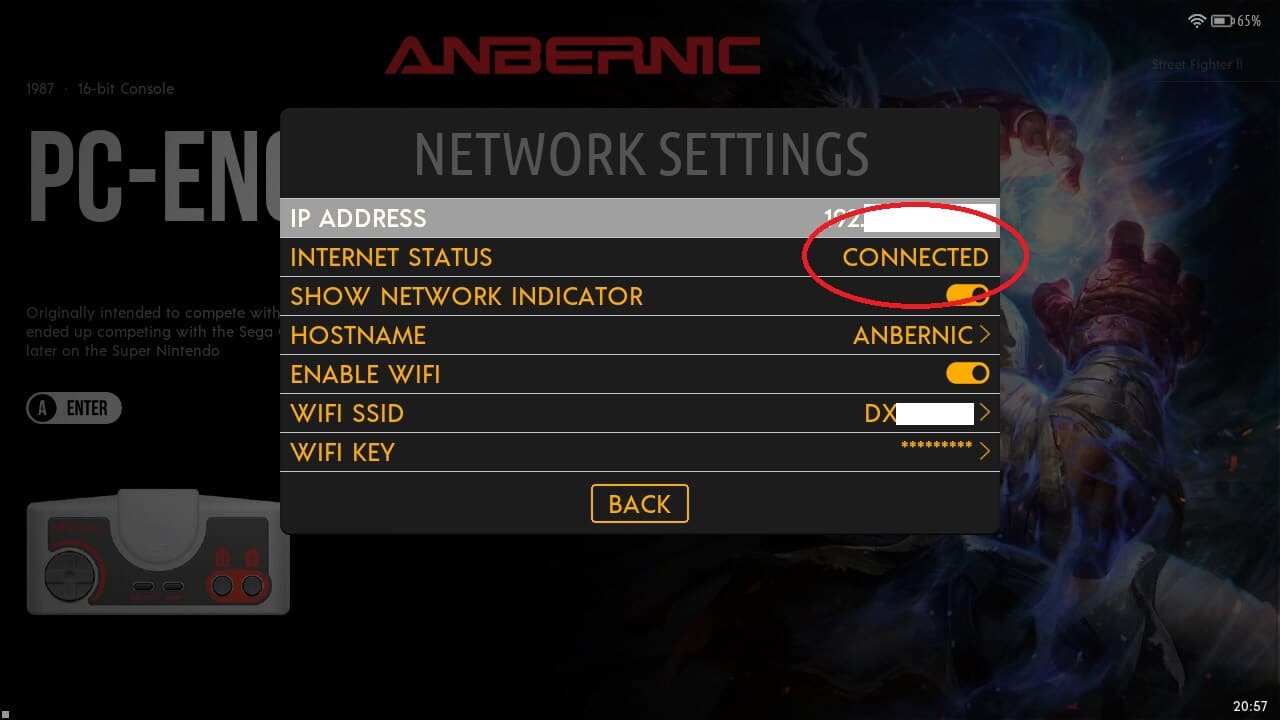
Pirmiausia patikrinkite, ar esate prisijungę prie interneto. Meniu Settings pasirinkite Network Settings ir patvirtinkite, kad interneto būsena rodoma kaip Connected. Jei ne, įjunkite WiFi ir pasirinkite savo WiFi SSID (prieigos tašką) bei įveskite slaptažodį.
Nuskaitymo nustatymas
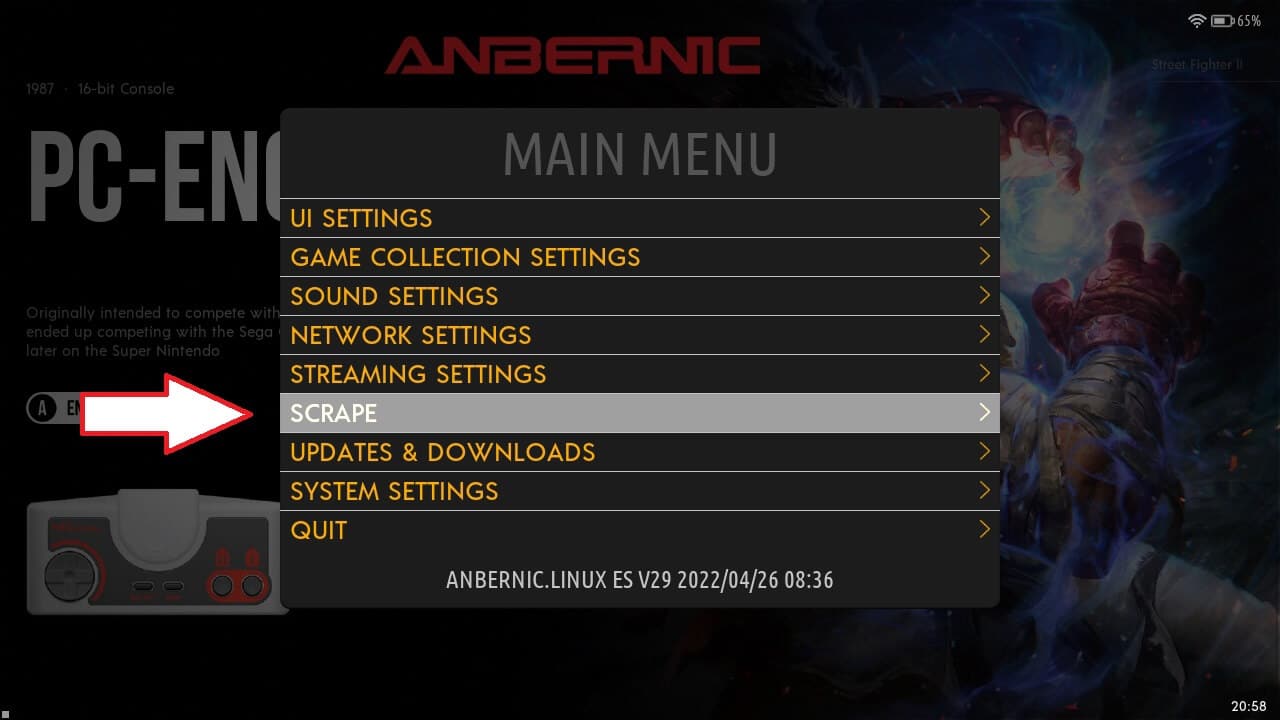
Grįžkite į pagrindinį meniu Settings ir pasirinkite Scrape
Yra du šaltiniai, iš kurių galima nuskaityti, ir tarp jų galite perjungti spausdami kairę arba dešinę meniu elemento Scrape From vietoje: ScreenScraper ir TheGamesDB. ScreenScraper turi daugiau parinkčių, kokį turinį norite atsisiųsti, o TheGamesDB yra labiau supaprastintas. Galima naudoti bet kurį, tačiau atminkite, kad abu yra nemokami, jie tam tikru metu gali būti apkrauti arba visai neveikti.
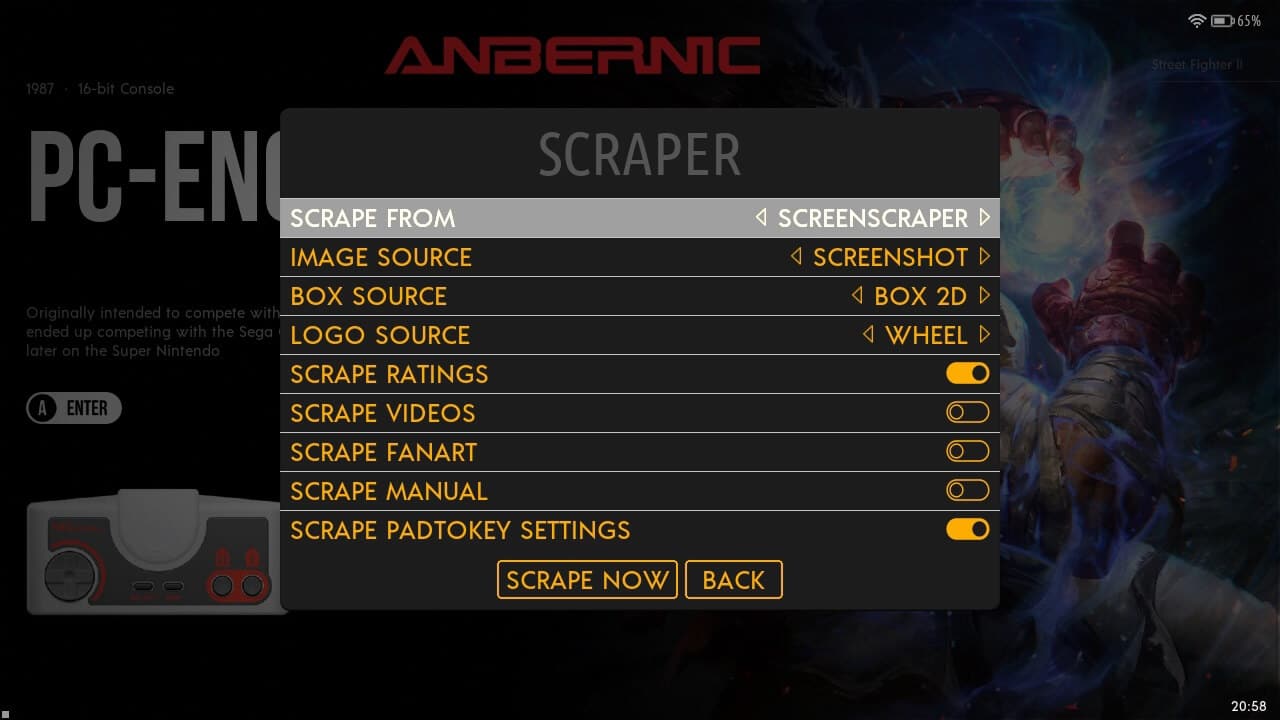
Kol kas palikite nuskaitymo nustatymus tokius, kokie yra, ir slinkite žemyn iki Scrape Now bei pasirinkite tai. Atsidarys naujas meniu su kai kuriais nustatymais, ką nuskaityti. Rekomenduojame palikti šiuos numatytuosius nustatymus.
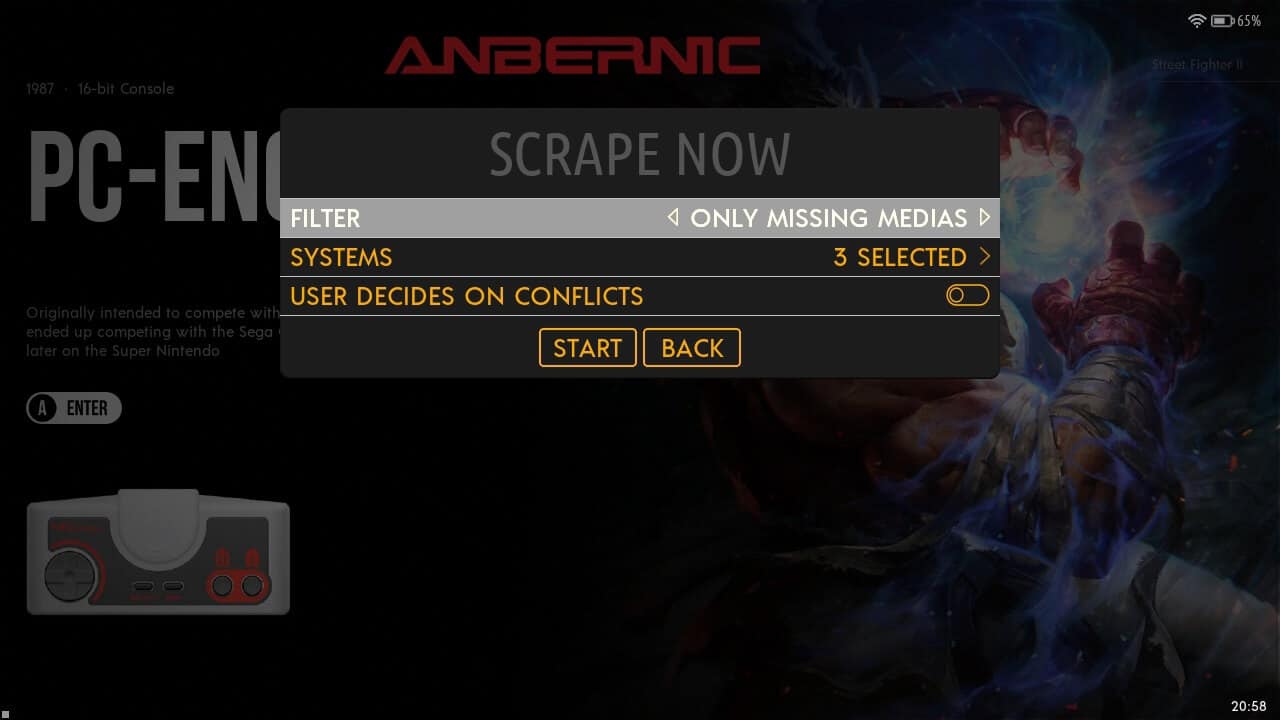
Žaidimų nuskaitymas
Pasirinkite START , kad grįžtumėte atgal, ir vėl Scrape Now , kad pradėtumėte nuskaitymą. Ekrane pasirodys iškylantis pranešimas, rodantis žaidimų nuskaitymo eigą.
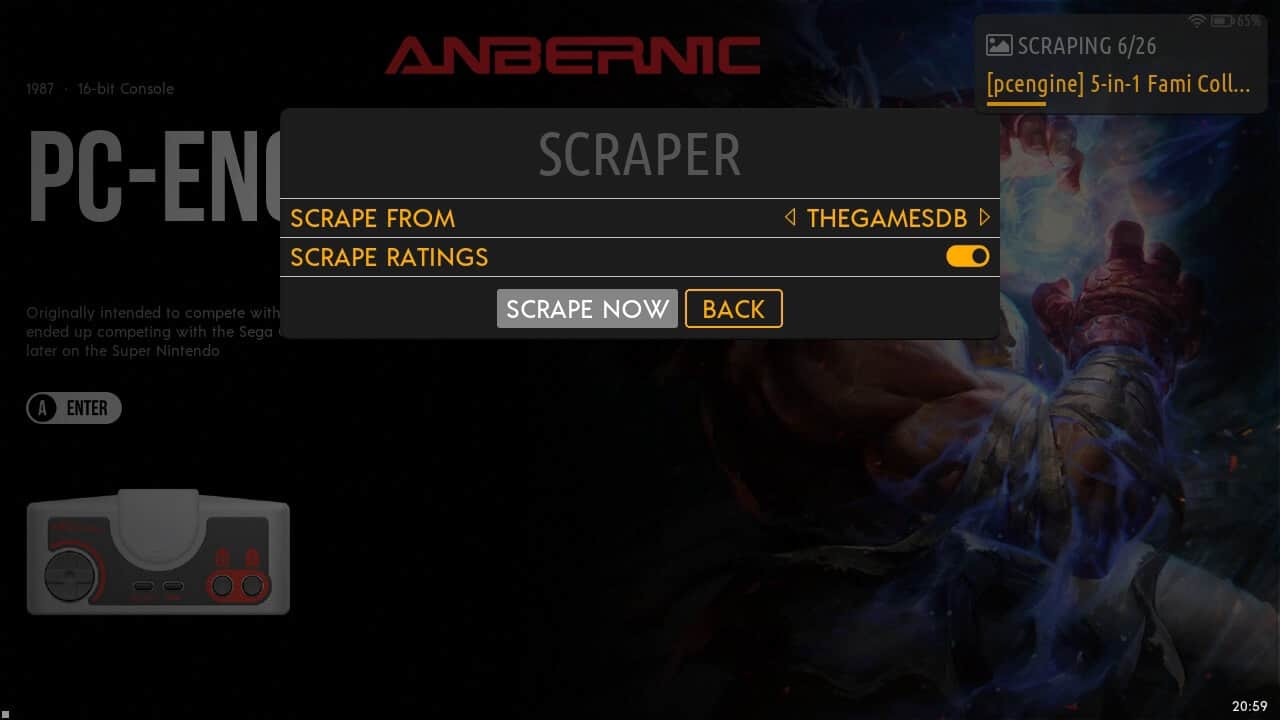
Tai gali užtrukti, priklausomai nuo to, kiek paslauga apkrauta ir kiek žaidimų nuskaitoma. Palikite delninę konsolę kraunamą ir retkarčiais patikrinkite. Kai nuskaitymas bus baigtas, būsite informuoti.
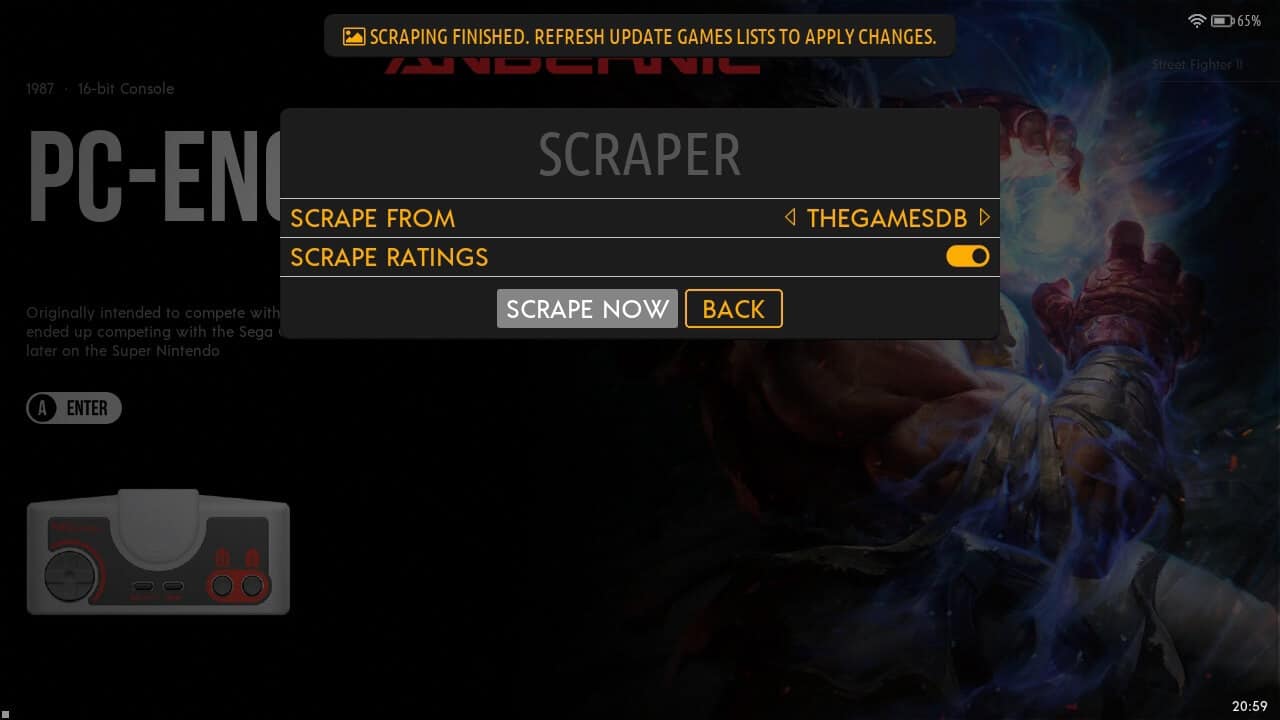
Kaip atnaujinti žaidimų sąrašus EMUELEC
Dabar turite atnaujinti žaidimų duomenų bazę, kad ji apimtų nuskaitytus duomenis. Meniu Settings pasirinkite Games Settings
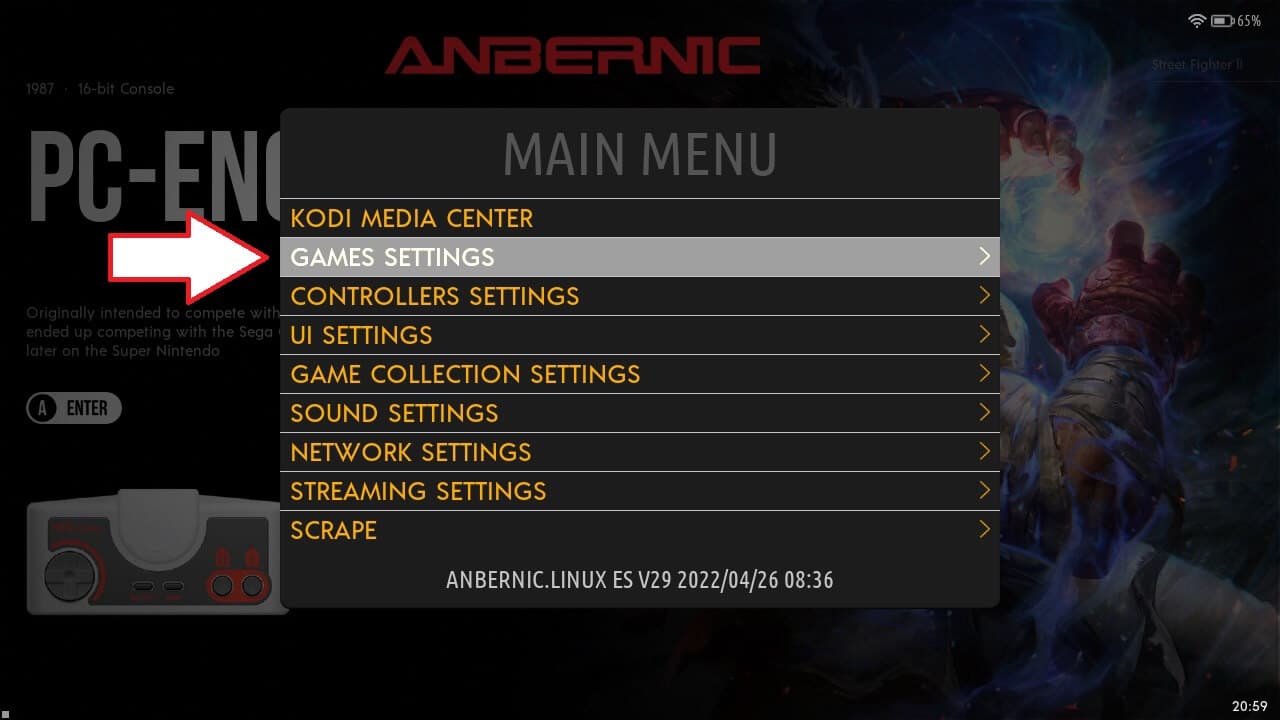
Tada meniu pasirinkite Update Games Lists
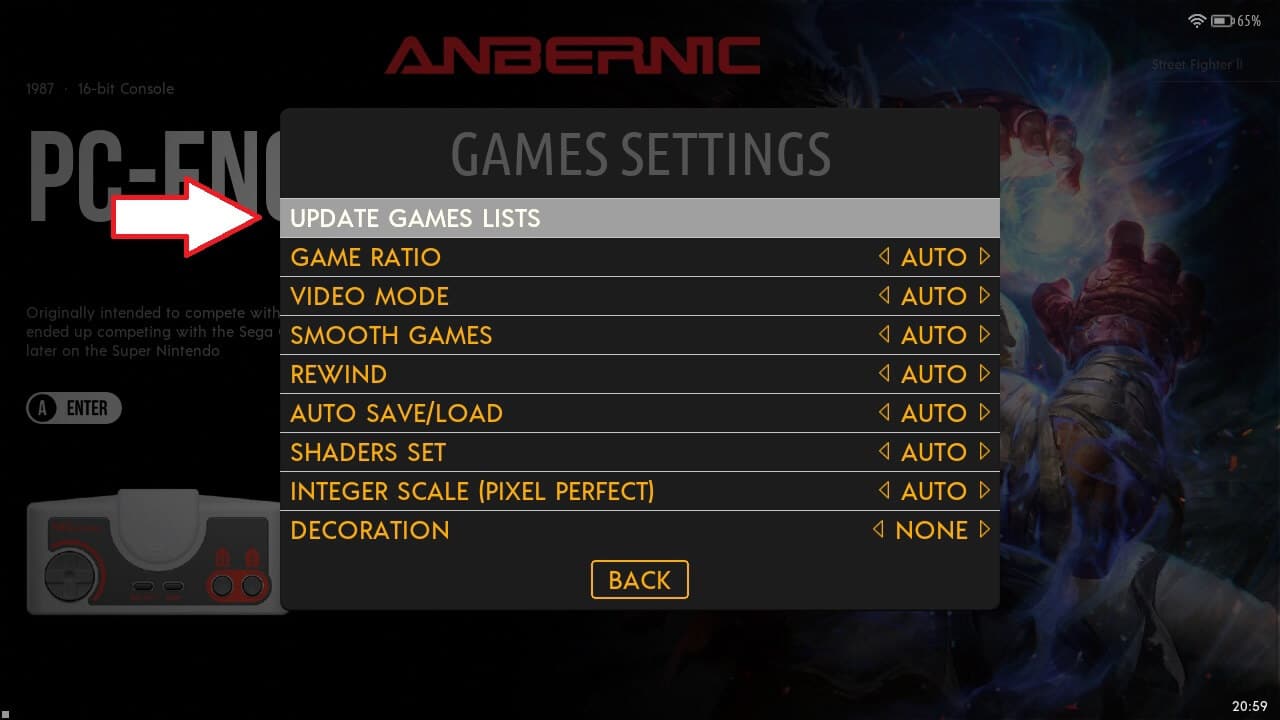
Žaidimų duomenų bazė dabar bus atnaujinta naujai nuskaitytais duomenimis, įskaitant viršelio grafiką ir aprašymą. Vėlgi, tai gali užtrukti, priklausomai nuo to, kiek žaidimų reikia atnaujinti.
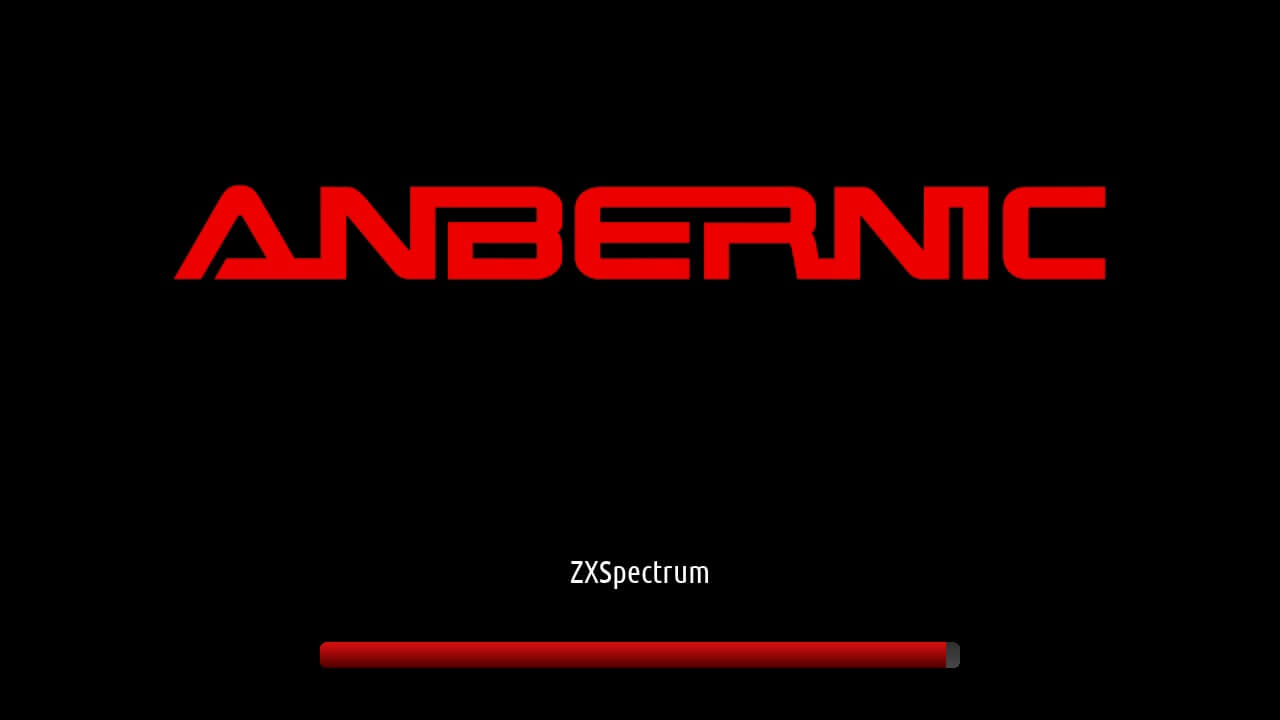
Kai tai bus baigta, galėsite naršyti žaidimų sistemą ir bus rodomas viršelio grafikas bei aprašymas.
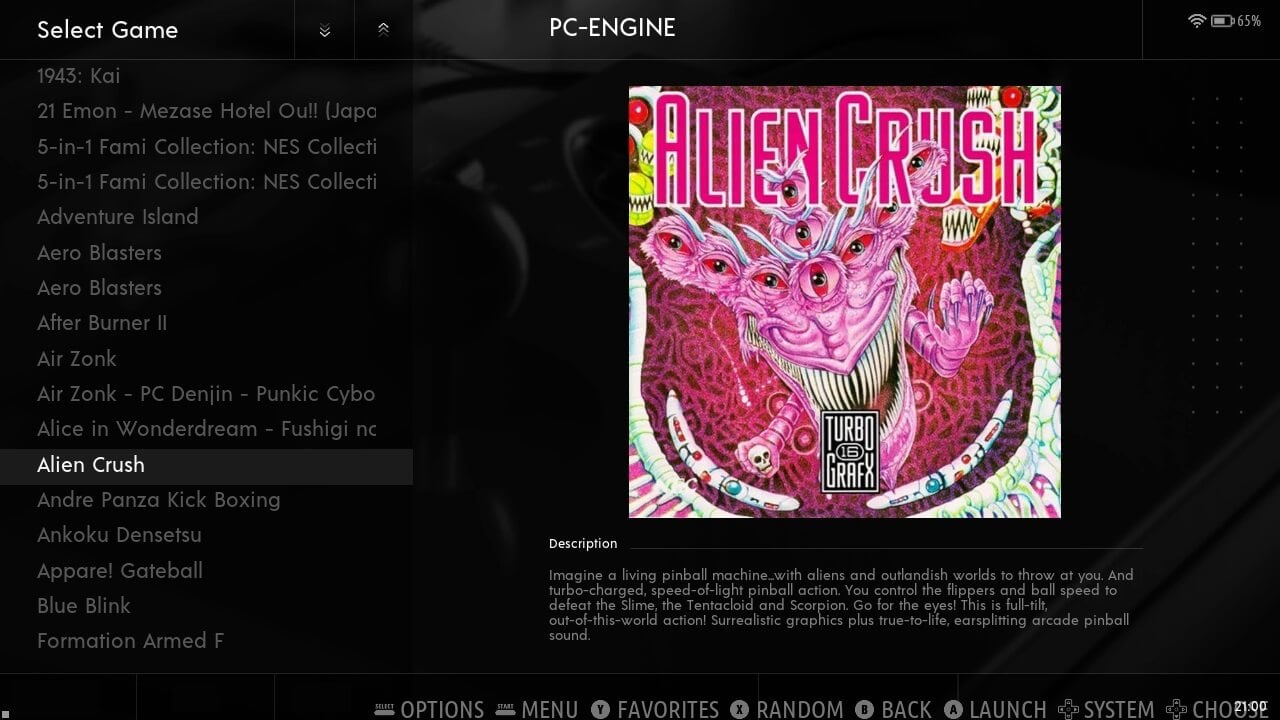
Viršelio grafikas ar aprašymas vis dar nerodomas?
Gali būti žaidimų, kuriems vis dar trūksta viršelio grafiko ir (arba) aprašymo. Taip gali būti dėl to, kad žaidimo pavadinimas neatpažįstamas arba šiuo metu nėra žaidimo vaizdo ar teksto.
Kita priežastis – jei pakeisite temą ir pagal numatytuosius nustatymus ji naudoja kitą vaizdų kategoriją, pavyzdžiui, ekrano kopiją vietoj viršelio grafiko. Turėsite arba pakeisti temos kategoriją, pavyzdžiui, į viršelio grafiką, arba iš naujo nuskaityti savo kolekciją Scrape Settings nustatymuose į „screenshot“.
Klausimai ir atsakymai 4
a
me non vede il pc tutte queste cartelle mi da la cartella android, cache ,system come posso risolvere e fare in modo che il pc le veda
Se stai utilizzando una nuova scheda devi prima utilizzarla sul dispositivo in modo che generi file e cartelle. Successivamente sarà possibile accedere a queste cartelle sul PC.
Jak przerobić pliki na dreamcast ponieważ pobrane są plikami ISO których emuelec nie czyta
Try https://wiki.recalbox.com/e…