




EMUELEC je populárnou voľbou pre mnohé retro prenosné herné konzoly ako sú tie, ktoré vyrába Anbernic. Hoci pridávanie nových hier na vašu micro SD kartu je veľmi jednoduché (čo vysvetľujeme nižšie), pridávanie obalov, informácií o hrách atď., teda takzvané „sťahovanie herných údajov“, môže byť náročnejšie, ak s týmto postupom nie ste oboznámení.
Ako pridať hry do EMUELEC?
Vaša micro SD karta používaná na ukladanie hier v prenosnom zariadení sa dá vybrať a prečítať na vašom PC bez akýchkoľvek ďalších krokov. Vypnite svoje prenosné zariadenie, vyberte micro SD kartu a vložte ju do čítačky kariet vo vašom PC.
Otvorte Prieskumník súborov a mali by ste vidieť svoju micro SD kartu s množstvom priečinkov s dôverne známymi názvami konzol. V závislosti od toho, čo vaše prenosné zariadenie podporuje, sa môžu vyskytnúť určité rozdiely v názvoch alebo môžu niektoré chýbať.
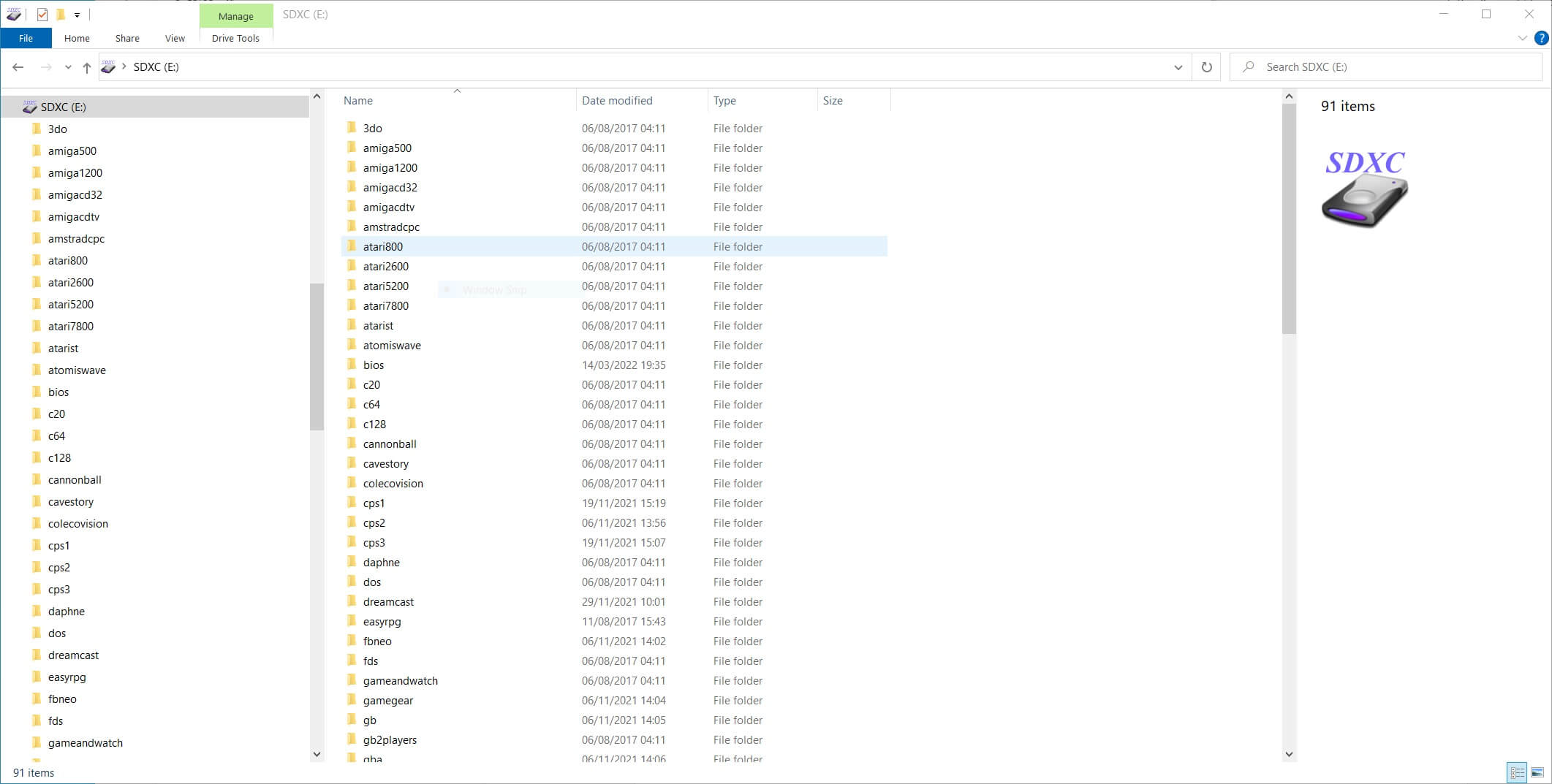
Teraz môžete skopírovať svoje herné ROM z PC do príslušného priečinka na micro SD karte. Napríklad hry Genesis / Mega Drive patria do priečinka „megadrive“. Hry PC Engine patria do priečinka „pcengine“ a tak ďalej.
Skopírujte všetky svoje súbory a po dokončení môžete kartu vysunúť z PC, znova ju vložiť do svojho prenosného zariadenia a zapnúť ho.
V závislosti od toho, koľko hier ste pridali, si môžete všimnúť, že spustenie do ponuky trvá o niečo dlhšie. Zariadenie vyhľadáva a pridáva všetky nové hry, ktoré nájde na micro SD karte. Nechajte ho dokončiť vyhľadávanie.
Ak prechádzate jednotlivými systémami, všimnete si, že ponuky nových herných systémov sa teraz zobrazujú, ak predtým pre ne neboli žiadne hry.
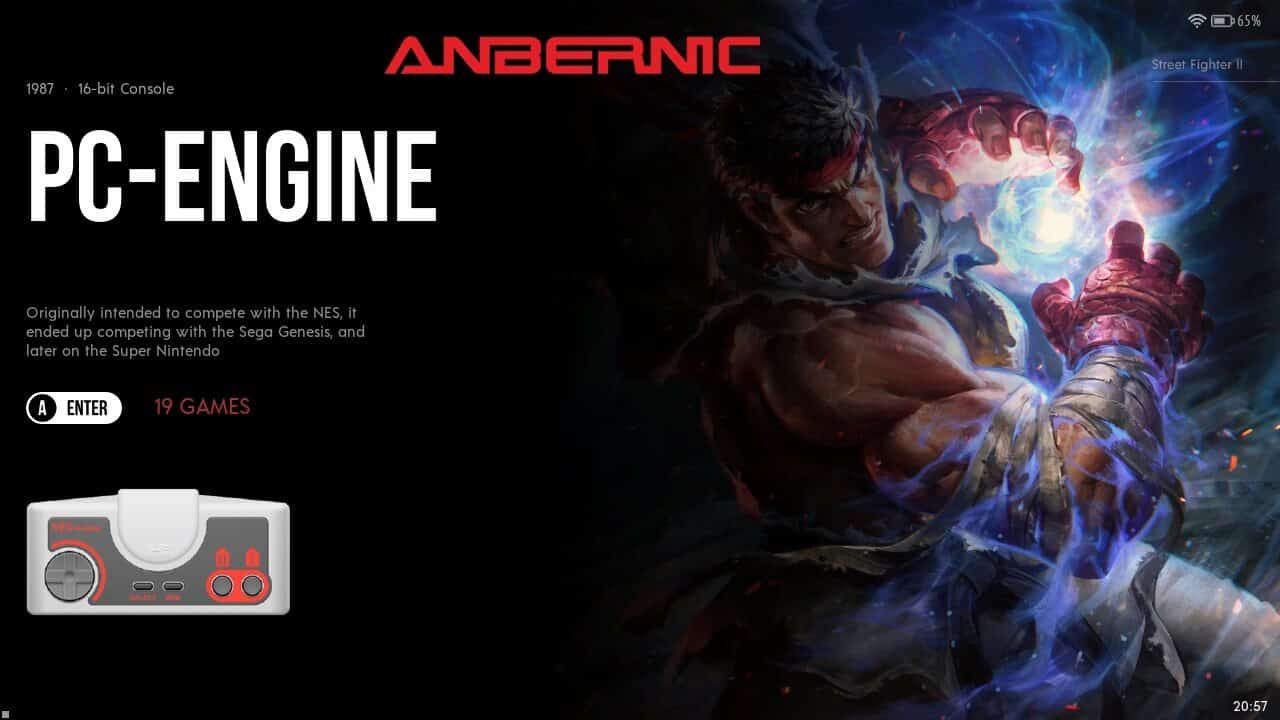
Keď vyberiete tento systém, zobrazia sa novo pridané hry, ale bez obalu alebo informácií o hre.
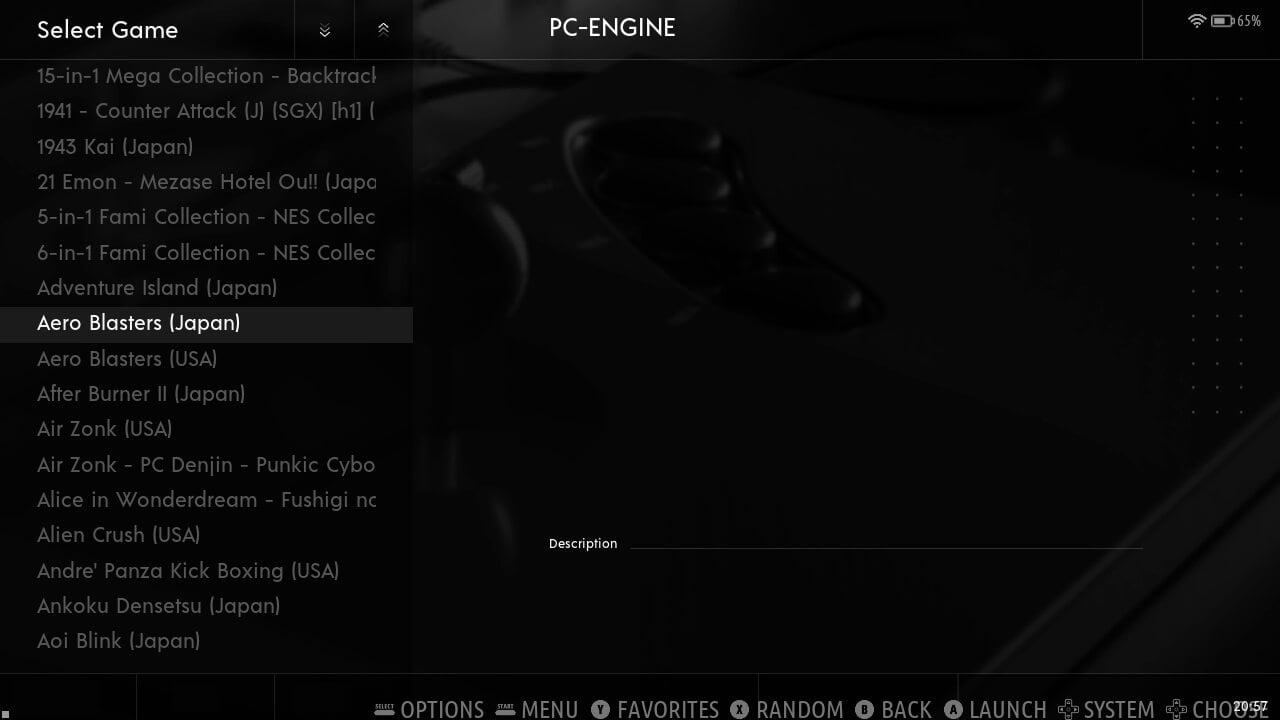
Teraz musíme získať údaje o hrách.
Ako získať údaje o hrách na EMUELEC?
Skontrolujte, či ste pripojení k internetu
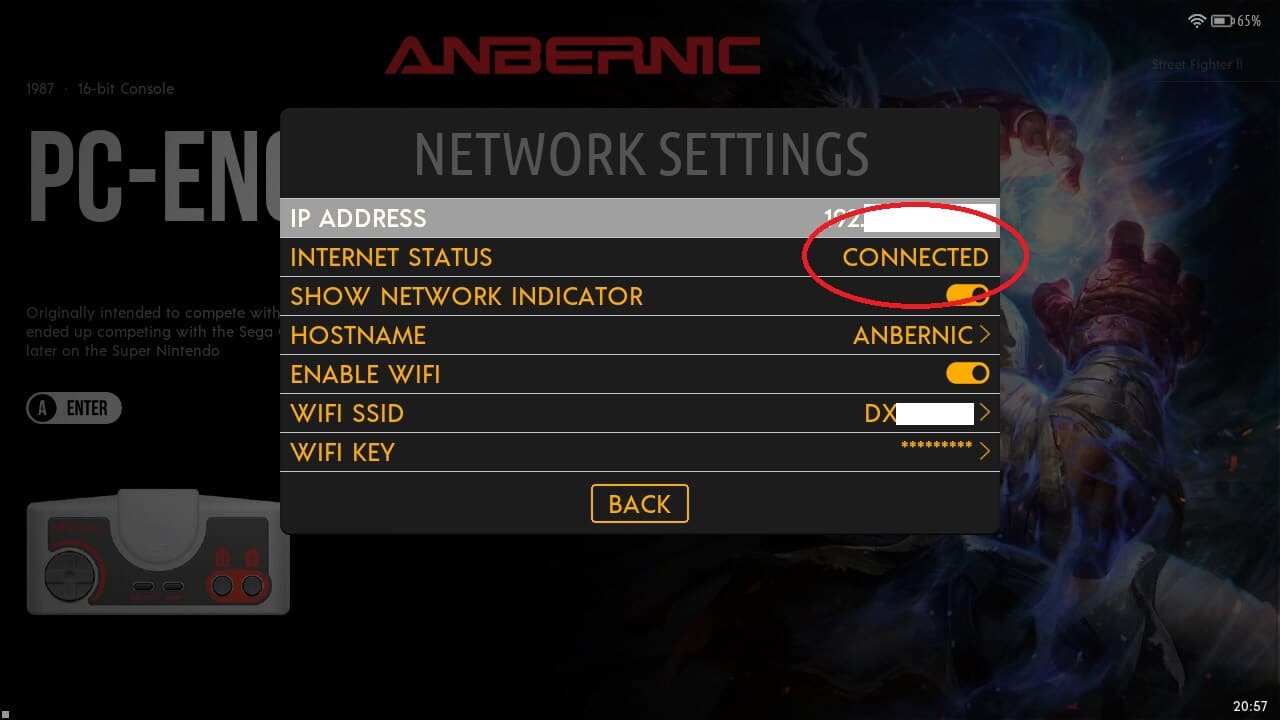
Najprv skontrolujte, či ste pripojení k internetu. V ponuke Nastavenia vyberte Nastavenia siete a potvrďte, že stav internetu sa zobrazuje ako Pripojené. Ak nie je, zapnite WiFi a vyberte svoje WiFi SSID (prístupový bod) a zadajte svoje heslo.
Nastavenie získavania údajov
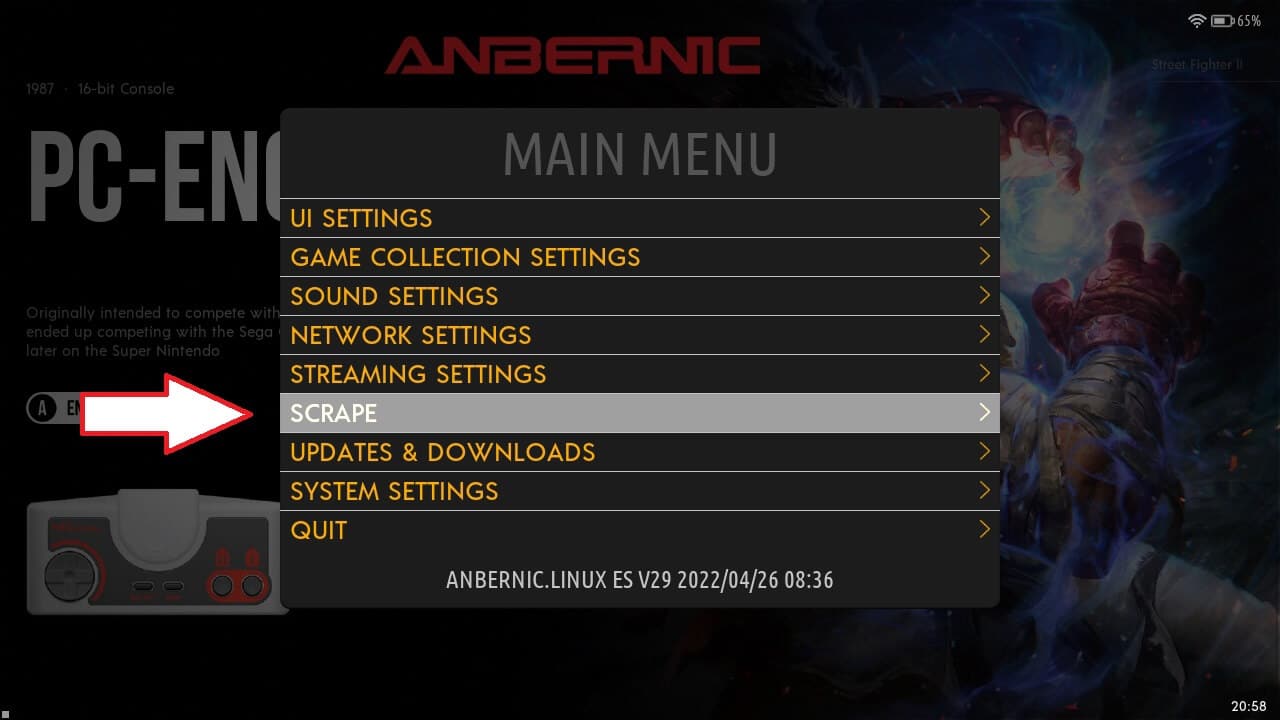
Vráťte sa do hlavnej ponuky Nastavenia a zvoľte Scrape
K dispozícii sú dva zdroje, z ktorých je možné scrapovať a medzi ktorými môžete prepínať stlačením Left alebo Right na Scrape From položke ponuky; ScreenScraper a TheGamesDB. ScreenScraper ponúka viac možností pre obsah, ktorý chcete stiahnuť, a TheGamesDB je zjednodušená. Je možné použiť ktorýkoľvek z nich, ale majte na pamäti, že oba sú bezplatné, môžu byť v niektorých časoch vyťažené alebo nemusia fungovať vôbec.
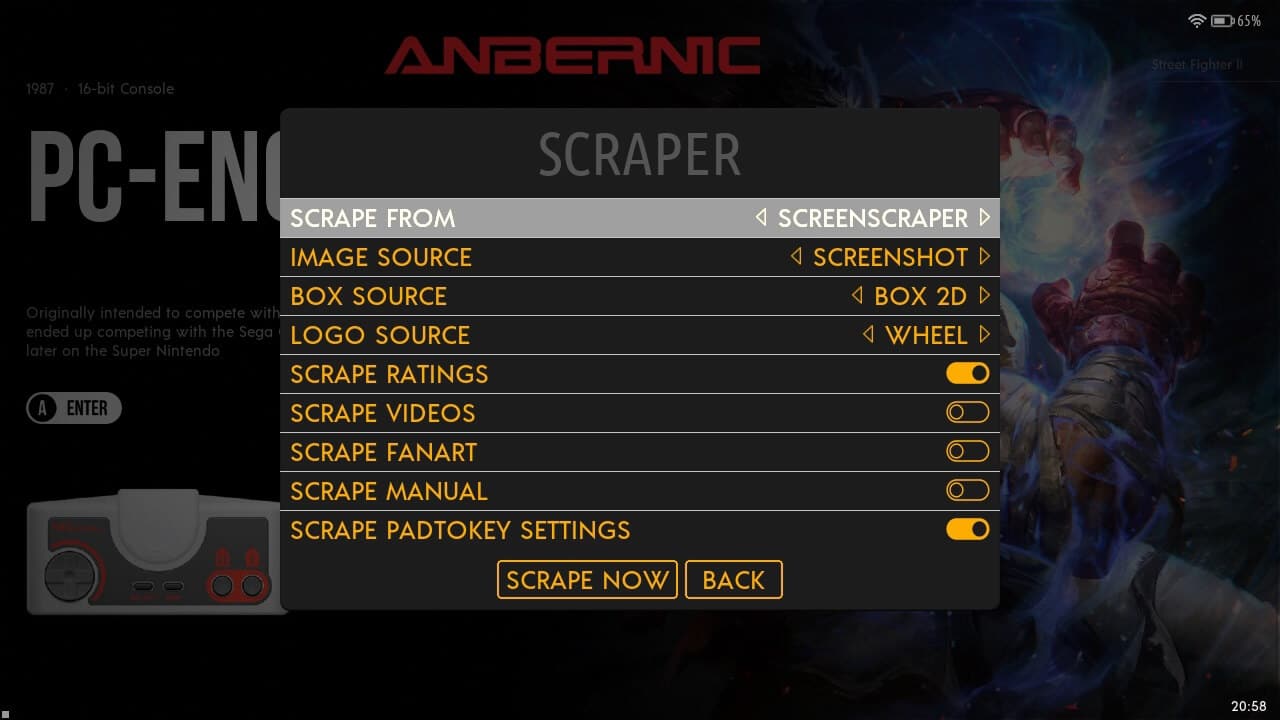
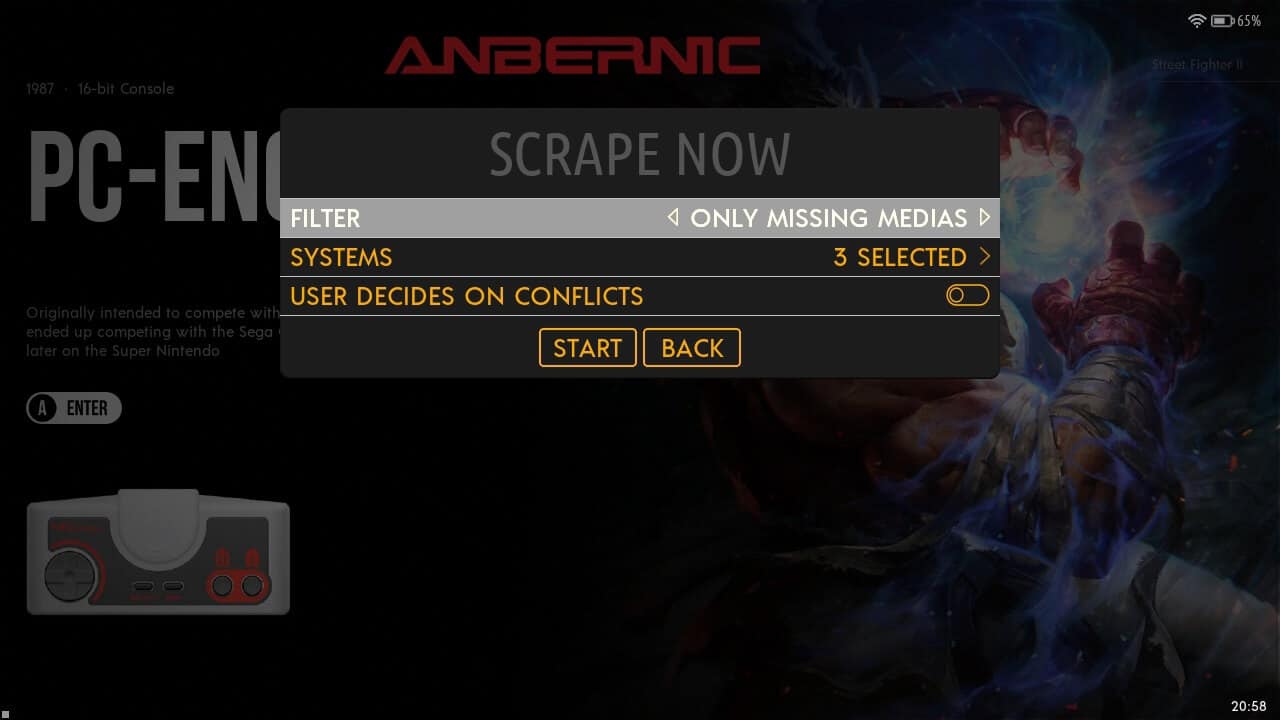
Zatiaľ ponechajte nastavenia scrapovania tak, ako sú, a posuňte sa nadol na Scrape Now a zvoľte ju. Zobrazí sa nová ponuka s niektorými nastaveniami pre to, čo sa má scrapovať. Odporúčame ponechať tieto predvolené nastavenia.
Scrapovanie hier
Zvoľte START pre návrat späť a Scrape Now znova pre spustenie scrapovania. Na obrazovke sa zobrazí vyskakovacie okno s priebehom scrapovania hier.
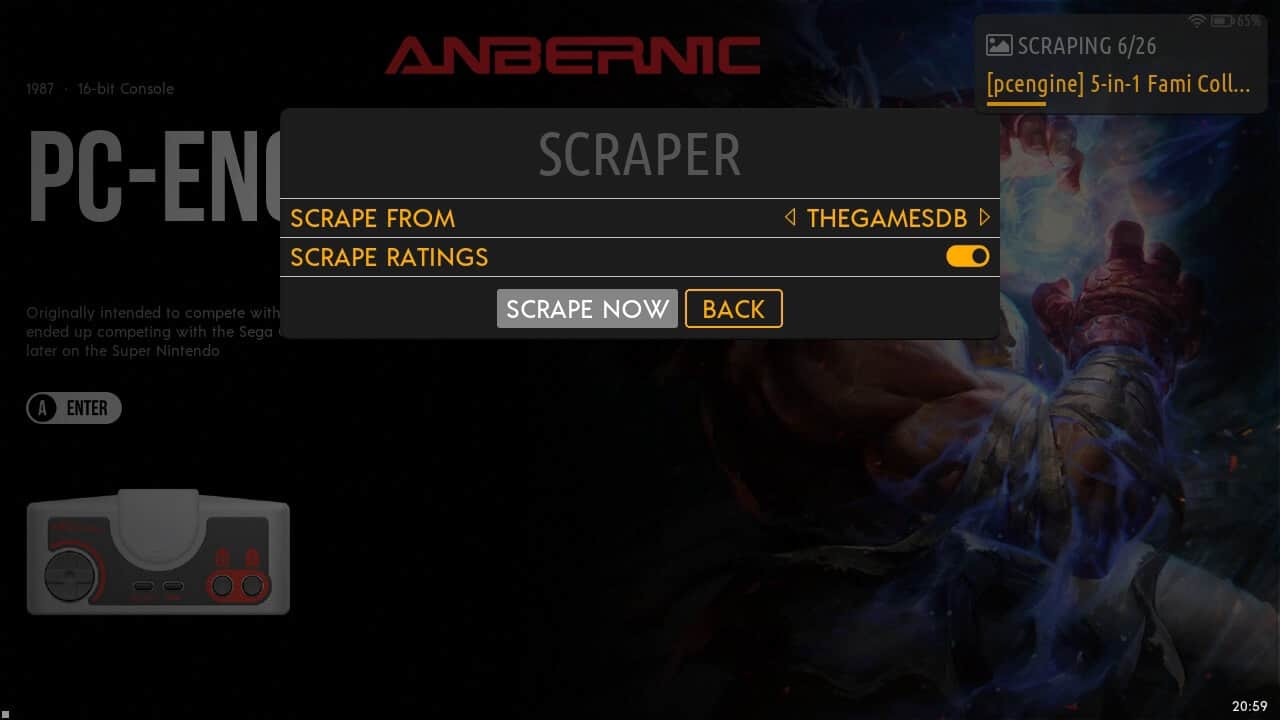
Môže to nejaký čas trvať v závislosti od vyťaženosti služby a od počtu scrapovaných hier. Ponechajte handheld na nabíjaní a občas skontrolujte stav. Po dokončení scrapovania budete upozornení.
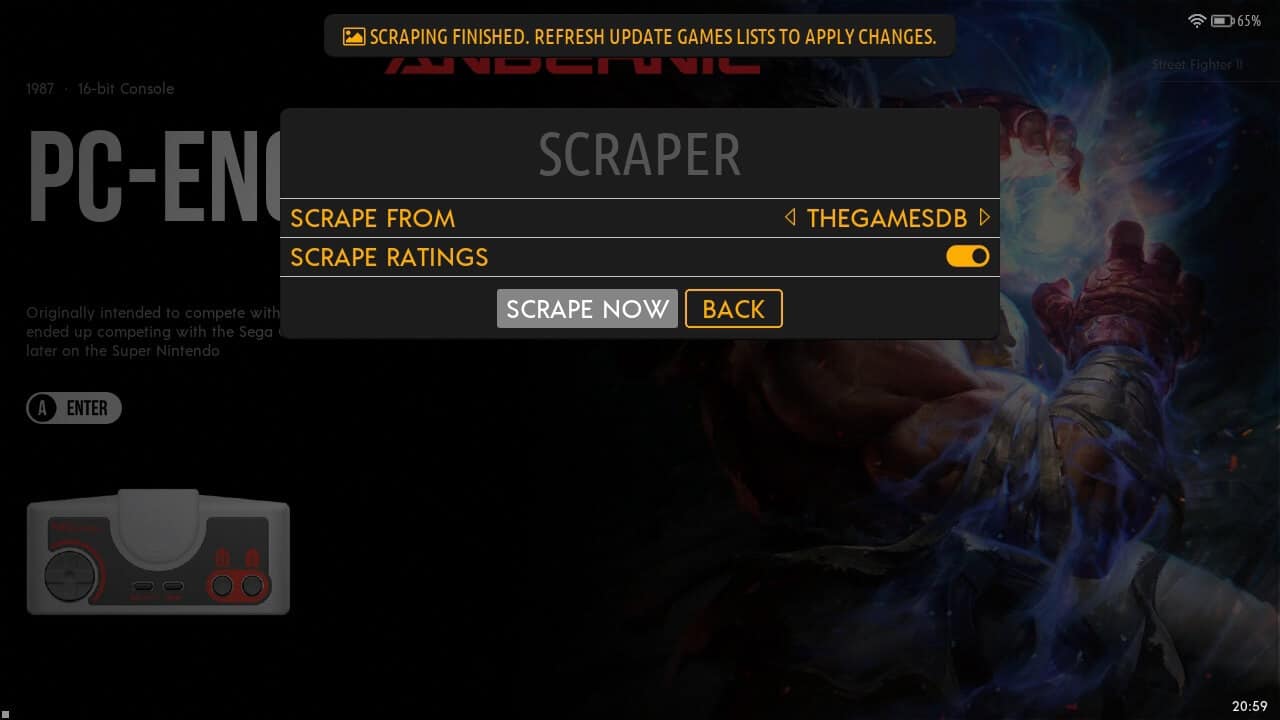
Ako aktualizovať zoznamy hier na EMUELEC
Teraz je potrebné aktualizovať databázu hier, aby obsahovala stiahnuté údaje. Z ponuky Nastavenia vyberte Nastavenia hier
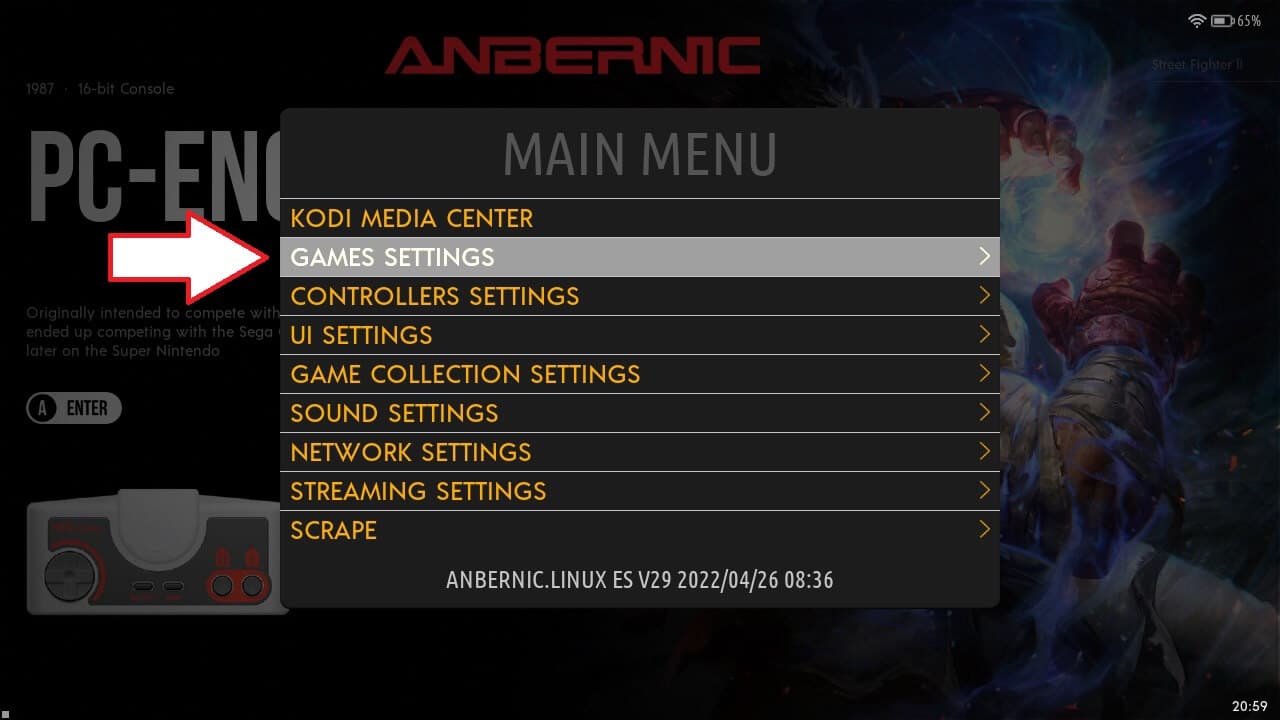
Potom vyberte Aktualizovať zoznamy hier z ponuky
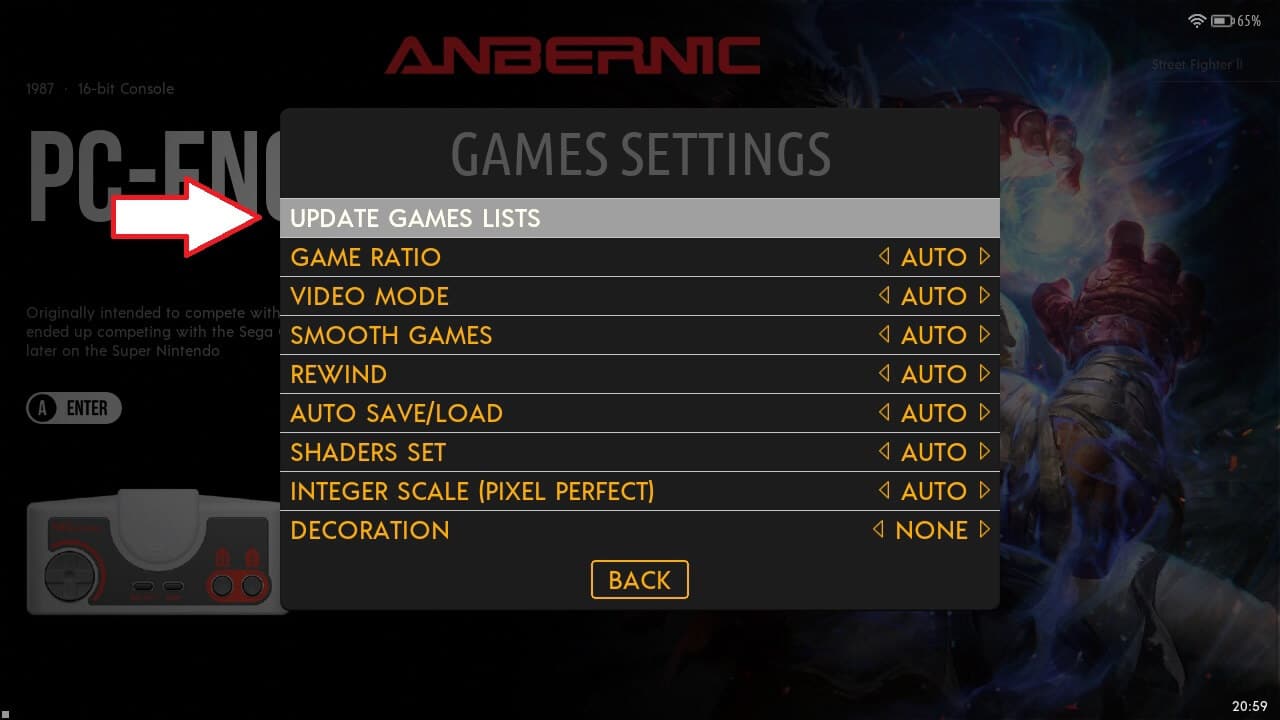
Databáza hier bude teraz aktualizovaná o novo stiahnuté údaje vrátane obalu a popisu. Opäť to môže nejaký čas trvať v závislosti od toho, koľko hier je potrebné aktualizovať.
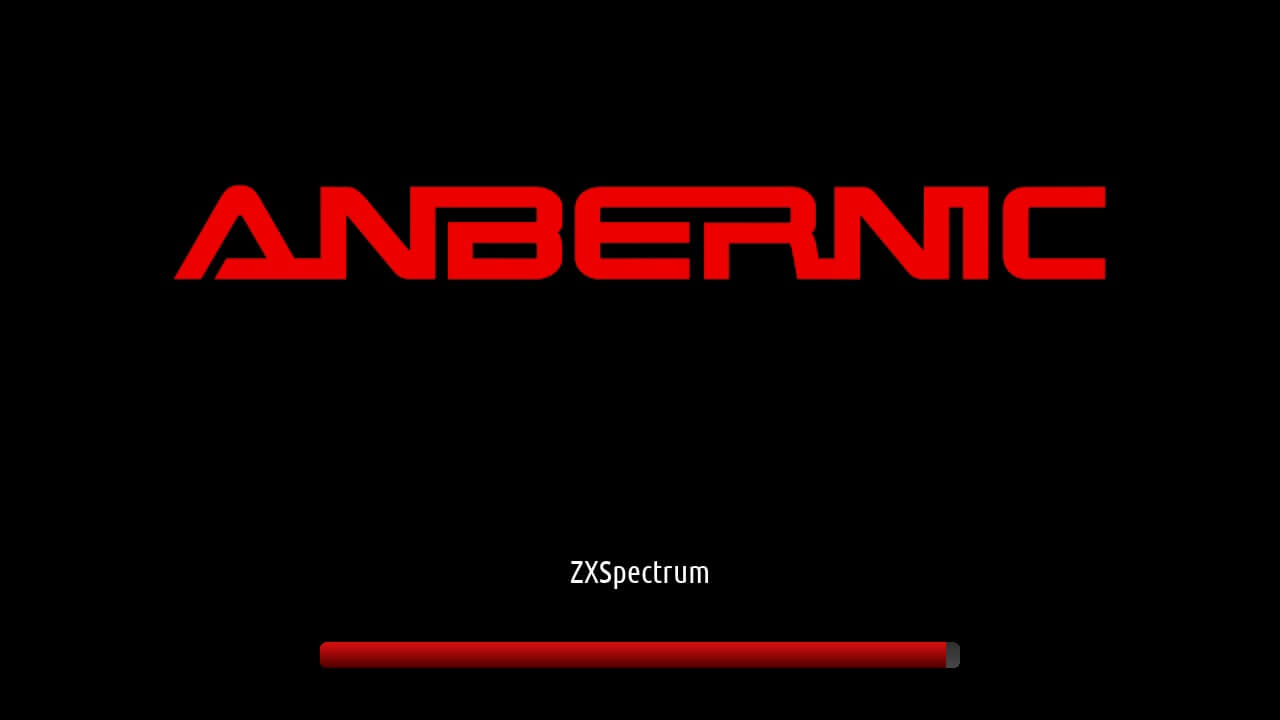
Po dokončení môžete prechádzať herný systém a zobrazí sa obal a popis.
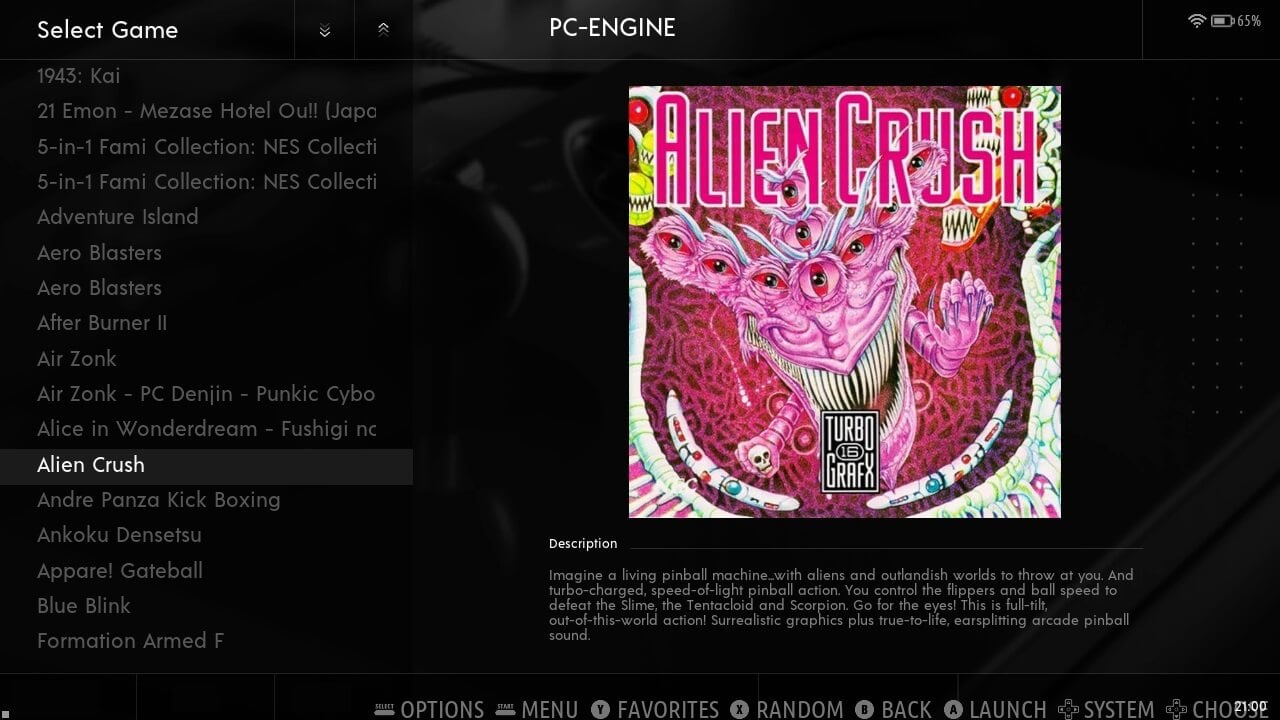
Obal alebo popis sa stále nezobrazuje?
Môžu existovať hry, ktorým stále chýba obal a/alebo popis. Môže to byť spôsobené tým, že názov hry nebol rozpoznaný alebo pre hru momentálne neexistuje obrázok alebo text.
Ďalším dôvodom je, ak zmeníte tému a tá štandardne používa inú kategóriu obrázkov, napríklad snímku obrazovky namiesto obalu. Budete musieť buď zmeniť kategóriu v téme napríklad na obal, alebo znovu stiahnuť svoju zbierku v Nastavenie sťahovaniana „snímka obrazovky“.
Otázky a odpovede 4
a
me non vede il pc tutte queste cartelle mi da la cartella android, cache ,system come posso risolvere e fare in modo che il pc le veda
Se stai utilizzando una nuova scheda devi prima utilizzarla sul dispositivo in modo che generi file e cartelle. Successivamente sarà possibile accedere a queste cartelle sul PC.
Jak przerobić pliki na dreamcast ponieważ pobrane są plikami ISO których emuelec nie czyta
Try https://wiki.recalbox.com/e…