




U ovom vodiču pokazat ćemo kako instalirati i postaviti sučelje emulatora RetroArch na vaše Windows i Android uređaje temeljene na sustavu kao što su Ručni gaming uređaji, Mini PC uređaji i TV Box uređaji. Pokazat ćemo kako preuzeti i instalirati, kako instalirati jezgre emulatora, kako dodati nove ROM-ove u preglednik igara i mnogo više!
Kako preuzeti RetroArch?
Windows
Za Windows uređaje, najnoviju verziju možete preuzeti s službene početne stranice na https://www.retroarch.com/.

Možete odabrati najnoviju Nightly verziju koja može sadržavati neke greške ili Stable verziju koja je nešto starija, ali ne bi trebala imati problema. Nakon što preuzmete datoteku, otvorite je i slijedite upute za instalaciju.
Android
Ako vaš Android uređaj ima instaliranu trgovinu Google Play Store, jednostavno ga možete preuzeti i instalirati iz nje. Potražite RetroArch zatim kliknite na Instaliraj i sve će se obaviti automatski.
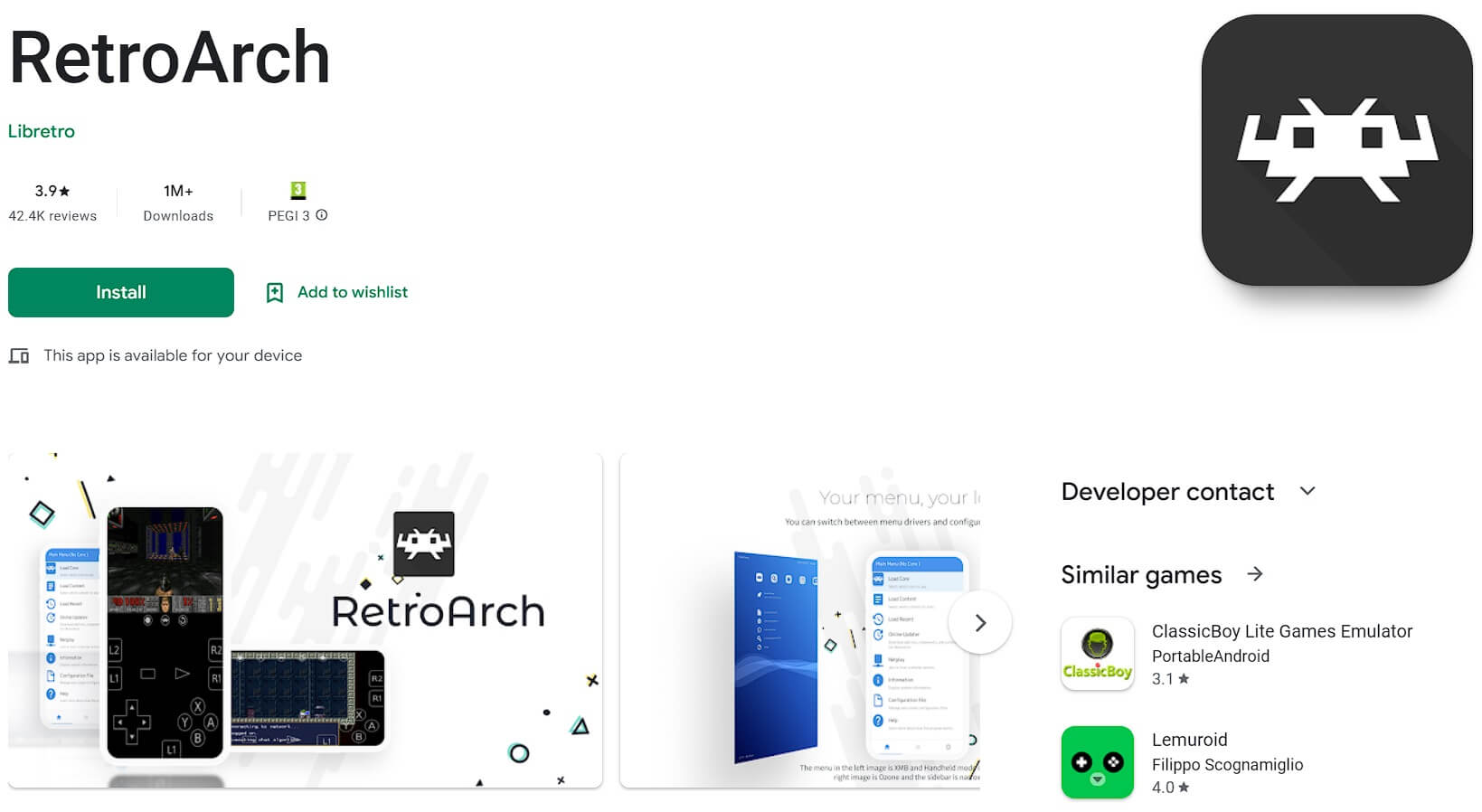
Ako nemate trgovinu Google Play Store, možete je preuzeti s njihove početne stranice. Otvorite preglednik na svom prijenosnom uređaju za retro igre i posjetite https://www.retroarch.com/ zatim idite na stranicu za preuzimanje. Trebao bi automatski detektirati da ste na Android i ponuditi ispravnu verziju za preuzimanje. Možete odabrati najnoviju Nightly verziju koja može sadržavati neke greške ili Stable verziju koja je nešto starija, ali ne bi trebala imati problema.
Nakon što ga preuzmete, otvorite Upravitelj datotekama i idite u mapu Downloads. Otvorite preuzetu APK datoteku i ona će instalirati RetroArch na vaš uređaj.
Kako postaviti RetroArch?
Ažuriranje konfiguracijskih datoteka
Prvi korak koji preporučujemo je ažuriranje konfiguracijskih i podatkovnih datoteka. Za to odaberite Postavke iz glavnog izbornika, a zatim Online Updater.
Odaberite stavke izbornika koje počinju s Update.. i svaka će preuzeti i ažurirati svoje odgovarajuće datoteke na najnovije verzije.

Instalacija i ažuriranje jezgri (Cores) RetroArcha
Nakon što je ovo dovršeno, sada možete preuzeti jezgre emulatora. To su u biti različiti dostupni emulatori za vaš prijenosni uređaj. Iz istog Postavke > Online Updater zaslona, odaberite Core Downloader.
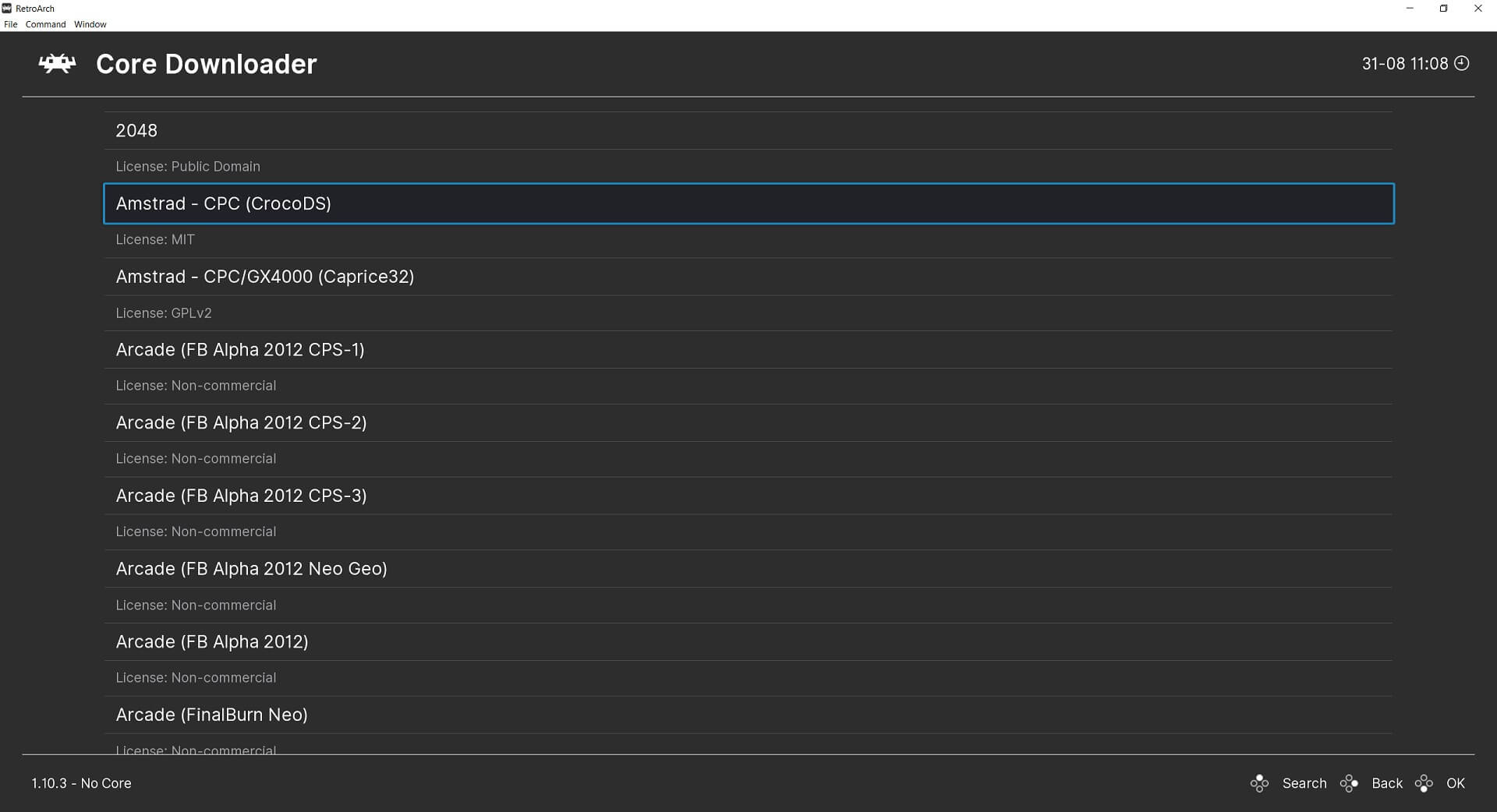
Prikazat će se popis dostupnih jezgri. Za jedan sustav može postojati više jezgri, primjerice za arkadne igre postoji dvanaest. Arkada je opći pojam; neke jezgre podržavaju određene arkadne sustave, a druge podržavaju više njih.
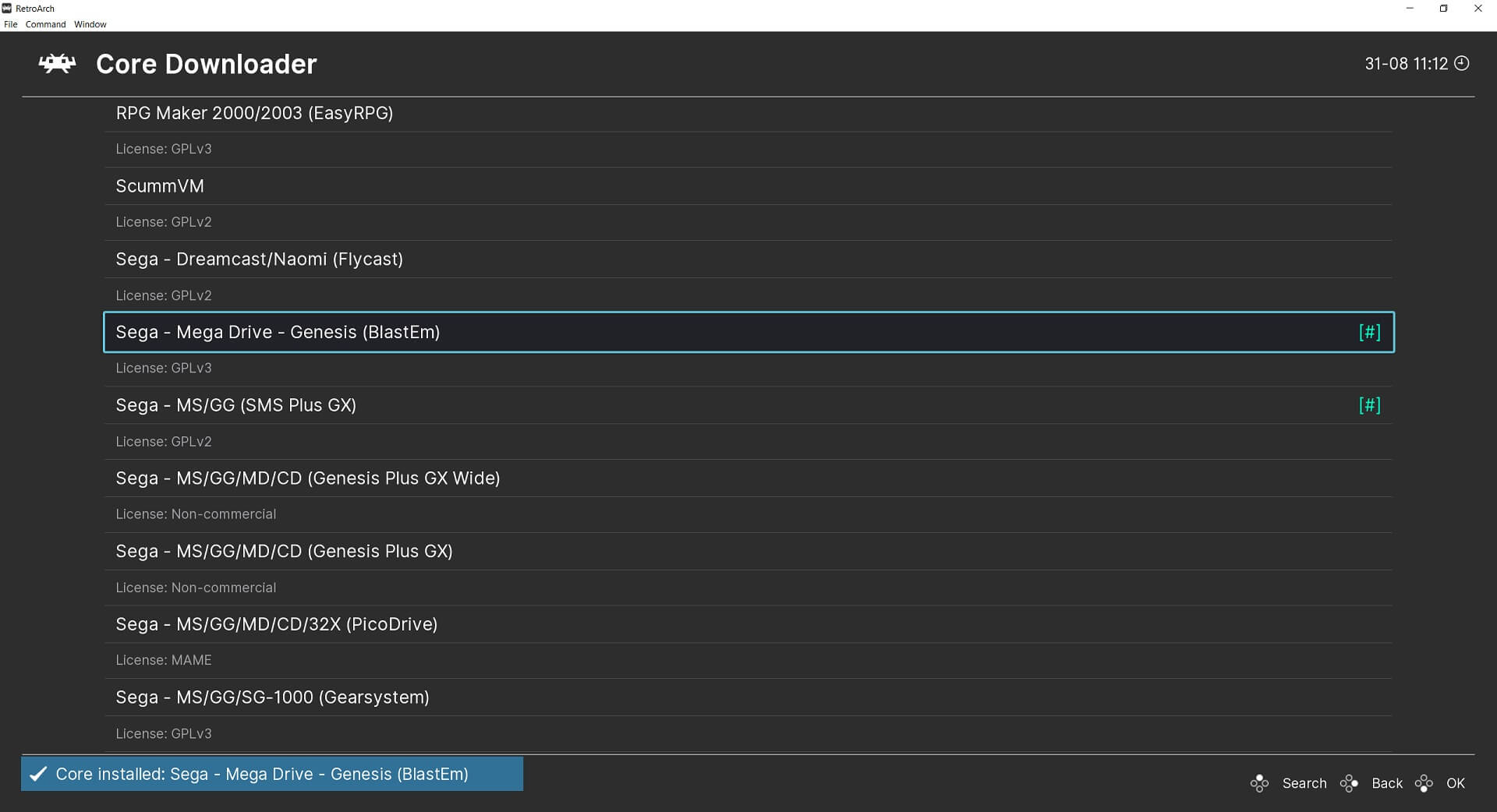
Jednostavno kliknite na Core i on će se automatski preuzeti i instalirati na vaš uređaj. Ako niste sigurni koji Core odabrati kada ih ima više, možete ih sve preuzeti i isprobati svaki kako biste vidjeli koji vam najbolje odgovara.
Dodavanje novih igara
Nakon što ste preuzeli željene Coreove, sada možete skenirati svoj spremnik za ROM datoteke. Ako još niste dodali nijedan ROM igre na svoj uređaj, preporučujemo da pročitate naš vodič ovdje za upute o tome kako ih pronaći i dodati.
Nakon što ste dodali neke igre na uređaj, možete nastaviti sa skeniranjem svoje ROMS mape za igre. Iz glavnog izbornika odaberite Import Content a zatim Scan Directory.

Pronađite svoju ROMS mapu u spremniku i možete odabrati skeniranje svih mapa ili odabrati određeni sustav ako ste ga tako organizirali. Odaberite <Scan This Directory> i RetroArch će skenirati mapu i dodati je u RetroArch.
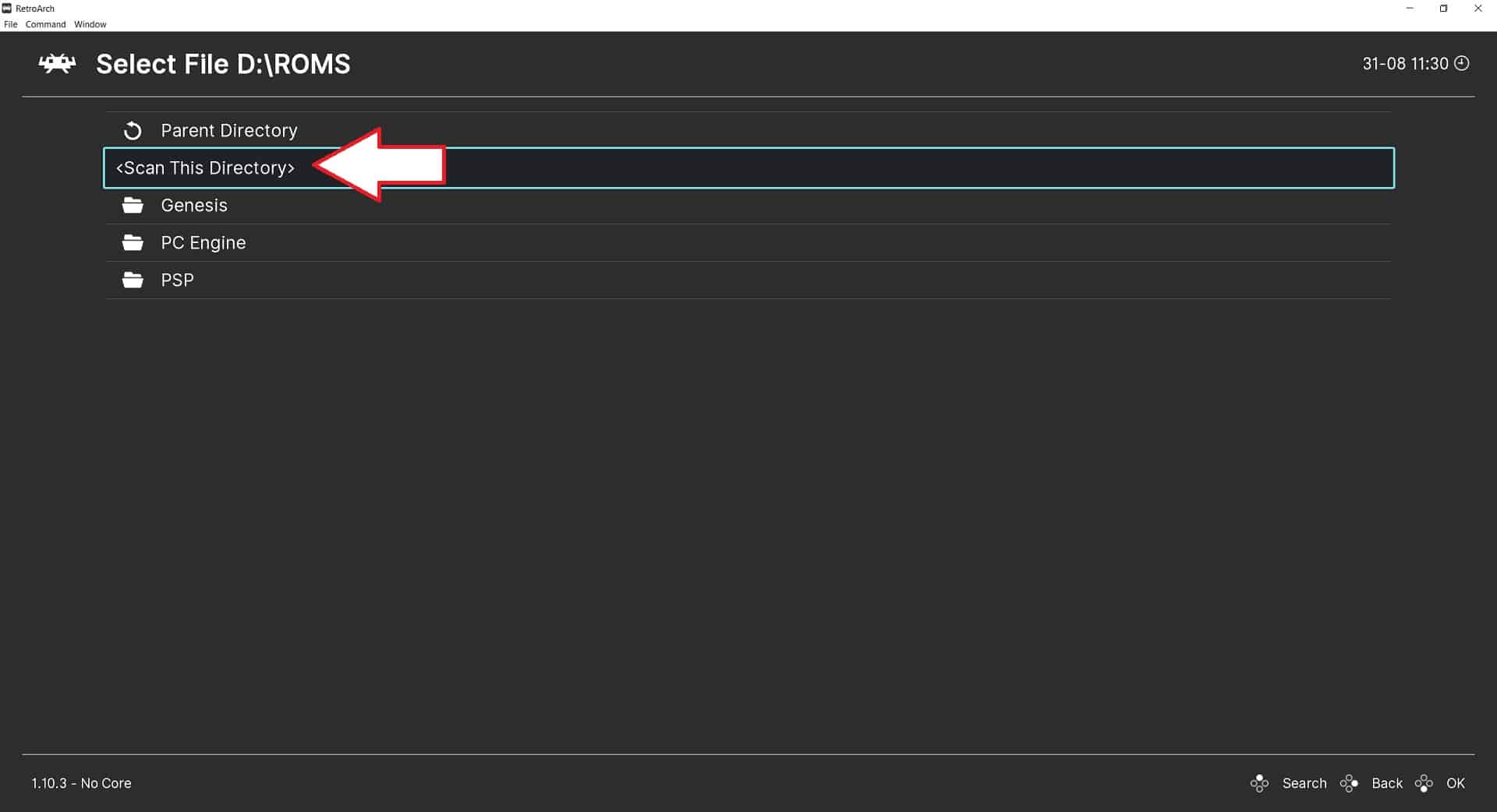
Ovo može potrajati ovisno o broju igara koje treba skenirati. Pustite da proces završi.
Učitavanje uvezene igre
Na glavnom izborniku pomaknite se niz popis i vidjet ćete gaming sustave koje ste prethodno skenirali.
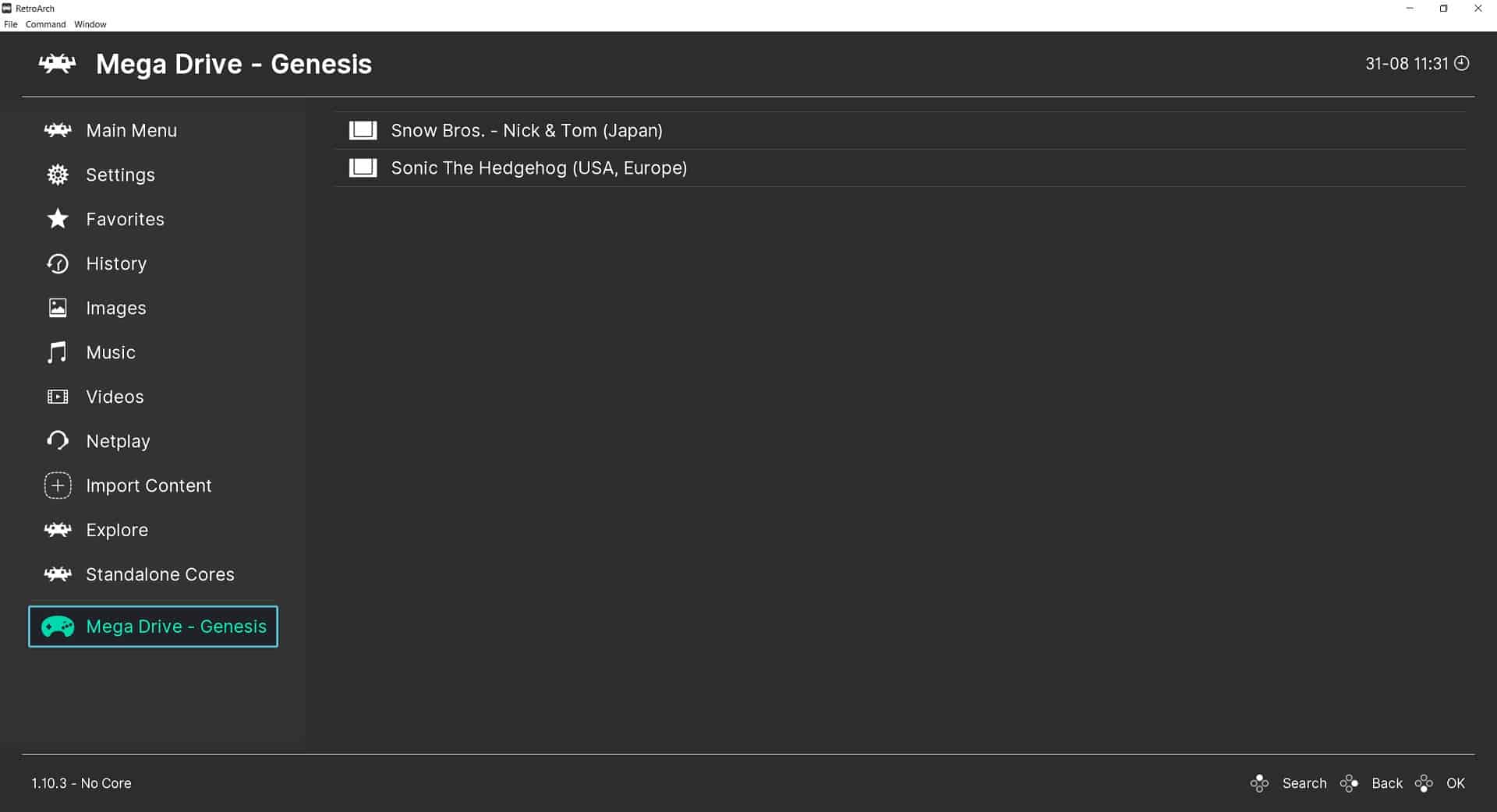
Odaberite gaming sustav i na desnoj strani pojavit će se popis pronađenih igara. Odaberite igru koju želite pokrenuti.
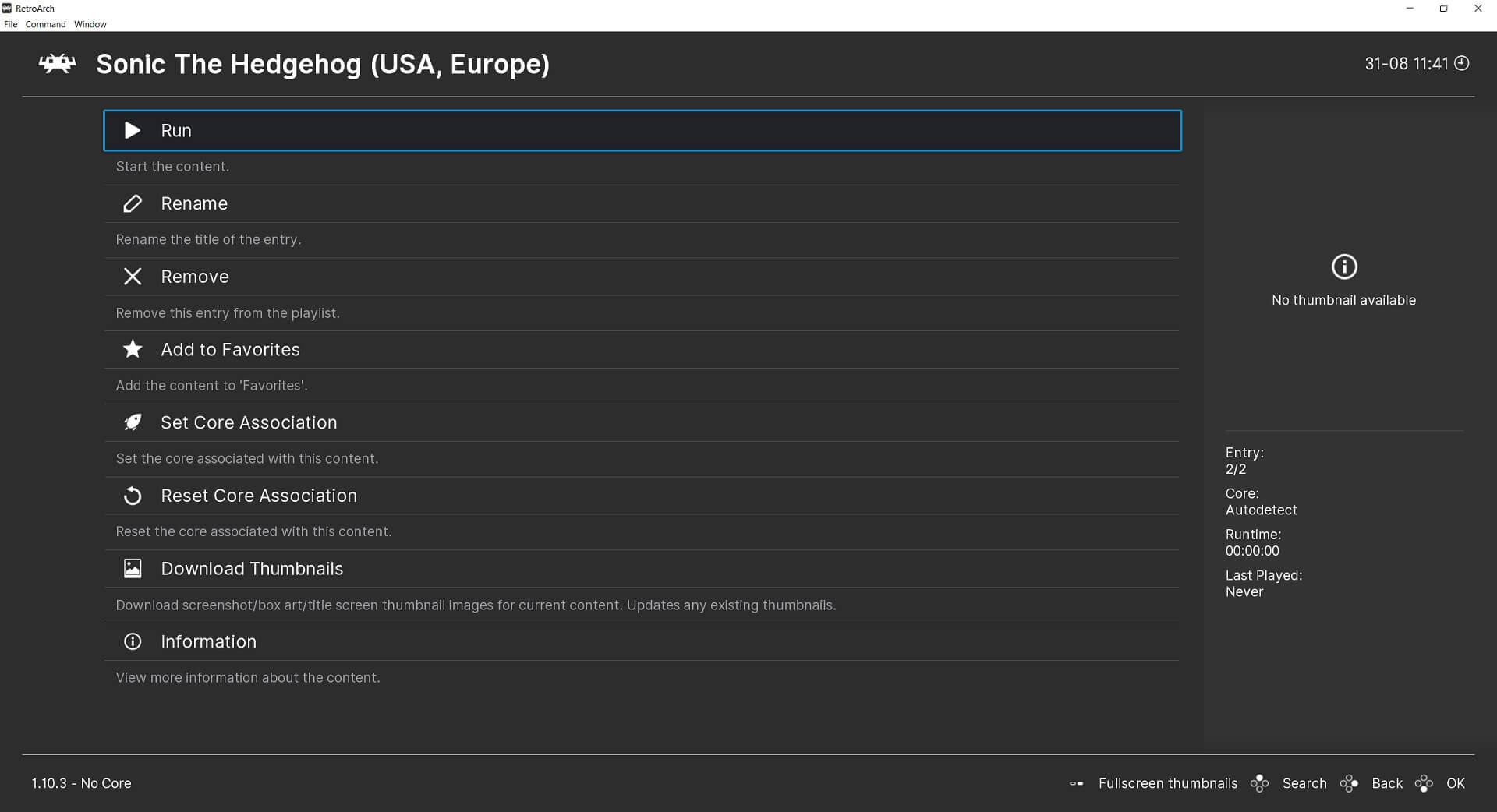
Prikazat će se izbornik s nekoliko opcija. Ovdje konfigurirate različite postavke, no za sada želimo samo pokrenuti igru, pa odaberite Run.
Pojavit će se novi izbornik s popisom potencijalno kompatibilnih emulatorskih jezgri (Cores) koje mogu pokrenuti igru. Ovisno o tome koliko ste ih instalirali, možda ćete imati samo jednu ili više njih na izbor. Ako vam jezgra ne odgovara, uvijek se možete vratiti i isprobati drugu.
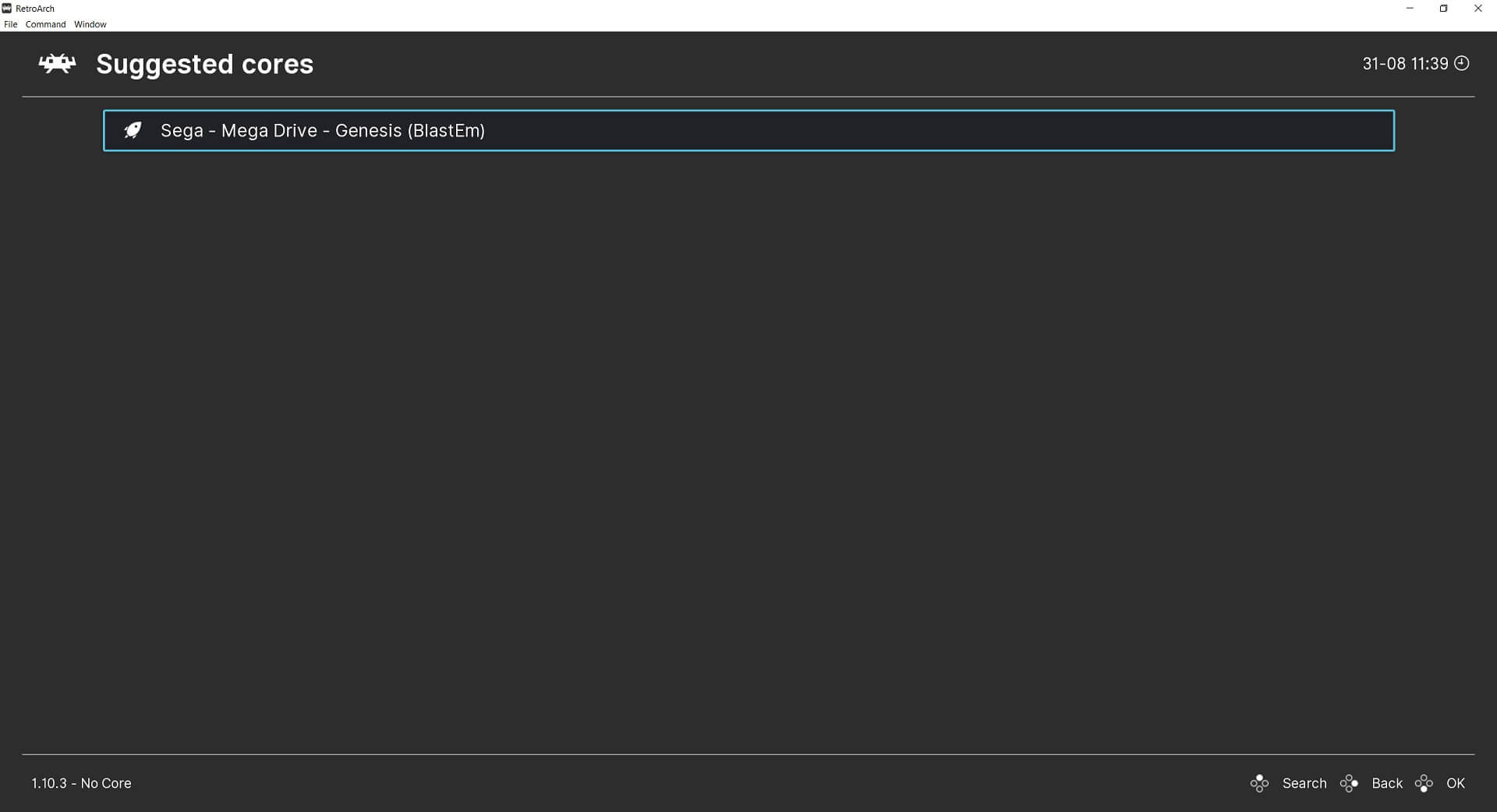
Odaberite kompatibilnu emulatorsku jezgru i vratit ćete se na prethodni izbornik, zatim odaberite Run ponovno i vaša igra će se učitati. Uživajte!
Konfiguracija kontrolera
RetroArch bi trebao automatski pronaći vaš gamepad ili ugrađeni kontroler pri pokretanju softvera. No, postoje dodatne konfiguracije koje možete izvršiti, poput prečaca za često korištene funkcije. To može uključivati prikaz izbornika unutar igre, spremanje/učitavanje stanja te čak prematanje igara na kompatibilnim emulatorima!
Dodavanje hotkeya u RetroArch
Hotkey omogućuje korištenje kombinacija tipki za prečace. Da bismo to učinili, prvo moramo definirati što će biti hotkey. Najčešći hotkey je tipka SELECT , ali ako želite, možete odabrati bilo koju drugu. Iz glavnog izbornika odaberite Settings zatim Input.

Pomičite se niz izbornik dok ne vidite Hotkeys i odaberite tu opciju.
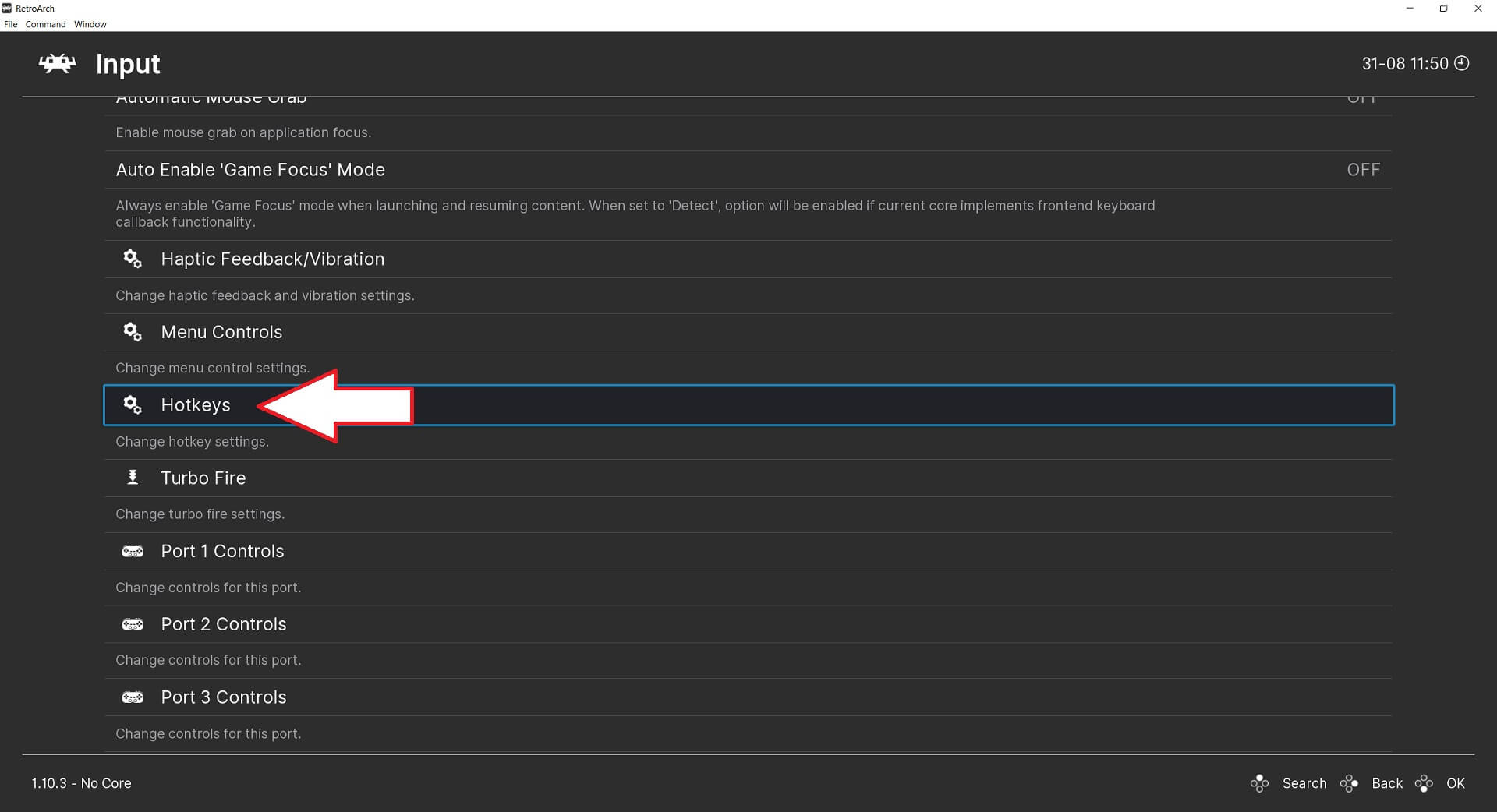
Pomičite se dolje i odaberite unos Hotkey Enable te će se pojaviti skočni prozor koji vas traži da pritisnete tipku na svom kontroleru. Pritisnite tipku SELECT ili onu koju želite koristiti.
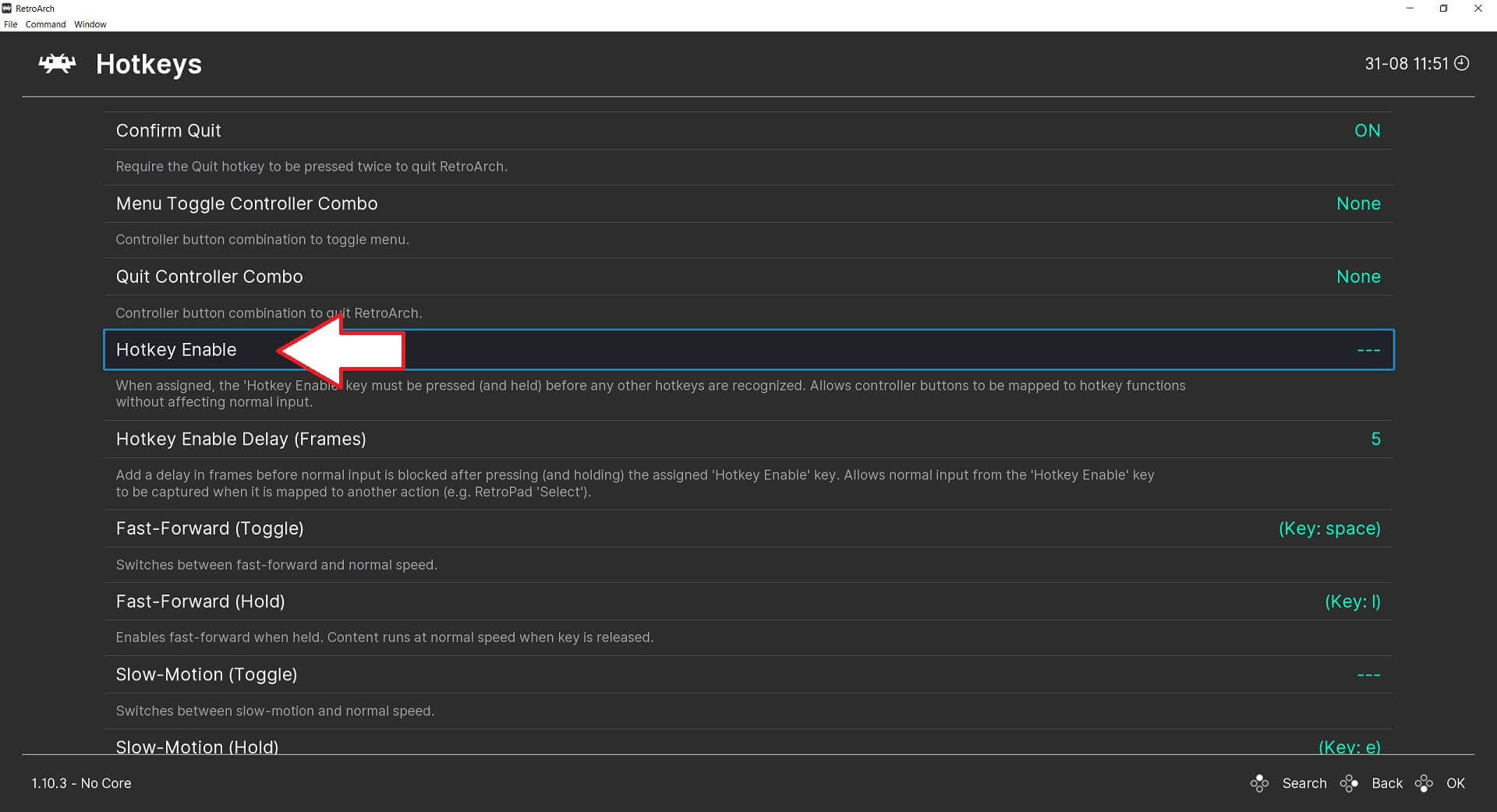
Vaš hotkey je sada omogućen. Nastavite čitati kako biste saznali kako ga koristiti!
Postavljanje kombinacija hotkeya
Na istom zaslonu s hotkeyovima možete pregledati popis prečaca koje možete koristiti. Pokazat ćemo kako postaviti funkcije Load State i Save State. Ta funkcija omogućuje vam da spremite točno mjesto na kojem ste u igri i kasnije se vratite na točno ono mjesto gdje ste stali. Koristit ćemo tipke L1 i R1 za kombinaciju tipki, ali ponovno, možete odlučiti koristiti druge.
Pomičite se niz popis dok ne vidite unos Load State. Odaberite ga i pojavit će se skočni prozor koji traži unos tipke; jednom pritisnite tipku L1 i ona će biti postavljena. Odaberite Save State ispod njega i ponovite postupak, ali ovaj put pritisnite tipku R1 .
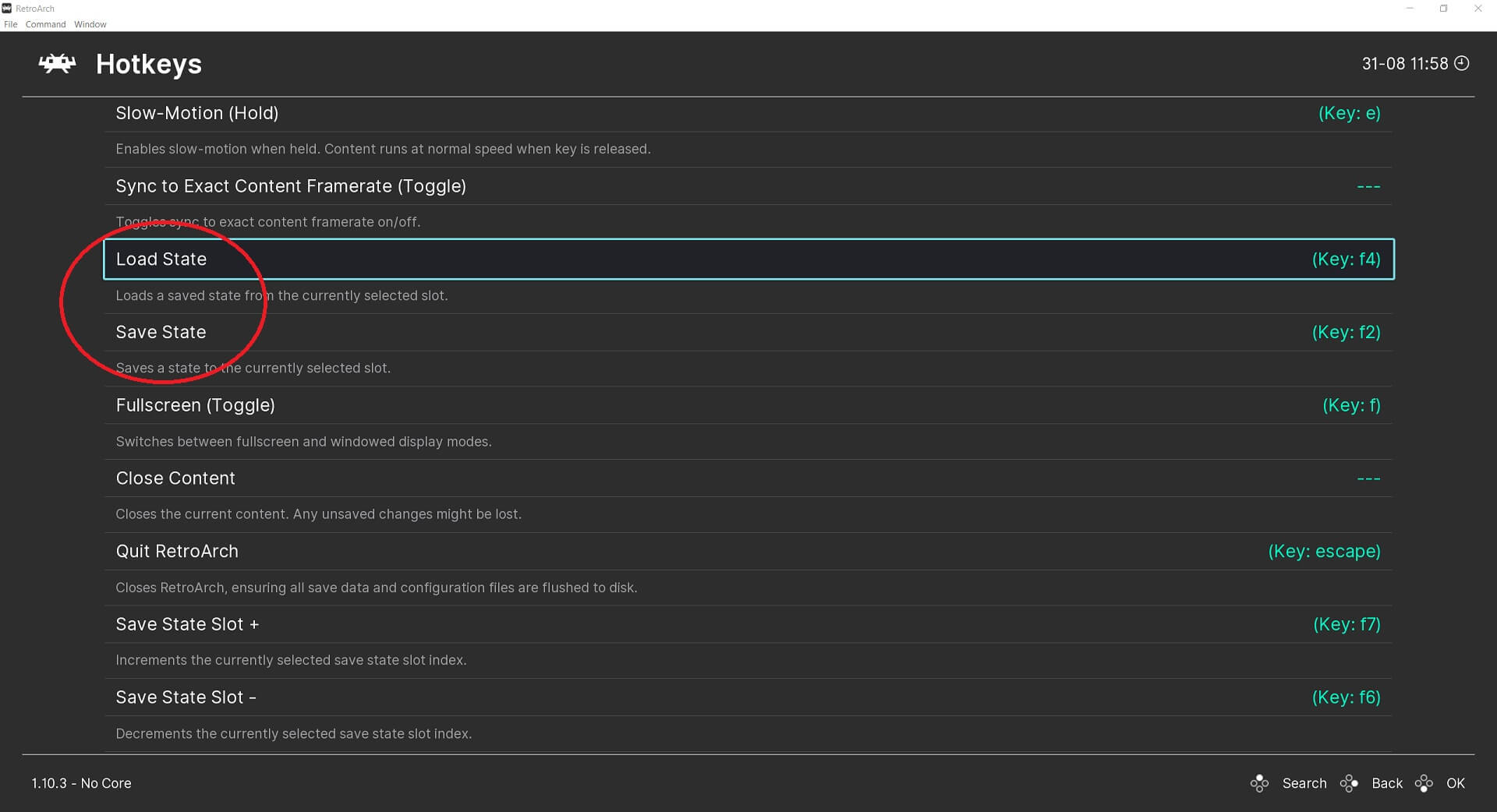
Sada, kada igrate igru, držite SELECT gumb i pritisnite L1 za učitavanje spremljenog stanja ili R2 za spremanje stanja.
Također preporučujemo postavljanje Menu Toggle Controller Combo što će otvoriti izbornik unutar igre. To je korisno ako trebate promijeniti bilo koje postavke te možete sigurno zatvoriti igru i vratiti se u glavni izbornik. Postoji mnogo drugih funkcija koje možete aktivirati, poput Rewind na podržanim sustavima ili Fast Forward koji je odličan za ubrzavanje preskočivih uvodnih animacija ili dugih dijaloga!
Ostavi korisni savjeti i trikovi
Kako postaviti RetroArch prozor u cijeli zaslon?
Možete postaviti prikazni prozor trajno u cijeli zaslon ili imati prečac za prebacivanje između prozorskog i cjeloekranskog prikaza. Na izborniku vrućih tipki (hotkeys) koji smo ranije obradili nalazi se postavka za konfiguraciju prebacivanja između njih.
Ako međutim želite da se RetroArch uvijek pokreće u cijelom zaslonu, postoji postavka koju možete koristiti. Iz glavnog izbornika odaberite Settings zatim Video.
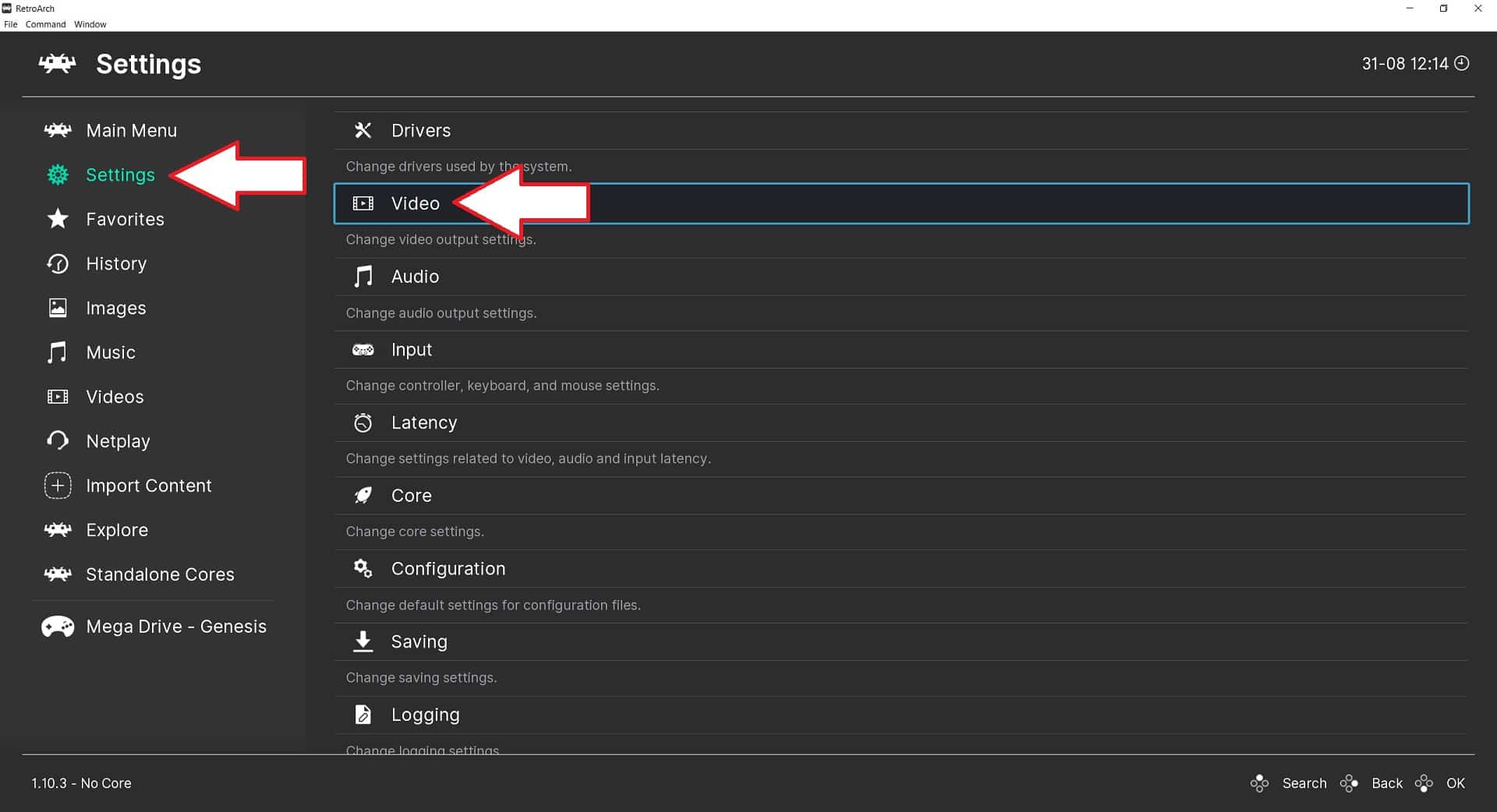
Odaberite Fullscreen Mode
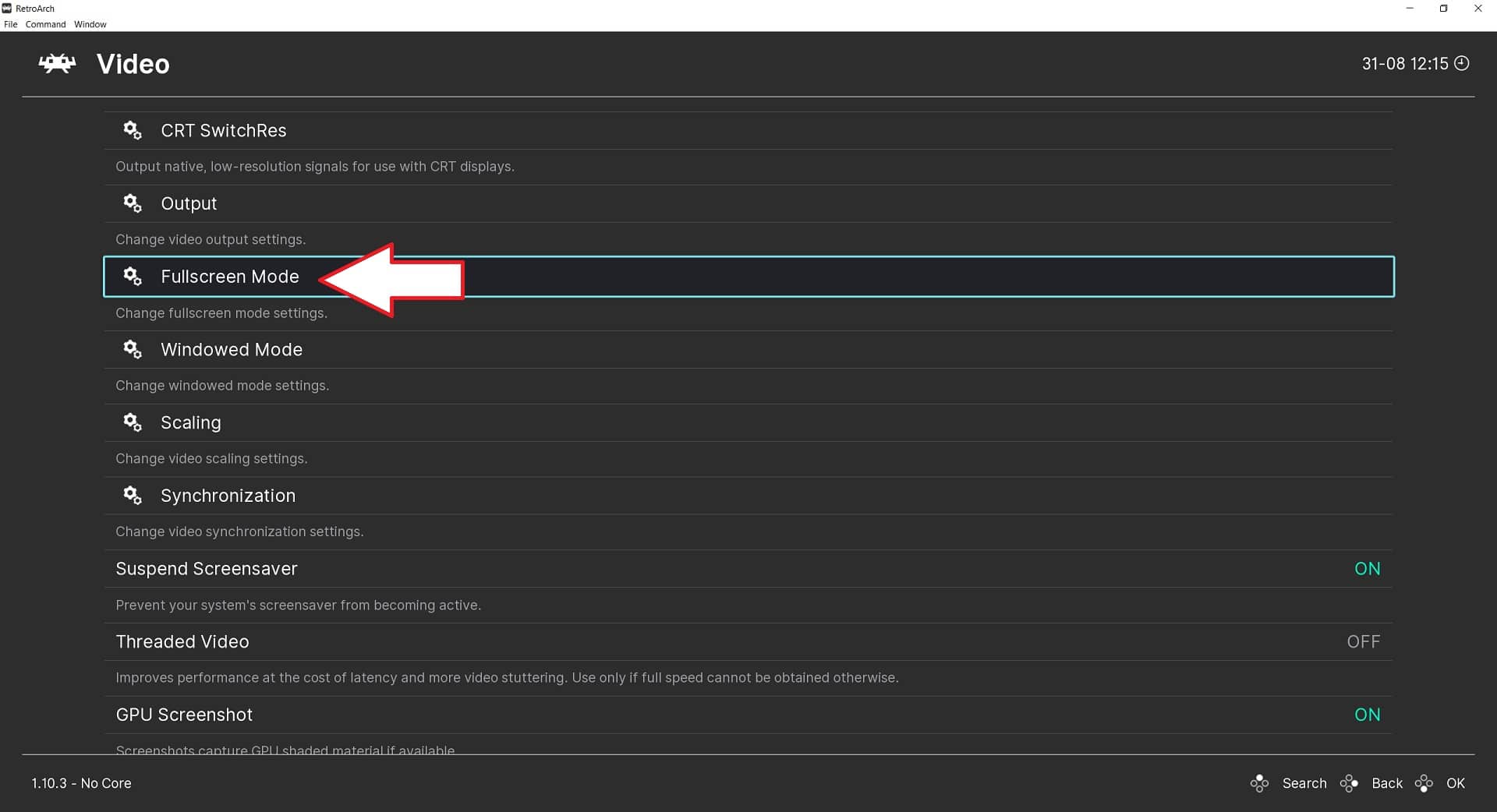
Zatim odaberite Start in Fullscreen Mode. RetroArch će se kratko ponovno pokrenuti i biti u cijelom zaslonu. Možete se vratiti na prozorski prikaz tako da odete do Start in Fullscreen Mode opcije i ponovno je odaberete.
Pitanja i odgovori