




Šiame vadove naudojami failai
Pakeitimų žurnalas
- Šaltinio vadovas: kaip pradėti naudotis AYANEO SLIDE
- Šaltinio vadovas: kaip išspręsti AYANEO Next paleidiklio problemas – programinės-aparatinės įrangos atnaujinimas
- Šaltinio vadovas: Kaip kalibruoti AYANEO valdymo svirtis
- Šaltinio vadovas: Kaip įdiegti ir atnaujinti Windows 10 & 11
Senesnes versijas galima atsisiųsti atgal – kiekviena versija išsaugo savo patvirtintą failą.
Šiame vadove paaiškinama, kaip įdiegti ir atnaujinti Windows operacinę sistemą jūsų mini kompiuteryje arba Windows įrenginyje. Taip pat apžvelgsime AMD ir Intel tvarkyklių diegimą bei jūsų modeliui būdingas aparatūros tvarkykles.
Jei turite GPD įrenginį, rekomenduojame diegti GPD versijas, kuriose yra Windows ir GPD tvarkyklės.
Apžvalga
Rekomenduojame diegti tą Windows versiją, kurią iš pradžių buvote įdiegę. Visada galite lengvai atnaujinti iš 10 į 11, jei jūsų įrenginys atitinka reikalavimus.
Įdiegę Windows 10 arba 11, toliau rekomenduojame įdiegti įrenginio aparatūros tvarkykles. Tai įgalins tokią aparatūrą kaip „Wi-Fi“ ir eterneto tvarkyklės, tinkamą ekrano orientaciją ir jutiklinį ekraną delniniuose įrenginiuose ir pan. Tai taip pat leis prisijungti prie interneto, kad galėtumėte atnaujinti OS ir programinę-aparatinę įrangą ir pan.
Įdiegę aparatūros tvarkykles, rekomenduojame atlikti Windows naujinimą, kad Windows ir jos programinė įranga būtų atnaujintos iki naujausios versijos.
Galiausiai rekomenduojame įdiegti AMD arba Intel (priklausomai nuo jūsų įrenginio aparatūros) pagalbinę programinę įrangą, kuri atnaujins procesoriaus ir grafikos tvarkykles.
Kaip įdiegti Windows 10
Ko jums reikės
- 16 GB+ USB laikmena
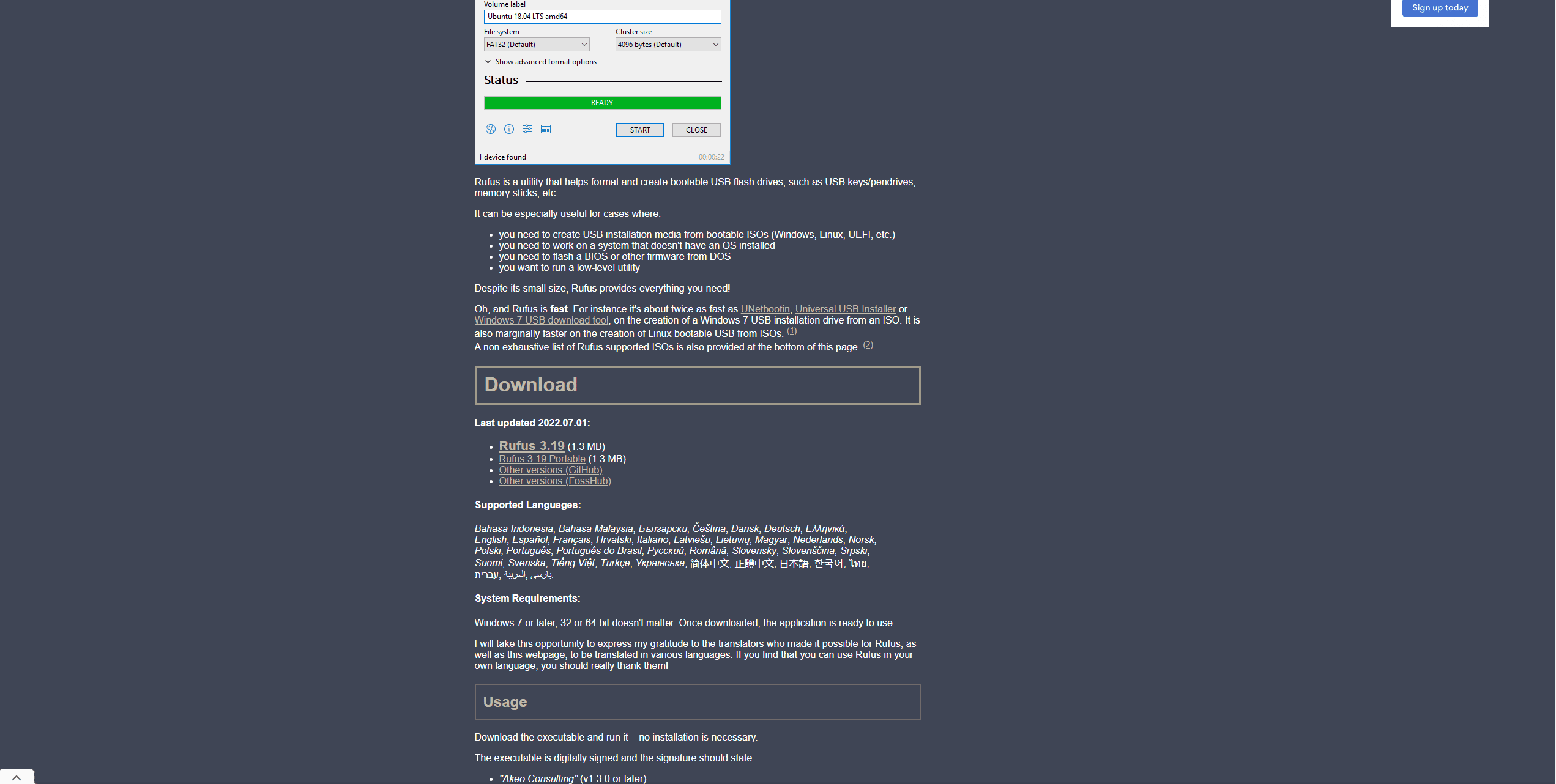
- RUFUS ISO diegimo programa – lengvai kurkite įkraunamas USB laikmenas
- Jei diegiate žaidimų delniniame kompiuteryje, rekomenduojame naudoti USB klaviatūrą ir pelę, nes ekrano klaviatūros ir jutikliniai ekranai gali neveikti, kol nebus įdiegtos tvarkyklės.
1 žingsnis
Eikite į rufus.com, tada atsisiųskite ir įdiekite „Rufus“ iš ten.
2 žingsnis
Tiesioginės Windows 10 ISO atsisiuntimo „Microsoft“ nebesiūlo. Tačiau galite atsisiųsti jų „Windows 10 diegimo laikmenos“ įrankį, kuris sukurs ISO už jus. Įrankį galite atsisiųsti čia. Vykdykite puslapyje pateiktas instrukcijas ir, kai būsite paraginti „Pasirinkite, kokią laikmeną norite naudoti“, pasirinkite ISO failą.
3 žingsnis
Atsisiuntę ISO, prijunkite atminties laikmeną ir atidarykite „Rufus“. Pirmiausia įsitikinkite, kad pasirinkta tinkama atminties laikmena, patikrindami Įrenginio išskleidžiamąjį meniu.
Išskleidžiamajame meniu Įkrovos pasirinkimas įsitikinkite, kad pasirinkta „Diskas arba ISO atvaizdas“. Spustelėkite PASIRINKTI šalia jo ir eikite prie anksčiau atsisiųsto ISO atvaizdo
Dar kartą patikrinkite, ar pasirinkote teisingą įrenginį ir įkrovos pasirinkimo ISO failą. Tada spustelėkite mygtuką „Start“ ir pasirodys pranešimas; spustelėkite Gerai, kad pradėtumėte.
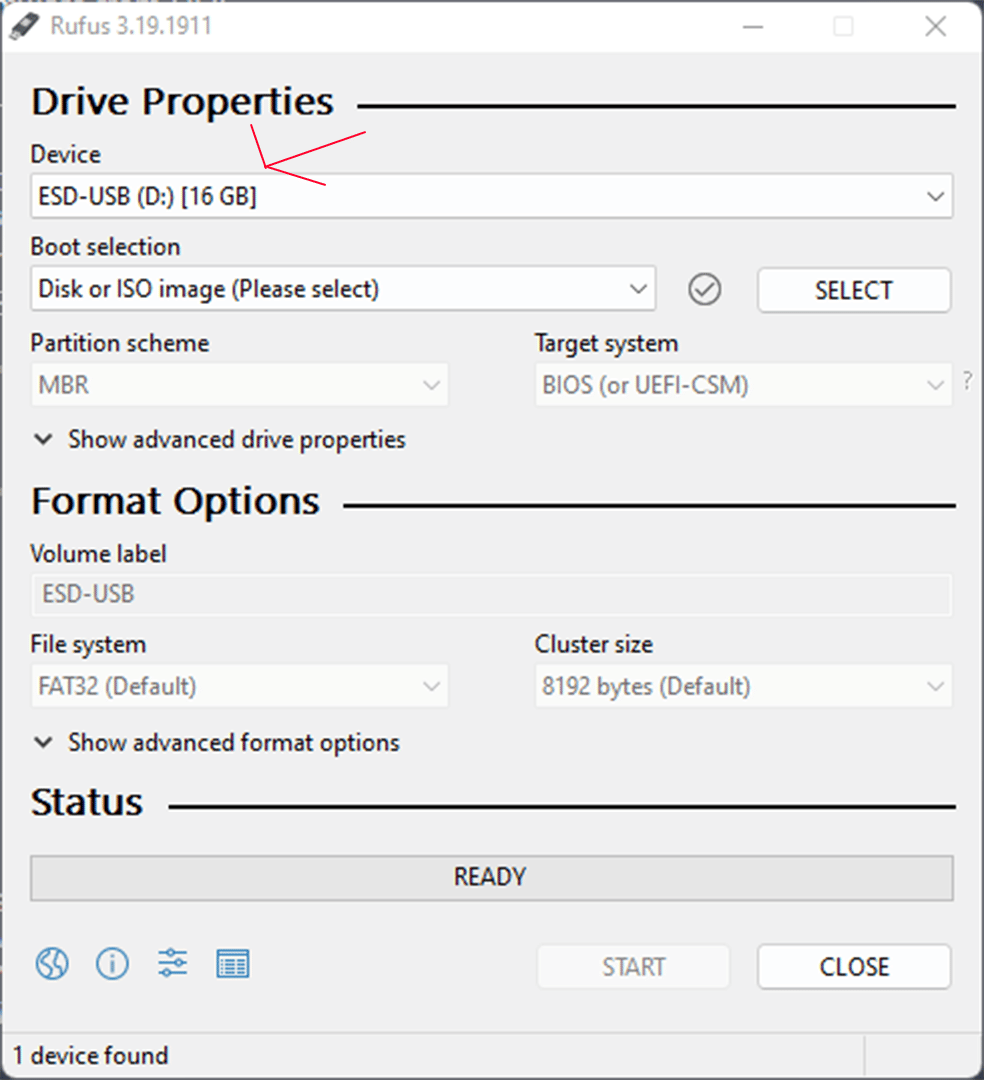
Dabar bus įrašoma į atminties laikmeną; šis procesas gali užtrukti 10–20 minučių, priklausomai nuo jūsų USB laikmenos greičio. Eigos juostą matysite programinės įrangos apačioje.
4 žingsnis
Kai procesas bus baigtas. Išimkite USB laikmeną ir įkiškite ją į savo mini kompiuterio arba delninio įrenginio USB prievadą.
5 žingsnis
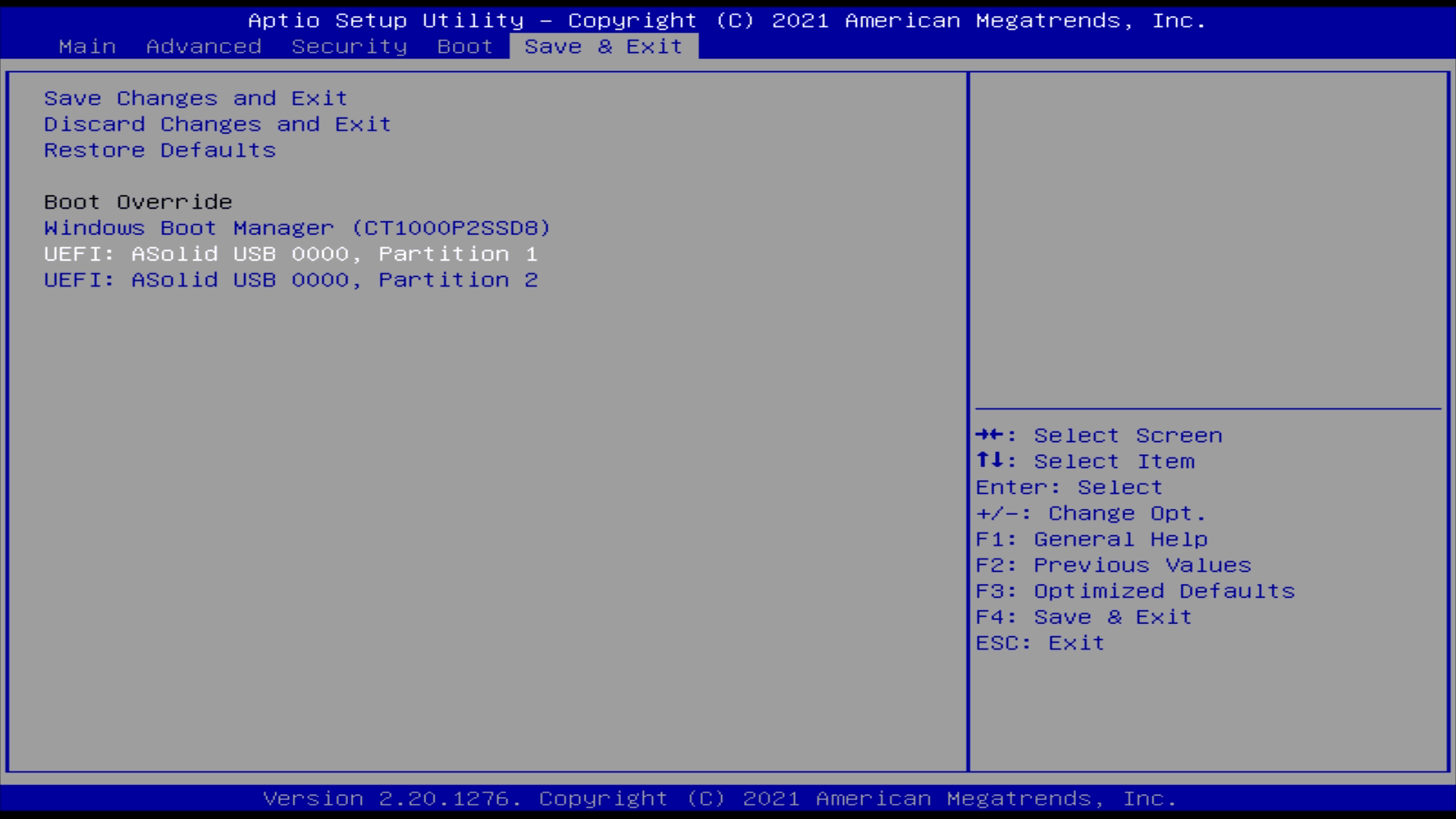
Įjunkite įrenginį ir iškart po to pakartotinai spauskite ESCAPE ir DELETE klaviatūroje; jis įkels BIOS meniu. Spauskite klaviatūroje dešinę rodyklę, kol pasieksite meniu Išsaugoti & Išeiti, tada pažymėkite savo USB laikmeną, pasirinkite 1 skaidinį ir spauskite ENTER/RETURN. Įrenginys gali paleistis iš naujo ir tada įkelti Windows sąrankos meniu.
6 žingsnis
Kai kurie veiksmai gali šiek tiek skirtis, jų gali trūkti arba atsirasti naujų, priklausomai nuo pasirinktų parinkčių. Tai yra standartinės parinktys diegiant Windows.
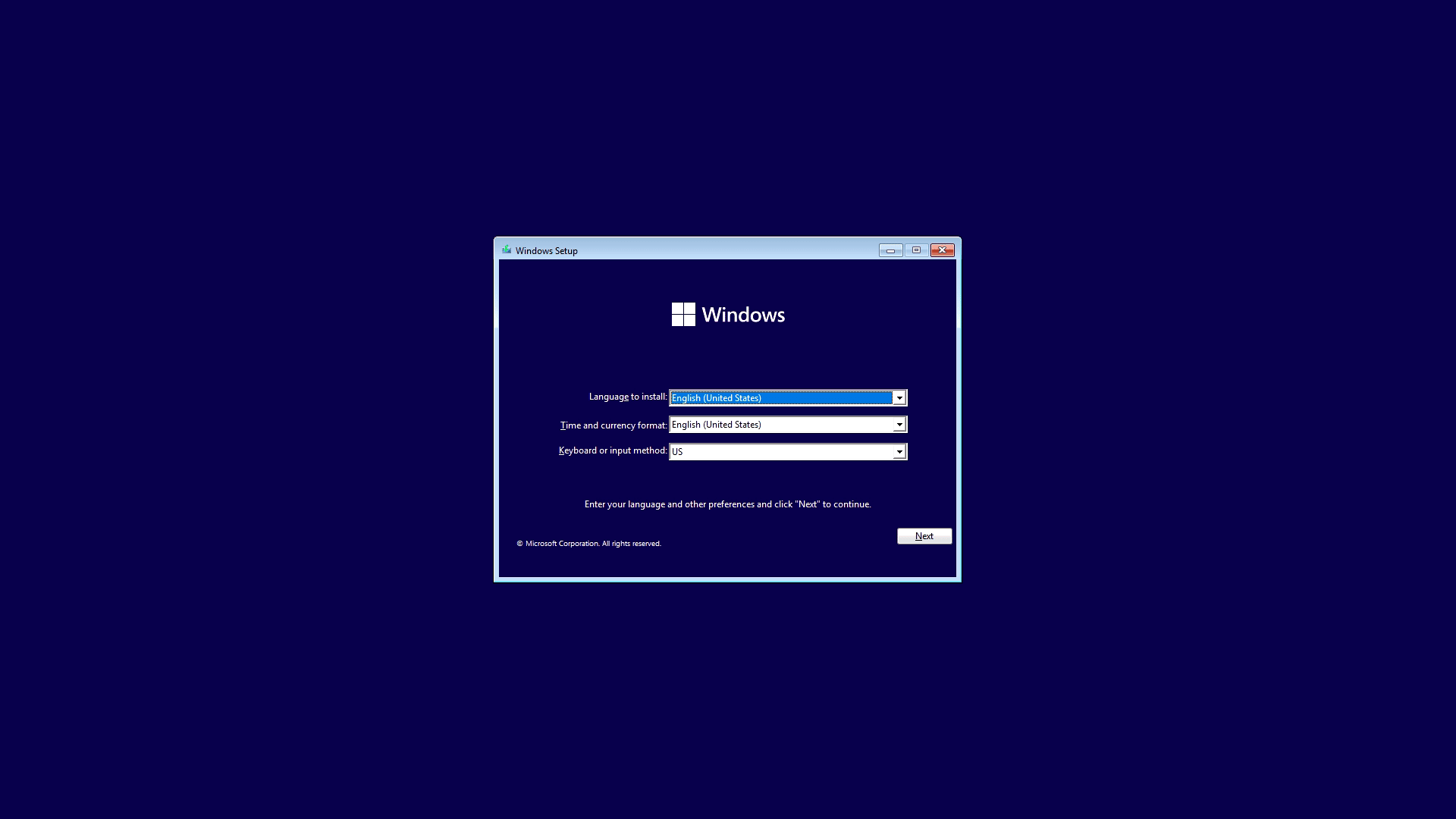
Kai pateksite į sąrankos ekraną, pakeiskite kalbą į norimą. Tada pereikite prie kito ekrano. Jei jau anksčiau naudojote savo įrenginį su Windows, pasirinkite parinktį, kurioje nurodoma, kad jau turite raktą. Jei ne, įveskite savo licencijos raktą teksto lauke.
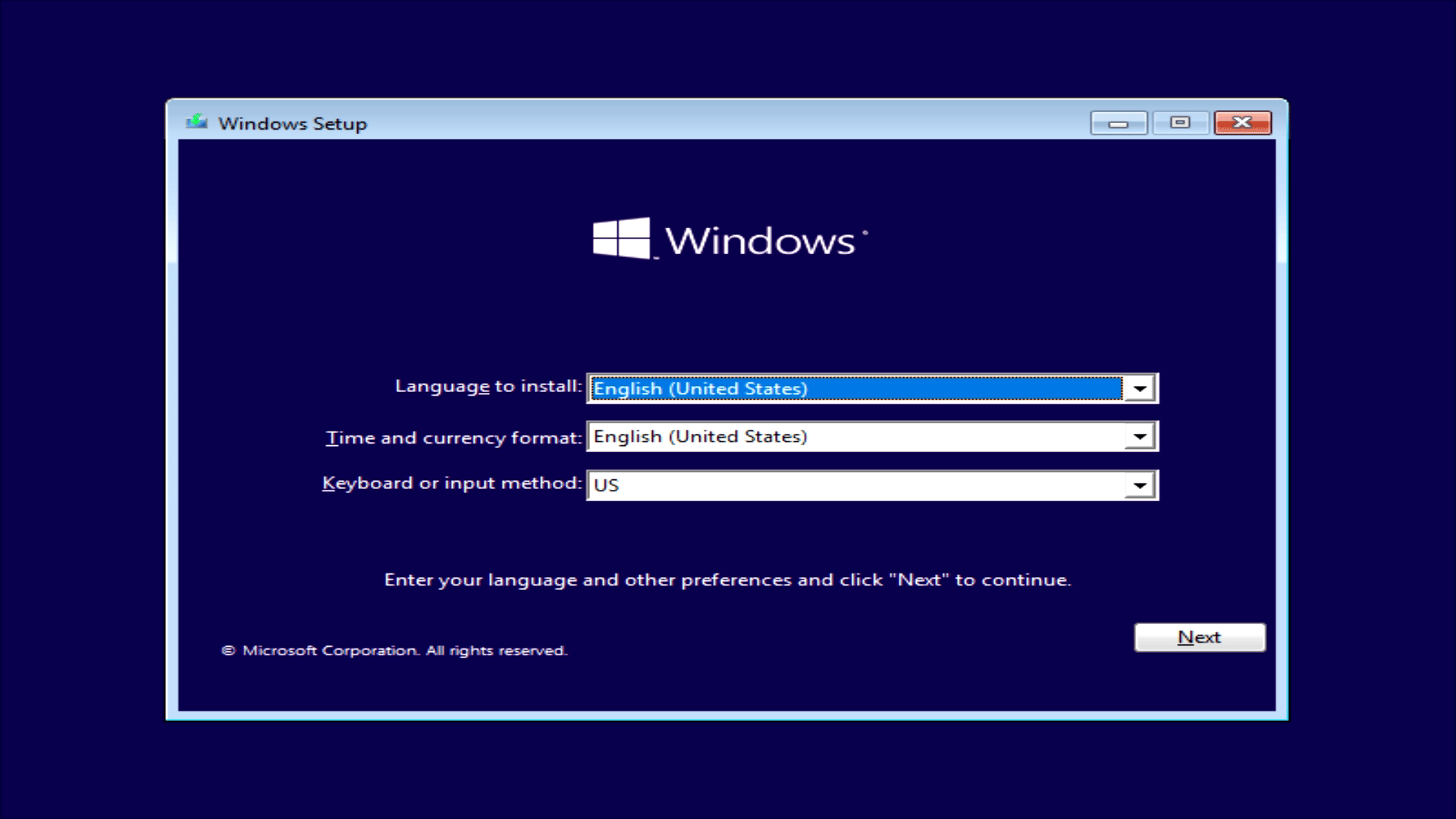
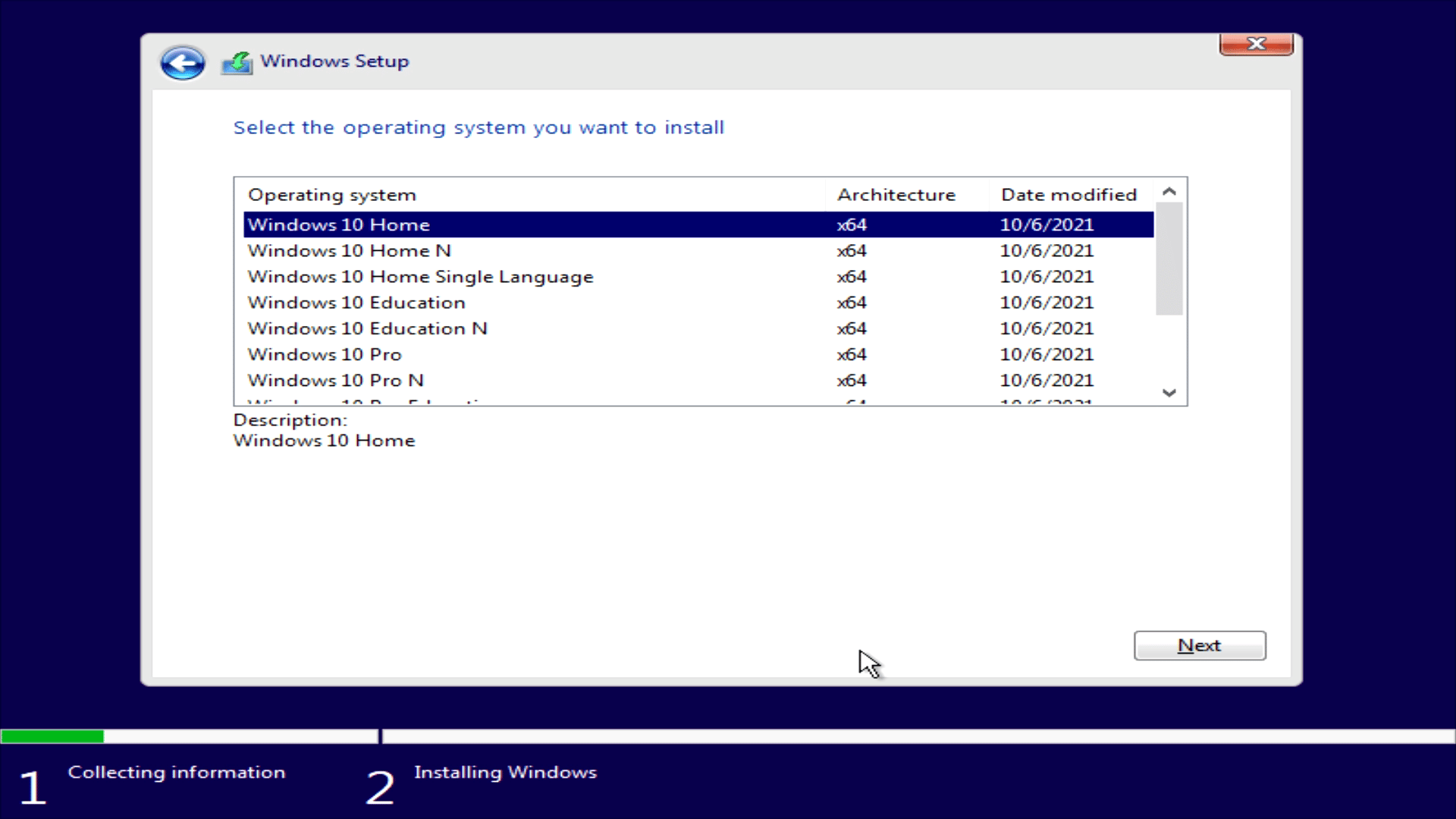
Pasirinkite savo operacinę sistemą; jei nesate tikri, pasirinkite Windows 10 Home. Kai tai patvirtinsite, pasirinkite Pasirinktinis diegimas, kai bus paprašyta diegimo tipo.
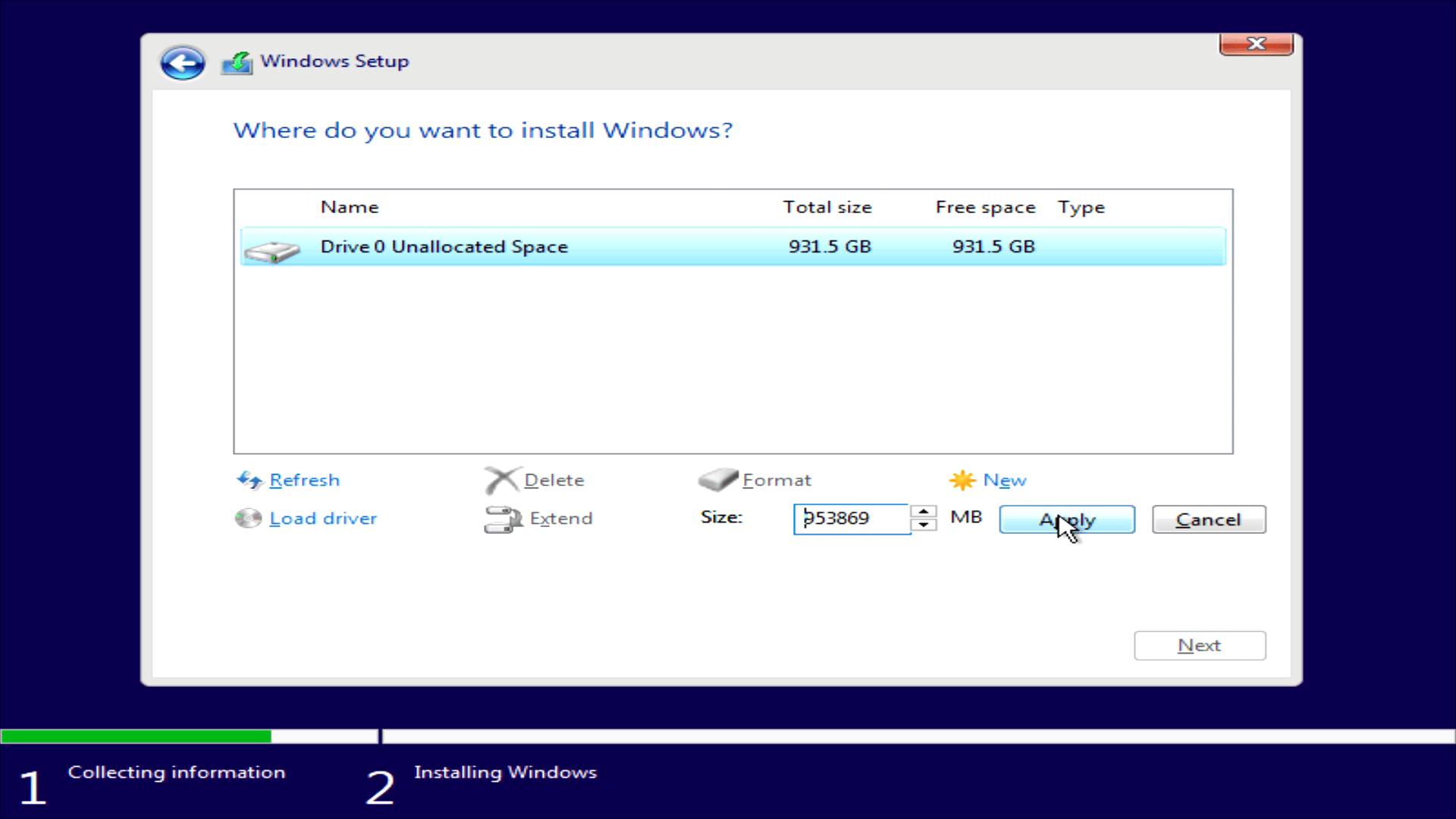
Spustelėkite visus disko skaidinius ir Ištrinkite juos, kol liks vienas diskas pavadinimu „Drive 0 Unallocated Space“. Spustelėkite Naujas , tada spustelėkite Taikyti , kuris suformatuos jį paruošdamas Windows diegimui.
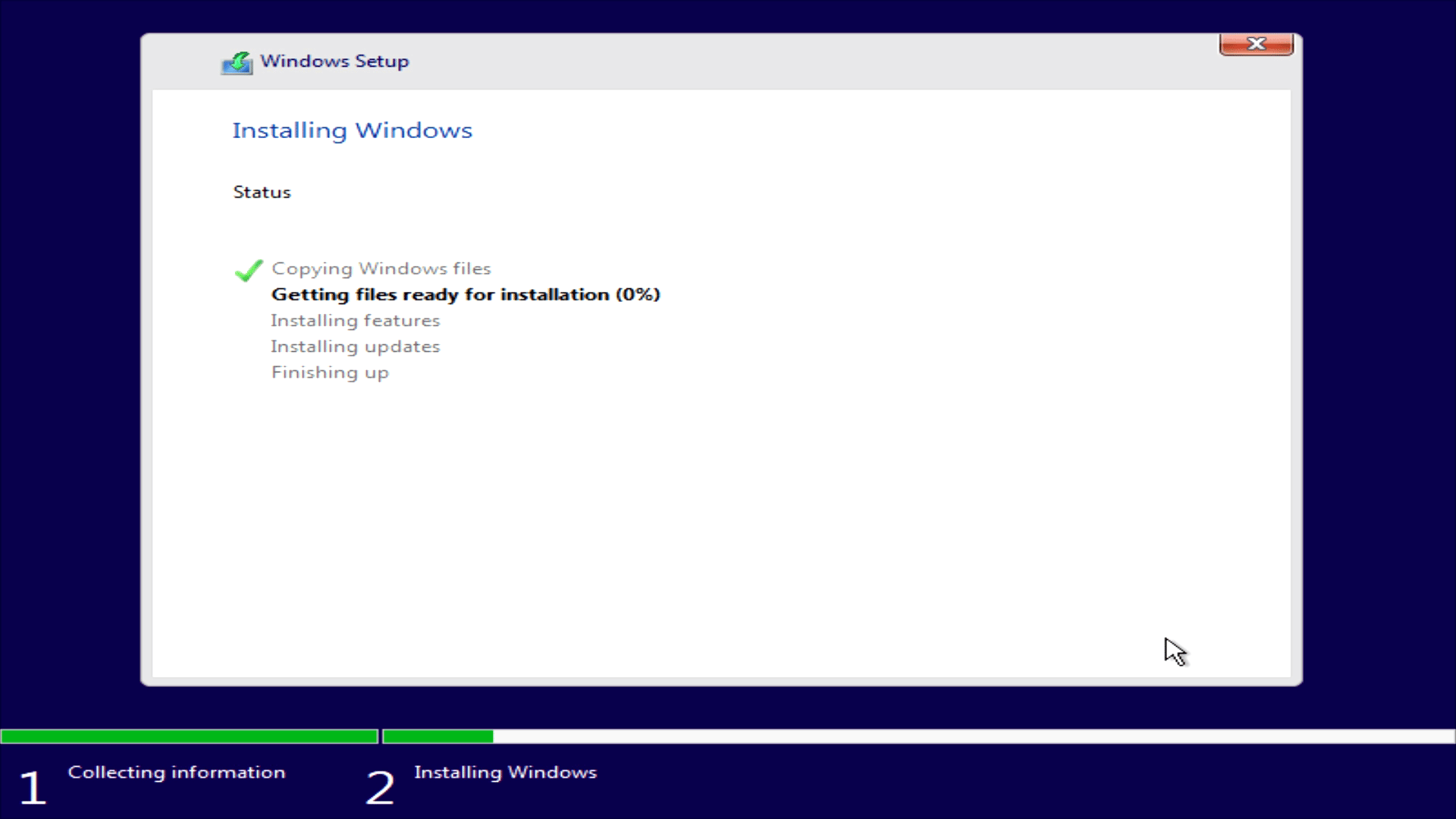
Kai baigsite, spustelėkite Toliau. Windows dabar pradės diegti ir nustatyti. Tai užtruks keletą minučių. Jis gali išsijungti arba kelis kartus paleistis iš naujo, kol pamatysite Windows sąrankos ekraną. Tada įkėlimas užtruks keletą minučių ir proceso metu jis gali dar kartą ar du paleistis iš naujo.
7 žingsnis
Baigę pradinį diegimo procesą, galite pasirinkti savo regioną ir klaviatūros išdėstymą. Taip pat galite pasirinktinai pasirinkti „Wi-Fi“ prieigos tašką, prie kurio prisijungti, susikurti profilį, pavadinti kompiuterį ir sukurti slaptažodį.
Dabar įrenginys baigs diegti ir nustatyti Windows 10. Tai gali užtrukti, todėl būkite kantrūs. Dabar galite pereiti prie šio straipsnio dalies apie aparatūros įrenginių tvarkyklių pridėjimą arba atnaujinimą.
Kaip įdiegti Windows 11
Čia sužinosite, kaip įdiegti Windows 11.
Ko jums reikės
- 16 GB+ USB laikmena
- Jei diegiate žaidimų delniniame kompiuteryje, rekomenduojame naudoti USB klaviatūrą ir pelę, nes ekrano klaviatūros ir jutikliniai ekranai gali neveikti, kol nebus įdiegtos tvarkyklės.
1 žingsnis
Galite atsisiųsti „Windows 11 diegimo padėjėją“ iš https://www.microsoft.com/en-gb/software-download/windows11
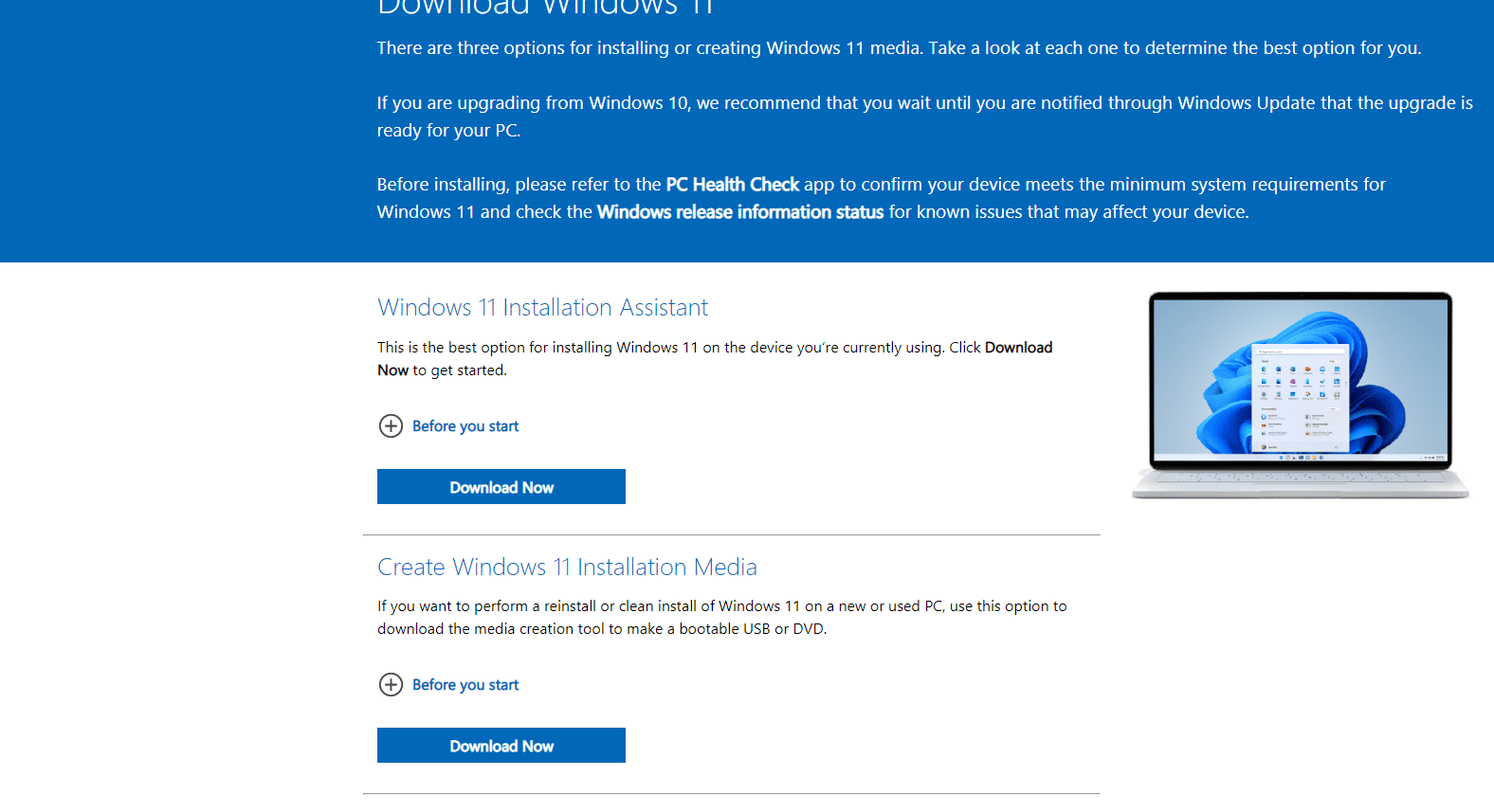
Atsisiuntę ir įdiegę, paleiskite diegimo padėjėjo programinę įrangą. Galite pasirinkti norimą kalbą, tada spauskite Toliau. Kai bus paklausta, kokią laikmeną norite naudoti, pasirinkite parinktį „USB „flash drive““. Įsitikinkite, kad naudojate tinkamą, ir tęskite. Tada programinė įranga atsisiųs ir nukopijuos Windows 11 diegimą į jūsų USB laikmeną. Kai ji baigs, galite išimti USB laikmeną.
2 žingsnis
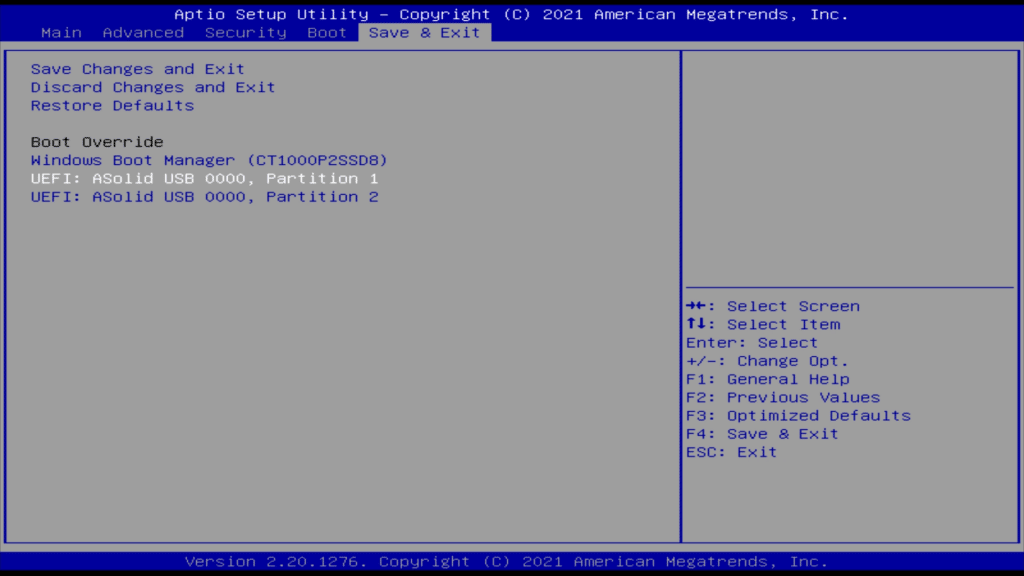
Įkiškite USB laikmeną į savo mini kompiuterio arba delninio įrenginio prievadą. Įjunkite jį ir pakartotinai spauskite ESCAPE ir DELETE klaviatūroje; jis įkels BIOS meniu. Spauskite klaviatūroje dešinę rodyklę, kol pasieksite meniu Išsaugoti & Išeiti, tada pažymėkite savo USB laikmeną. Pasirinkite „1 skaidinį“ USB laikmenai ir spauskite ENTER/RETURN. Įrenginys gali paleistis iš naujo ir tada įkelti Windows sąrankos meniu.
3 žingsnis
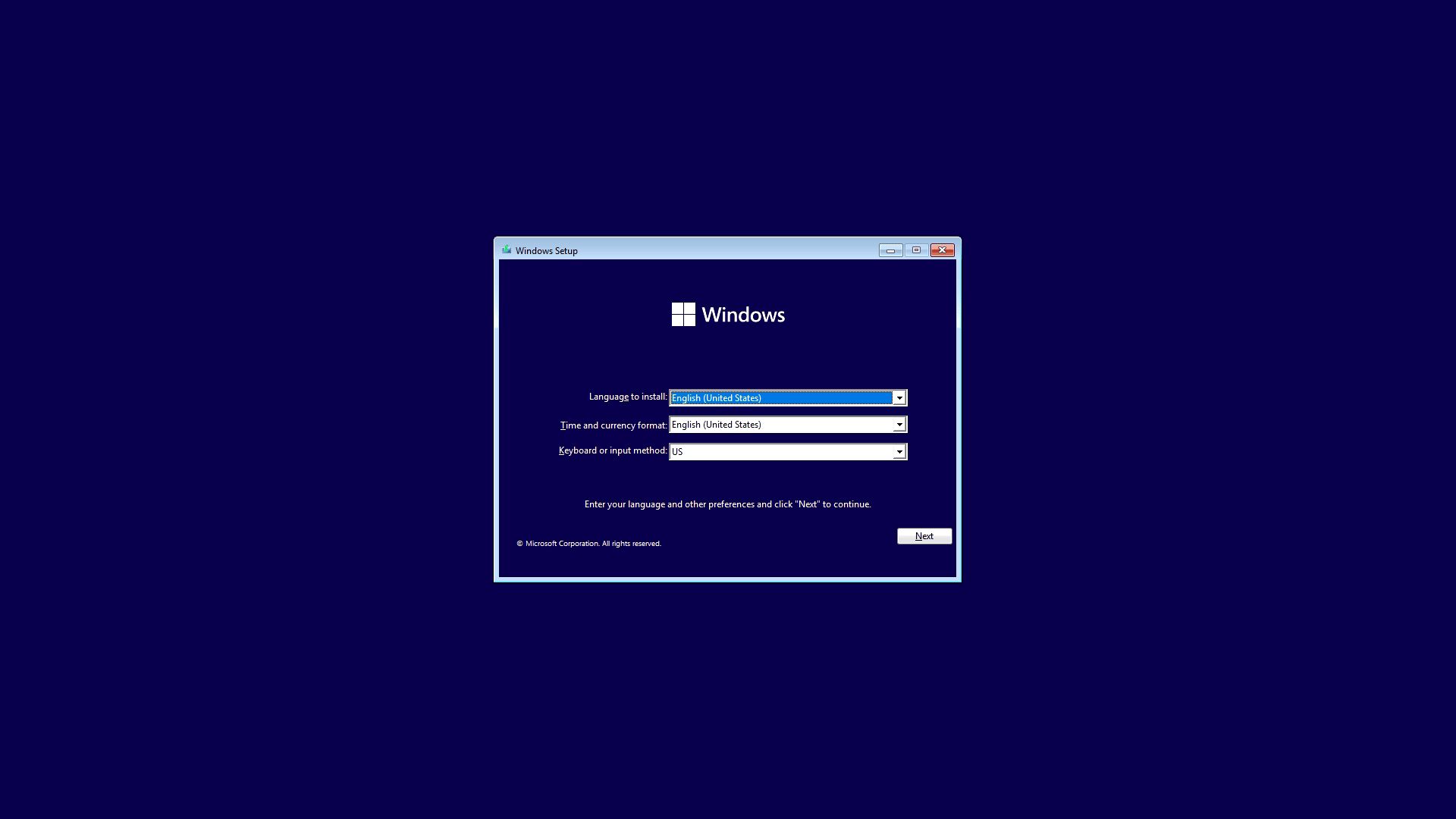
Pasirinkite savo regioną ir klaviatūros išdėstymą.
4 žingsnis
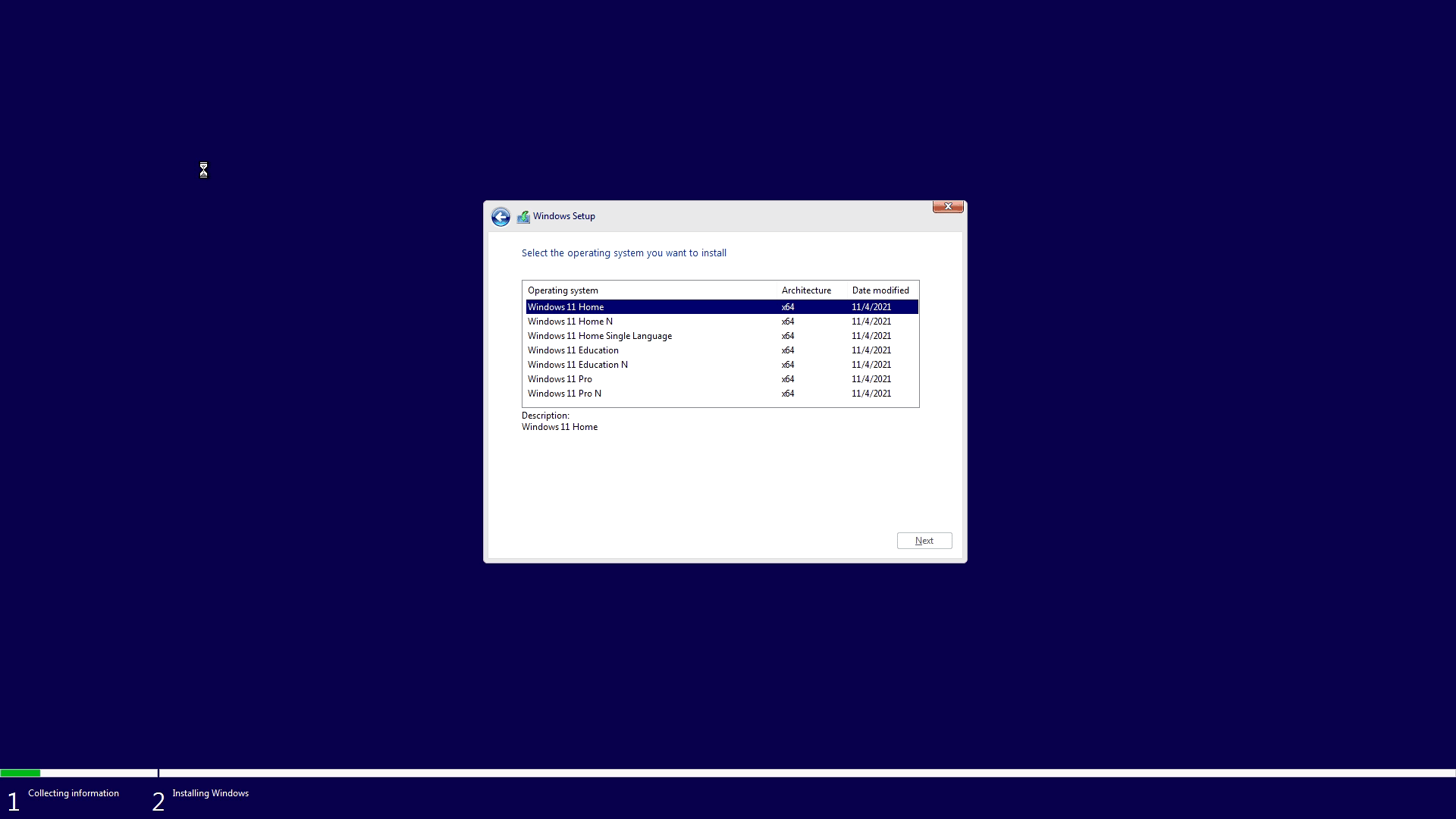
Būtinai čia pasirinkite tą operacinės sistemos versiją, kurią buvote įdiegę anksčiau. Jei nesate tikri, pasirinkite Windows 11 Home.
5 žingsnis
Windows pradės diegti ir nustatyti, kad būtų paruošta naudoti pirmą kartą. Tai gali užtrukti, ir įrenginys proceso metu gali kelis kartus paleistis iš naujo.
Aparatūros įrenginių tvarkyklių pridėjimas arba atnaujinimas
Pirmą kartą įkrovus Windows, rekomenduojame pirmiausia pridėti arba atnaujinti jūsų įrenginiui būdingas tvarkykles. Tai pridės jūsų įrenginio aparatūros, pavyzdžiui, vaizdo išvesties, „Wi-Fi“ ir eterneto, tvarkykles.
Kiekvienas įrenginys turės savo tvarkykles. Turėtumėte diegti tik savo įrenginiui skirtas tvarkykles! Netinkamų tvarkyklių diegimas gali sukelti tai, kad aparatūra nebus atpažinta, arba kitų problemų. Savo įrenginio tvarkykles galite rasti toliau nurodytose svetainėse.
AYANEO įrenginiai – https://www.ayaneo.com/support/download
ONEXPLAYER įrenginiai – https://onexplayerstore.com/blogs/driver-software/
GPD įrenginiai – https://www.gpd.hk/download
MINISFORUM įrenginiai – https://www.minisforum.com/front/support
BEELINK įrenginiai – https://www.bee-link.com/cms/support/productlist?id=7
GMKtec įrenginiai – https://www.gmktec.com/pages/firmware-update?spm=..index.header_1.1
Rekomenduojame atsisiųsti visus savo įrenginio modelio tvarkykles. Kai jas turėsite, vadovaukitės kiekvienos tvarkyklės atsisiuntimo diegimo instrukcijomis. Jei instrukcijų nėra, paprastai yra .exe, .bat arba .cmd failas, kurį reikia paleisti ir jis įdiegs tvarkykles.
Windows 10 atnaujinimas
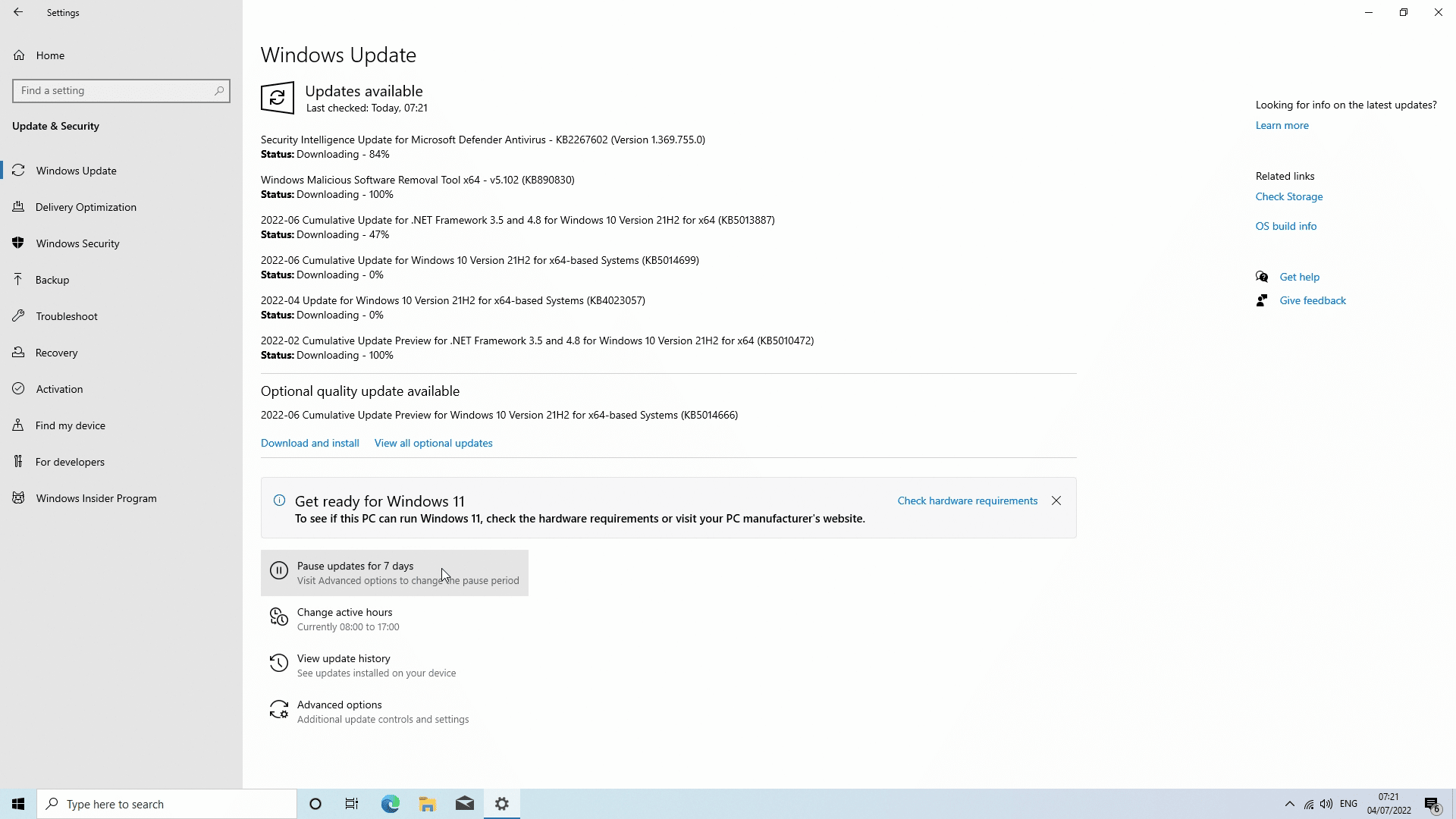
Pirmiausia įsitikinkite, kad esate prisijungę prie interneto. Paspauskite Windows mygtuką, tada Nustatymai, spustelėkite Naujinimas ir sauga, o tada spustelėkite „Ieškoti naujinimų“. Spustelėkite naujinimus, tada Windows atsisiųs ir įdiegs visus naujinimus, leiskite jam atsisiųsti ir įdiegti viską. Tai gali užtrukti, kol bus atsisiųsta ir įdiegta iš naujo, todėl būkite kantrūs. Taip pat gali prireikti iš naujo paleisti įrenginį ir dar kartą patikrinti, ar nėra papildomų naujinimų.
Windows 11 atnaujinimas
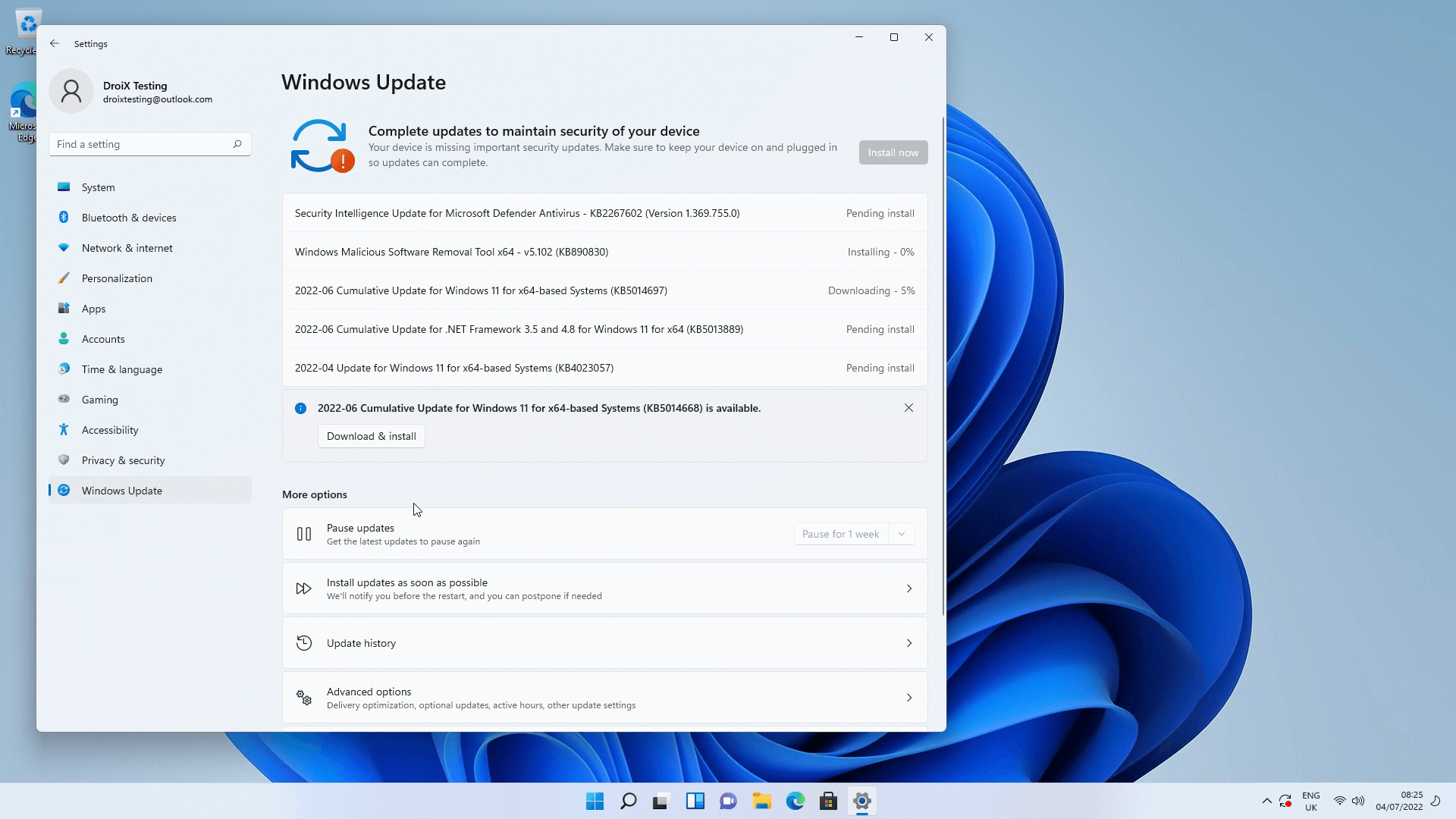
Windows 11 atnaujinimas yra labai panašus į Windows 10 atnaujinimą. Pirmiausia įsitikinkite, kad esate prisijungę prie interneto. Paspauskite Windows mygtuką, tada nustatymai, spustelėkite naujinimas ir sauga, tada spustelėkite ieškoti naujinimų. Spustelėkite naujinimus ir jie bus atsisiųsti bei įdiegti, leiskite jam atsisiųsti viską. Taip pat gali prireikti iš naujo paleisti kompiuterį ir patikrinti, ar nėra papildomų naujinimų ar pataisų.
AMD tvarkyklių atnaujinimas
Šioje dalyje parodysime, kaip atnaujinti AMD tvarkykles. Jas reikės diegti tik tuo atveju, jei turite AMD aparatinę įrangą.
1 žingsnis
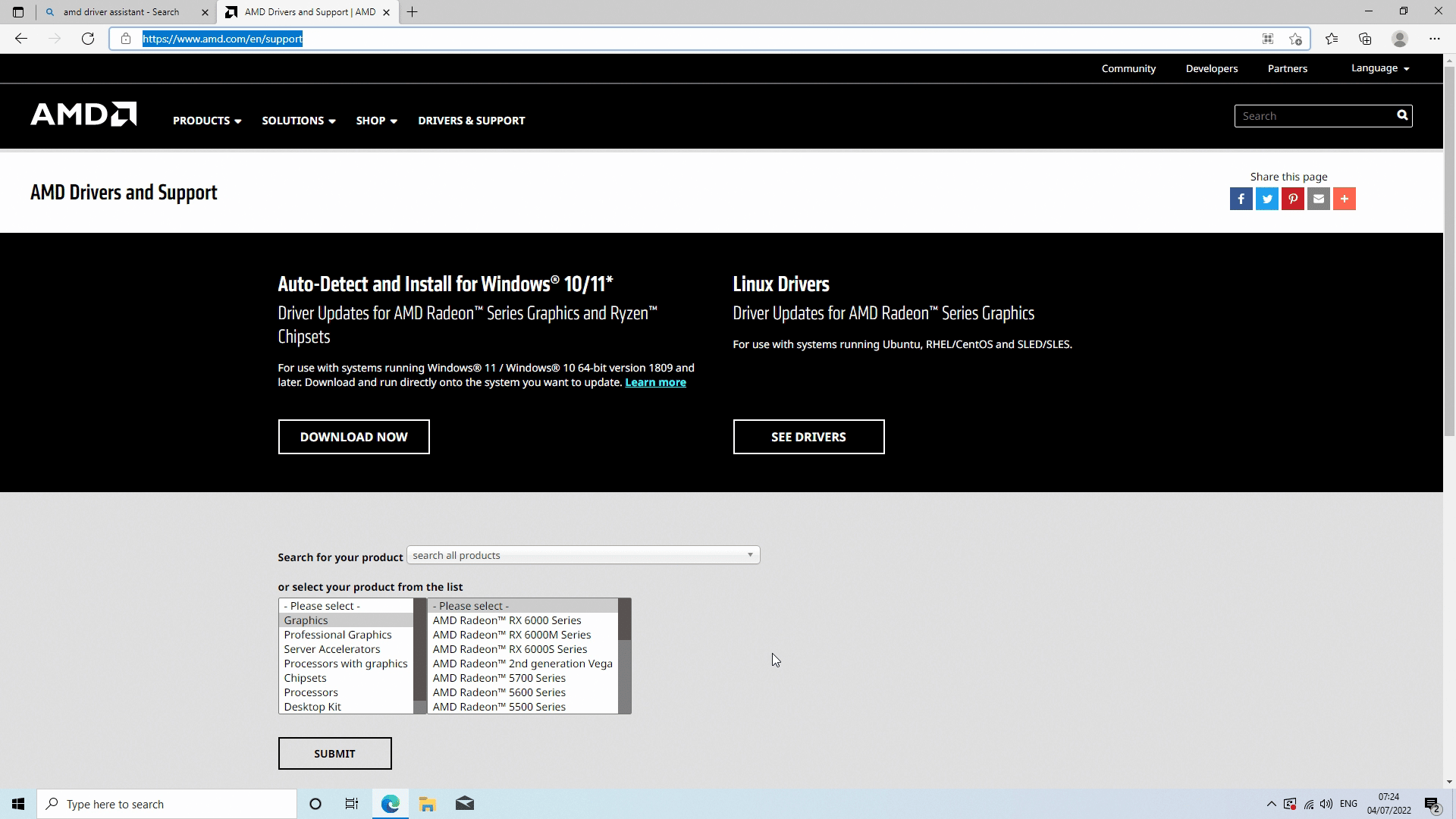
Eikite į www.amd.com/en/support. Bus parinktis atsisiųsti „Automatinis aptikimas ir diegimas, skirta Windows 10/11“. Atsisiųskite ir įdiekite šią programą.
2 žingsnis
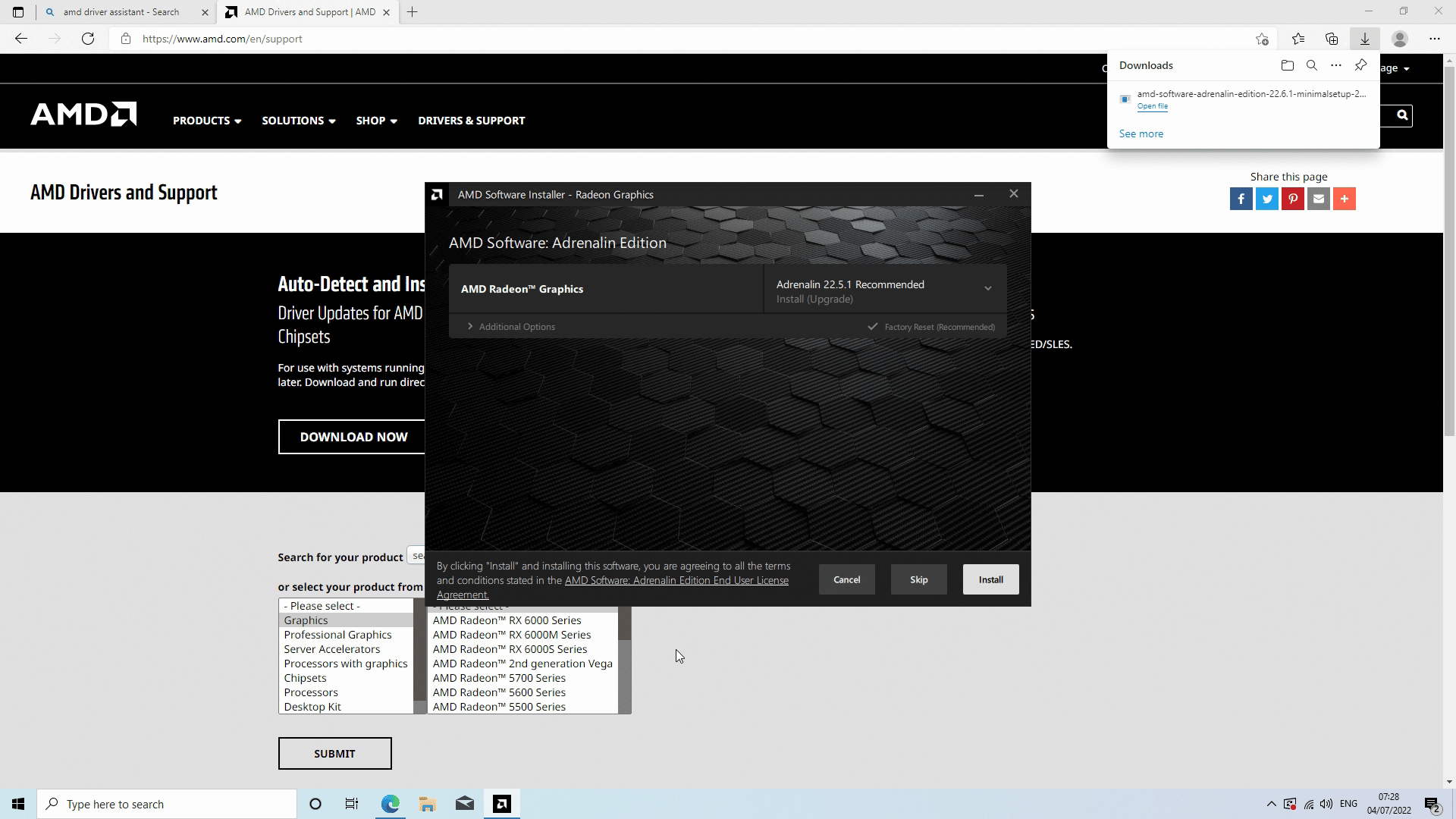
Atidarykite programą, tada vadovaukitės nurodymais, kad ją įdiegtumėte. Programinė įranga paragins pasirinkti, kuriuos elementus diegti ar atnaujinti, ir pasirinkite įdiegti viską.
Tada ji atsisiųs naujausias tvarkykles ir jas įdiegs. Atsižvelgiant į tai, kiek naujinimų yra, skirkite tam šiek tiek laiko. Kai ji baigs, galite iš naujo paleisti kompiuterį.
Intel tvarkyklių atnaujinimas
Šiame skyriuje sužinosite, kaip įdiegti Intel tvarkykles. Jas atnaujinti reikia tik tuo atveju, jei turite Intel aparatinę įrangą.
1 žingsnis
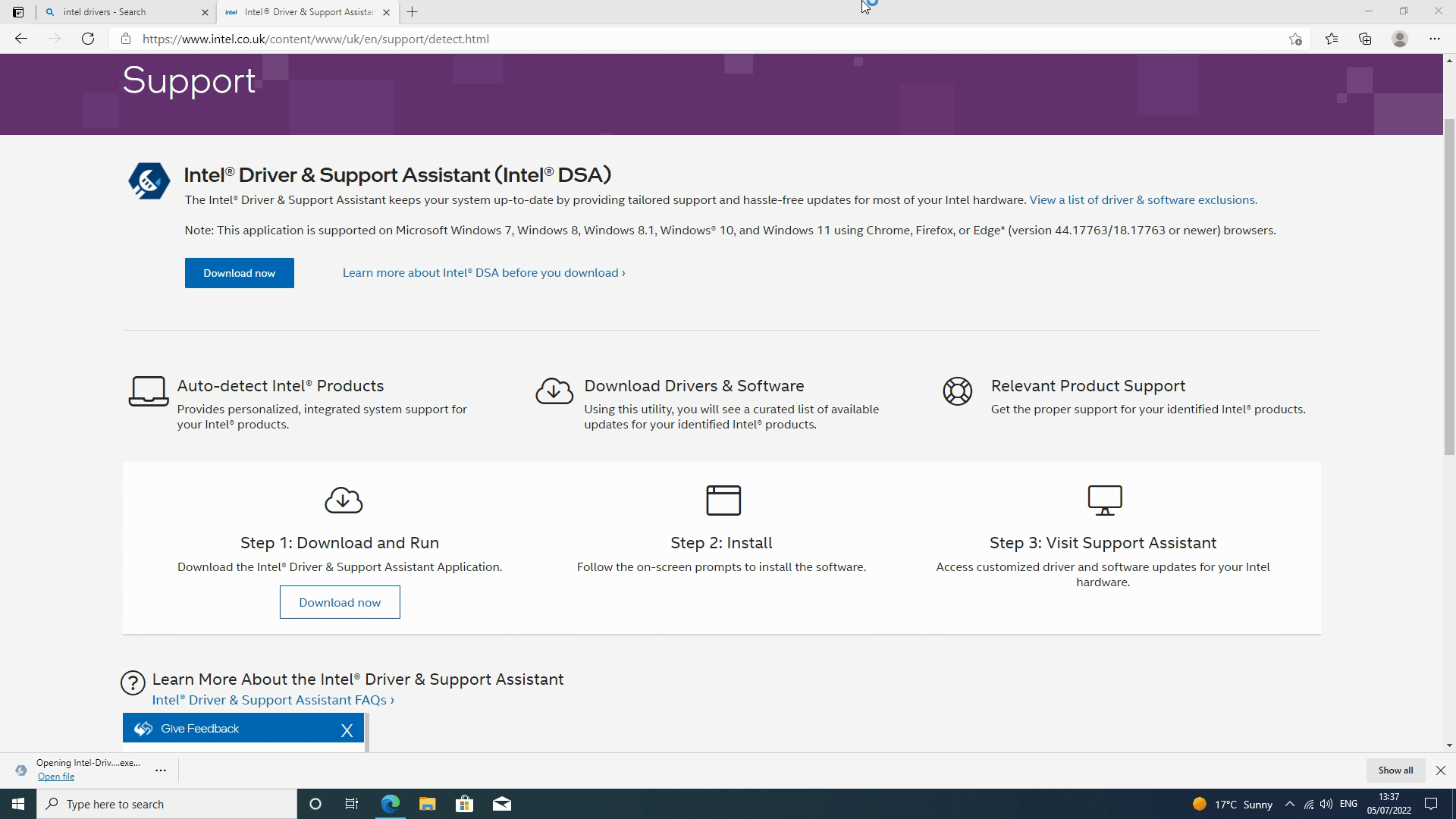
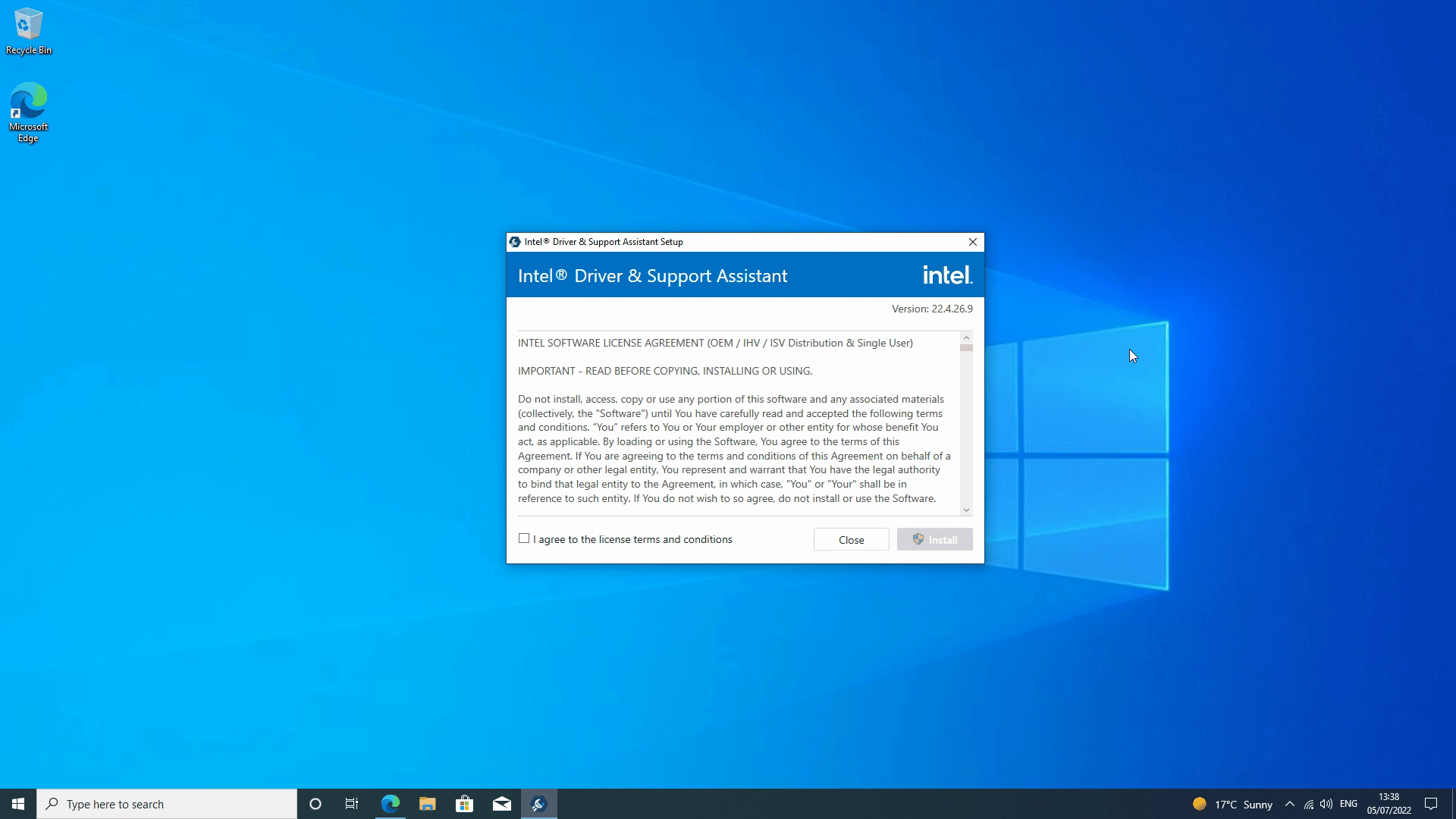
Atidarykite naršyklę ir eikite į Intel® Driver & Support Assistant, tada spustelėkite mygtuką atsisiųsti dabar, toliau vykdykite visus nurodymus, kad pradėtumėte diegimą. Baigę diegimą, turėsite iš naujo paleisti įrenginį.
2 žingsnis
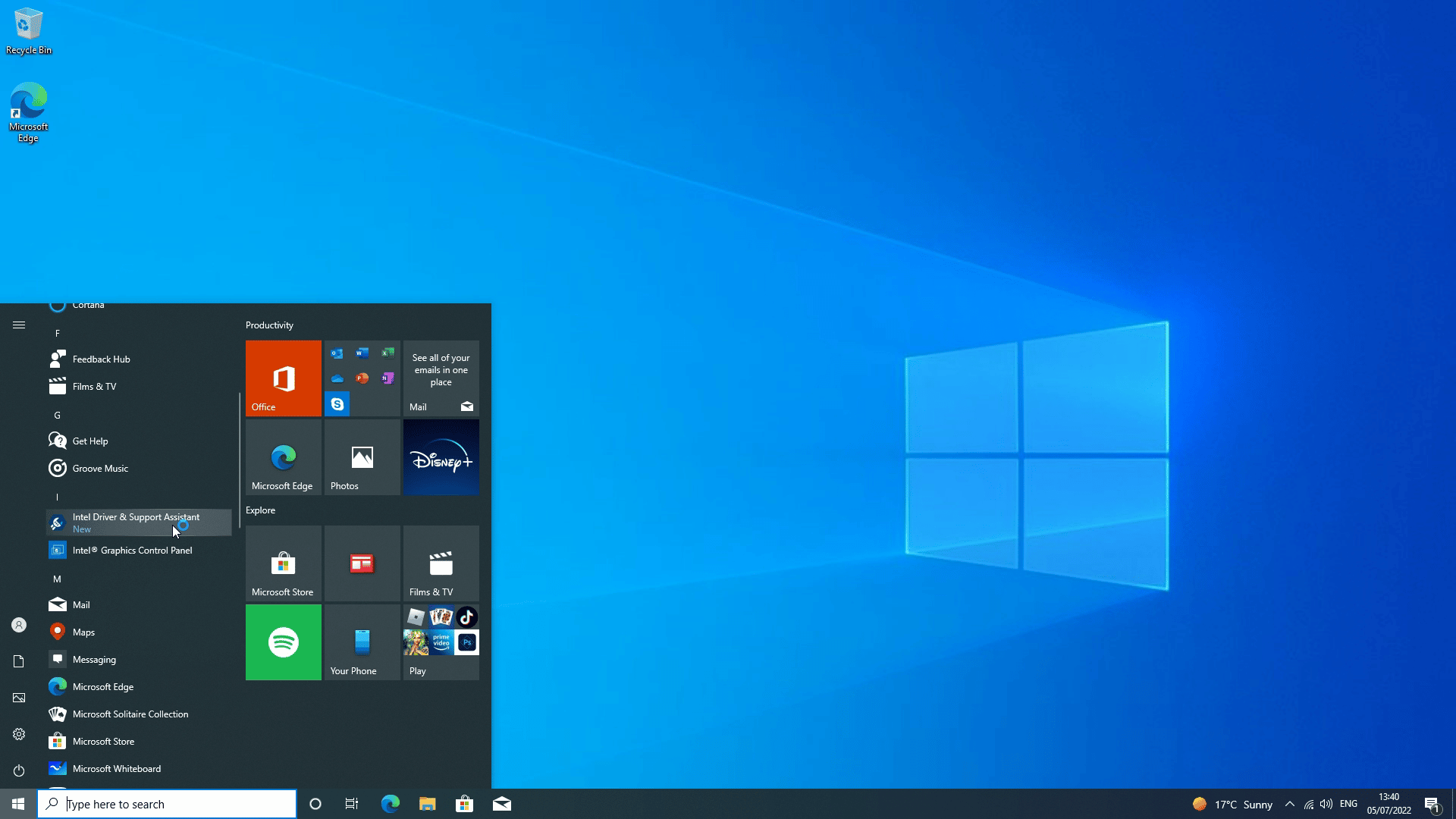
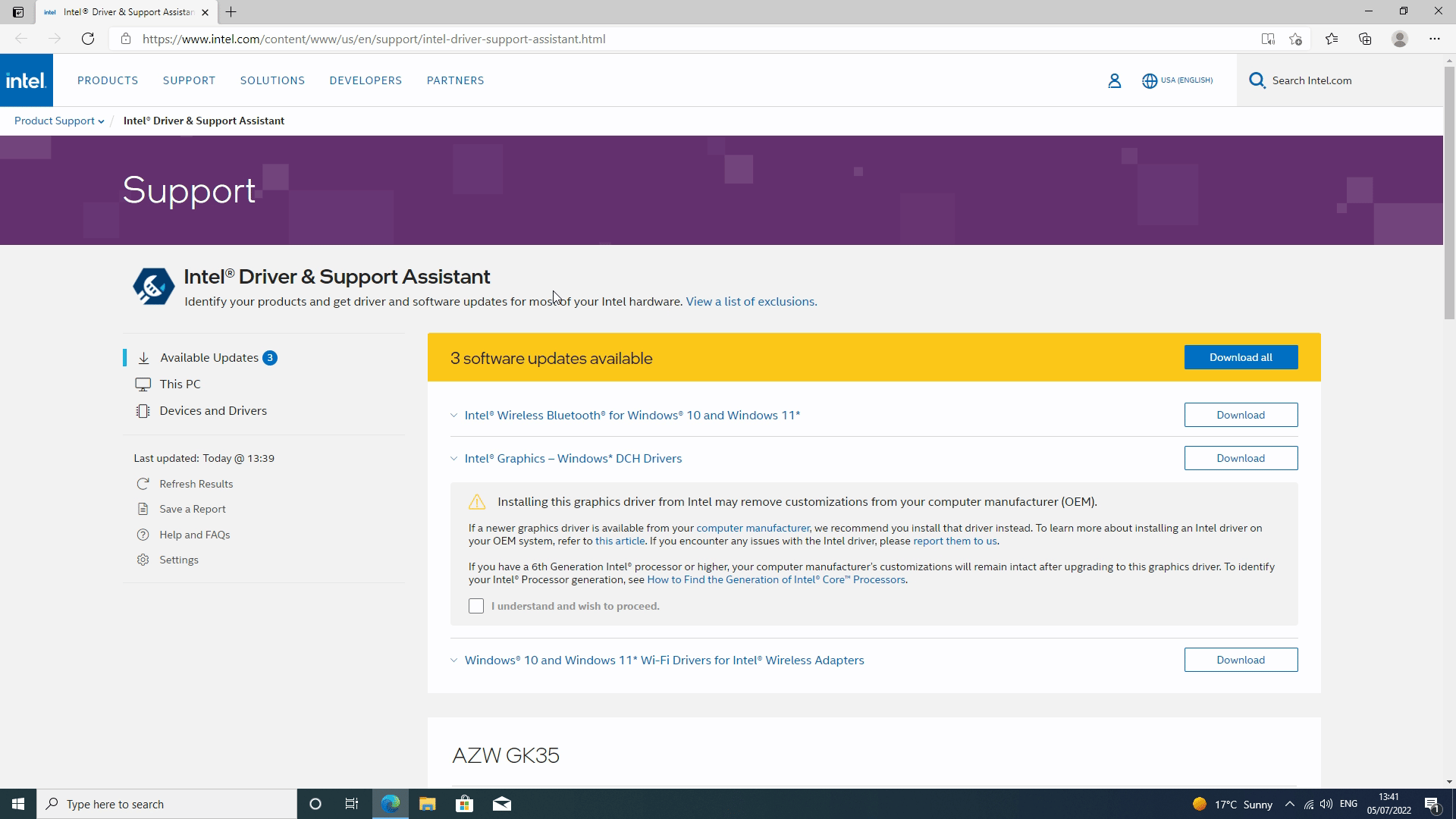
Kai įkeliama, atidarykite Windows paieškos juostą ir iš ten atidarykite Intel driver and support assistant. Tada programinė įranga patikrins, ar yra galimų programinės įrangos naujinimų. Pasirinkite visas atnaujintas tvarkykles ar programinę įrangą.
3 žingsnis
Baigus atsisiuntimą, asistentas įdiegs visą programinę įrangą, reikalingą jūsų tvarkyklėms atnaujinti. Kai viskas bus baigta, jūsų mini kompiuteris vėl bus paleistas iš naujo, o kai tai bus padaryta, viskas baigta!
Bet kokios kitos programinės įrangos ar tvarkyklių diegimas
Atsižvelgiant į tai, kokius išorinius išorinius įrenginius naudojate, turėsite jiems įdiegti tvarkykles ir (arba) programinę įrangą. Šiame vadove neapimama visos programinės įrangos ar tvarkyklių išvardijimas, tačiau paprastai tvarkykles galite rasti gamintojų svetainėje jų palaikymo skiltyje.
Tikimės, kad šis vadovas atliko savo paskirtį ir padėjo jums sužinoti, kaip įdiegti viską, ko reikia jūsų mini kompiuteriui ar delniniam įrenginiui! Mes turime Mini kompiuterių ir delnių žaidimų konsolių asortimentą, ir šis vadovas taikomas kiekvienam iš jų, galinčiam paleisti Windows.
Klausimai ir atsakymai