




Bestanden die in deze handleiding worden gebruikt
Wijzigingslog
- Bronhandleiding: Hoe u de RG350M/RG350P-firmware opnieuw installeert
Oudere versies blijven downloadbaar voor rollbacks; elke versie behoudt zijn eigen geverifieerde bestand.
Wijzigingslog
- Bronhandleiding: Hoe u Stock Firmware opnieuw installeert op Retro Gaming Handhelds
Oudere versies blijven downloadbaar voor rollbacks; elke versie behoudt zijn eigen geverifieerde bestand.
Versies (2)
- Bronhandleiding: Hoe u Stock Firmware opnieuw installeert op Retro Gaming Handhelds
- Bronhandleiding: Hoe u de RG350M-firmware opnieuw installeert
Oudere versies blijven downloadbaar voor rollbacks; elke versie behoudt zijn eigen geverifieerde bestand.
In dit artikel
Als uw RG350M niet opstart of u upgradet naar een grotere microSD-kaart, moet u de firmware opnieuw installeren. U kunt deze gids volgen voor het opnieuw installeren van de originele firmware.
BELANGRIJK: Installeer GEEN RG350-firmware op een RG350M, deze werkt mogelijk niet. Hoewel het apparaat niet beschadigd raakt, moet u de juiste firmware hieronder opnieuw installeren.
Deze gids is ook van toepassing op de RG350P, aangezien het ontwerp van de apparaten hetzelfde is. U heeft echter andere firmware nodig (zie hieronder)
U heeft nodig:
Originele RG350M-firmware: U kunt deze downloaden van hier. Zodra deze is gedownload, pakt u het .img-bestand uit met software zoals 7zip, WinRAR, Zip enz.
OF
Originele RG350P firmware: Hier.
Software voor het schrijven van schijfimages: u kunt bijvoorbeeld software zoals Win32 DiskImager of Etcher gebruiken.
https://sourceforge.net/projects/win32diskimager/ – Win32 Disk Imager
https://mac.softpedia.com/get/Utilities/ApplePi-Baker.shtml – ApplePi Baker (voor Mac – deze handleiding verwijst er niet naar, maar het algemene proces is hetzelfde)
De Micro SD-kaart verwijderen
Er kan een beveiligingssticker over de Micro SD-kaartsleuf zitten. U kunt uw vingernagel of iets dergelijks gebruiken om het zegel aan beide zijden van de Micro SD-kaart te verbreken, zoals op de onderstaande foto te zien is.

Druk voorzichtig op de Micro SD-kaart; deze klikt en springt omhoog. U kunt de kaart nu verwijderen.
Formatteren
Wij adviseren uw media eerst te formatteren voordat u er firmware op laadt, om de kans op fouten te minimaliseren.
Om deze te formatteren, plaatst u de media in uw systeem en klikt u er met de rechtermuisknop op in Verkenner. Selecteer “Formatteren” in het contextmenu.
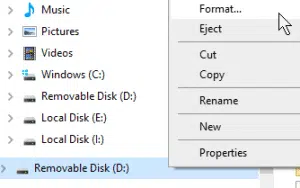
Zorg ervoor dat de kaart wordt geformatteerd als iets dat leesbaar is – dit is doorgaans NTFS of FAT32 – en klik vervolgens op formatteren.
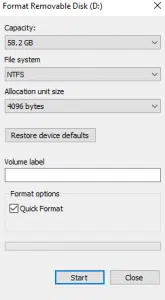
Nu is uw media schoon en klaar voor gebruik.
De firmware naar de microSD-kaart schrijven
Het is mogelijk om de inhoud van een opslagapparaat snel te dupliceren via de methode van “disc imaging”. Met het imagebestand (.img) dat u hebt gedownload, downloadt u imagingsoftware. Wij raden Win32DiskImager ten zeerste aan, omdat het lichtgewicht, eenvoudig en gemakkelijk in gebruik is.
Let op: op het moment van schrijven werkt Win32 Disk Imager niet goed samen met services die continu naar stations scannen, zoals Google Backup, of Linux File Systems voor Windows van Paragon Software. Als Disk Imager niet start, sluit u deze programma’s af/schakelt u deze services uit en probeert u het opnieuw.

Zo zou de interface eruit moeten zien.
De belangrijkste aspecten waar u op moet letten zijn:
Device: De partitie waarnaar u gaat schrijven/van gaat lezen. Let op: Win32DiskImager overschrijft/kopieert het HELE apparaat waarop de partitie zich bevindt. Niet alleen de geselecteerde partitie.
Image File: Dit is waar u het imagebestand selecteert dat u hebt gedownload/uitgepakt. Als u een bestandsnaam invoert die niet bestaat, wordt automatisch een bestand aangemaakt wanneer u het apparaat “leest”.
Write: Begin met het kopiëren van de inhoud van het imagebestand naar het apparaat.
Read: Kopieer het apparaat naar een imagebestand. Als er geen imagebestand bestaat, wordt er een aangemaakt met de gekozen naam. Gebruik dit om back-ups te maken.
Samengevat: selecteer de SD-kaart als het “device”, selecteer het eerder gedownloade imagebestand en klik vervolgens op “Write”.
Verwijder de SD-kaart niet en sluit de toepassing niet af tijdens dit proces, anders moet u het proces opnieuw starten.
Zodra dit is voltooid, kunt u deze weer in de TF1/Internal-kaartsleuf plaatsen
Vragen & antwoorden