




Súbory použité v tejto príručke
Denník zmien
- Zdrojový návod: Ako preinštalovať firmvér RG350M/RG350P
Staršie verzie zostávajú na stiahnutie na účely vrátenia – každá verzia si uchováva svoj vlastný overený súbor.
Denník zmien
- Zdrojový návod: Ako preinštalovať pôvodný firmvér na retro herných handheldoch
Staršie verzie zostávajú na stiahnutie na účely vrátenia – každá verzia si uchováva svoj vlastný overený súbor.
Verzie (2)
- Zdrojový návod: Ako preinštalovať pôvodný firmvér na retro herných handheldoch
- Zdrojový návod: Ako preinštalovať firmvér RG350M
Staršie verzie zostávajú na stiahnutie na účely vrátenia – každá verzia si uchováva svoj vlastný overený súbor.
V tomto článku
Ak sa váš RG350M nespúšťa alebo prechádzate na väčšiu micro SD kartu, budete musieť preinštalovať firmvér. Môžete postupovať podľa tohto sprievodcu, ako preinštalovať pôvodný firmvér.
DÔLEŽITÉ: NEINŠTALUJTE firmvér RG350 na RG350M, nemusí fungovať. Aj keď zariadenie nepoškodí, budete musieť preinštalovať správny firmvér uvedený nižšie.
Tento sprievodca sa vzťahuje aj na RG350P, pretože dizajn zariadení je rovnaký. Budete však potrebovať odlišný firmvér (pozri nižšie)
Budete potrebovať:
Pôvodný firmvér RG350M: Môžete si ho stiahnuť z tu. Po stiahnutí rozbaľte súbor .img pomocou softvéru, ako je napríklad 7zip, WinRAR, Zip atď.
ALEBO
Pôvodný firmvér RG350P: Tu.
Softvér na zápis obrazu disku: Môžete použiť akýkoľvek softvér, napríklad Win32 DiskImager alebo Etcher.
https://sourceforge.net/projects/win32diskimager/ – Win32 Disk Imager
https://mac.softpedia.com/get/Utilities/ApplePi-Baker.shtml – ApplePi Baker (pre Mac – táto príručka sa naň neodvoláva, ale celkový postup je rovnaký)
Vybratie Micro SD karty
Micro SD kartový slot môže byť prekrytý bezpečnostnou nálepkou. Na pretrhnutie pečate na oboch stranách Micro SD karty môžete použiť necht alebo podobný predmet, ako je znázornené na fotografii nižšie.

Jemne zatlačte na Micro SD kartu, mala by kliknúť a vyskočiť. Teraz môžete kartu vybrať.
Formátovanie
Odporúčame najprv naformátovať médium pred nahrávaním firmvéru, aby sa minimalizovala možnosť výskytu chýb.
Ak ho chcete naformátovať, vložte médium do systému a potom naň kliknite pravým tlačidlom myši v Prieskumníkovi. V kontextovej ponuke vyberte možnosť „Formátovať“.
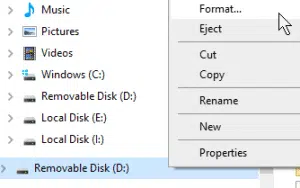
Uistite sa, že je karta naformátovaná na akýkoľvek čitateľný formát – zvyčajne to bude NTFS alebo FAT32 – a potom kliknite na formátovať.
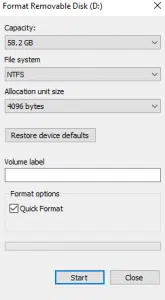
Teraz je vaše médium čisté a pripravené na použitie.
Zápis firmvéru na microSD kartu
Je možné rýchlo duplikovať obsah pamäťového zariadenia prostredníctvom metódy „zobrazovania disku“. Pomocou obrazového súboru (.img), ktorý ste si stiahli, si stiahnite softvér na zobrazovanie. Dôrazne odporúčame Win32DiskImager, pretože je nenáročný, priamočiary a jednoduchý na používanie.
Upozorňujeme, že v čase písania tohto textu Win32 Disk Imager nespolupracuje so službami, ktoré nepretržite skenujú jednotky, ako je Google Backup alebo Linux File Systems for Windows od spoločnosti Paragon Software. Ak sa Disk Imager nespustí, ukončite tieto programy/zakážte tieto služby a skúste to znova.

Takto by malo vyzerať rozhranie.
Hlavné aspekty, ktoré by vás mali zaujímať, sú:
Zariadenie: Oddiel, na ktorý budete zapisovať/čítať z neho. Upozorňujeme, že Win32DiskImager prepíše/zkopíruje CELÉ zariadenie, na ktorom sa oddiel nachádza. Nielen vybraný oddiel.
Obrazový súbor: Tu vyberiete obrazový súbor, ktorý ste stiahli/rozbalili. Ak zadáte názov súboru, ktorý neexistuje, súbor sa vytvorí automaticky, keď „čítate“ zo zariadenia.
Zápis: Začnite kopírovať obsah obrazového súboru do zariadenia.
Čítanie: Skopírujte zariadenie do obrazového súboru. Ak obrazový súbor neexistuje, vytvorí sa s zvoleným názvom. Použite to na vytváranie záloh.
Takže zhrnutie: Vyberte SD kartu ako „zariadenie“, vyberte predtým stiahnutý obrazový súbor a potom kliknite na „Zápis“.
Počas tohto procesu nevyberajte SD kartu ani nezatvárajte aplikáciu, inak budete musieť proces spustiť znova.
Po dokončení ju môžete vložiť späť do slotu TF1/Internal karty
Otázky a odpovede