




Datoteke korištene u ovom vodiču
Dnevnik promjena
- Izvorni vodič: Kako ponovno instalirati firmware RG350M/RG350P
Starije verzije mogu se preuzeti za vraćanje - svaka verzija čuva vlastitu potvrđenu datoteku.
Dnevnik promjena
- Izvorni vodič: Kako ponovno instalirati tvornički firmware na retro prijenosnim konzolama
Starije verzije mogu se preuzeti za vraćanje - svaka verzija čuva vlastitu potvrđenu datoteku.
Verzije (2)
- Izvorni vodič: Kako ponovno instalirati tvornički firmware na retro prijenosnim konzolama
- Izvorni vodič: Kako ponovno instalirati RG350M firmware
Starije verzije mogu se preuzeti za vraćanje - svaka verzija čuva vlastitu potvrđenu datoteku.
U ovom članku
Ako se RG350M ne pokreće ili nadograđujete na veću Micro SD karticu, morat ćete ponovno instalirati firmware. Možete slijediti ovaj vodič za način ponovne instalacije izvornog firmwarea.
VAŽNO: NEMOJTE instalirati RG350 firmware na RG350M, jer možda neće raditi. Iako to neće oštetiti uređaj, morat ćete ponovno instalirati ispravan firmware u nastavku.
Ovaj vodič također vrijedi za RG350P, budući da je dizajn uređaja isti. Međutim, trebat će vam drugačiji firmware (vidjeti u nastavku)
Trebate:
Izvorni RG350M firmware: Možete ga preuzeti s ovdje. Nakon preuzimanja, ekstrahirajte .img datoteku pomoću softvera kao što su 7zip, WinRAR, Zip itd.
ILI
Izvorni RG350P firmware: Ovdje.
Softver za zapisivanje disk slike: Možete koristiti bilo koji softver, primjerice Win32 DiskImager ili Etcher.
https://sourceforge.net/projects/win32diskimager/ – Win32 Disk Imager
https://mac.softpedia.com/get/Utilities/ApplePi-Baker.shtml – ApplePi Baker (za Mac – ovaj vodič na njega ne upućuje, ali je cjelokupni postupak isti)
Uklanjanje Micro SD kartice
Moguće je da sigurnosna naljepnica prekriva utor za Micro SD karticu. Pomoću nokta ili sličnog predmeta možete probiti pečat s obje strane Micro SD kartice, kako je prikazano na donjoj fotografiji.

Nježno pritisnite Micro SD karticu i ona bi trebala kliknuti i iskočiti. Sada možete ukloniti karticu.
Formatiranje
Savjetujemo vam da najprije formatirate medij prije učitavanja firmwarea na njega kako biste smanjili mogućnost pojave grešaka.
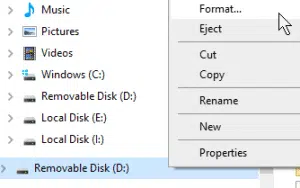
Za formatiranje umetnite medij u sustav, zatim kliknite desnom tipkom miša na njega u Eksploreru datoteka. Odaberite “Formatiraj” iz kontekstnog izbornika.
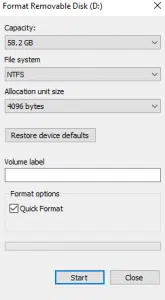
Provjerite je li kartica formatirana u bilo kojem čitljivom formatu – to će obično biti NTFS ili FAT32, a zatim kliknite Formatiraj.
Sada je vaš medij čist i spreman za upotrebu.
Upisivanje firmwarea na microSD karticu
Moguće je brzo duplicirati sadržaj uređaja za pohranu putem metode “slikanja diska”. Uz preuzetu slikovnu datoteku (.img), preuzmite softver za kreiranje slika. Toplo preporučujemo Win32DiskImager jer je lagana aplikacija, jednostavna i laka za korištenje.
Napomena: u vrijeme pisanja ovog teksta, Win32 Disk Imager ne funkcionira dobro sa servisima koji kontinuirano skeniraju pogone, kao što su Google Backup ili Linux File Systems for Windows od Paragon Softwarea. Ako se Disk Imager ne pokrene, zatvorite te programe/onemogućite te servise, a zatim pokušajte ponovno.

Ovako bi trebao izgledati sučelje.
Glavni aspekti na koje biste trebali obratiti pozornost su:
Uređaj: Particija na koju ćete vršiti upis/čitavanje. Napomena: Win32DiskImager će prepisati/kopirati CIJELI uređaj na kojem se particija nalazi. Ne samo odabranu particiju.
Datoteka slike: Ovdje odabirete slikovnu datoteku koju ste preuzeli/raspakirali. Ako unesete naziv datoteke koja ne postoji, datoteka će se automatski stvoriti kada “učitate” uređaj.
Upiši: Pokrenite kopiranje sadržaja slikovne datoteke na uređaj.
Pročitaj: Kopirajte uređaj u slikovnu datoteku. Ako slikovna datoteka ne postoji, stvorit će se nova s odabranim nazivom. Koristite ovo za izradu sigurnosnih kopija.
Dakle, ukratko: Odaberite SD karticu kao “uređaj”, odaberite prethodno preuzetu slikovnu datoteku, a zatim kliknite na “Write” (Zapiši).
Nemojte ukloniti SD karticu niti zatvoriti aplikaciju tijekom ovog procesa, inače ćete morati ponovno pokrenuti postupak.
Nakon završetka, možete je ponovno umetnuti u utor za TF1/Internu karticu
Pitanja i odgovori